Ringkasan Topik: 1. Tambah Slot Masa 2. Setkan Slot Masa Mengikut Subjek (Jika Subjek Belum Ditambah) 3. Paparan Slot Masa Mengikut Subjek 4. Paparan Jadual Waktu 5. Urus Jadual Waktu (Kelas Ganti) 6. Tetapan Notifikasi Peringatan Kelas 7. Cara Tambah Slot Masa Pelajar (Secara Individu) – ditambah oleh staf 8. Cara Tambah Slot Masa Pelajar (Secara Pukal) – ditambah oleh staf
1. Tambah Slot Masa
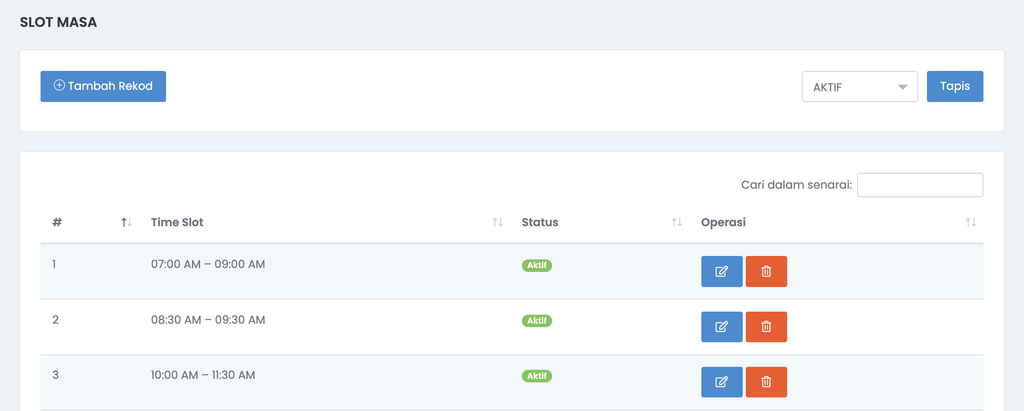
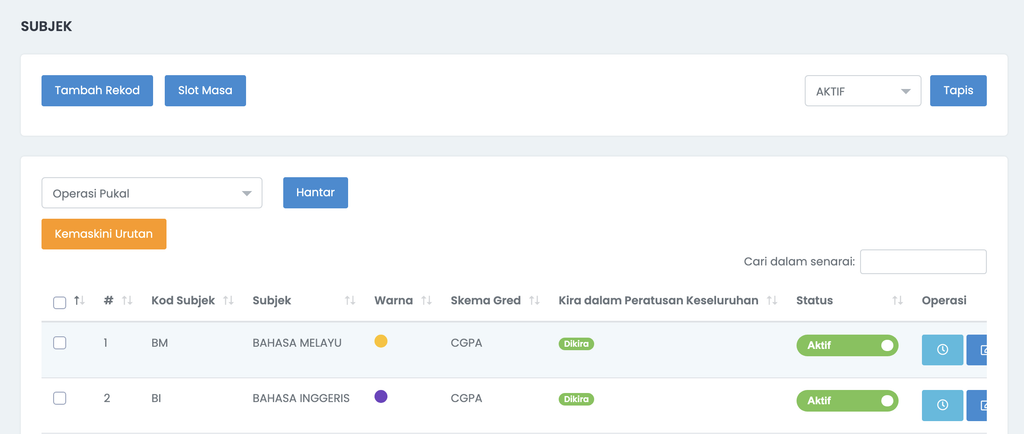
1. Menu Tetapan 2. Bahagian Akademik, pilih Subjek 3. Klik button Slot Masa
4. Klik button Tambah Rekod 5. Isi maklumat 6. Klik button Hantar untuk simpan
2. Setkan Slot Masa Mengikut Subjek (Jika Subjek Belum Ditambah)
1. Menu Tetapan 2. Bahagian Akademik, pilih Subjek 3. Klik button Tambah Rekod
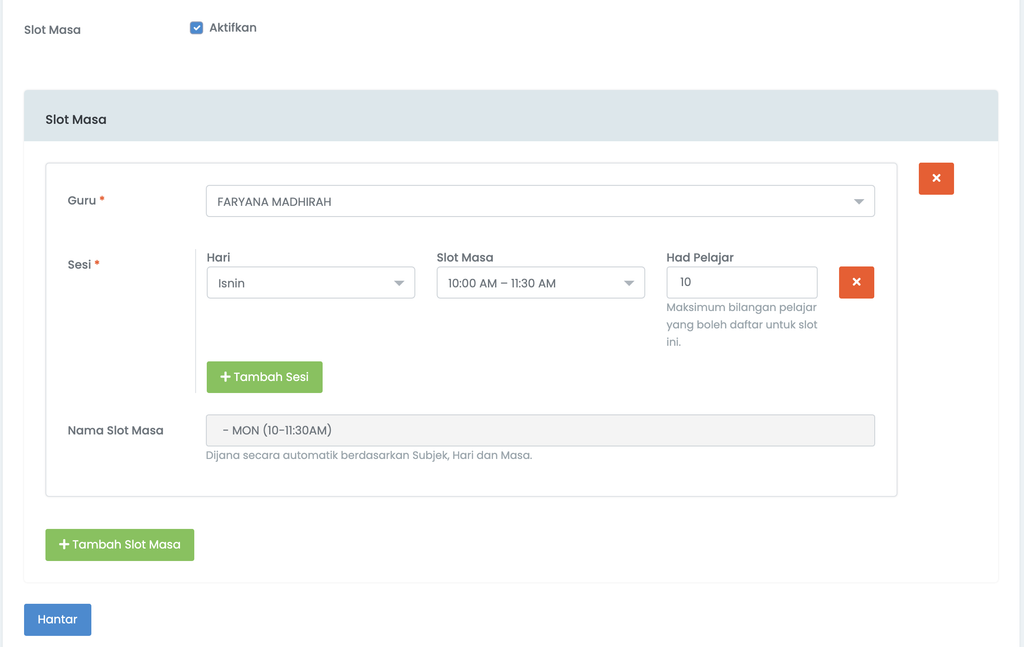
4. Isi maklumat, Tick box Aktifkan di bahagian Slot Masa
Setkan Nama Guru
Setkan Sesi (Hari, Slot Masa, Had Pelajar – jika perlu)
Klik button Tambah Sesi – untuk tambah sesi guru yang sama
Klik button Slot Masa – untuk tambah Slot Masa guru yang berbeza 5. Klik button Hantar untuk Simpan
3. Paparan Slot Masa Mengikut Subjek
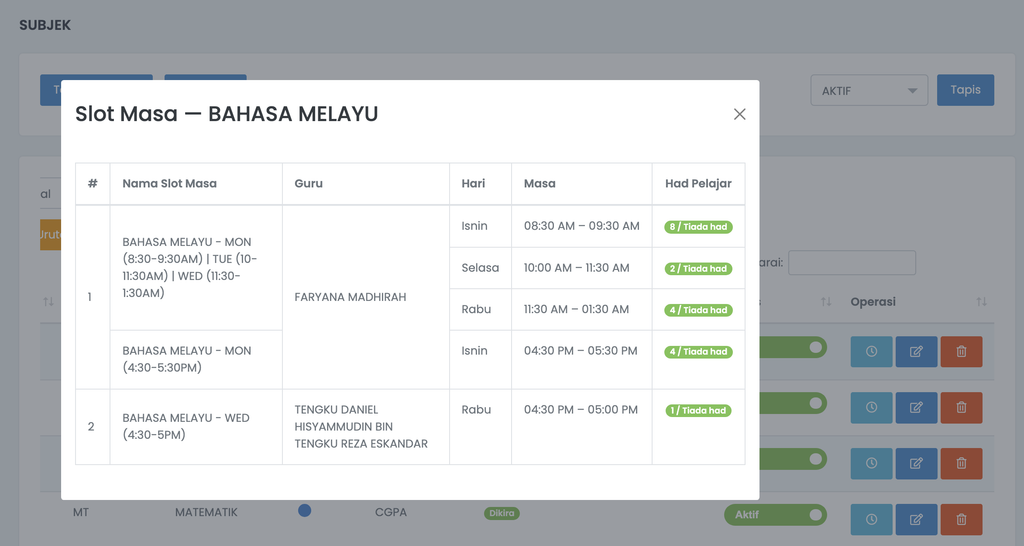
1. Menu Tetapan 2. Bahagian Akademik, pilih Subjek 3. Klik icon Masa (Papar Slot Masa) di column Operasi
4. Contoh paparan slot masa:
4. Paparan Jadual Waktu
1. Menu Jadual Waktu
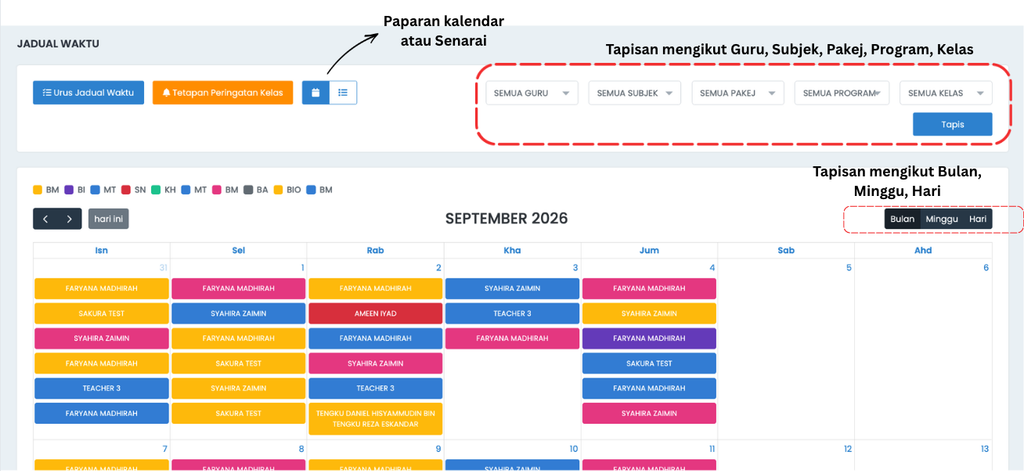
Boleh lihat dalam bentuk Kalendar atau Senarai
Boleh buat tapisan mengikut guru, subjek, pakej, program, kelas
Boleh lihat jadual mengikut Bulan, Minggu atau Hari
5. Urus Jadual Waktu (Kelas Ganti)
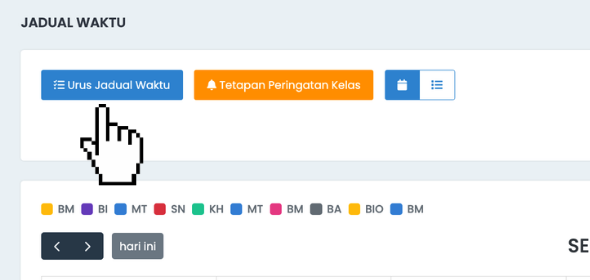
1. Menu Jadual Waktu 2. Klik button Urus Jadual Waktu
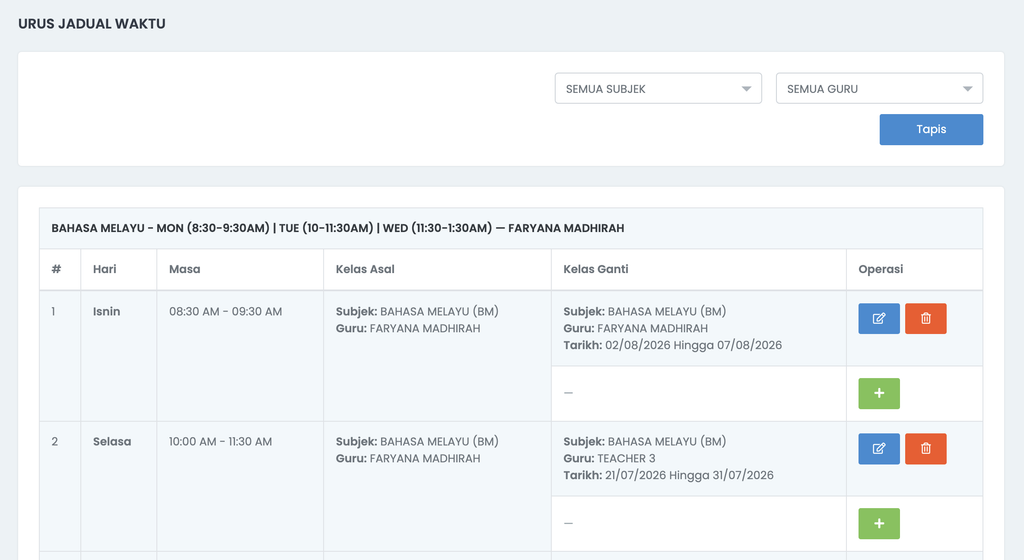
3. Klik button [+] pada slot masa berkenaan untuk tambah rekod kelas ganti
4. Isi Maklumat 5. Klik button Hantar untuk simpan
Nota tambahan: 🔵 Klik button Kemaskini [ikon pensel] untuk kemaskini rekod kelas ganti 🔴 Klik button Padam [ikon dustbin] untuk pada rekod kelas ganti ▪️Boleh tapis senarai mengikut Subjek dan Guru
6. Tetapan Notifikasi Peringatan Kelas
📌 Peringatan akan dihantar kepada Mobile App Parent sebelum setiap kelas berdasarkan timeslot subjek.
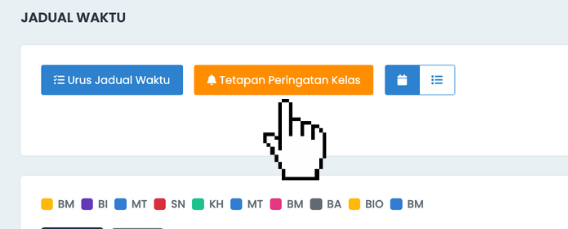
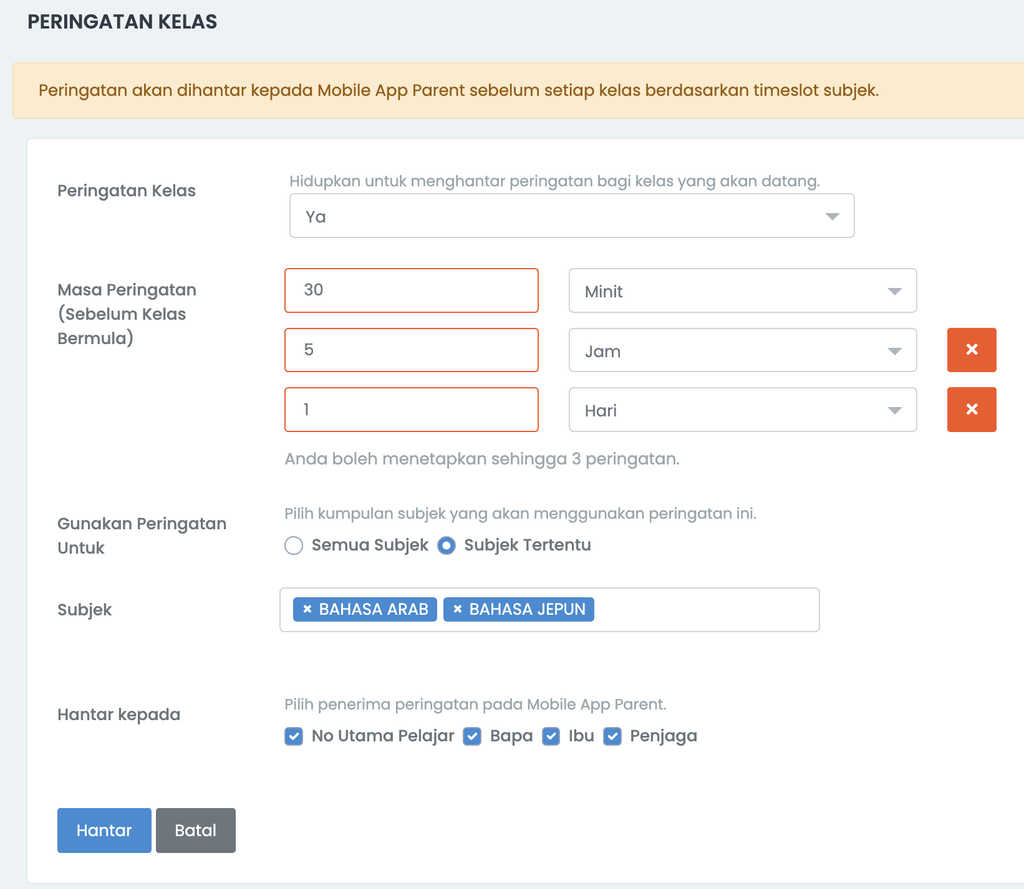
1. Menu Jadual Waktu 2. Klik button Tetapan Peringatan Kelas
3. Setkan Peringatan Kelas = Ya (jika perlu) dan Isi Maklumat
Set Masa Peringatan (Sebelum Kelas Bermula), boleh setkan maksimum 3 kali dan mengikut minit, jam atau hari.
Setkan Peringatan Untuk Semua Subjek atau Subjek Tertentu (Jika pilih Subjek Tertentu, boleh pilih subjek yang berkenaan untuk hantar notifikasi peringatan)
Tick box Hantar kepada (No telefon Utama Pelajar/Bapa/Ibu/Penjaga)
4. Klik button Hantar untuk simpan
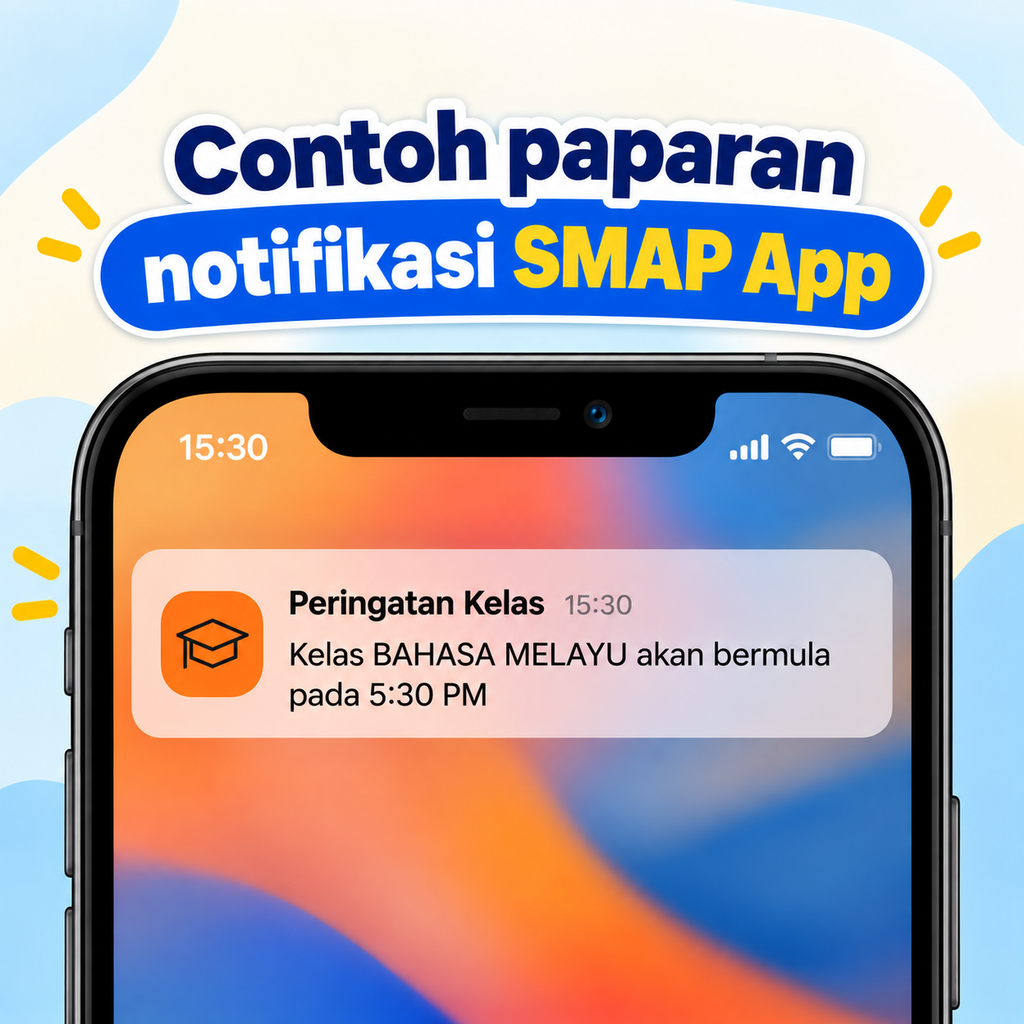
Contoh paparan notifikasi SMAP App:
7. Cara Tambah Slot Masa Pelajar (Secara Individu) – ditambah oleh staf
1. Menu Pelajar > Pelajar 2. Klik button Program pada pelajar berkenaan 3. Klik button Kemaskini 4. Tick pada slot masa yang berkenaan
5. Klik button Hantar untuk simpan
8. Cara Tambah Slot Masa Pelajar (Secara Pukal) – ditambah oleh staf
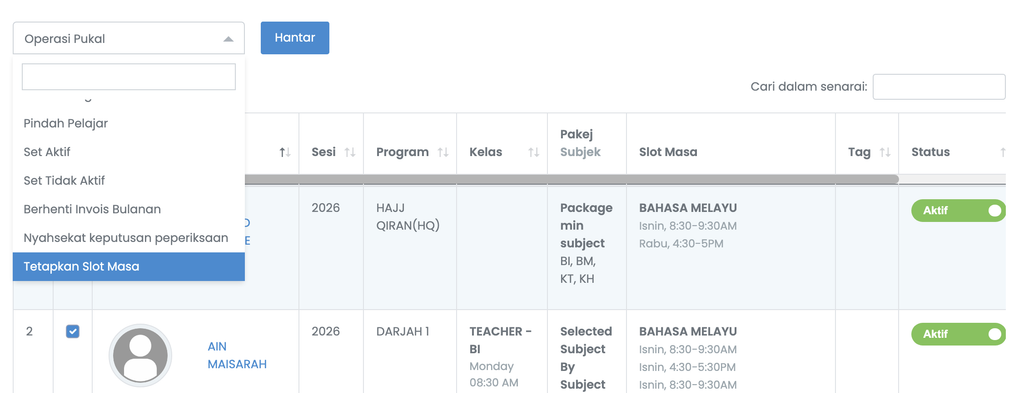
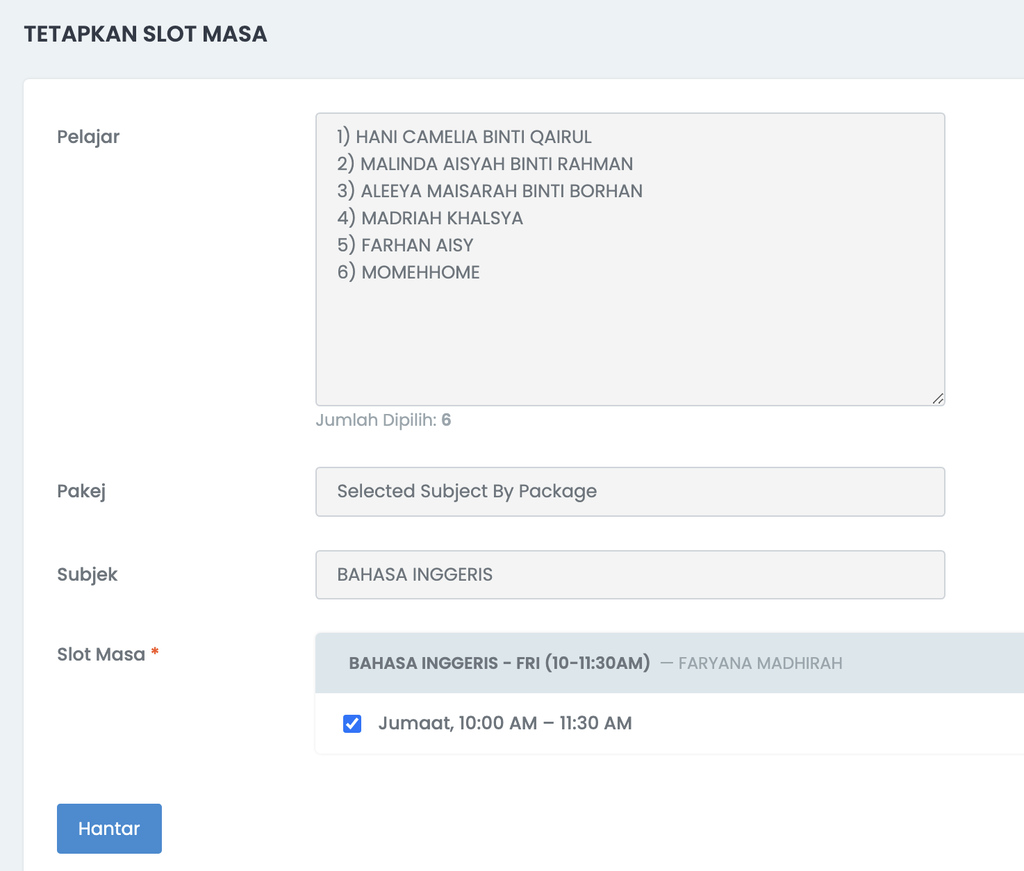
1. Menu Pelajar > Pelajar (buat tapisan jika perlu) 2. Tapis Pakej dan Subjek > klik button Tapis 3. Tick box sebelah kiri nama pelajar 4. Operasi Pukal, pilih Tetapankan Slot Masa
5. Klik button Hantar 6. Tick Slot Masa yang berkaitan
7. Klik button Hantar untuk simpan
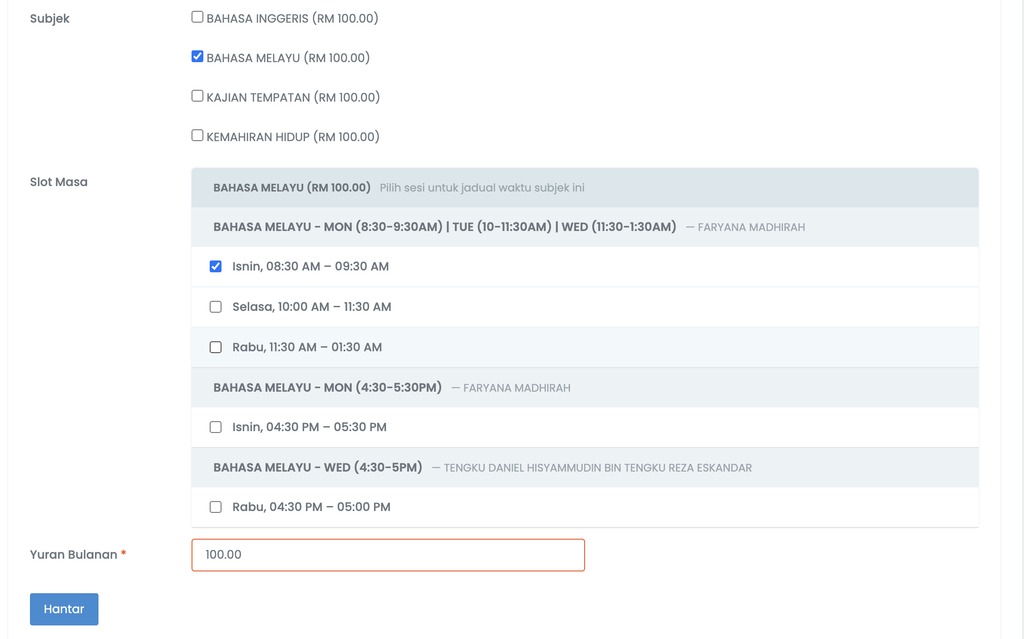
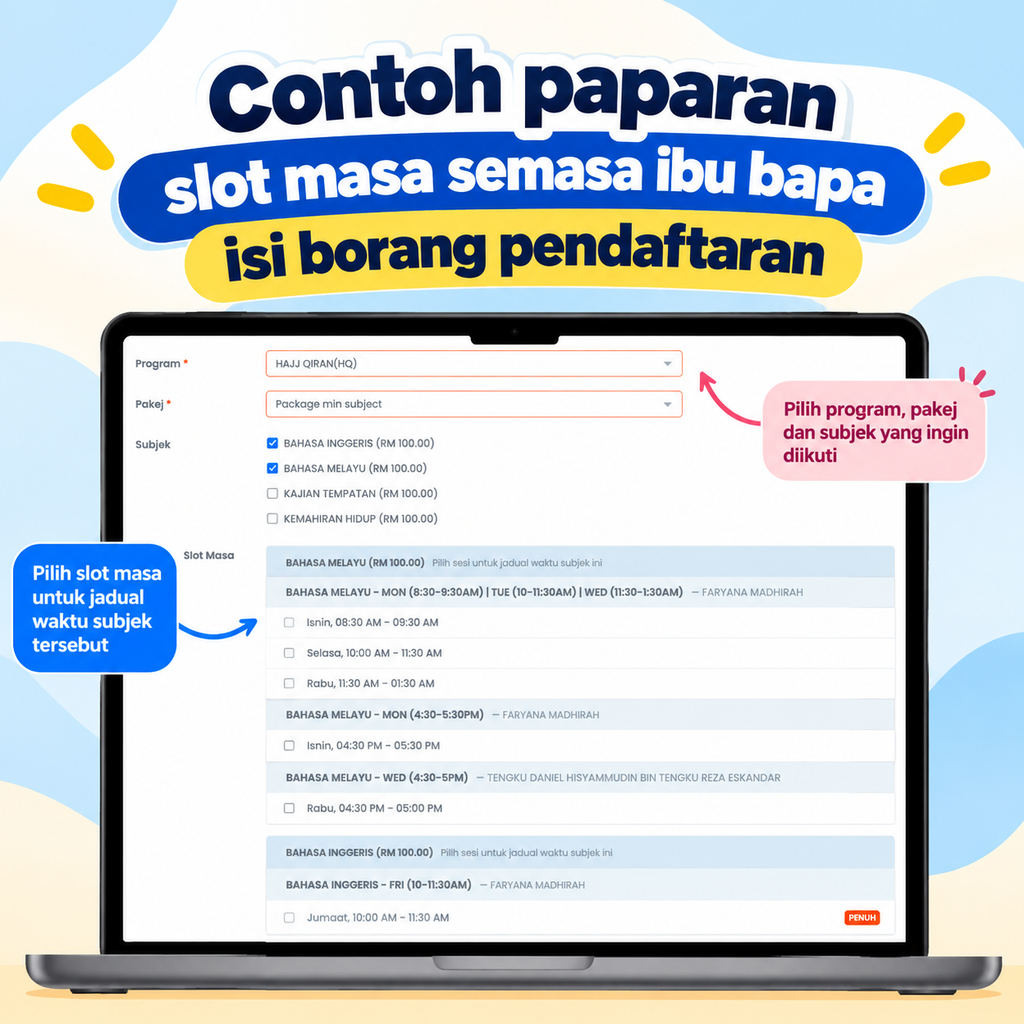
Contoh paparan slot masa semasa ibu bapa atau waris isi borang pendaftaran:
Sebarang persoalan. boleh tanya di group support masing-masing. Selamat Mencuba! Terima Kasih 🌹
Boleh login menggunakan akses staf Pastikan staf ini mempunyai akses Imbasan Outing
Cara setkan akses: a. Menu Staf > Staf b. Kemaskini nama staf yang terlibat c. Setkan akses Imbasan Outing
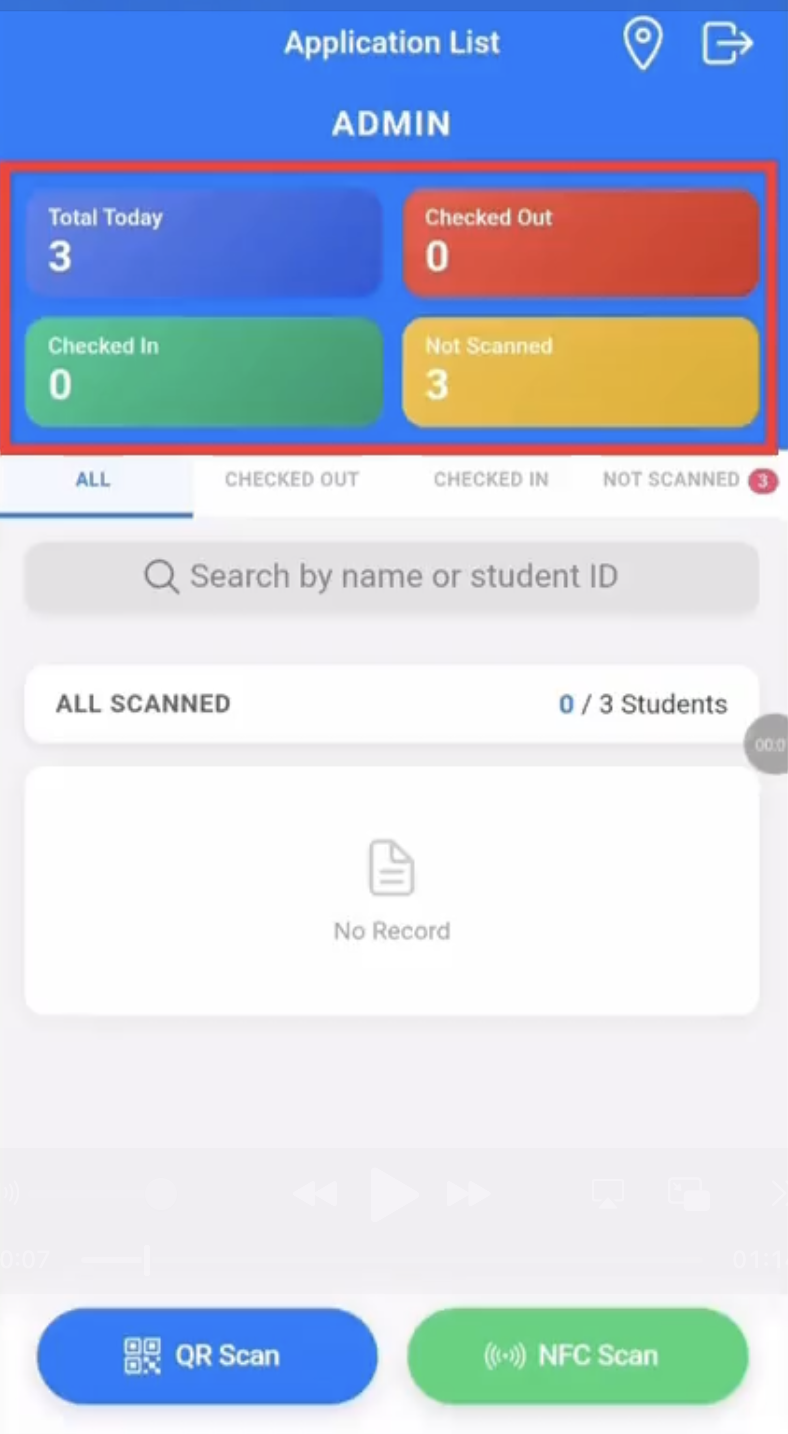
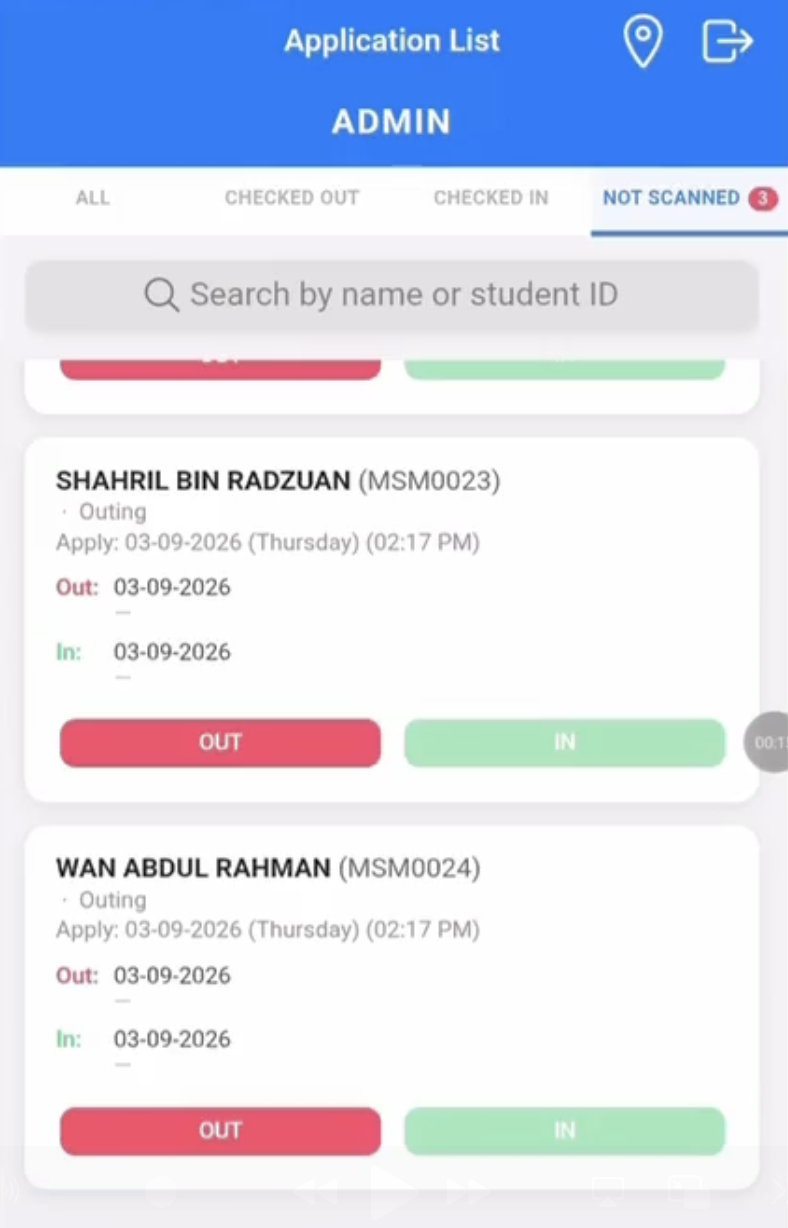
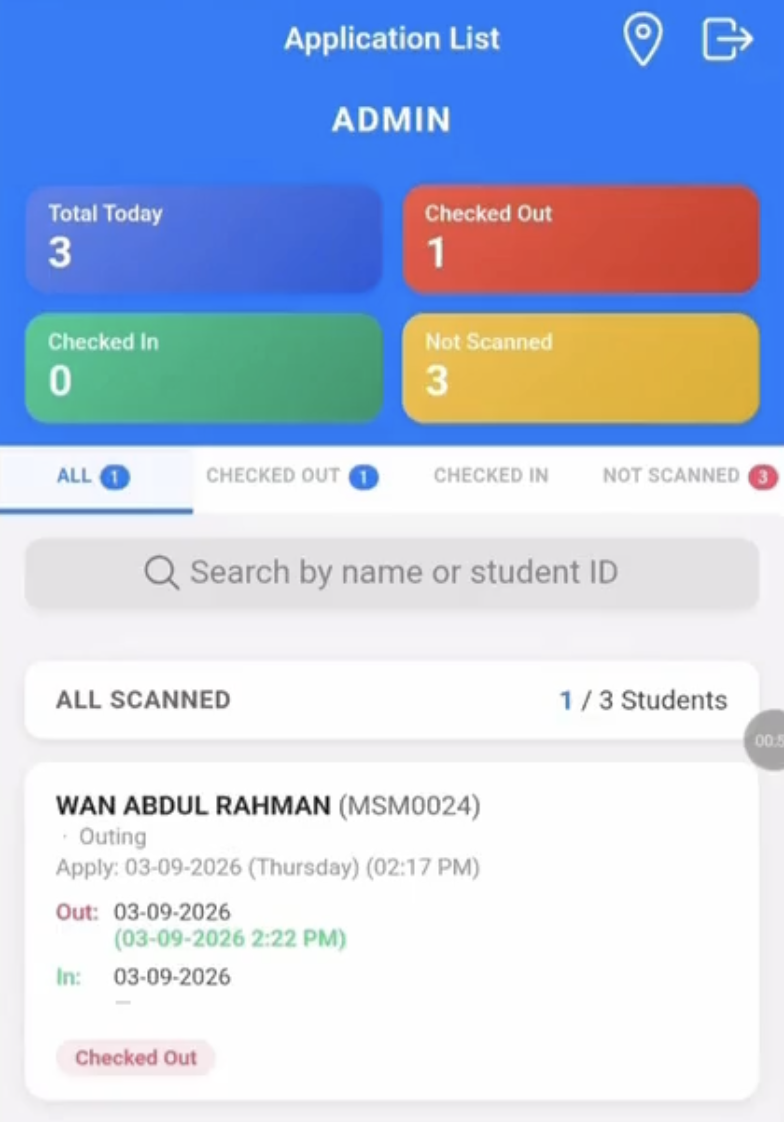
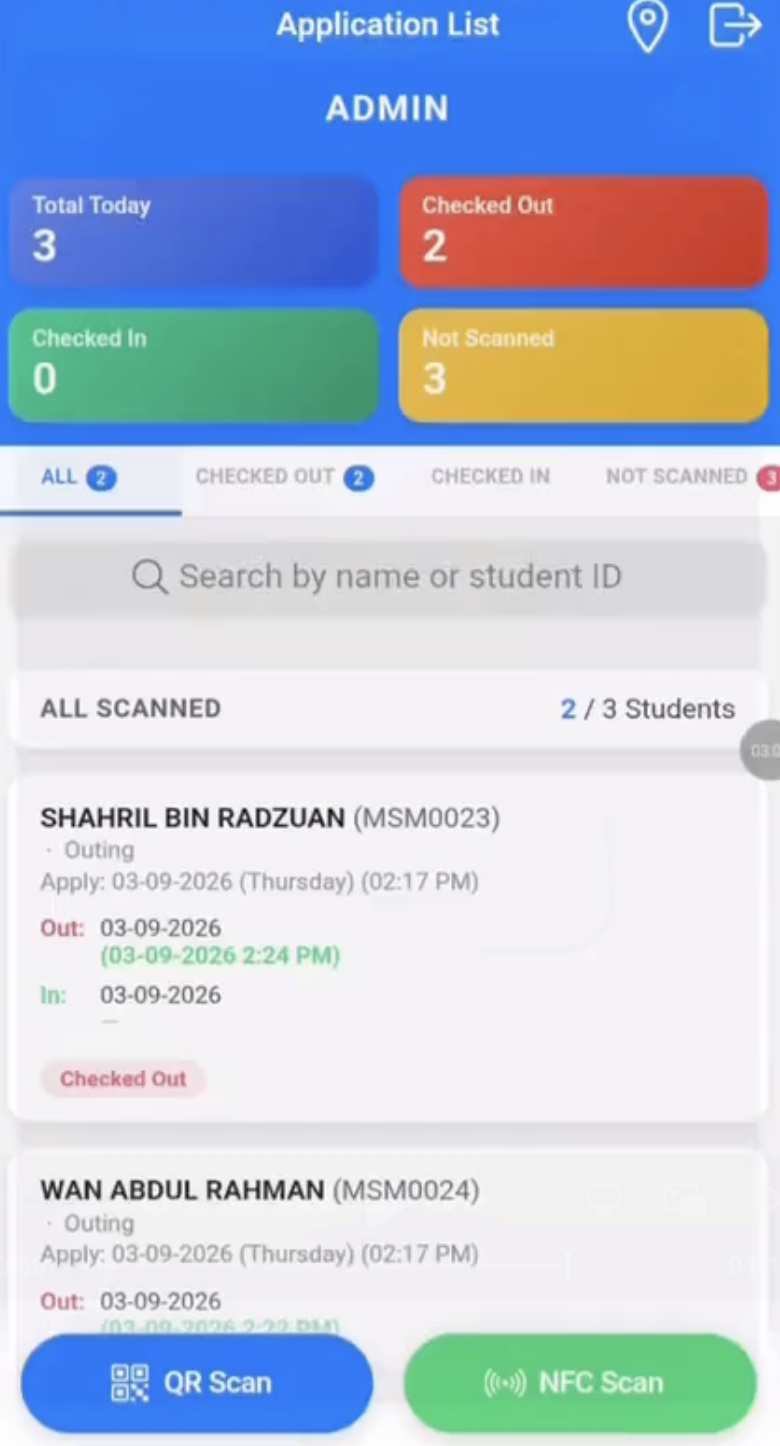
Selepas berjaya login ke sistem, akan nampak paparan summary untuk outing
Total today – jumlah pelajar yang akan outing pada tarikh hari ini Check out – jumlah pelajar yang sudah keluar dari sekolah/organisasi Check in – jumlah pelajar yang sudah masuk ke sekolah/organisasi Not Scan – jumlah pelajar yang ada permohonan outing, tetapi belum keluar lagi
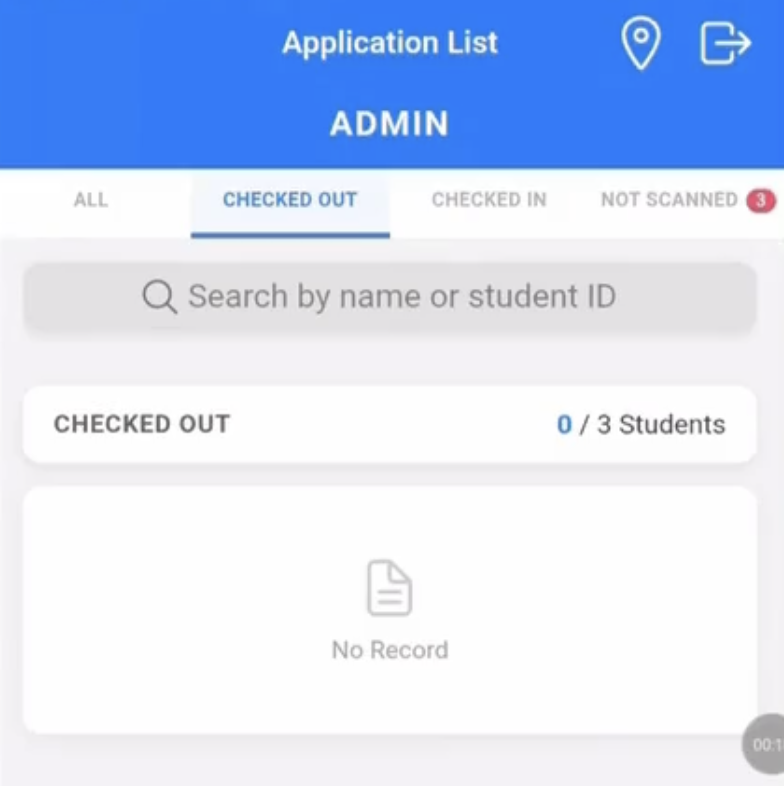
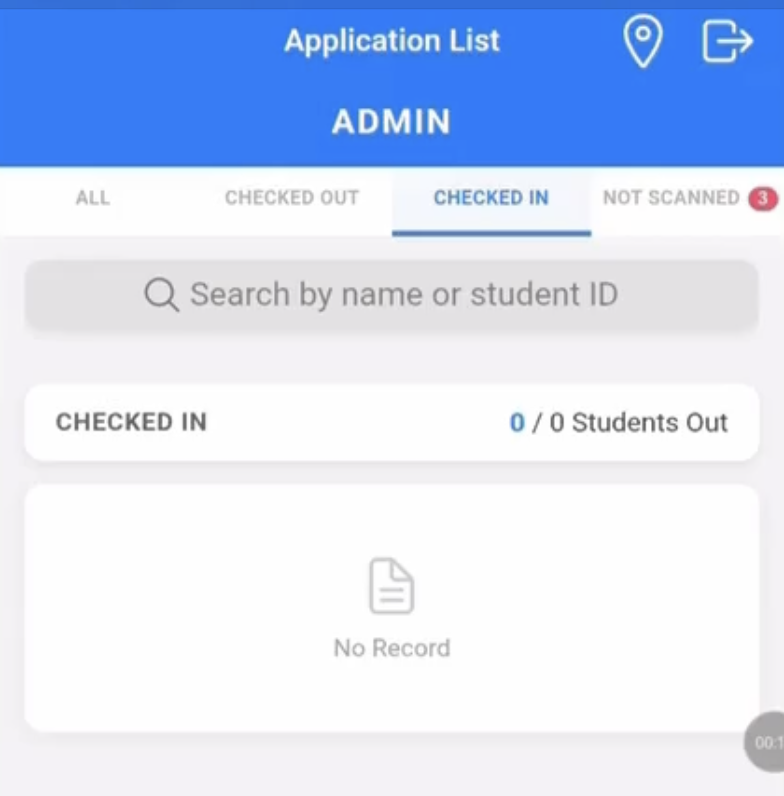
Jika click 4 kotak diatas, sistem akan tunjukkan senarai nama pelajar di bahagian Check Out, Check In dan juga Not Scanned
Terdapat dua cara untuk rekodkan masuk/keluar pelajar
1. NFC Scan
Boleh digunakan melalui scanner device yang pihak SMAP sediakan atau telefon pintar yang mempunyai fungsi NFC
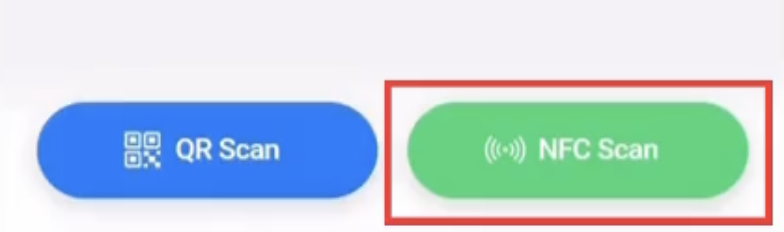
Klik butang NFC Scan dibahagian bawah
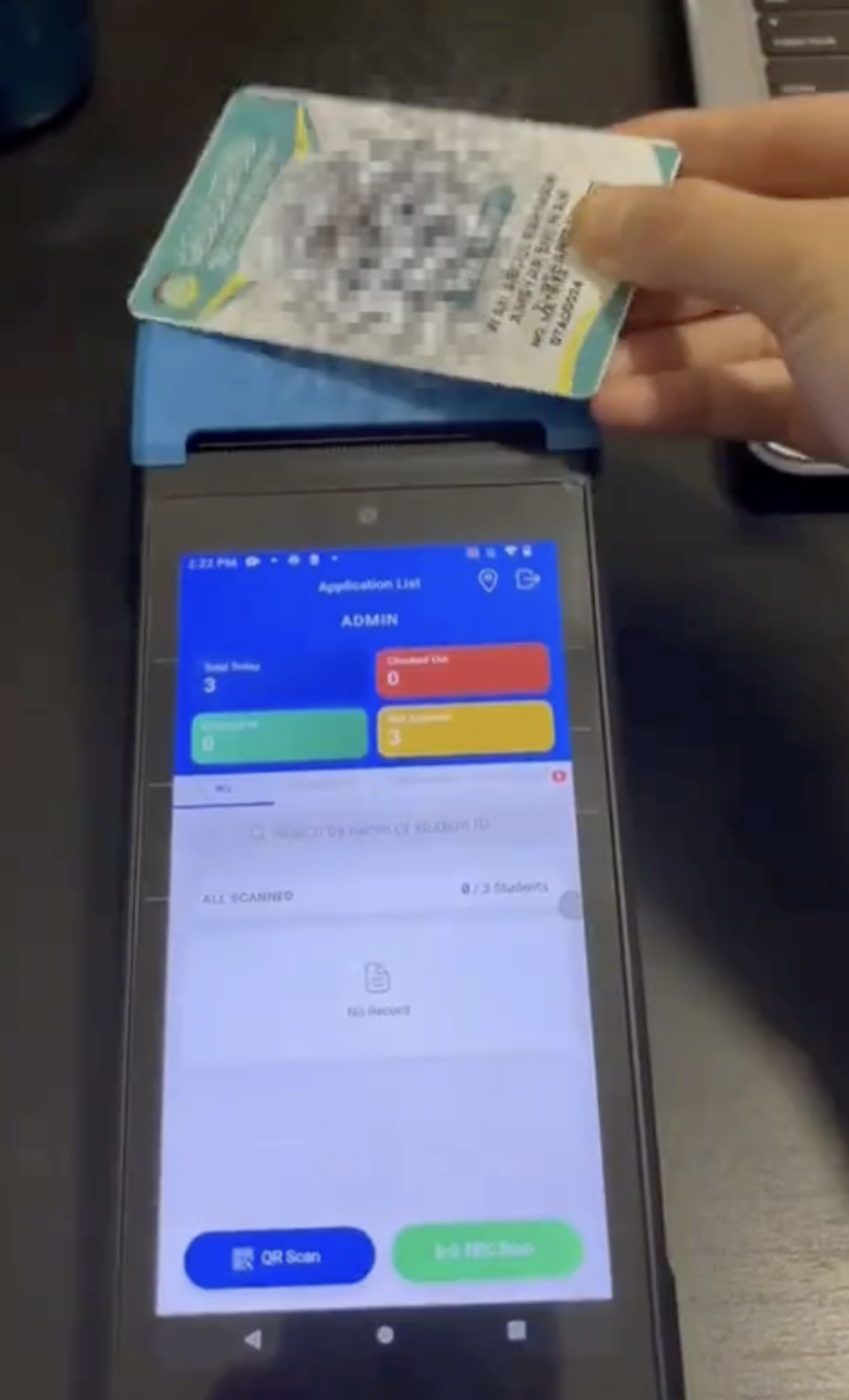
Kemudian boleh sentuhkan kad NFC pelajar dibahagian atas scanner device
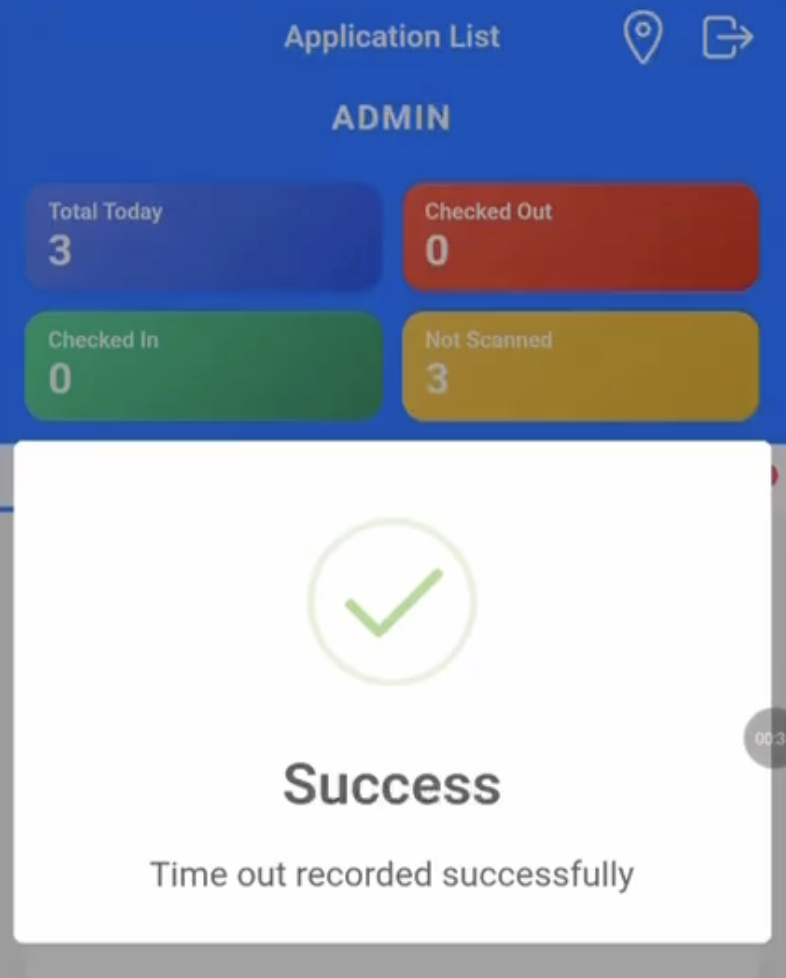
Selepas sentuh kad, rekod Success akan dipaparkan
Jumlah Check Out akan berubah kepada satu, dan sistem akan tunjukkan ada satu rekod check out
2. QR scan
Klik butang QR Scan
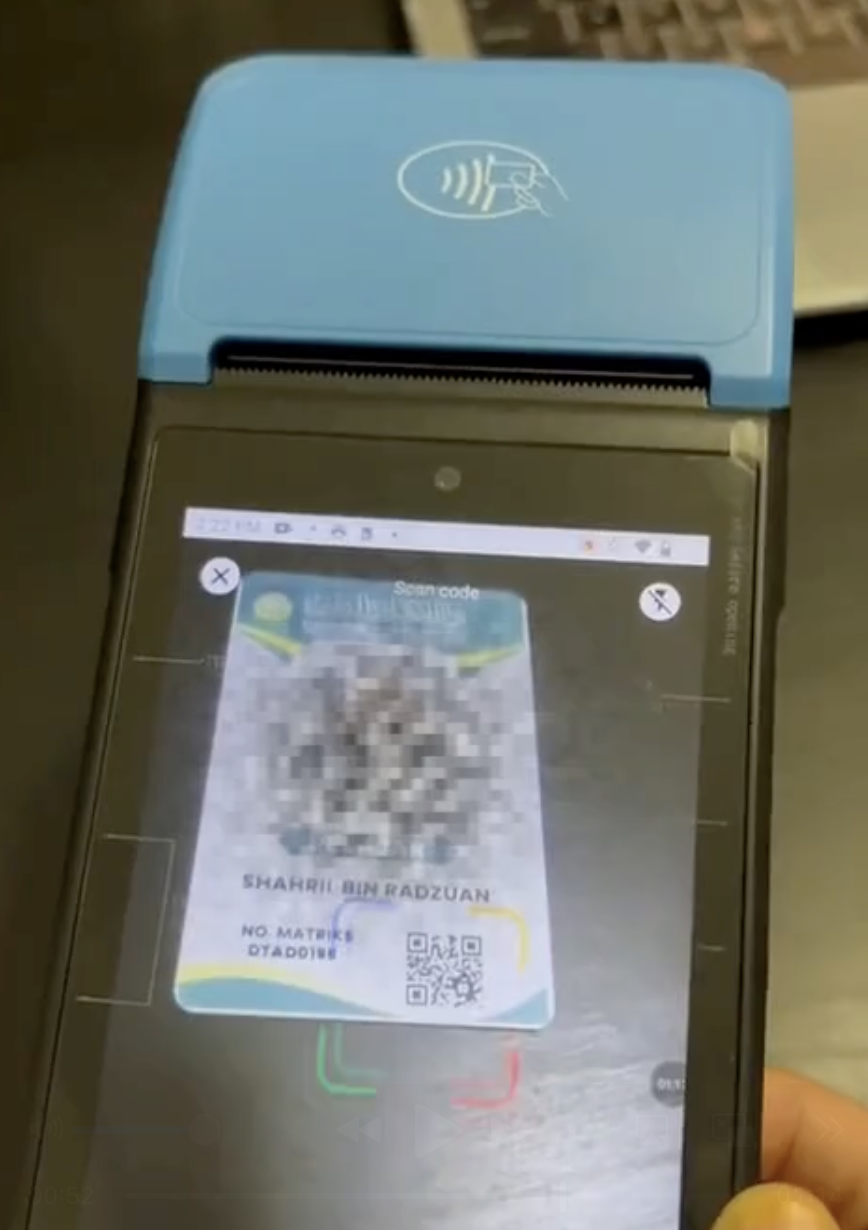
Kemudian boleh scan QR yang ada di kad pelajar
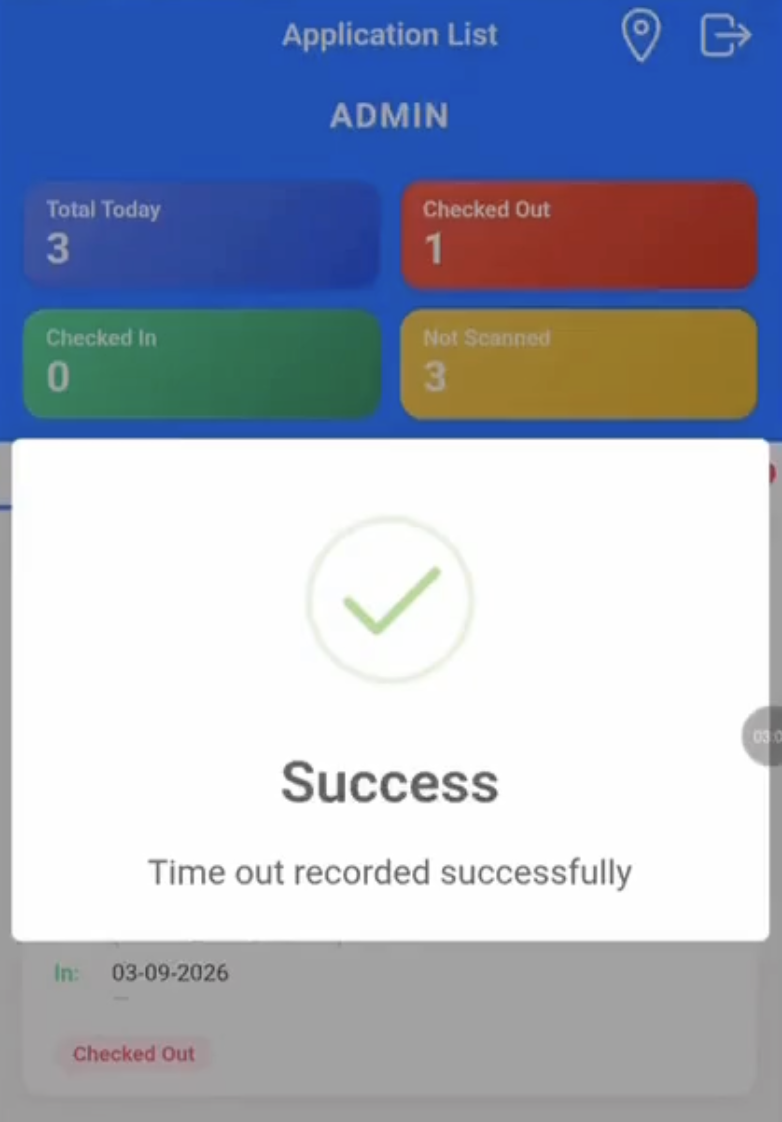
Selepas scan, rekod Success akan dipaparkan
Senarai Check Out juga akan bertambah jadi dua pelajar
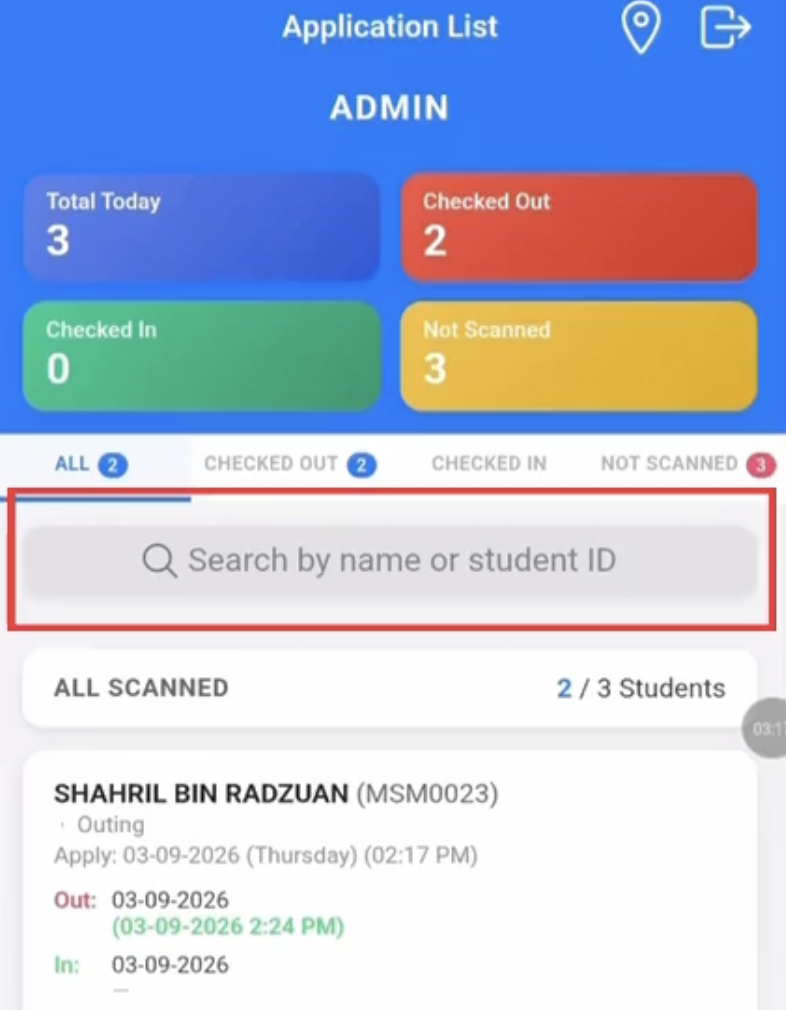
Seterusnya, di bahagian atas senarai rekod, ada kotak untuk search nama dan nombor pelajar
Sila pastikan dengan team SMAP untuk bukakan modul Asrama
Akses staf
Jika modul Asrama sudah dibukakan, boleh setkan akses staf yang terlibat untuk pengurusan asrama
Menu Staf > Staf
Cari nama staf yang terlibat > Kemaskini
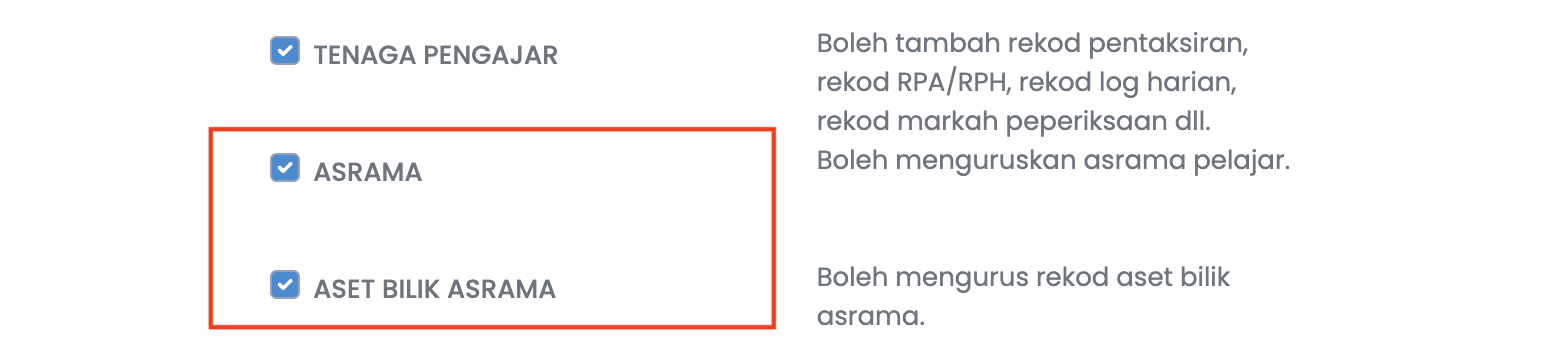
Tandakan akses Asrama atau Aset Bilik Asrama
Tetapan Asrama
Terdapat beberapa tetapan yang perlu dibuat dalam sistem, antaranya:
Pergi ke menu Tetapan > bahagian Pelajar > Asrama
Guna lokasi > klik tab ‘Lokasi’ > klik butang ‘Tambah Rekod’ Isikan alamat, bandar, negeri
Tambah unit > klik tab ‘Unit’ > klik butang ‘Tambah Rekod’ Isikan nombor unit dan lokasi unit
Tambah bilik dan nombor katil > klik tab ‘Bilik’ > klik butang ‘Tambah Rekod’ Isikan nombor bilik, unit dan nombor katil
Tambah aset > klik tab ‘Aset’ > klik butang ‘Tambah Rekod’ Isikan nama aset, kuantiti dan catatan (jika ada)
Set unit dan penghuni
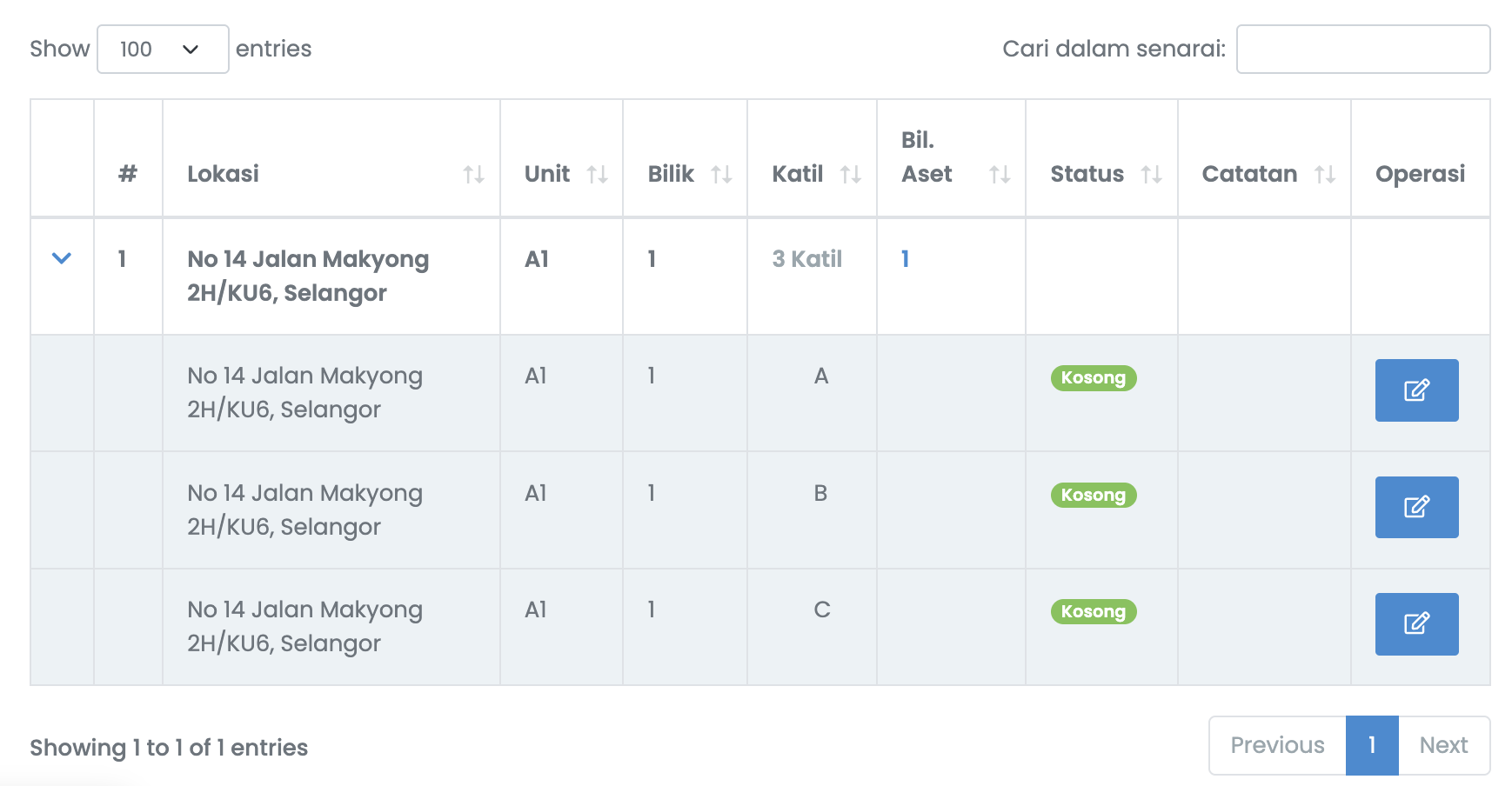
Pergi ke menu Asrama > Unit
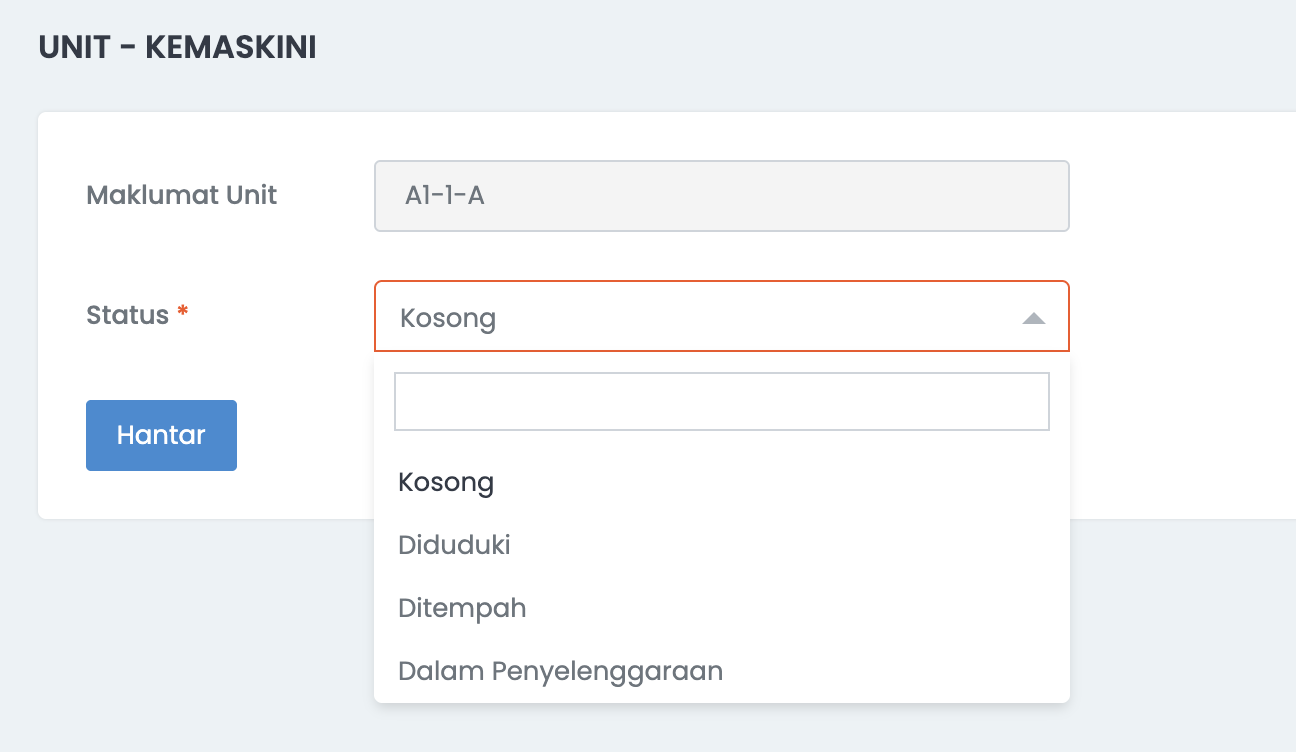
Klik dropdown untuk paparkan status unit
Klik butang ‘Kemaskini’ di bahagian Operasi
Ubah status ‘Kosong’ kepada ‘Diduduki’ dan isikan maklumat penghuni
Selepas selesai tambahkan penghuni untuk unit, boleh semak rekod penghuni di:
Menu Asrama > Penghuni
Semak nama dan maklumat penghuni
Jika penghuni sudah keluar, boleh kemaskini tarikh keluar > klik butang ‘Kemaskini’ di bahagian Operasi
Aduan Kerosakan Asrama
Buat masa sekarang, hanya guru/warden yang mempunyai akses ‘Asrama’ sahaja yang boleh rekodkan aduan.
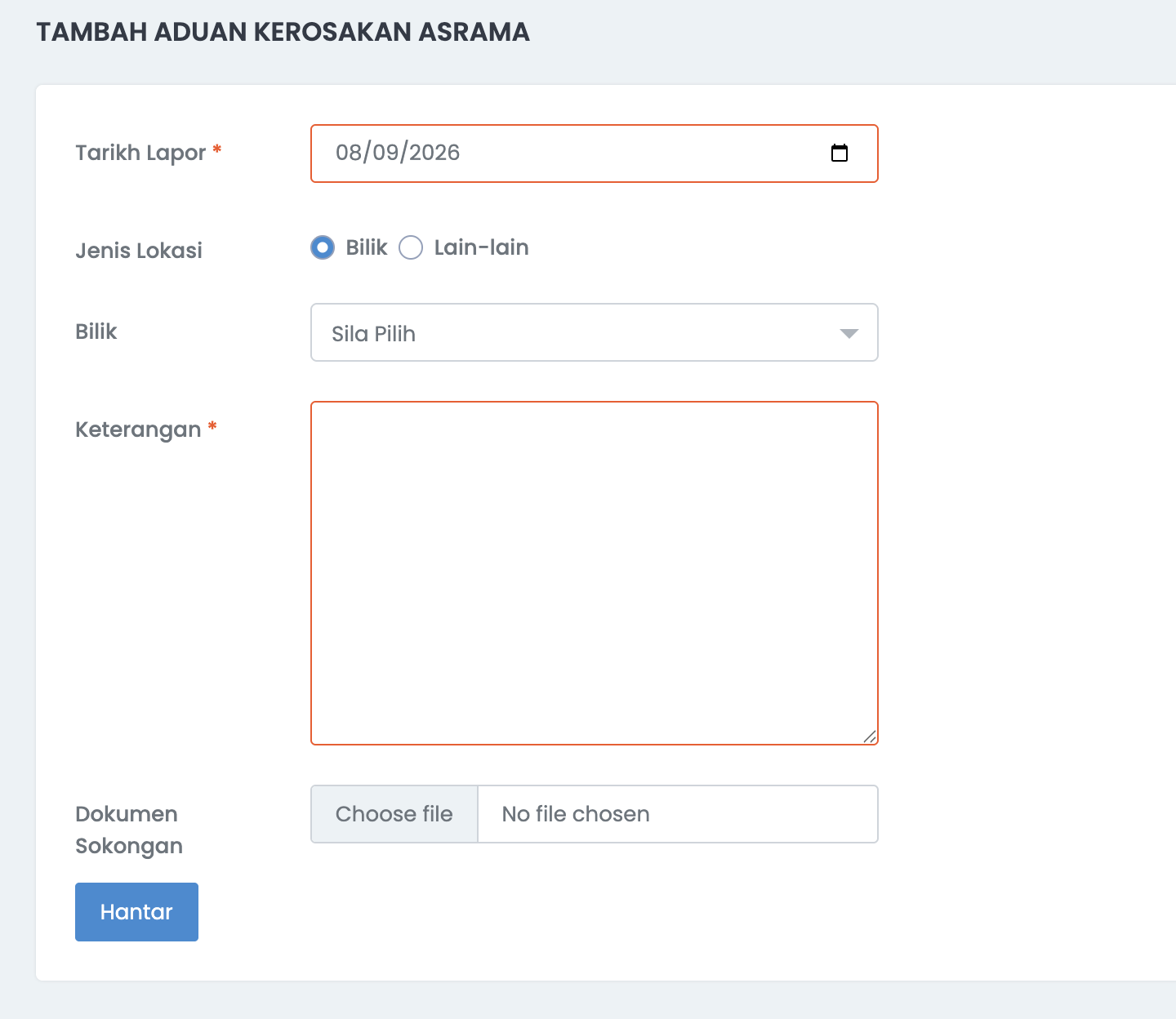
Menu Asrama > Aduan Kerosakan Asrama
Klik butang ‘Tambah Rekod’
Isikan maklumat Jenis lokasi boleh pilih antara bilik atau lokasi-lokasi lain
Boleh masukkan dokumen sokongan (jika perlu)
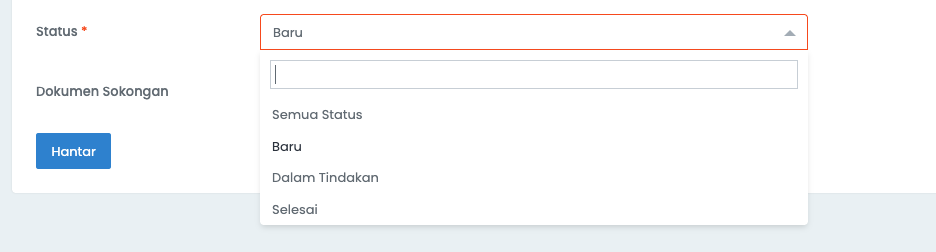
Selepas rekod ditambah, aduan akan automatik berstatus ‘Baru’
Boleh klik butang ‘Kemaskini di bahagian Operasi > Terdapat tiga pilihan status > Boleh kemaskini status aduan jika pihak pengurusan sudah ambil maklum.
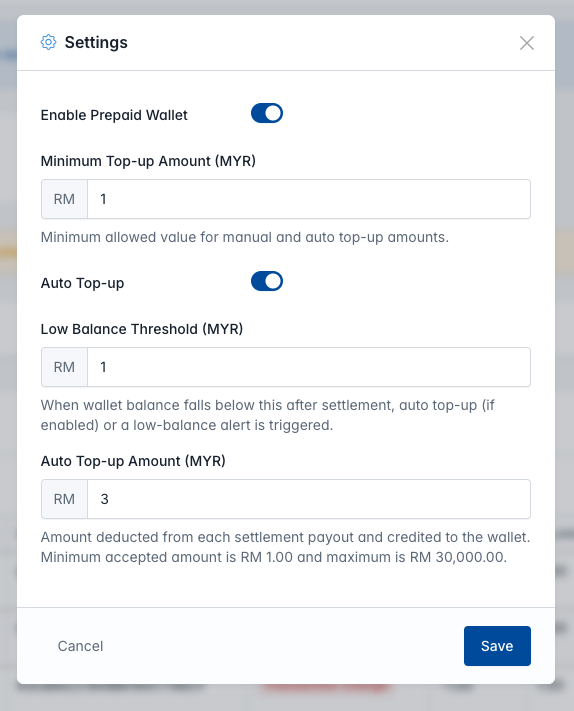
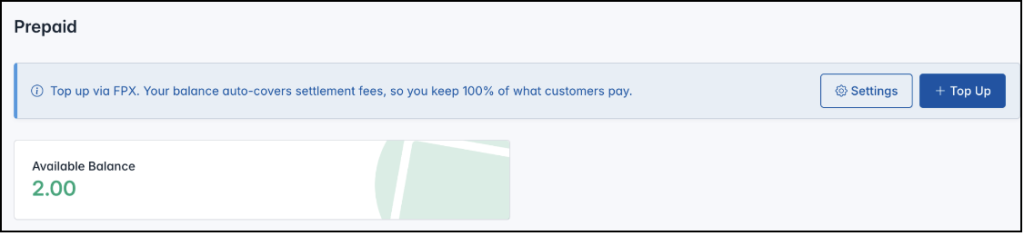
a. Minimum Top-up Amount i. Menetapkan jumlah minimum yang dibenarkan untuk top-up. Setting ini terpakai untuk top-up manual dan auto. ii. Defines the minimum amount allowed for top-up. This setting applies to both manual and auto top-up.
b. Auto Top-up – ON Apabila diaktifkan, field berikut terpakai: i. Auto Top-up Amount: Jumlah yang akan digunakan untuk auto top-up apabila payout ditolak, dan jumlah ini akan dikreditkan ke dalam wallet. ii. Low Balance Threshold: Paras baki yang akan mencetuskan tindakan — sama ada auto top-up berlaku secara terus atau alert baki rendah dipaparkan, bergantung kepada konfigurasi. iii. Nota 📌: Minimum Top-up Amount tidak boleh ditetapkan lebih rendah daripada Auto Top-up Amount. iv. Jika “Available Balance” kurang dari “Low Balance Threshold” – Sistem akan hantar email reminder secara automatik.
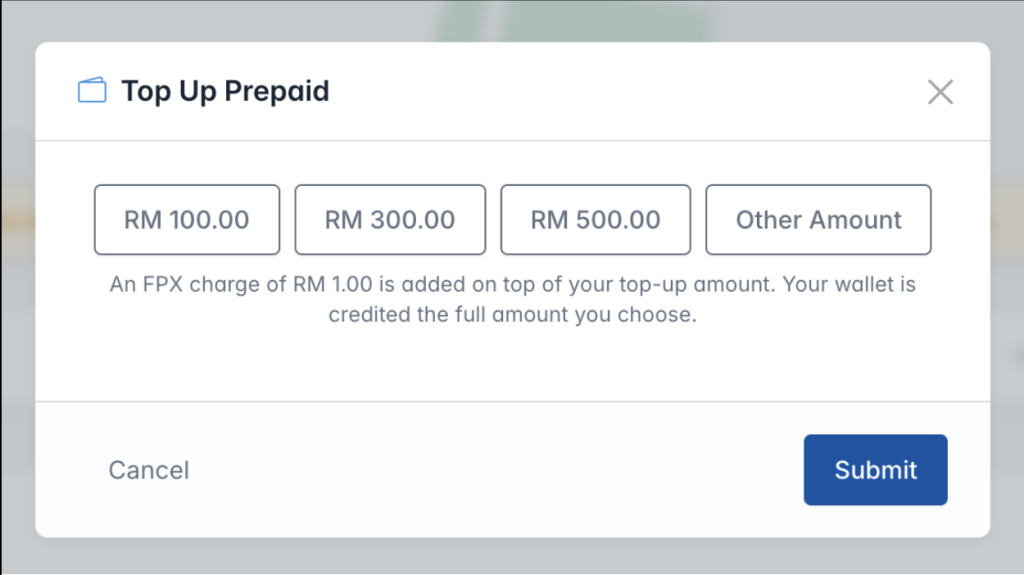
4. Manual topup a. Pilih atau masukkan nilai yang hendak di-top-up.
b. Nota: 📌Caj proses sebanyak RM1 akan dikenakan. c. Selepas itu, baki wallet akan bertambah mengikut jumlah top-up yang dibuat.
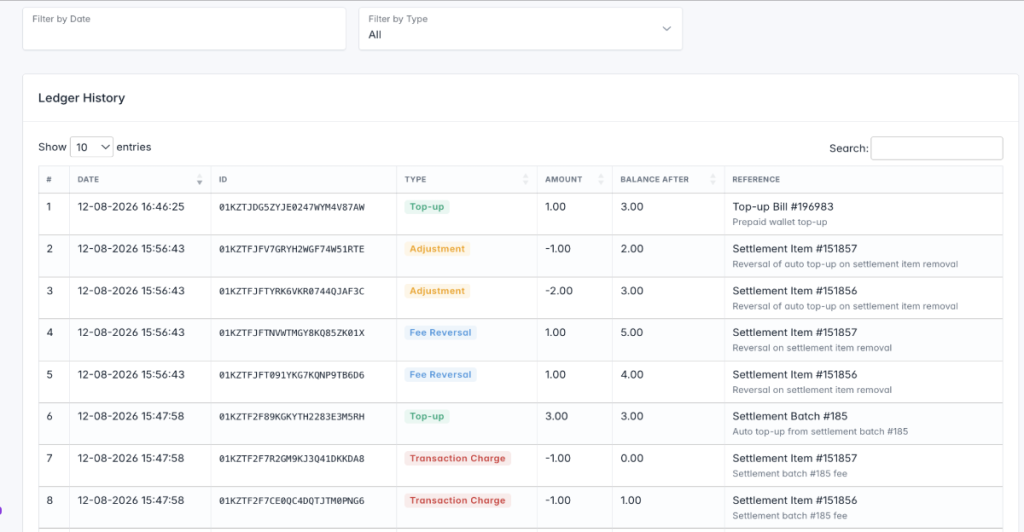
5. Ledger History / Sejarah Transaksi Top-up
a. Status i. Top-up: Digunakan untuk transaksi top-up manual dan auto. ii. Transaction Charge: Digunakan apabila transaksi menolak baki daripada prepaid. iii. Fee Reversal: Digunakan apabila admin SMAP Pay membatalkan proses settlement. iv. Adjustment: Digunakan apabila admin SMAP Pay memproses semula settlement, menyebabkan potongan automatik daripada baki prepaid.
6. Dashboard a. Pending Settlement memaparkan semua settlement yang masih belum disahkan (verify). b. Graf memaparkan jumlah total bill yang dijana untuk organisasi tersebut.
Perakaunan merupakan proses mengenal pasti, merekod, mengelas, dan melaporkan maklumat kewangan sesebuah perniagaan untuk membantu pengusaha merancang serta menilai prestasi perniagaan.
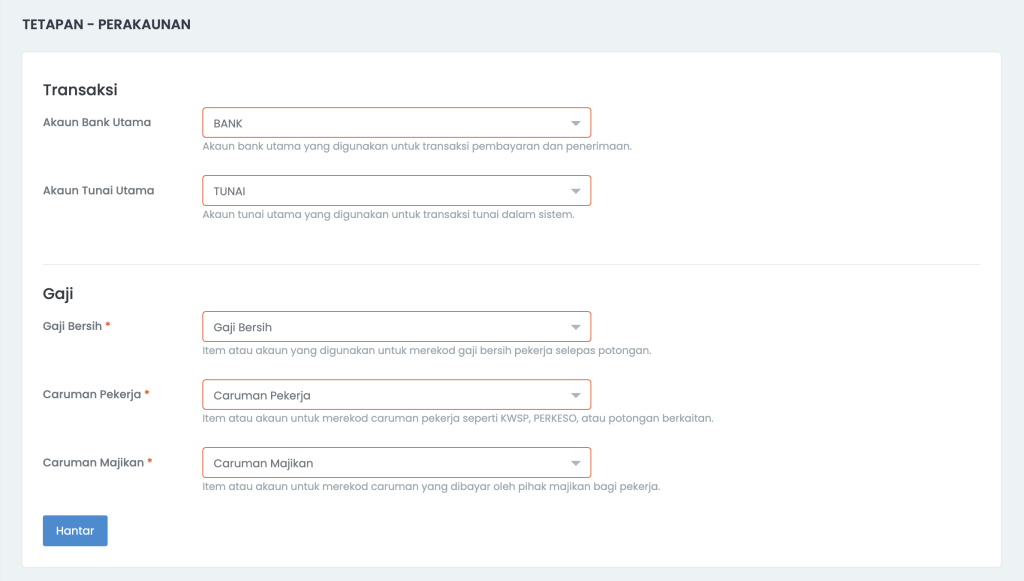
1. Setkan default bank/tunai dan item gaji untuk digunakan dalam modul accounting
Nota: Default bank/tunai adalah akaun bank utama yang digunakan untuk transaksi pembayaran dan penerimaan.
1. Menu Tetapan 2. Bahagian Kewangan, pilih Perakaunan 3. Isi maklumat > Hantar
2. Perubahan pada Menu Item
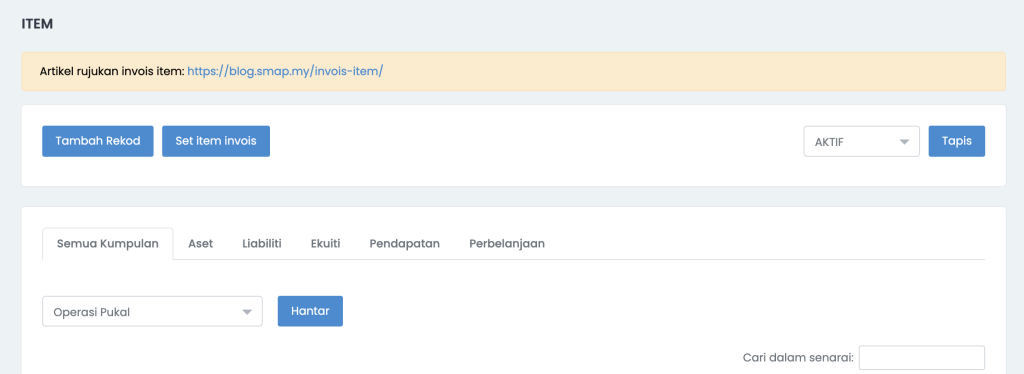
Pada bahagian menu item, akan paparkan “Elements of financial statements”: a. Aset b. Liabiliti c. Ekuiti d. Pendapatan e. Perbelanjaan
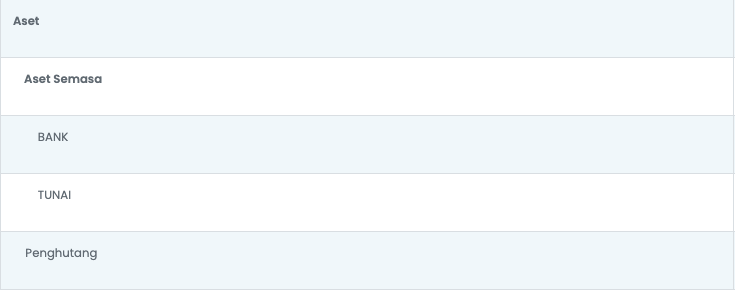
3. Sistem telah auto mapping dan preloadkan kesemua item mengikut kategori (Menu Item)
1. Aset
i. Aset Semasa Aset yang dijangka boleh digunakan, dijual, atau ditukar kepada tunai dalam tempoh kurang daripada 1 tahun. 📌 Ambil dari tetapan akaun (Tetapan > bahagian Kewangan, pilih Akaun) 📌 Akan auto diset sebagai BANK/CASH
📌 Boleh kemaskini untuk masukkan jumlah “Opening Balance” untuk bank/tunai tersebut
ii. Penghutang Penghutang ialah pihak yang berhutang wang kepada perniagaan dan masih mempunyai baki yang belum dijelaskan.
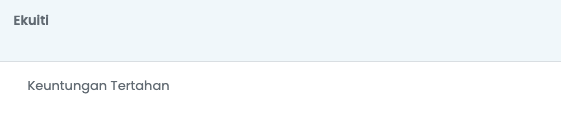
2. Ekuiti
i. Ekuiti ialah bahagian yang menunjukkan nilai kepentingan pemilik atau pemegang saham dalam syarikat. Ia merangkumi modal yang dilaburkan serta keuntungan atau kerugian terkumpul.
ii. Keuntungan Tertahan ialah baki keuntungan atau kerugian terkumpul selepas mengambil kira dividen atau pengeluaran kepada pemilik. Baki negatif menunjukkan kerugian terkumpul.
3. Liabiliti
Bermaksud hutang atau tanggungan kewangan yang perlu dibayar oleh seseorang atau perniagaan kepada pihak lain.
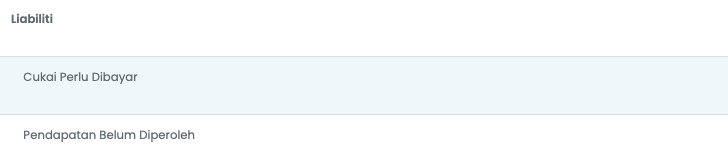
i. Cukai yang perlu dibayar ii. Pendapatan Belum Diperoleh
4. Pendapatan
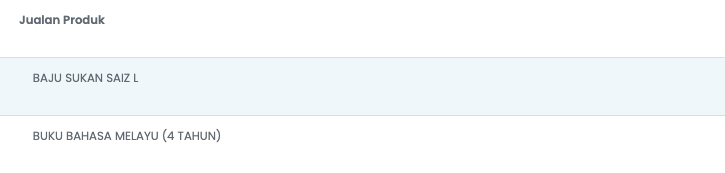
i. Jualan Produk (Ambil dari item produk) 📌 Jika jualan produk tidak dipaparkan, boleh contact team smap di group support masing-masing untuk enable modul inventori
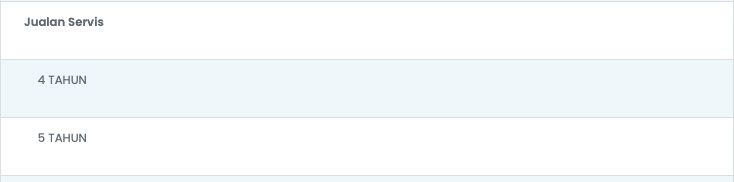
ii. Jualan Servis (Ambil dari item program dan item servis)
iii. Pelarasan Nota Kredit
Pelarasan Nota Kredit bermaksud proses membuat pembetulan atau pengurangan terhadap jumlah bil/invois yang telah dikeluarkan sebelum ini menggunakan Nota Kredit
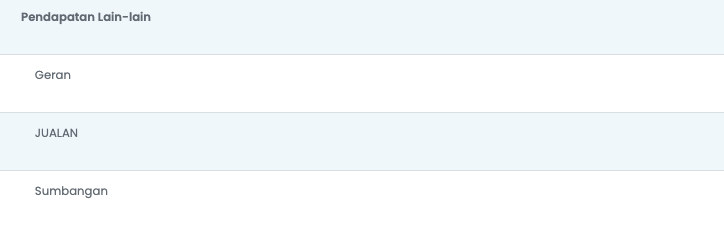
iv. Pendapatan Lain-lain 📌 Ambil dari tetapan kategori pendapatan
5. Perbelanjaan
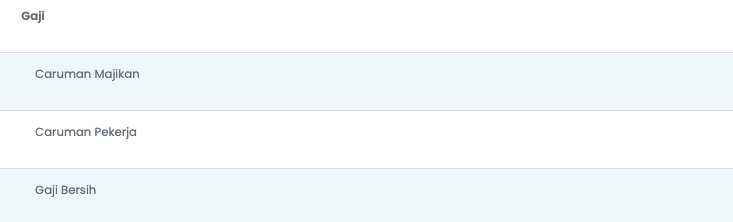
i. Gaji
🔸 Caruman Pekerja 🔸 Caruman Majikan 🔸 Gaji Bersih
ii. Kos Barang Dijual
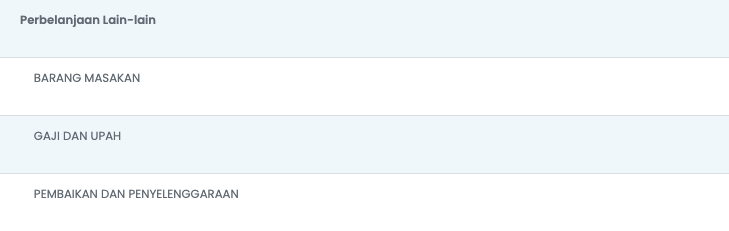
iii. Perbelanjaan lain lain 📌 Ambil dari tetapan kategori perbelanjaan
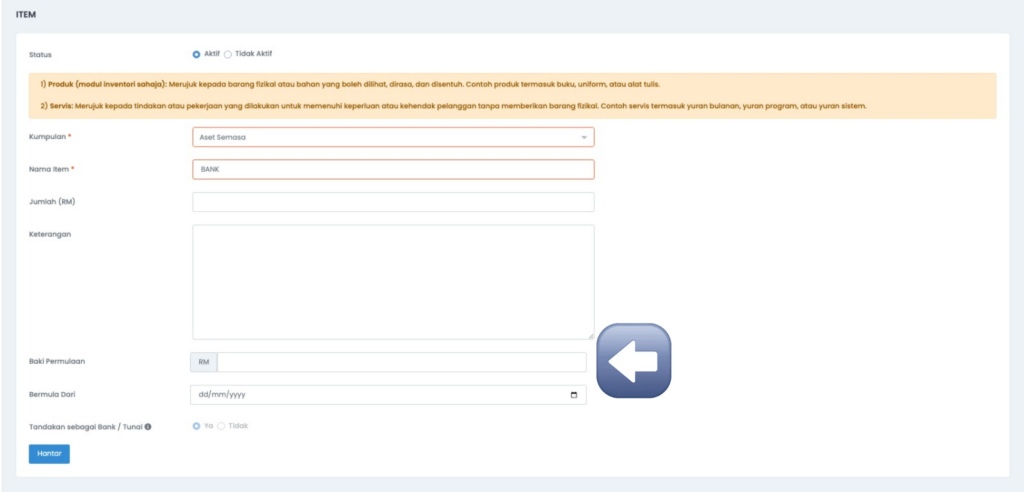
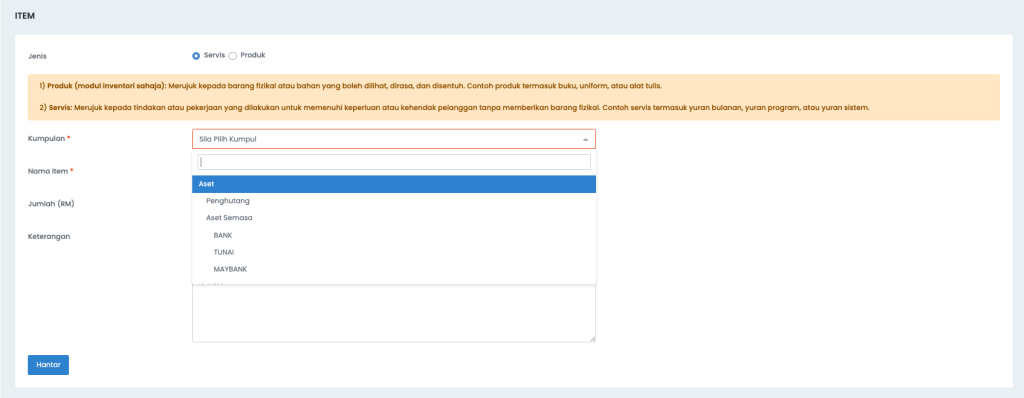
Tambah item baru selain dari yang sistem auto preload (Button Tambah Rekod)
📌 Akan paparkan dropdown “Kumpulan” (Boleh tambah item mengikut kumpulan yang dikehendaki)
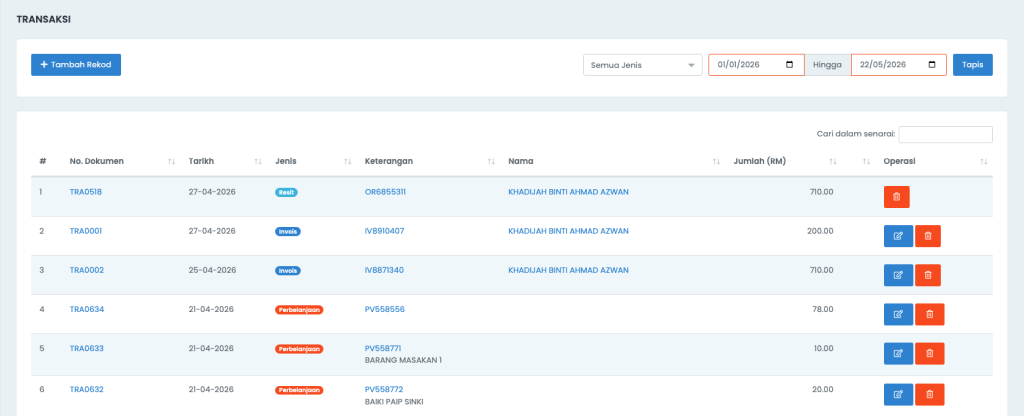
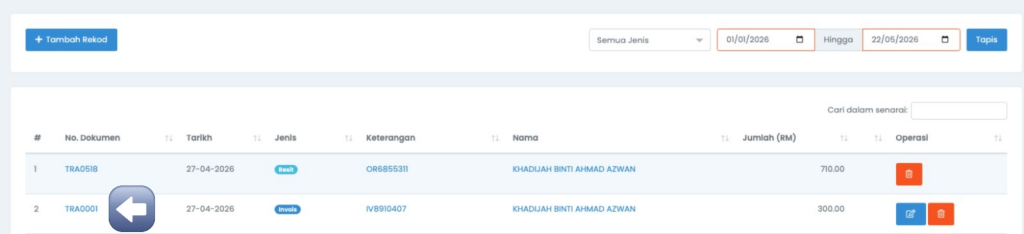
4. Senarai Transaksi (Menu Kewangan > Transaksi)
Sistem paparkan kesemua transaksi yang dilakukan di dalam sistem.
Boleh buat tapisan tarikh (jika perlu)
Sistem akan auto mapping kan semua dokumen mengikut kategori berikut: 🔹 Income/Pendapatan – dari menu income/pendapatan dan transaksi 🔹 Expense/Perbelanjaan – dari menu expense/perbelanjaan dan transaksi 🔹 Journal/Jurnal – dari menu transaksi 🔹 Invoice/Invois – dari menu invoices 🔹 Payment/Bayaran – dari menu receipt/resit 🔹 Nota Kredit – dari menu nota kredit 🔹 Slip gaji – dari menu gaji/payroll 🔹 Refund/Pulangan Wang – dari menu refund/pulangan wang 🔹 Transfer/Pemindahan Wang – Dari menu expense/perbelanjaan > transfer/pemindahan wang
Contoh:
Tambah Transaksi (Button Tambah Rekod) Terdapat 3 dokumen yang boleh ditambah:
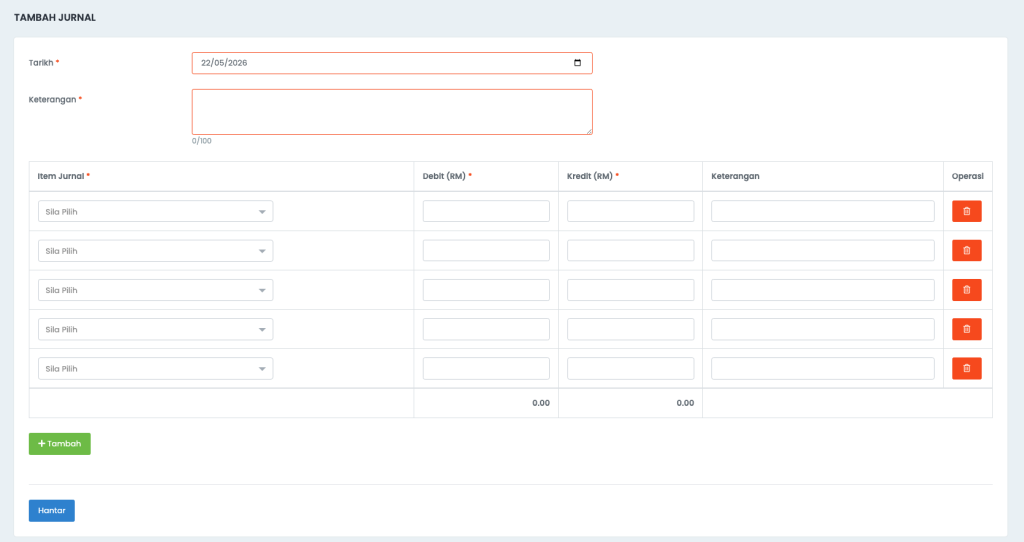
1. Jurnal 🔸 Boleh rekodkan transaksi yang dilakukan di luar sistem di dalam jurnal. Maklumat yang diperlukan: a. Tarikh jurnal b. Keterangan jurnal (akan papar di bahagian senarai) c. Item Jurnal 🔸 Akan paparkan semua item 🔸 Boleh masukkan jumlah debit dan kredit untuk setiap transaksi yang direkodkan d. Jumlah jurnal WAJIB seimbang
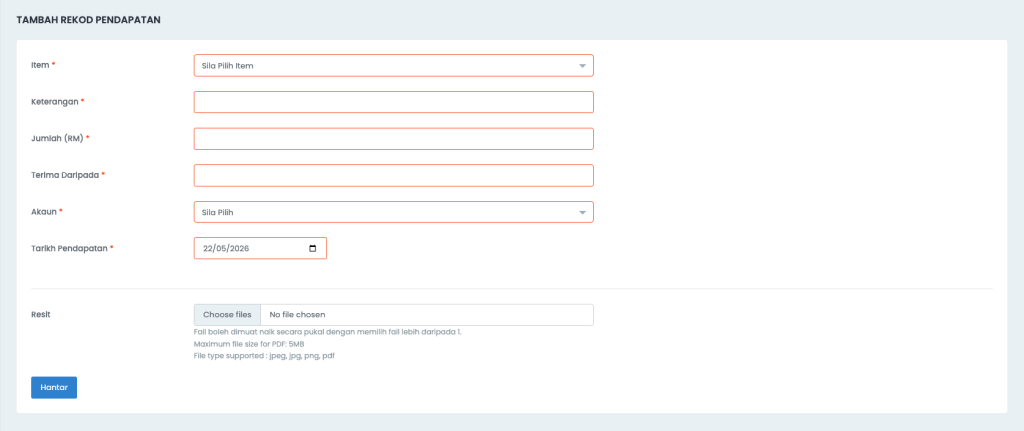
2. Pendapatan 🔸 Form yang sama di menu pendapatan
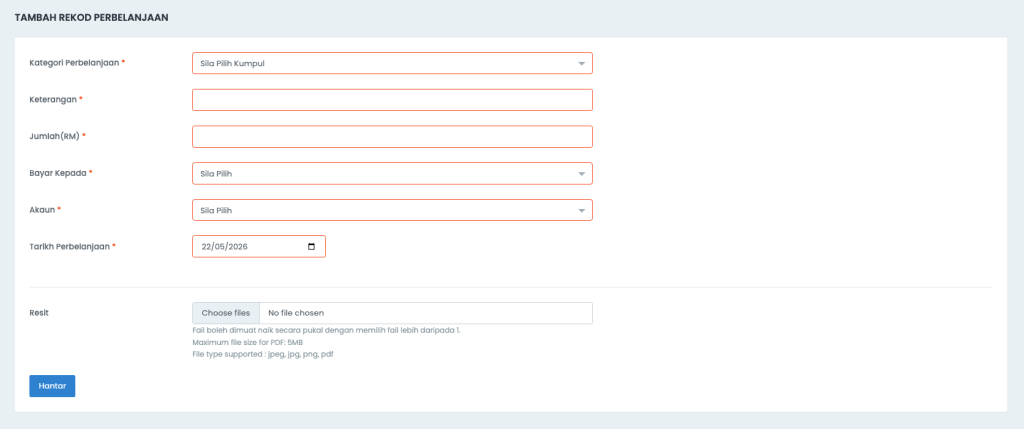
3. Perbelanjaan 🔸 Form yang sama di menu perbelanjaan
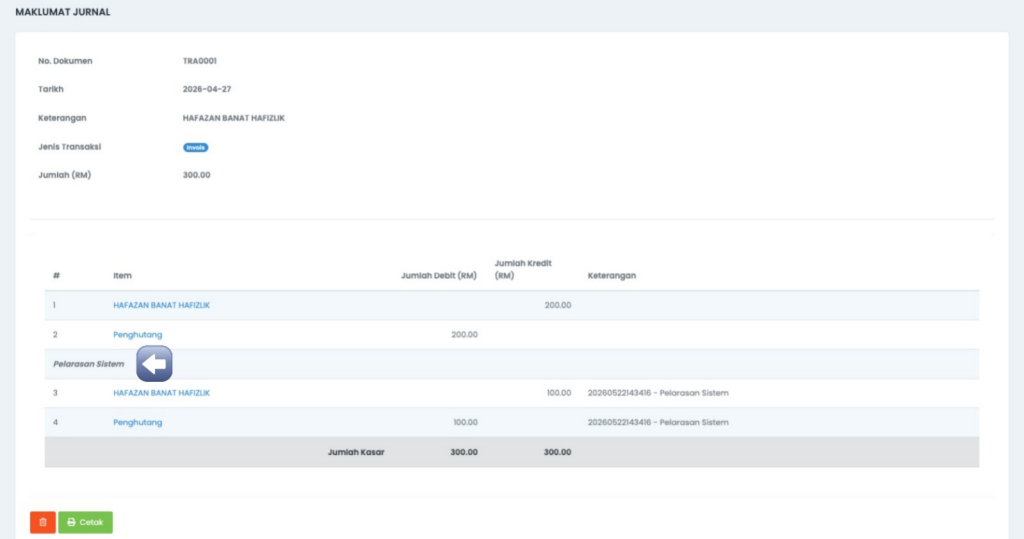
Penyelarasan Sistem Jika ada membuat kemaskini, ia akan direkodkan mengikut scenario ini:
1. Kemaskini Invois (Menu Invois > Klik titik 3 > Kemaskini) 🔸 Akan paparkan penyelarasan sistem di dalam jurnal invois Semak di Menu Transaksi > pada invois yang dikemaskini, klik pada No Dokumen
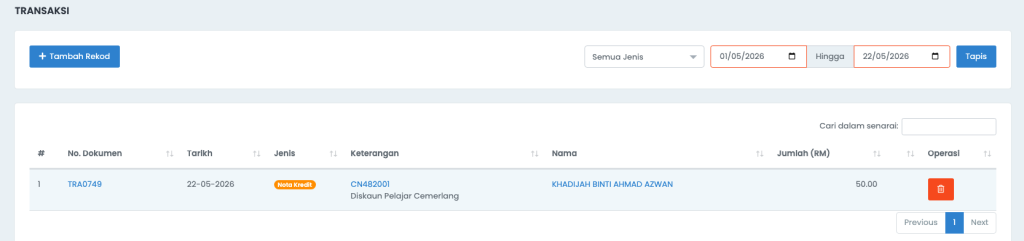
2. Nota Kredit (Menu Nota Kredit @ Menu invois > Klik titik 3 > Kemaskini) 🔸 Akan paparkan penyelarasan sistem di transaksi baru iaitu nota kredit 🔸 Penyelarasan nota kredit di bawah item penyelarasan nota kredit
5. Laporan Perakaunan (Accounting)
Terdapat 4 laporan yang ada apabila enable accounting: Menu Laporan > Bahagian Perakaunan, pilih laporan yg berkenaan *Boleh tapis tarikh (Jika Perlu)
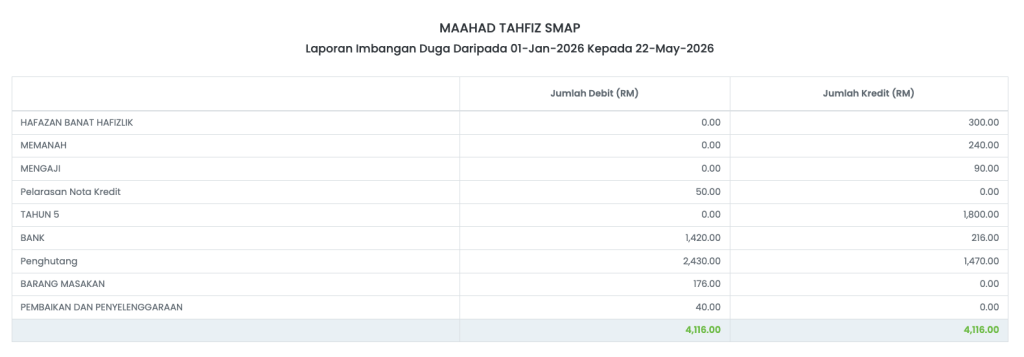
1. Imbangan Duga (Trial Balance) – Laporan untuk lihat semua jumlah transaksi item dan jumlahnya seimbang Contoh:
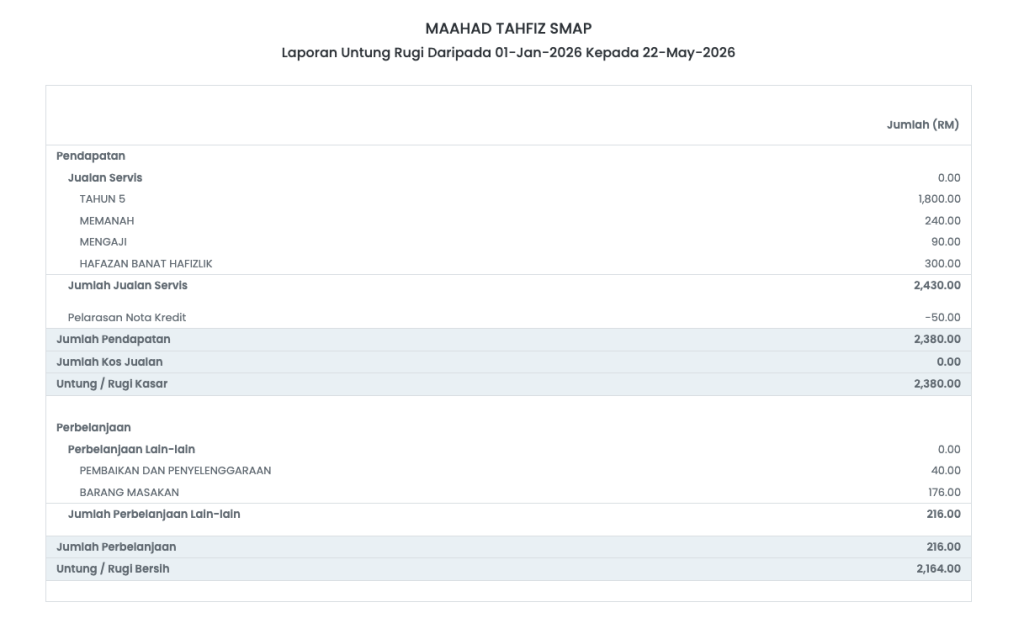
2. Untung Rugi (Profit and Loss) – Laporan untuk lihat untung rugi organisasi Contoh:
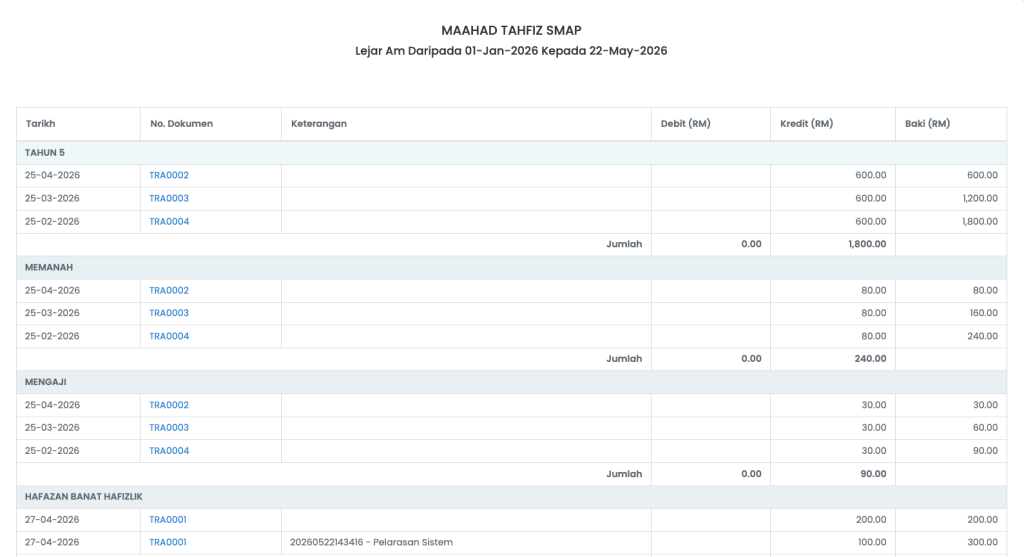
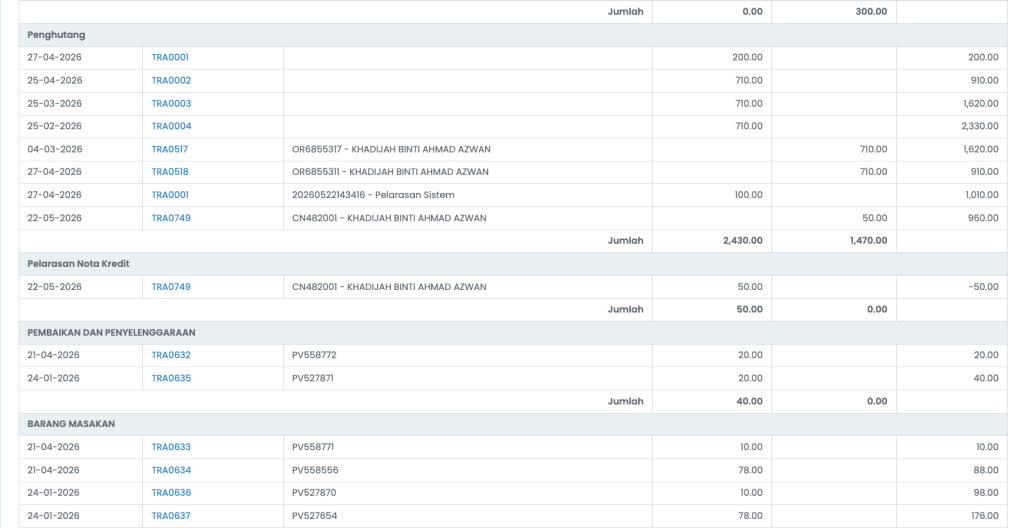
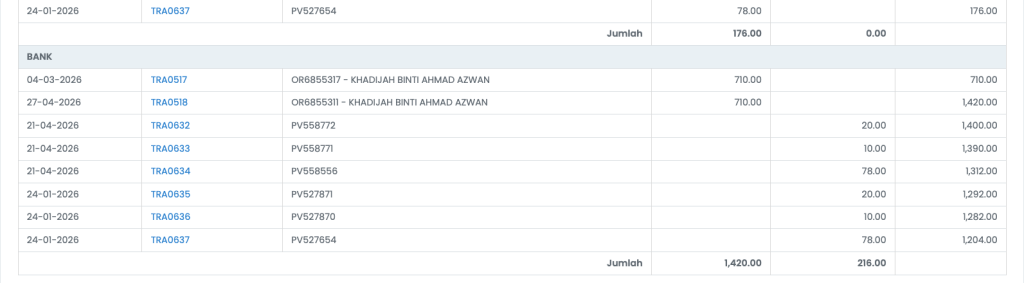
3. Lejar Am (General Ledger) – Laporan detail mengenai keluar masuk transaksi untuk setiap item
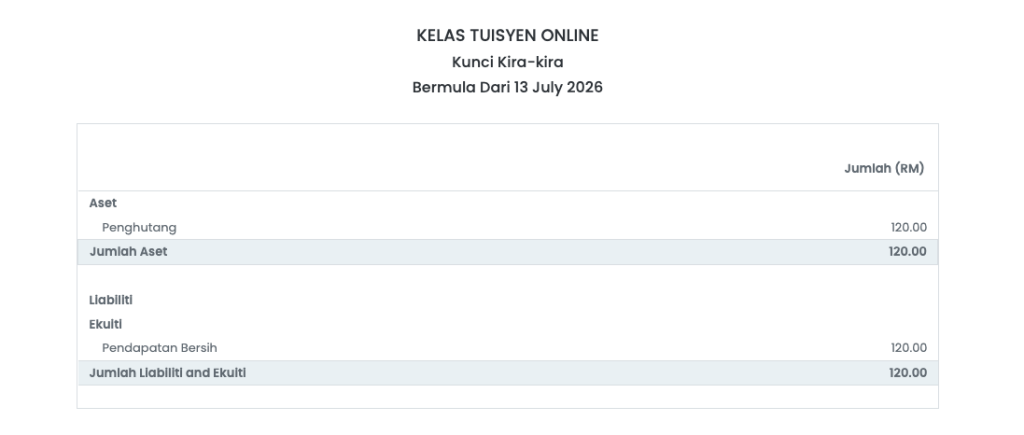
4. Kunci Kira-kira (Balance Sheet) – Laporan untuk lihat specific status financial organisasi bagi setiap elemen – Aset, Liabiliti, Equiti
Sebarang persoalan boleh tanya di group support masing-masing. Terima kasih.
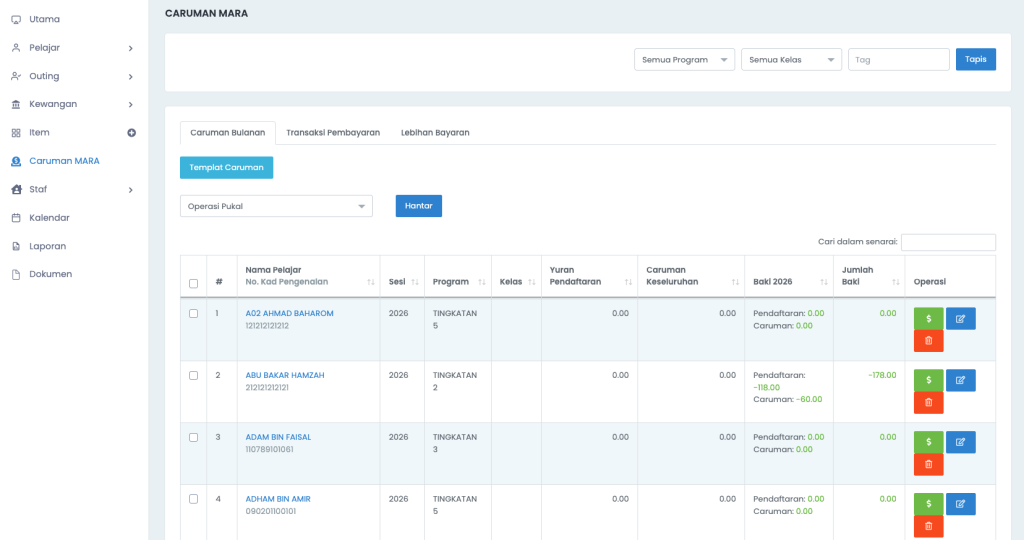
Perlu ada akses Kewangan, baru boleh nampak menu caruman MARA
Terdapat 3 tab:
Caruman bulanan
Senarai semua pelajar yang ada dalam sistem
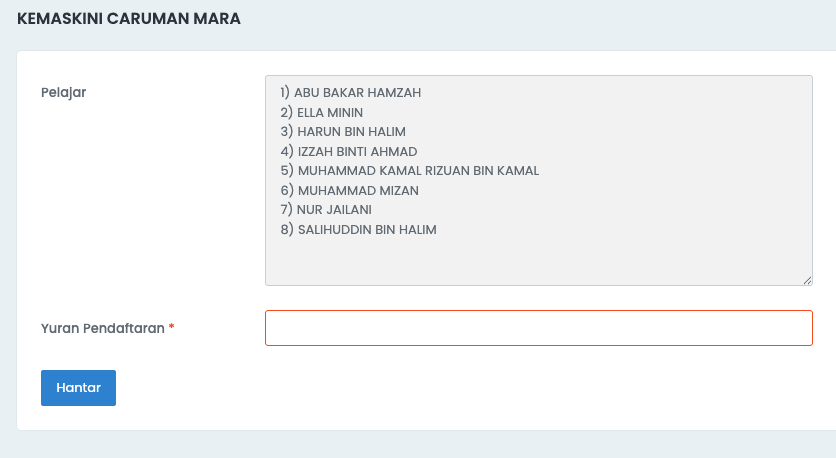
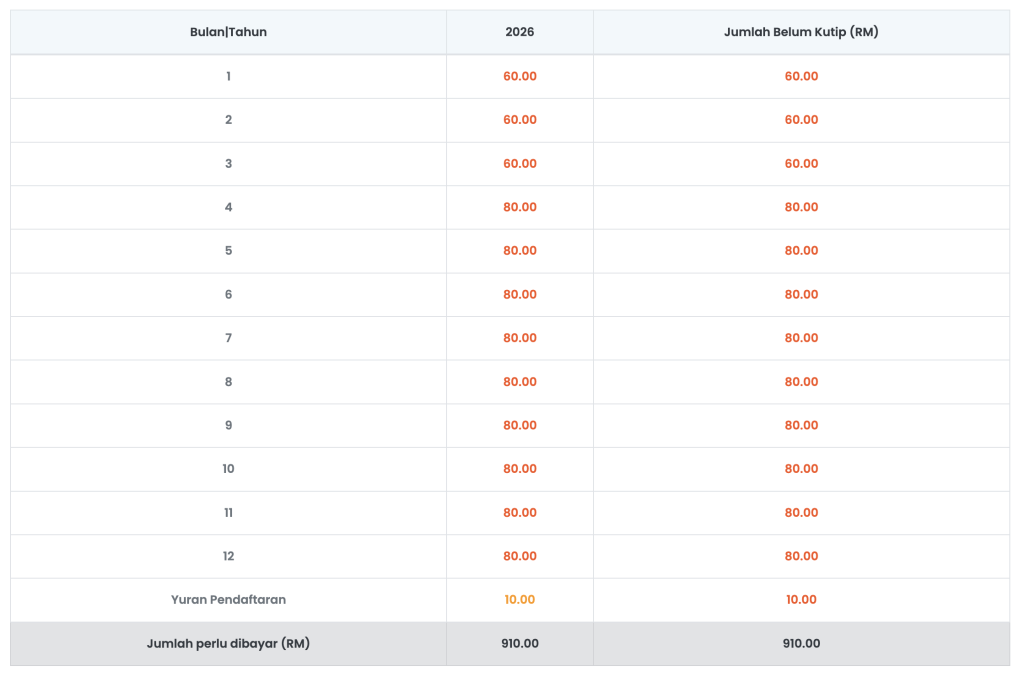
Boleh setkan Yuran Pendaftaran dan Caruman Keseluruhan
Boleh kemaskini secara individu > bahagian Operasi > Kemaskini
Secara pukal (tapis by tingkatan)
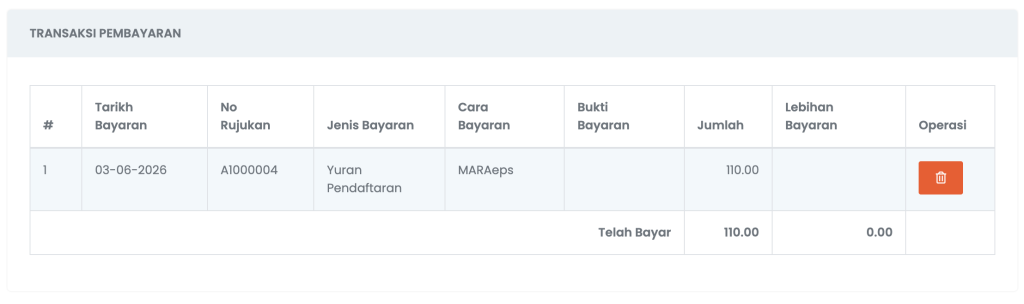
Transaksi pembayaran
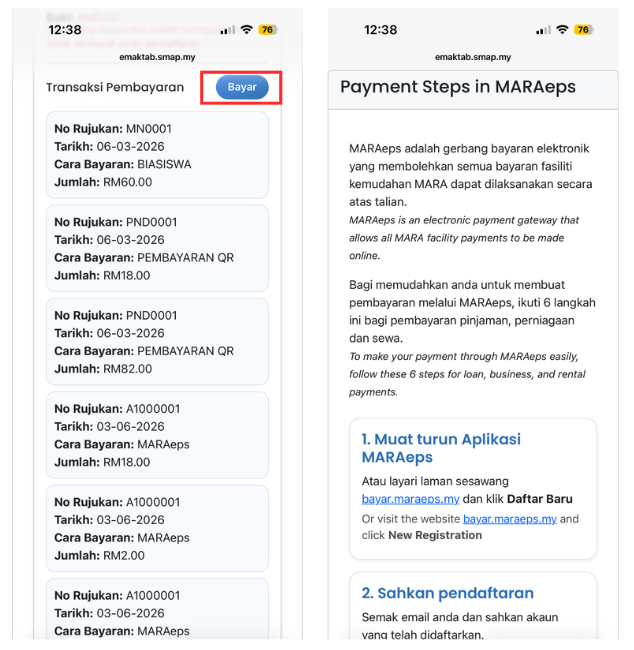
Upload rekod bayaran dari MARAeps
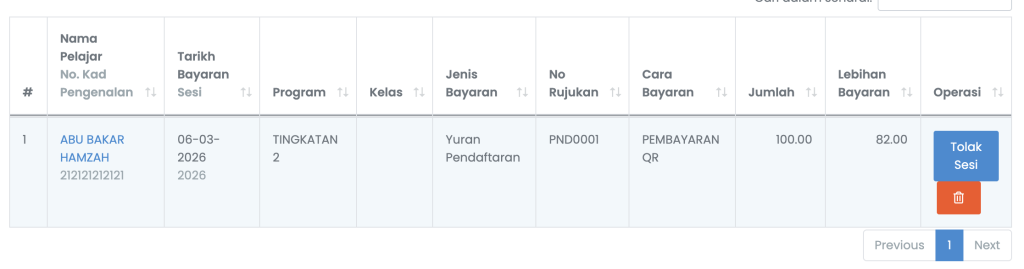
Lebihan bayaran
Jika ada rekod bayaran lebihan dari MARAeps
Caruman Bulanan
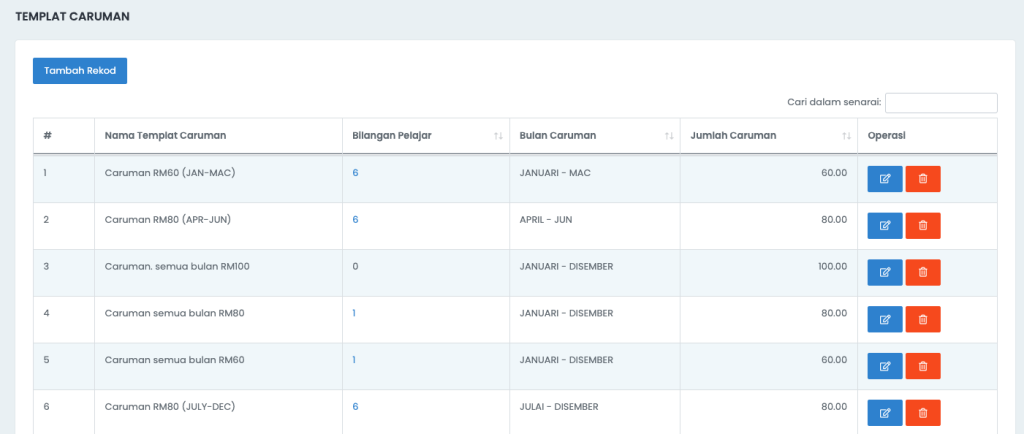
Setkan templat caruman bulanan
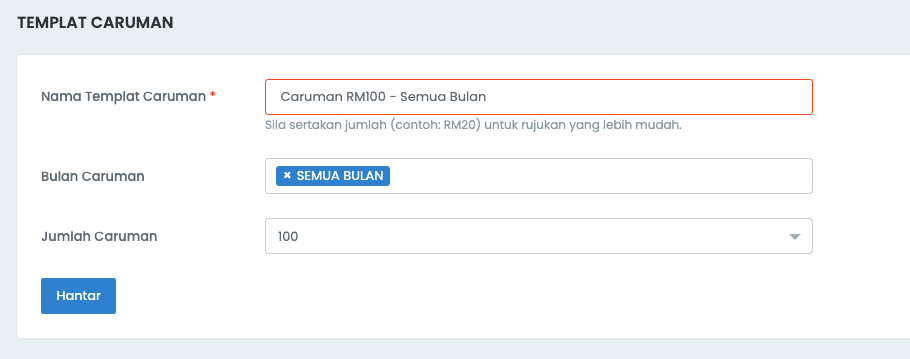
Cara tambah templat: Menu Caruman MARA > klik button “Templat Caruman” > klik button “Tambah Rekod”
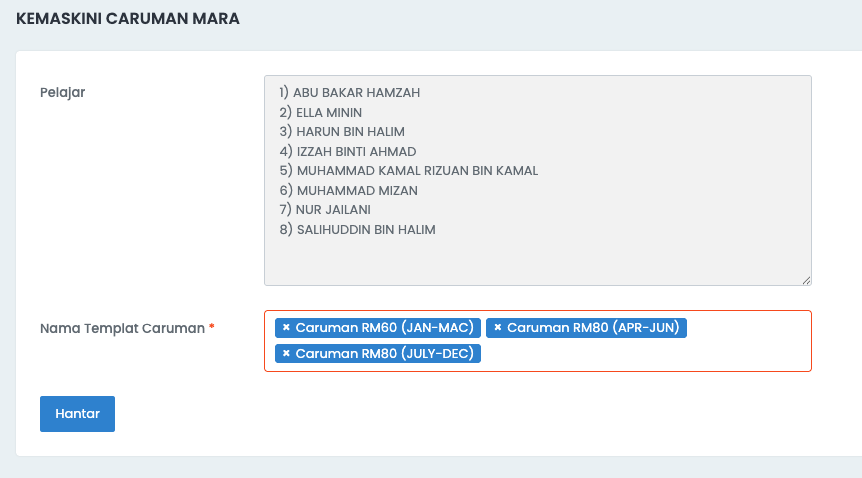
Contoh: – Caruman RM60 (JAN – MAC) – Caruman RM80 (APR – JUN) – Caruman semua bulan RM100 – Caruman semua bulan RM80 – Caruman semua bulan RM60 – Caruman RM80 (JULY – DEC)
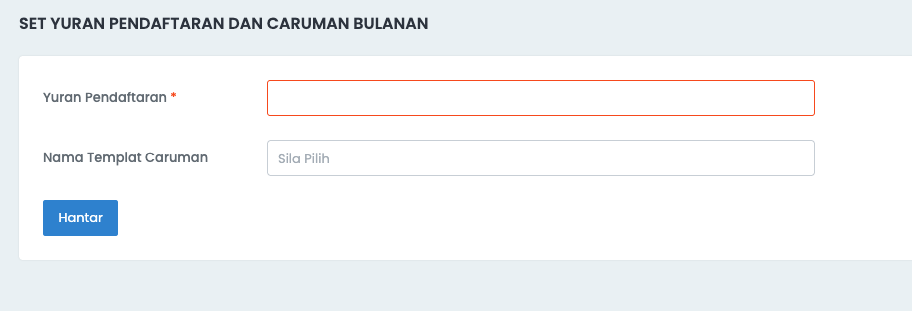
Setkan yuran pendaftaran dan caruman untuk pelajar
Dua cara:
Secara individu – Menu Caruman MARA > Cari nama pelajar – Dibahagian Operasi > klik button Kemaskini
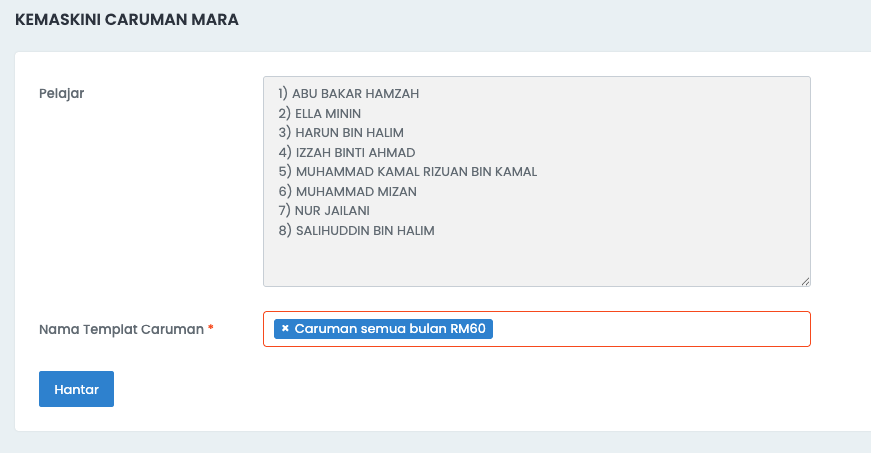
Secara pukal – Menu Caruman MARA > Tapis mengikut program, kelas atau tag > klik button Tapis – Tandakan nama pelajar yang terlibat – Klik drop down Operasi pukal > Pilih kemaskini Yuran Pendaftaran atau kemaskini Caruman MARA
Jika pelajar ada caruman yang berbeza mengikut bulan, boleh pilih lebih dari satu templat, pastikan cukup 12 bulan
Nota: Dokumen yang di muat naik hanya pembayaran dari sistem MARAeps sahaja Jika dah selesai isikan data, pastikan untuk convert file ke type csv. Sistem akan semak melalui no kad pengenalan pelajar.
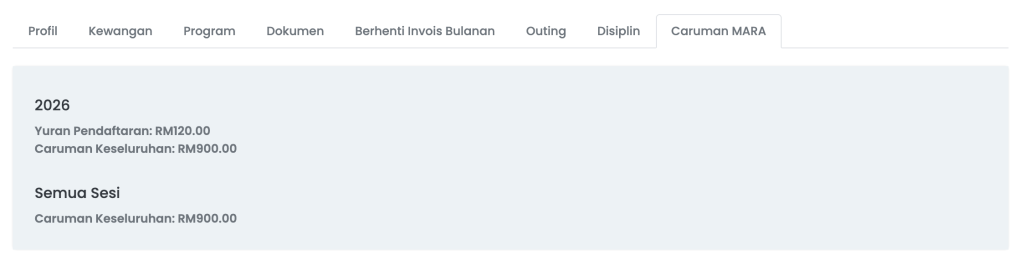
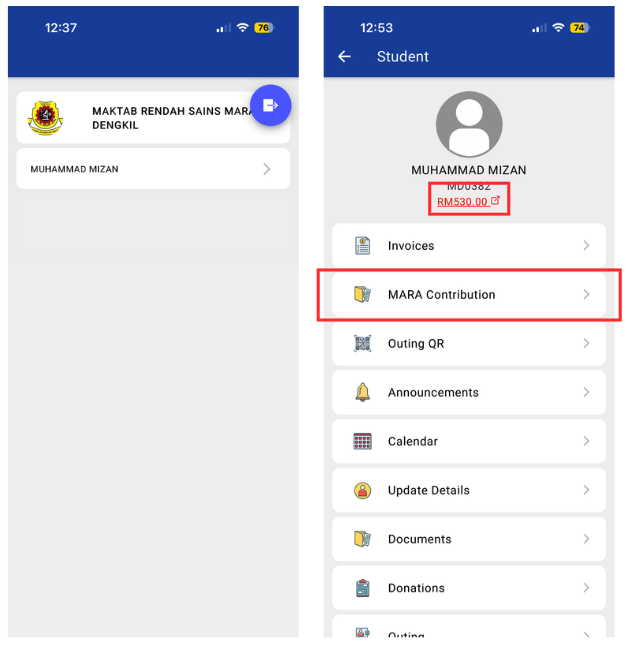
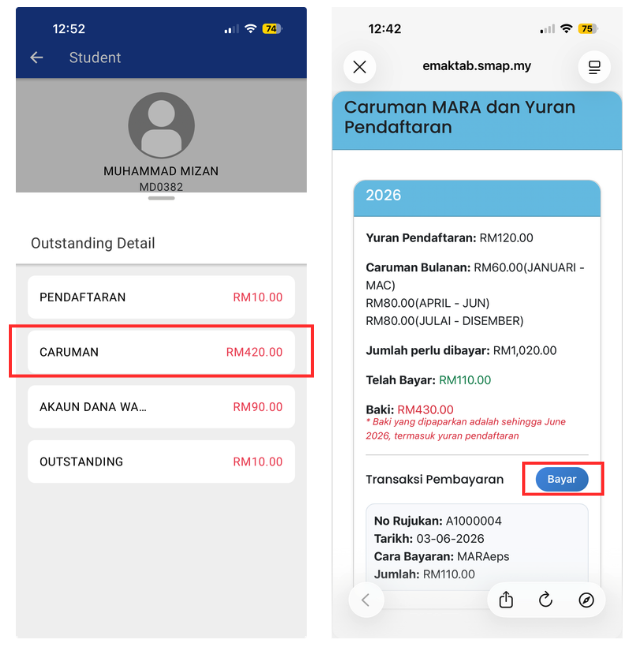
Maklumat caruman MARA dalam profil pelajar
Akan ada menu caruman MARA, beserta rekod bayaran yang ada dalam sistem. Beserta rekod transaksi pembayaran dari MARAeps yang diupload ke dalam eMaktab
Lebihan bayaran
Jika ada ibu bapa yang membuat lebihan bayaran pada sesi semasa, dan nak ditolakkan ke sesi lepas.
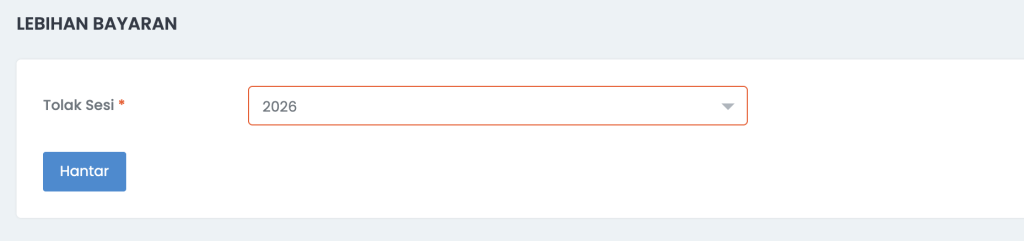
Menu Caruman MARA > Tab Lebihan Bayaran > Cari nama pelajar > klik button “Tolak Sesi”
Pilih sesi yang nak ditolak untuk lebihan bayaran tersebut, jika ada rekod dalam sistem.
NOTA: Jika padam rekod lebihan bayaran, jumlah dan lebihan bayaran ini akan dipadam dalam sistem.
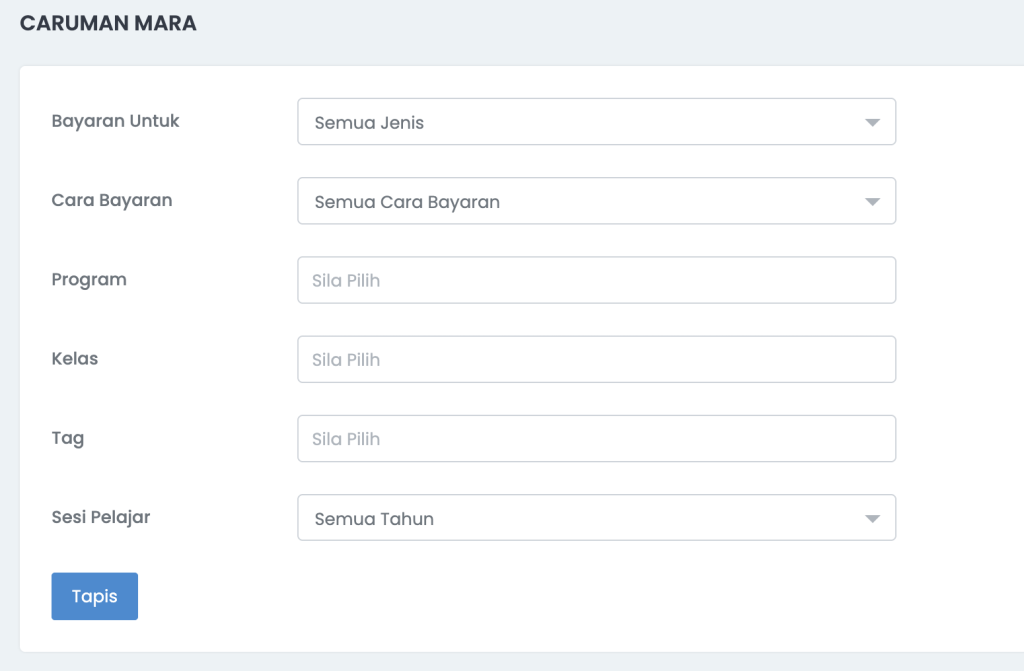
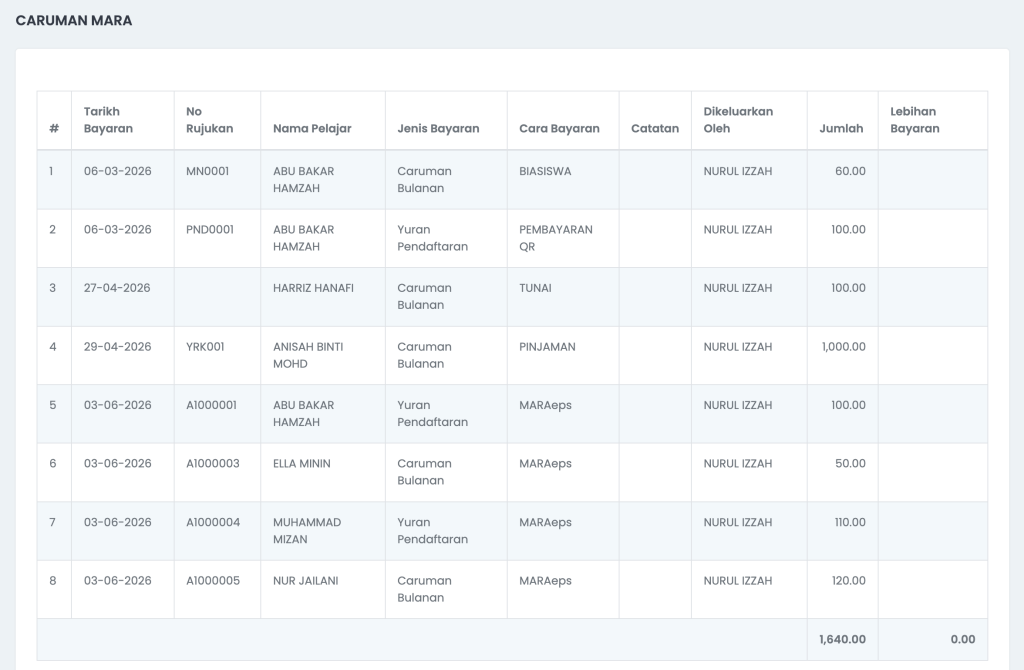
Laporan Caruman MARA
Menu Laporan > bahagian Kewangan > Caruman MARA.
Sistem hanya akan paparkan rekod bayaran untuk caruman sahaja, tidak termasuk bayaran invois pelajar.
Paparan mobile app eMaktab App
FAQ:
Boleh ke nak resetkan amount?
Dibahagian Operasi, boleh click button Padam. Sistem akan resetkan setting Caruman MARA untuk pelajar tersebut
Contoh rekod seperti padam rekod caruman
Boleh ke nak rekodkan tunggakan caruman untuk tahun-tahun lain?
Boleh, rekodkan maklumat caruman di sesi yang terlibat. Contoh pelajar Tingkatan 5 2026 ada tunggakan semasa Tingkatan 3 2024. Jadi perlu rekodkan di sesi 2024 untuk ibu bapa nampak tunggakan caruman di sesi 2024
Pembayaran caruman boleh dibuat melalui eMaktab ke?
Tidak boleh, pembayaran caruman MARA hanya boleh dilakukan melalui MARAeps sahaja.
Kalau ada yang bayar selain dari MARAeps macam mana?
Boleh rekodkan dalam eMaktab, tetapi tidak akan dikemaskini dalam sistem MARAeps
Cara 1:
Menu Caruman MARA > Tab Caruman Bulanan > cari nama pelajar > click button Bayar [$] untuk rekodkan pembayaran
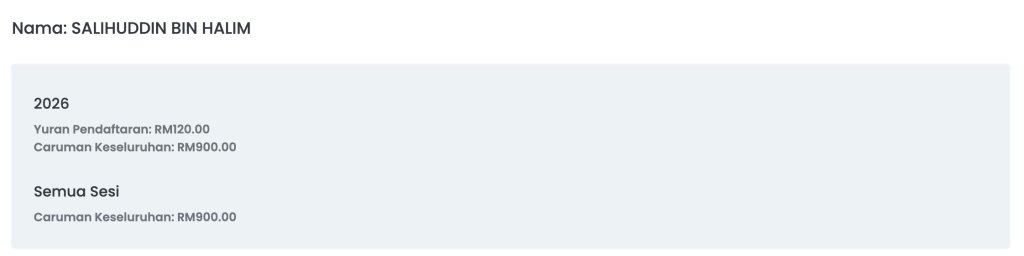
Sistem akan paparkan summary yuran dan caruman pelajar tersebut
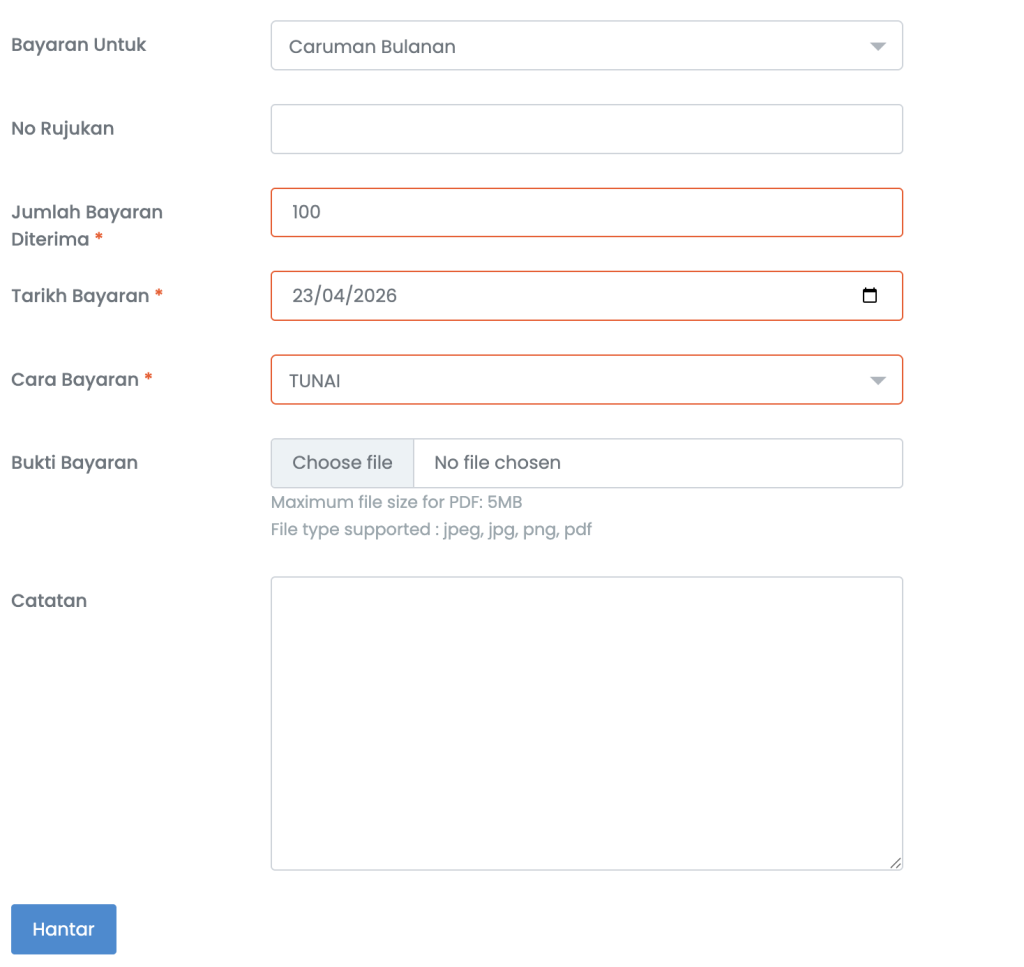
Boleh isikan rekod pembayaran seperti berikut
Cara 2:
Menu Pelajar > Pelajar > Cari nama pelajar > klik nama pelajar > klik tab Caruman MARA
Klik button “Rekod Pembayaran” dan masukkan maklumat pembayaran
Boleh jadi double rekod ke bila kita upload transaksi?
Sistem akan semak melalui no rujukan transaksi, jika ada double rekod, sistem hanya akan rekodkan satu transaksi sahaja.
Berikut adalah kenyataan yang pihak organisasi boleh kongsikan kepada ibu bapa jika organisasi ubah ke payment gateway SMAP Pay.
Contoh paparan
🔔 PENGUMUMAN RASMI
Pertukaran Payment Gateway ke SMAP Pay
Assalamualaikum dan salam sejahtera.
Dengan hormatnya, kami ingin memaklumkan bahawa sistem pembayaran dalam SMAP telah dinaik taraf kepada SMAP Pay — platform baharu yang lebih stabil dan mudah diurus sekiranya berlaku sebarang isu teknikal.
✅ Cara Membuat Pembayaran (Tiada Perubahan)
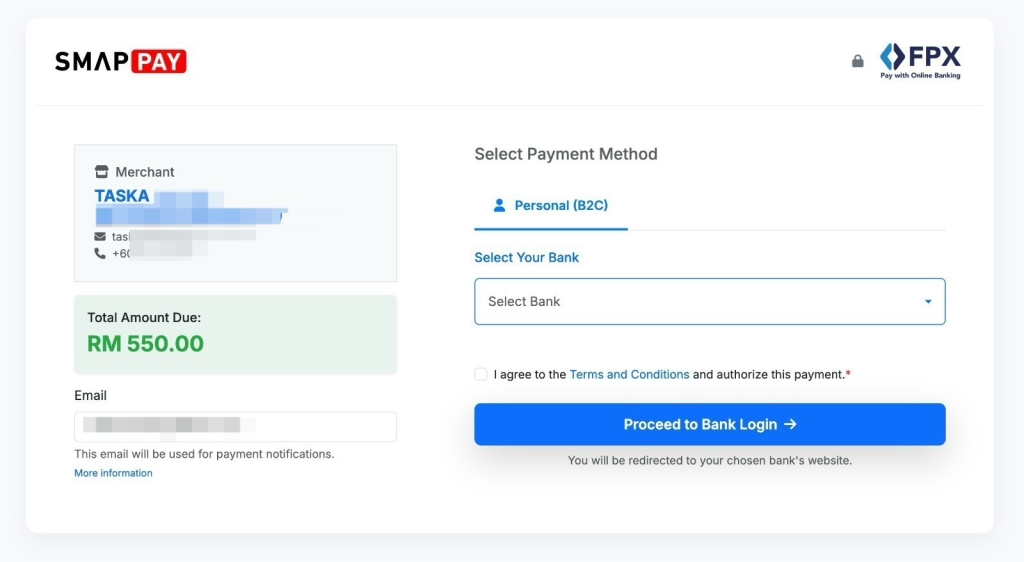
1️⃣ Buka invoice dalam SMAP 2️⃣ Klik butang Bayar Online 3️⃣ Halaman SMAP Pay akan dipaparkan — teruskan bayaran melalui FPX dengan bank pilihan 4️⃣ Resit SMAP akan dikeluarkan secara automatik selepas bayaran berjaya
Jika ada sebarang pertanyaan atau masalah, sila hubungi pihak organisasi. Kami sedia membantu.
Sekian, terima kasih atas kerjasama ibu bapa sekalian. 🤗
Invois ialah dokumen yang dikeluarkan untuk mendapatkan bayaran. Apabila bayaran diterima, invois akan dikemaskini dan resit rasmi akan dikeluarkan.
Invois bulanan automatik hanya boleh digunakan untuk Yuran Bulanan sahaja.
Cara untuk tetapkan Invois Bulanan secara automatik :
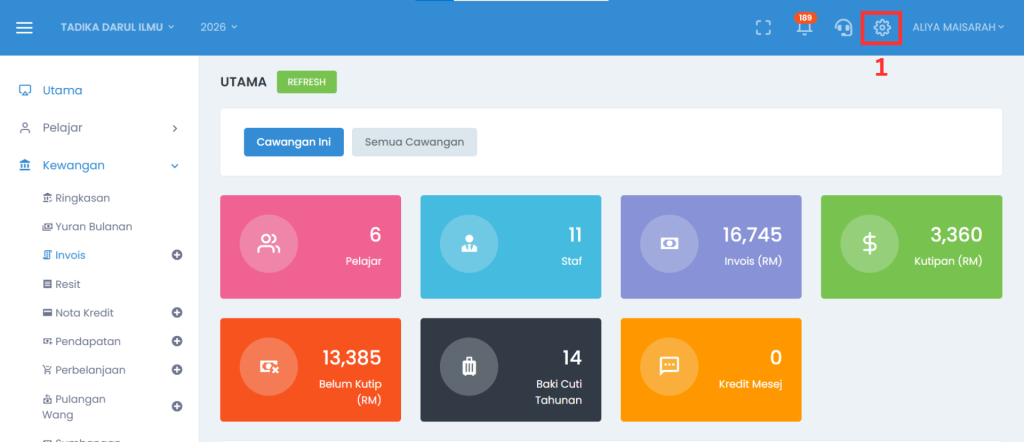
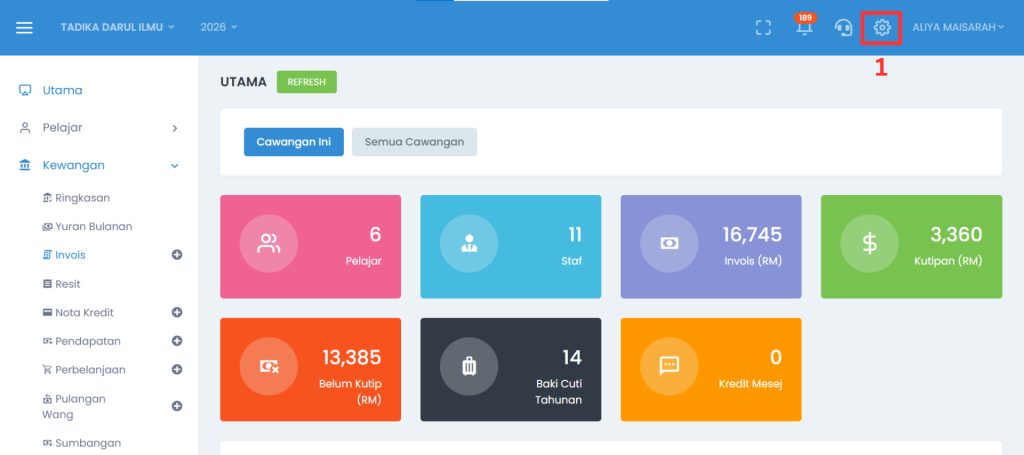
Bolek klik Tetapan di bahagian atas kanan.
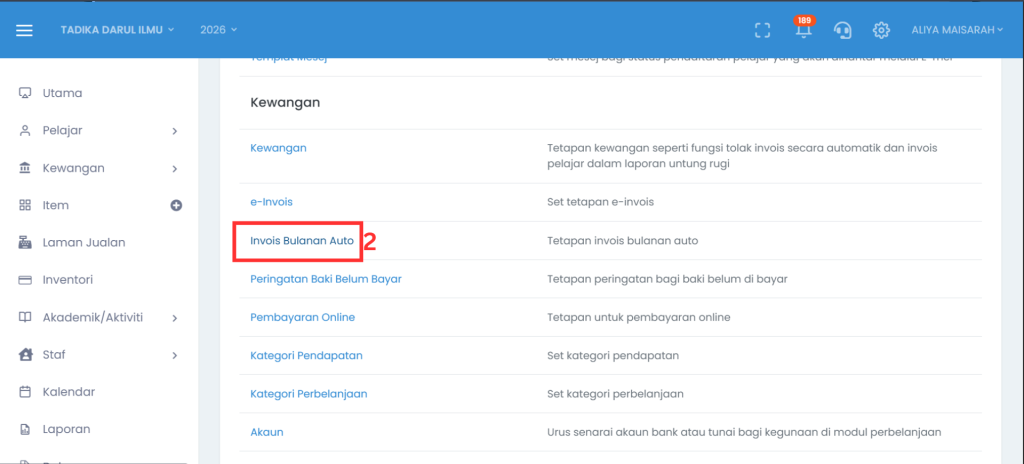
2. Di bahagian Kewangan, pilih “Invois Bulanan Auto“.
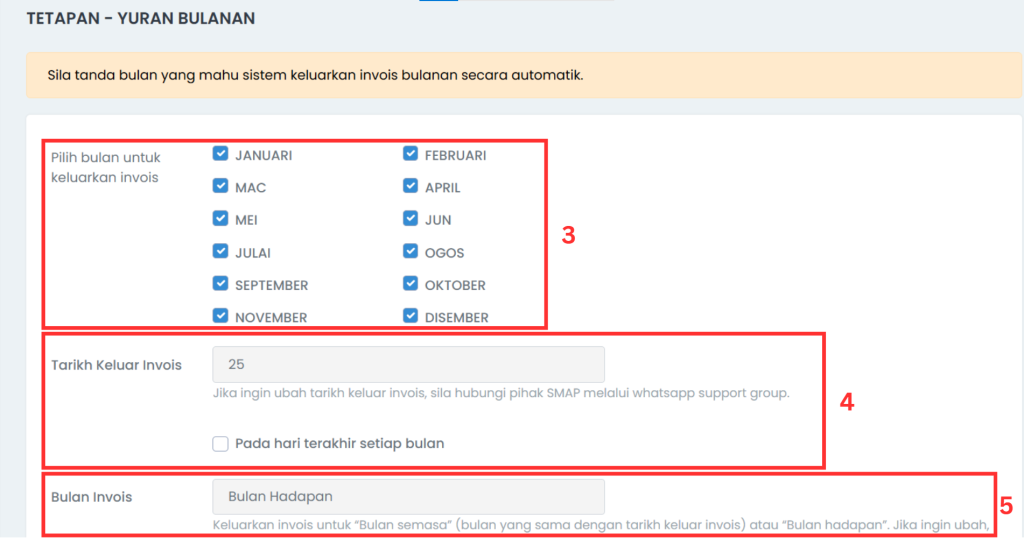
3. Tick bulan yang mahu keluarkan invois secara automatik.
4. Set untuk hari keberapa invois dikeluarkan (1st Reminder). Tick kotak “Pada hari terakhir setiap bulan” sekiranya mahu keluarkan invois pada hari terakhir setiap bulan.
5. Set untuk bulan apa invois dikeluarkan (secara default, invois dikeluarkan untuk bulan hadapan. Jika ingin ubah ke bulan semasa, boleh hubungi team smap).
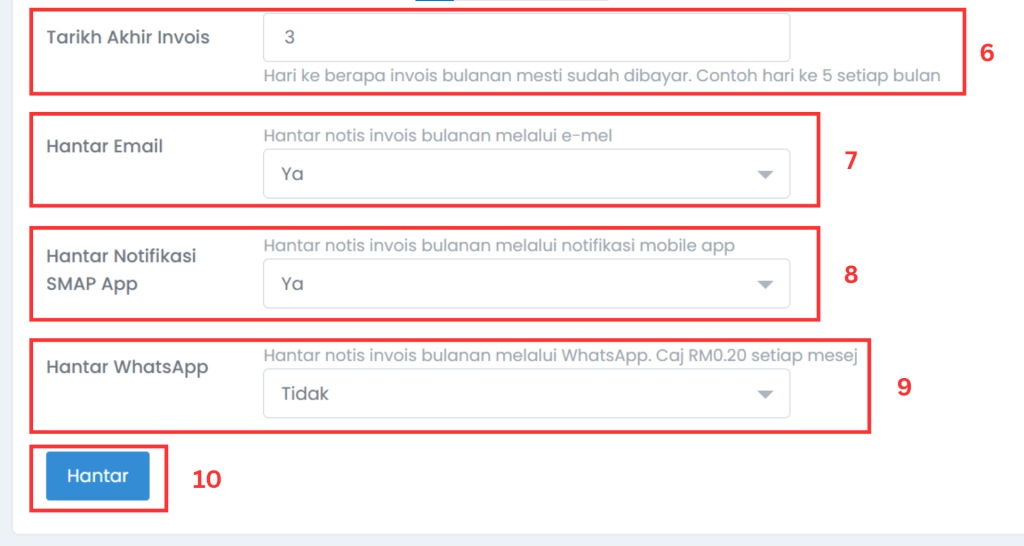
6. Set untuk hari keberapa invois perlu dibayar (due date).
7. Pilihan untuk penghantaran emel invois kepada ibu bapa.
8. Pilihan untuk penghantaran notifikasi SMAP App invois kepada ibu bapa.
9. Pilihan untuk penghantaran notifikasi invois melalui Whatsapp (dengan caj 0.20 sen bagi setiap mesej).
10. Klik hantar setelah selesai.
Macam mana nak ingatkan parents untuk baki tertunggak?
Sistem SMAP ada fungsi untuk menghantar notifikasi bayaran tertunggak.
Cara untuk set peringatan baki tertunggak :
Boleh klik Tetapan di atas bahagian kanan.
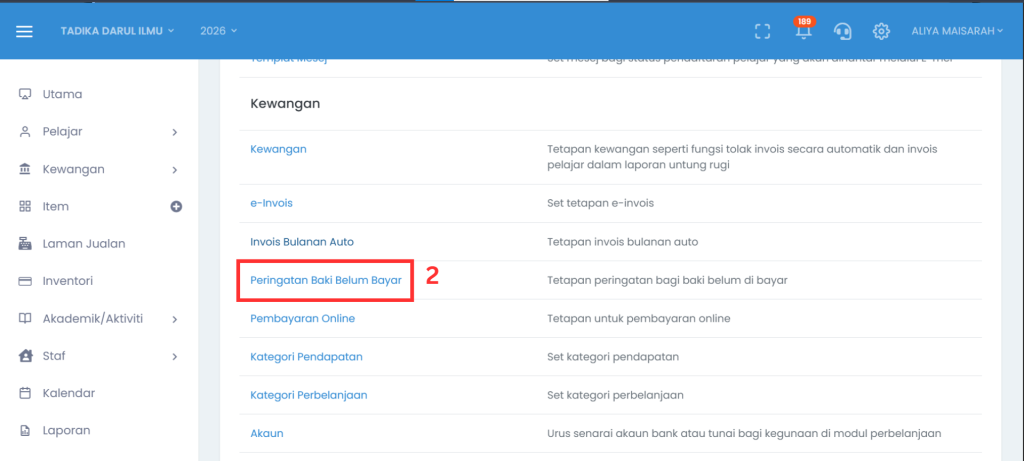
2. Di bahagian Kewangan, pilih “Peringatan Baki Belum Bayar“.
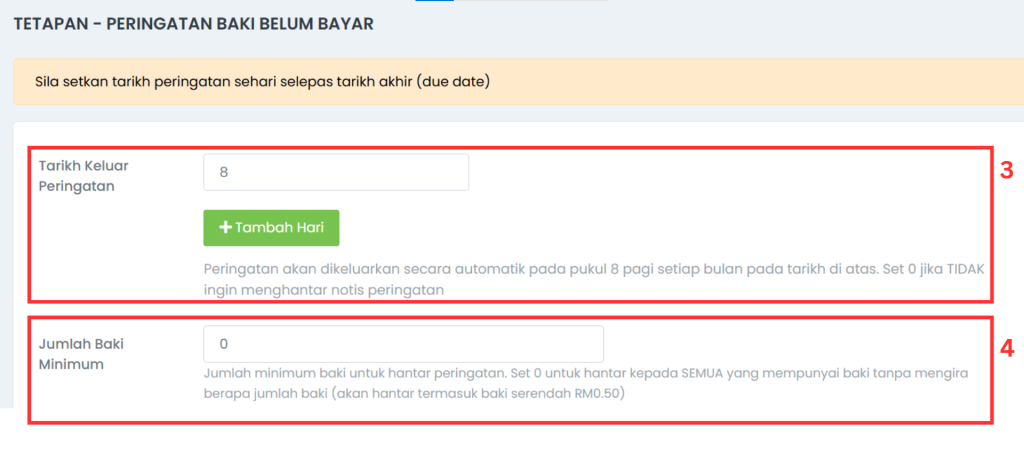
3. Set tarikh keluar peringatan baki belum bayar (Maksimum 3 tarikh)
Klik button ‘Tambah Hari’ untuk tambah tarikh peringatan baki belum bayar.
Klik button ‘X‘ untuk padam tarikh peringatan baki belum bayar.
4. Set untuk jumlah baki minimum untuk keluarkan peringatan.
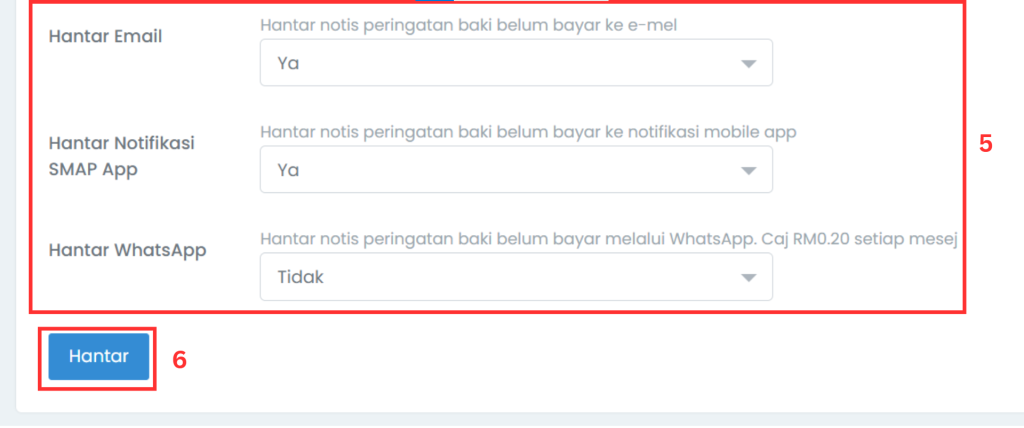
5. Pilihan untuk penghantaran notifikasi melalui email, SMAP App dan juga Whatsapp. (Penghantaran notifikasi melalui Whatsapp perlu dicaj 0.20 sen untuk setiap mesej).
SMAP Pay ialah sebuah platform pembayaran dalam talian (online payment gateway) yang dibangunkan oleh syarikat tempatan SMAP Solutions Sdn Bhd, bertujuan untuk memudahkan usahawan dan perniagaan di Malaysia menerima bayaran secara atas talian. Pembayaran tersebut akan dibuat melalui FPX. Selepas bayaran dibuat, sistem akan keluarkan resit secara automatik.
Perkara Penting Perlu Tahu Sebelum Guna SMAP Pay
1. SMAP.my (Sistem Maklumat Pengurusan) dan SMAP Pay adalah dibawah pengelolaan yang sama.
SMAP kini mempunyai payment gateway tersendiri iaitu SMAP Pay. Servis ini menjadikan proses bayaran lebih mudah.
Semua masalah dan pertanyaan berkaitan SMAP Pay boleh dirujuk terus dengan team SMAP sendiri di grup support khas yang telah disediakan. Lebih mudah dan cepat.
2. Caj per Transaksi
Pendaftaran SMAP Pay adalah percuma. Namun, setiap transaksi yang berjaya akan dikenakan caj sebanyak RM1 sahaja.
Caj ini boleh disetkan untuk ditanggung oleh pihak institusi/organisasi atau ibu bapa.
Contoh jika ditanggung oleh organisasi, jika ibu bapa bayar yuran RM100, hanya RM99 yang akan masuk ke akaun bank organisasi. Jika ditanggung oleh ibu bapa, mereka perlu bayar RM101 untuk invois berjumlah RM100. RM1 akan diserap oleh pihak SMAP Pay dan hanya RM100 dimasukkan ke akaun organisasi.
3. Settlement (duit masuk ke akaun organisasi)
Proses settlement mengambil masa 1 hari (esok hari) TERMASUK hari minggu (Sabtu, Ahad) dan cuti umum.
Settlement pula dibuat pada awal pagi, sebelum jam 10:30 pagi.
Contoh jika ibu bapa buat bayaran pada hari Jumaat, proses settlement akan dibuat pada hari Sabtu (esok hari).
Cara Mendaftar SMAP Pay untuk Kegunaan di sistem SMAP.my
Di sistem, pergi ke menu Tetapan > Kewangan > Pembayaran Online. ATAU
Isikan semua maklumat dan muat naik dokumen yang diperlukan. Dokumen yang diperlukan: i. Header bank (paparan yang ada paparkan nama nank, nama akaun bank dan no akaun bank) ii. Sijil Pendaftaran (SSM / ROS / SKM / Jabatan Agama)
Klik butang Hantar.
Selepas pendaftaran berjaya, sila SEMAK EMAIL yang digunakan untuk mendaftar tadi. Pihak SMAP Pay akan hantar 1 verification link. Klik link untuk mula aktifkan akaun.
Selepas akaun anda dah verify, API KEY di menu Tetapan > Pembayaran Online akan diisi secara automatik.
Set Tetapan Pembayaran Online
Selepas dah selesai daftar payment gateway SMAP Pay, anda boleh setkan semua tetapan lain di menu Pembayaran Online.
Caj Transaksi. Set “1” jika ingin ibu bapa tanggung caj ATAU set “0” jika ingin organisasi tanggung caj transaksi RM1.
Bayar Sebahagian. Jika benarkan ibu bapa bayar sebahagian atau sedikit dahulu daripada jumlah penuh invois, boleh setkan YA. Jika tidak, boleh set sebaliknya.
Bayar Lebih. Jika benarkan parents buat bayaran lebih (excess) daripada jumlah invois, boleh setkan YA. Sebaliknya, set TIDAK.
Sumbangan. Jika ingin beri pilihan untuk ibu bapa buat sumbangan semasa mereka bayar invois, boleh setkan YA. Sebaliknya, set TIDAK.
Klik Hantar untuk simpan.
Nota Penting !
Jika ingin daftar SMAP Pay gunakan email yang sama untuk akaun bank berlainan, boleh gunakan fungsi ALIAS pada email sedia ada. Tambah variasi email seperti contoh berikut: