Category Archives: Modul Kewangan

Invois Bulanan (Auto)

Invois ialah dokumen yang dikeluarkan untuk mendapatkan bayaran. Apabila bayaran diterima, invois akan dikemaskini dan resit rasmi akan dikeluarkan.

Invois bulanan automatik hanya boleh digunakan untuk Yuran Bulanan sahaja.

Cara untuk tetapkan Invois Bulanan secara automatik :

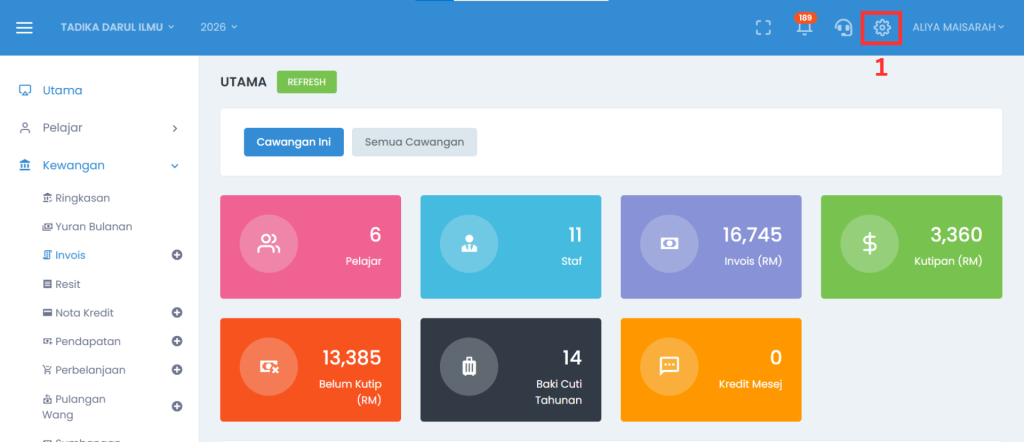
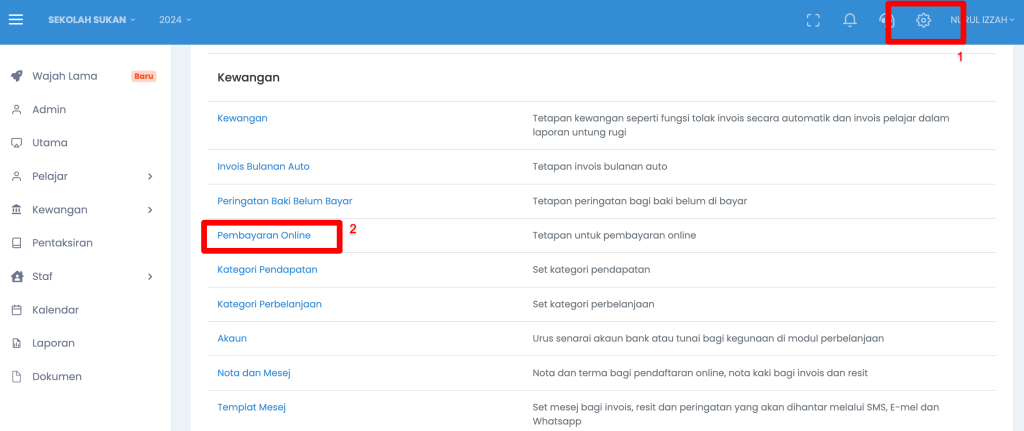
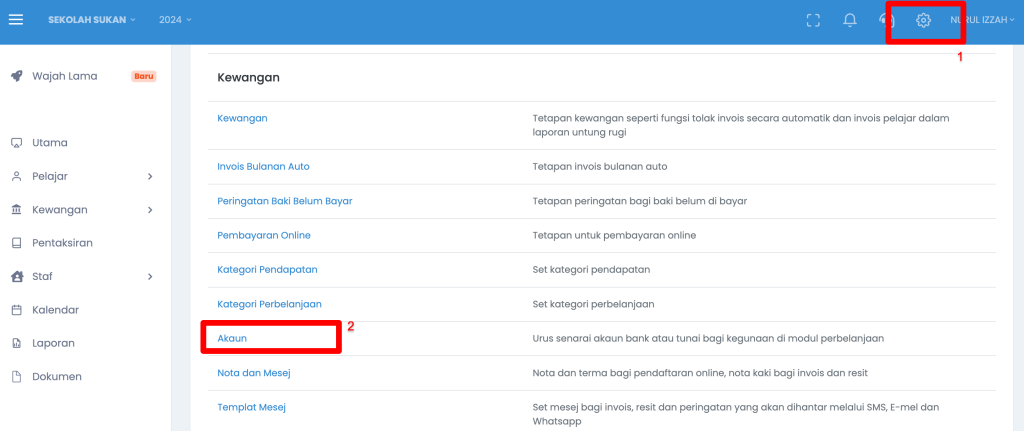
  1. Bolek klik Tetapan di bahagian atas kanan.

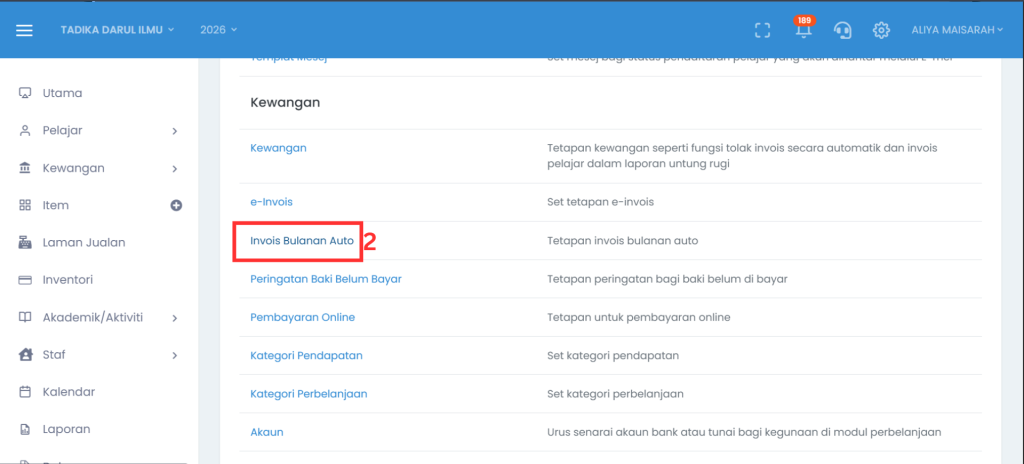
2. Di bahagian Kewangan, pilih “Invois Bulanan Auto“.

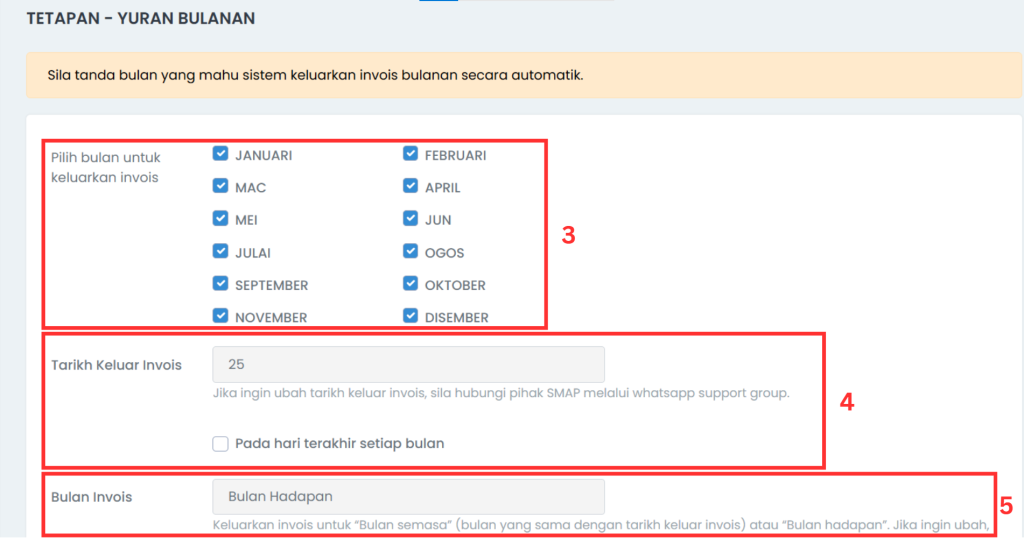
3. Tick bulan yang mahu keluarkan invois secara automatik.

4. Set untuk hari keberapa invois dikeluarkan (1st Reminder). Tick kotak “Pada hari terakhir setiap bulan” sekiranya mahu keluarkan invois pada hari terakhir setiap bulan.

5. Set untuk bulan apa invois dikeluarkan (secara default, invois dikeluarkan untuk bulan hadapan. Jika ingin ubah ke bulan semasa, boleh hubungi team smap).

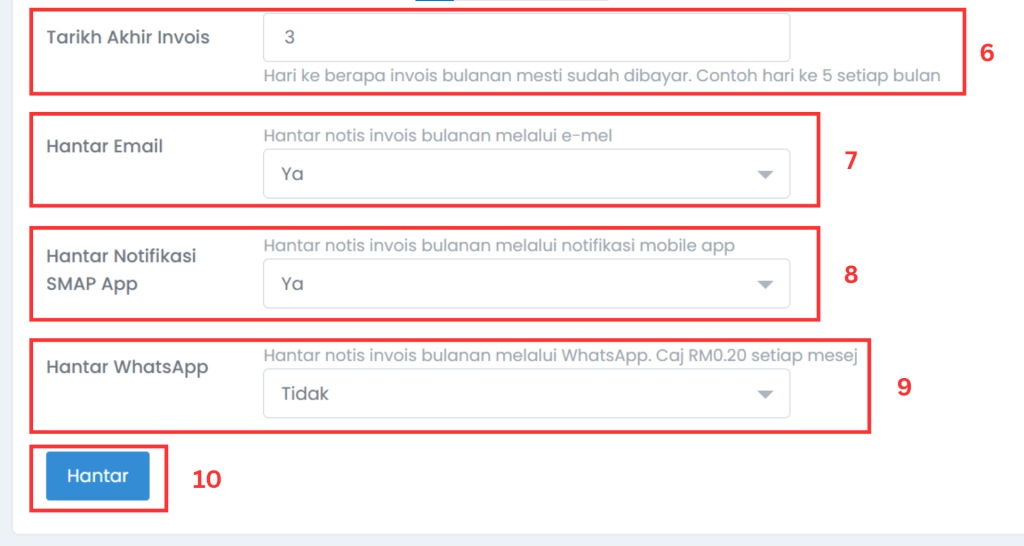
6. Set untuk hari keberapa invois perlu dibayar (due date).

7. Pilihan untuk penghantaran emel invois kepada ibu bapa.

8. Pilihan untuk penghantaran notifikasi SMAP App invois kepada ibu bapa.

9. Pilihan untuk penghantaran notifikasi invois melalui Whatsapp (dengan caj 0.20 sen bagi setiap mesej).

10. Klik hantar setelah selesai.

Macam mana nak ingatkan parents untuk baki tertunggak?

Sistem SMAP ada fungsi untuk menghantar notifikasi bayaran tertunggak.

Cara untuk set peringatan baki tertunggak :

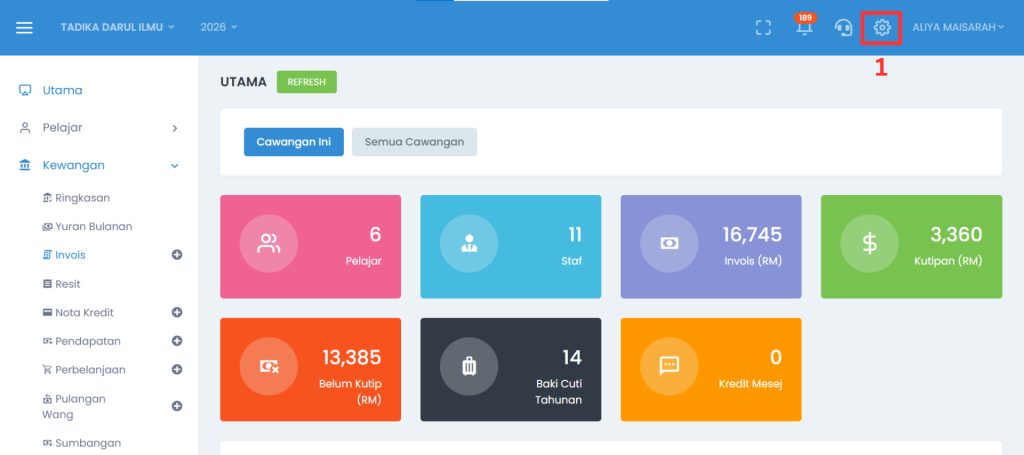
  1. Boleh klik Tetapan di atas bahagian kanan.

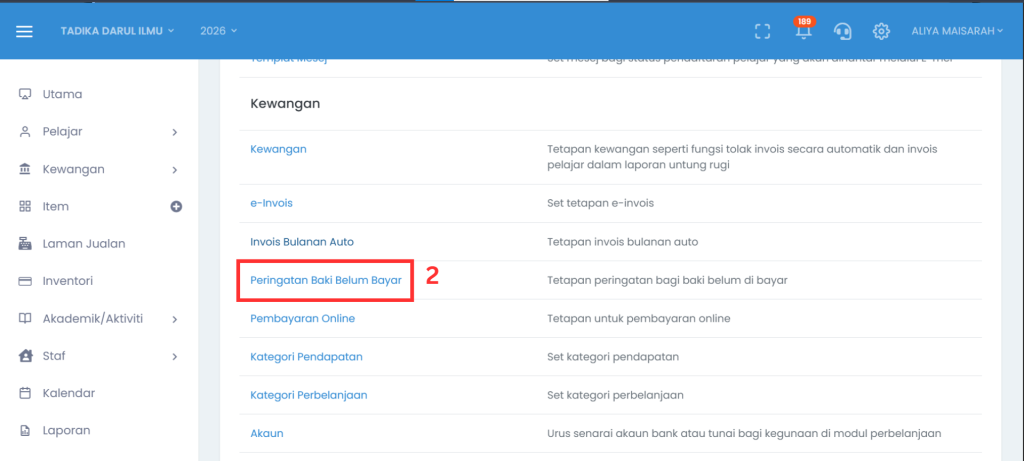
2. Di bahagian Kewangan, pilih “Peringatan Baki Belum Bayar“.

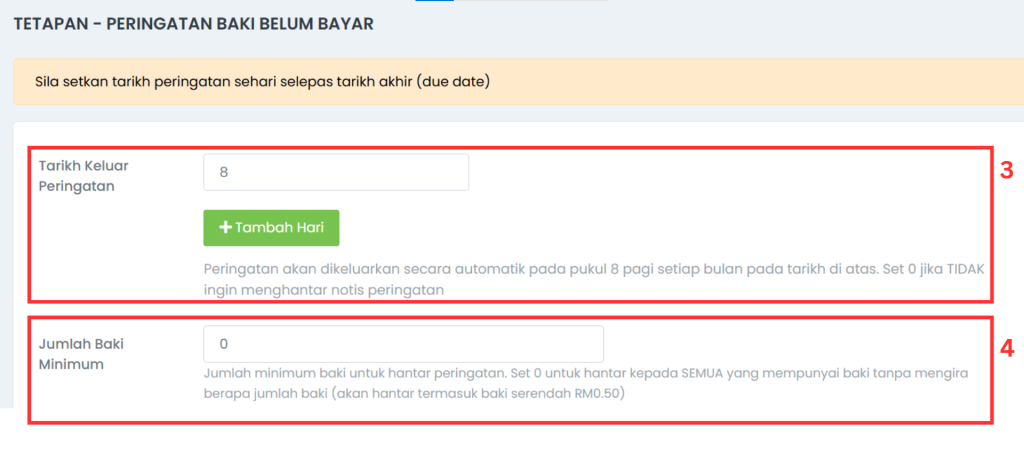
3. Set tarikh keluar peringatan baki belum bayar (Maksimum 3 tarikh)

  • Klik button ‘Tambah Hari’ untuk tambah tarikh peringatan baki belum bayar.
  • Klik button ‘X‘ untuk padam tarikh peringatan baki belum bayar.

4. Set untuk jumlah baki minimum untuk keluarkan peringatan.

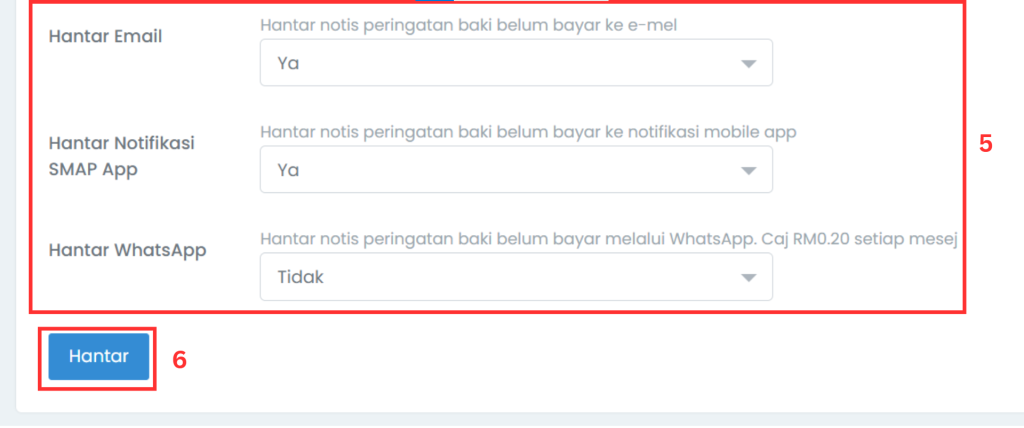
5. Pilihan untuk penghantaran notifikasi melalui email, SMAP App dan juga Whatsapp. (Penghantaran notifikasi melalui Whatsapp perlu dicaj 0.20 sen untuk setiap mesej).

6. Klik hantar setelah selesai.

VIDEO TUTORIAL :

Cara untuk setkan Yuran Bulanan Auto : https://adilo.bigcommand.com/watch/CqXeBuTk

Cara untuk set notifikasi baki tertunggak : https://adilo.bigcommand.com/watch/o9ln73wT

Sekian, terima kasih.

Nota Debit

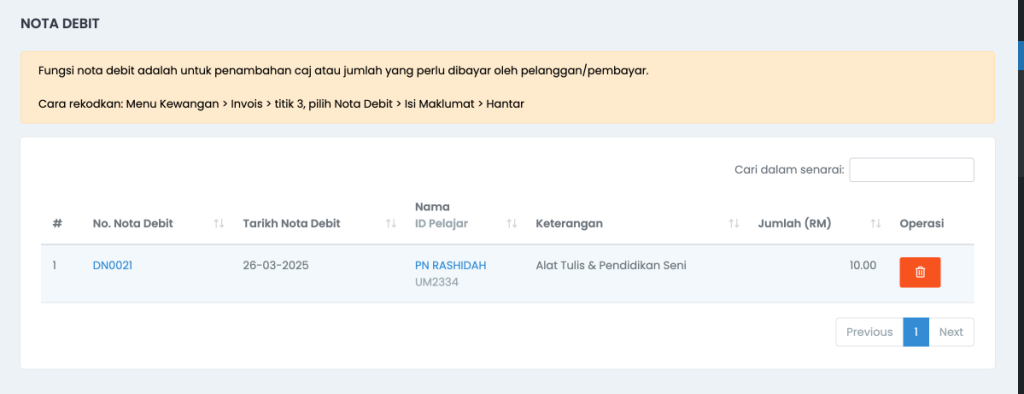
Fungsi nota debit adalah untuk penambahan caj atau jumlah yang perlu dibayar oleh pelanggan/pembayar.

Tambah Nota Debit pada invois:
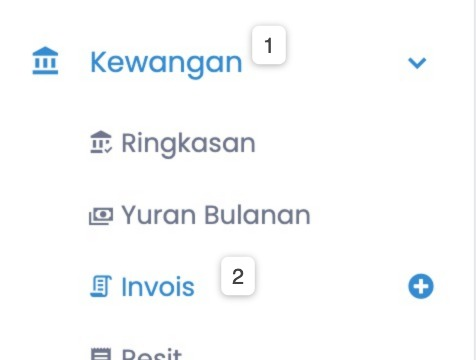
1. Menu Kewangan > Invois


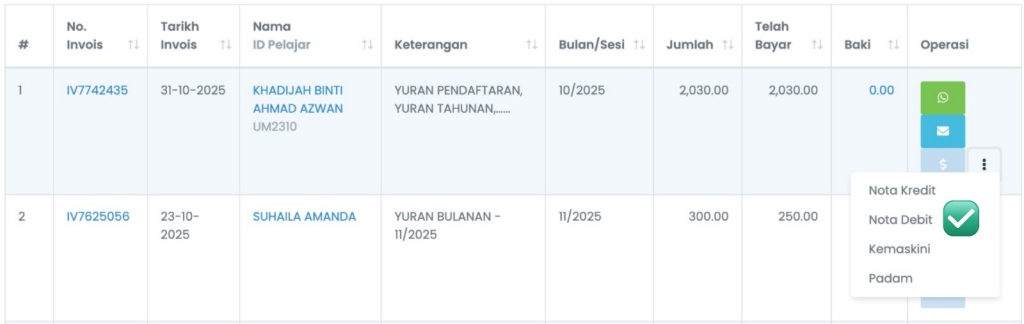
2. Pada invois berkenaan, klik titik 3


3. Pilih Nota Debit


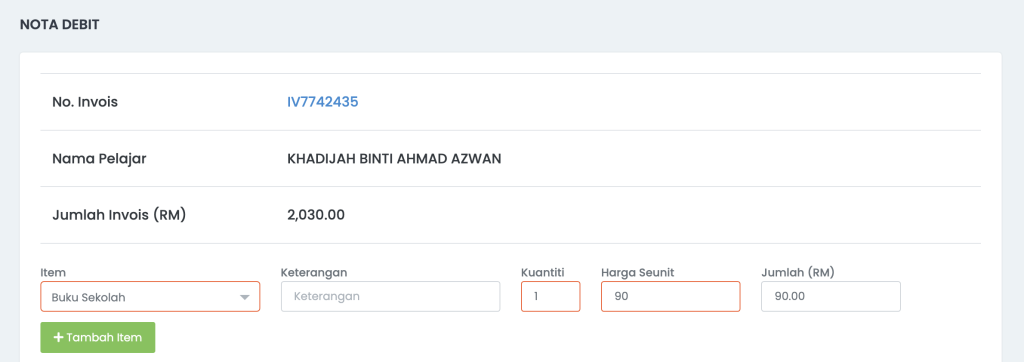
4. Isi maklumat (Item, Keterangan (Jika perlu), Kuantiti, Harga Seunit)


5. Hantar

Selepas nota debit ditambah, ibu/bapa boleh buat bayaran pada invois yang dah ditambah nota debit.
Untuk lihat senarai nota debit:

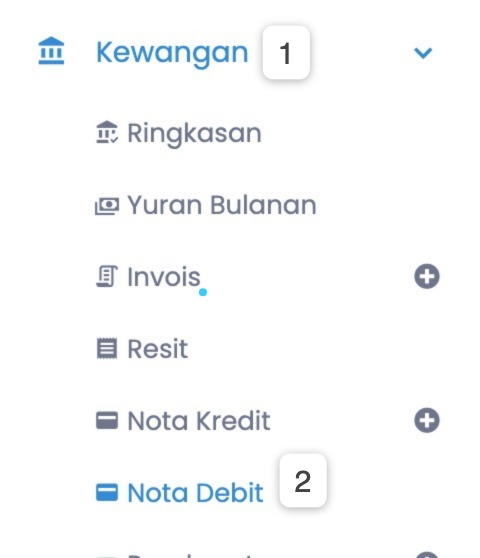
1. Menu Kewangan > Nota Debit

2. Senarai nota debit akan dipaparkan. Boleh klik button padam jika tersilap rekodkan nota debit.


Sekian Makluman.

LAMAN JUALAN (SALES PAGE)

Laman jualan ini digunakan untuk memudahkan proses pembelian barangan dalam SMAP.

Ibu bapa atau pelajar boleh pilih barang dan kuantiti yang hendak dibeli dan terus buat bayaran dalam sistem. Kemudian, akan tolak dengan baki stok dalam sistem.

NOTA PENTING!
1. Fungsi ini hanya boleh guna jika organisasi on setting Inventori sahaja (Contact team SMAP)
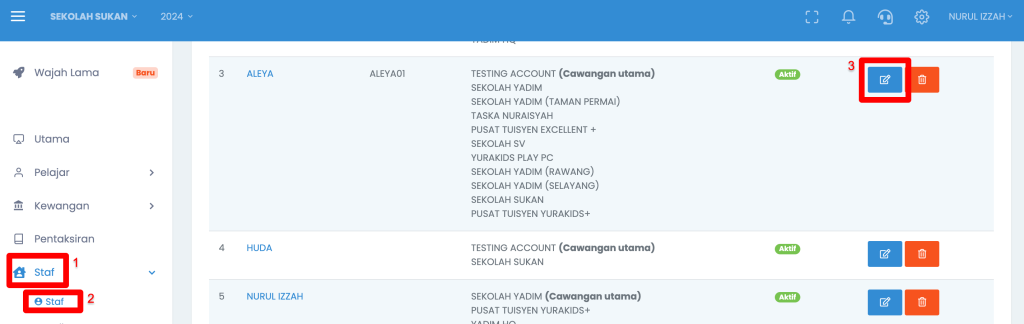
2. Set akses Laman Jualan di bahagian akses Staf (Menu Staf > Staf > Kemaskini di bahagian akses)
3. Laman Jualan hanya boleh digunakan sekiranya organisasi menggunakan Payment Gateway (Pembayaran Online)
4.Buat masa sekarang, Laman Jualan hanya boleh digunakan untuk pelajar sahaja, untuk orang luar masih dalam penambahbaikan.

Berikut adalah langkah-langkah untuk gunakan modul laman jualan:

A. Tambah produk
1. Menu Item
2. Tab Produk
3. Klik butang Tambah Rekod
4. Isi maklumat
5. Klik butang Hantar untuk save


B. Set kan jumlah stok masuk
1. Menu Inventori
2. Pada produk berkenaan, klik butang Rekod Stok
3. Masukkan maklumat
4. Klik butang Hantar untuk save


C. Tambah Laman Jualan
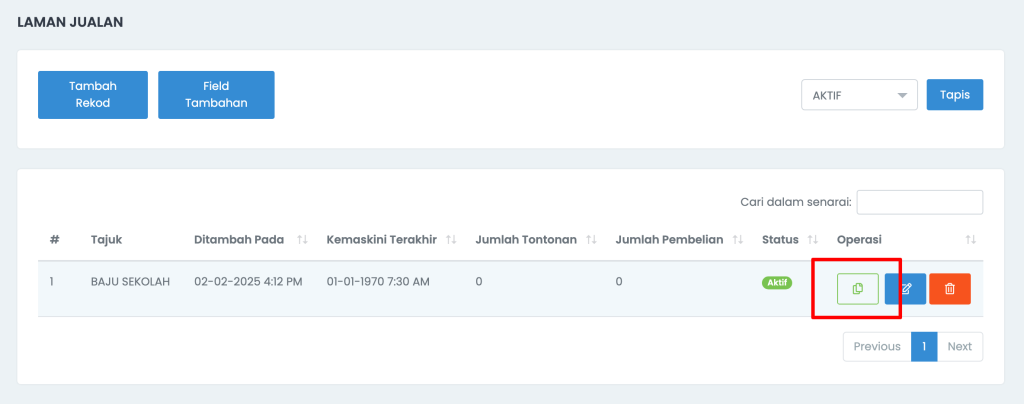
1. Menu Laman Jualan
2. Klik butang Tambah Rekod
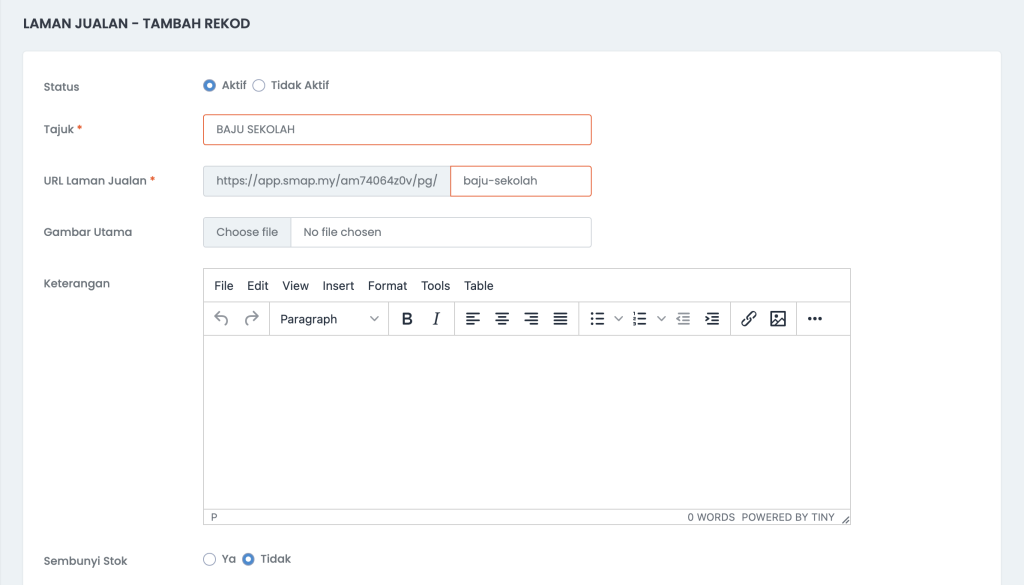
3. Isi Maklumat

a. Status
b. Tajuk
c. URL Laman Jualan
d. Gambar Utama
e. Keterangan
f. Sembunyi Stok – Boleh setkan jika mahu paparkan jumlah stok semasa atau tidak
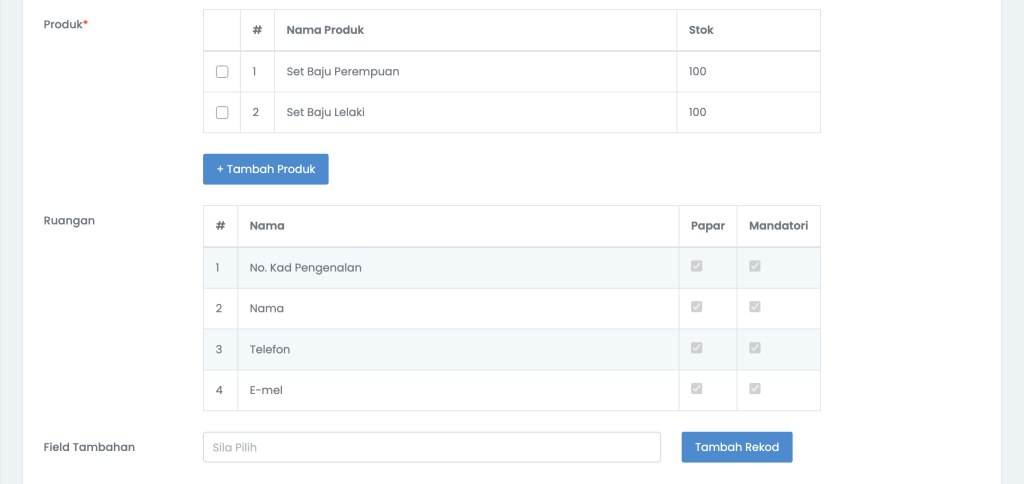
g. Produk – Pilih produk yang mahu dipaparkan di laman jualan
h. Ruangan – Maklumat yang perlu diisi
i. Field Tambahan – Jika ada maklumat tambahan, boleh klik butang Tambah Rekod
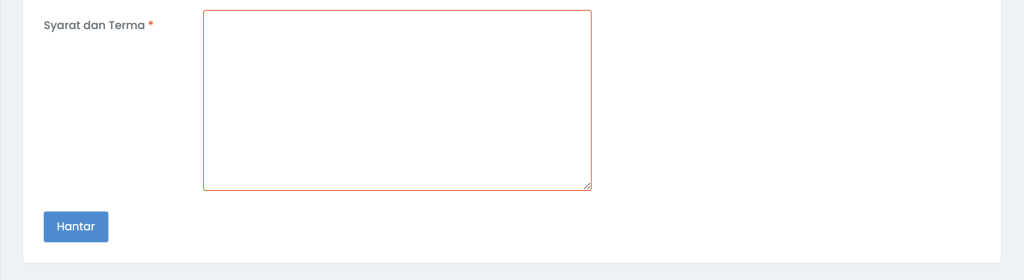
j. Syarat dan Terma

4. Copy Link


Contoh Laman Jualan:
https://app.smap.my/am74064z0v/pg/baju-sekolah

Padam Invois dan Set Nota Kredit pada invois yang sudah dibayar

? Sebelum ini, jika mahu padam invois, perlu padam resit atau nota kredit terlebih dahulu.

? Sekarang, boleh padam invois terus dan masukkan sebab. Sistem akan rekodkan bayaran tersebut kepada lebihan bayaran.

? Setkan Nota kredit untuk invois yang sudah dibayar penuh. Sistem akan rekodkan bayaran pada invois tersebut kepada lebihan bayaran.

A. Padam invois untuk invois yang sudah dibayar penuh/sebahagian
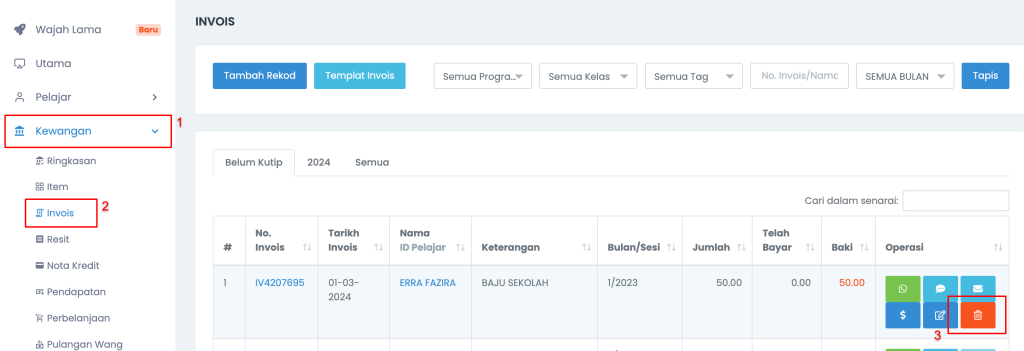
1. Menu Kewangan
2. Invois
3. Pada invois berkenaan, klik butang Padam
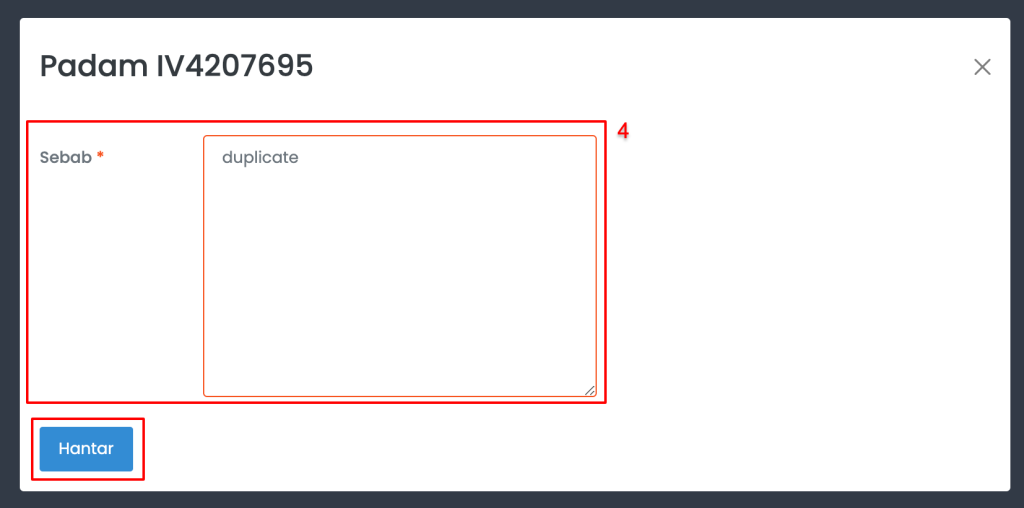
4. Masukkan sebab > Hantar


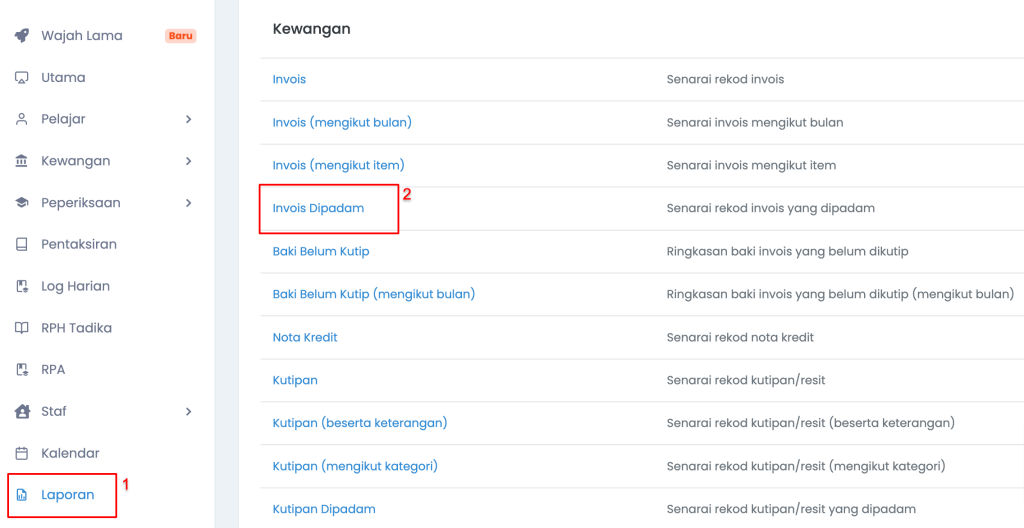
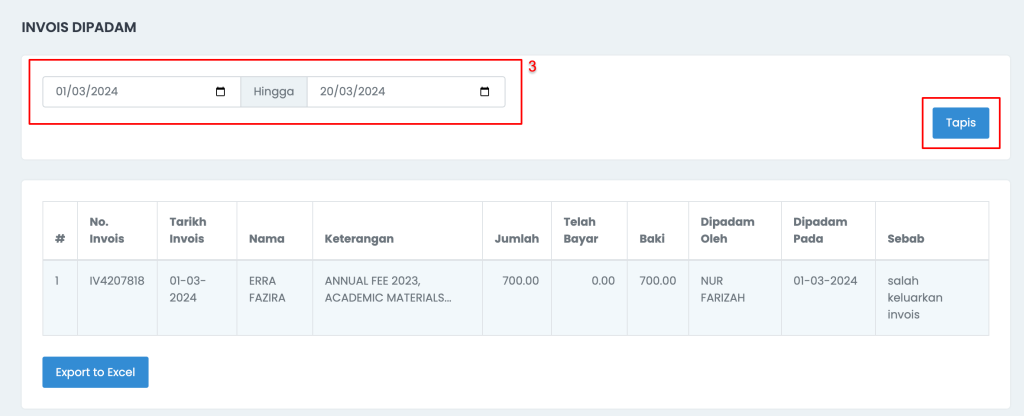
Boleh lihat laporan invois dipadam
1. Menu Laporan
2. Bahagian Kewangan, pilih Invois Dipadam
3. Tapis Tarikh

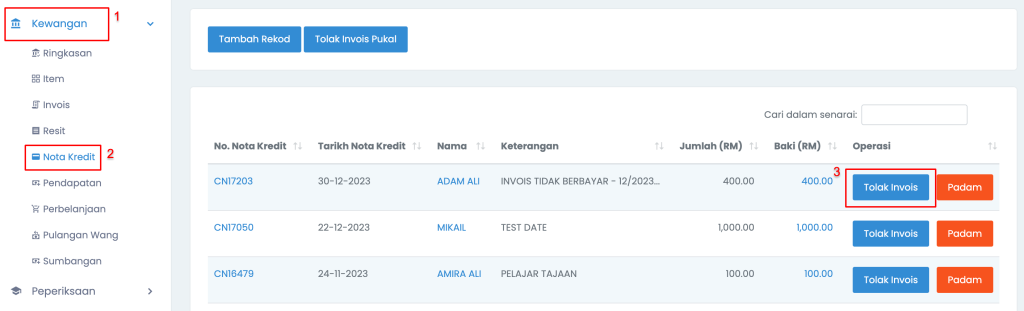
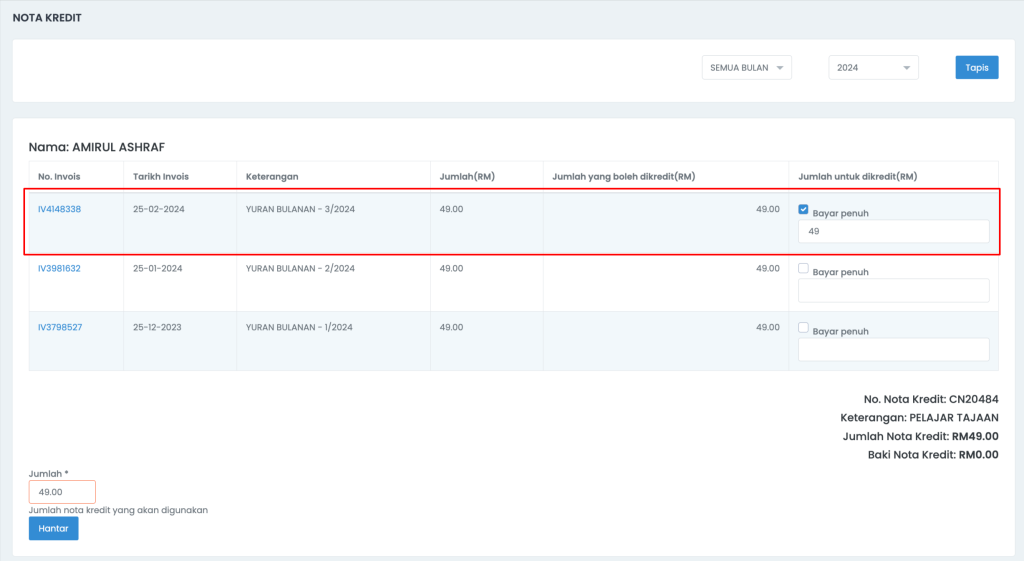
B. Setkan Nota kredit untuk invois yang sudah dibayar penuh
1. Menu Kewangan
2. Nota Kredit
3. Tolak Invois

Nota: Jumlah bayaran yang digantikan nota kredit akan dikembalikan semula sebagai lebihan bayaran.

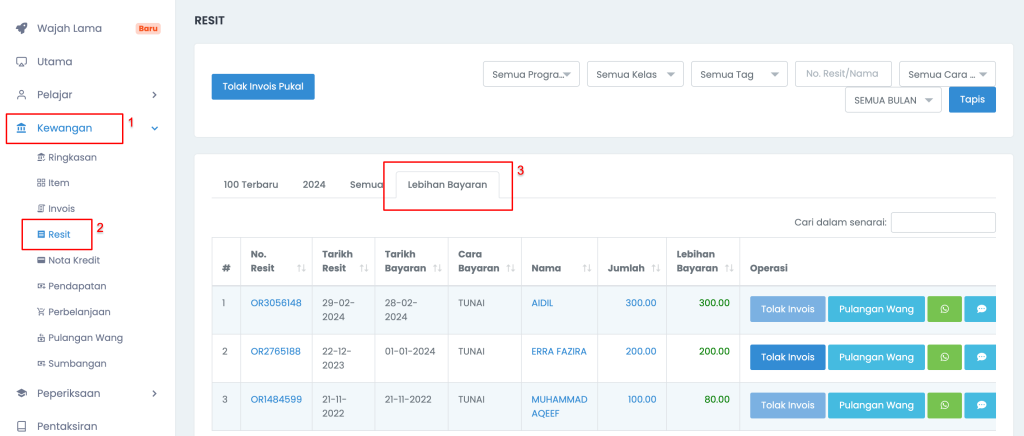
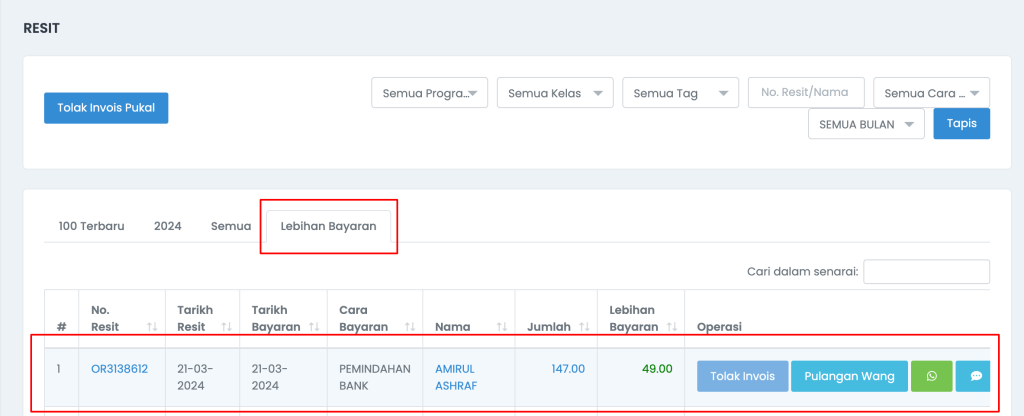
C. Cara untuk semak Lebihan Bayaran
1. Menu Kewangan
2. Resit
3. Tab Lebihan Bayaran

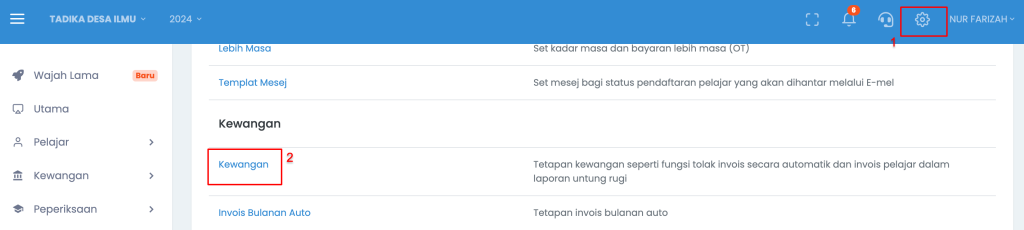
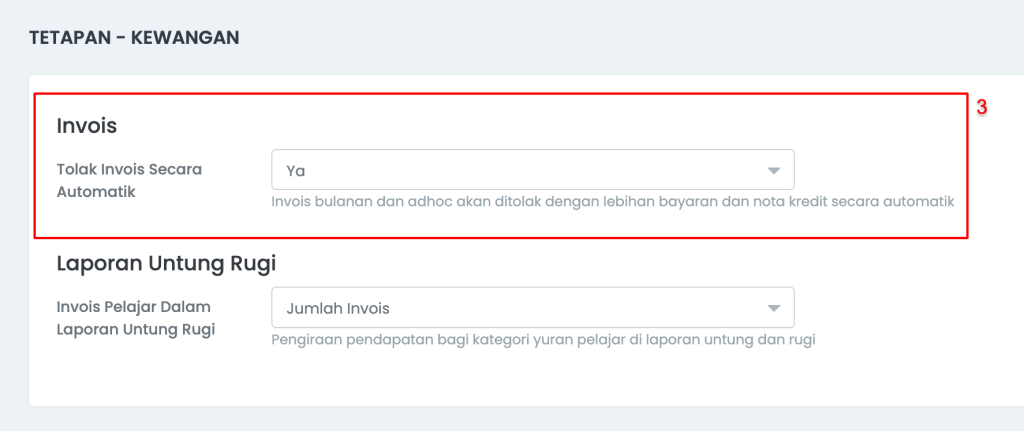
Nota: Lebihan Bayaran akan auto ditolak pada invois yang akan datang. Perlu set dahulu di
1. Tetapan
2. Bahagian Kewangan, pilih Kewangan
3. set ‘Ya’ untuk Tolak Invois Secara Automatik

______________________________________________________________


Contoh jika mahu setkan nota kredit pada invois yang sudah dibayar:
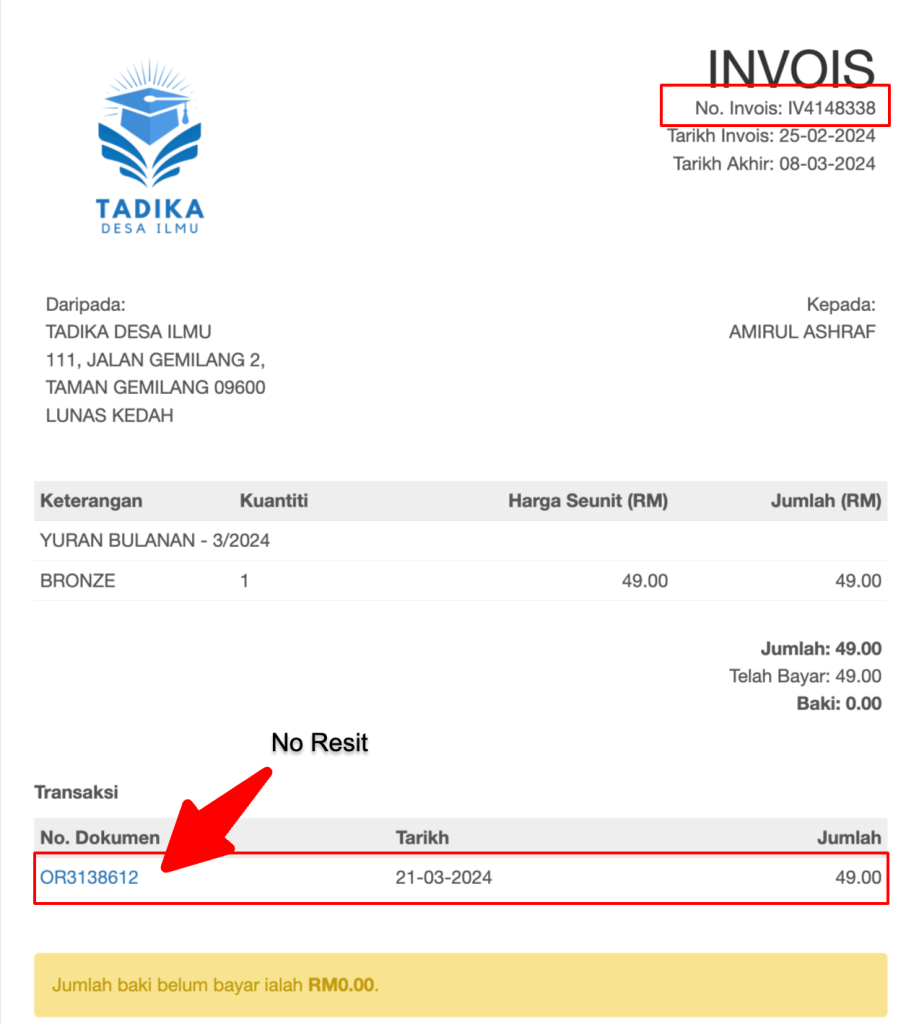
1. Invois (IV4148338) telah dibayar penuh dan sudah ada resit (OR3138612)

2. Kemudian, setkan nota kredit pada invois tersebut (IV4148338)

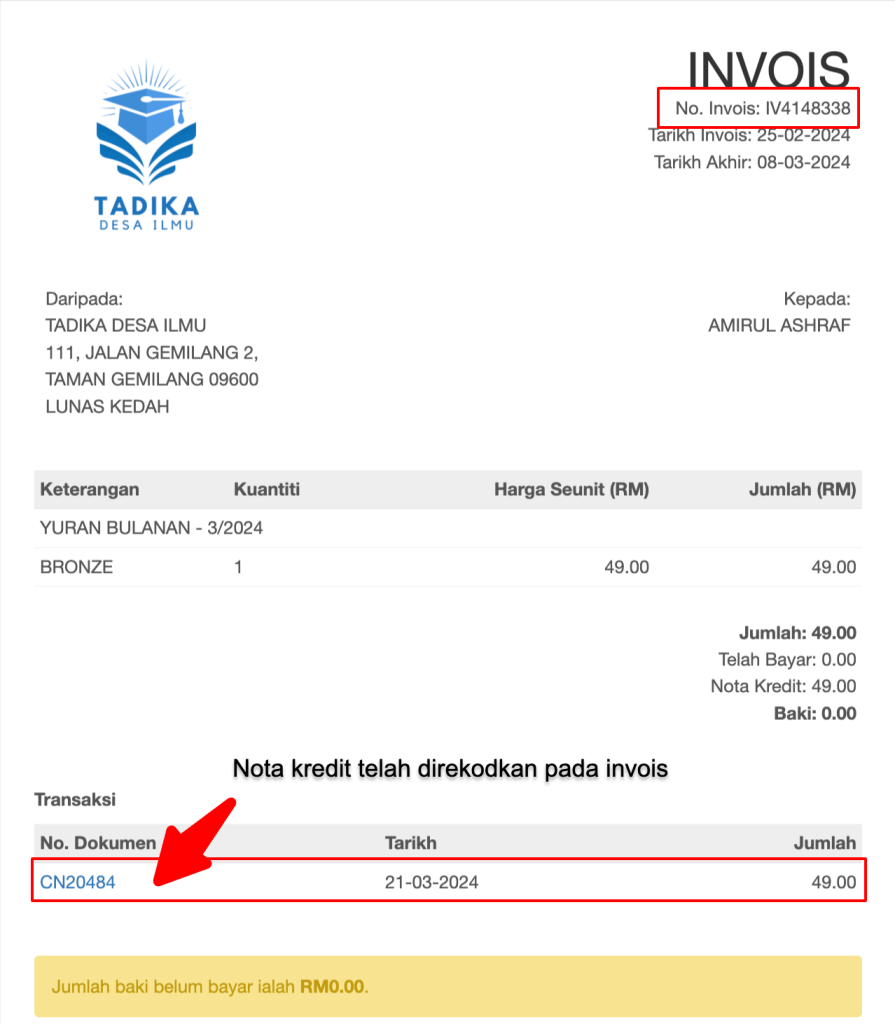
3. Nota kredit akan direkodkan pada invois tersebut (IV4148338)

4. Bayaran yang sudah dibuat pada invois tersebut (IV4148338) akan direkodkan sebagai lebihan bayaran (Resit: OR3138612)


Sekian Makluman. Sebarang pertanyaan boleh kemukakan di group support masing-masing.

Fungsi Sumbangan

Penambahan fungsi baru sumbangan sudah ada dalam SMAP! Pihak organisasi boleh menerima dan rekodkan sumbangan dalam sistem, iaitu sumbangan ini diasingkan dari pendapatan utama organisasi.

📌 Organisasi boleh rekodkan sumbangan.
📌 Organisasi boleh share link & kod QR sumbangan.
📌 Sumbangan yang dibuat akan direkod sebagai pendapatan.
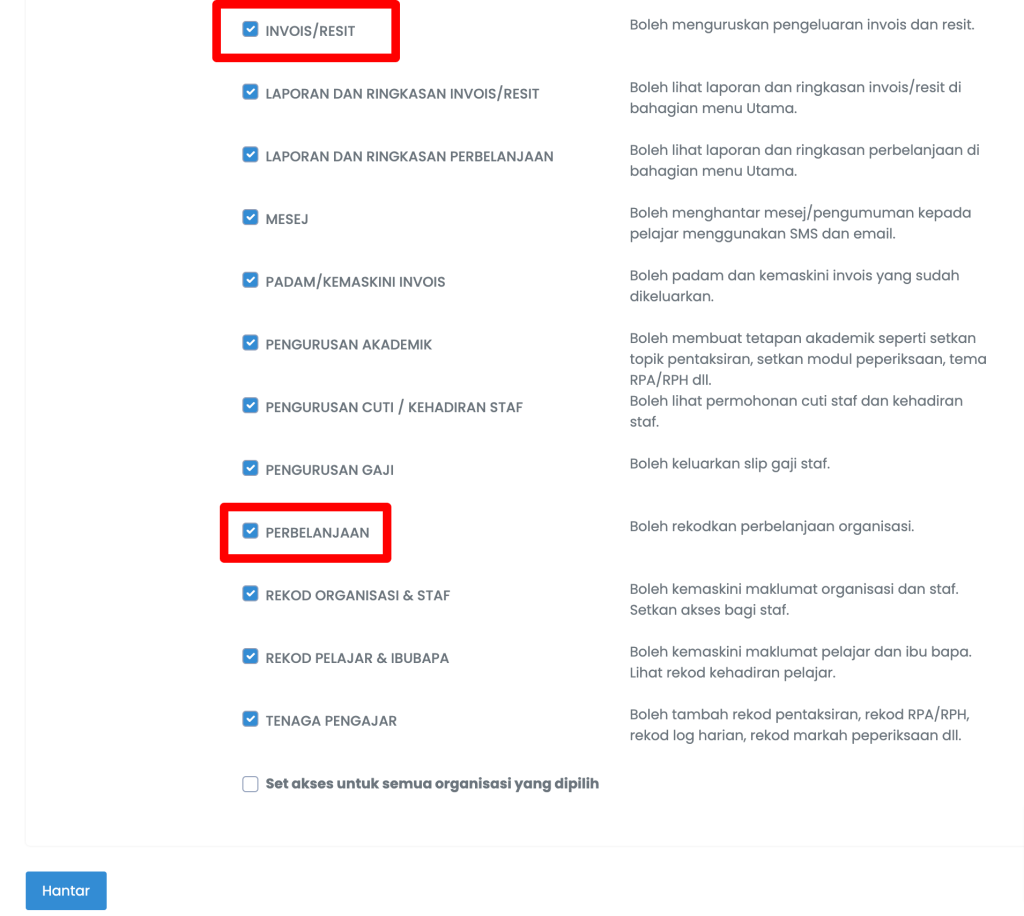
📌 Sumbangan hanya boleh diakses jika staf mempunyai akses Invois/Resit & Perbelanjaan.
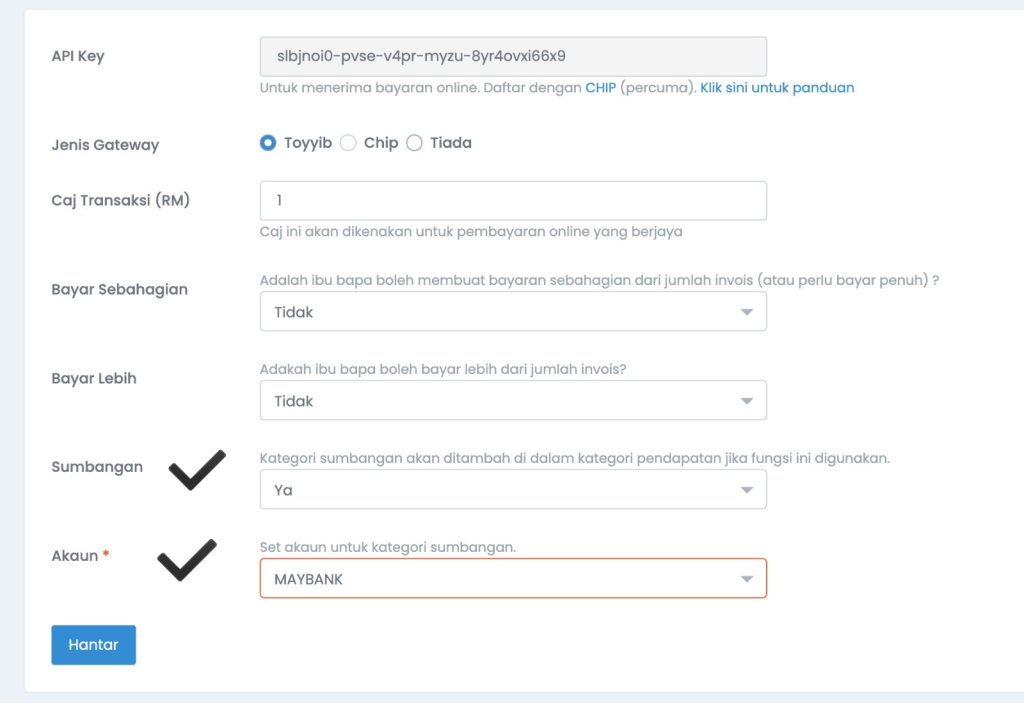
📌 Perlu daftar akaun Toyyibpay dahulu untuk menggunakan fungsi sumbangan atau jika sudah daftar, set ‘Toyyib’ untuk Jenis Gateway (atau payment gateway yang lain seperti billplz, chip atau bizappay)

AKSES STAF UNTUK REKODKAN DAN LIHAT REKOD SUMBANGAN

1. Menu Staf > Staf > pada staf berkenaan, klik butang ‘Kemaskini’.


2. Pastikan staf ada akses Invois/resit dan Perbelanjaan.
3. Jika staf tiada akses, boleh tick akses Invois/resit dan Perbelanjaan > Hantar.


AKSES ORGANISASI UNTUK REKOD SUMBANGAN

1. Tetapan > Bahagian Kewangan, pilih Pembayaran Online


2. Set ‘Ya’ untuk Sumbangan. Kemudian pilih Akaun > Hantar


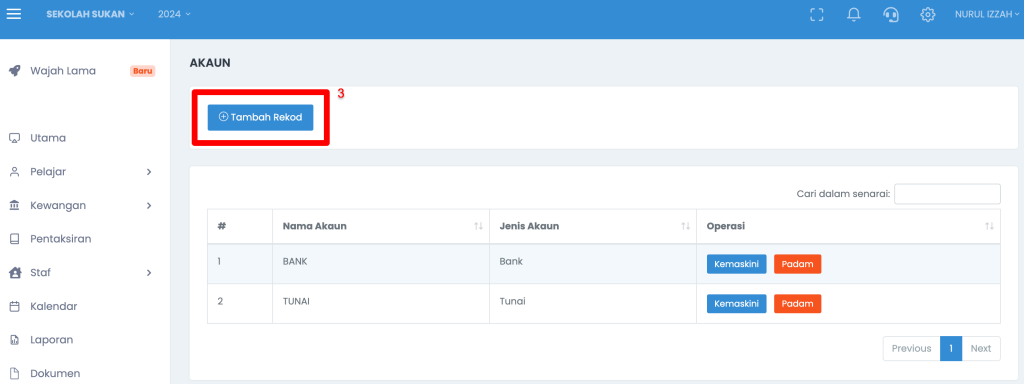
Makluman: Jika masih tiada jenis akaun, boleh tambah di
Tetapan > Bahagian Kewangan > pilih Akaun > Tambah Rekod


CARA REKODKAN SUMBANGAN
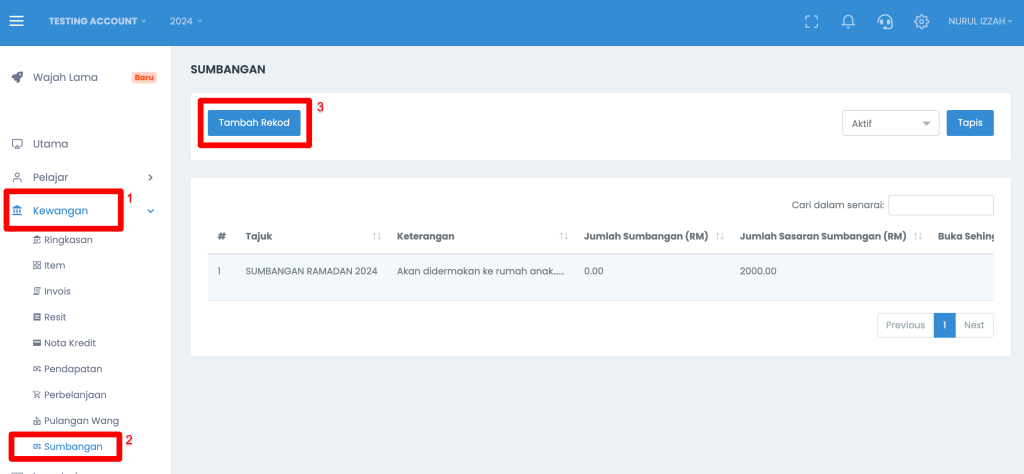
1. Menu Kewangan > Sumbangan > klik butang Tambah Rekod

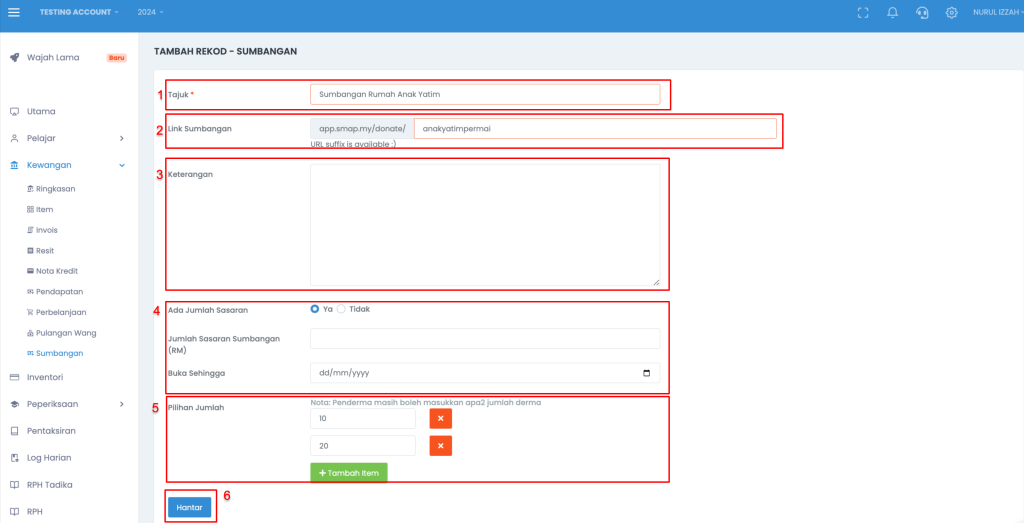
2. Isi Maklumat

  1. Masukkan Tajuk sumbangan (Wajib diisi)
  2. Link Sumbangan boleh diubah mengikut kesesuaian
  3. Keterangan boleh masukkan jika perlu
  4. Ada Jumlah Sasaran:
    – Jika set ‘Ya’ untuk Ada Jumlah Sasaran, perlu masukkan Jumlah Sasaran Sumbangan. Contoh 10,000.
    – Jika set ‘Tidak’ untuk Ada Jumlah Sasaran, tidak perlu masukkan Jumlah Sasaran Sumbangan.
    – Boleh setkan tarikh ‘Buka Sehingga’ sumbangan.
  5. Pilihan Jumlah:
    – Boleh setkan pilihan jumlah untuk penderma pilih (Nota: penderma masih boleh masukkan sebarang jumlah yang mahu didermakan)
  6. Hantar

CARA BERIKAN LINK/QR SUMBANGAN KEPADA PENDERMA
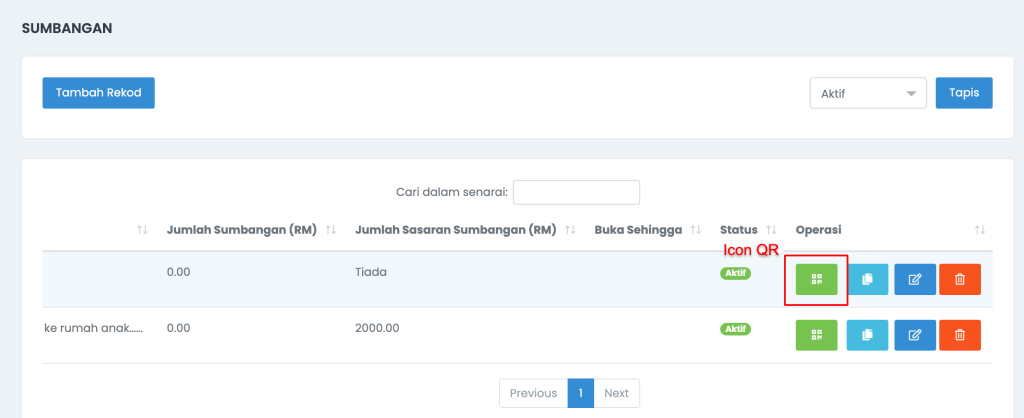
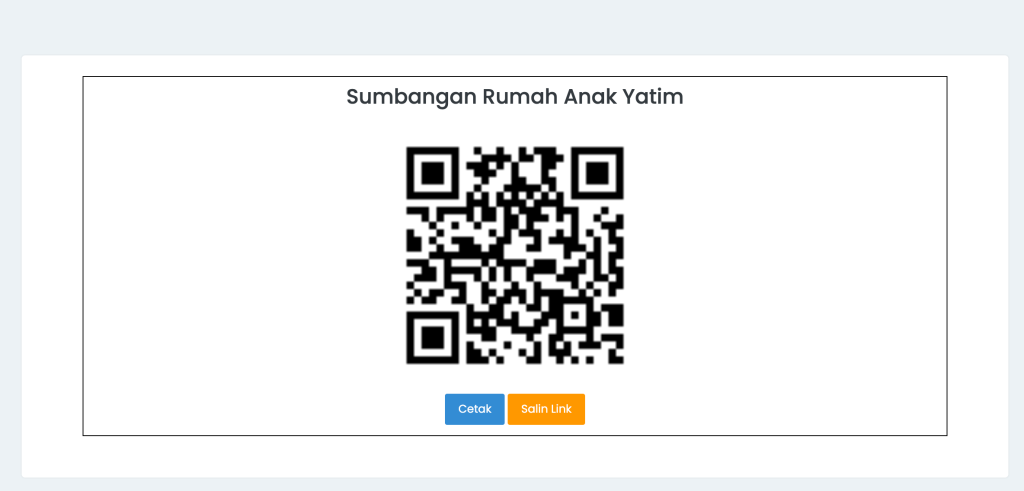
Menu Kewangan > Sumbangan > pada column operasi, klik icon QR

Kemudian, akan keluar paparan seperti berikut:

Boleh Cetak atau Salin Link

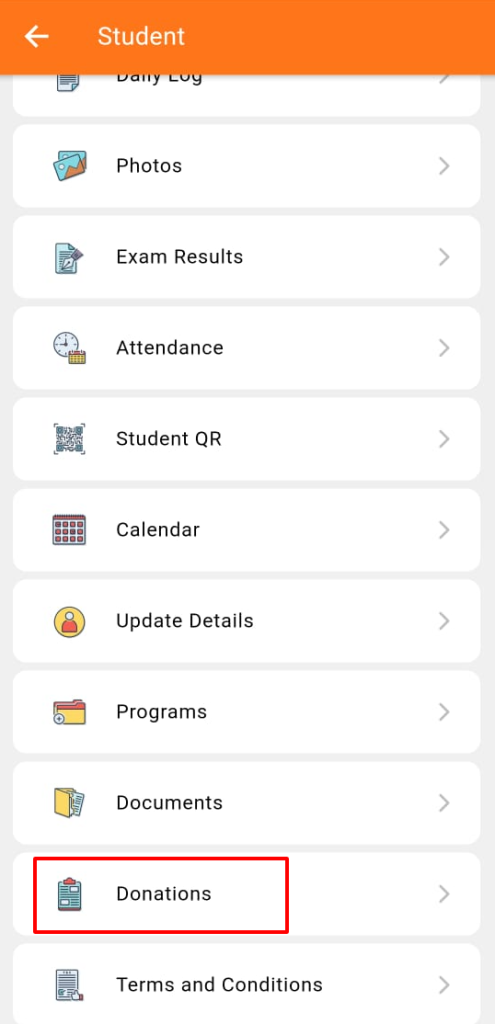
IBU/BAPA/PENJAGA BOLEH BUAT SUMBANGAN MELALUI MOBILE APP (SMAP APP)
Klik item ‘Donation’

Sekian, makluman.