Category Archives: Modul Akademik & Aktiviti

TIME SLOT (JADUAL WAKTU) – PUSAT TUISYEN

Ringkasan Topik:
1. Tambah Slot Masa
2. Setkan Slot Masa Mengikut Subjek (Jika Subjek Belum Ditambah)
3. Paparan Slot Masa Mengikut Subjek
4. Paparan Jadual Waktu
5. Urus Jadual Waktu (Kelas Ganti)
6. Tetapan Notifikasi Peringatan Kelas
7. Cara Tambah Slot Masa Pelajar (Secara Individu) – ditambah oleh staf
8. Cara Tambah Slot Masa Pelajar (Secara Pukal) – ditambah oleh staf

1. Tambah Slot Masa

1. Menu Tetapan
2. Bahagian Akademik, pilih Subjek
3. Klik button Slot Masa
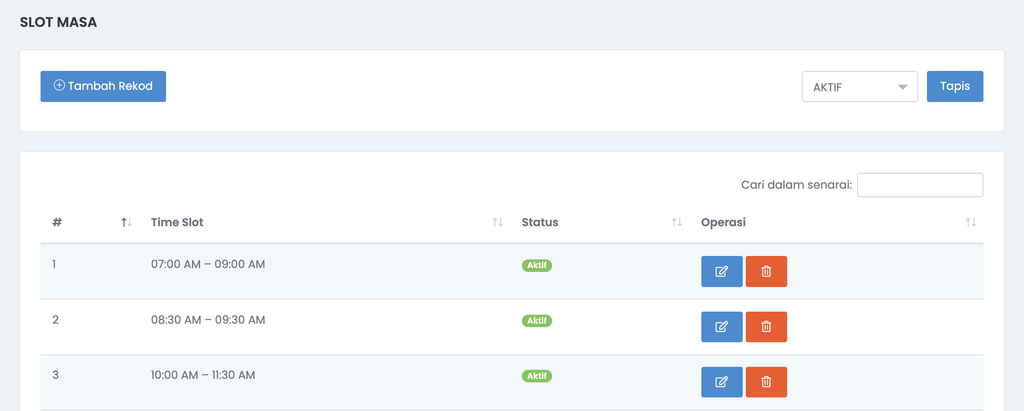
4. Klik button Tambah Rekod
5. Isi maklumat
6. Klik button Hantar untuk simpan

2. Setkan Slot Masa Mengikut Subjek (Jika Subjek Belum Ditambah)

1. Menu Tetapan
2. Bahagian Akademik, pilih Subjek
3. Klik button Tambah Rekod
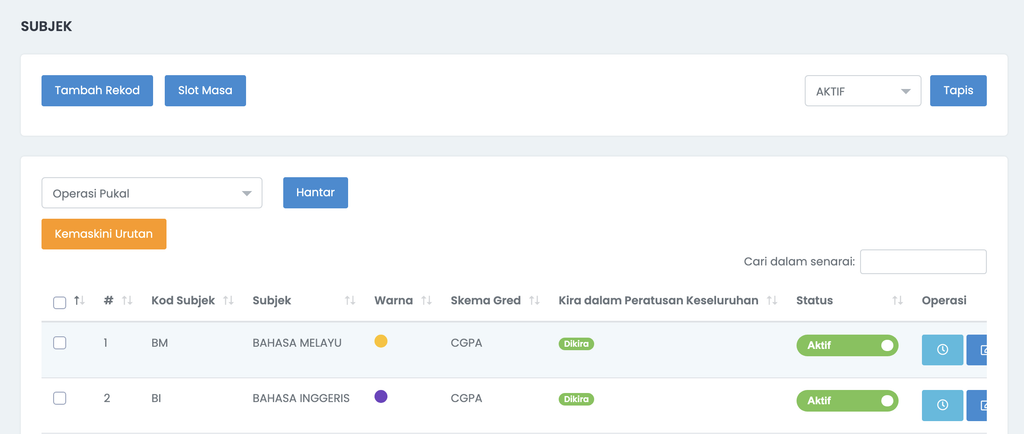
4. Isi maklumat, Tick box Aktifkan di bahagian Slot Masa
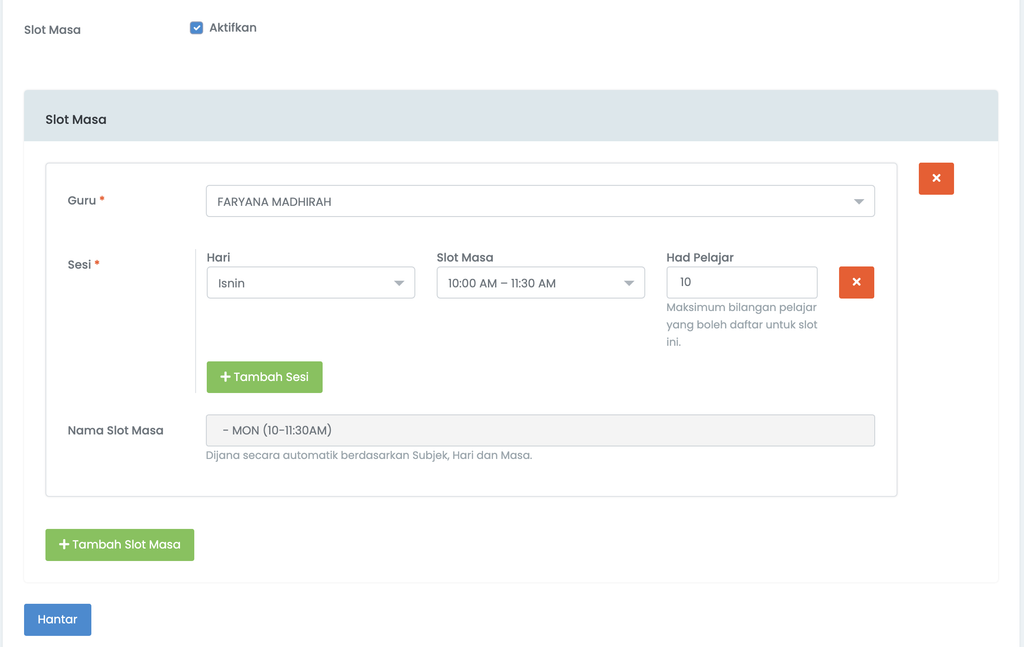
  • Setkan Nama Guru
  • Setkan Sesi (Hari, Slot Masa, Had Pelajar – jika perlu)
  • Klik button Tambah Sesi – untuk tambah sesi guru yang sama
  • Klik button Slot Masa – untuk tambah Slot Masa guru yang berbeza
    5. Klik button Hantar untuk Simpan

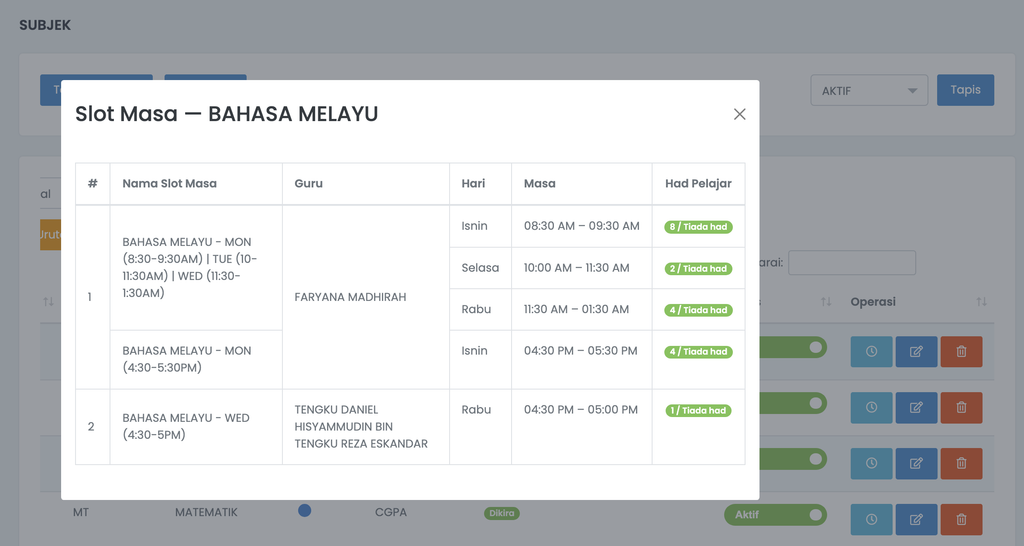
3. Paparan Slot Masa Mengikut Subjek

1. Menu Tetapan
2. Bahagian Akademik, pilih Subjek
3. Klik icon Masa (Papar Slot Masa) di column Operasi

    4. Contoh paparan slot masa:

    4. Paparan Jadual Waktu

    1. Menu Jadual Waktu
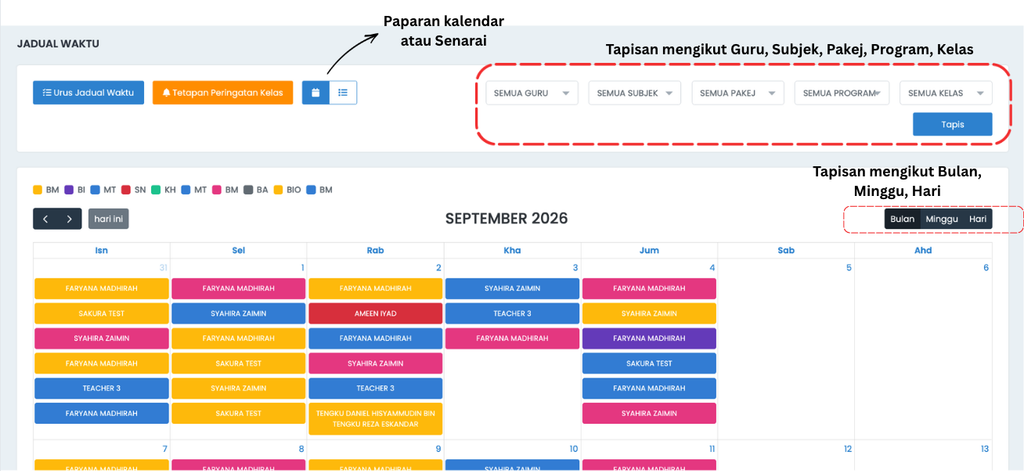
    • Boleh lihat dalam bentuk Kalendar atau Senarai
    • Boleh buat tapisan mengikut guru, subjek, pakej, program, kelas
    • Boleh lihat jadual mengikut Bulan, Minggu atau Hari

    5. Urus Jadual Waktu (Kelas Ganti)

    1. Menu Jadual Waktu
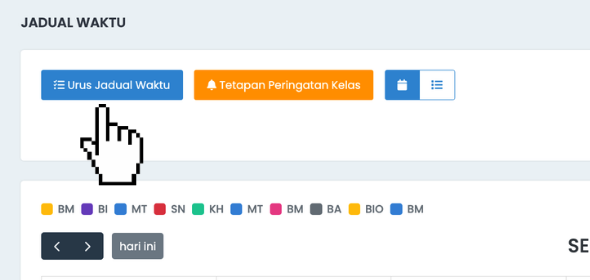
    2. Klik button Urus Jadual Waktu
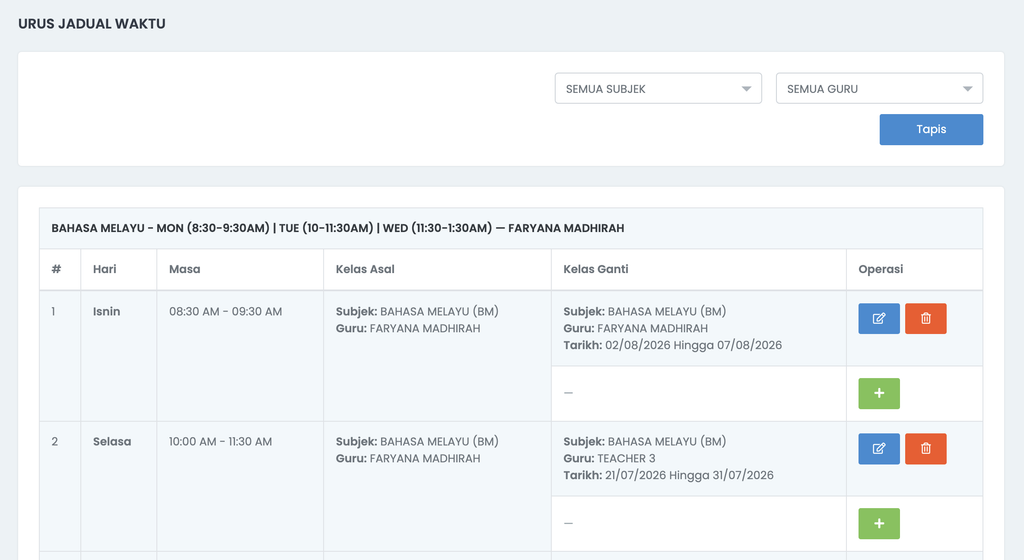
    3. Klik button [+] pada slot masa berkenaan untuk tambah rekod kelas ganti
    4. Isi Maklumat
    5. Klik button Hantar untuk simpan

    Nota tambahan:
    🔵 Klik button Kemaskini [ikon pensel] untuk kemaskini rekod kelas ganti
    🔴 Klik button Padam [ikon dustbin] untuk pada rekod kelas ganti
    ▪️Boleh tapis senarai mengikut Subjek dan Guru

    6. Tetapan Notifikasi Peringatan Kelas

    📌 Peringatan akan dihantar kepada Mobile App Parent sebelum setiap kelas berdasarkan timeslot subjek.

    1. Menu Jadual Waktu
    2. Klik button Tetapan Peringatan Kelas
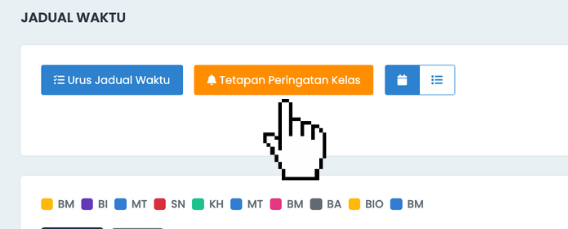
    3. Setkan Peringatan Kelas = Ya (jika perlu) dan Isi Maklumat
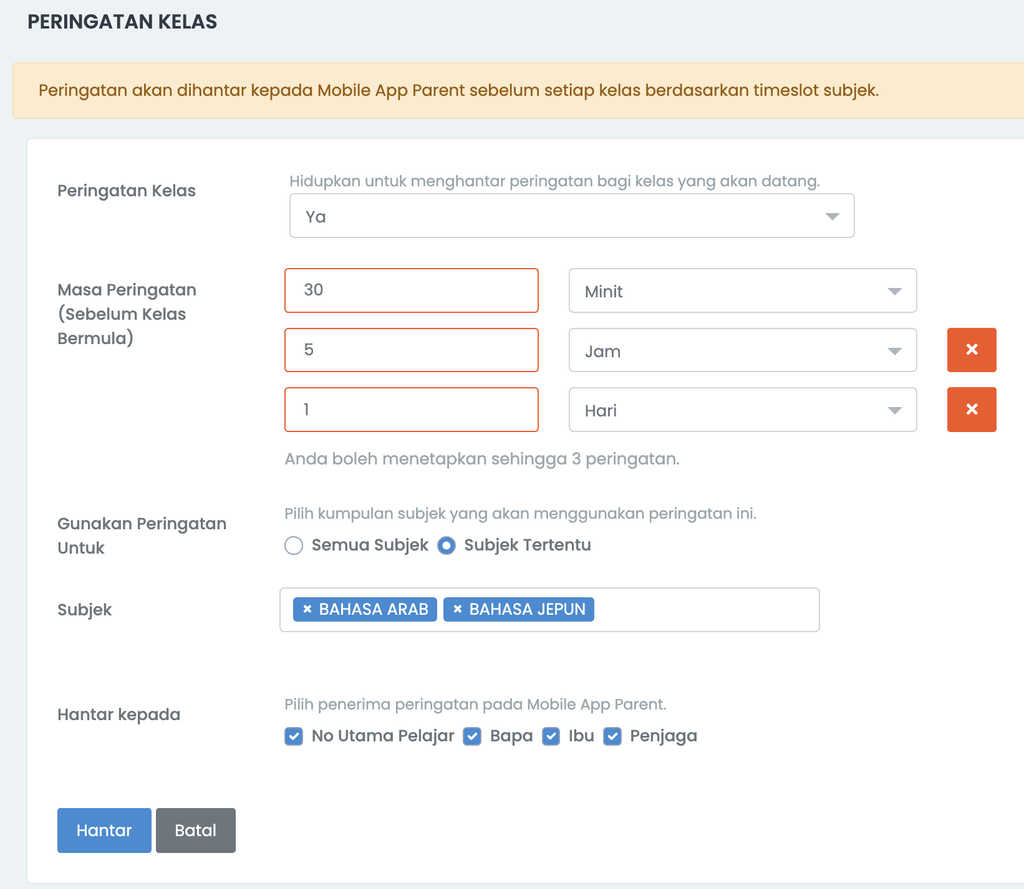
    • Set Masa Peringatan (Sebelum Kelas Bermula), boleh setkan maksimum 3 kali dan mengikut minit, jam atau hari.
    • Setkan Peringatan Untuk Semua Subjek atau Subjek Tertentu (Jika pilih Subjek Tertentu, boleh pilih subjek yang berkenaan untuk hantar notifikasi peringatan)
    • Tick box Hantar kepada (No telefon Utama Pelajar/Bapa/Ibu/Penjaga)

    4. Klik button Hantar untuk simpan

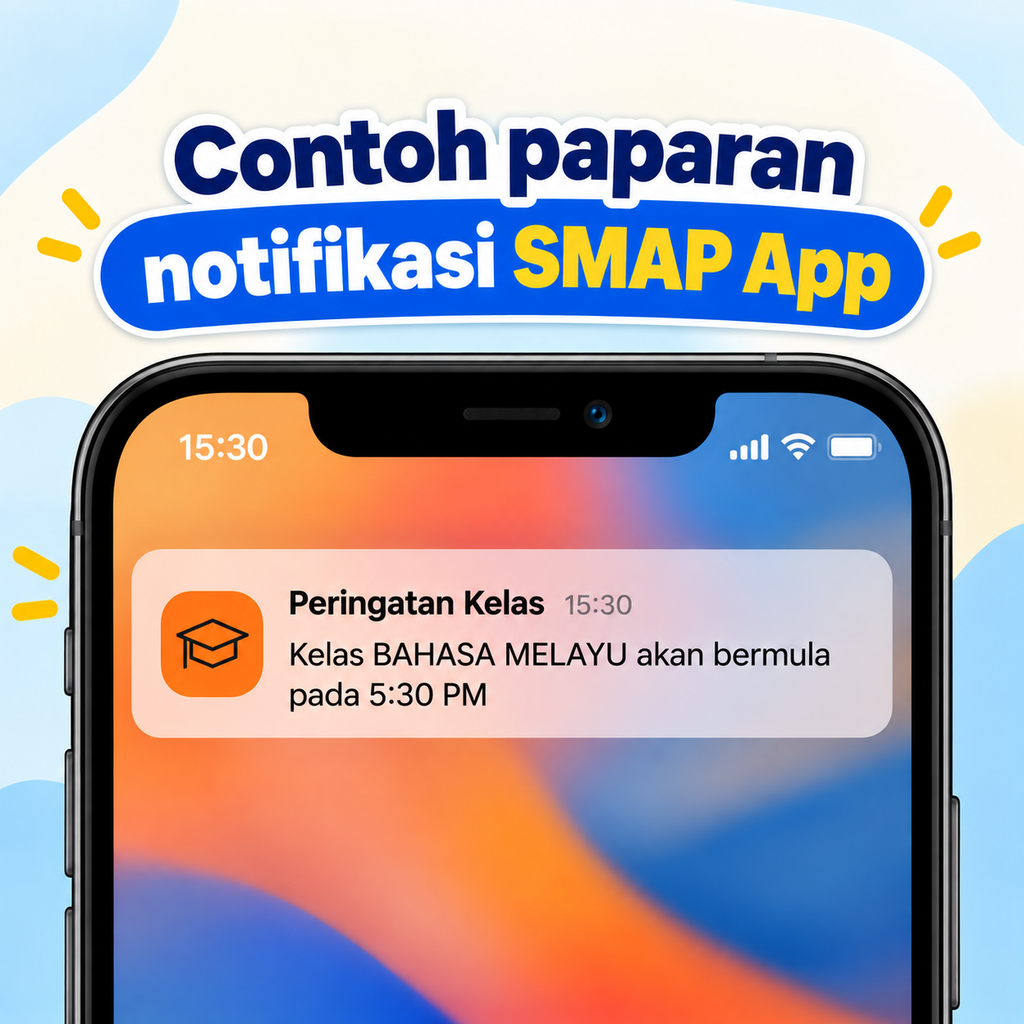
    Contoh paparan notifikasi SMAP App:

    7. Cara Tambah Slot Masa Pelajar (Secara Individu) – ditambah oleh staf

    1. Menu Pelajar > Pelajar
    2. Klik button Program pada pelajar berkenaan
    3. Klik button Kemaskini
    4. Tick pada slot masa yang berkenaan
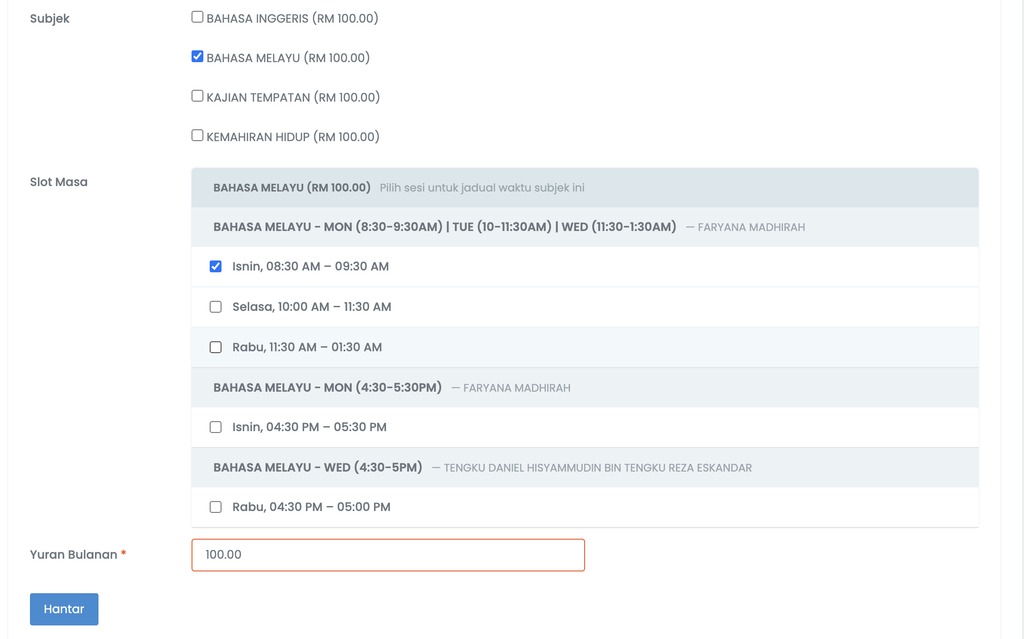
    5. Klik button Hantar untuk simpan

    8. Cara Tambah Slot Masa Pelajar (Secara Pukal) – ditambah oleh staf

    1. Menu Pelajar > Pelajar (buat tapisan jika perlu)
    2. Tapis Pakej dan Subjek > klik button Tapis
    3. Tick box sebelah kiri nama pelajar
    4. Operasi Pukal, pilih Tetapankan Slot Masa
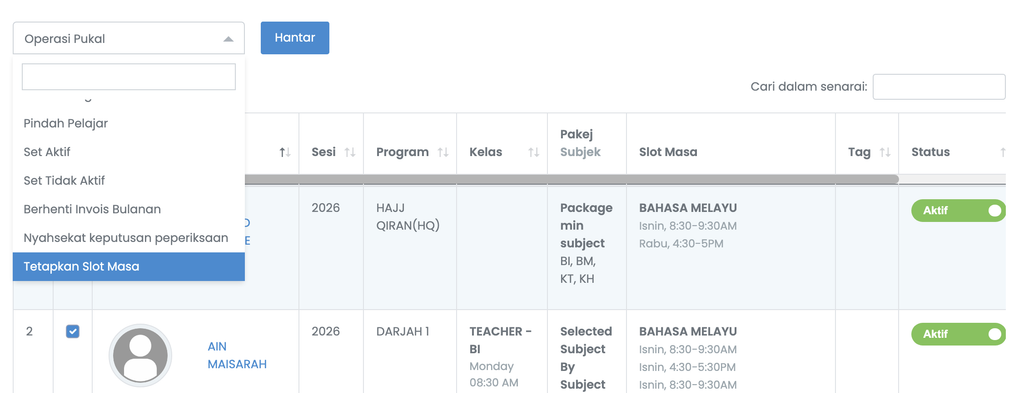
    5. Klik button Hantar
    6. Tick Slot Masa yang berkaitan
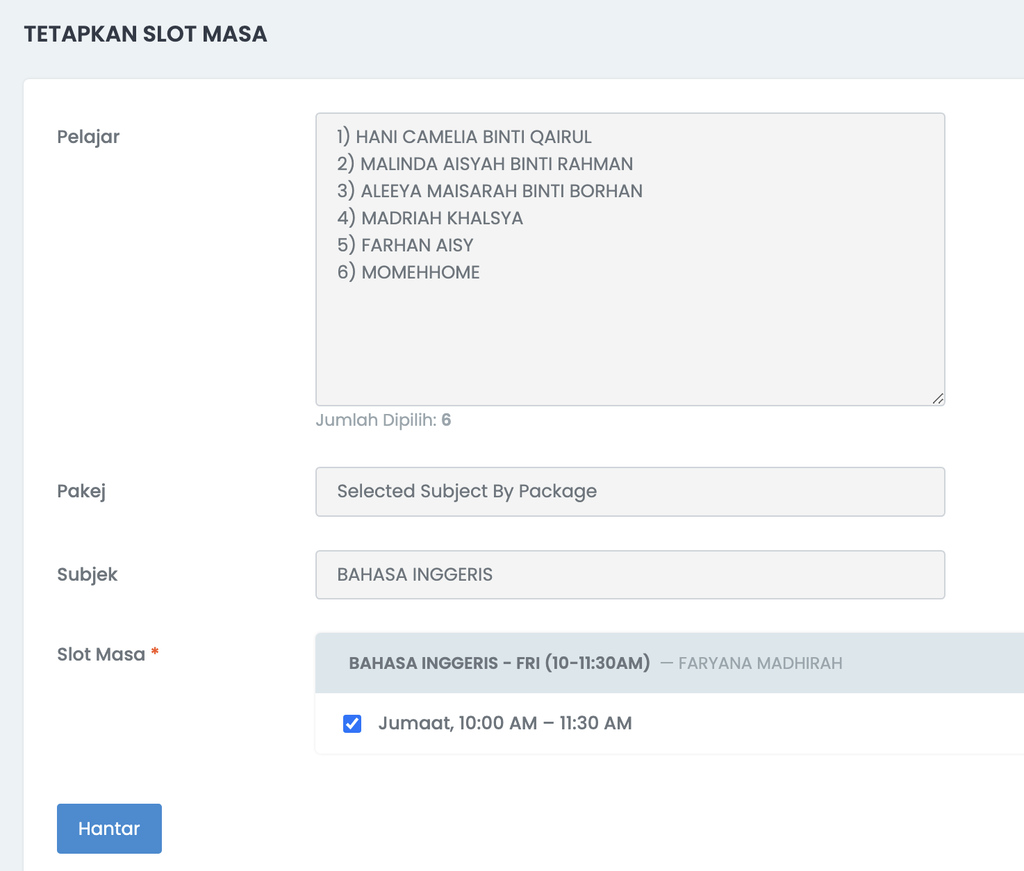
    7. Klik button Hantar untuk simpan

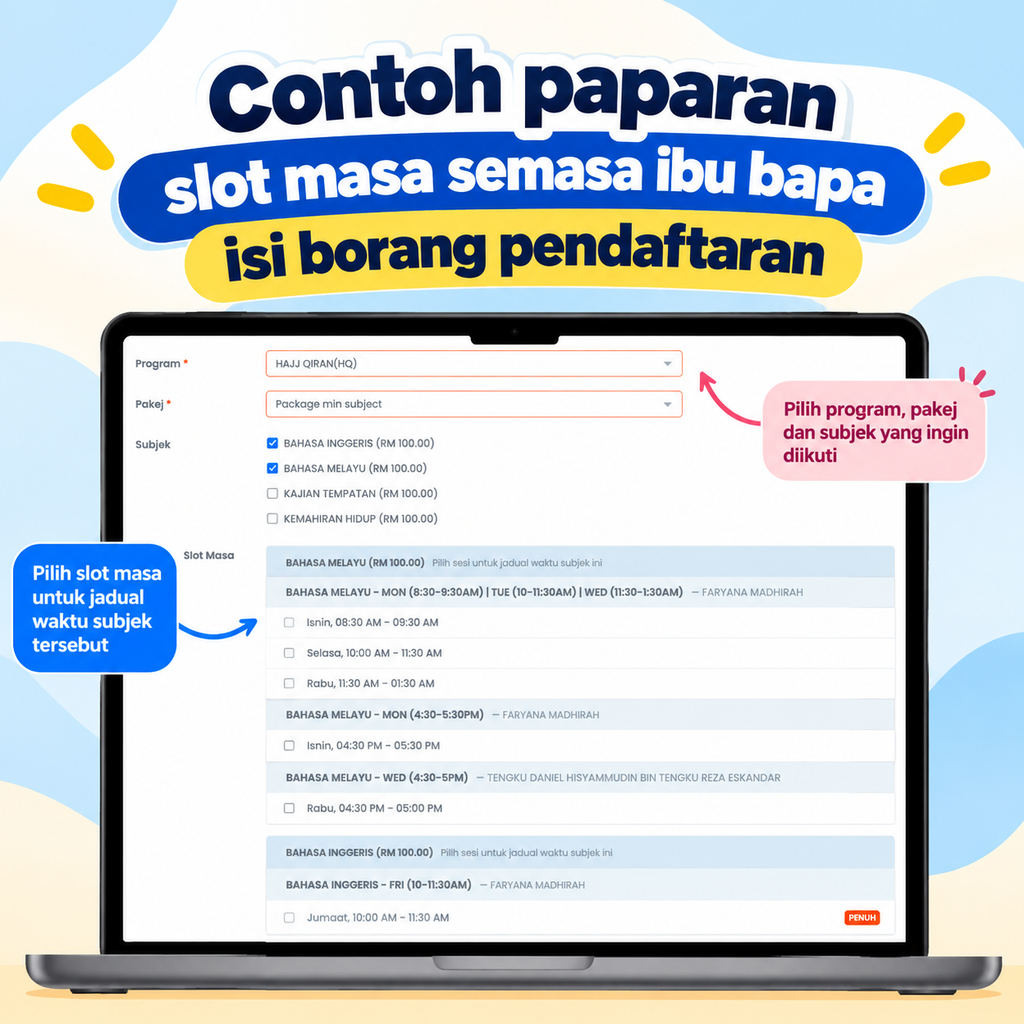
      Contoh paparan slot masa semasa ibu bapa atau waris isi borang pendaftaran:

      Sebarang persoalan. boleh tanya di group support masing-masing. Selamat Mencuba! Terima Kasih 🌹

      Rancangan Pembelajaran Individu (RPI)

      Rancangan Pembelajaran Individu (RPI) ialah satu dokumen khas yang disediakan untuk murid berkeperluan pendidikan khas (MBPK) bagi memastikan mereka mendapat pembelajaran yang sesuai dengan keperluan dan kebolehan masing-masing.

      Berikut ialah langkah yang perlu dilakukan untuk mula gunakan RPI:

      1) Set Kelas

      1. Pergi ke menu Tetapan > Bahagian Pelajar, pilih Kelas.
      2. Klik ‘Tambah Rekod’ untuk tambah rekod kelas yang baru.
      3. Klik ‘Hantar’ untuk save.

      a. Cara setkan kelas pada pelajar:
      1. Menu Pelajar > Pelajar
      2. Tick nama pelajar > Operasi Pukal = Tambah Kelas > Hantar
      3. Setkan kelas
      4. Klik ‘Hantar’ untuk save

      2) Set Subjek

      1. Pergi ke menu Tetapan > Bahagian Akademik, pilih Subjek.
      2. Klik ‘Tambah Rekod’ untuk tambah rekod subjek yang baru. Setkan kod subjek dan nama subjek. Contoh: (MZ = Pendidikan Muzik)
      3. Tick program yang berkaitan dengan subjek tersebut.
      4. Klik ‘Hantar’ untuk save.

      3) Tambah rekod RPI

      1. Pergi ke menu Akademik/Aktiviti > RPI.
      2. Klik button ‘Tambah Rekod’ untuk mula tambah rekod RPI yang baru.
      3. Klik ‘Hantar’ untuk save.


      4) Sahkan RPI
      *pengesahan hanya boleh dibuat oleh Staf yang ada akses ‘Pengurusan Akademik’.

      1. Pergi ke menu Akademik/Aktiviti > RPI.
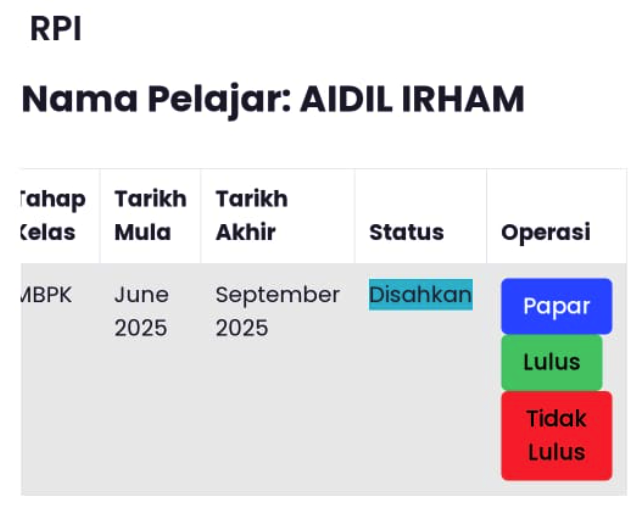
      2. Klik button Sah untuk mengesahkan rekod RPI.

      3. Status RPI akan berubah daripada ‘Menunggu Pengesahan’ kepada ‘Disahkan‘.


      5) Publish RPI
      Selepas selesai tambah rekod dan sahkan RPI, boleh publish untuk hantar kepada ibu bapa. Ibu bapa perlu luluskan RPI.

      1. Pergi ke menu Akademik/Aktiviti > RPI.
      2. Klik button Publish untuk send dan papar RPI pelajar kepada ibu bapa.

      3. Maklumkan kepada parents untuk Luluskan RPI daripada mobile app SMAP for Parents.

      6) Kelulusan RPI daripada Ibu Bapa
      *paparan ibu bapa

      1. Ibu bapa login kedalam mobile app SMAP for Parents > klik menu EIP.

      2. Klik button ‘Lulus’ jika bersetuju dengan rekod RPI yang dipaparkan.

      3. Selepas ibu bapa dah luluskan, paparan status di sistem akan berubah kepada “Lulus”.
      4. Boleh klik button ‘Ulasan’ jika ingin tambahkan ulasan.
      5. Boleh klik button ‘Papar’ (icon kertas) jika ingin lihat paparan keseluruhan.

      Sekian. Jika ada sebarang soalan, boleh ajukan di grup support masing2. Terima kasih.

      Pengajian Al-Quran

      Modul khas bagi pusat mengaji dan madrasah untuk merekodkan progress bacaan pelajar. Kini proses untuk merekodkan bacaan Al-Quran akan menjadi lebih mudah.

      Jika berminat, boleh maklumkan kepada team SMAP di group support Whatsapp untuk bukakan akses modul ini

      Terdapat beberapa perkara yang perlu disetkan untuk menggunakan modul Pengajian Al-Quran:

      A. Setkan Jenis Pengajian Al-Quran

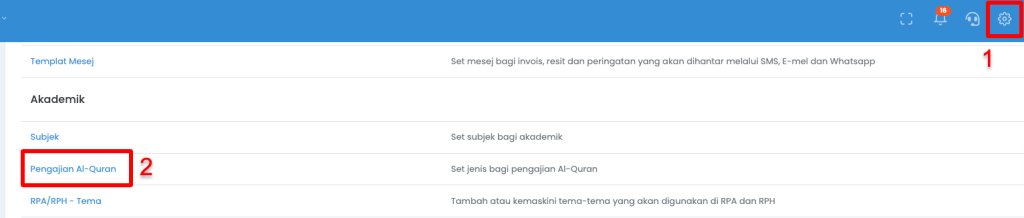
      1. Menu Tetapan
      2. Bahagian Akademik, pilih Pengajian Al-Quran
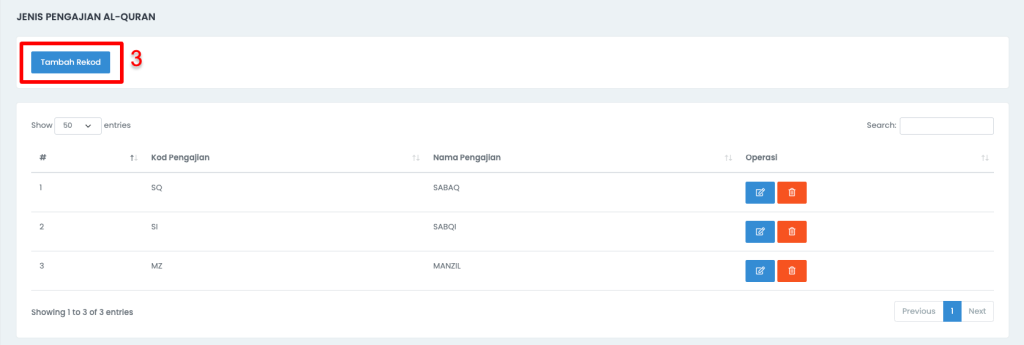
      3. Klik button Tambah Rekod
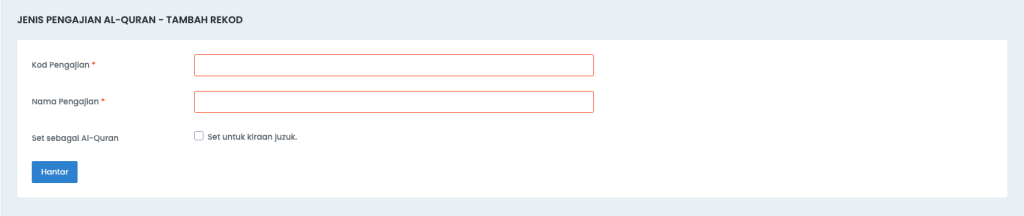
      4. Isi maklumat > Hantar

      Nota:
      **Boleh set kategori sebagai Al-Quran > Tick box Set untuk kiraan juzuk.

      B. Setkan Kelas Untuk Staf/Tenaga Pengajar

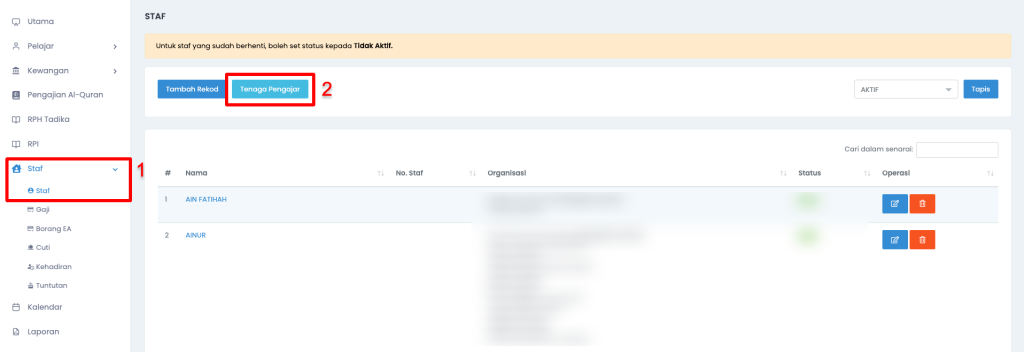
      1. Menu Staf > Staf
      2. Klik button Tenaga Pengajar
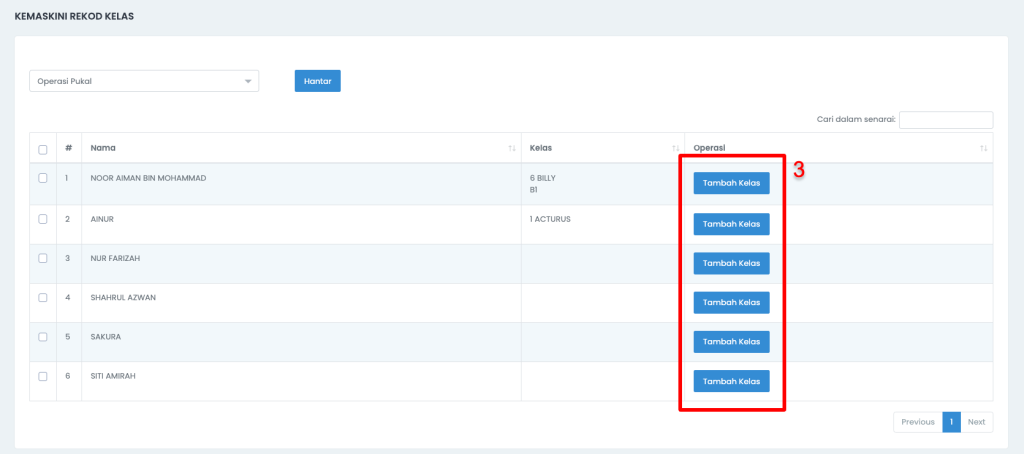
      3. Pada staf berkenaan, klik button Tambah Kelas
      4. Setkan Kelas > Hantar


      C. Rekodkan Pengajian Al-Quran

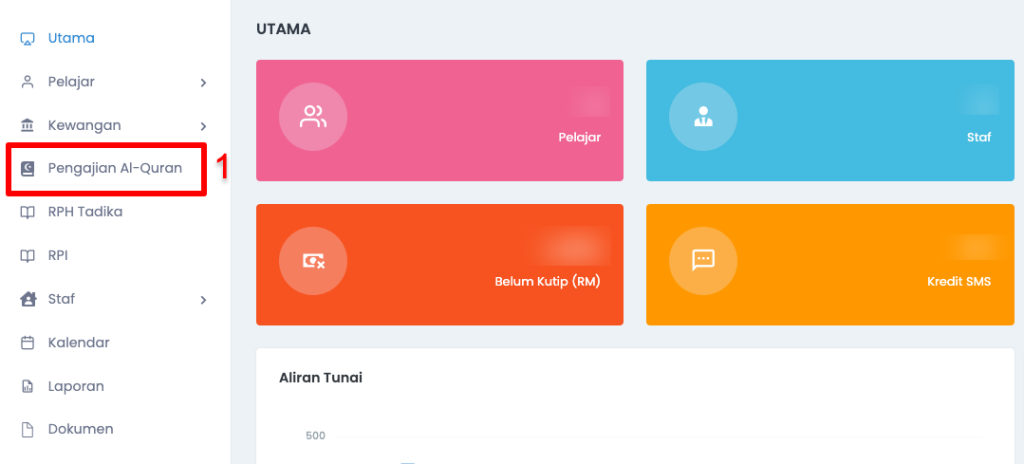
      1. Menu Pengajian Al-Quran
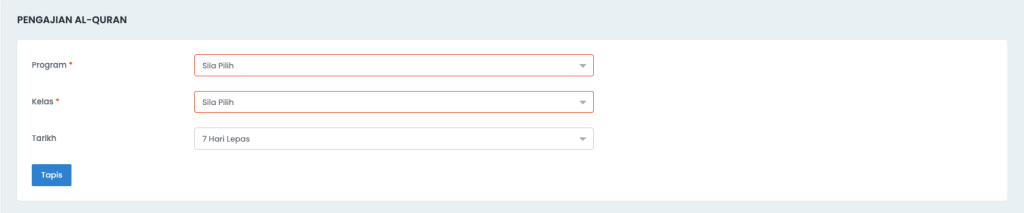
      2. Tapis Program dan Kelas > Klik button Tapis
      3. Pilih Jenis Pengajian Al-Quran > Masukkan muka surat > Hantar
      a. Boleh tapis program, kelas dan masa pegajian Al-Quran
      b. Boleh kemaskini (button Kemaskini) dan padam (button Padam) pengajian Al-Quran
      c. Boleh tapis tarikh

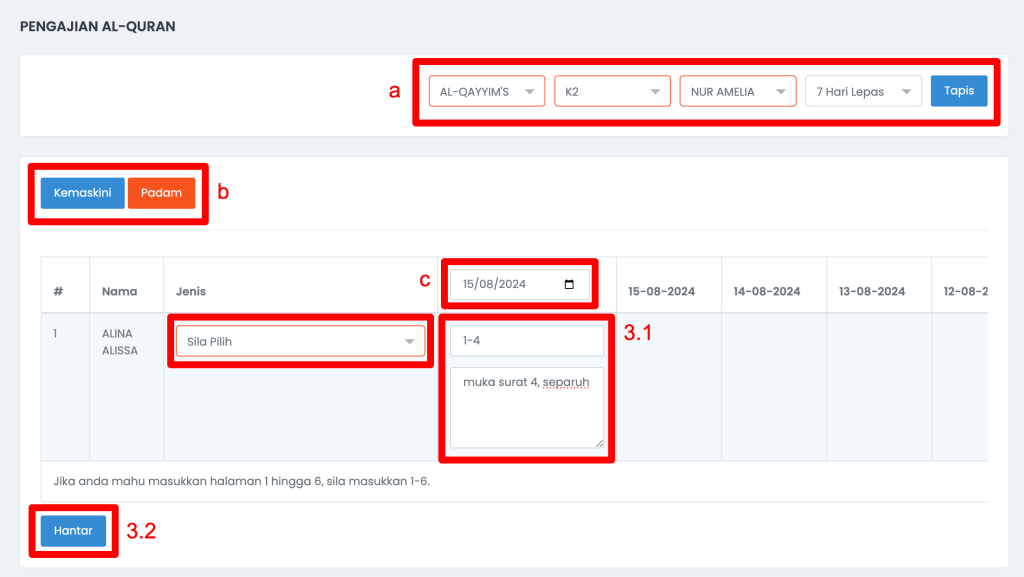
      C. Rekodkan Pengajian Al-Quran

      1. Menu Pengajian Al-Quran


      2. Tapis Program dan Kelas > Klik button Tapis


      3. Pilih Jenis Pengajian Al-Quran > Masukkan muka surat dan catatan (Jika Ada) > Hantar
      a. Boleh tapis program, kelas, guru dan masa pegajian Al-Quran
      b. Boleh kemaskini (button Kemaskini) dan padam (button Padam) pengajian Al-Quran
      c. Boleh tapis tarikh (Untuk rekodkan pada tarikh tertentu, boleh pilih tarikh dahulu)

      Nota:
      ** Untuk muka surat, sila letak komma untuk asingkan halaman
      ** Jika anda mahu masukkan halaman 1 hingga 6, sila masukkan 1-6
      ** Untuk muka surat Al-Quran, maksimum muka surat adalah 304


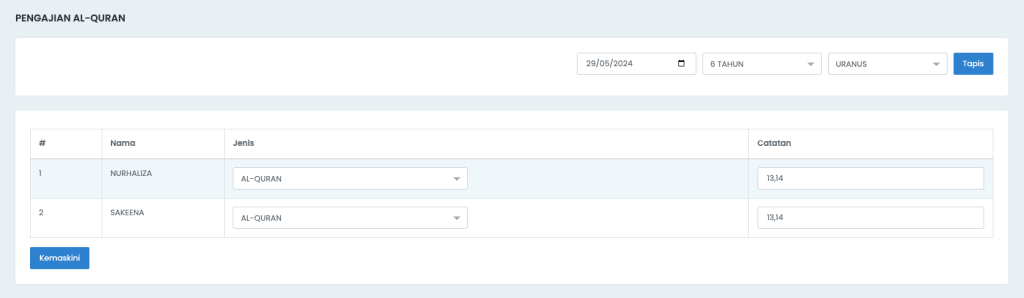
      D. Kemaskini Rekod Pengajian Al-Quran

      1. Menu Pengajian Al-Quran
      2. Tapis Program dan Kelas
      3. Klik button Kemaskini
      4. Kemaskini maklumat > button Kemaskini

      **Boleh tapis tarikh, program dan kelas


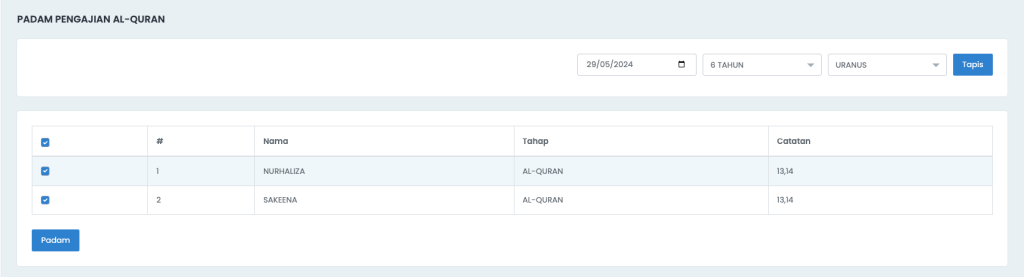
      E. Padam Rekod Pengajian Al-Quran

      1. Menu Pengajian Al-Quran
      2. Tapis Program dan Kelas
      3. Klik button Padam
      4. Tick rekod yang mahu dipadam > button Padam

      **Boleh tapis tarikh, program dan kelas


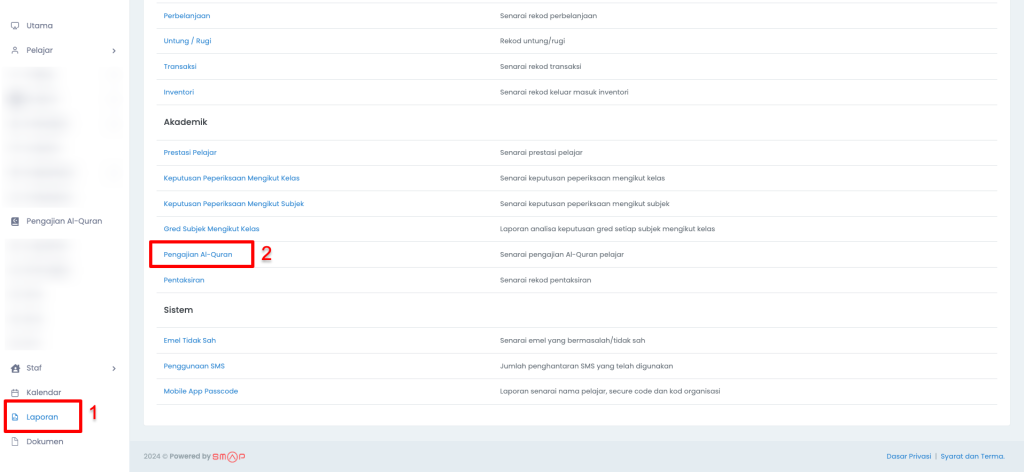
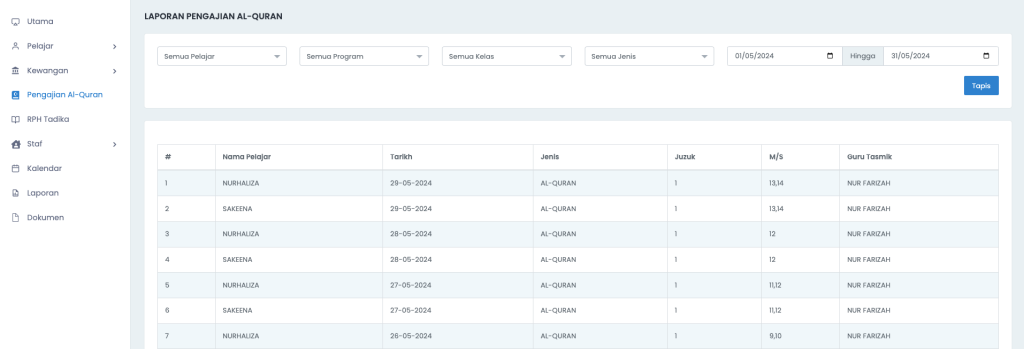
      F. Laporan Pengajian Al-Quran

      1. Menu Laporan
      2. Bahagian Akademik, pilih Pengajian Al-Quran

      **Boleh tapis mengikut nama pelajar, program, kelas, jenis Pengajian Al-Quran dan tarikh

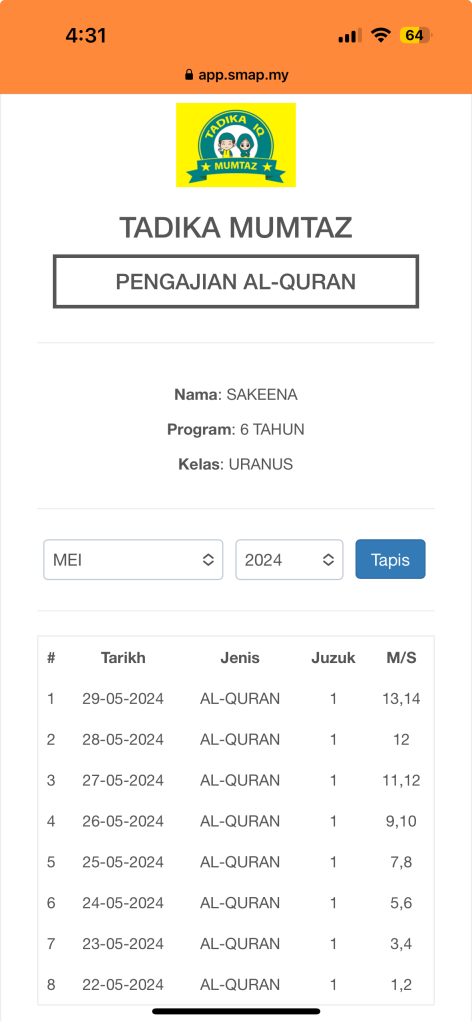
      Paparan mobile app SMAP, untuk pantauan ibu bapa / waris

      Sekian Makluman.

      Gambar Aktiviti RPH

      Sebelum ini, gambar aktiviti hanya boleh digunakan oleh organisasi taska sahaja.

      Kini sekolah dan tadika yang menggunakan Modul RPH juga boleh tambah gambar aktiviti untuk rujukan ibu bapa!

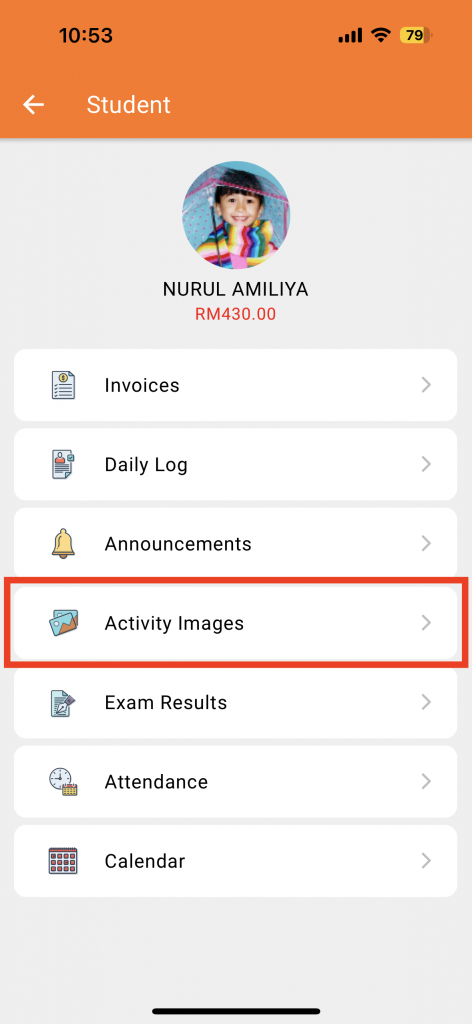
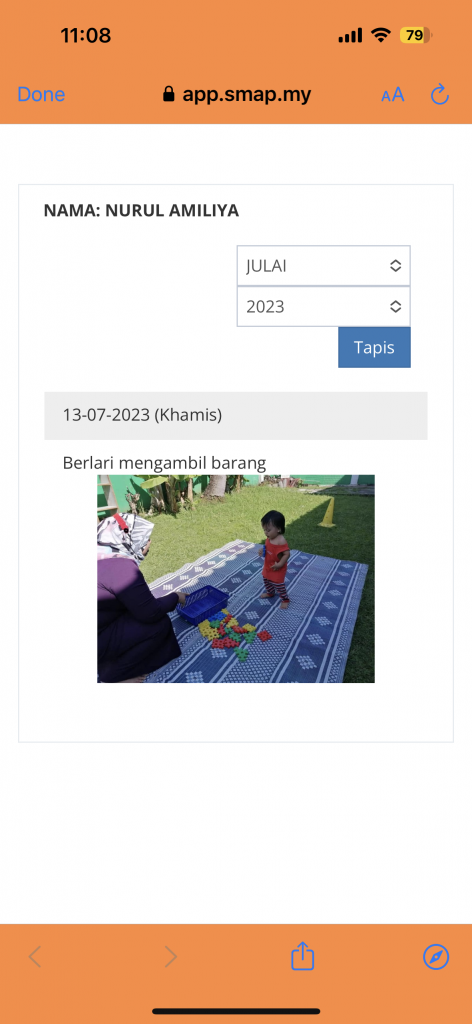
      Ibu bapa boleh lihat dalam mobile app SMAP, akan dipaparkan menu Photos

      Ibu bapa boleh lihat aktiviti pelajar melalui gambar RPH yang direkodkan oleh guru-guru.

      Jika tidak setkan kelas, gambar tidak akan dipaparkan


      Terdapat beberapa cara untuk rekodkan gambar:

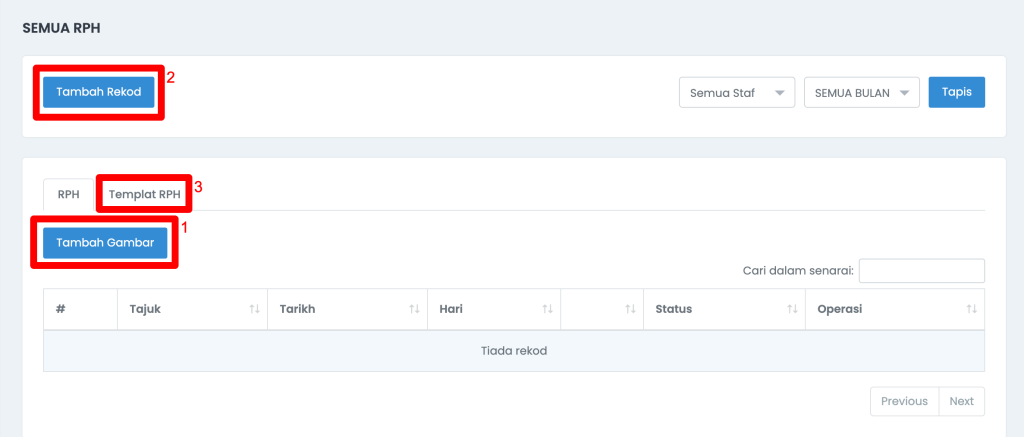
      1️⃣ Button Tambah Gambar

      1. Menu RPH > Klik button Tambah Gambar.

      2. Isikan maklumat RPH.

      3. Pilih kelas yang spesifik untuk dipaparkan dalam mobile app.

      4. Tambah gambar.

      5. Klik button Hantar.

      2️⃣ Button Tambah Rekod

      1. Menu RPH > Klik button Tambah Rekod.

      2. Isikan maklumat RPH.

      3. Pilih kelas yang spesifik untuk dipaparkan dalam mobile app.

      4. Tambah gambar.

      5. Boleh juga tandakan Simpan Sebagai Templat jika nak jadikan RPH ini sebagai templat.

      6. Klik button Hantar.

      3️⃣ Button Guna di bahagian Templat RPH

      1. Menu RPH > Klik button Templat RPH

      2. Pilih templat yang nak digunakan.

      3. Dibahagian Operasi klik button Guna.

      4. Isikan maklumat RPH

      3. Pilih kelas yang spesifik untuk dipaparkan dalam mobile app.

      4. Tambah gambar.

      5. Klik button Hantar.

      ? Pihak organisasi boleh masukkan sehingga 10 gambar untuk setiap RPH yang dibuat.

      ? Gambar hanya akan dipaparkan dalam mobile app untuk RPH yang sudah Disemak sahaja.

      Sekian makluman.

      Modul RPH

      Modul Rancangan Pengajaran Harian ataupun RPH untuk Sekolah/Pusat Tuisyen/Pusat Pengajian,

      Pastikan staf yang menguruskan modul RPH ada akses Pengurusan Akademik agar dapat membuat tetapan berkaitan RPH.

      Cara-cara menggunakan Modul RPH adalah seperti berikut

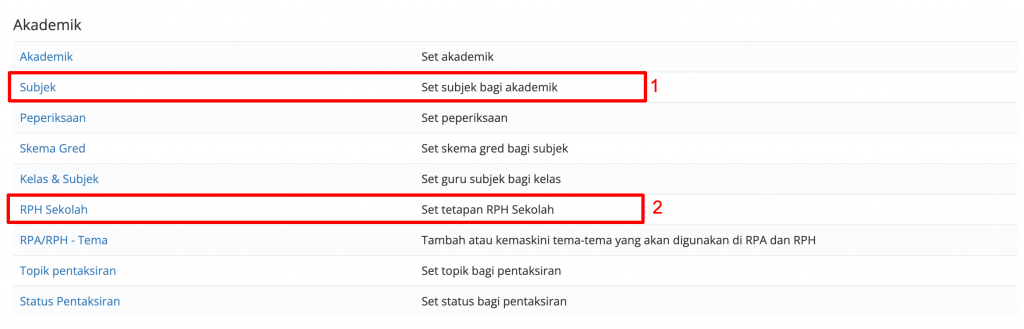
      1) Subjek

      1.1) Sila pergi ke menu Tetapan > Akademik > Subjek
      1.2) Klik Tambah Rekod untuk menambah subjek
      1.3) Klik kemaskini/padam untuk mengemaskini nama subjek atau padam rekod

      2) Set Kandungan RPH

      2.1) Sila pergi ke menu Tetapan > Akademik > RPH

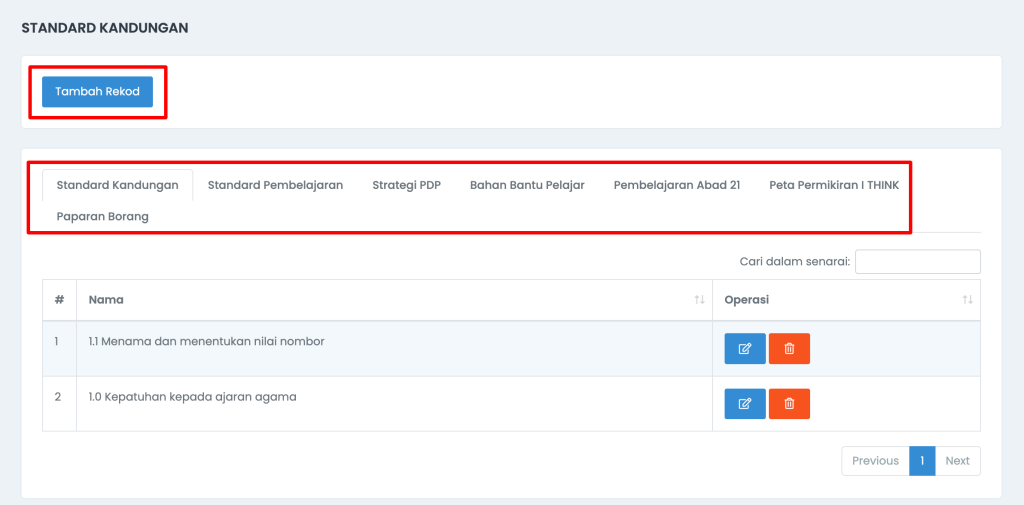
      2.2) Klik Tab dan Klik Tambah Rekod untuk
      2.2.1) Tambah Standard Kandungan
      2.2.2) Tambah Standard Pembelajaran
      2.2.3) Tambah Strategi PDP
      2.2.4) Tambah Bahan Bantu Belajar
      2.2.5) Tambah Pembelajaran Abad 21
      2.2.6) Tambah Peta Pemikiran I-THINK

      Tetapan Akademik
      Tetapan RPH

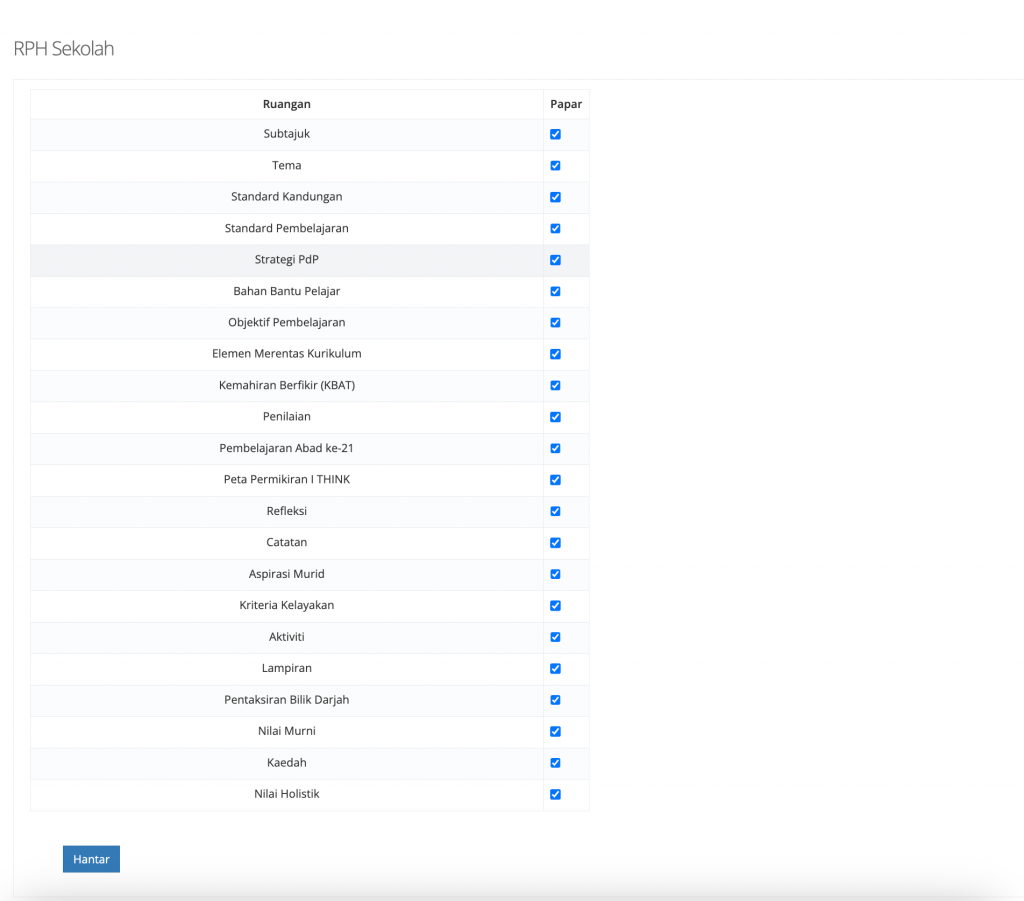
      3) Set Paparan Borang Dalam RPH Sekolah di Tab Ruangan

      Paparan Borang RPH Sekolah

      4) RPH

      Guru-guru perlu rekod RPH dan RPH juga boleh dijadikan templat. Templat RPH ialah rangka RPH yang boleh digunakan dan dirujuk oleh semua guru.

      4.1) Sila pergi ke menu RPH
      4.2) Klik tambah rekod untuk menambah RPH baru
      4.3) Isikan maklumat yang diperlukan
      4.4) Boleh Tick Simpan sebagai templat jika ingin simpan rekod RPH sebagai templat
      4.5) Klik Hantar
      4.6) Rekod RPH berjaya disimpan. Boleh mula digunakan oleh guru

      5) Cara-cara menggunakan RPH Templat oleh guru

      5.1) Sila pergi ke menu RPH > Klik tab Templat RPH
      5.2) Buat tapisan mengikut Tema, Staf, atau Organisasi berdasarkan keperluan
      5.3) Klik button “Guna” di Templat RPH yang diingini
      5.4) Boleh isikan maklumat seperti tarikh, masa, bilangan murid, refleksi dan lain-lain
      5.5) Klik hantar untuk simpan rekod RPH
      5.6) Guru juga boleh mengemaskini rekod RPH mereka. Boleh pergi ke menu RPH > dan klik kemaskini.
      5.7) RPH juga boleh dicetak, sila klik pada Tajuk RPH anda.

      Butiran RPH Sekolah

      6) Semak Rekod RPH

      Staf yang mempunyai akses Pengurusan Akademik boleh membuat semakan dan memberikan ulasan di RPH yang telah dibuat oleh guru. Bagi RPH yang telah disemak, status mereka akan berubah kepada telah disemak.

      Selain itu, Staf yang mempunyai akses ini juga akan dapat melihat senarai semua RPH oleh guru-guru tadika di menu RPH.

      Ulasan dan maklumat semakan ini akan dipaparkan di borang RPH dan juga di paparan cetakan RPH.

      1. menambah akses Pengurusan Akademik, sila pergi ke menu tetapan > staf > kemaskini.

      Tetapan Akses Staf

      2. Membuat semakan dan ulasan, sila pergi ke menu RPH > Klik button Semak.

      Senarai RPH Guru
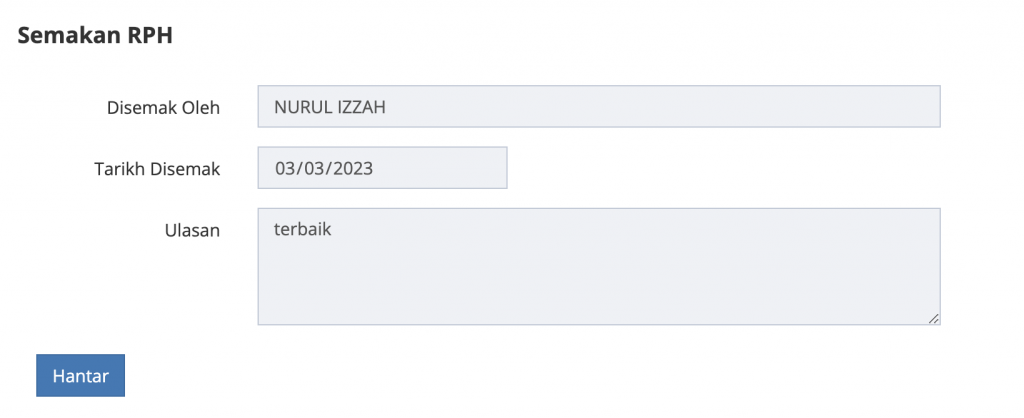
      Paparan Semakan RPH

      Selamat Mencuba!

      Pihak SMAP.MY akan menambah baik modul ini secara berkala. Jika terdapat sebarang cadangan penambahbaikan, boleh hubungi kami di group whatsapp support. Terima Kasih

      Panduan Penggunaan Modul Pentaksiran

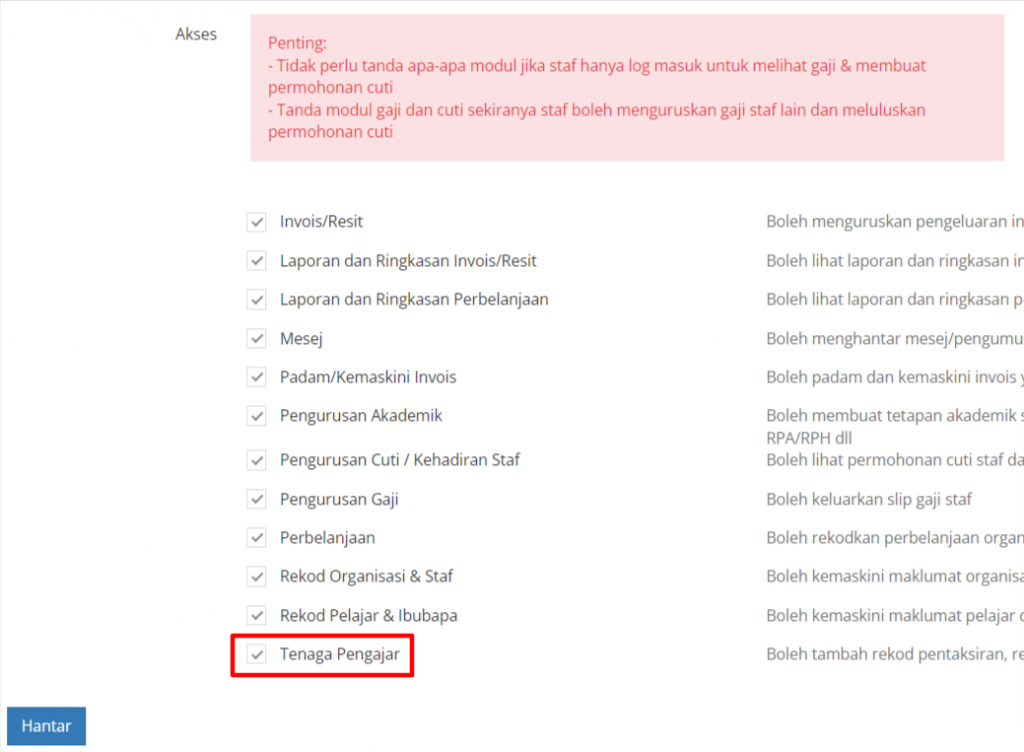
      Pastikan anda telah set akses “Tenaga Pengajar” di Menu Staf > Staf > pada staf berkenaan, klik butang Kemaskini. Klik “Tenaga Pengajar” pada bahagian akses untuk mendapatkan akses pentaksiran seperti contoh di gambar bawah.

      1. Menambah Status Pentaksiran

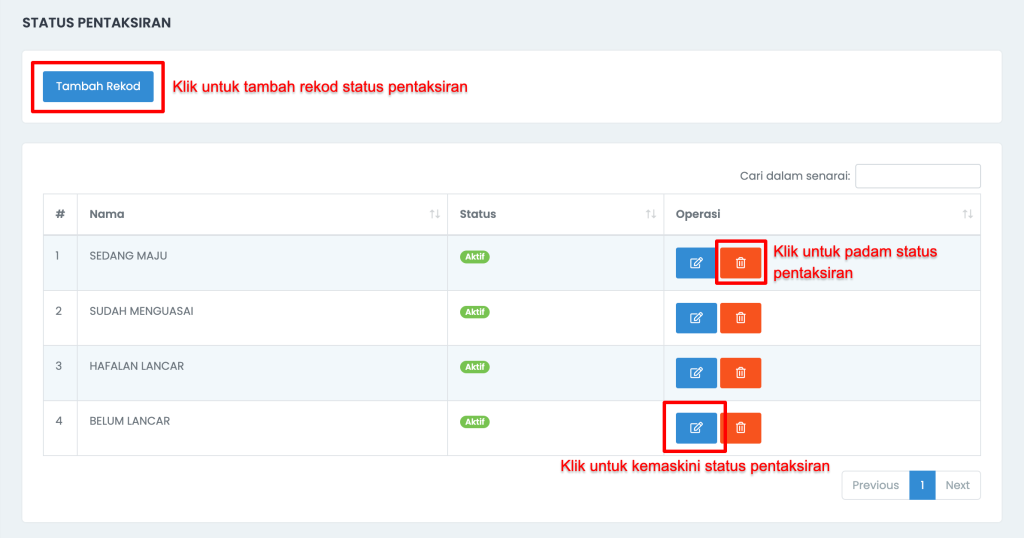
      Status pentaksiran adalah tahap pelajar bagi menguasai sesuatu topik.

      Cara menambah status pentaksiran:-

      1) Boleh ke menu Tetapan > bahagian Akademik, pilih Status Pentaksiran.
      2) Klik ‘Tambah Rekod’ untuk tambah status pentaksiran.
      3) Klik ‘Kemaskini’ untuk kemaskini status pentaksiran.

      2. Menambah Topik Pentaksiran

      Penambahan topik pentaksiran bertujuan untuk memudahkan cikgu membuat penilaian mengikut topik atau silibus yang telah ditetapkan.

      Cara menambah topik pentaksiran:–

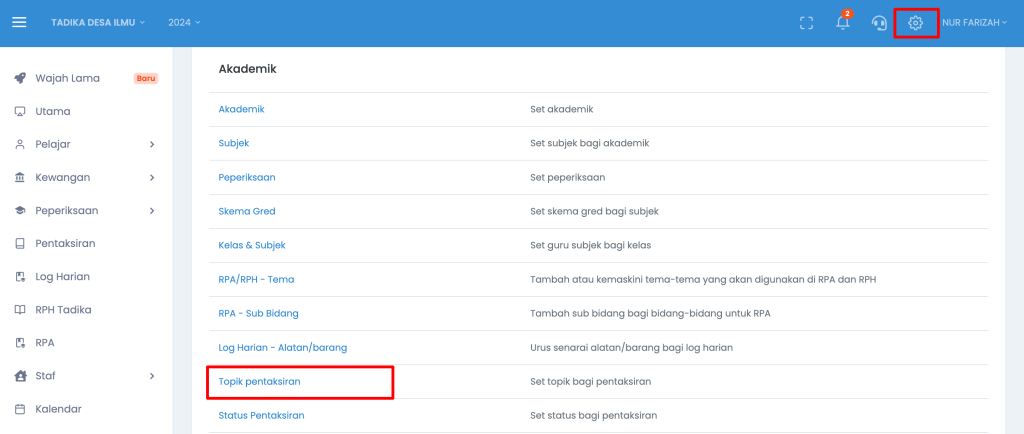
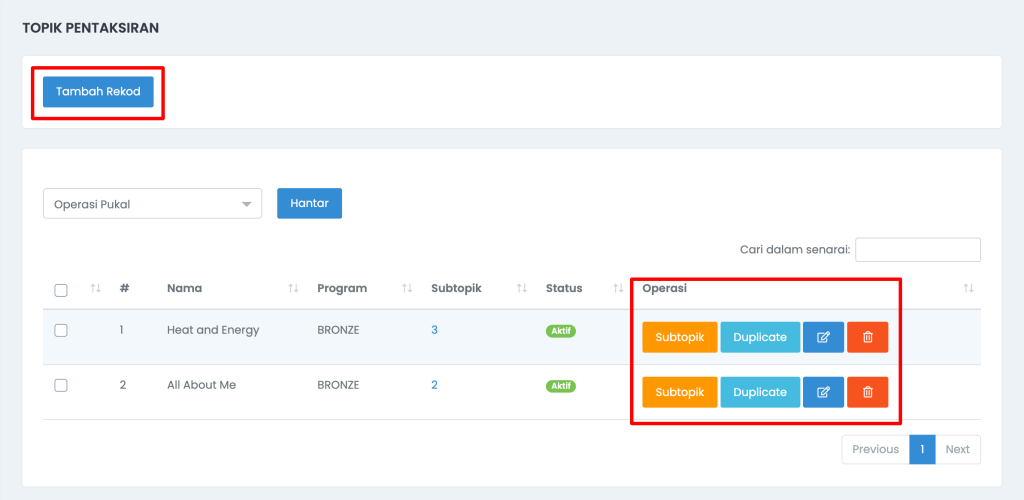
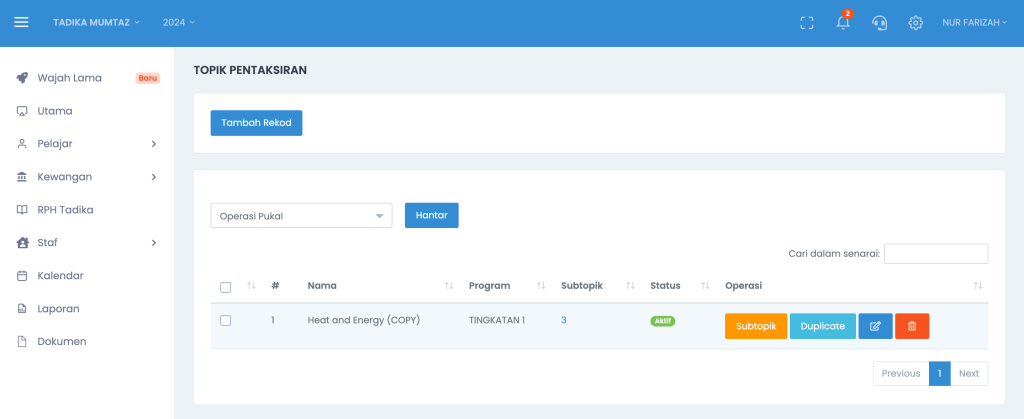
      1) Boleh ke menu Tetapan > bahagian Akademik, pilih Topik Pentaksiran. Klik ‘Tambah Rekod‘ untuk tambah topik pentaksiran.

      2) Pada kolum operasi, klik butang ‘Subtopik‘ untuk tambah subtopik; klik butang ‘Duplicate‘ untuk duplicate/copy topik pentaksiran; klik butang ‘Kemaskini‘ untuk kemaskini topik; dan klik butang ‘Padam‘ untuk padam topik yang sudah ditambah.

      Cara menambah subtopik pentaksiran:-

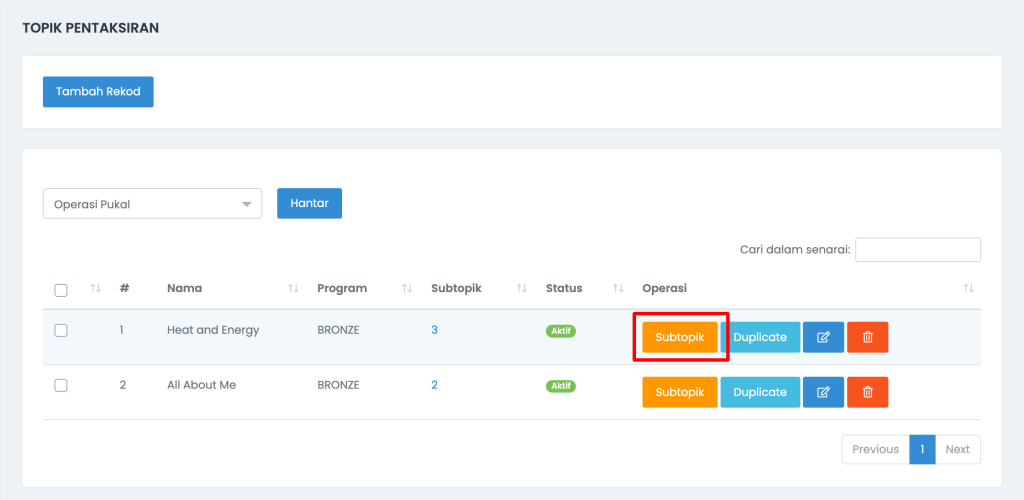
      1) Boleh ke menu Tetapan > bahagian Akademik, pilih Topik Pentaksiran. Klik ‘Subtopik‘ untuk tambah subtopik pentaksiran.

      2) Klik ‘Tambah Rekod‘ untuk tambah subtopik dalam topik.

      3) Klik ‘Kemaskini‘ untuk kemaskini subtopik.

      3. Cara Rekod Pentaksiran Pelajar:-

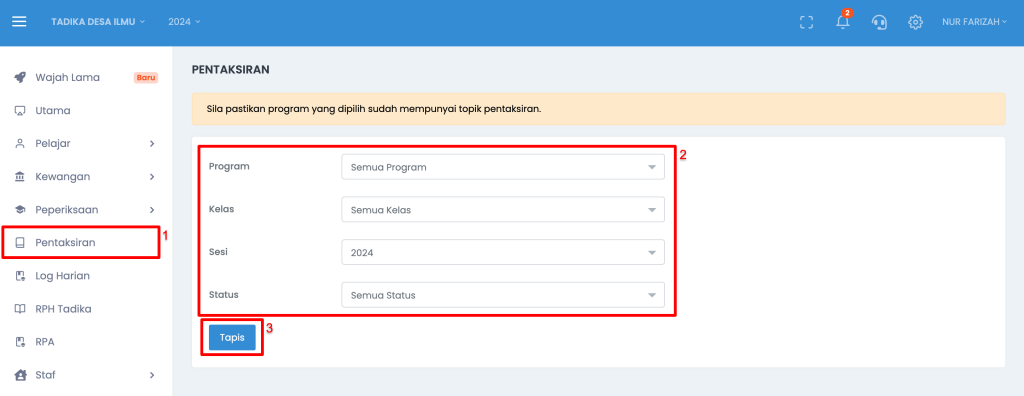
      1) Boleh ke menu ‘Pentaksiran‘.
      2) Klik ‘Program‘ untuk tapis topik pentaksiran. Boleh juga buat tambahan tapisan melalui kelas dan sesi.
      3) Klik butang ‘Tapis‘.

      Setelah tekan tapis, senarai pelajar akan dikeluarkan.

      1) Klik ‘Tambah Pentaksiran‘ di bahagian operasi.

      Setelah senarai topik dan subtopik dipaparkan, cikgu boleh menambah status untuk tarikh beserta catatan.

      4. Ulasan Pelajar

      Cara Cikgu Memberi Ulasan:–

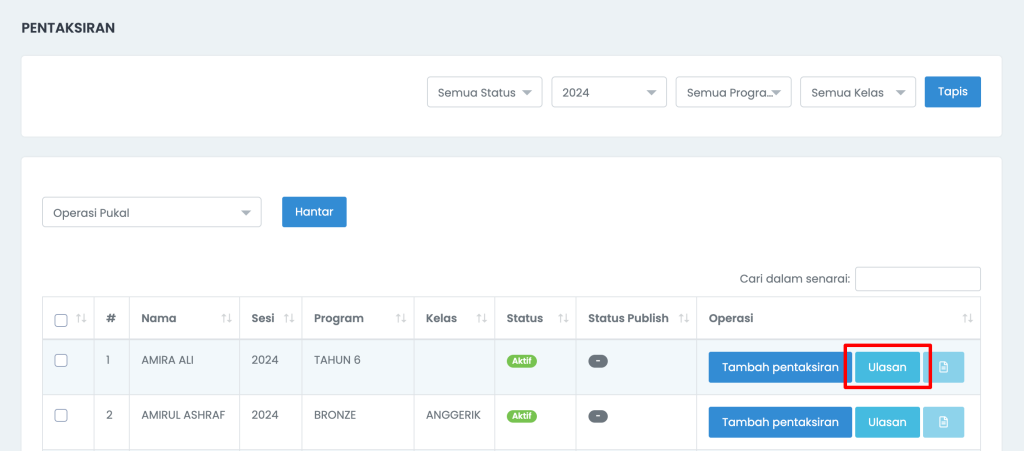
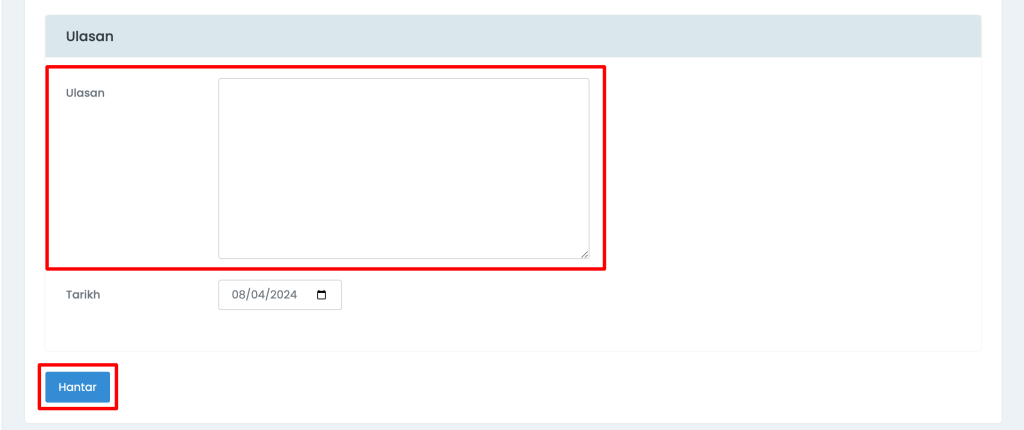
      1) Pergi ke menu Pentaksiran > (Tapis mengikut keperluan) > butang Ulasan di bahagian operasi.

      2) Isi maklumat yg berkenaan.
      3) Klik butang ‘Hantar’.

      5. Padam Ulasan Pelajar

      Cara untuk cikgu padam ulasan yang diberi:-

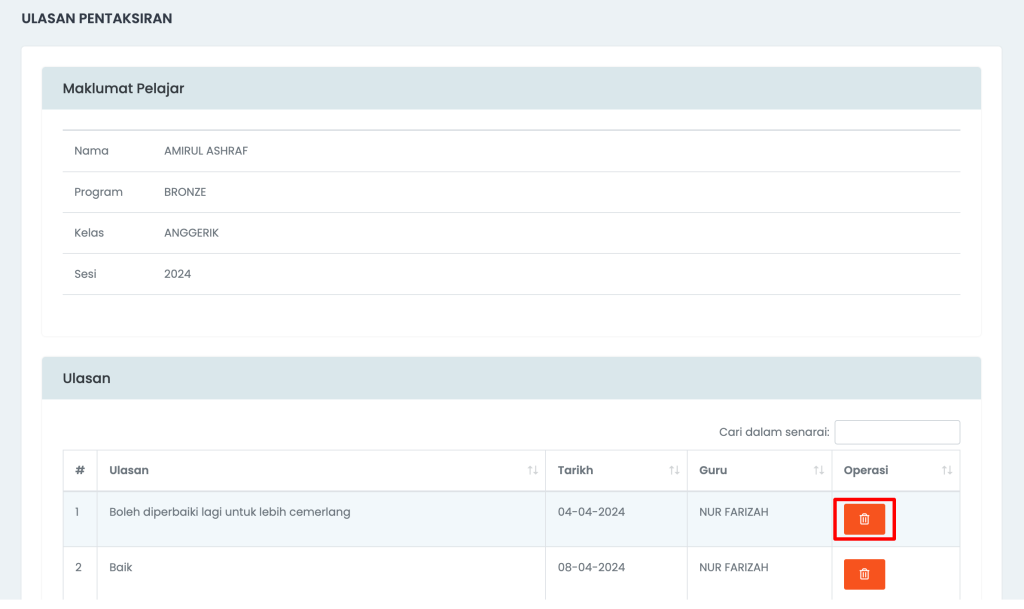
      1. Pergi ke menu Pentaksiran > (Tapis mengikut keperluan) > klik butang Ulasan.

      2. Tekan butang Padam pada ulasan yang ingin dibuang seperti contoh dibawah:

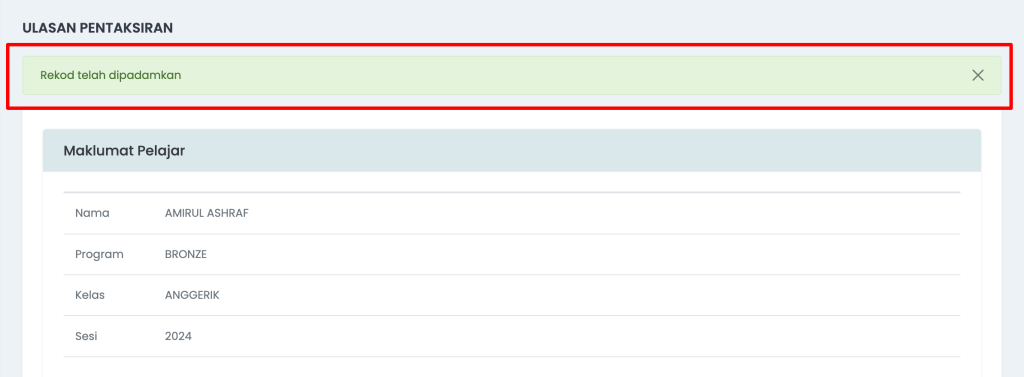
      3. Alert akan keluar jika ulasan tersebut berjaya dipadam daripada rekod.

      6. Cara Cikgu Melihat Pentaksiran Pelajar:-

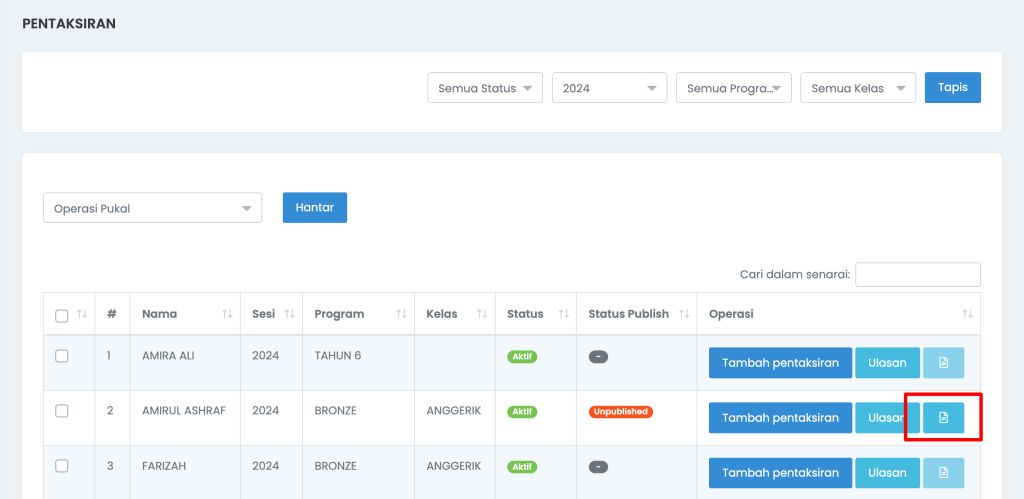
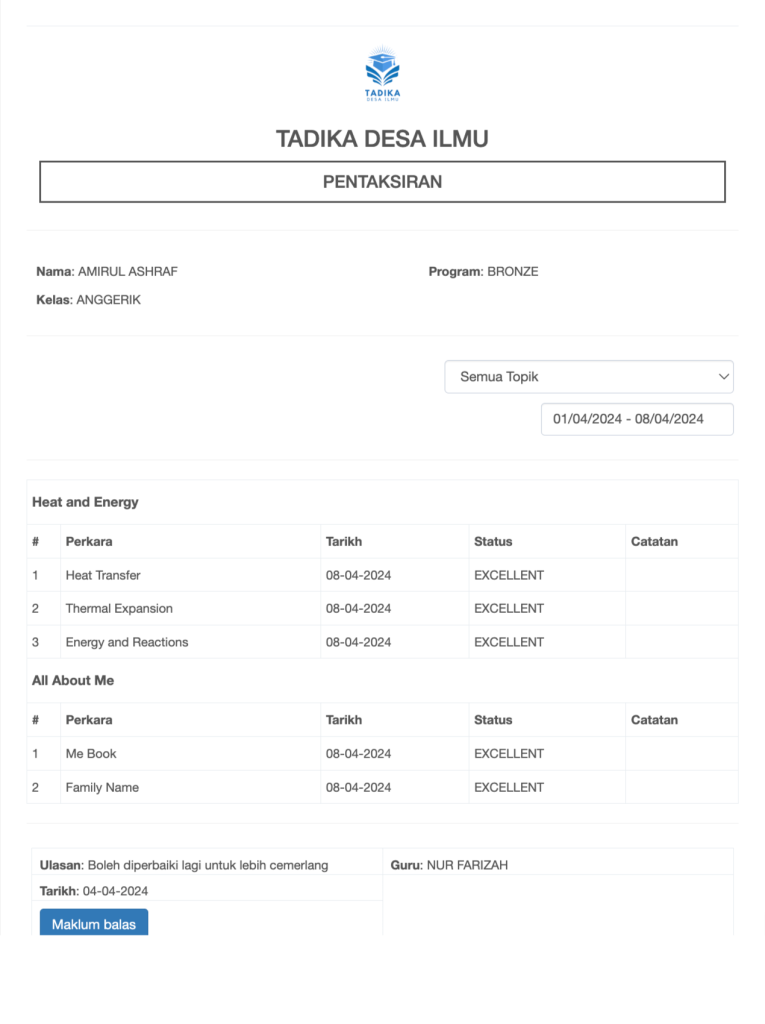
      1) Pergi ke menu Pentaksiran > Klik butang ‘Papar‘.

      Setelah klik butang ‘Papar’, rekod pentaksiran akan dipaparkan. Boleh juga dicetak dengan klik butang ‘Cetak‘ di bahagian bawah.

      7. Copy Topik dan Subtopik Pentaksiran

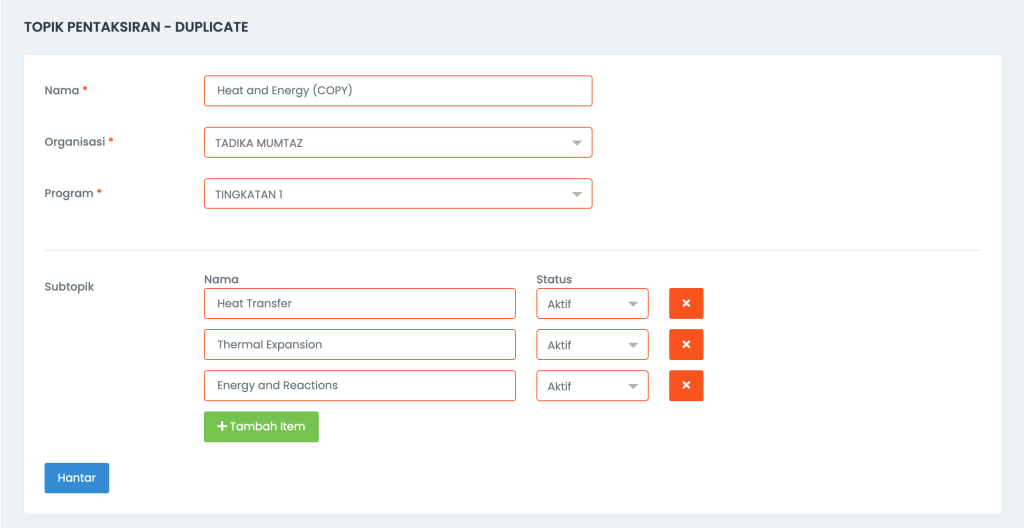
      Fungsi copy atau duplicate topik dan subtopik pentaksiran diadakan adalah untuk memudahkan cikgu copy dan gunakan pentaksiran yang sama untuk program-program lain atau cawangan yang berbeza. Caranya adalah:

      1. Pergi ke menu Tetapan > bahagian Akademik, pilih Topik Pentaksiran > klik butang Duplicate.

      2. Kemudian, masukkan nama pentaksiran yang baru, pilih Organisasi, dan Program (boleh duplicate ke program dan cawangan lain seperti contoh diatas).

      3. Kemaskini subtopik jika perlu dan tekan button Hantar.

      4. Jika duplicate pentaksiran dibuat untuk cawangan yang lain, sila klik pada nama cawangan tersebut untuk lihat pentaksiran yang telah dibuat. Lihat contoh dibawah:

      8. Ibubapa Boleh Melihat Pentaksiran Pelajar Dengan Mengikut Turutan Seperti Dibawah:-

      Taipkan di url address bar: smap.my/app/assessment/view/student id (secure code)

      9. Publish/unpublish rekod pentaksiran dalam mobile app SMAP for Parent

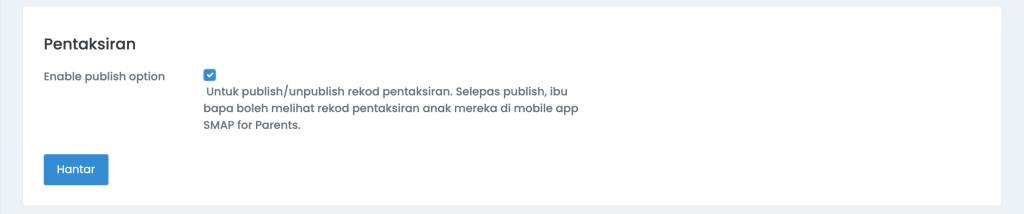
      Fungsi publish/unpublish rekod pentaksiran dalam mobile app diadakan untuk memudahkan cikgu merekodkan pentaksiran dengan lengkap terlebih dahulu. Cikgu boleh unpublish rekod pentaksiran yang belum lengkap sebelum memaparkan rekod tersebut ke dalam mobile app untuk rujukan ibu bapa. Caranya:

      1. Pergi ke menu Tetapan > bahagian Akademik, pilih Akademik
      2. Boleh tick kotak enable publish option
      3. Klik butang “Hantar”

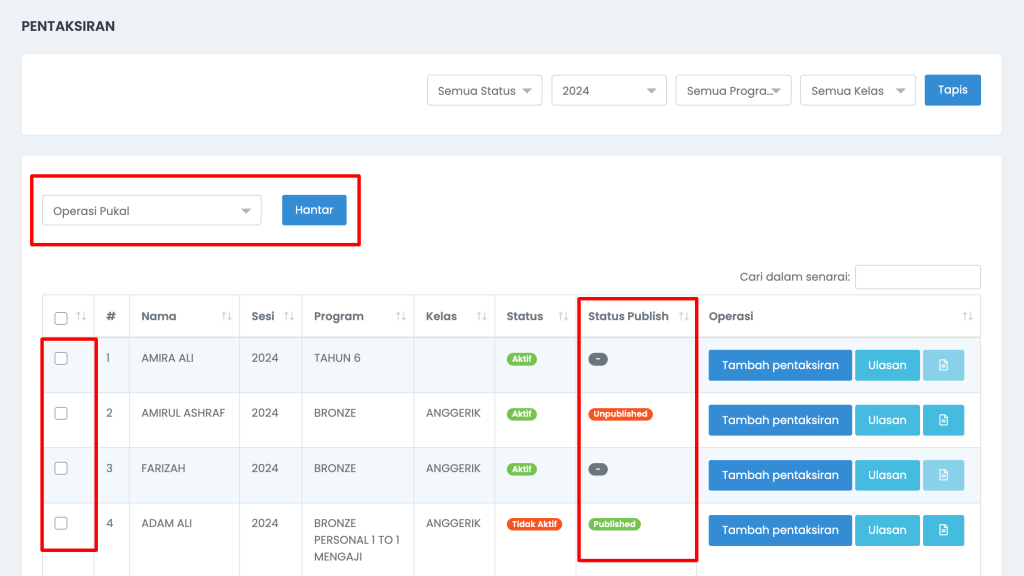
      Selepas enable publish option, akan ada kotak kecil sebelah kiri rekod pentaksiran pelajar. By default, jika sudah tambah rekod pentaksiran, status akan menjadi unpublished.

      1. Tick kotak kecil sebelah kiri senarai pelajar
      2. Tekan operasi pukal dan pilih publish
      3. Tekan butang “Hantar“
      4. Pelajar yang dipilih akan bertukar kepada status published
      5. Pelajar yang tidak dipilih akan menjadi unpublished
      6. Bagi pelajar yang tiada rekod pentaksiran, status publish akan bertanda “-“

      Modul RPH untuk Tadika

      Modul Rancangan Pengajaran Harian ataupun RPH untuk Tadika.
      Cara-cara menggunakan Modul RPH adalah seperti berikut:

      1) TEMA2 UNTUK RPH

      Sistem SMAP telah menyediakan 15 tema secara umum. Anda boleh menambah lagi tema atau pun mengemaskini nama2 tema kepada yang lebih bersesuaian.

      1.1) Sila pergi ke menu Tetapan > bahagian Akademik, pilih RPA/RPH – Tema
      1.2) Klik Tambah Rekod untuk menambah Tema baru
      1.3) Klik kemaskini/padam untuk mengemaskini nama atau padam rekod


      2) TEMPLAT RPH

      Guru2 perlu mengisi Templat RPH. Templat RPH ialah rangka RPH yang boleh digunakan dan dirujuk oleh semua guru.

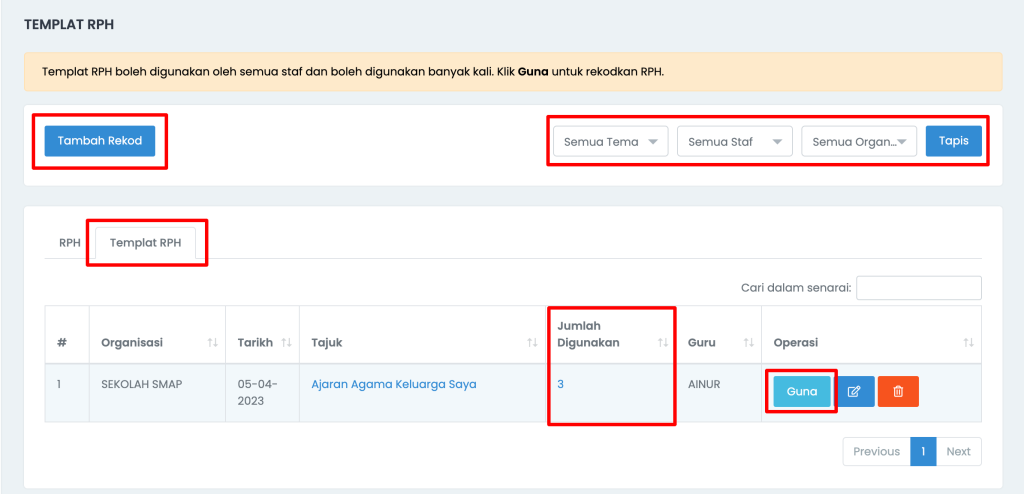
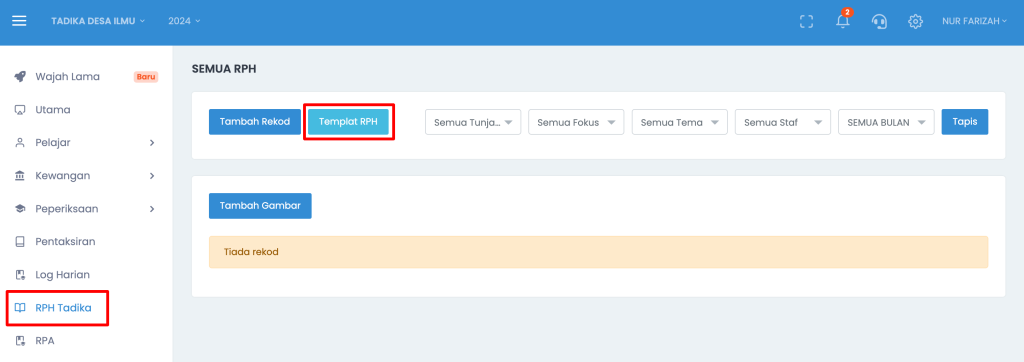
      3.1) Sila pergi ke menu RPH Tadika > Klik Templat RPH
      3.2) Klik tambah rekod untuk menambah Templat RPH baru
      3.3) Isikan maklumat yang diperlukan
      3.4) Klik Hantar
      3.5) Rekod Templat RPH berjaya disimpan. Boleh mula digunakan oleh semua guru


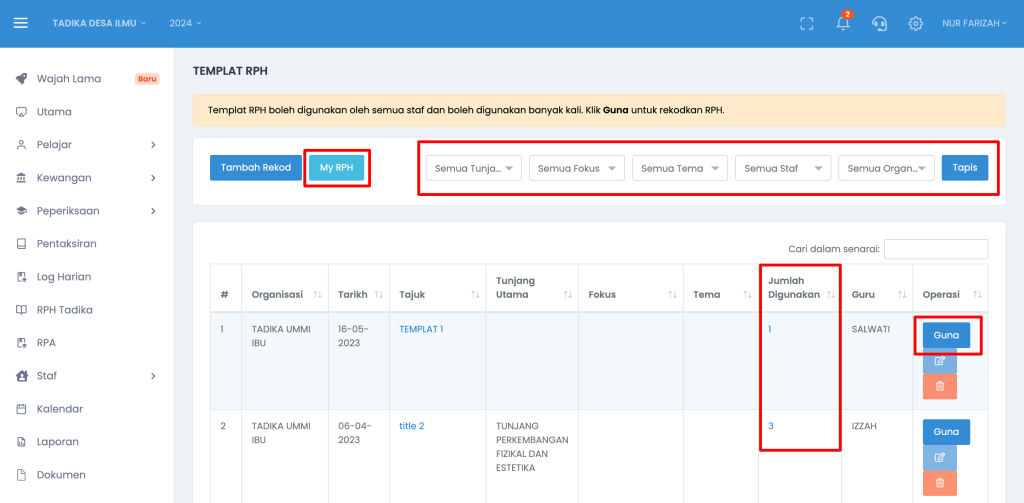
      Admin boleh melihat jumlah berapa kali Templat RPH digunakan dan siapa yang menggunakannya. Sila klik pada figure atau jumlah nombor di dalam kolum Jumlah Digunakan.

      CARA-CARA MENGGUNAKAN MODUL RPH OLEH GURU

      1) Sila pergi ke menu RPH Tadika > Klik Templat RPH
      2) Buat tapisan mengikut Tunjang, Fokus, atau Tema berdasarkan keperluan
      3) Klik button “Guna” di Templat RPH yang diingini
      4) Boleh isikan maklumat seperti tarikh, masa, bilangan murid, refleksi dan lain-lain
      5) Klik hantar untuk simpan rekod RPH
      6) Guru juga boleh mengemaskini rekod RPH mereka. Sila pergi ke menu RPH > dan klik kemaskini.
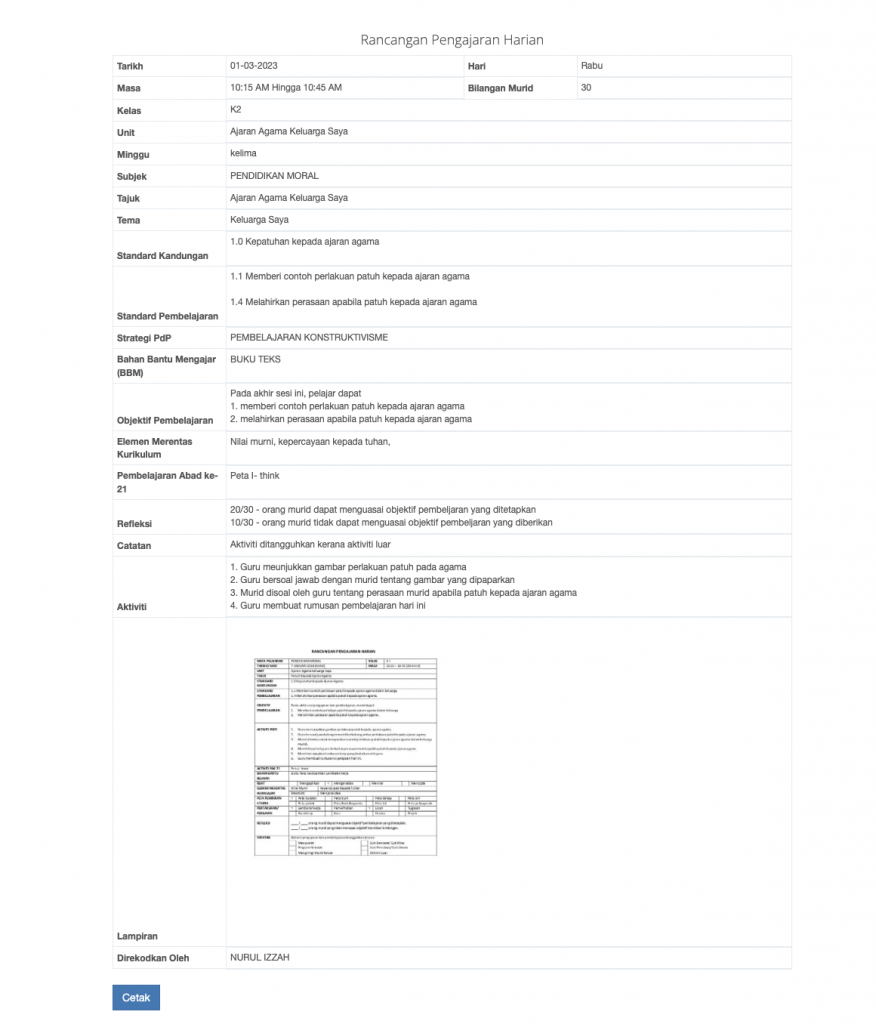
      8) RPH juga boleh dicetak, sila klik pada Tajuk RPH anda.

      Fungsi Semakan bagi Modul RPH

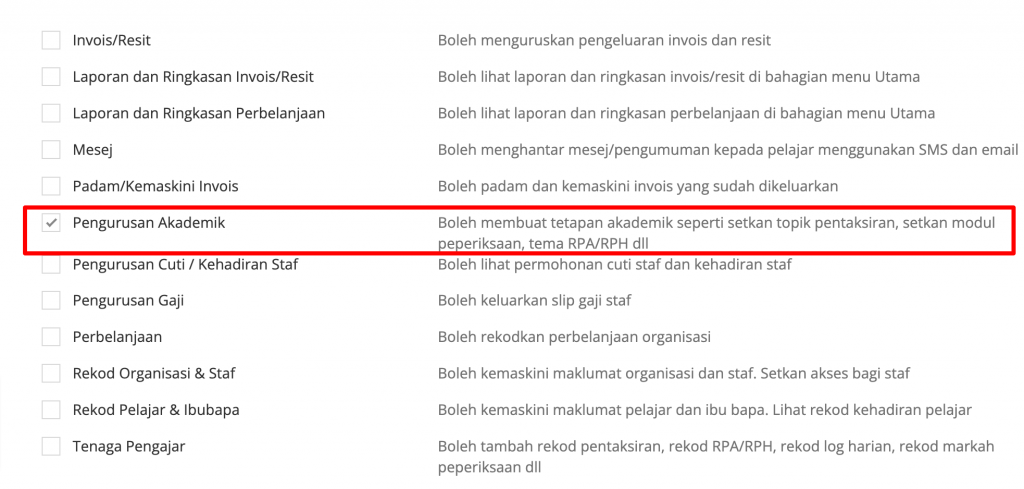
      Staf yang mempunyai akses Pengurusan Akademik boleh membuat semakan dan memberikan ulasan di RPH yang telah dibuat oleh guru. Bagi RPH yang telah disemak, status mereka akan berubah kepada telah disemak.

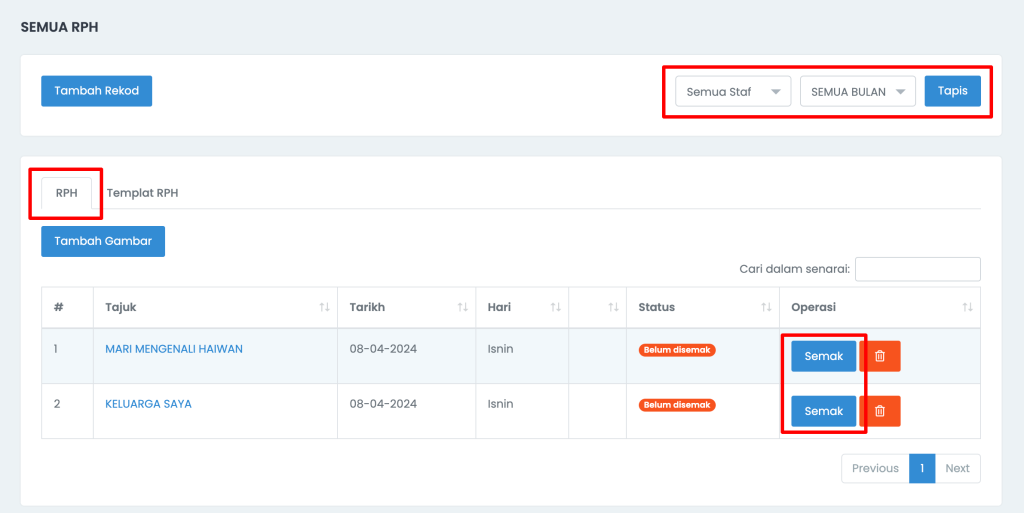
      Selain itu, Staf yang mempunyai akses ini juga akan dapat melihat senarai semua RPH oleh guru-guru tadika di menu RPH.

      Ulasan dan maklumat semakan ini akan dipaparkan di borang RPH dan juga di paparan cetakan RPH.

      1️⃣ Untuk menambah akses Pengurusan Akademik, sila pergi ke menu Staf > Staf > pada staf berkenaan, klik button Kemaskini > tick akses ‘Pengurusan Akademik’ > Hantar

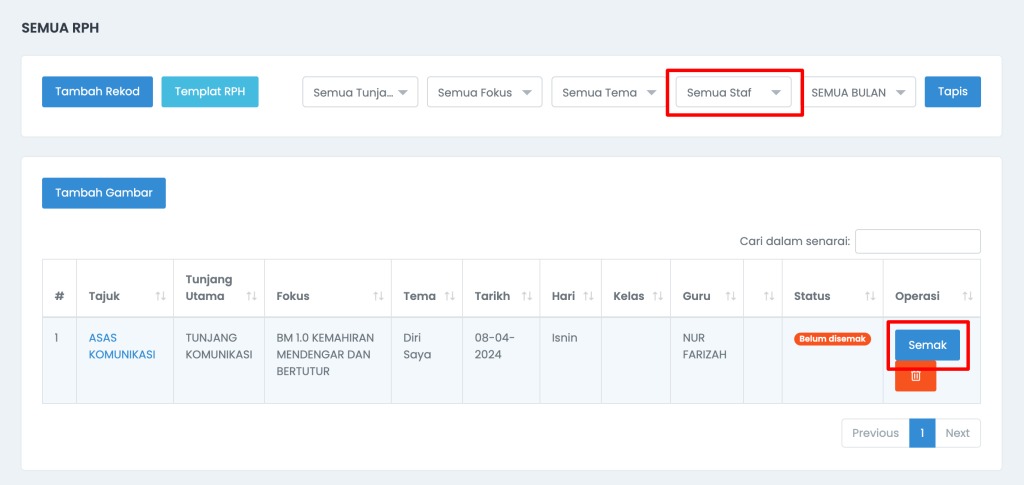
      2️⃣ Untuk membuat semakan dan ulasan, sila pergi ke menu RPH Tadika > Klik button Semak.

      Rekod akan dipaparkan pada RPH tersebut:

      Selain itu kami juga telah menambah fungsi tapisan (filter) mengikut staf dan organisasi di Menu Templat RPH. Dan juga fungsi tapisan mengikut bulan dan staf di menu RPH.

      Selamat Mencuba!

      Pihak SMAP.MY akan menambah baik modul ini secara berkala. Jika terdapat sebarang cadangan penambahbaikan, boleh hubungi kami di group whatsapp support. Terima Kasih