Author Archives: admin

SMAP – Accounting (Perakaunan)

Perakaunan merupakan proses mengenal pasti, merekod, mengelas, dan melaporkan maklumat kewangan sesebuah perniagaan untuk membantu pengusaha merancang serta menilai prestasi perniagaan.

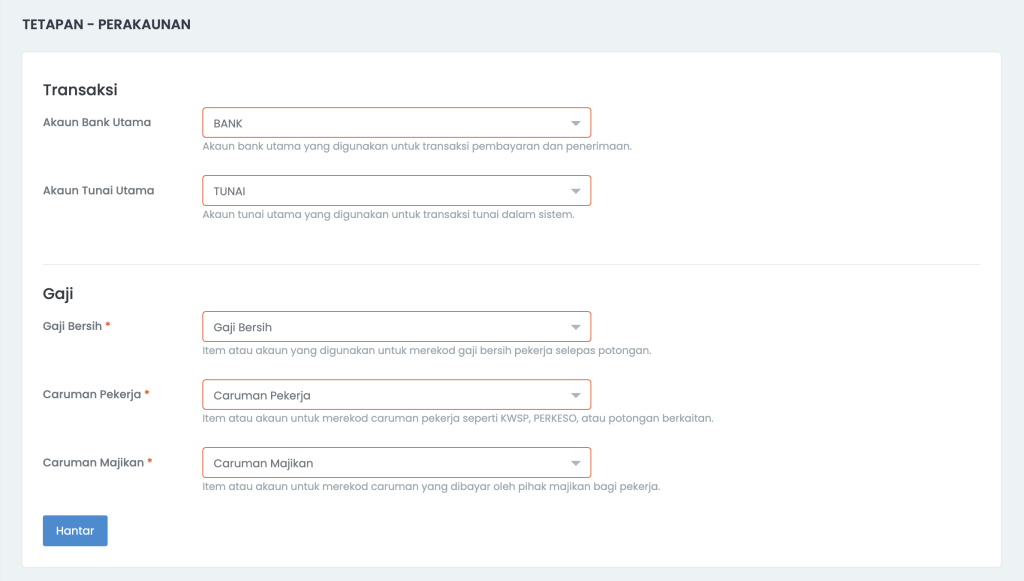
1. Setkan default bank/tunai dan item gaji untuk digunakan dalam modul accounting

Nota: Default bank/tunai adalah akaun bank utama yang digunakan untuk transaksi pembayaran dan penerimaan.

1. Menu Tetapan
2. Bahagian Kewangan, pilih Perakaunan
3. Isi maklumat > Hantar


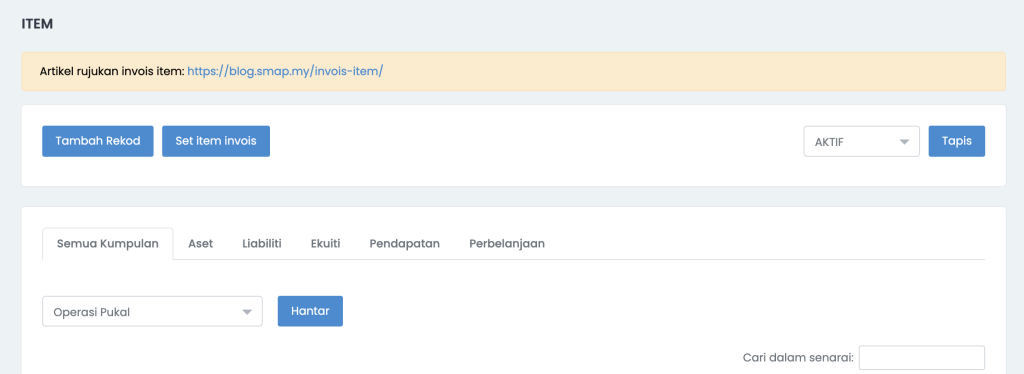
2. Perubahan pada Menu Item

Pada bahagian menu item, akan paparkan “Elements of financial statements”:
a. Aset
b. Liabiliti
c. Ekuiti
d. Pendapatan
e. Perbelanjaan


3. Sistem telah auto mapping dan preloadkan kesemua item mengikut kategori (Menu Item)

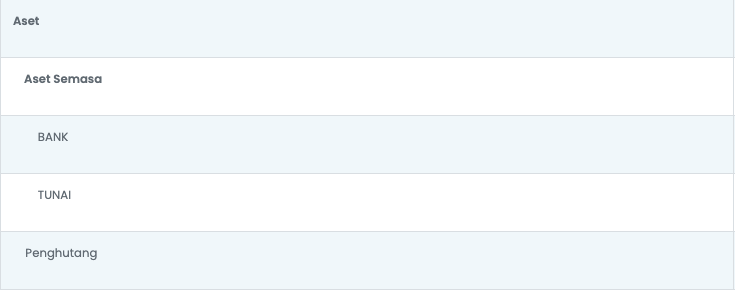
1. Aset


i. Aset Semasa
Aset yang dijangka boleh digunakan, dijual, atau ditukar kepada tunai dalam tempoh kurang daripada 1 tahun.
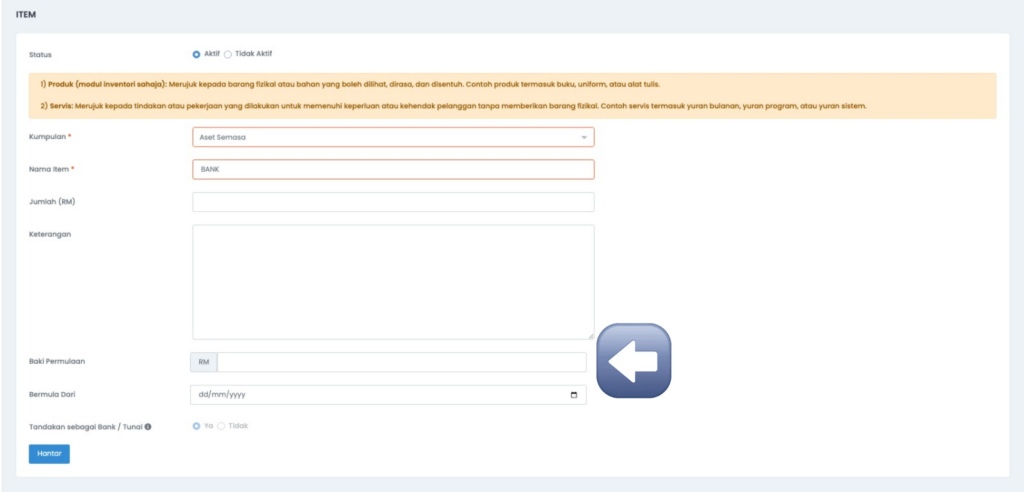
📌 Ambil dari tetapan akaun (Tetapan > bahagian Kewangan, pilih Akaun)
📌 Akan auto diset sebagai BANK/CASH


📌 Boleh kemaskini untuk masukkan jumlah “Opening Balance” untuk bank/tunai tersebut


ii. Penghutang

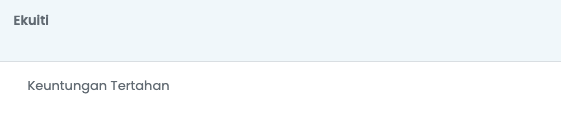
2. Ekuiti
Bermaksud hak milik pemilik terhadap aset perniagaan selepas ditolak semua liabiliti (hutang).


i. Pendapatan Terkumpul

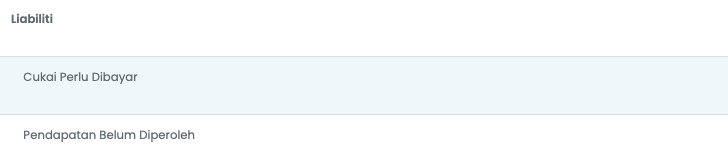
3. Liabiliti
Bermaksud hutang atau tanggungan kewangan yang perlu dibayar oleh seseorang atau perniagaan kepada pihak lain.


i. Cukai yang perlu dibayar
ii. Pendapatan Belum Diperoleh

4. Pendapatan

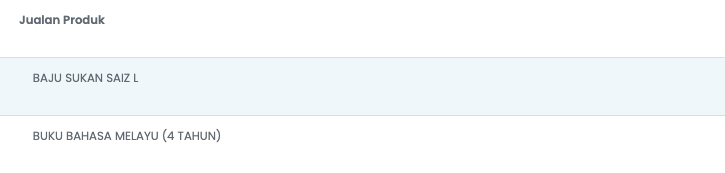
i. Jualan Produk (Ambil dari item produk)
📌 Jika jualan produk tidak dipaparkan, boleh contact team smap di group support masing-masing untuk enable modul inventori


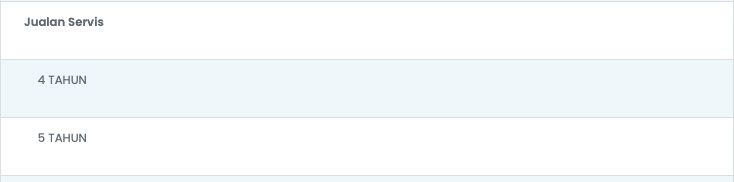
ii. Jualan Servis (Ambil dari item program dan item servis)


iii. Pelarasan Nota Kredit

Pelarasan Nota Kredit bermaksud proses membuat pembetulan atau pengurangan terhadap jumlah bil/invois yang telah dikeluarkan sebelum ini menggunakan Nota Kredit


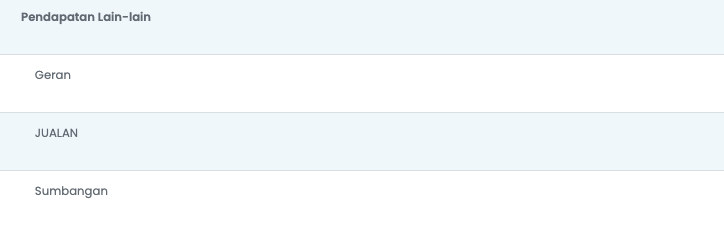
iv. Pendapatan Lain-lain
📌 Ambil dari tetapan kategori pendapatan


5. Perbelanjaan
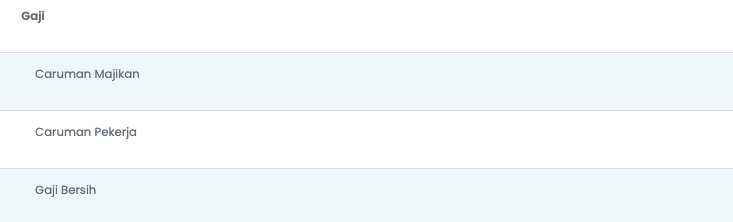
i. Gaji


🔸 Caruman Pekerja
🔸 Caruman Majikan
🔸 Gaji Bersih

ii. Kos Barang Dijual


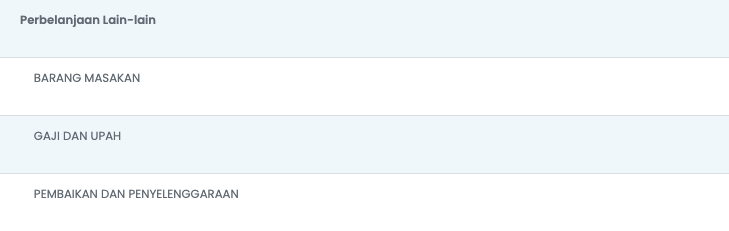
iii. Perbelanjaan lain lain
📌 Ambil dari tetapan kategori perbelanjaan

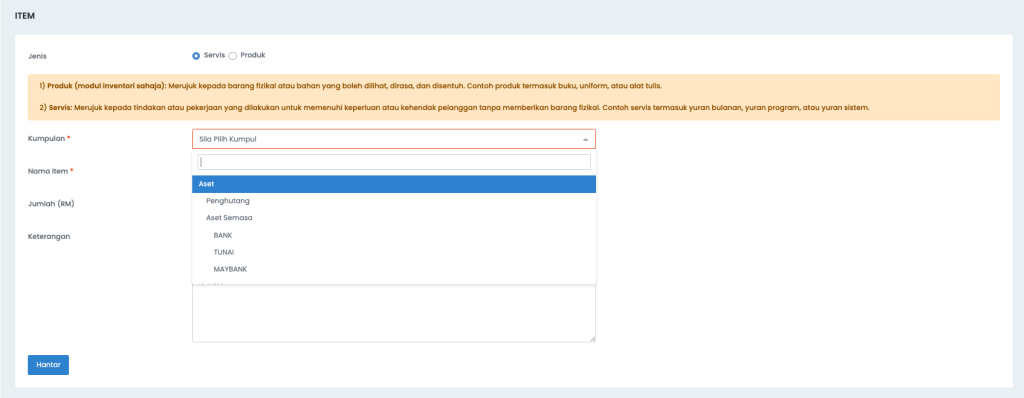
  • Tambah item baru selain dari yang sistem auto preload (Button Tambah Rekod)

📌 Akan paparkan dropdown “Kumpulan” (Boleh tambah item mengikut kumpulan yang dikehendaki)

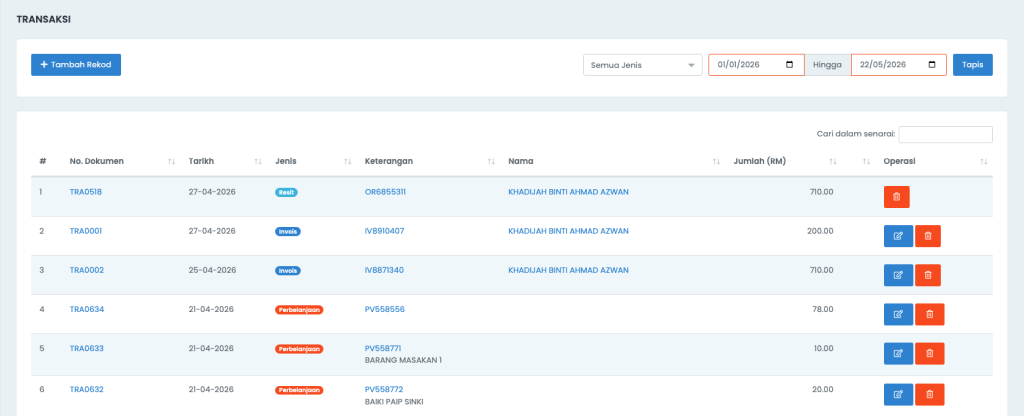
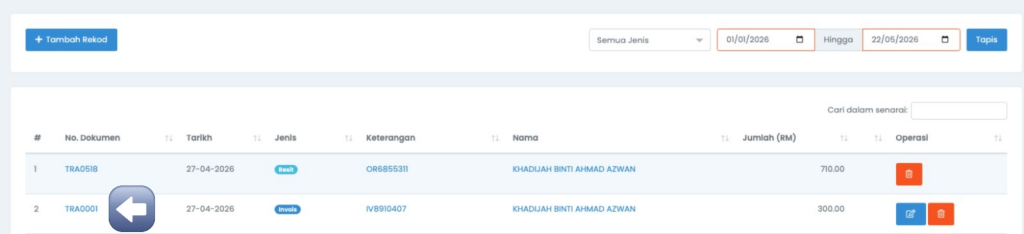
4. Senarai Transaksi (Menu Kewangan > Transaksi)

  • Sistem paparkan kesemua transaksi yang dilakukan di dalam sistem.
  • Boleh buat tapisan tarikh (jika perlu)
  • Sistem akan auto mapping kan semua dokumen mengikut kategori berikut:
    🔹 Income/Pendapatan – dari menu income/pendapatan dan transaksi
    🔹 Expense/Perbelanjaan – dari menu expense/perbelanjaan dan transaksi
    🔹 Journal/Jurnal – dari menu transaksi
    🔹 Invoice/Invois – dari menu invoices
    🔹 Payment/Bayaran – dari menu receipt/resit
    🔹 Nota Kredit – dari menu nota kredit
    🔹 Slip gaji – dari menu gaji/payroll
    🔹 Refund/Pulangan Wang – dari menu refund/pulangan wang
    🔹 Transfer/Pemindahan Wang – Dari menu expense/perbelanjaan > transfer/pemindahan wang

    Contoh:

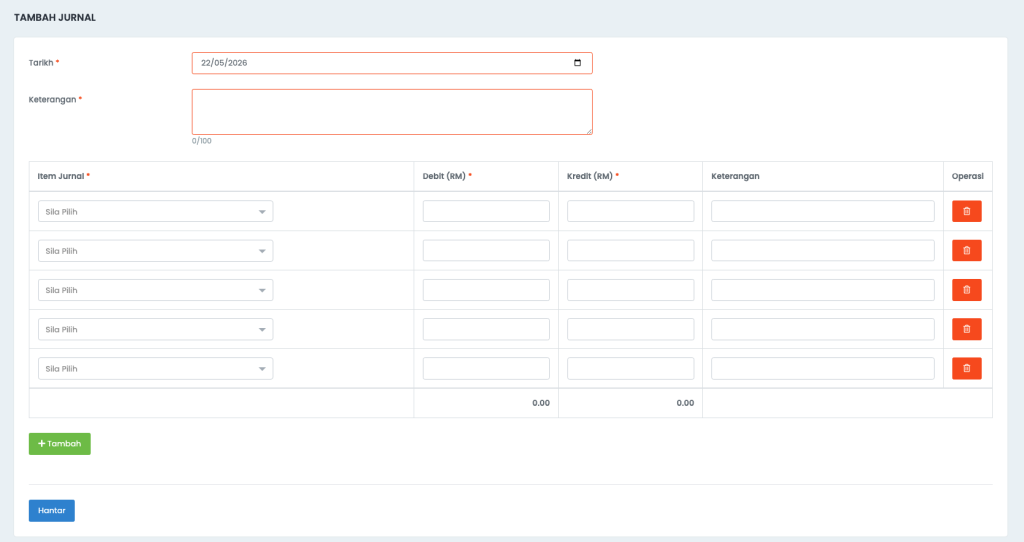
  • Tambah Transaksi (Button Tambah Rekod)
    Terdapat 3 dokumen yang boleh ditambah:

1. Jurnal
🔸 Boleh rekodkan transaksi yang dilakukan di luar sistem di dalam jurnal. Maklumat yang diperlukan:
a. Tarikh jurnal
b. Keterangan jurnal (akan papar di bahagian senarai)
c. Item Jurnal
🔸 Akan paparkan semua item 
🔸 Boleh masukkan jumlah debit dan kredit untuk setiap transaksi yang direkodkan
d. Jumlah jurnal WAJIB seimbang


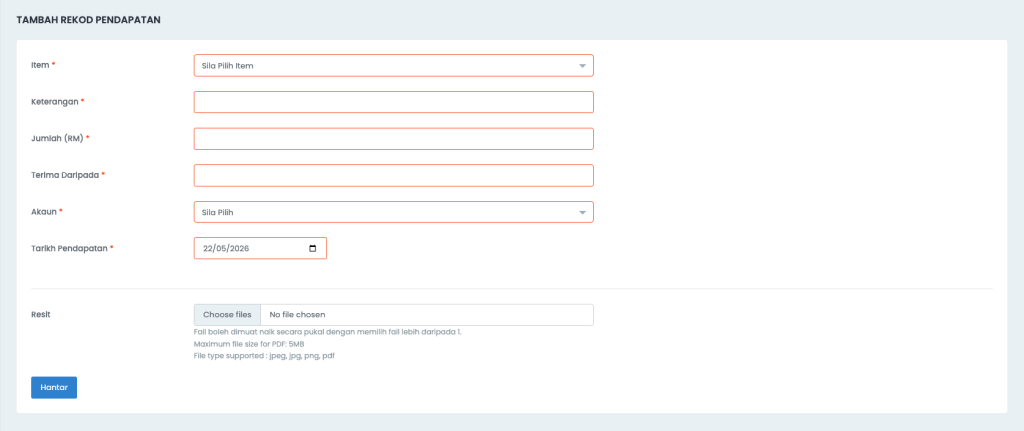
2. Pendapatan
🔸 Form yang sama di menu pendapatan


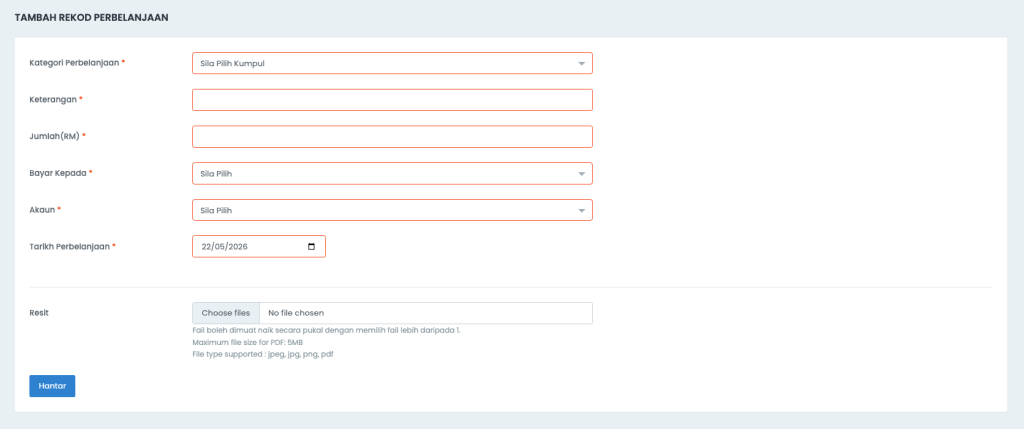
3. Perbelanjaan
🔸 Form yang sama di menu perbelanjaan

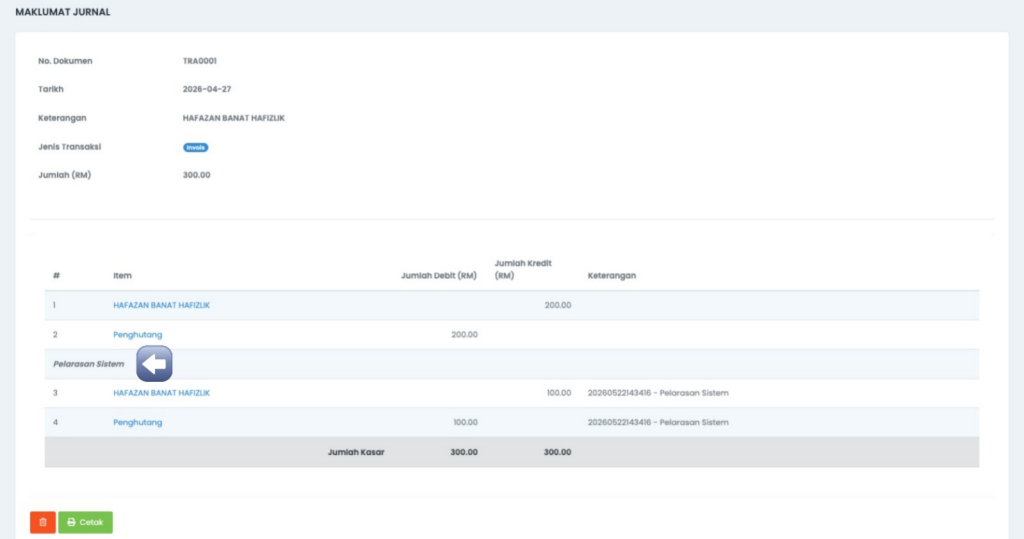
  • Penyelarasan Sistem
    Jika ada membuat kemaskini, ia akan direkodkan mengikut scenario ini:

    1. Kemaskini Invois  (Menu Invois > Klik titik 3 > Kemaskini)
    🔸 Akan paparkan penyelarasan sistem di dalam jurnal invois
    Semak di Menu Transaksi > pada invois yang dikemaskini, klik pada No Dokumen


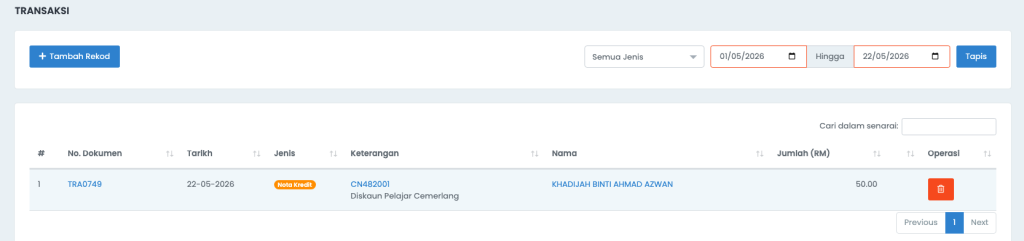
2. Nota Kredit (Menu Nota Kredit @ Menu invois > Klik titik 3 > Kemaskini)
🔸 Akan paparkan penyelarasan sistem di transaksi baru iaitu nota kredit
🔸 Penyelarasan nota kredit di bawah item penyelarasan nota kredit

5. Laporan Perakaunan (Accounting)

Terdapat 4 laporan yang ada apabila enable accounting:
Menu Laporan > Bahagian Perakaunan, pilih laporan yg berkenaan
*Boleh tapis tarikh (Jika Perlu)

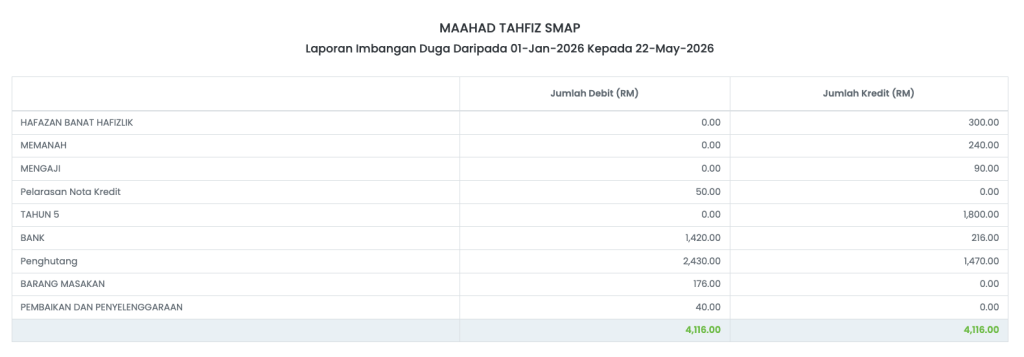
1. Imbangan Duga (Trial Balance) – Laporan untuk lihat semua jumlah transaksi item dan jumlahnya seimbang
Contoh:


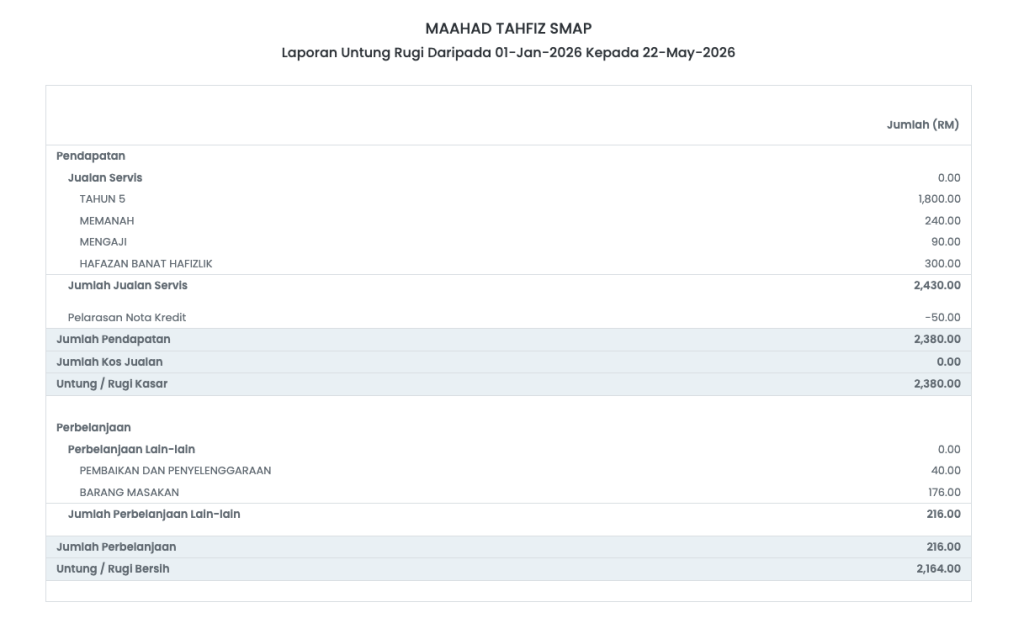
2. Untung Rugi (Profit and Loss) – Laporan untuk lihat untung rugi organisasi
Contoh:


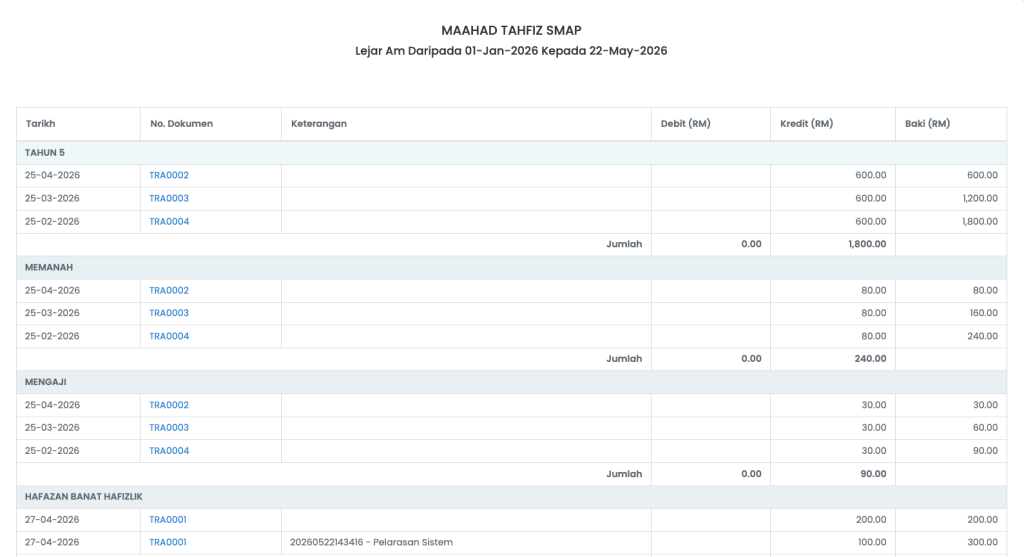
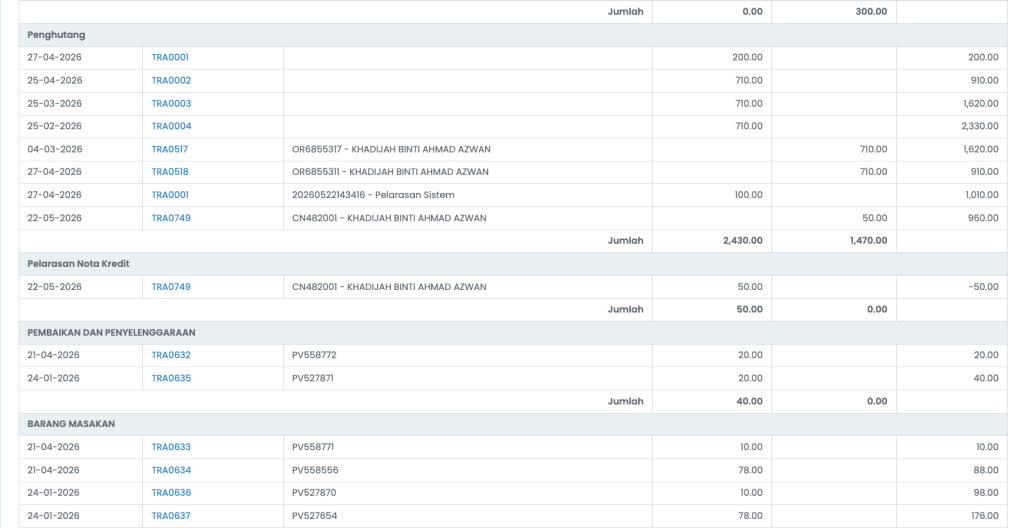
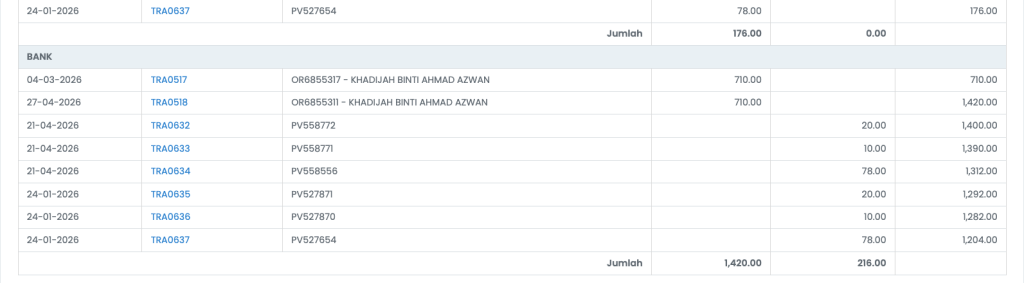
3. Lejar Am (General Ledger) – Laporan detail mengenai keluar masuk transaksi untuk setiap item


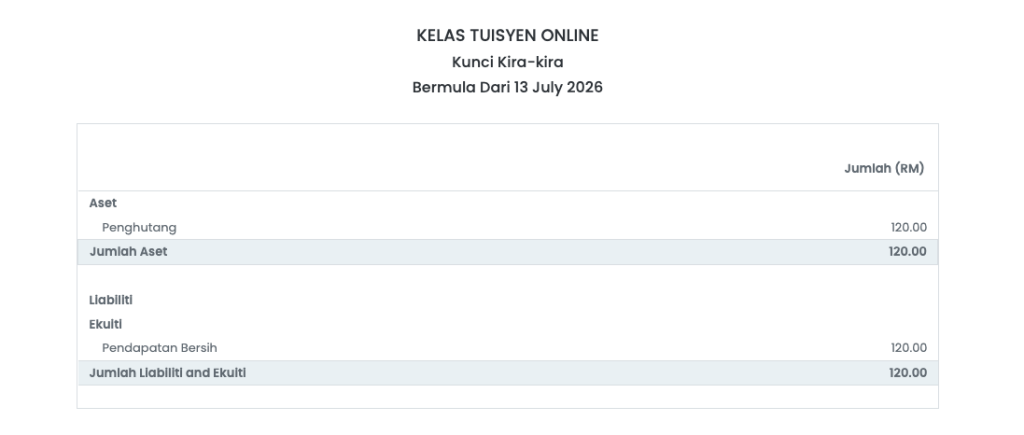
4. Kunci Kira-kira (Balance Sheet) – Laporan untuk lihat specific status financial organisasi bagi setiap elemen – Aset, Liabiliti, Equiti


Sebarang persoalan boleh tanya di group support masing-masing. Terima kasih.

Caruman MARA

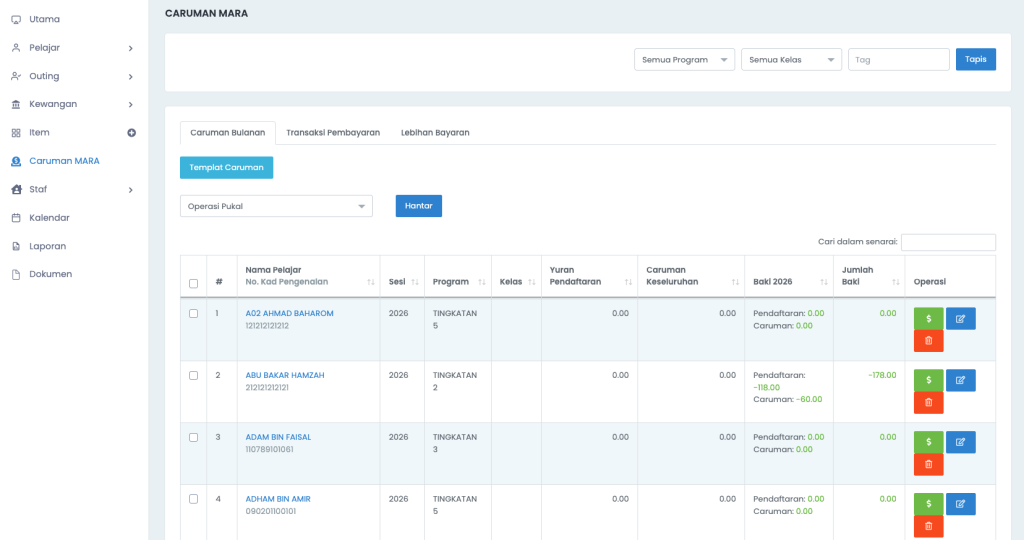
Untuk paparkan rekod caruman MARA

Perlu ada akses Kewangan, baru boleh nampak menu caruman MARA

Terdapat 3 tab:

  1. Caruman bulanan
    • Senarai semua pelajar yang ada dalam sistem
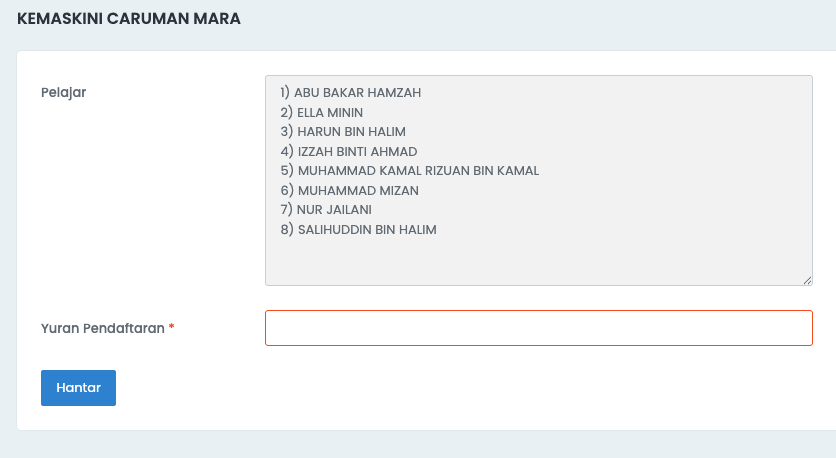
    • Boleh setkan Yuran Pendaftaran dan Caruman Keseluruhan
    • Boleh kemaskini secara individu > bahagian Operasi > Kemaskini
    • Secara pukal (tapis by tingkatan)
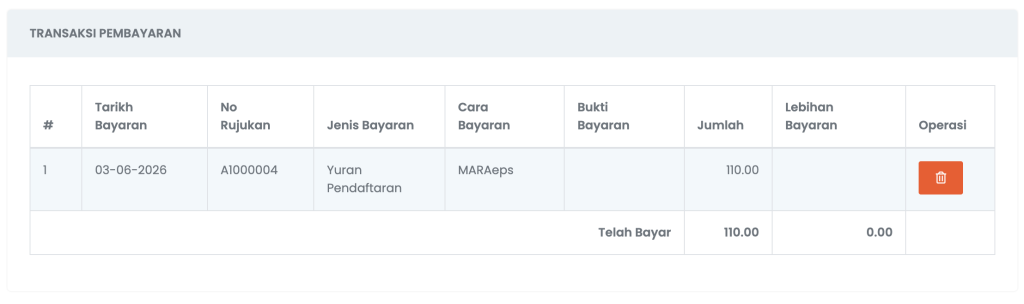
  2. Transaksi pembayaran
    • Upload rekod bayaran dari MARAeps
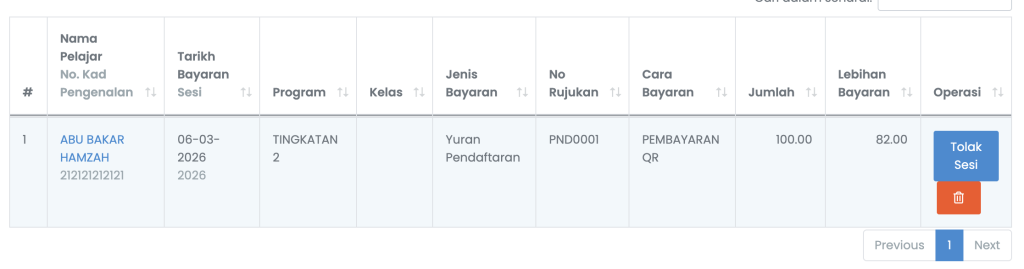
  3. Lebihan bayaran
    • Jika ada rekod bayaran lebihan dari MARAeps

Caruman Bulanan

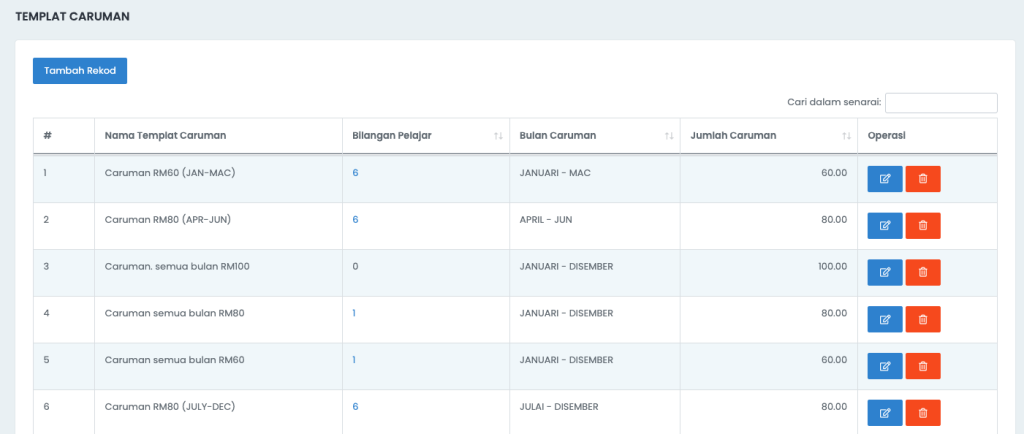
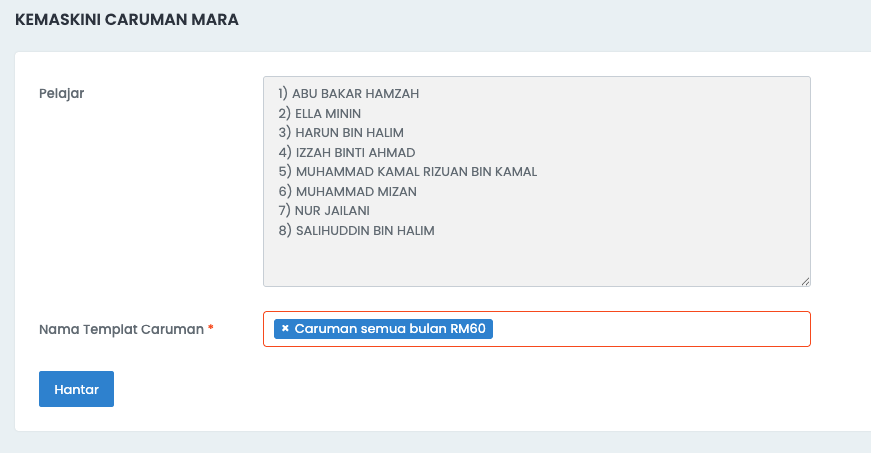
Setkan templat caruman bulanan

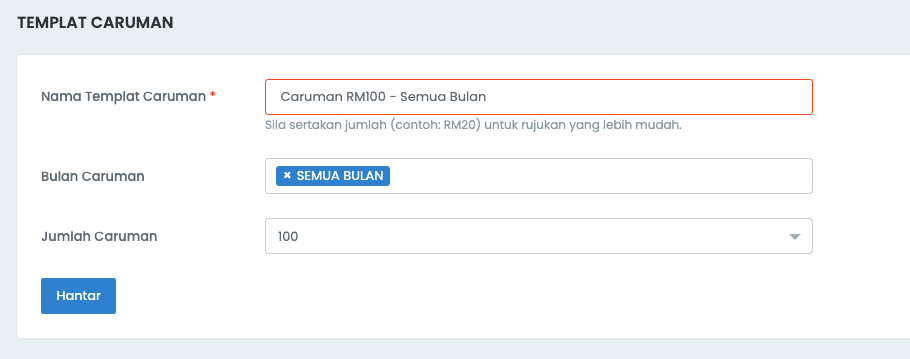
Cara tambah templat:
Menu Caruman MARA > klik button “Templat Caruman” > klik button “Tambah Rekod”

Contoh:
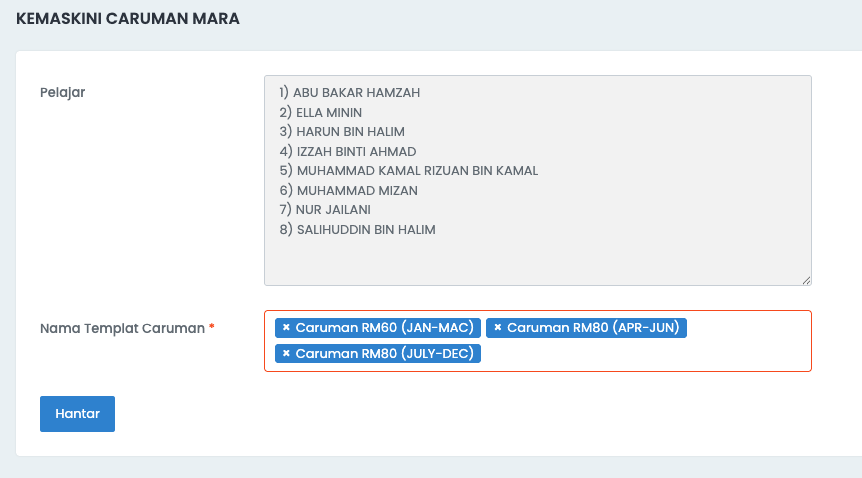
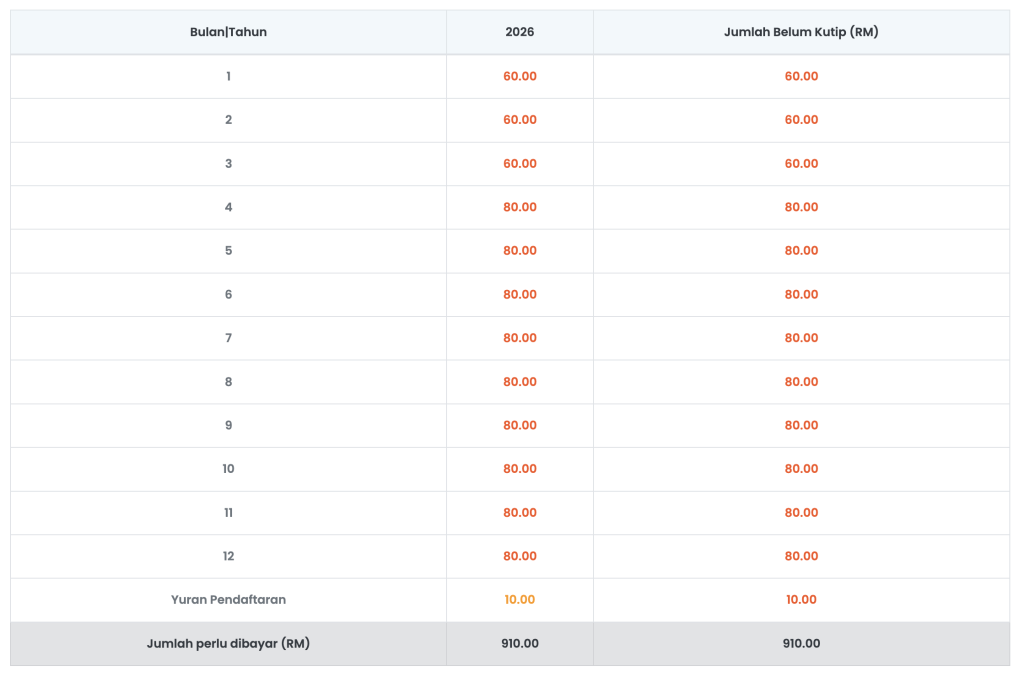
– Caruman RM60 (JAN – MAC)
– Caruman RM80 (APR – JUN)
– Caruman semua bulan RM100
– Caruman semua bulan RM80
– Caruman semua bulan RM60
– Caruman RM80 (JULY – DEC)

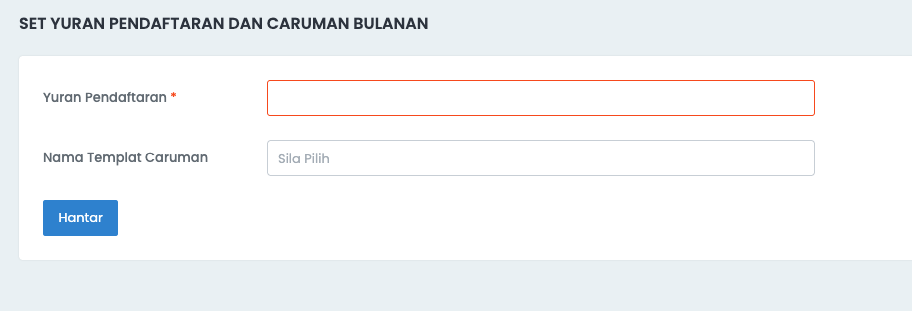
Setkan yuran pendaftaran dan caruman untuk pelajar

Dua cara:

Secara individu
– Menu Caruman MARA > Cari nama pelajar
– Dibahagian Operasi > klik button Kemaskini

Secara pukal
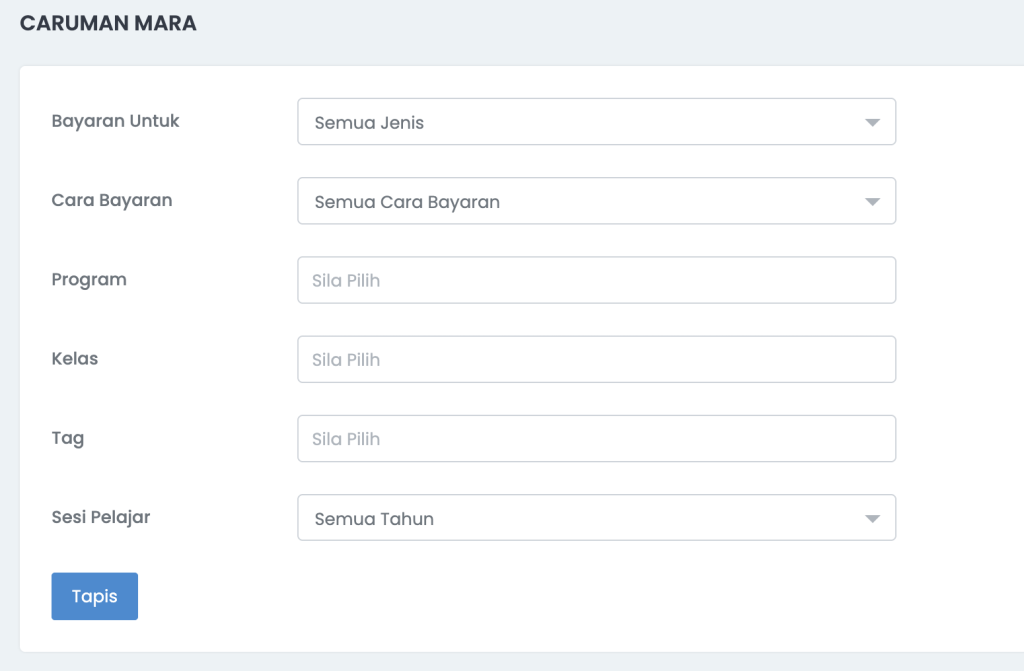
– Menu Caruman MARA > Tapis mengikut program, kelas atau tag > klik button Tapis
– Tandakan nama pelajar yang terlibat
– Klik drop down Operasi pukal > Pilih kemaskini Yuran Pendaftaran atau kemaskini Caruman MARA

Jika pelajar ada caruman yang berbeza mengikut bulan, boleh pilih lebih dari satu templat, pastikan cukup 12 bulan


Transaksi Pembayaran

Untuk masukkan maklumat dari MARAeps

Templat Transaksi Pembayaran

Nota: Dokumen yang di muat naik hanya pembayaran dari sistem MARAeps sahaja
Jika dah selesai isikan data, pastikan untuk convert file ke type csv.
Sistem akan semak melalui no kad pengenalan pelajar.

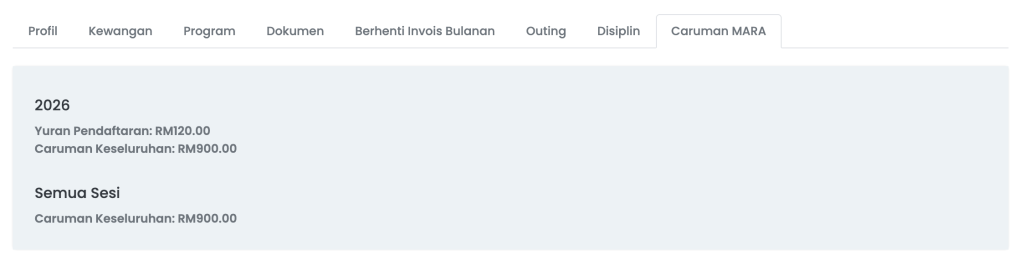
Maklumat caruman MARA dalam profil pelajar

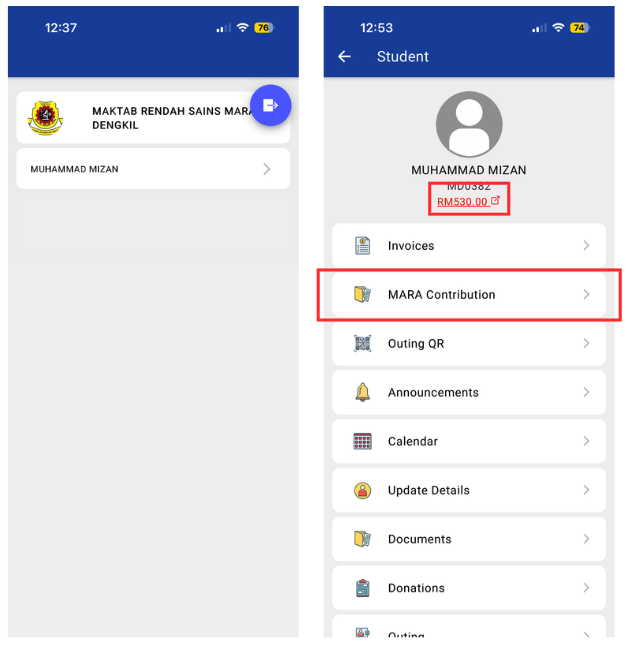
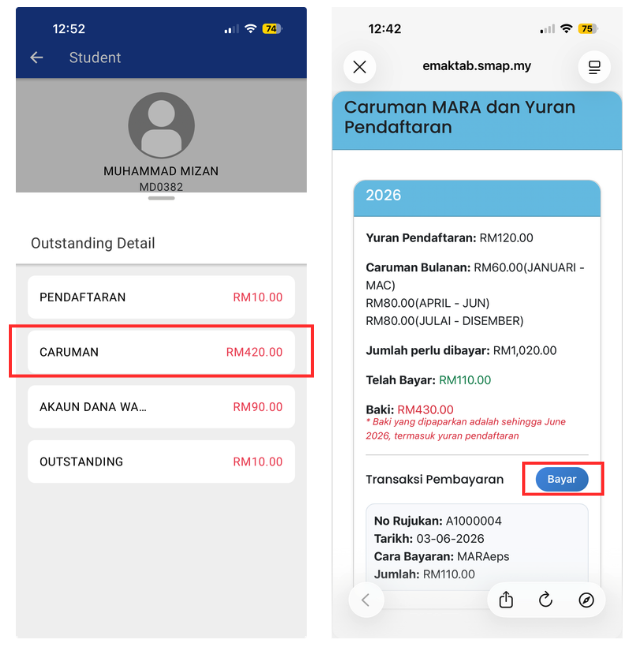
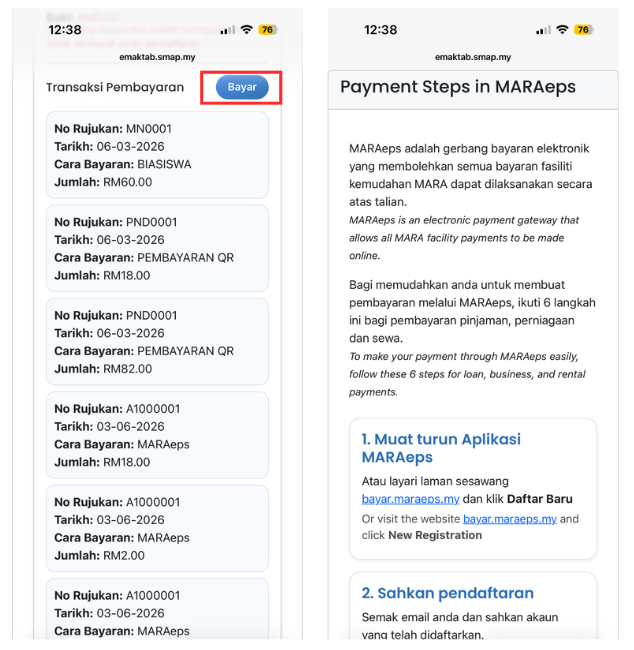
Akan ada menu caruman MARA, beserta rekod bayaran yang ada dalam sistem. Beserta rekod transaksi pembayaran dari MARAeps yang diupload ke dalam eMaktab


Lebihan bayaran

Jika ada ibu bapa yang membuat lebihan bayaran pada sesi semasa, dan nak ditolakkan ke sesi lepas.

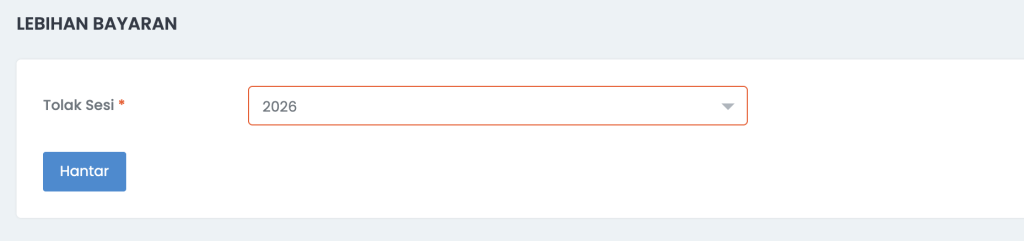
Menu Caruman MARA > Tab Lebihan Bayaran > Cari nama pelajar > klik button “Tolak Sesi”

Pilih sesi yang nak ditolak untuk lebihan bayaran tersebut, jika ada rekod dalam sistem.

NOTA: Jika padam rekod lebihan bayaran, jumlah dan lebihan bayaran ini akan dipadam dalam sistem.


Laporan Caruman MARA

Menu Laporan > bahagian Kewangan > Caruman MARA.

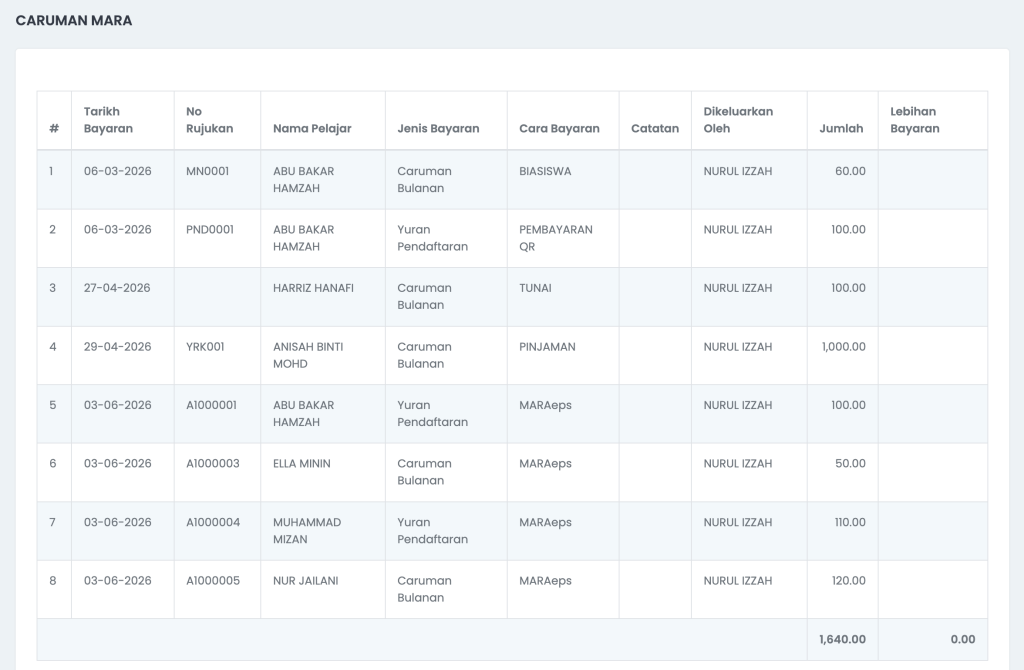
Sistem hanya akan paparkan rekod bayaran untuk caruman sahaja, tidak termasuk bayaran invois pelajar.


Paparan mobile app eMaktab App


FAQ:

Boleh ke nak resetkan amount?

    Dibahagian Operasi, boleh click button Padam. Sistem akan resetkan setting Caruman MARA untuk pelajar tersebut

    Contoh rekod seperti padam rekod caruman


    Boleh ke nak rekodkan tunggakan caruman untuk tahun-tahun lain?

    Boleh, rekodkan maklumat caruman di sesi yang terlibat. Contoh pelajar Tingkatan 5 2026 ada tunggakan semasa Tingkatan 3 2024. Jadi perlu rekodkan di sesi 2024 untuk ibu bapa nampak tunggakan caruman di sesi 2024


    Pembayaran caruman boleh dibuat melalui eMaktab ke?

    Tidak boleh, pembayaran caruman MARA hanya boleh dilakukan melalui MARAeps sahaja.


    Kalau ada yang bayar selain dari MARAeps macam mana?

    Boleh rekodkan dalam eMaktab, tetapi tidak akan dikemaskini dalam sistem MARAeps

    Cara 1:

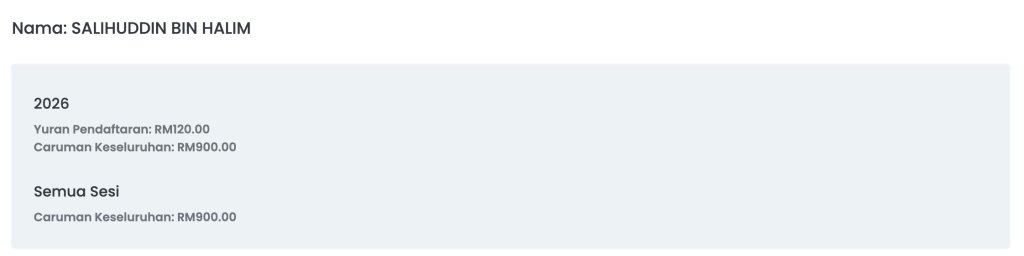
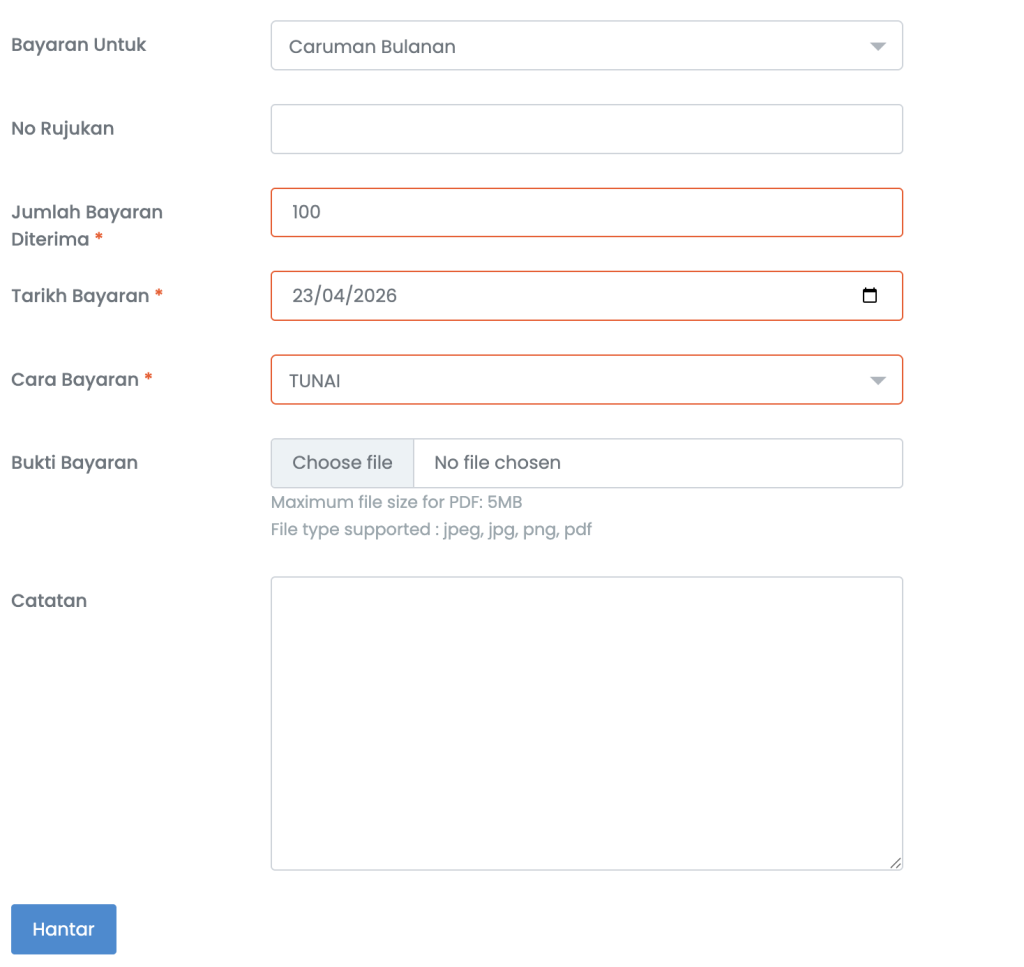
    Menu Caruman MARA > Tab Caruman Bulanan > cari nama pelajar > click button Bayar [$] untuk rekodkan pembayaran

    Sistem akan paparkan summary yuran dan caruman pelajar tersebut

    Boleh isikan rekod pembayaran seperti berikut

    Cara 2:

    Menu Pelajar > Pelajar > Cari nama pelajar > klik nama pelajar > klik tab Caruman MARA

    Klik button “Rekod Pembayaran” dan masukkan maklumat pembayaran


    Boleh jadi double rekod ke bila kita upload transaksi?

    Sistem akan semak melalui no rujukan transaksi, jika ada double rekod, sistem hanya akan rekodkan satu transaksi sahaja.

    Pengumuman kepada Ibu Bapa – SMAP Pay


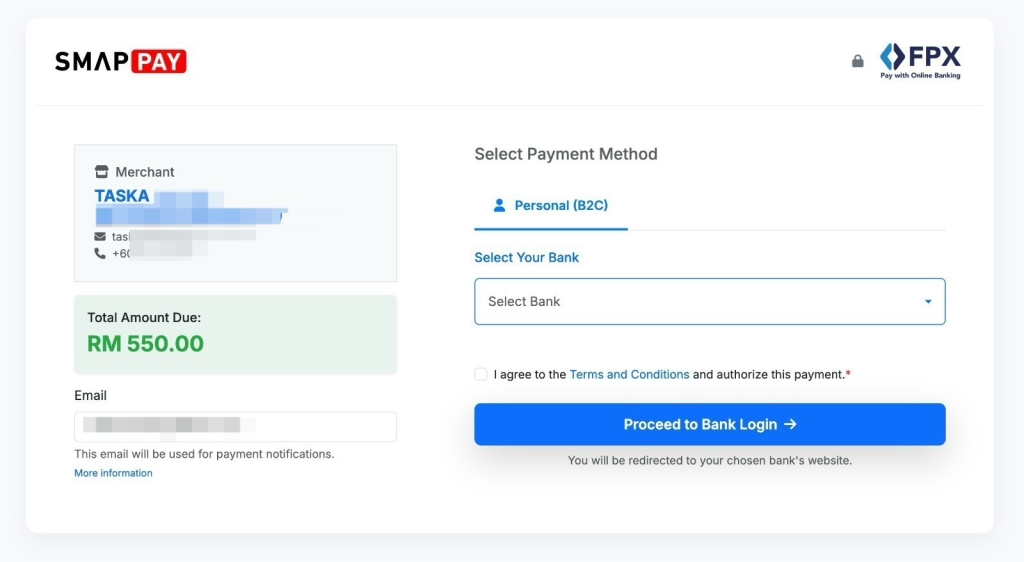
    Berikut adalah kenyataan yang pihak organisasi boleh kongsikan kepada ibu bapa jika organisasi ubah ke payment gateway SMAP Pay.

    Contoh paparan


    🔔 PENGUMUMAN RASMI

    Pertukaran Payment Gateway ke SMAP Pay

    Assalamualaikum dan salam sejahtera.

    Dengan hormatnya, kami ingin memaklumkan bahawa sistem pembayaran dalam SMAP telah dinaik taraf kepada SMAP Pay — platform baharu yang lebih stabil dan mudah diurus sekiranya berlaku sebarang isu teknikal.

    ✅ Cara Membuat Pembayaran (Tiada Perubahan)

    1️⃣ Buka invoice dalam SMAP
    2️⃣ Klik butang Bayar Online
    3️⃣ Halaman SMAP Pay akan dipaparkan — teruskan bayaran melalui FPX dengan bank pilihan
    4️⃣ Resit SMAP akan dikeluarkan secara automatik selepas bayaran berjaya

    Jika ada sebarang pertanyaan atau masalah, sila hubungi pihak organisasi. Kami sedia membantu.

    Sekian, terima kasih atas kerjasama ibu bapa sekalian. 🤗

    Rancangan Pembelajaran Individu (RPI)

    Rancangan Pembelajaran Individu (RPI) ialah satu dokumen khas yang disediakan untuk murid berkeperluan pendidikan khas (MBPK) bagi memastikan mereka mendapat pembelajaran yang sesuai dengan keperluan dan kebolehan masing-masing.

    Berikut ialah langkah yang perlu dilakukan untuk mula gunakan RPI:

    1) Set Kelas

    1. Pergi ke menu Tetapan > Bahagian Pelajar, pilih Kelas.
    2. Klik ‘Tambah Rekod’ untuk tambah rekod kelas yang baru.
    3. Klik ‘Hantar’ untuk save.

    a. Cara setkan kelas pada pelajar:
    1. Menu Pelajar > Pelajar
    2. Tick nama pelajar > Operasi Pukal = Tambah Kelas > Hantar
    3. Setkan kelas
    4. Klik ‘Hantar’ untuk save

    2) Set Subjek

    1. Pergi ke menu Tetapan > Bahagian Akademik, pilih Subjek.
    2. Klik ‘Tambah Rekod’ untuk tambah rekod subjek yang baru. Setkan kod subjek dan nama subjek. Contoh: (MZ = Pendidikan Muzik)
    3. Tick program yang berkaitan dengan subjek tersebut.
    4. Klik ‘Hantar’ untuk save.

    3) Tambah rekod RPI

    1. Pergi ke menu Akademik/Aktiviti > RPI.
    2. Klik button ‘Tambah Rekod’ untuk mula tambah rekod RPI yang baru.
    3. Klik ‘Hantar’ untuk save.


    4) Sahkan RPI
    *pengesahan hanya boleh dibuat oleh Staf yang ada akses ‘Pengurusan Akademik’.

    1. Pergi ke menu Akademik/Aktiviti > RPI.
    2. Klik button Sah untuk mengesahkan rekod RPI.

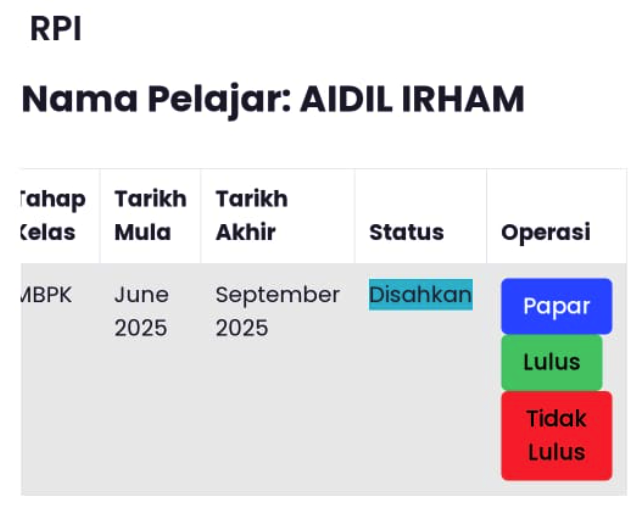
    3. Status RPI akan berubah daripada ‘Menunggu Pengesahan’ kepada ‘Disahkan‘.


    5) Publish RPI
    Selepas selesai tambah rekod dan sahkan RPI, boleh publish untuk hantar kepada ibu bapa. Ibu bapa perlu luluskan RPI.

    1. Pergi ke menu Akademik/Aktiviti > RPI.
    2. Klik button Publish untuk send dan papar RPI pelajar kepada ibu bapa.

    3. Maklumkan kepada parents untuk Luluskan RPI daripada mobile app SMAP for Parents.

    6) Kelulusan RPI daripada Ibu Bapa
    *paparan ibu bapa

    1. Ibu bapa login kedalam mobile app SMAP for Parents > klik menu EIP.

    2. Klik button ‘Lulus’ jika bersetuju dengan rekod RPI yang dipaparkan.

    3. Selepas ibu bapa dah luluskan, paparan status di sistem akan berubah kepada “Lulus”.
    4. Boleh klik button ‘Ulasan’ jika ingin tambahkan ulasan.
    5. Boleh klik button ‘Papar’ (icon kertas) jika ingin lihat paparan keseluruhan.

    Sekian. Jika ada sebarang soalan, boleh ajukan di grup support masing2. Terima kasih.

    Soalan Lazim (FAQ) – Keselamatan Sistem & Data

    1. Adakah data yang saya berikan selamat disimpan?
      Ya, data anda dilindungi dengan teknologi keselamatan terkini termasuk penyulitan (encryption), sistem firewall, dan akses kawalan yang ketat.

    2. Adakah SMAP menggunakan SSL untuk lindungi data?
      Ya, SMAP menggunakan SSL (Secure Socket Layer) untuk memastikan semua data yang dihantar antara pengguna dan sistem kami adalah selamat dan disulitkan.

    3. Apakah jenis penyulitan (encryption) yang digunakan untuk penghantaran data?
      Kami menggunakan penyulitan standard industri seperti TLS (Transport Layer Security) untuk melindungi data semasa penghantaran.

    4. Adakah kata laluan (password) saya disimpan dengan selamat?
      Ya, kata laluan anda tidak disimpan dalam bentuk asal. Ia disulitkan menggunakan teknik hashing yang selamat.

    5. Bagaimana SMAP pastikan hanya pengguna yang sah boleh akses sistem?
      Kami menggunakan pengesahan akaun (authentication) dengan nama pengguna dan kata laluan.

    6. Adakah sistem SMAP dilindungi dengan firewall? Apa fungsi firewall?
      Ya, kami menggunakan firewall untuk menapis trafik yang masuk dan keluar dari sistem bagi mengelakkan sebarang akses yang tidak dibenarkan.

    7. Adakah data saya disandarkan (backup) secara berkala?
      Ya, kami melakukan backup data secara automatik dan berkala untuk mengelakkan kehilangan data sekiranya berlaku kecemasan.

    8. Siapa dalam syarikat SMAP yang boleh akses data saya?
      Hanya pegawai yang diberi kebenaran tertentu dan memerlukan akses untuk menjalankan tugas akan dapat akses kepada data anda.

    9. Adakah sistem SMAP mematuhi standard keselamatan seperti ISO atau PDPA?
      Kami berusaha untuk mematuhi garis panduan keselamatan dan perlindungan data peribadi termasuk PDPA dan piawaian antarabangsa.

    10. Bagaimana SMAP menguruskan kemaskini atau pembaikan keselamatan (security patch)?
      Kemaskini keselamatan dilakukan secara berkala untuk pastikan sistem dilindungi daripada kelemahan terkini.

    11. Bolehkah saya minta supaya data saya dipadam sepenuhnya?
      Ya, anda boleh membuat permintaan kepada kami dan kami akan memadamkan data anda mengikut polisi yang ditetapkan.

    12. Bagaimana SMAP melindungi data pengguna aplikasi mudah alih (mobile app SMAP)?
      Aplikasi mudah alih kami dibangunkan dengan mengikut amalan terbaik keselamatan dan semua komunikasi data disulitkan.

    13. Adakah sistem SMAP dilindungi daripada virus atau perisian hasad (malware)?
      Ya, kami menggunakan perisian antivirus dan sistem pemantauan untuk mengesan dan menghalang sebarang perisian hasad.

    14. Adakah SMAP menjejak aktiviti pengguna untuk tujuan keselamatan?
      Ya, aktiviti pengguna direkodkan untuk tujuan audit dan keselamatan, tetapi tidak digunakan untuk tujuan pemasaran tanpa kebenaran.

    Panduan Penggunaan Fungsi Cuti Tanpa Gaji (CTG)

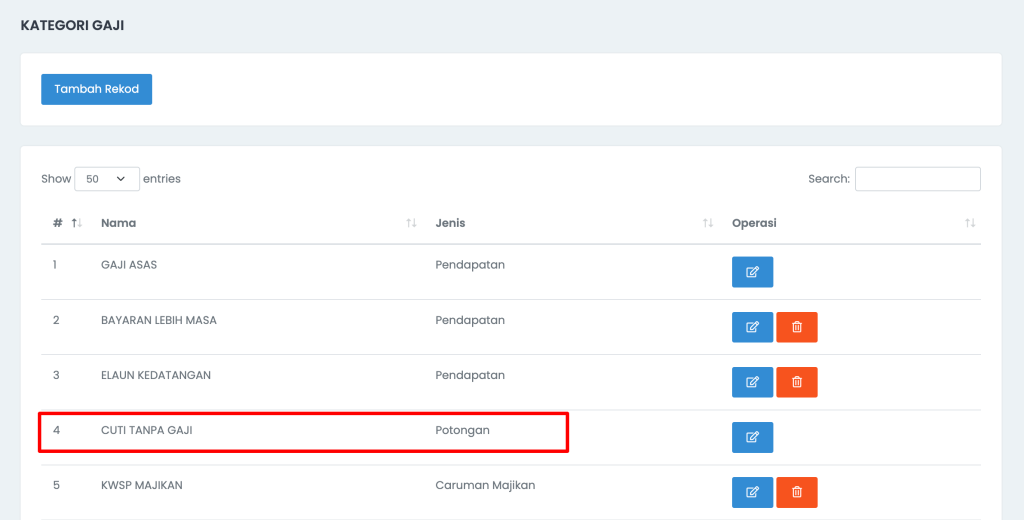
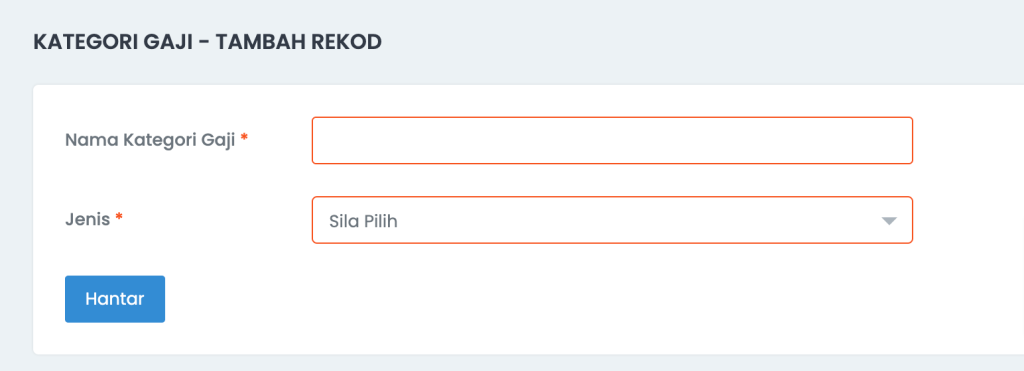
    1. Menambah Kategori Gaji

    Cara menambah kategori gaji:

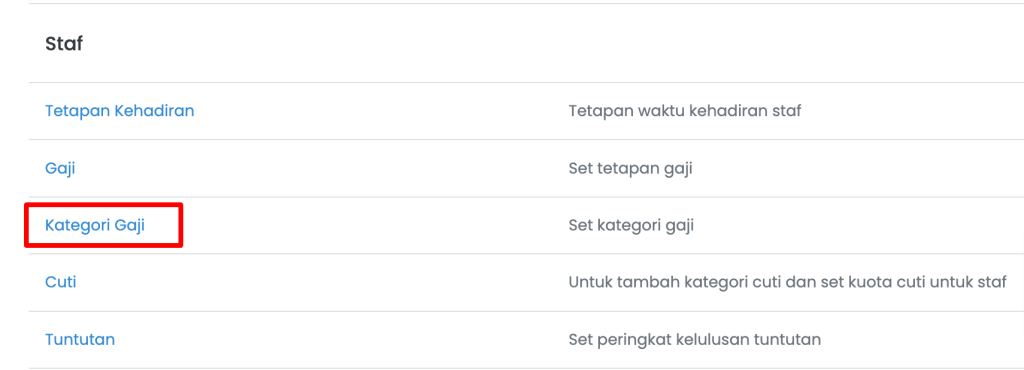
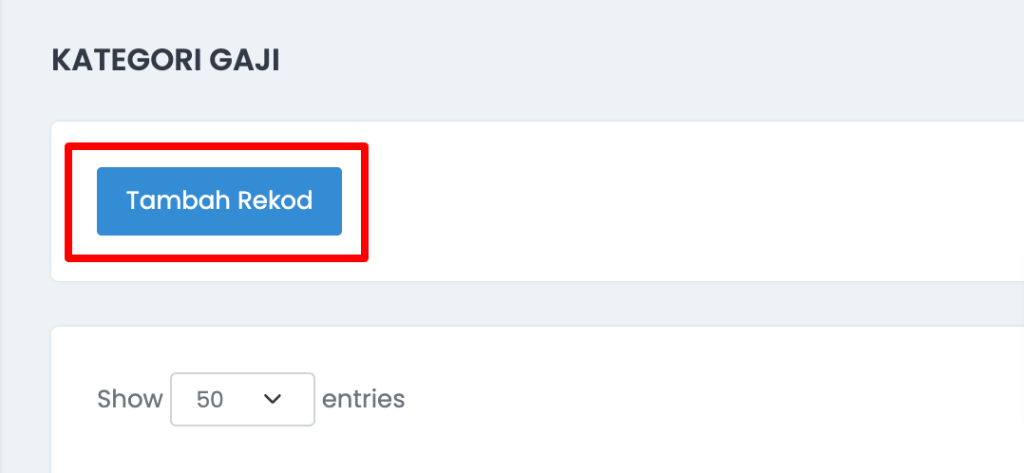
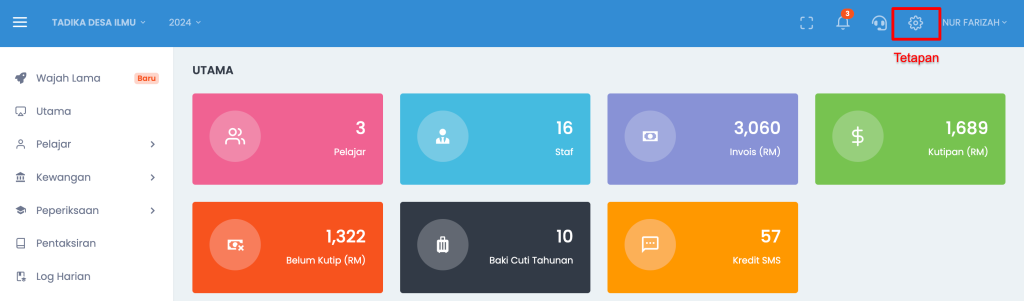
    1. Boleh ke menu Tetapan > Staf > Kategori Gaji > Tambah Rekod

    2. Menetapkan Cuti Tanpa Gaji Dalam Sistem

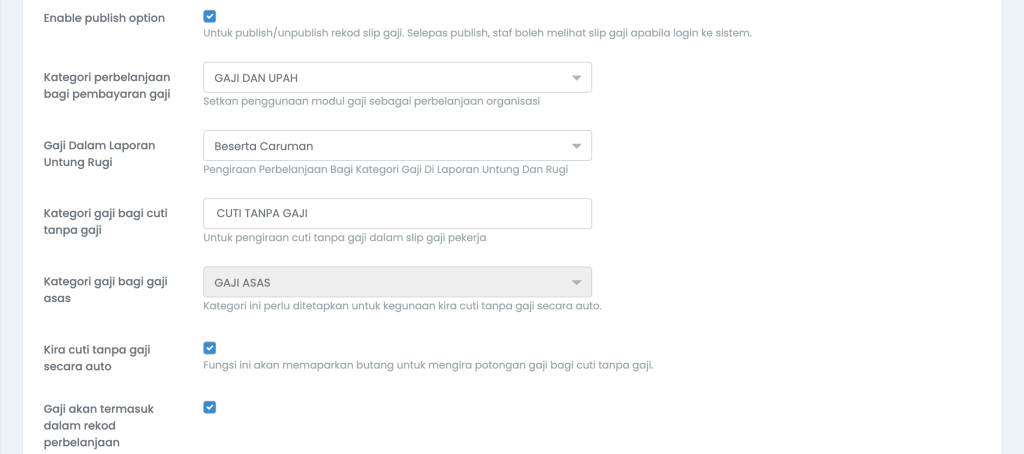
    1. Boleh ke menu Tetapan > Staf > Gaji.
    2. Setkan Kategori gaji bagi cuti tanpa gaji kepada “Cuti Tanpa Gaji” atau nama-nama lain yang merujuk kepada cuti tanpa gaji organisasi masing-masing.

    Rekodkan gaji seperti biasa bagi pekerja yang mempunyai cuti tanpa gaji dan klik butang kira KWSP/PERKESO/SIP.

    Apabila anda dah setkan CTG, sistem akan buat kiraan seperti berikut:

    (Gaji Asas – CTG) – (KWSP Pekerja + PERKESO Pekerja + SIP Pekerja)

    Fungsi ini dapat memudahkan pengusaha mendapat pengiraan pendapatan bersih yang sebenar apabila cuti tanpa gaji telah direkodkan didalam sistem.


    BARU

    Pengiraan Automatik Cuti Tanpa Gaji (unpaid leave) di Slip Gaji

    Sebelum ini, pengiraan cuti tanpa gaji perlu dilakukan secara manual, di mana pengurus gaji perlu mengira cuti tanpa gaji yang digunakan staf.

    Dengan fungsi ini, pengiraan dapat dilakukan secara automatik dengan hanya menekan butang “Kira” semasa rekod gaji. Pengiraan ini akan diambil dari kategori cuti tanpa gaji yang telah digunakan dan terus dikira dalam gaji yang direkodkan dalam sistem.

    Cara menggunakan fungsi ini:

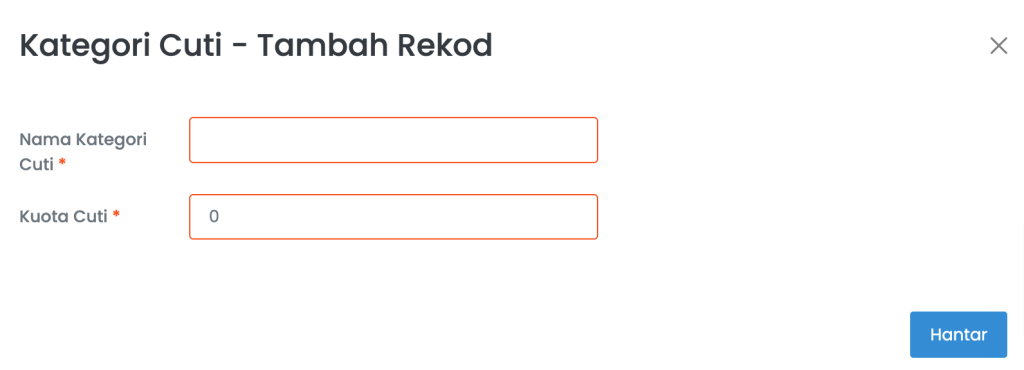
    1. MENAMBAH KATEGORI GAJI & KATEGORI CUTI TANPA GAJI

    a) KATEGORI GAJI

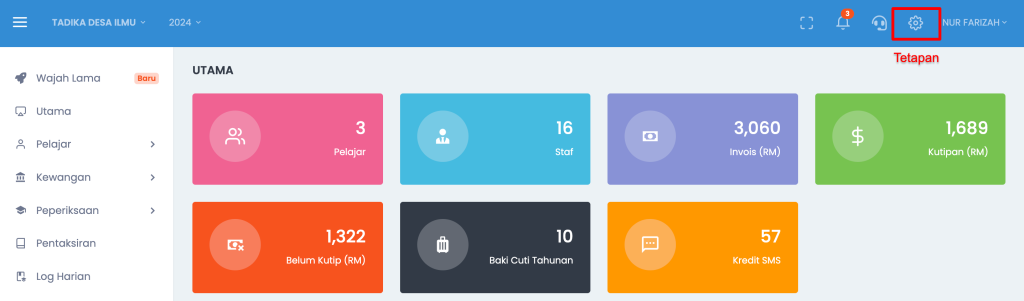
    1 – Pergi ke menu tetapan.

    2- Pergi ke bahagian Staf dan pilih kategori gaji

    3- Klik pada button tambah rekod dan isikan maklumat kemudian hantar.

    b) KATEGORI CUTI

    1 – Pergi ke tetapan

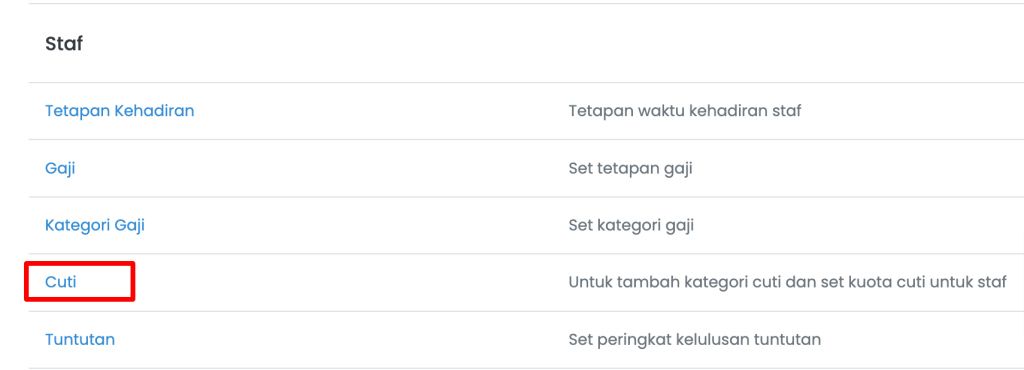
    2 – Pergi ke bahagian Staf dan pilih kategori cuti

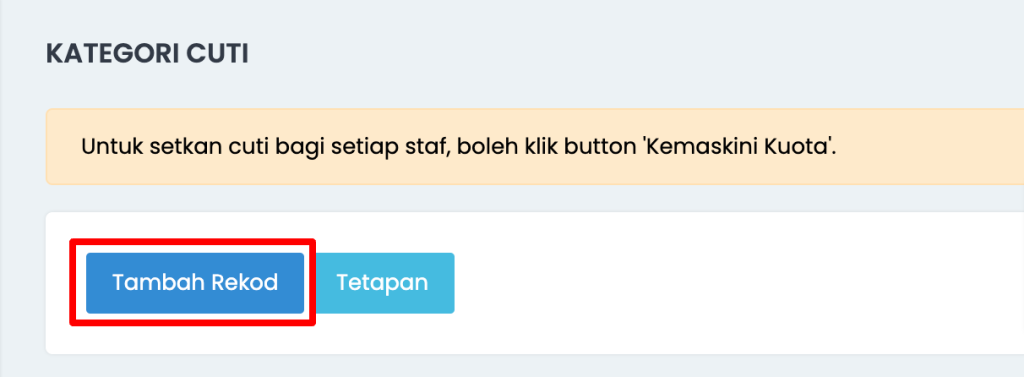
    3 – Klik pada button tambah rekod dan isikan maklumat kemudian hantar.

    2 – SET KATEGORI GAJI DAN CUTI UNTUK CUTI TANPA GAJI

    a) KATEGORI CUTI

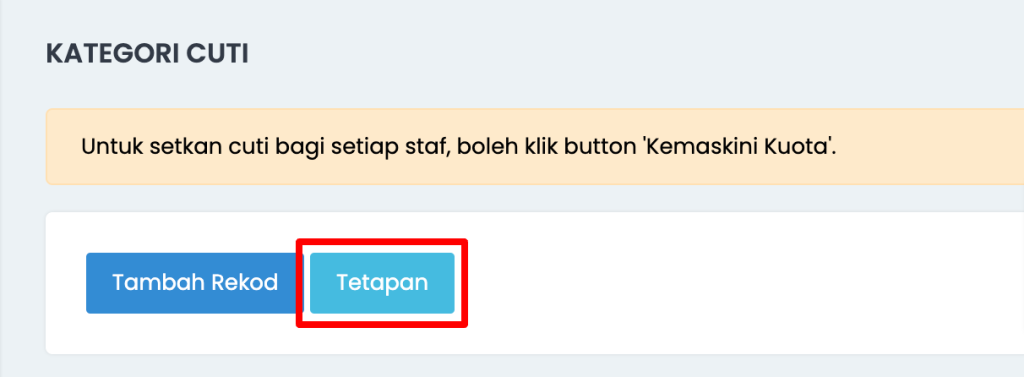
    1- Pergi ke menu tetapan dan klik pada cuti di bahagian staff.

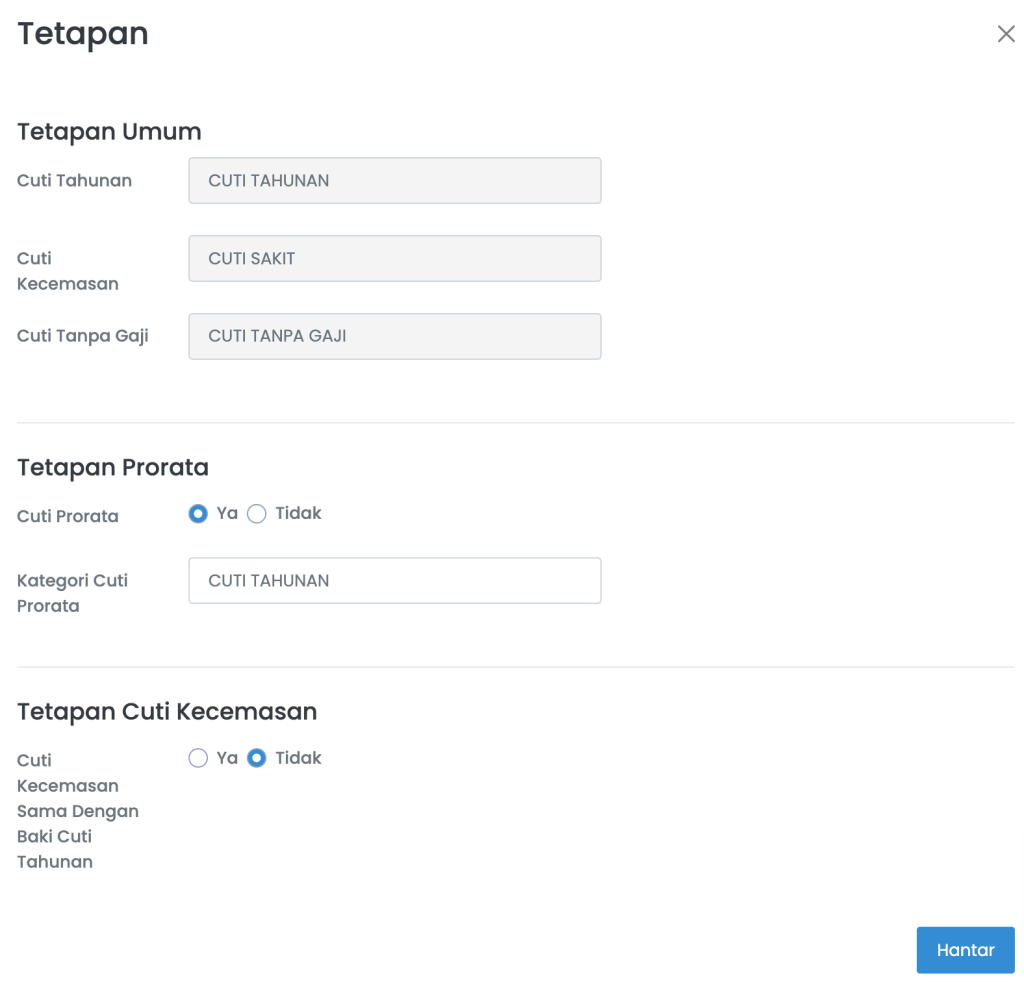
    2 – Klik pada tetapan di bahgaian Kategori Cuti.

    3 – Pilih maklumat tersebut dan hantar.

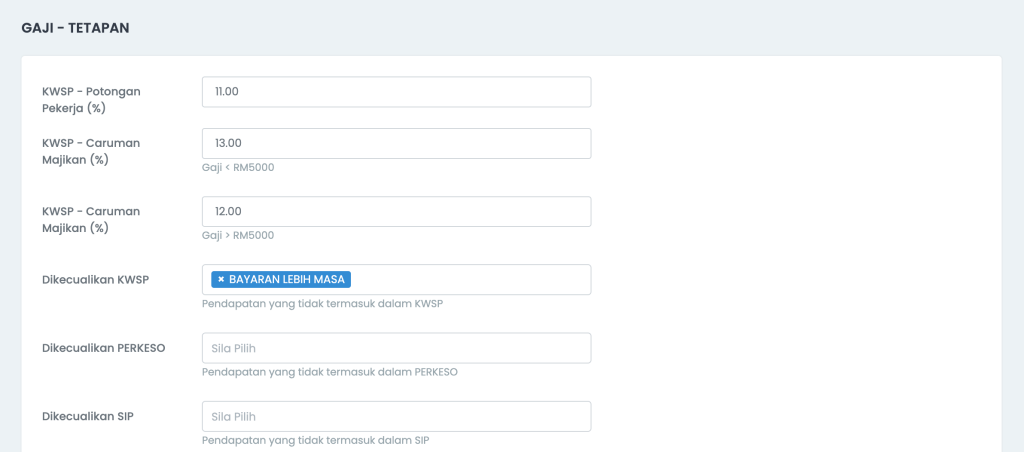
    b) KATEGORI GAJI

    1 – Pergi ke menu tetapan dan klik pada gaji di bahagian Staf.

    Dikehendaki untuk isi maklumat di atas dan klik button Hantar

    3 – SET CUTI TANPA GAJI SECARA AUTO

    Formula
    Gaji bersih = Gaji asas – (CTG + KWSP Pekerja + PERKESO Pekerja + SIP Pekerja)

    1 – Pergi kepada menu tetapan, dan klik pada gaji di bahagian staff.

    Klik pada fungsi tersebut untuk set cuti tanpa gaji secara auto
    • Apabila tetapan ini di set, pelulus cuti akan melihat column ‘Gaji Dikira’ di senarai permohonan cuti sebagai rekod bahawa cuti tersebut telah dikira atau belum didalam modul gaji.

    Fungsi pengiraan cuti tanpa gaji secara auto ini dapat memudahkan pengurus gaji merekodkan gaji staf dengan lebih cepat dan tepat.

    Video Rujukan Untuk Flow Cuti Tanpa Gaji Berfungsi: https://adilo.bigcommand.com/watch/H0wiT3vJ

    Sekian Makluman ?