Author Archives: huda

MERIT DEMERIT

WEBSITE/SISTEM

1.  Aktifkan Modul Merit dan Demerit
Modul Merit dan Demerit perlu diaktifkan terlebih dahulu oleh Admin sebelum menu-menu berkaitan dipaparkan dalam sistem.

⚠️ Nota: Jika modul dimatikan, semua menu, butang dan akses berkaitan Merit/Demerit akan hilang dari paparan.

2.  Tetapan Sebab
Sebelum mula merekodkan merit atau demerit, Admin perlu menambah sebab merit demerit terlebih dahulu.

Caranya:
1. Pergi ke menu Pelajar > Merit / Demerit.
2. Klik butang Urus Merit/Demerit.

2.1  Tambah Sebab Baharu
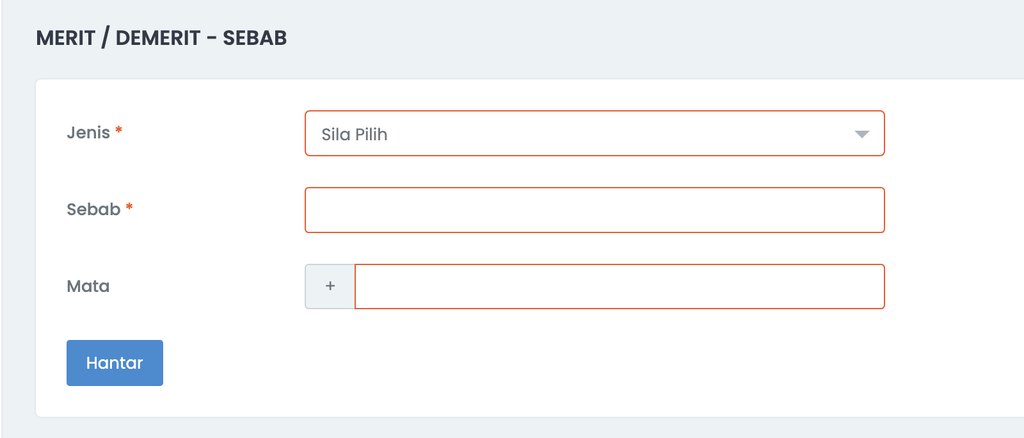
Caranya:
1. Pergi ke menu Pelajar > Merit / Demerit.
2. Klik butang Urus Merit/Demerit.
3. Klik butang Tambah Rekod.
4. Pilih Jenis Merit atau Demerit.
5. Isi Sebab Merit / Demerit.
6. Isi mata/points untuk Merit/Demerit.
7. Klik butang Hantar.

2.2  Kemaskini atau Padam
•  Klik Kemaskini pada sebab yang ingin diubah
      – boleh ubah nama, jenis, mata dan status (Aktif/Tidak Aktif).
•  Klik Padam untuk memadam sebab. Pastikan sebab tidak digunakan lagi sebelum dipadam (Jika telah digunakan, rekod sebab tidak boleh dipadam dan perlu setkan status sebab kepada Tidak Aktif).

2.3  Tapis Senarai Sebab
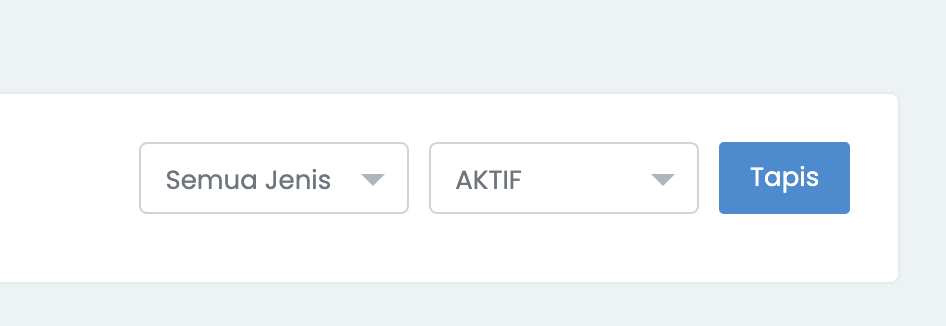
•  Gunakan filter Jenis untuk tapis mengikut Merit atau Demerit.
•  Gunakan filter Status untuk tapis mengikut Aktif atau Tidak Aktif.

3.  Rekod Merit dan Demerit Pelajar
Guru dan staf yang diberi akses boleh merekodkan merit atau demerit pelajar melalui halaman ini.

Caranya:
1. Menu Pelajar > Merit / Demerit

3.1  Tambah Rekod Baharu
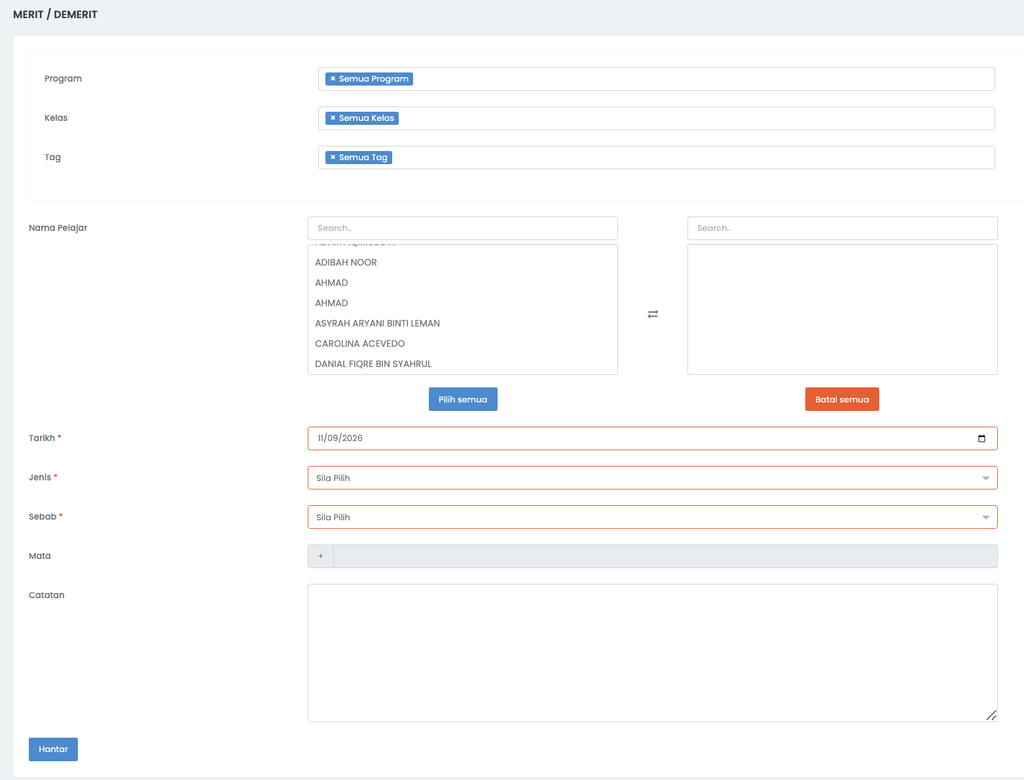
1. Menu Pelajar > Merit / Demerit
2. Klik butang Tambah Rekod
3. Pilih Nama Pelajar.
4. Pilih Jenis Merit atau Demerit.
5. Pilih Sebab ,senarai akan dipaparkan mengikut Jenis yang dipilih (aktif sahaja).
6. Nilai Mata akan diisi secara automatik berdasarkan Sebab yang dipilih.
7. Isi Catatan jika perlu (tidak wajib).
8. Klik butang Hantar.

3.2  Kemaskini atau Padam Rekod
•  Klik Kemaskini pada rekod yang ingin diubah.
      – boleh ubah tarikh, jenis, sebab dan catatan.
•  Klik Padam untuk memadam rekod. Tindakan ini tidak boleh dibatalkan.

3.3  Tapis Senarai Rekod
Gunakan tapisan di bahagian atas listing untuk filter rekod mengikut:
•  Jenis Merit atau Demerit
•  Program
•  Tag Homeroom
•  Tarikh

4.  Merit dan Demerit dalam Profil Pelajar
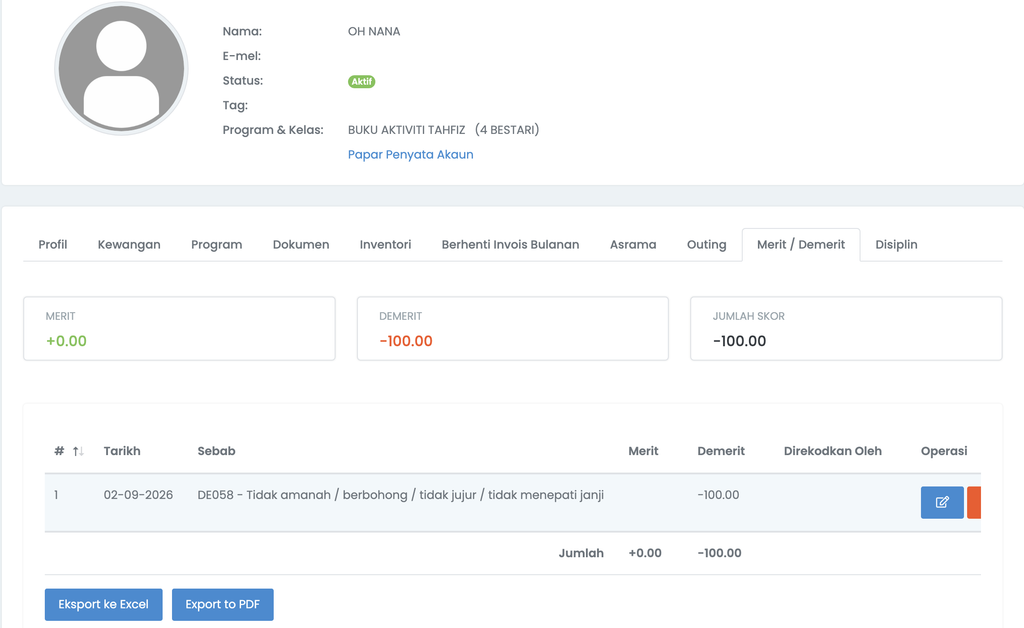
Rekod merit dan demerit pelajar boleh dilihat terus dalam profil pelajar melalui tab Merit dan Demerit.
•  Tab ini memaparkan jumlah keseluruhan merit (+) dan demerit (−) secara berasingan.
•  Maksimum 100 rekod terkini akan dipaparkan.
•  Paparan boleh export ke PDF atau di export ke Excel menggunakan butang yang disediakan.
5.  Laporan Merit dan Demerit
Laporan lengkap merit dan demerit pelajar boleh dijana melalui menu Laporan.

Caranya:
1. Menu Laporan
2. Bahagian Pelajar, pilih Merit / Demerit

5.1  Tetapkan Filter Laporan – tidak wajib
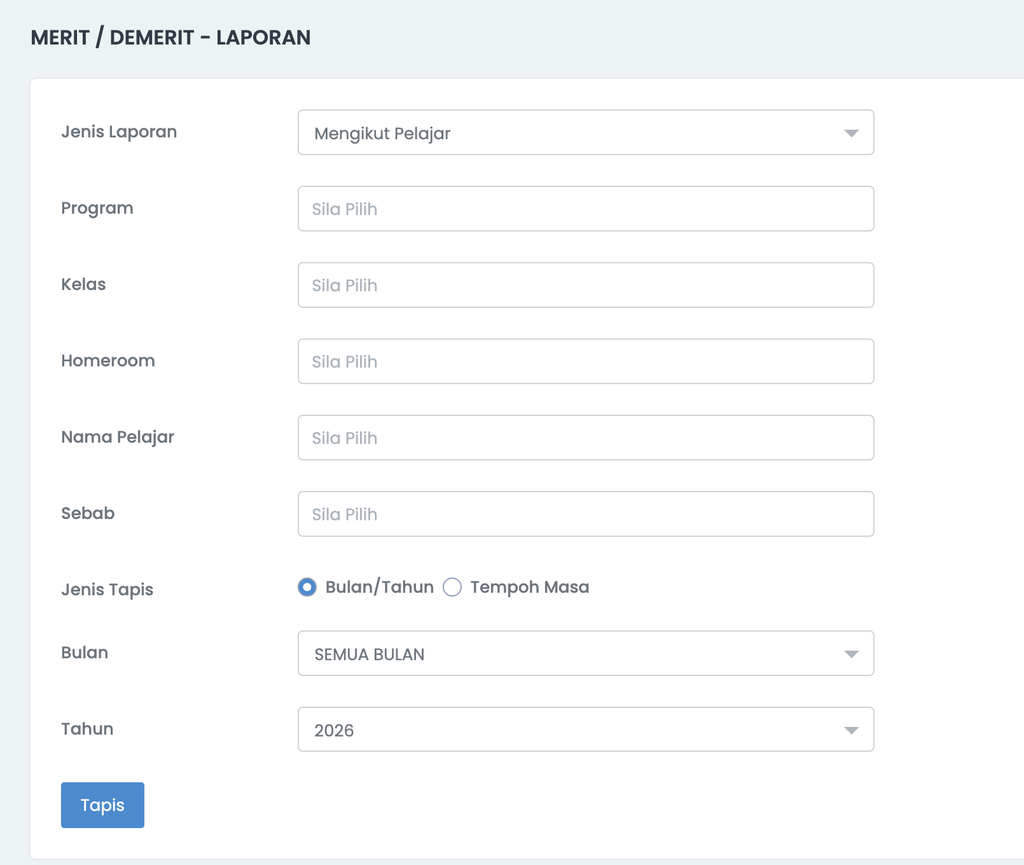

1. Pilih jenis laporan, Mengikut Pelajar atau Kedudukan
2. Pilih Program (jika perlu).
3. Pilih Kelas (jika perlu).
4. Pilih Homeroom (jika berkaitan).
5. Pilih Sebab (jika berkaitan).
6. Pilih Jenis Merit, Demerit atau semua.
7. Pilih tempoh tarikh gunakan Bulan/Tahun atau Tempoh Masa.
8. Klik butang Tapis.

MOBILE APP STAFF (SMAP for Staff)

1.  Cara Menggunakan Merit dan Demerit dalam App Staf
Staf boleh merekodkan merit atau demerit pelajar menggunakan aplikasi dengan dua cara, mengimbas kod qr pelajar dan menambah secara manual.

2.  Imbas Kod QR Pelajar
1. Buka app staf dan pergi ke menu Merit / Demerit
2. Tekan teks “Tekan untuk imbas” kamera akan aktif.
3. Imbas kod pelajar.
4. Pop-up “Nama Pelajar” akan dipaparkan
5. Teruskan imbas kod qr lain jika ada lebih daripada satu pelajar.
6. Selesai imbas kod qr, klik butang X di atas bahagian kiri.
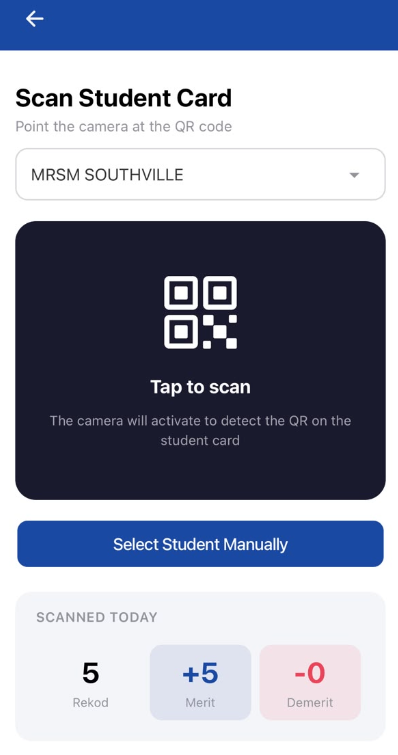
Statistik Hari Ini (bahagian bawah screen):
•  Jumlah pelajar yang diimbas.
•  Total mata merit hari ini (+).
•  Total mata demerit hari ini (−).

⚠️  Nota: Statistik ini hanya mengira rekod yang diimbas oleh staf tersebut sahaja dan akan reset setiap hari.

 2.1  Pilih Pelajar (Klik butang Select Student Manually)
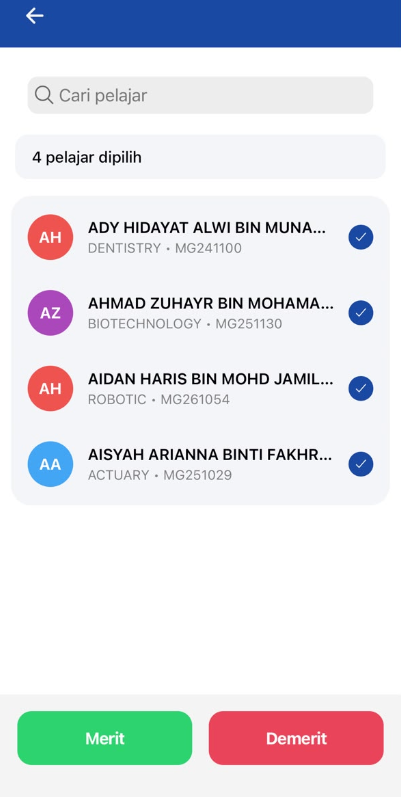
Selepas mengimbas, senarai pelajar yang telah diimbas akan dipaparkan.
1.  Semak senarai pelajar nama, program dan no. pelajar dipaparkan.
2.  Tick atau untick nama pelajar yang ingin direkodkan.
3.  Pilih tindakan di bahagian bawah screen:
◦  Merit (biru) untuk tambah rekod merit bagi pelajar yang dipilih.
◦  Demerit (merah) untuk tambah rekod demerit bagi pelajar yang dipilih.
2.2  Isi Borang
Borang Merit dan Demerit mempunyai field yang sama, hanya data yang dipaparkan berbeza mengikut jenis yang dipilih.

2.2.1  Borang Merit – Scan QR
1.  Pilih Sebab – senarai sebab akan dipaparkan mengikut jenis yang dipilih.
2.  Nilai Mata akan dipaparkan secara automatik (+).
3.  Isi Catatan jika perlu.
4.  Klik Simpan.

2.2.2  Borang Demerit – Scan QR
1.  Pilih Sebab – senarai sebab akan dipaparkan mengikut jenis yang dipilih.
2.  Nilai Mata akan dipaparkan secara automatik (−).
3.  Isi Catatan jika perlu.
4.  Klik Simpan.

⚠️  Nota: Jika pelajar sudah mempunyai rekod untuk kategori yang sama pada hari yang sama, sistem akan paparkan amaran merah dan rekod tidak akan disimpan.

3. Tambah Merit Demerit Secara Manual
1. Buka app staf dan pergi ke menu merit / demerit.
2. Klik butang biru “Select Student Manually”
3. Tapis Pelajar (jika perlu) dan klik butang “Show Students”
4. Tick nama pelajar untuk tambah rekod merit demerit.

3.1 Borang Merit
1. Pilih Sebab – senarai sebab akan dipaparkan mengikut jenis yang dipilih.
2. Nilai Mata akan dipaparkan secara automatik (−).
3. Isi Catatan jika perlu.
4. Klik Simpan.

3.2 Borang Demerit
1. Pilih Sebab – senarai sebab akan dipaparkan mengikut jenis yang dipilih.
2. Nilai Mata akan dipaparkan secara automatik (−).
3. Isi Catatan jika perlu.
4. Klik Simpan.

MOBILE APP PARENTS (SMAP App)

1.  Cara Melihat Rekod Merit dan Demerit Anak
Ibu bapa boleh memantau rekod merit dan demerit anak mereka melalui aplikasi ibu bapa.

2.  Paparan Rekod
1. Buka app ibu bapa.
2. Pergi ke menu Merit dan Demerit.
3. Rekod merit dan demerit anak akan dipaparkan.

Maklumat yang dipaparkan:
•  Total mata Merit.
•  Jumlah keseluruhan Merit (+).
•  Jumlah keseluruhan Demerit (−).
•  Senarai aktiviti terkini nama sebab, tarikh relatif dan mata (+/−).

⚠️  Nota: Ibu bapa hanya boleh melihat rekod anak mereka sendiri sahaja.

3.  Notifikasi Push
Ibu bapa akan menerima notifikasi push setiap kali rekod merit atau demerit baharu ditambah oleh guru.

•  Notifikasi akan dihantar serta-merta selepas guru menyimpan rekod.
•  Kandungan notifikasi merangkumi nama pelajar, kategori, sebab, mata dan jenis (Merit/Demerit).
•  Tekan notifikasi untuk terus ke app.

Sekian Makluman.
TIME SLOT (JADUAL WAKTU) – PUSAT TUISYEN

Ringkasan Topik:
1. Tambah Slot Masa
2. Setkan Slot Masa Mengikut Subjek (Jika Subjek Belum Ditambah)
3. Paparan Slot Masa Mengikut Subjek
4. Paparan Jadual Waktu
5. Urus Jadual Waktu (Kelas Ganti)
6. Tetapan Notifikasi Peringatan Kelas
7. Cara Tambah Slot Masa Pelajar (Secara Individu) – ditambah oleh staf
8. Cara Tambah Slot Masa Pelajar (Secara Pukal) – ditambah oleh staf

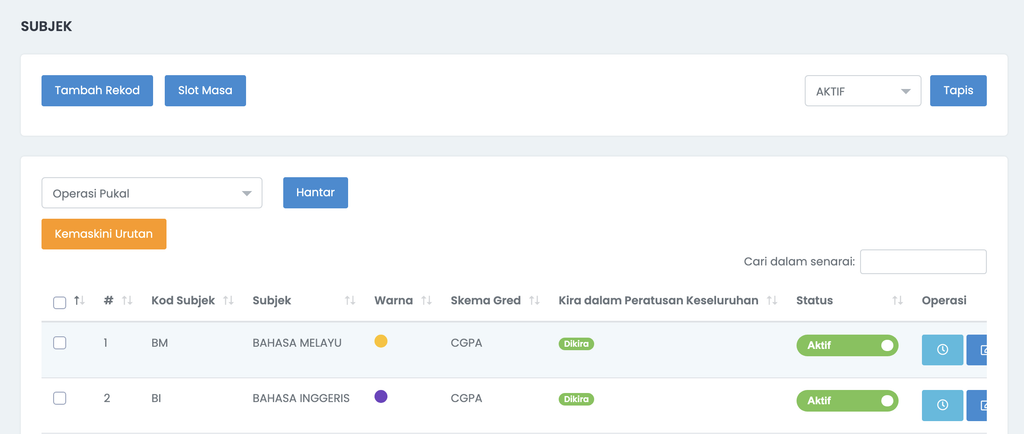
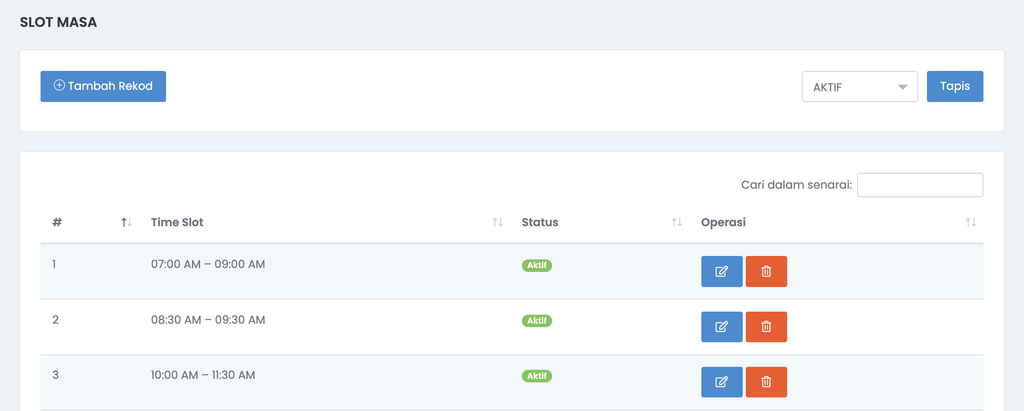
1. Tambah Slot Masa

1. Menu Tetapan
2. Bahagian Akademik, pilih Subjek
3. Klik button Slot Masa

4. Klik button Tambah Rekod
5. Isi maklumat
6. Klik button Hantar untuk simpan

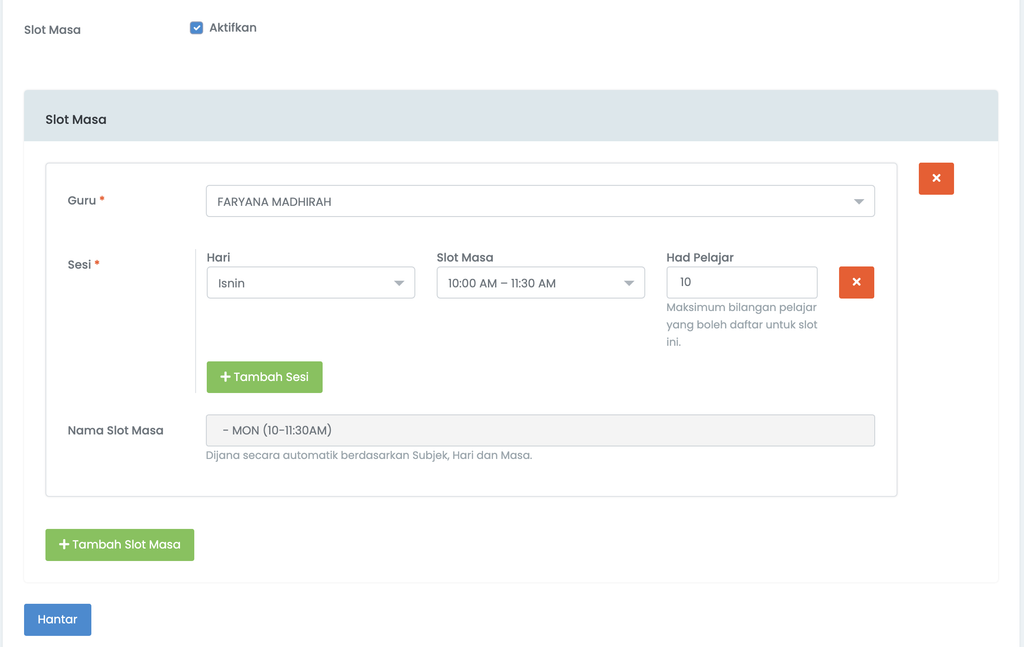
2. Setkan Slot Masa Mengikut Subjek (Jika Subjek Belum Ditambah)

1. Menu Tetapan
2. Bahagian Akademik, pilih Subjek
3. Klik button Tambah Rekod

4. Isi maklumat, Tick box Aktifkan di bahagian Slot Masa

  • Setkan Nama Guru
  • Setkan Sesi (Hari, Slot Masa, Had Pelajar – jika perlu)
  • Klik button Tambah Sesi – untuk tambah sesi guru yang sama
  • Klik button Slot Masa – untuk tambah Slot Masa guru yang berbeza
    5. Klik button Hantar untuk Simpan

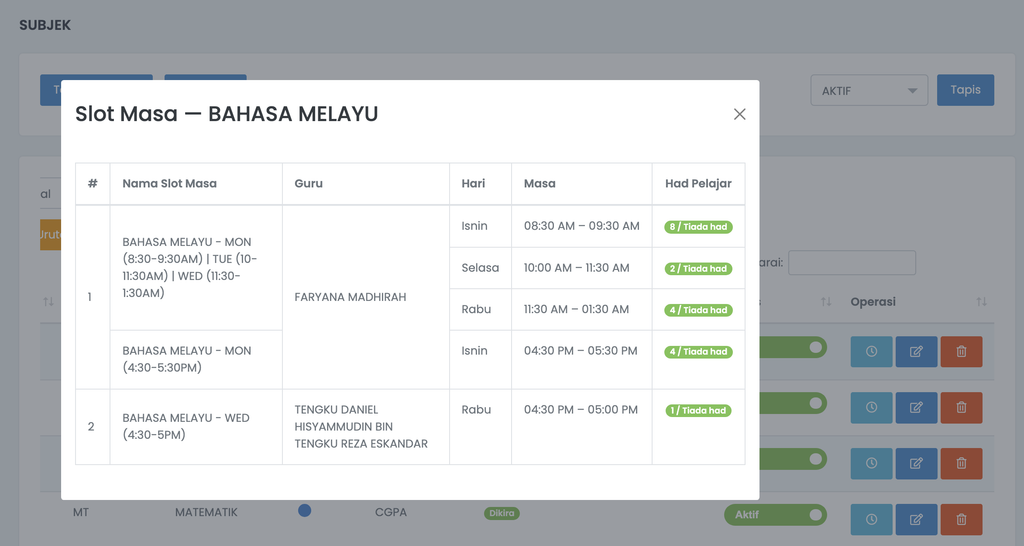
3. Paparan Slot Masa Mengikut Subjek

1. Menu Tetapan
2. Bahagian Akademik, pilih Subjek
3. Klik icon Masa (Papar Slot Masa) di column Operasi

4. Contoh paparan slot masa:


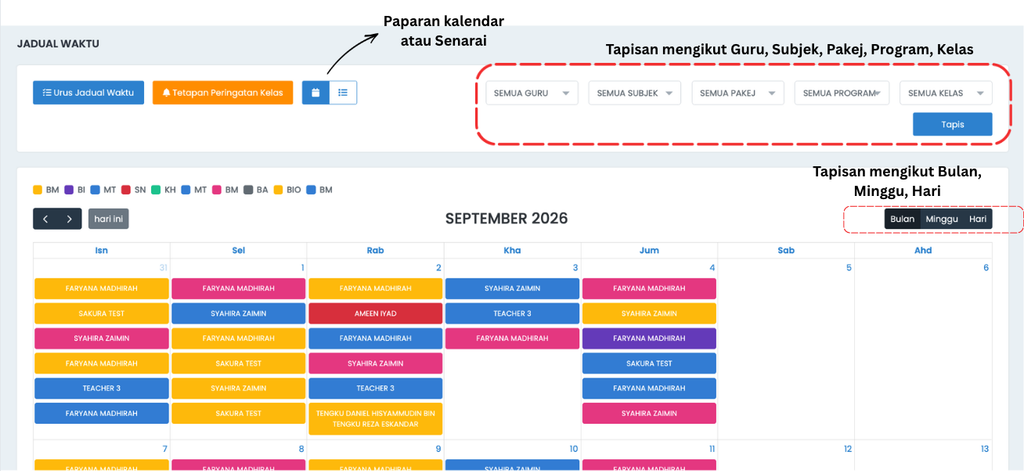
4. Paparan Jadual Waktu

1. Menu Jadual Waktu

  • Boleh lihat dalam bentuk Kalendar atau Senarai
  • Boleh buat tapisan mengikut guru, subjek, pakej, program, kelas
  • Boleh lihat jadual mengikut Bulan, Minggu atau Hari

5. Urus Jadual Waktu (Kelas Ganti)

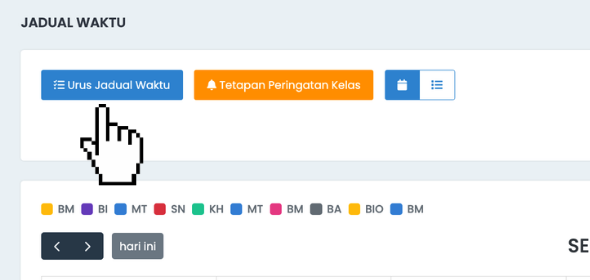
1. Menu Jadual Waktu
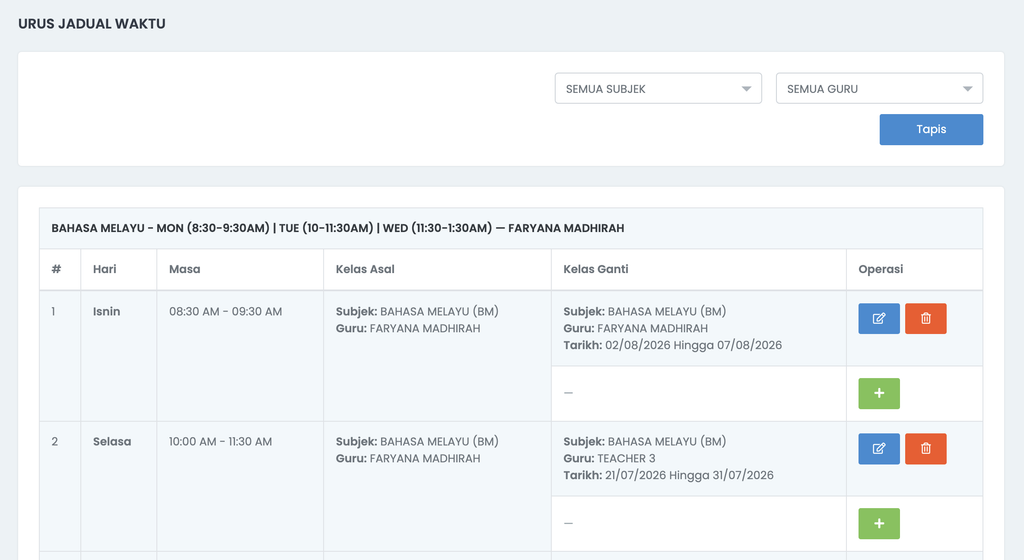
2. Klik button Urus Jadual Waktu

3. Klik button [+] pada slot masa berkenaan untuk tambah rekod kelas ganti

4. Isi Maklumat
5. Klik button Hantar untuk simpan

Nota tambahan:
🔵 Klik button Kemaskini [ikon pensel] untuk kemaskini rekod kelas ganti
🔴 Klik button Padam [ikon dustbin] untuk pada rekod kelas ganti
▪️Boleh tapis senarai mengikut Subjek dan Guru

6. Tetapan Notifikasi Peringatan Kelas

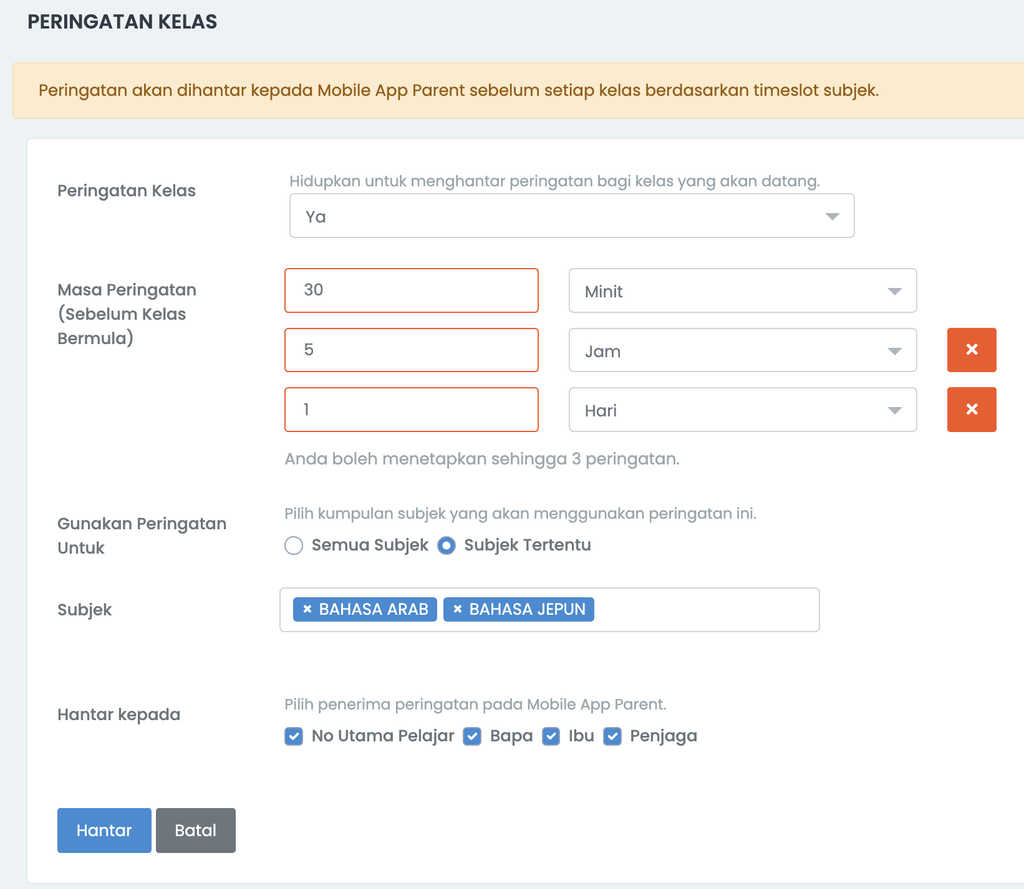
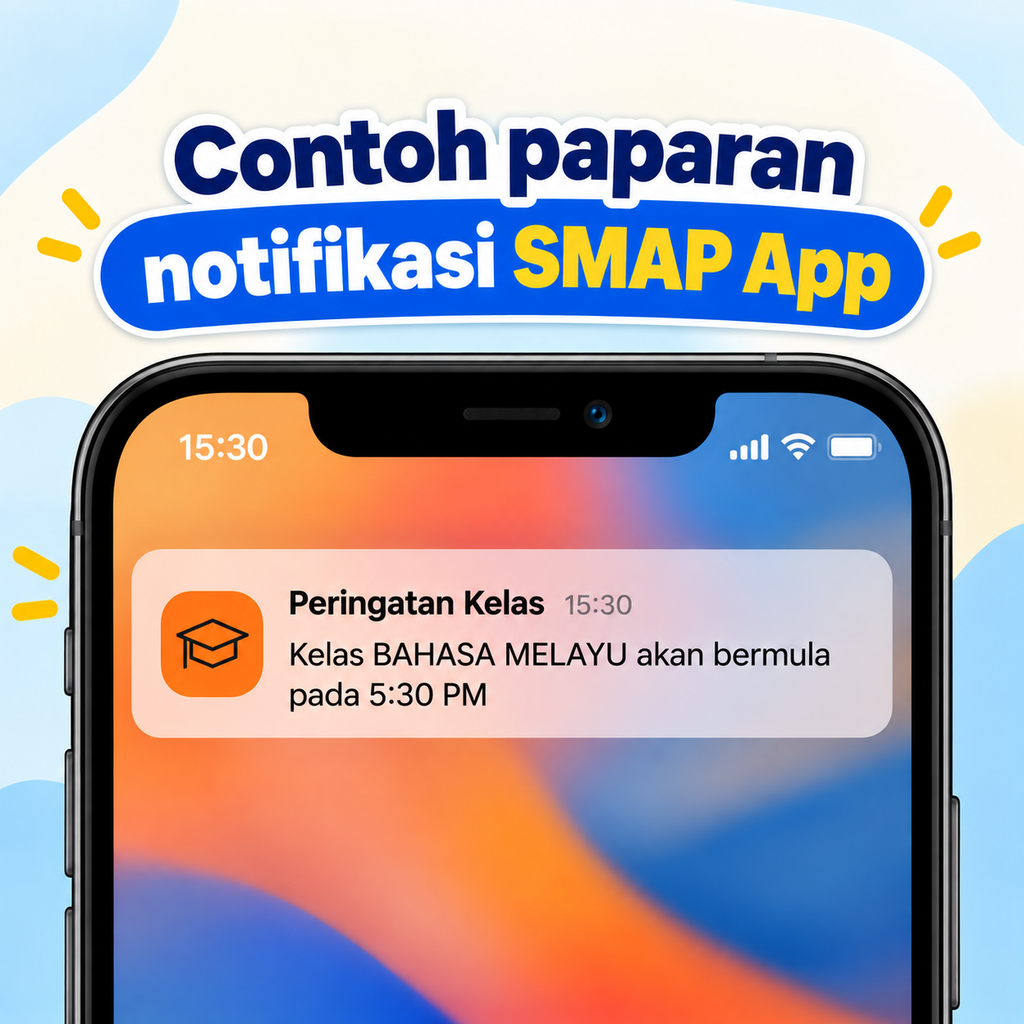
📌 Peringatan akan dihantar kepada Mobile App Parent sebelum setiap kelas berdasarkan timeslot subjek.

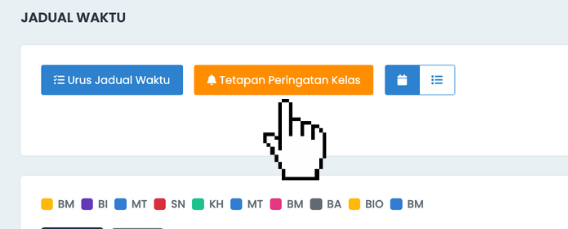
1. Menu Jadual Waktu
2. Klik button Tetapan Peringatan Kelas

3. Setkan Peringatan Kelas = Ya (jika perlu) dan Isi Maklumat

  • Set Masa Peringatan (Sebelum Kelas Bermula), boleh setkan maksimum 3 kali dan mengikut minit, jam atau hari.
  • Setkan Peringatan Untuk Semua Subjek atau Subjek Tertentu (Jika pilih Subjek Tertentu, boleh pilih subjek yang berkenaan untuk hantar notifikasi peringatan)
  • Tick box Hantar kepada (No telefon Utama Pelajar/Bapa/Ibu/Penjaga)

4. Klik button Hantar untuk simpan

Contoh paparan notifikasi SMAP App:


7. Cara Tambah Slot Masa Pelajar (Secara Individu) – ditambah oleh staf

1. Menu Pelajar > Pelajar
2. Klik button Program pada pelajar berkenaan
3. Klik button Kemaskini
4. Tick pada slot masa yang berkenaan

5. Klik button Hantar untuk simpan

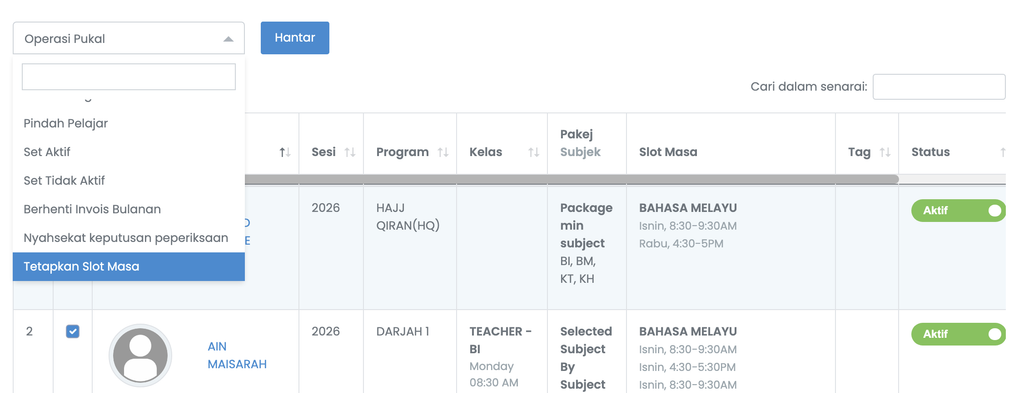
8. Cara Tambah Slot Masa Pelajar (Secara Pukal) – ditambah oleh staf

1. Menu Pelajar > Pelajar (buat tapisan jika perlu)
2. Tapis Pakej dan Subjek > klik button Tapis
3. Tick box sebelah kiri nama pelajar
4. Operasi Pukal, pilih Tetapankan Slot Masa

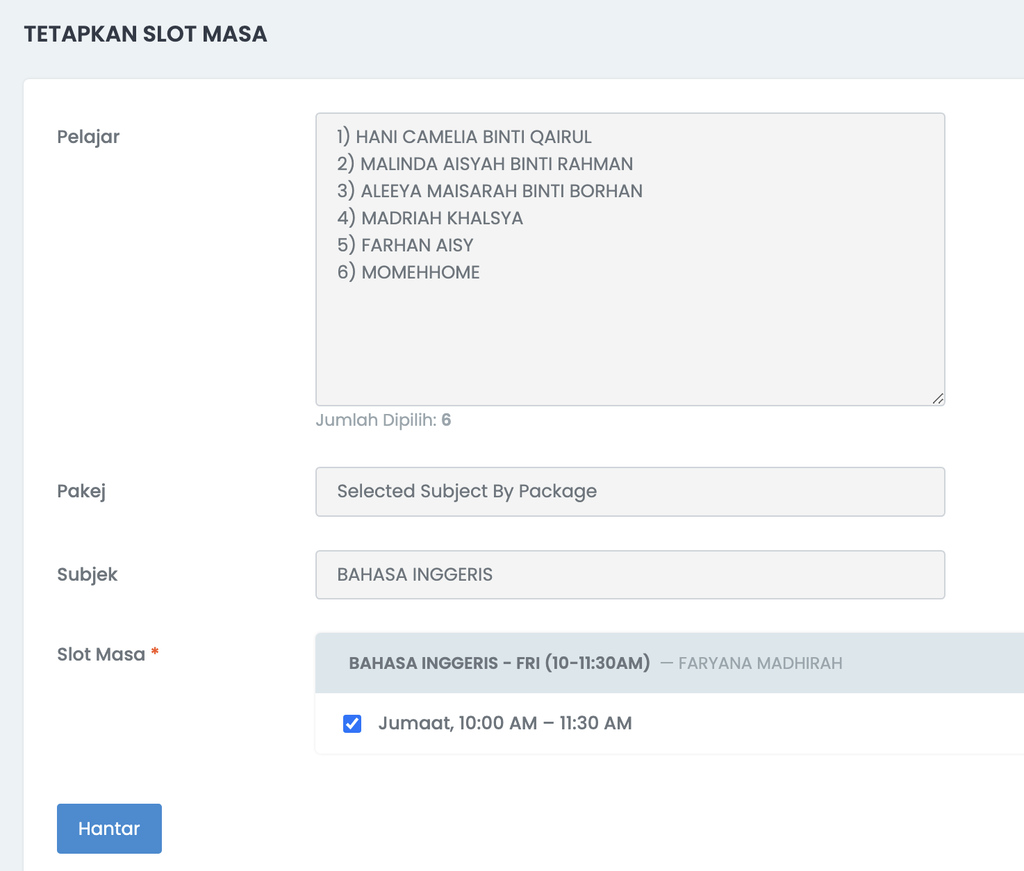
5. Klik button Hantar
6. Tick Slot Masa yang berkaitan

7. Klik button Hantar untuk simpan

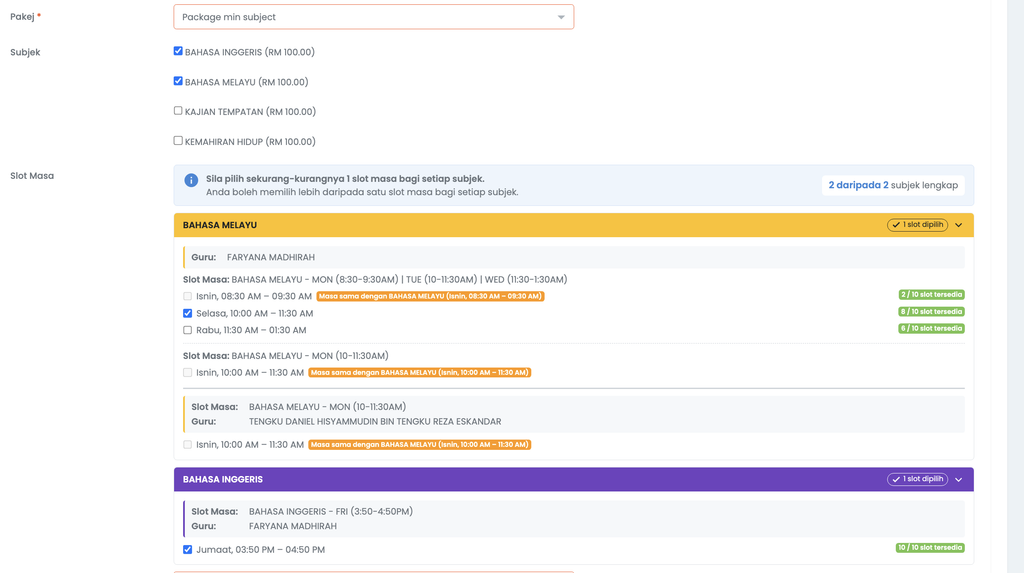
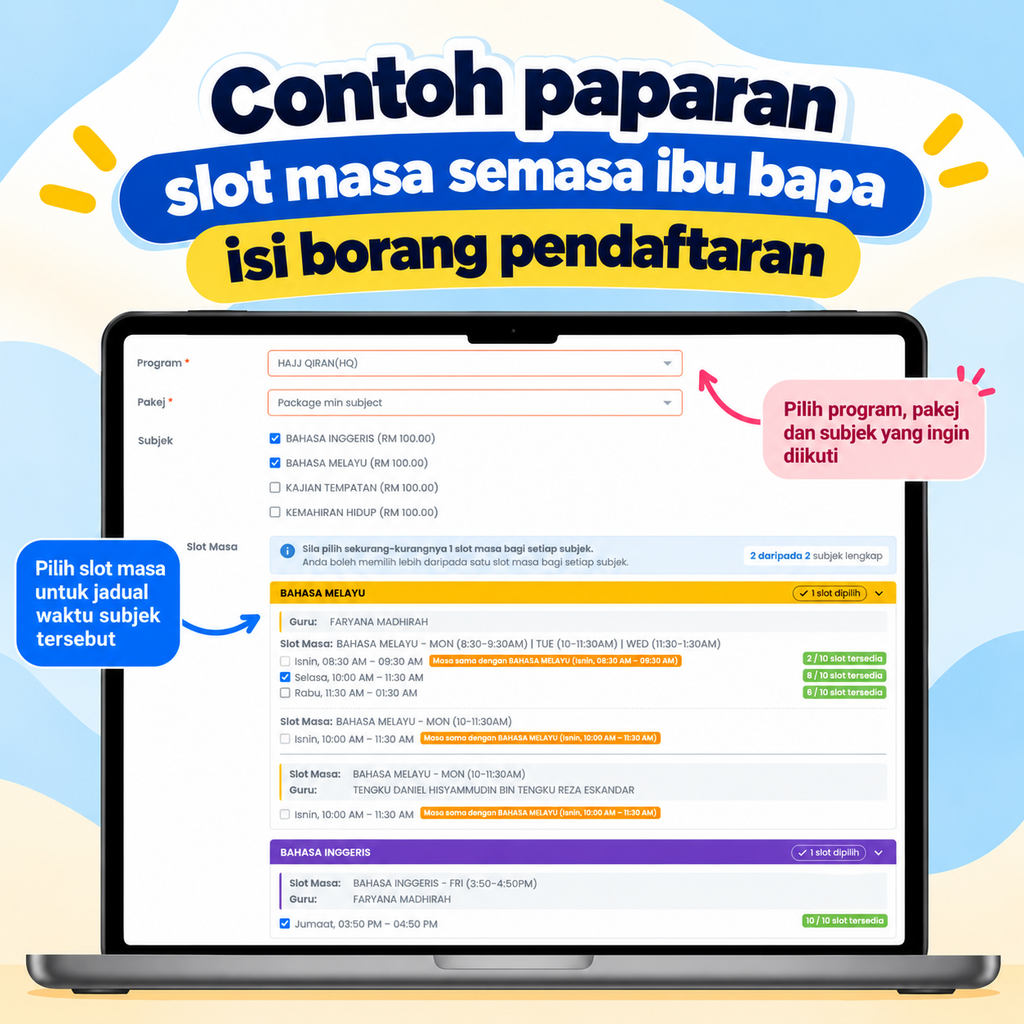
Contoh paparan slot masa semasa ibu bapa atau waris isi borang pendaftaran


Sebarang persoalan. boleh tanya di group support masing-masing. Selamat Mencuba! Terima Kasih 🌹

Invois Bulanan (Auto)

Invois ialah dokumen yang dikeluarkan untuk mendapatkan bayaran. Apabila bayaran diterima, invois akan dikemaskini dan resit rasmi akan dikeluarkan.

Invois bulanan automatik hanya boleh digunakan untuk Yuran Bulanan sahaja.

Cara untuk tetapkan Invois Bulanan secara automatik :

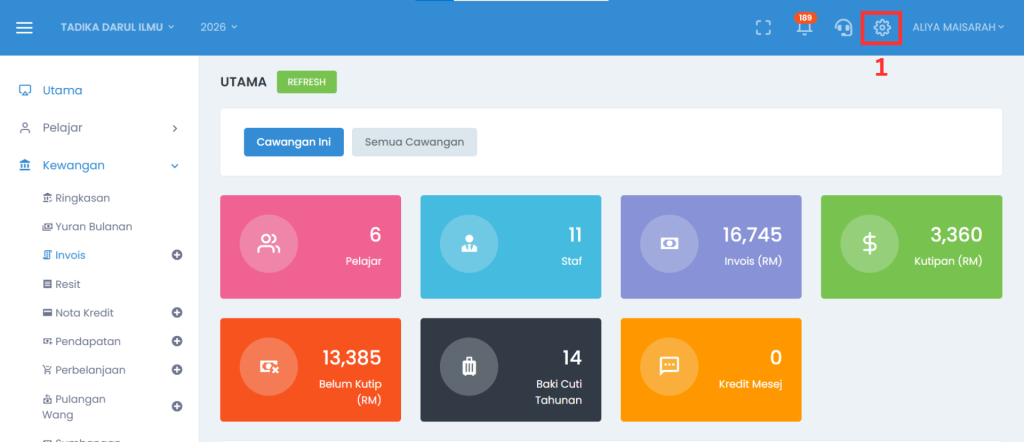
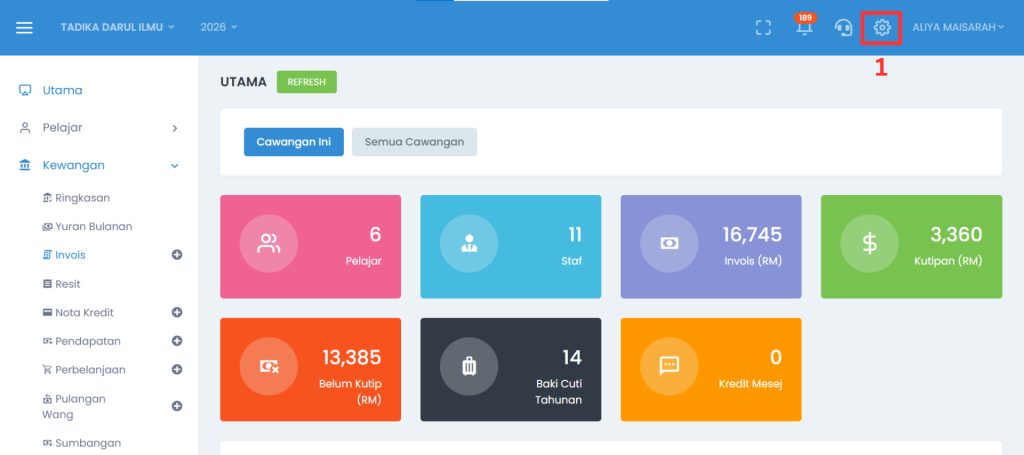
  1. Bolek klik Tetapan di bahagian atas kanan.

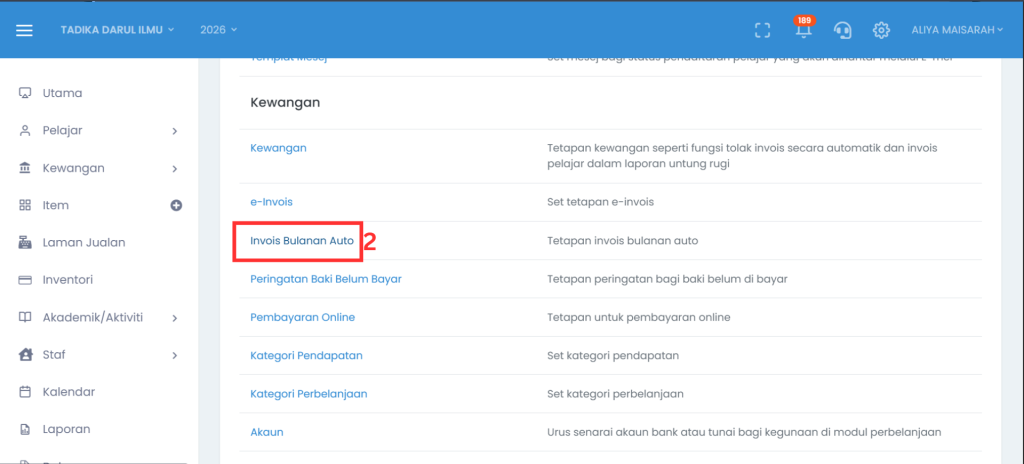
2. Di bahagian Kewangan, pilih “Invois Bulanan Auto“.

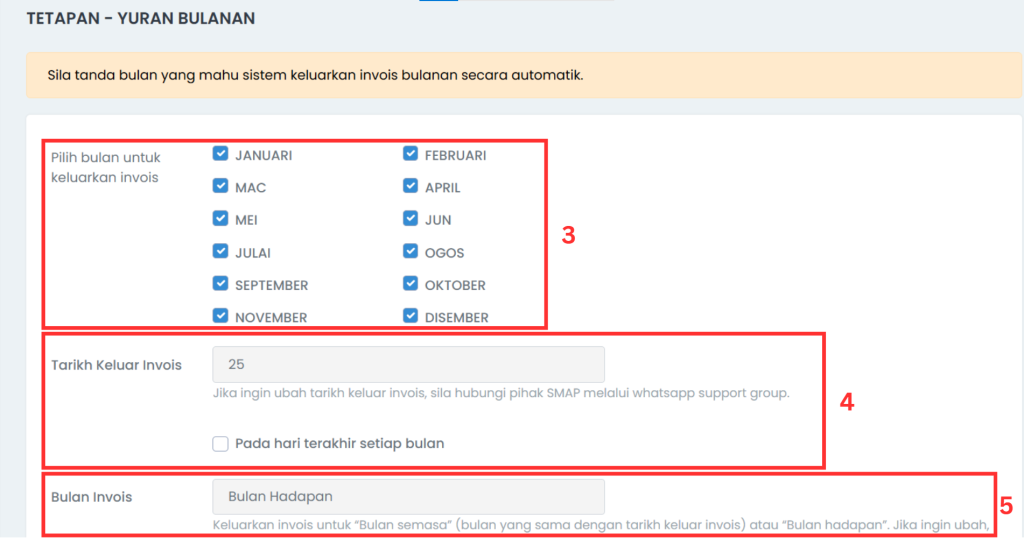
3. Tick bulan yang mahu keluarkan invois secara automatik.

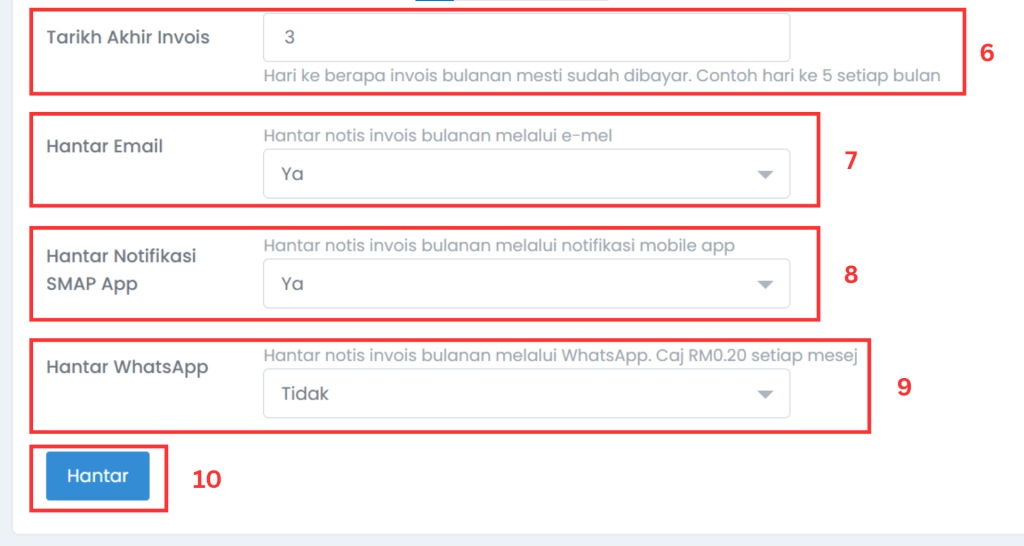
4. Set untuk hari keberapa invois dikeluarkan (1st Reminder). Tick kotak “Pada hari terakhir setiap bulan” sekiranya mahu keluarkan invois pada hari terakhir setiap bulan.

5. Set untuk bulan apa invois dikeluarkan (secara default, invois dikeluarkan untuk bulan hadapan. Jika ingin ubah ke bulan semasa, boleh hubungi team smap).

6. Set untuk hari keberapa invois perlu dibayar (due date).

7. Pilihan untuk penghantaran emel invois kepada ibu bapa.

8. Pilihan untuk penghantaran notifikasi SMAP App invois kepada ibu bapa.

9. Pilihan untuk penghantaran notifikasi invois melalui Whatsapp (dengan caj 0.20 sen bagi setiap mesej).

10. Klik hantar setelah selesai.

Macam mana nak ingatkan parents untuk baki tertunggak?

Sistem SMAP ada fungsi untuk menghantar notifikasi bayaran tertunggak.

Cara untuk set peringatan baki tertunggak :

  1. Boleh klik Tetapan di atas bahagian kanan.

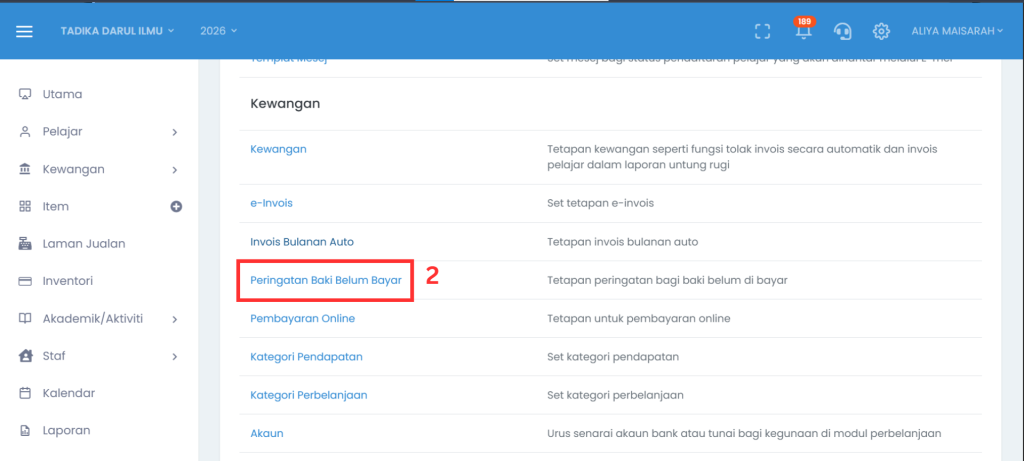
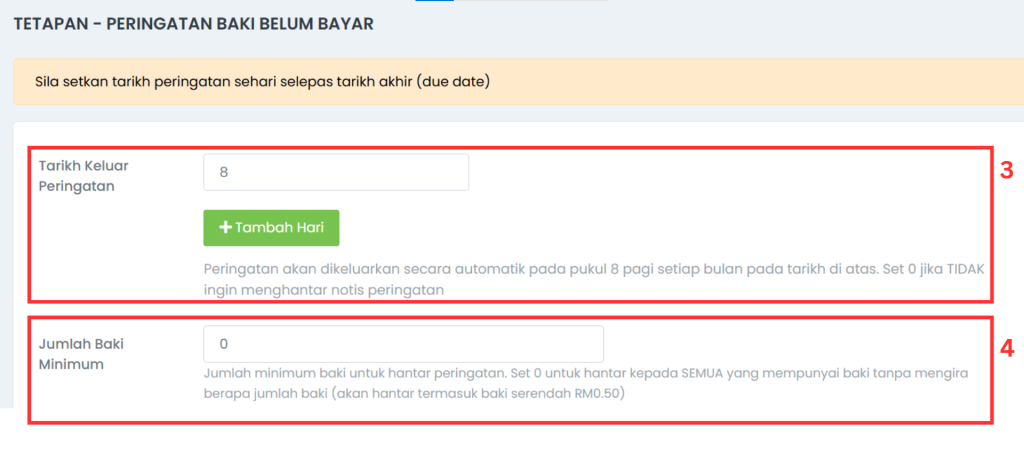
2. Di bahagian Kewangan, pilih “Peringatan Baki Belum Bayar“.

3. Set tarikh keluar peringatan baki belum bayar (Maksimum 3 tarikh)

  • Klik button ‘Tambah Hari’ untuk tambah tarikh peringatan baki belum bayar.
  • Klik button ‘X‘ untuk padam tarikh peringatan baki belum bayar.

4. Set untuk jumlah baki minimum untuk keluarkan peringatan.

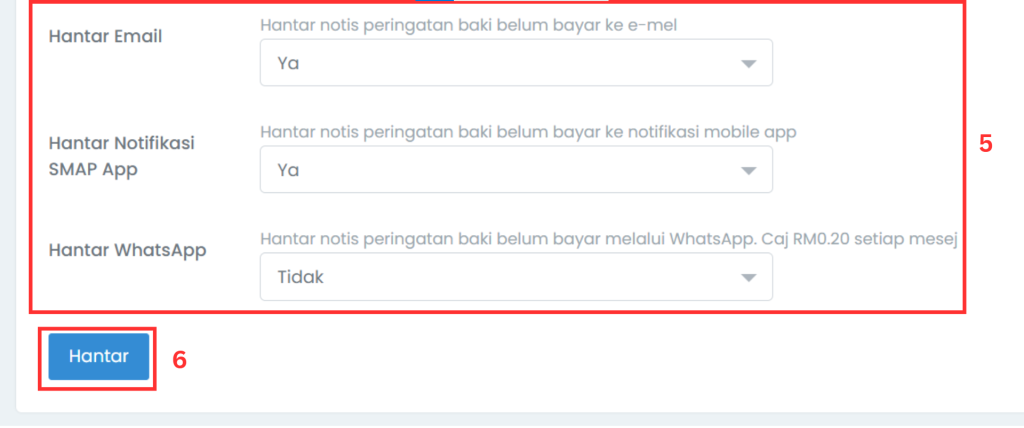
5. Pilihan untuk penghantaran notifikasi melalui email, SMAP App dan juga Whatsapp. (Penghantaran notifikasi melalui Whatsapp perlu dicaj 0.20 sen untuk setiap mesej).

6. Klik hantar setelah selesai.

VIDEO TUTORIAL :

Cara untuk setkan Yuran Bulanan Auto : https://adilo.bigcommand.com/watch/CqXeBuTk

Cara untuk set notifikasi baki tertunggak : https://adilo.bigcommand.com/watch/o9ln73wT

Sekian, terima kasih.

SMAP Pay – Penting dan Perlu Tahu Sebelum Guna

Apa itu SMAP Pay? 🤔

SMAP Pay ialah sebuah platform pembayaran dalam talian (online payment gateway) yang dibangunkan oleh syarikat tempatan SMAP Solutions Sdn Bhd, bertujuan untuk memudahkan usahawan dan perniagaan di Malaysia menerima bayaran secara atas talian. Pembayaran tersebut akan dibuat melalui FPX. Selepas bayaran dibuat, sistem akan keluarkan resit secara automatik.

Perkara Penting Perlu Tahu Sebelum Guna SMAP Pay

1. SMAP.my (Sistem Maklumat Pengurusan) dan SMAP Pay adalah dibawah pengelolaan yang sama.

SMAP kini mempunyai payment gateway tersendiri iaitu SMAP Pay. Servis ini menjadikan proses bayaran lebih mudah.

Semua masalah dan pertanyaan berkaitan SMAP Pay boleh dirujuk terus dengan team SMAP sendiri di grup support khas yang telah disediakan. Lebih mudah dan cepat.

2. Caj per Transaksi

Pendaftaran SMAP Pay adalah percuma. Namun, setiap transaksi yang berjaya akan dikenakan caj sebanyak RM1 sahaja.

Caj ini boleh disetkan untuk ditanggung oleh pihak institusi/organisasi atau ibu bapa.

Contoh jika ditanggung oleh organisasi, jika ibu bapa bayar yuran RM100, hanya RM99 yang akan masuk ke akaun bank organisasi.
Jika ditanggung oleh ibu bapa, mereka perlu bayar RM101 untuk invois berjumlah RM100. RM1 akan diserap oleh pihak SMAP Pay dan hanya RM100 dimasukkan ke akaun organisasi.

3. Settlement (duit masuk ke akaun organisasi)

Proses settlement mengambil masa 1 hari (esok hari) TERMASUK hari minggu (Sabtu, Ahad) dan cuti umum.

Settlement pula dibuat pada awal pagi, sebelum jam 10:30 pagi.

Contoh jika ibu bapa buat bayaran pada hari Jumaat, proses settlement akan dibuat pada hari Sabtu (esok hari).


Cara Mendaftar SMAP Pay untuk Kegunaan di sistem SMAP.my

  1. Di sistem, pergi ke menu Tetapan > Kewangan > Pembayaran Online. ATAU
  2. Klik link ini untuk daftar: https://app.smap.my/smappay
  3. Isikan semua maklumat dan muat naik dokumen yang diperlukan.
    Dokumen yang diperlukan:
    i. Header bank (paparan yang ada paparkan nama nank, nama akaun bank dan no akaun bank)
    ii. Sijil Pendaftaran (SSM / ROS / SKM / Jabatan Agama)
  4. Klik butang Hantar.
  5. Selepas pendaftaran berjaya, sila SEMAK EMAIL yang digunakan untuk mendaftar tadi. Pihak SMAP Pay akan hantar 1 verification link. Klik link untuk mula aktifkan akaun.
  6. Selepas akaun anda dah verify, API KEY di menu Tetapan > Pembayaran Online akan diisi secara automatik.

Set Tetapan Pembayaran Online

Selepas dah selesai daftar payment gateway SMAP Pay, anda boleh setkan semua tetapan lain di menu Pembayaran Online.

  1. Caj Transaksi. Set “1” jika ingin ibu bapa tanggung caj ATAU set “0” jika ingin organisasi tanggung caj transaksi RM1.
  2. Bayar Sebahagian. Jika benarkan ibu bapa bayar sebahagian atau sedikit dahulu daripada jumlah penuh invois, boleh setkan YA. Jika tidak, boleh set sebaliknya.
  3. Bayar Lebih. Jika benarkan parents buat bayaran lebih (excess) daripada jumlah invois, boleh setkan YA. Sebaliknya, set TIDAK.
  4. Sumbangan. Jika ingin beri pilihan untuk ibu bapa buat sumbangan semasa mereka bayar invois, boleh setkan YA. Sebaliknya, set TIDAK.

Klik Hantar untuk simpan.

Nota Penting !

Jika ingin daftar SMAP Pay gunakan email yang sama untuk akaun bank berlainan, boleh gunakan fungsi ALIAS pada email sedia ada.
Tambah variasi email seperti contoh berikut:

Email: [email protected]

Variasi:
[email protected]
[email protected]

Semua emel yang dihantar ke emel variasi diatas akan tetap diterima di email sebenar [email protected]

Nota Debit

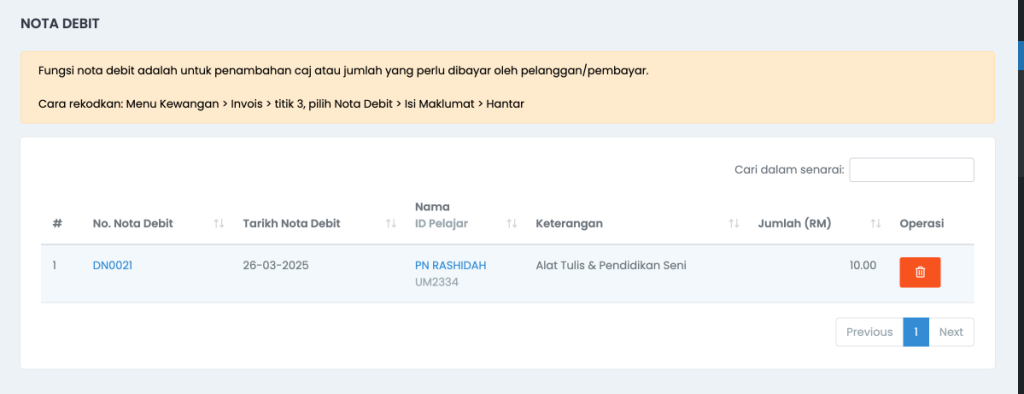
Fungsi nota debit adalah untuk penambahan caj atau jumlah yang perlu dibayar oleh pelanggan/pembayar.

Tambah Nota Debit pada invois:
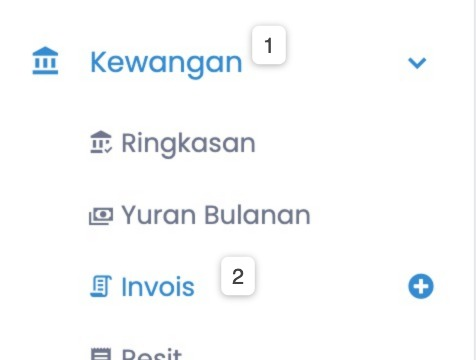
1. Menu Kewangan > Invois


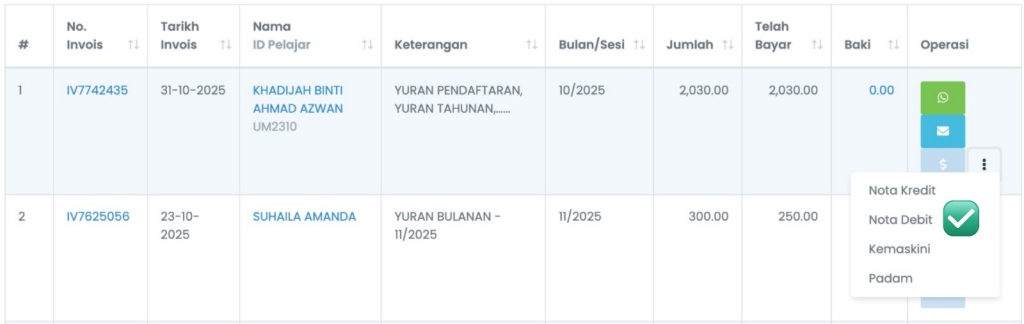
2. Pada invois berkenaan, klik titik 3


3. Pilih Nota Debit


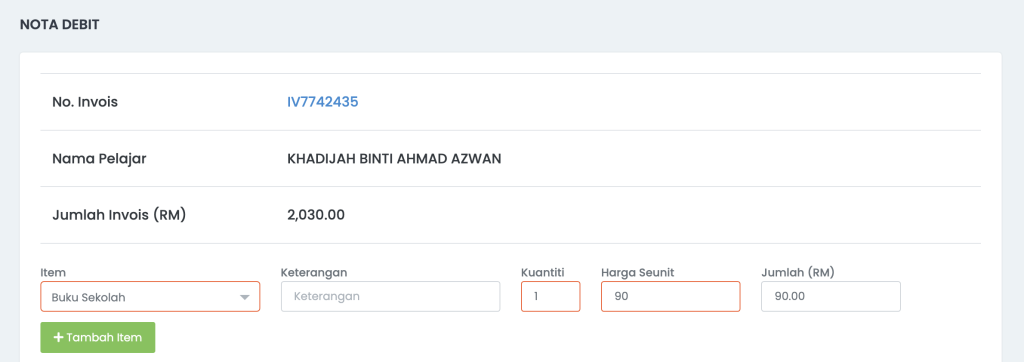
4. Isi maklumat (Item, Keterangan (Jika perlu), Kuantiti, Harga Seunit)


5. Hantar

Selepas nota debit ditambah, ibu/bapa boleh buat bayaran pada invois yang dah ditambah nota debit.

Untuk lihat senarai nota debit:

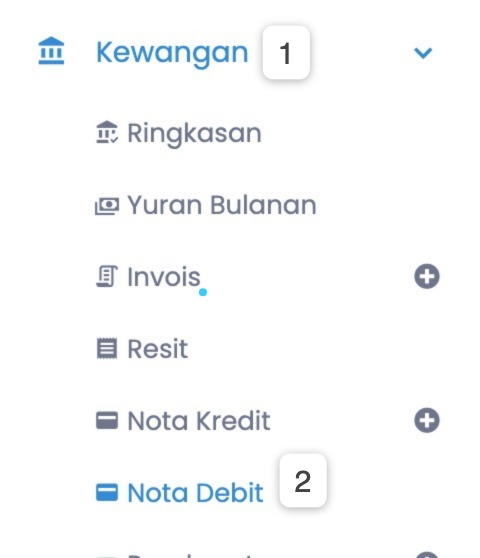
1. Menu Kewangan > Nota Debit


2. Senarai nota debit akan dipaparkan. Boleh klik button padam jika tersilap rekodkan nota debit.


Sekian Makluman.
Tambah Kuota Blok Pelajar

🎉 Tambahan Blok Pelajar Kini Lebih Mudah & Pantas! 🎉

Dah capai limit pelajar dalam sistem? Jangan risau! Kini pengusaha tak perlu lagi hubungi team SMAP untuk tambah blok pelajar secara manual.

✅ Sekarang dah boleh Request & Bayar terus dalam sistem!

Dengan hanya beberapa klik, blok pelajar akan ditambah secara automatik selepas bayaran disahkan. Cepat, mudah & tanpa tunggu!
Hanya akaun pengusaha/owner sahaja yang boleh tambah blok pelajar.

📌 Macam Mana Nak Tambah Blok?


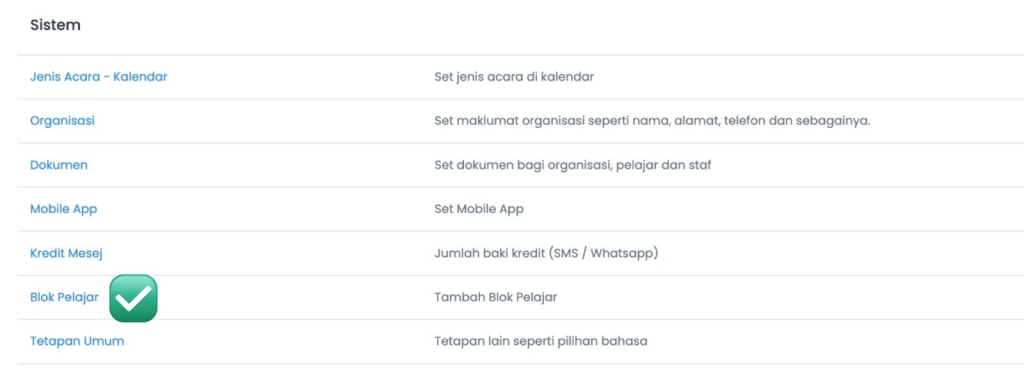
1. Menu Tetapan > Bahagian Sistem, pilih Blok Pelajar
(hanya dipaparkan pada akaun owner & staf yang ada akses kredit mesej)


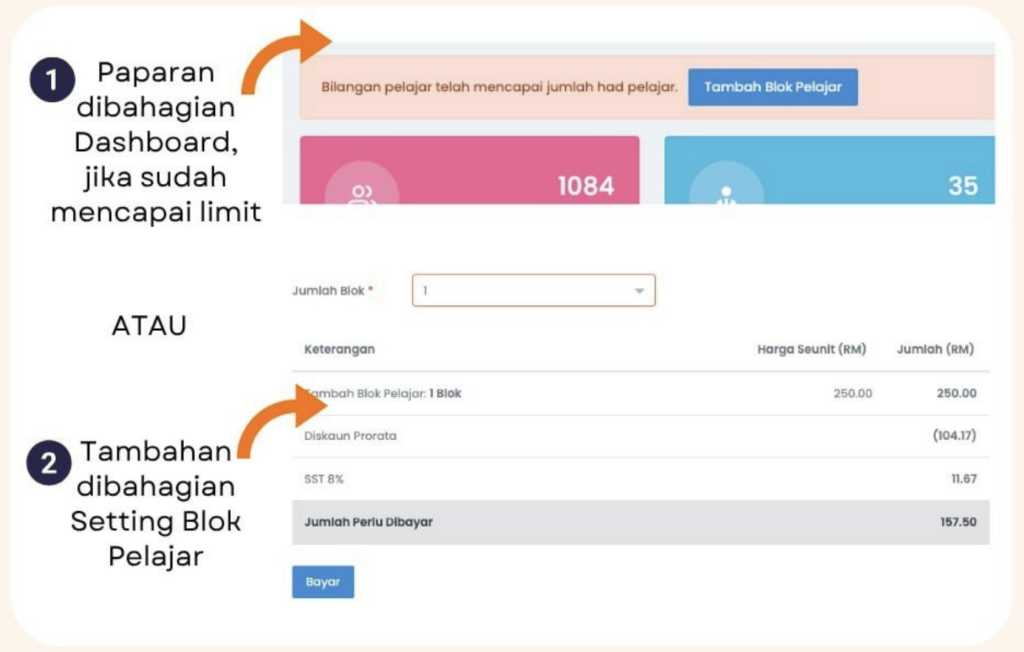
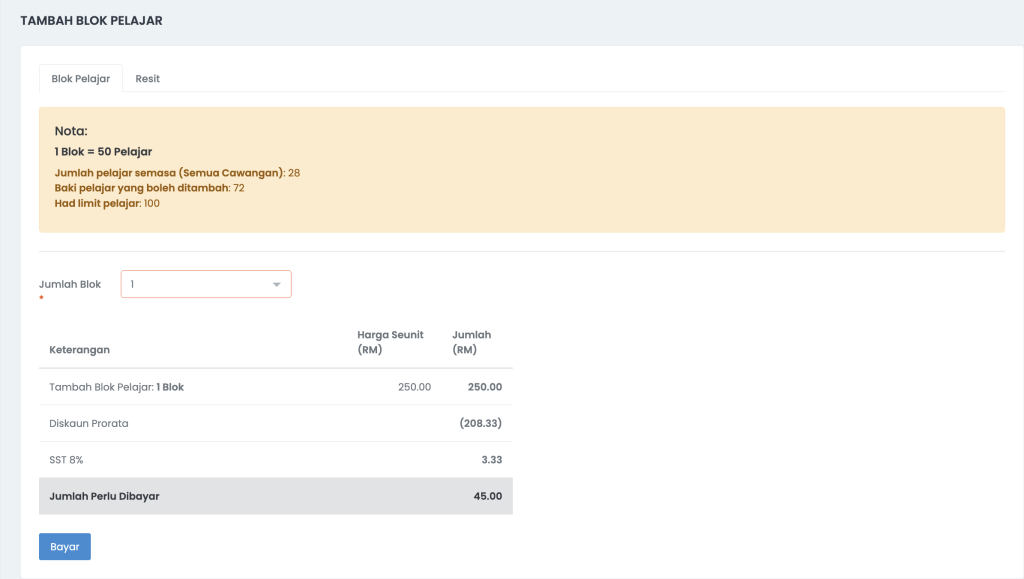
2. Pilih jumlah blok yang ingin ditambah

1 blok = 50 pelajar (RM270 termasuk 8% SST)
Sistem akan automatik kira diskaun prorata (jika ada) + SST 8%


4. Klik Bayar

Siap! Blok pelajar akan ditambah serta-merta 🤩

📢 Jika dah capai limit pelajar, akan ada notifikasi alert pada dashboard untuk terus buat tambahan blok

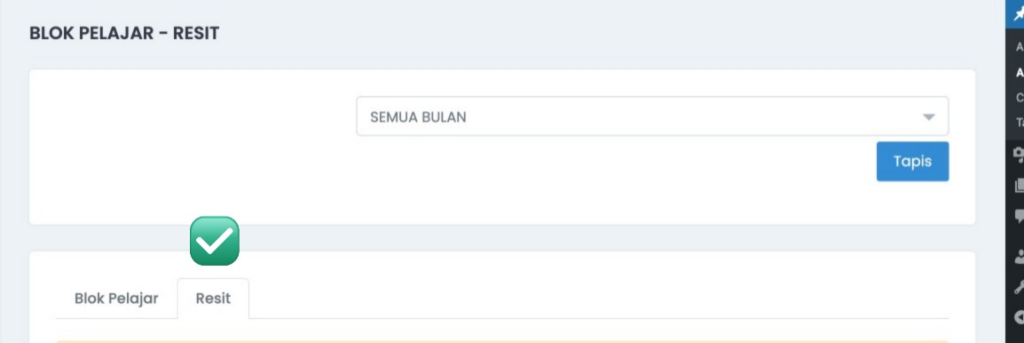
Klik pada Tab Resit jika untuk lihat resit bayaran tambah blok pelajar:


Selamat mencuba!

Disiplin Pelajar

Berita baik untuk semua pengguna SMAP! Kini, pihak organisasi boleh merekod dan memantau disiplin pelajar secara terus dalam sistem SMAP.

Fungsi ini untuk memudahkan guru dan staf:
✅ Merekod kes disiplin pelajar secara sistematik
✅ Mengakses laporan disiplin individu pelajar dengan mudah
✅ Membantu dalam pemantauan dan intervensi awal terhadap tingkah laku pelajar
✅ Membolehkan pihak pengurusan membuat keputusan berdasarkan data yang lebih tepat

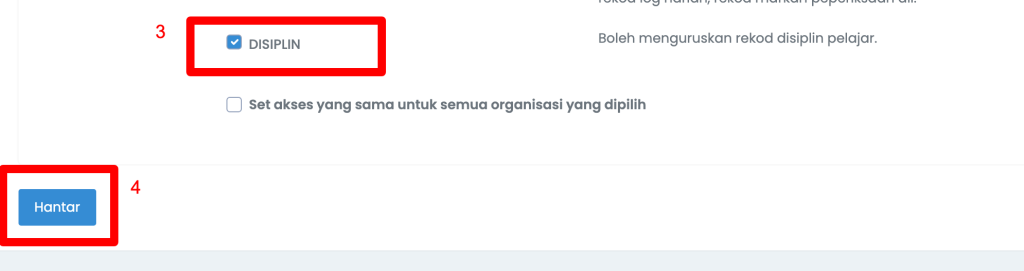
Semak akses akaun staf. Pastikan akaun staf ada akses ‘Disiplin’

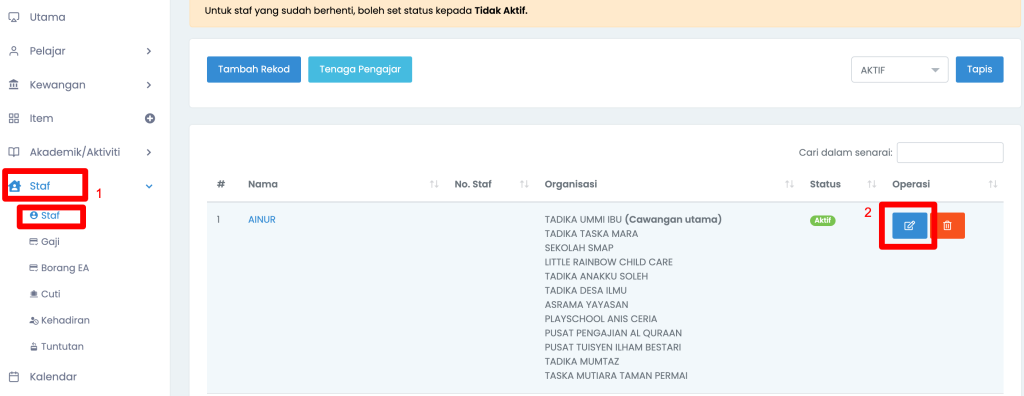
  1. Menu Staf > Staf
  2. Klik button Kemaskini untuk staf yang terlibat
  3. Tick akses ‘Disiplin’
  4. Hantar


Cara rekodkan disiplin pelajar:

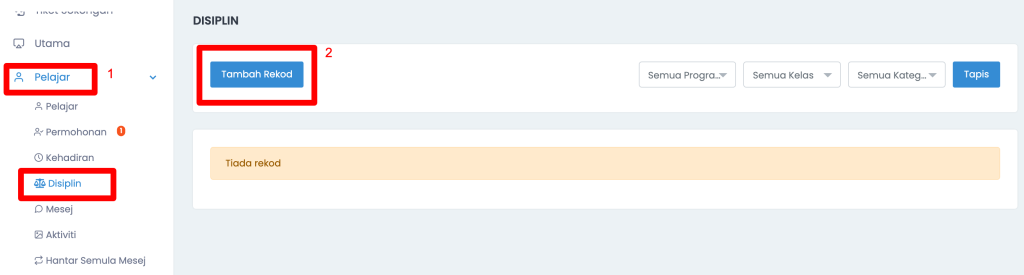
  1. Menu Pelajar > Disiplin
  2. Klik button Tambah Rekod
  3. Pilih nama pelajar, masukkan maklumat2 lain
  4. Hantar


📌 Setiap bahagian yang ada pilihan/dropdown juga boleh ditambah mengikut keperluan organisasi.

Cara lihat laporan disiplin individu:

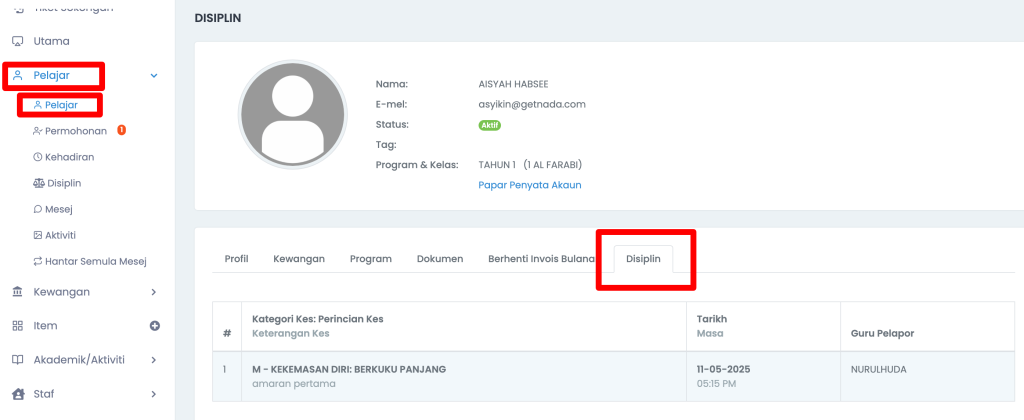
  1. Menu Pelajar > Pelajar
  2. Klik nama Pelajar
  3. Tab Disiplin

Untuk lihat laporan disiplin keseluruhan:

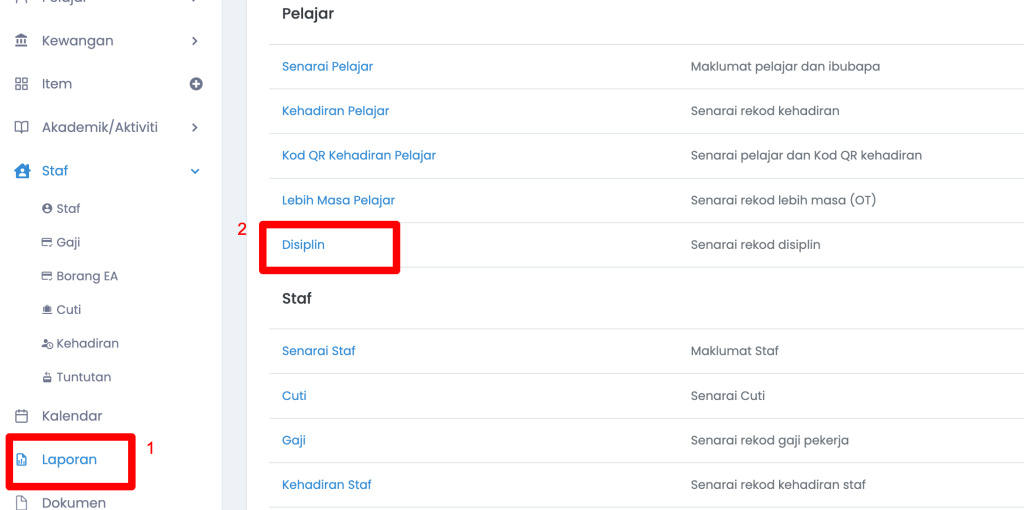
  1. Menu Laporan
  2. Bahagian Pelajar, pilih Disiplin
  3. Tapis mengikut keperluan > Tapis


📌 Nak aktifkan fungsi ini?
Sila maklumkan kepada group support organisasi masing-masing. Team kami akan bantu buka akses untuk modul Disiplin ini.

Terima kasih & selamat mencuba ✨

LAMAN JUALAN (SALES PAGE)

Laman jualan ini digunakan untuk memudahkan proses pembelian barangan dalam SMAP.

Ibu bapa atau pelajar boleh pilih barang dan kuantiti yang hendak dibeli dan terus buat bayaran dalam sistem. Kemudian, akan tolak dengan baki stok dalam sistem.

NOTA PENTING!
1. Fungsi ini hanya boleh guna jika organisasi on setting Inventori sahaja (Contact team SMAP)
2. Set akses Laman Jualan di bahagian akses Staf (Menu Staf > Staf > Kemaskini di bahagian akses)
3. Laman Jualan hanya boleh digunakan sekiranya organisasi menggunakan Payment Gateway (Pembayaran Online)
4.Buat masa sekarang, Laman Jualan hanya boleh digunakan untuk pelajar sahaja, untuk orang luar masih dalam penambahbaikan.
Berikut adalah langkah-langkah untuk gunakan modul laman jualan:

A. Tambah produk
1. Menu Item
2. Tab Produk
3. Klik butang Tambah Rekod
4. Isi maklumat
5. Klik butang Hantar untuk save


B. Set kan jumlah stok masuk
1. Menu Inventori
2. Pada produk berkenaan, klik butang Rekod Stok
3. Masukkan maklumat
4. Klik butang Hantar untuk save


C. Tambah Laman Jualan
1. Menu Laman Jualan
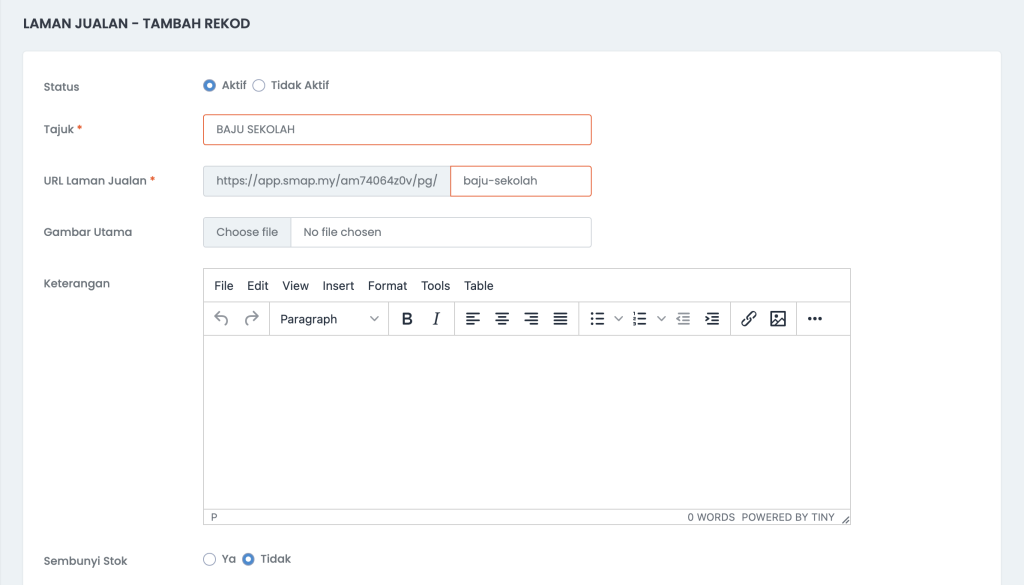
2. Klik butang Tambah Rekod
3. Isi Maklumat

a. Status
b. Tajuk
c. URL Laman Jualan
d. Gambar Utama
e. Keterangan
f. Sembunyi Stok – Boleh setkan jika mahu paparkan jumlah stok semasa atau tidak
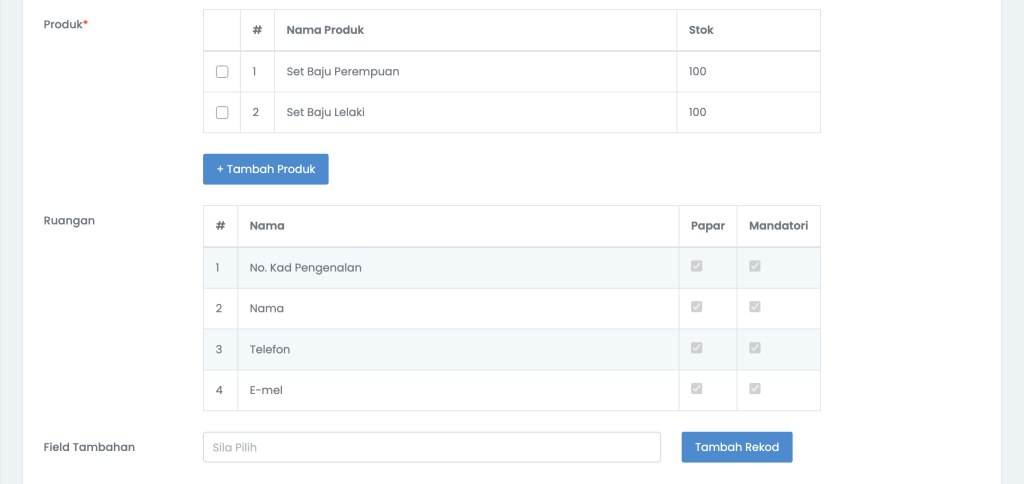
g. Produk – Pilih produk yang mahu dipaparkan di laman jualan
h. Ruangan – Maklumat yang perlu diisi
i. Field Tambahan – Jika ada maklumat tambahan, boleh klik butang Tambah Rekod
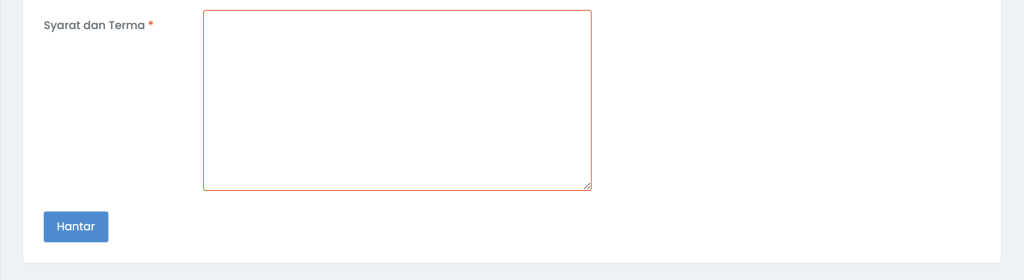
j. Syarat dan Terma

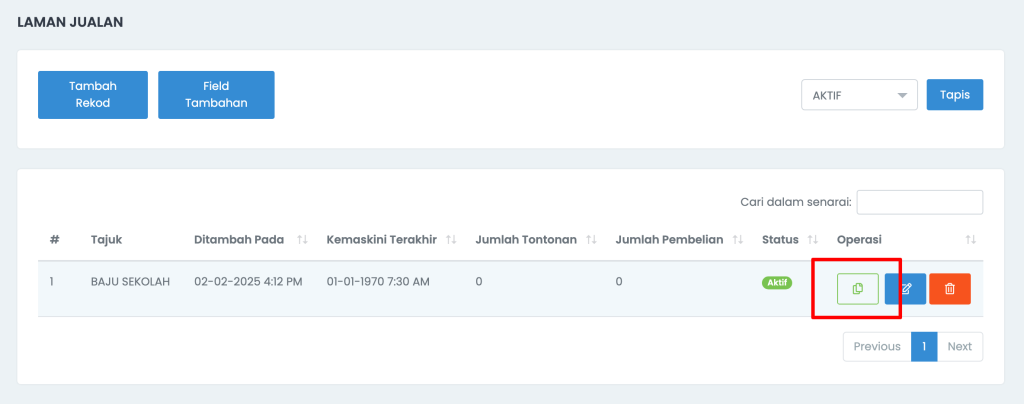
4. Copy Link


Contoh Laman Jualan:
https://app.smap.my/am74064z0v/pg/baju-sekolah

PDPA

Apa itu PDPA (Personal Data Protection Act)?

Akta Perlindungan Data Peribadi 2010 (PDPA) adalah undang-undang di Malaysia yang melindungi maklumat peribadi individu. PDPA memastikan bahawa data peribadi anda dikumpul, digunakan, dan disimpan dengan cara yang selamat.

Ia memberikan hak kepada anda untuk mengetahui bagaimana maklumat anda digunakan dan memastikan ia tidak disalahgunakan. Dengan PDPA, anda boleh merasa yakin bahawa data peribadi anda dilindungi.

Maklumat lanjut: https://daftar.pdp.gov.my/

Siapa Subjek Data? – Ibu/bapa/penjaga

Akta Perlindungan Data Peribadi memberikan peraturan mengenai amalan yang baik dalam memproses data peribadi individu yang masih hidup. Akta mendefinasikan individu-individu yang mana data mereka diproses oleh pengawal data sebagai subjek data.

Siapa Pengawal Data? – Pengguna data – tadika/taska/sekolah/madrasah/pusat tuisyen

Akta Perlindungan Data Peribadi terpakai kepada seseorang individu dan organisasi sekiranya mereka adalah “pengawal data”. Pengawal data adalah individu atau organisasi yang:

1. Memproses data peribadi, atau
2. Mempunyai kawalan terhadap pemprosesan data peribadi, atau
3. Membenarkan pemprosesan data peribadi

Siapa Pemproses Data? – SMAP.my

Akta Perlindungan Data Peribadi tidak terpakai kepada seseorang individu atau organisasi yang memproses data peribadi bagi pihak pengawal data.

    Sebagai pemproses data, sistem akan mematuhi syarat yang ditetapkan PDPA untuk pemprosesan data yang diberikan. (sila rujuk Syarat dan Terma SMAP)

    SOALAN LAZIM PDPA:

    1. Apakah tujuan Akta Perlindungan Data Peribadi?
    Untuk memberi perlindungan kepada maklumat peribadi seseorang individu yang diproses untuk tujuan transaksi komersial.

    2. Siapa yang perlu mematuhi Akta Perlindungan Data Peribadi?
    Semua individu dan organisasi yang memproses data peribadi dalam urusan mereka mesti mematuhi peraturan-peraturan yang ditetapkan dalam Akta Perlindungan Data Peribadi 2010. Kerajaan Persekutuan dan Kerajaan Negeri dikecualikan.

    3. Apakah peraturan-peraturan tersebut?
    Akta Perlindungan Data Peribadi mengandungi 7 prinsip amalan pengendalian maklumat yang mesti dipatuhi:

    • Prinsip Am
    • Prinsip Notis dan Pilihan
    • Prinsip Penzahiran
    • Prinsip Keselamatan
    • Prinsip Penyimpanan
    • Prinsip lntegriti Data
    • Prinsip Akses

    4. Data apakah yang dilindungi Akta?
    Sebarang data yang membolehkan seseorang individu yang masih hidup dikenalpasti adalah dilindungi di bawah Akta Perlindungan Data Peribadi. Beberapa contoh data boleh dianggap sebagai data peribadi selagi seseorang individu yang masih hidup boleh dikenalpasti daripada maklumat atau data tersebut:

    • Nama dan alamat
    • Nombor kad pengenalan
    • Nombor pasport
    • Maklumat kesihatan
    • Alamat e-mel
    • Gambar
    • lmej dalam rakaman litar tertutup (CCTV)
    • Maklumat dalam fail peribadi

    5. Bilakah sesebuah organisasi “memproses” data peribadi?
    Sesebuah organisasi mesti mematuhi Akta hanya jika organisasi itu “memproses” data peribadi. Akta Perlindungan Data Peribadi memberi definasi kepada maksud perkataan “pemprosesan”. Definasinya sangat luas. “Pemprosesan” data peribadi bermaksud melakukan sesuatu terhadap data termasuklah mengumpul, merekod, memegang, menyimpan, menyusun, mengubah, menzahirkan dan memusnahkan. Hanya dengan membaca atau mengakses maklumat sudah dianggap “pemprosesan”.

    Contoh-contoh aktiviti yang boleh dianggap sebagai “pemprosesan”termasuklah:

    • Mengumpul data menggunakan borang, melalui telefon atau melalui laman sesawang
    • Menerbitkan data
    • Menjual data
    • Menggunakan data dalam pentadbiran
    • Menggunakan data untuk tujuan pemasaran
    • Merekodkan data
    • Mendedahkan atau memberikan data kepada organisasi lain
    • Memusnahkan data

    6. Adakah pengawal data bertanggungjawab terhadap aktiviti pemproses data?
    Jika organisasi A mendapatkan khidmat organisasi B bagi memproses data bagi pihaknya, maka dalam hubungan ini, organisasi A adalah pengawal data manakala organisasi B adalah pemproses data. Akta Perlindungan Data Peribadi menghendaki organisasi A memastikan bahawa organisasi B memberi jaminan untuk mengambil langkah-langkah keselamatan bagi melindungi data yang diproses. Organisasi A juga dikehendaki oleh Akta supaya memastikan bahawa organisasi B mematuhi langkah-langkah tersebut.

    7. Apakah hak-hak yang diberikan oleh Akta Perlindungan Data Peribadi kepada subjek data (individu)?
    Subjek data diberikan hak-hak berikut:

    • Hak untuk menghalang pemprosesan bagi maksud pemasaran langsung
    • Hak untuk diberitahu sama ada data mereka diproses oleh sesebuah organisasi
    • Hak untuk mengakses data peribadi
    • Hak untuk membetulkan data peribadi
    • Hak untuk menarik balik kebenaran memproses data peribadi
    • Hak untuk menghalang pemprosesan yang mungkin menyebabkan kerosakan atau tekanan (distress)

    8. Apakah data peribadi sensitif?
    Akta Perlindungan Data Peribadi mendefinasikan data peribadi sensitif sebagai maklumat tentang kesihatan atau keadaan fizikal atau mental seseorang individu, pendapat politiknya, kepercayaan agamanya dan kepercayaan lain yang bersifat seumpamanya. Selain itu, perlakuan atau penyataan perlakuan apa-apa kesalahan seseorang individu juga adalah data peribadi sensitif.

    9. Apakah syarat-syarat bagi memproses data peribadi sensitif?
    Akta tidak membenarkan pemprosesan data peribadi sensitif kecuali untuk tujuan-tujuan yang dinyatakan dalam Akta dan pemprosesan tersebut mestilah dengan persetujuan secara nyata dari subjek data.

    10. Apakah yang dilakukan jika seseorang mendapati bahawa data peribadi telah diproses tidak mengikut Akta Perlindungan Data Peribadi?
    Individu yang merasakan bahawa data peribadi mereka telah diproses melanggar peruntukan mana-mana peruntukan Akta boleh membuat aduan kepada Pesuruhjaya Perlindungan Data Peribadi.

    11. Bolehkah seseorang individu menuntut ganti rugi dibawah Akta Perlindungan Data Perinadi sekiranya data peribadi mereka telah diproses menyalahi Akta?
    Akta tidak memperuntukkan secara spesifik hak untuk menuntut ganti rugi.

    12. Apakah remedi yang ada kepada subjek data?
    Remedi dibawah Akta Perlindungan Data Peribadi adalah dalam bentuk kesalahan jenayah. Akta telah mewujudkan beberapa kesalahan jenayah baru, ini termasuklah kesalahan-kesalahan berikut:

    Default WhatsApp Settings

    Tetapan ini adalah untuk tuan/puan yang menggunakan Whatsapp Personal dan WhatsApp Business.

    Apabila klik icon WhatsApp di sistem, akan terus link ke WhatsApp yang kita sudah tetapkan.

    Cara Pertama (Boleh rujuk video berikut: https://adilo.bigcommand.com/watch/LdReVoFA):

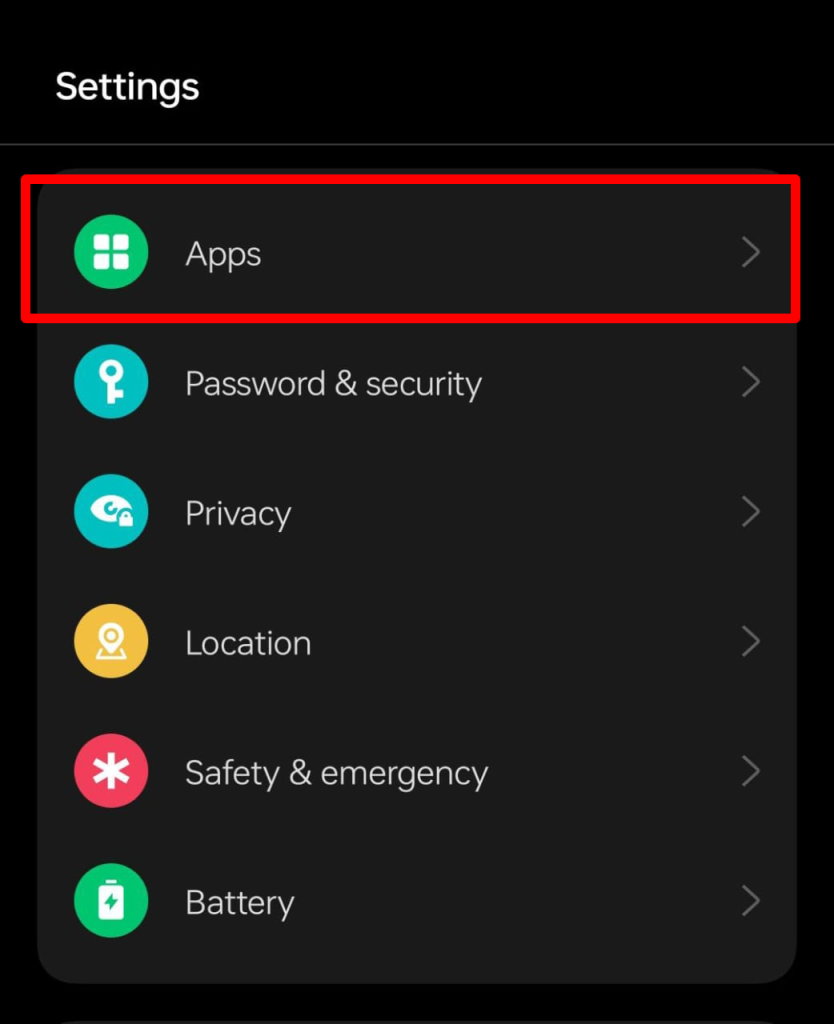
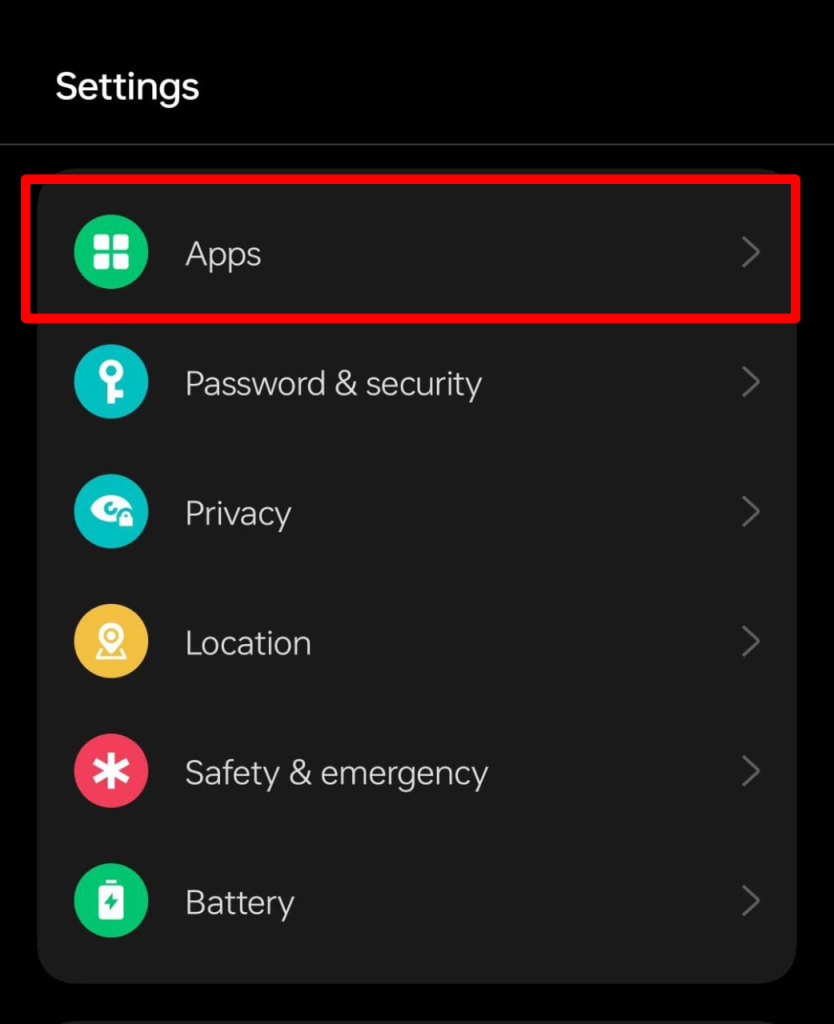
    1. Buka Setting/Tetapan di phone
    2. Klik pada ‘Apps’


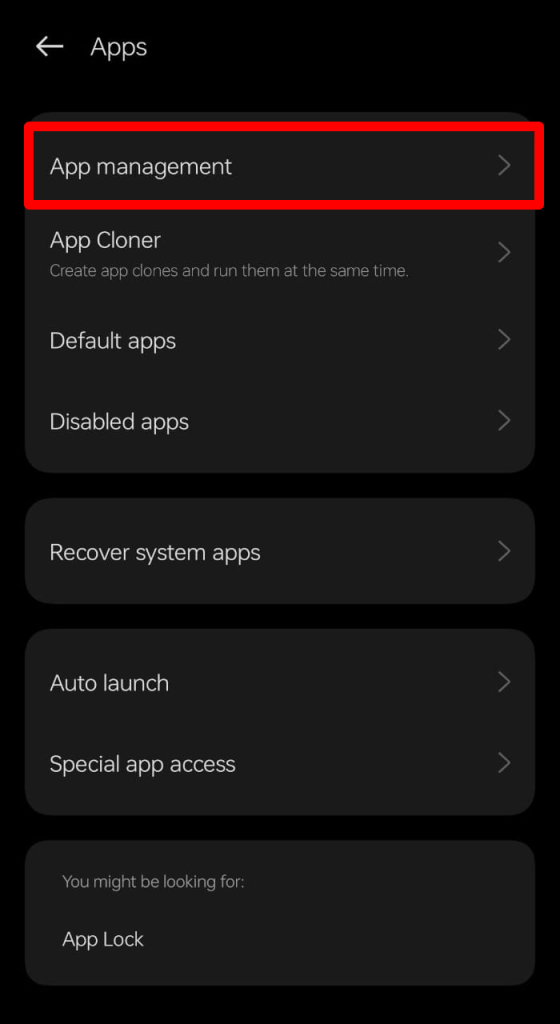
    3. Klik ‘App Management’


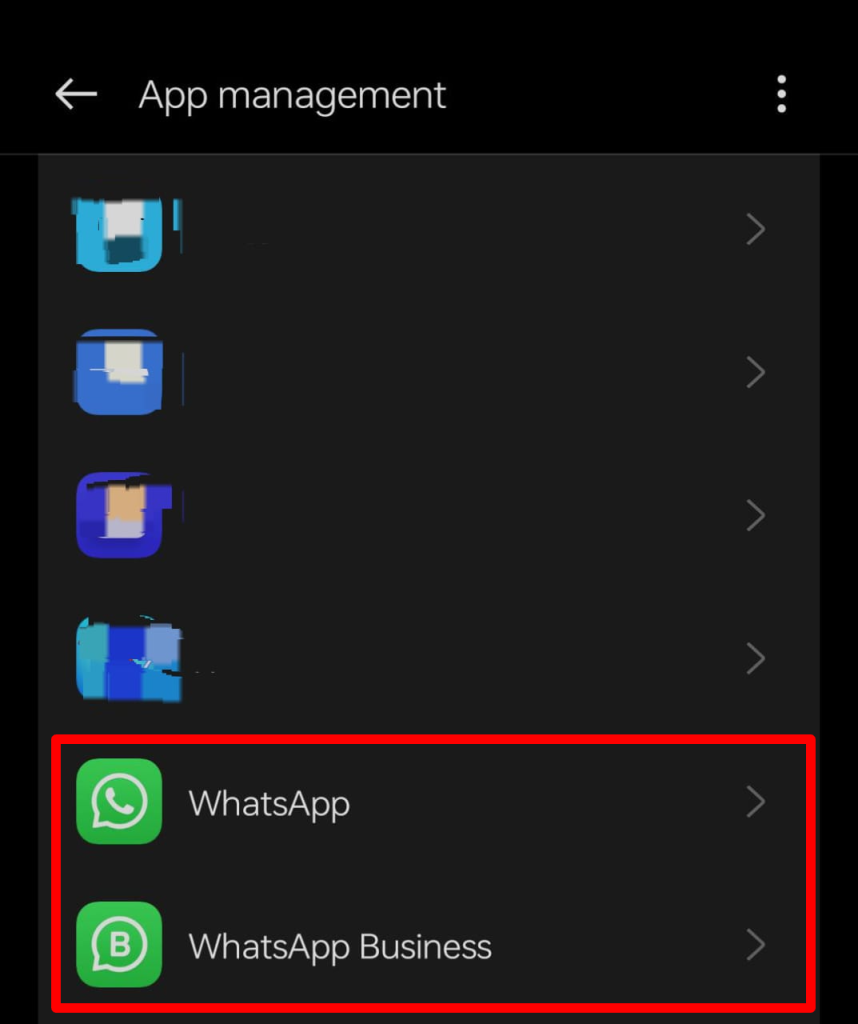
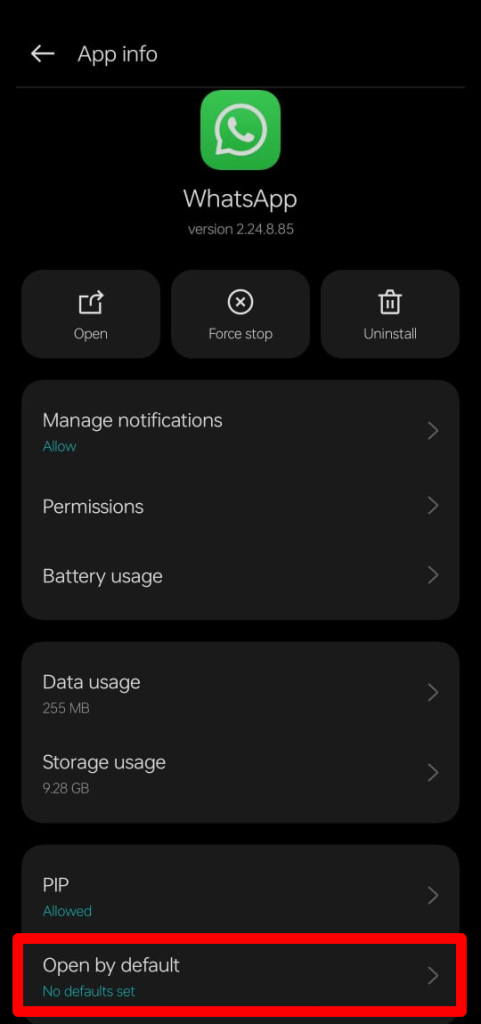
    4. Pilih WhatsApp atau WhatsApp Business


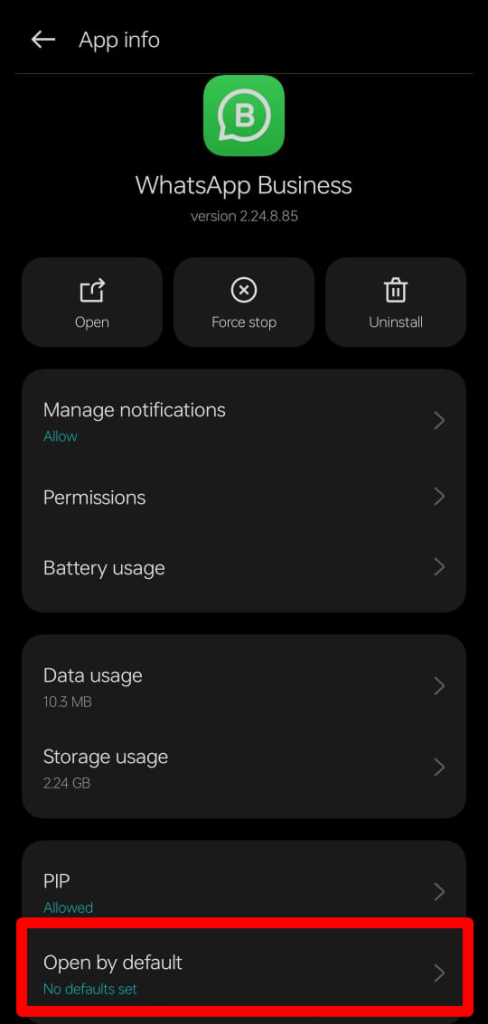
    5. Klik ‘Open by default’

    WhatsApp Business
    WhatsApp Personal


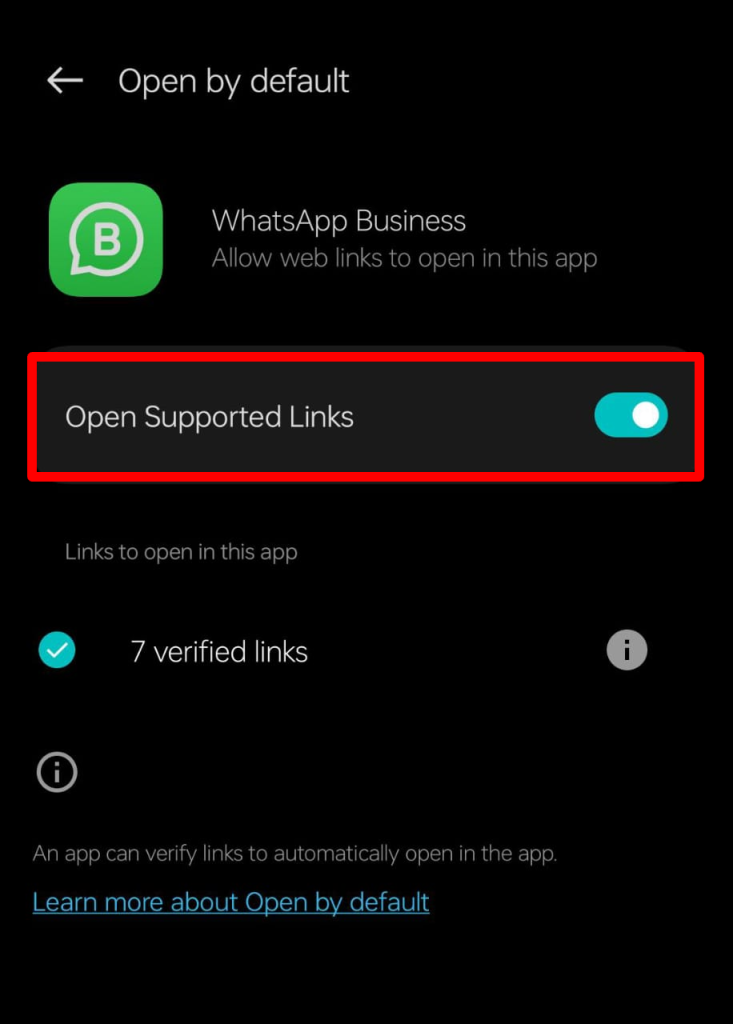
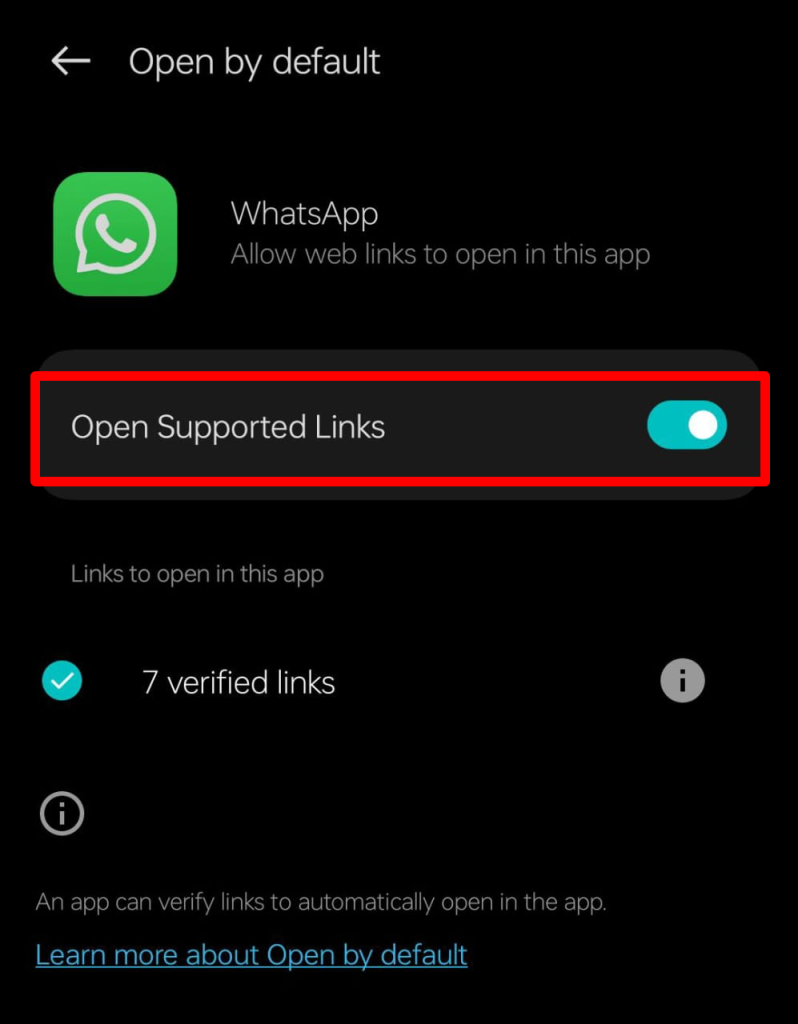
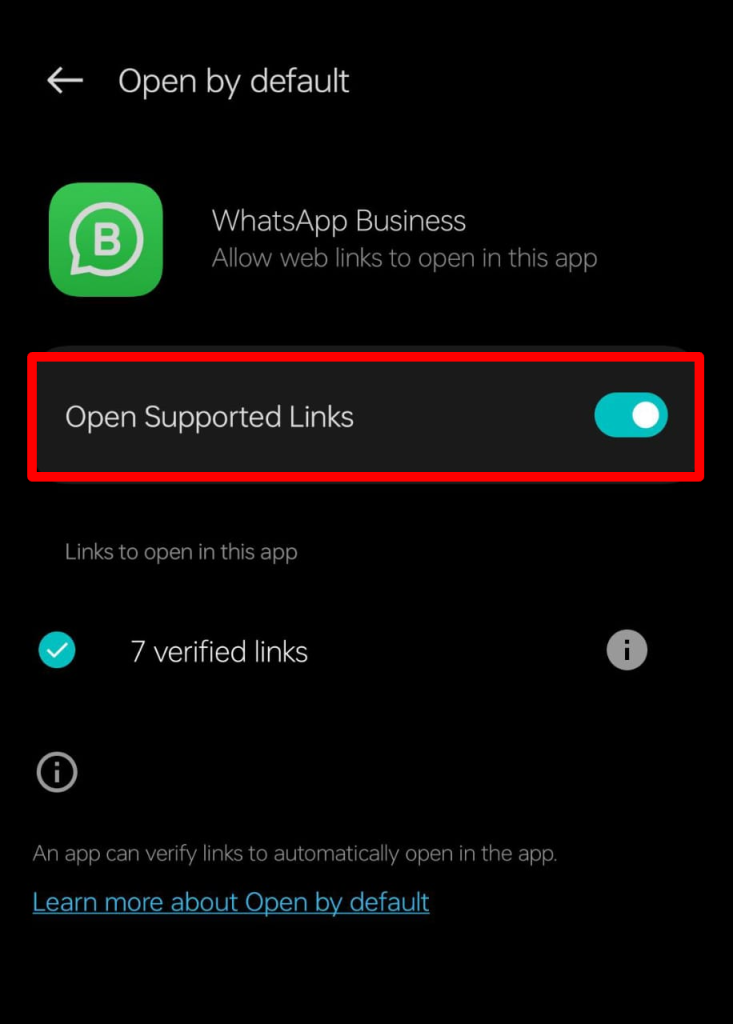
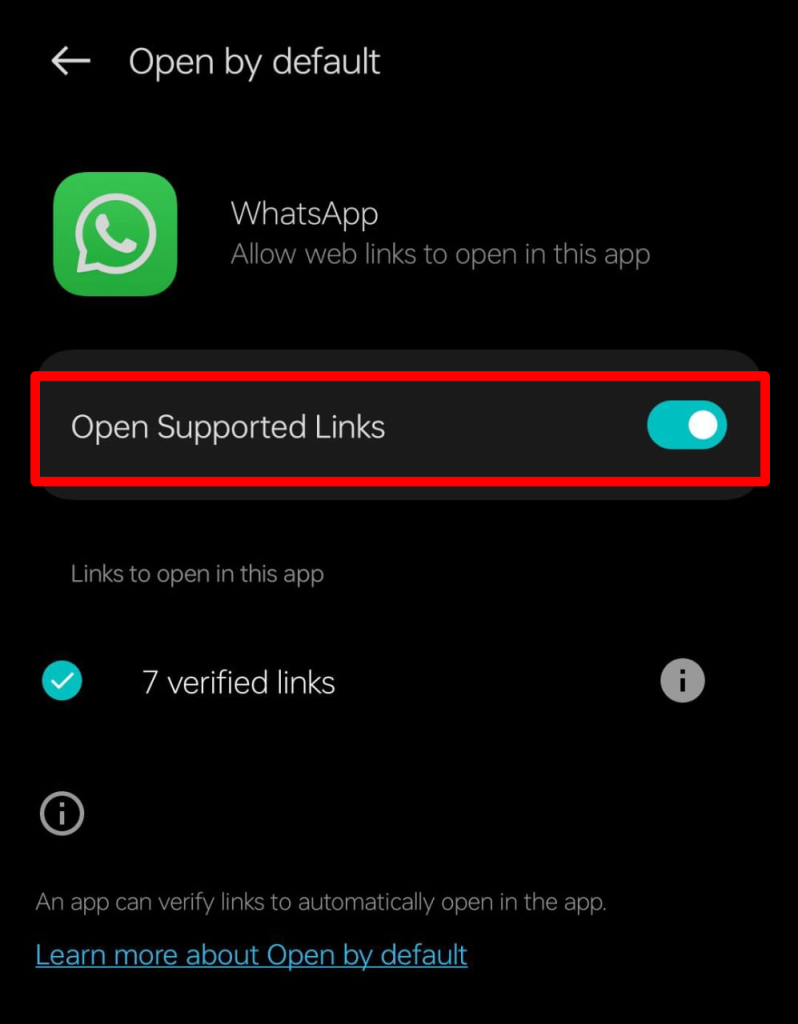
    6. Enable kan ‘Open Supported Links’

    WhatsApp Business
    WhatsApp Personal


    Cara Kedua (Boleh rujuk video berikut: https://adilo.bigcommand.com/watch/4OLbzlVR):
    1. Buka Setting/Tetapan di phone
    2. Klik pada ‘Apps’


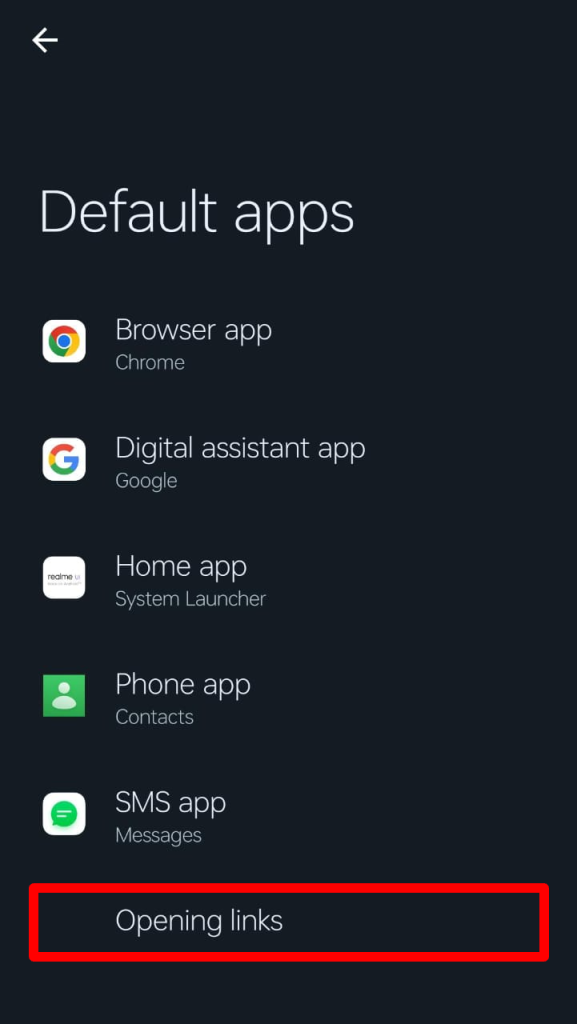
    3. Klik ‘Default apps’

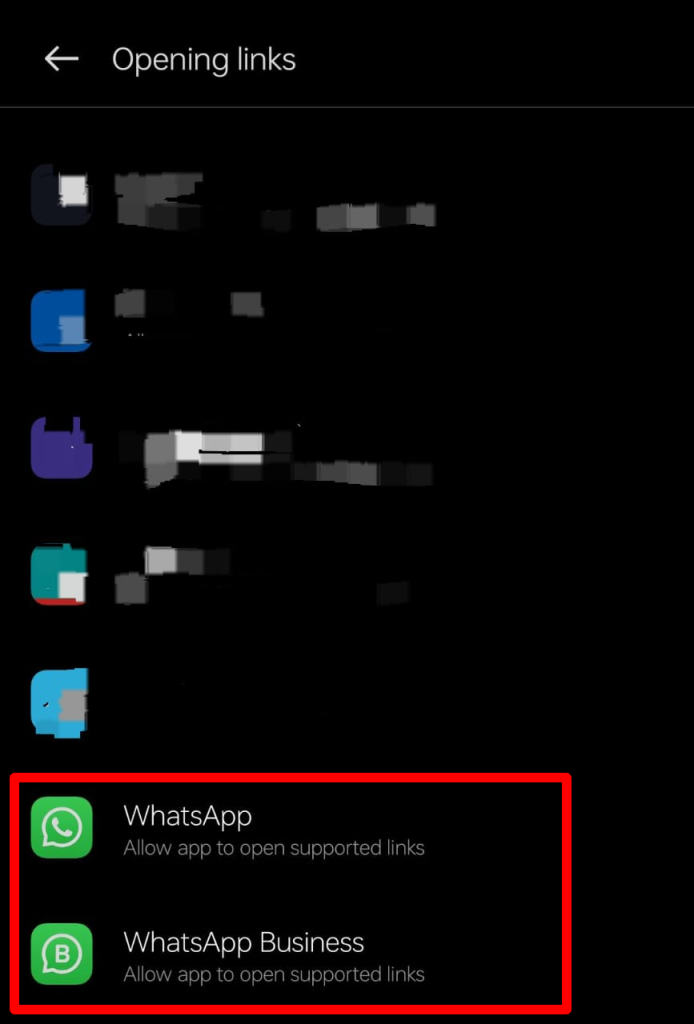
    4. Klik ‘Opening links’


    5. Pilih WhatsApp atau WhatsApp Business

    6. Enable kan ‘Open Supported Links’

    WhatsApp Business
    WhatsApp Personal


    MAKLUMAN PENTING!!
    ? Jika enable kedua-dua WhatsApp Personal dan WhatsApp Business, jika klik icon WhatsApp di sistem, akan keluar di WhatApp Business

    ? Jadi, anda perlu unable WhatsApp Business jika anda mahu setkan WhatsApp Personal sebagai default.