WEBSITE/SISTEM
1. Aktifkan Modul Merit dan Demerit
Modul Merit dan Demerit perlu diaktifkan terlebih dahulu oleh Admin sebelum menu-menu berkaitan dipaparkan dalam sistem.
⚠️ Nota: Jika modul dimatikan, semua menu, butang dan akses berkaitan Merit/Demerit akan hilang dari paparan.
2. Tetapan Sebab
Sebelum mula merekodkan merit atau demerit, Admin perlu menambah sebab merit demerit terlebih dahulu.
Caranya:
1. Pergi ke menu Pelajar > Merit / Demerit.
2. Klik butang Urus Merit/Demerit.
2.1 Tambah Sebab Baharu
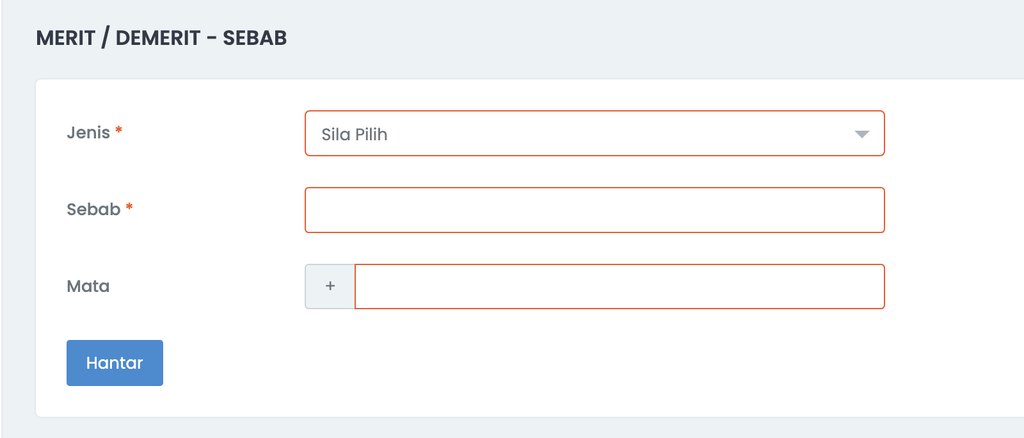
Caranya:
1. Pergi ke menu Pelajar > Merit / Demerit.
2. Klik butang Urus Merit/Demerit.
3. Klik butang Tambah Rekod.
4. Pilih Jenis Merit atau Demerit.
5. Isi Sebab Merit / Demerit.
6. Isi mata/points untuk Merit/Demerit.
7. Klik butang Hantar.
2.2 Kemaskini atau Padam
• Klik Kemaskini pada sebab yang ingin diubah
– boleh ubah nama, jenis, mata dan status (Aktif/Tidak Aktif).
• Klik Padam untuk memadam sebab. Pastikan sebab tidak digunakan lagi sebelum dipadam (Jika telah digunakan, rekod sebab tidak boleh dipadam dan perlu setkan status sebab kepada Tidak Aktif).
2.3 Tapis Senarai Sebab
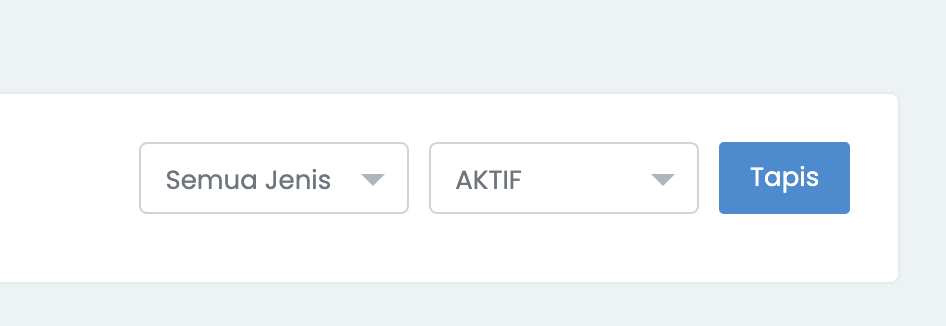
• Gunakan filter Jenis untuk tapis mengikut Merit atau Demerit.
• Gunakan filter Status untuk tapis mengikut Aktif atau Tidak Aktif.
3. Rekod Merit dan Demerit Pelajar
Guru dan staf yang diberi akses boleh merekodkan merit atau demerit pelajar melalui halaman ini.
Caranya:
1. Menu Pelajar > Merit / Demerit
3.1 Tambah Rekod Baharu
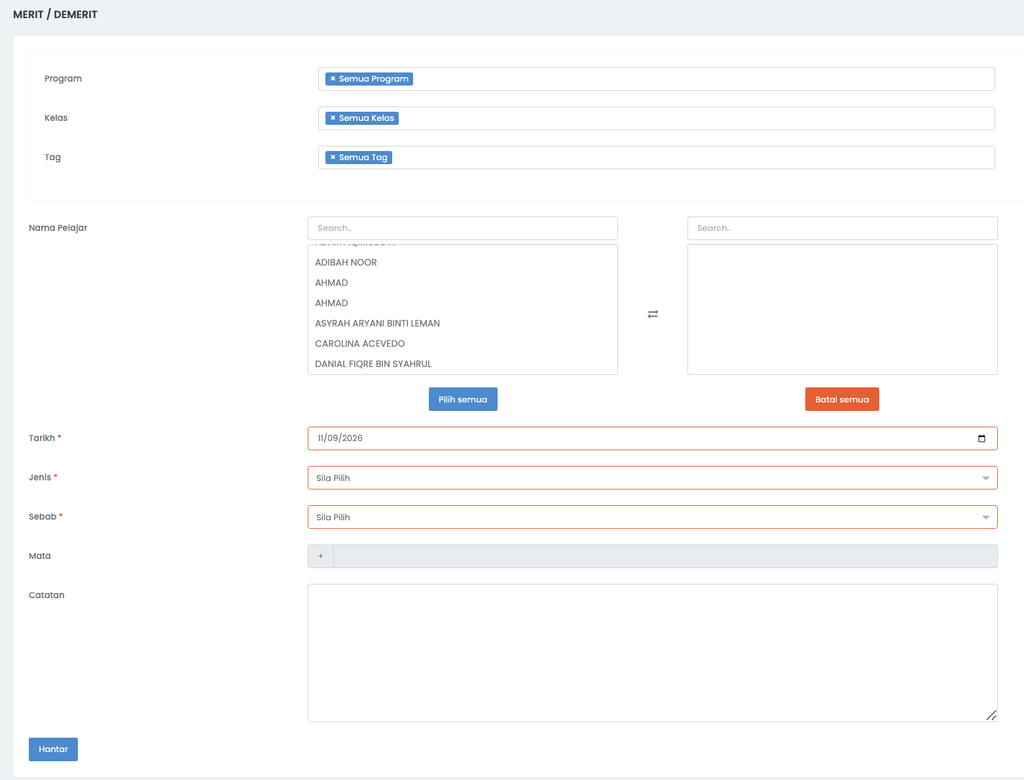
1. Menu Pelajar > Merit / Demerit
2. Klik butang Tambah Rekod
3. Pilih Nama Pelajar.
4. Pilih Jenis Merit atau Demerit.
5. Pilih Sebab ,senarai akan dipaparkan mengikut Jenis yang dipilih (aktif sahaja).
6. Nilai Mata akan diisi secara automatik berdasarkan Sebab yang dipilih.
7. Isi Catatan jika perlu (tidak wajib).
8. Klik butang Hantar.
3.2 Kemaskini atau Padam Rekod
• Klik Kemaskini pada rekod yang ingin diubah.
– boleh ubah tarikh, jenis, sebab dan catatan.
• Klik Padam untuk memadam rekod. Tindakan ini tidak boleh dibatalkan.
3.3 Tapis Senarai Rekod
Gunakan tapisan di bahagian atas listing untuk filter rekod mengikut:
• Jenis Merit atau Demerit
• Program
• Tag Homeroom
• Tarikh
4. Merit dan Demerit dalam Profil Pelajar
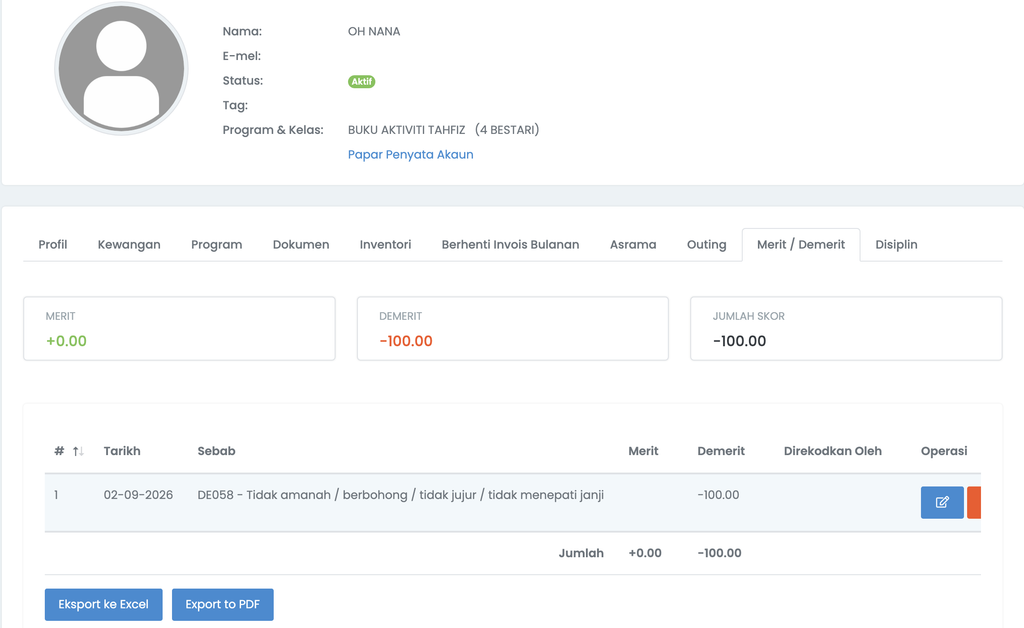
Rekod merit dan demerit pelajar boleh dilihat terus dalam profil pelajar melalui tab Merit dan Demerit.
• Tab ini memaparkan jumlah keseluruhan merit (+) dan demerit (−) secara berasingan.
• Maksimum 100 rekod terkini akan dipaparkan.
• Paparan boleh export ke PDF atau di export ke Excel menggunakan butang yang disediakan.
5. Laporan Merit dan Demerit
Laporan lengkap merit dan demerit pelajar boleh dijana melalui menu Laporan.
Caranya:
1. Menu Laporan
2. Bahagian Pelajar, pilih Merit / Demerit
5.1 Tetapkan Filter Laporan – tidak wajib
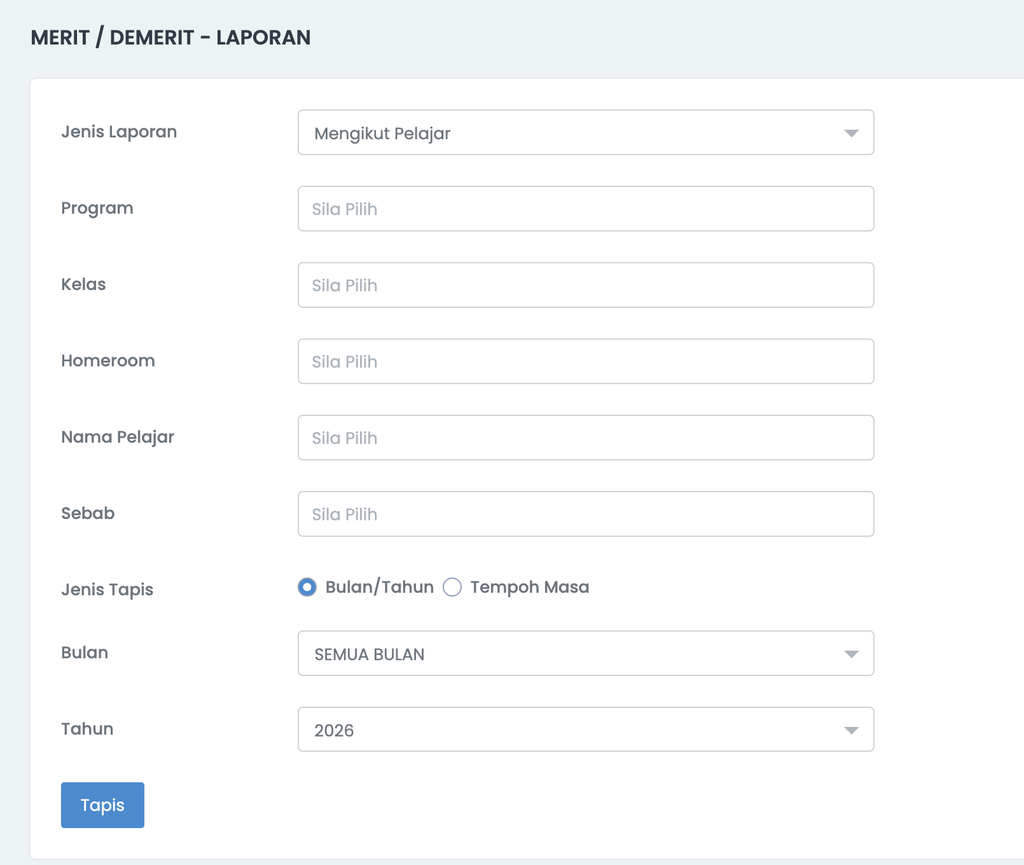
1. Pilih jenis laporan, Mengikut Pelajar atau Kedudukan
2. Pilih Program (jika perlu).
3. Pilih Kelas (jika perlu).
4. Pilih Homeroom (jika berkaitan).
5. Pilih Sebab (jika berkaitan).
6. Pilih Jenis Merit, Demerit atau semua.
7. Pilih tempoh tarikh gunakan Bulan/Tahun atau Tempoh Masa.
8. Klik butang Tapis.
MOBILE APP STAFF (SMAP for Staff)
1. Cara Menggunakan Merit dan Demerit dalam App Staf
Staf boleh merekodkan merit atau demerit pelajar menggunakan aplikasi dengan dua cara, mengimbas kod qr pelajar dan menambah secara manual.
2. Imbas Kod QR Pelajar
1. Buka app staf dan pergi ke menu Merit / Demerit
2. Tekan teks “Tekan untuk imbas” kamera akan aktif.
3. Imbas kod pelajar.
4. Pop-up “Nama Pelajar” akan dipaparkan
5. Teruskan imbas kod qr lain jika ada lebih daripada satu pelajar.
6. Selesai imbas kod qr, klik butang X di atas bahagian kiri.
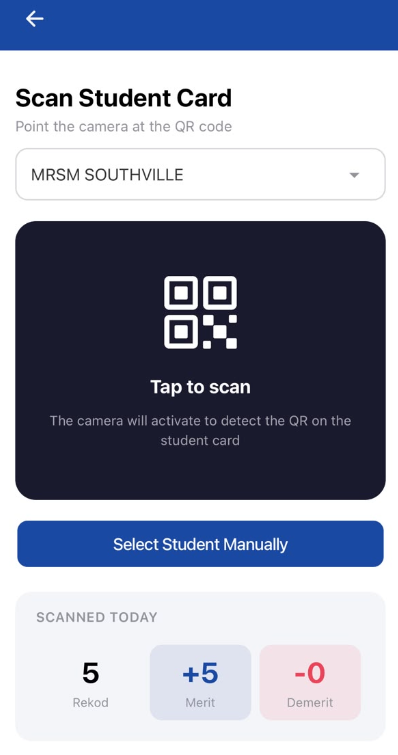
Statistik Hari Ini (bahagian bawah screen):
• Jumlah pelajar yang diimbas.
• Total mata merit hari ini (+).
• Total mata demerit hari ini (−).
⚠️ Nota: Statistik ini hanya mengira rekod yang diimbas oleh staf tersebut sahaja dan akan reset setiap hari.
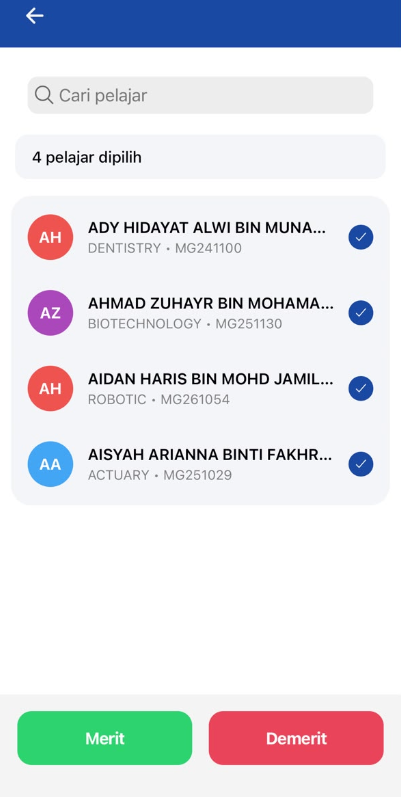
2.1 Pilih Pelajar (Klik butang Select Student Manually)
Selepas mengimbas, senarai pelajar yang telah diimbas akan dipaparkan.
1. Semak senarai pelajar nama, program dan no. pelajar dipaparkan.
2. Tick atau untick nama pelajar yang ingin direkodkan.
3. Pilih tindakan di bahagian bawah screen:
◦ Merit (biru) untuk tambah rekod merit bagi pelajar yang dipilih.
◦ Demerit (merah) untuk tambah rekod demerit bagi pelajar yang dipilih.
2.2 Isi Borang
Borang Merit dan Demerit mempunyai field yang sama, hanya data yang dipaparkan berbeza mengikut jenis yang dipilih.
2.2.1 Borang Merit – Scan QR
1. Pilih Sebab – senarai sebab akan dipaparkan mengikut jenis yang dipilih.
2. Nilai Mata akan dipaparkan secara automatik (+).
3. Isi Catatan jika perlu.
4. Klik Simpan.
2.2.2 Borang Demerit – Scan QR
1. Pilih Sebab – senarai sebab akan dipaparkan mengikut jenis yang dipilih.
2. Nilai Mata akan dipaparkan secara automatik (−).
3. Isi Catatan jika perlu.
4. Klik Simpan.
⚠️ Nota: Jika pelajar sudah mempunyai rekod untuk kategori yang sama pada hari yang sama, sistem akan paparkan amaran merah dan rekod tidak akan disimpan.
3. Tambah Merit Demerit Secara Manual
1. Buka app staf dan pergi ke menu merit / demerit.
2. Klik butang biru “Select Student Manually”
3. Tapis Pelajar (jika perlu) dan klik butang “Show Students”
4. Tick nama pelajar untuk tambah rekod merit demerit.
3.1 Borang Merit
1. Pilih Sebab – senarai sebab akan dipaparkan mengikut jenis yang dipilih.
2. Nilai Mata akan dipaparkan secara automatik (−).
3. Isi Catatan jika perlu.
4. Klik Simpan.
3.2 Borang Demerit
1. Pilih Sebab – senarai sebab akan dipaparkan mengikut jenis yang dipilih.
2. Nilai Mata akan dipaparkan secara automatik (−).
3. Isi Catatan jika perlu.
4. Klik Simpan.
MOBILE APP PARENTS (SMAP App)
1. Cara Melihat Rekod Merit dan Demerit Anak
Ibu bapa boleh memantau rekod merit dan demerit anak mereka melalui aplikasi ibu bapa.
2. Paparan Rekod
1. Buka app ibu bapa.
2. Pergi ke menu Merit dan Demerit.
3. Rekod merit dan demerit anak akan dipaparkan.
Maklumat yang dipaparkan:
• Total mata Merit.
• Jumlah keseluruhan Merit (+).
• Jumlah keseluruhan Demerit (−).
• Senarai aktiviti terkini nama sebab, tarikh relatif dan mata (+/−).
⚠️ Nota: Ibu bapa hanya boleh melihat rekod anak mereka sendiri sahaja.
3. Notifikasi Push
Ibu bapa akan menerima notifikasi push setiap kali rekod merit atau demerit baharu ditambah oleh guru.
• Notifikasi akan dihantar serta-merta selepas guru menyimpan rekod.
• Kandungan notifikasi merangkumi nama pelajar, kategori, sebab, mata dan jenis (Merit/Demerit).
• Tekan notifikasi untuk terus ke app.
Sekian Makluman.