Senarai Artikel

Pelajar

  1. Modul Kehadiran Pelajar dan Kod QR
  2. Pengurusan Dokumen Pelajar
  3. Tetapan Sesi Lanjutan
  4. Mesej
  5. Muatnaik Gambar Aktiviti Pelajar
  6. Pindah pelajar ke cawangan lain
  7. Lebih Masa (OT) Pelajar
  8. Penghantaran Mesej
  9. Cara untuk padam rekod pelajar
  10. Penambahan Rekod Pelajar untuk Tahun Baru
  11. Borang Pendaftaran Online (pelajar baru sahaja)
  12. Bayaran Semasa Pendaftaran (Borang Pendaftaran Online)
  13. Daftar program tahun depan bagi pelajar sedia ada oleh ibu bapa secara online
  14. Tambah Pelajar ke Tahun Baru atau Program Lain Secara Pukal
  15. Rekod Kehadiran Pelajar Secara Pukal
  16. Fungsi Tag bagi Modul Pelajar
  17. Rekod Kehadiran dan Suhu
  18. Disiplin Pelajar
  19. Menambah Pelajar Secara Manual Untuk Pusat Tuisyen

Kewangan

  1. Penggunaan Templat Invois
  2. Perkara Penting Mesti Tahu dan Faham Sebelum Menggunakan ToyyibPay
  3. Perkara Penting Mesti Tahu dan Faham Sebelum Menggunakan CHIP
  4. Perkara Penting Mesti Tahu dan Faham Sebelum Menggunakan Bizappay
  5. Tetapan Sesi Lanjutan
  6. Cara Membuat Laporan Pemulangan Wang dari Pihak Bank
  7. Sumbangan
  8. Set Lebihan Bayaran sebagai Sumbangan/Infaq/Derma
  9. Invois item
  10. Panduan Penggunaan Fungsi Pulangan Wang / Refund
  11. Inventori
  12. Panduan Penggunaan Modul Pemindahan Wang
  13. Create bill di dalam toyyibPay
  14. Prepaid toyyibPay
  15. Cara Untuk Aktifkan GO Secure Bank Islam
  16. Bayaran Awal Tanpa Invois
  17. Pengeluaran Invois Mengikut Yuran Bulanan Pelajar
  18. Berhenti Sementara Keluarkan Invois Bulanan
  19. Cara membuat semakan pembayaran toyyibPay
  20. Lebihan Bayaran
  21. Nota Kredit
  22. Nota Debit
  23. Modul Pendapatan
  24. Modul Perbelanjaan
  25. Panduan Pembayaran Secara Online
  26. Penggunaan Templat Invois
  27. Invois
  28. Resit
  29. billplz
  30. Pendaftaran Billplz untuk menerima pembayaran online
  31. e-Invois
  32. Padam Invois dan Set Nota Kredit pada invois yang sudah dibayar

Akademik

  1. Gambar aktiviti RPH
  2. Modul RPH untuk Sekolah/Pusat Tuisyen/Pusat Pengajian/dll
  3. Modul Peperiksaan
  4. Modul Pentaksiran
  5. Modul RPH untuk Tadika
  6. Modul RPA untuk Taska
  7. Modul Log Harian untuk Taska
  8. Rancangan Pembelajaran Individu (RPI)
  9. Pengajian Al-Quran

Staf

  1. Pengiraan Automatik Cuti Tanpa Gaji (Unpaid Leave) di Slip Gaji
  2. Cuti Prorata
  3. Panduan Penggunaan Fungsi Cuti Tanpa Gaji (CTG)
  4. Tuntutan Perbelanjaan Staf (Claim)
  5. Rujukan KWSP, PERKESO dan SIP
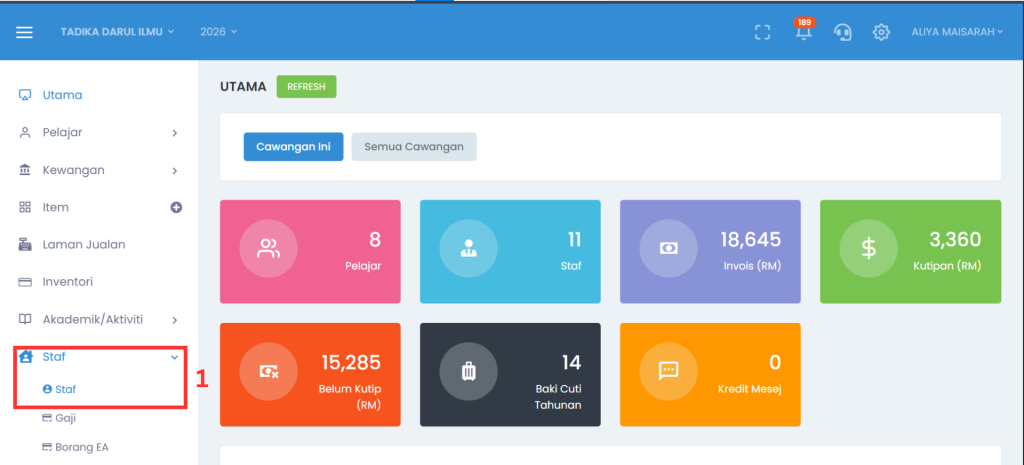
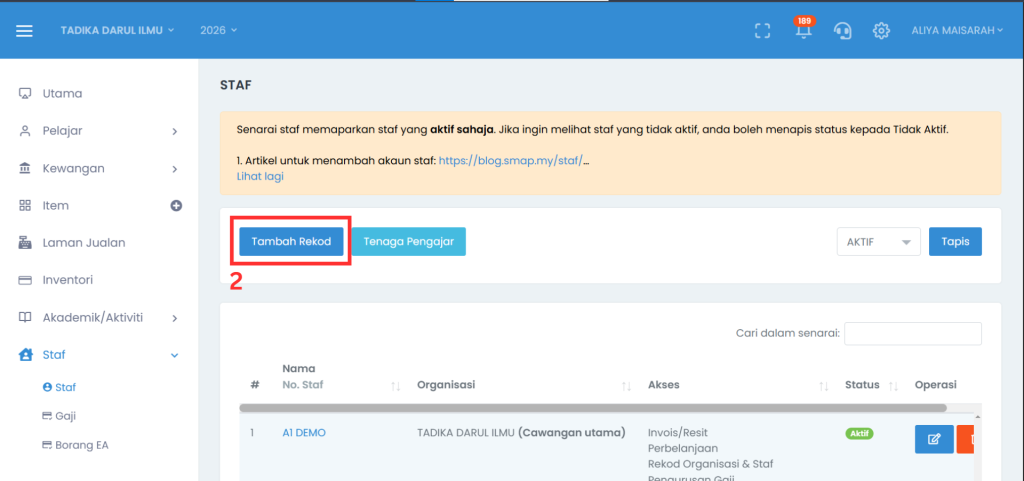
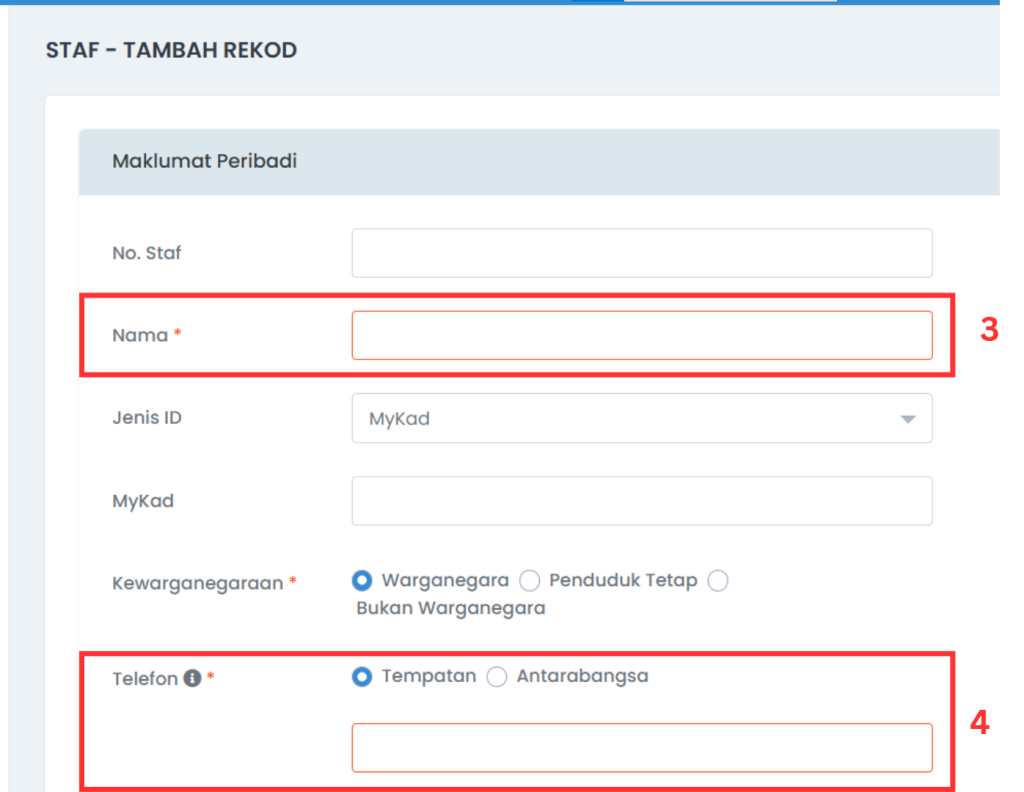
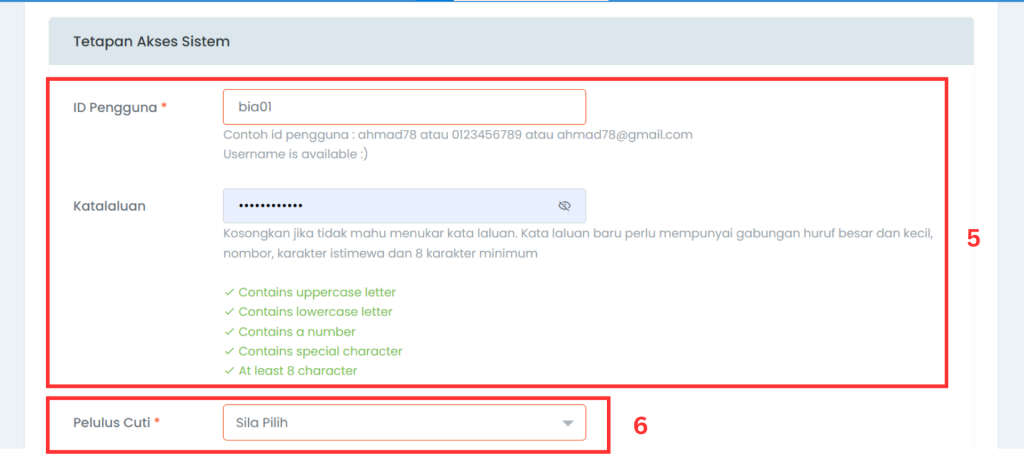
  6. Tambah staf
  7. Kehadiran Staf
  8. Pengurusan Cuti
  9. Pengurusan Gaji
  10. Panduan Cuti Tanpa Gaji
  11. Lebih Masa Staf
  12. Borang EA

Sistem

  1. Tetapan Sesi Lanjutan
  2. Mesej
  3. Jenis error sistem
  4. Isu Whatsapp
  5. Kredit SMS
  6. Info SMAP
  7. Upload Dokumen
  8. Cara mendapatkan Secure Code untuk log masuk Aplikasi Mobile SMAP (Parents)
  9. Panduan Penggunaan Mobile App SMAP untuk Ibu Bapa
  10. Daftar program tahun depan bagi pelajar sedia ada oleh Ibu Bapa secara online
  11. Onboarding Guide
  12. Panduan untuk menetapkan program dan kelas
  13. Makluman kepada Ibu Bapa
  14. Tetapan bagi emel pelanggan
  15. Tambah icon SMAP di home screen
  16. Maklumat yang diperlukan untuk mendaftar akaun SMAP
  17. Contoh paparan skrin
  18. Tambah blok pelajar
  19. Laman Jualan (Sales Page)
  20. PDPA
  21. Default WhatsApp Settings
  22. Tetapan Mobile Application (SMAP APP for Parents)

Rekod Kehadiran Pelajar Secara Pukal

Sebelum ini, cikgu perlu scan QR code pelajar atau klik satu2 butang utk mengisi waktu masuk, keluar atau rehat bagi setiap pelajar.

Oleh kerana sekarang kebanyakan pelajar tidak hadir secara fizikal, kini cikgu boleh merekodkan kehadiran pelajar secara pukal/sekaligus.

Cara rekodkan kehadiran secara pukal

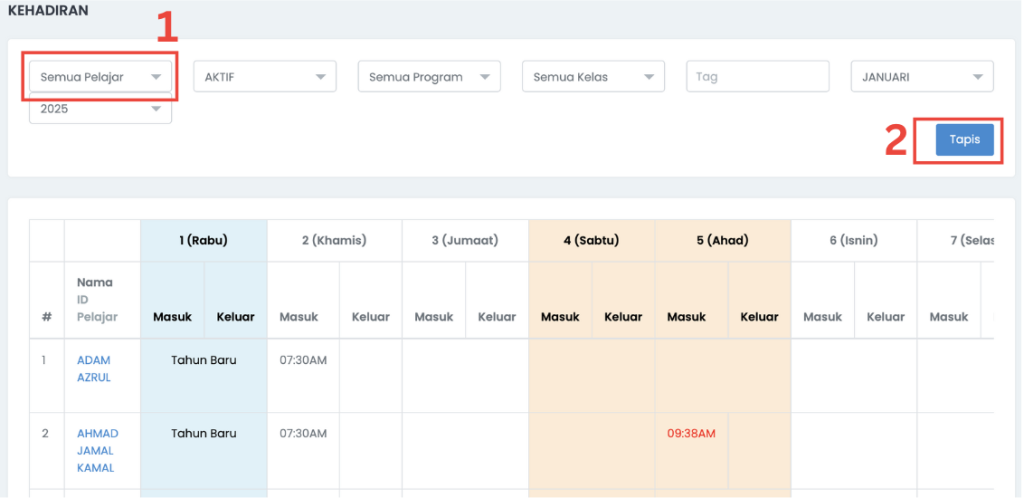
  1. Boleh ke menu Pelajar > Kehadiran.
  2. Pilih senarai pelajar mengikut program atau kelas dan pilih tarikh (jika bukan hari ini) dan tekan Tapis.
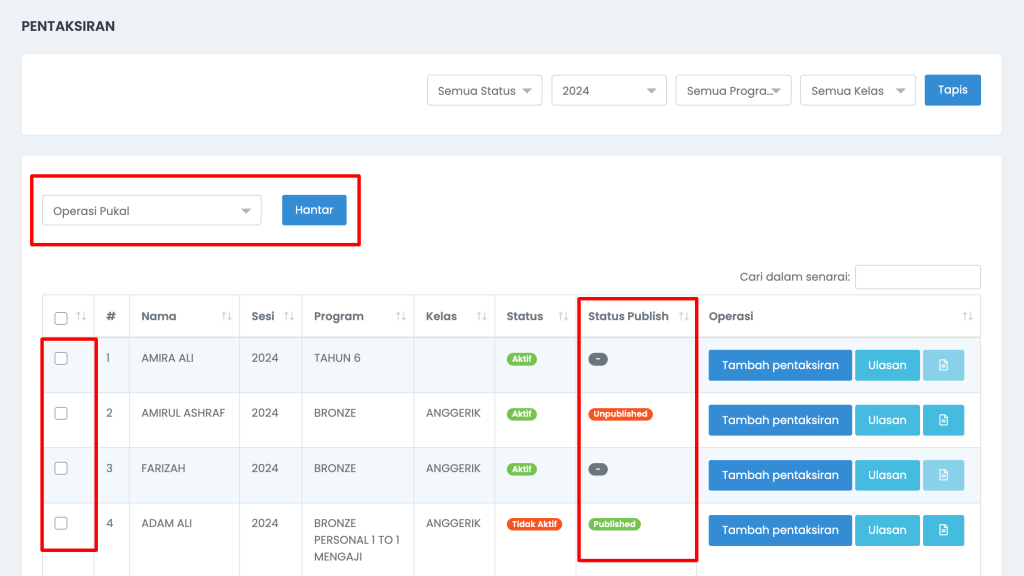
  3. Tick nama pelajar di box sebelah kiri.
  4. Pilih Operasi Pukal > pilih waktu masuk/rehat/keluar/tidak hadir.
  5. Tekan butang Hantar.


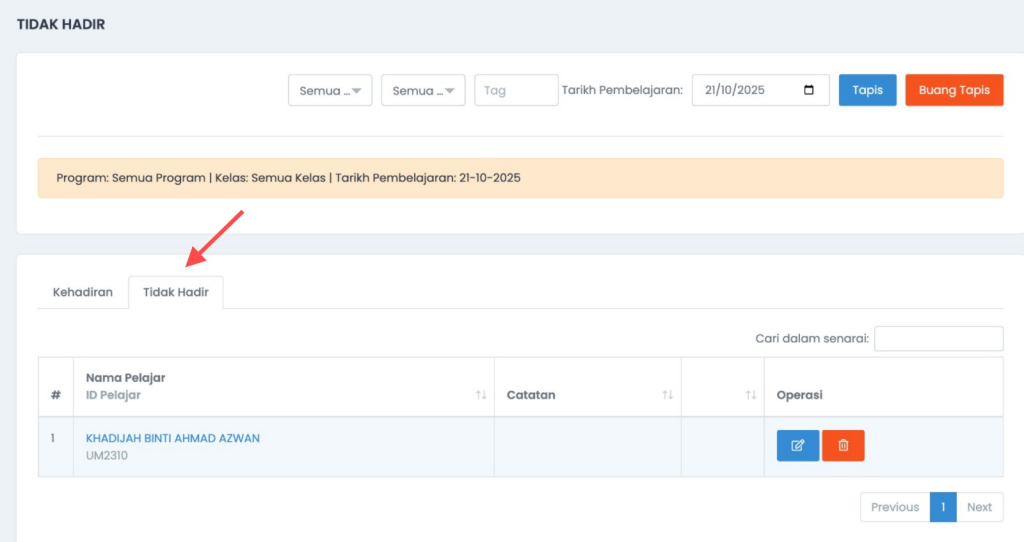
Untuk lihat senarai pelajar yang tidak hadir

1. Menu Pelajar > Kehadiran
2. Tapis Tarikh pembelajaran (Jika perlu)
3. Klik Tab Tidak Hadir


Laporan Bulanan Kehadiran Pelajar (Individual)

Cikgu boleh lihat laporan bulanan kehadiran pelajar secara individual.

1. Pergi ke menu Laporan > Bahagian Pelajar, pilih Kehadiran Pelajar > (pilih nama pelajar) > klik button Tapis.

2. Scroll kebawah dan klik button Export to Excel untuk lihat laporan bulanan kehadiran pelajar tersebut.

Sekian maklum.

Nota Kredit

Fungsi nota kredit ialah untuk membuat pengurangan kepada jumlah invois tanpa menerima bayaran. Atau menggunakan lebihan bayaran dari invois terdahulu.

Apabila nota kredit dibuat, ia seperti pihak pelanggan mempunyai baki wang lagi yang masih kita pegang untuk ditolak dengan invois akan datang.

Ia boleh diakses di menu Kewangan > Nota Kredit. 

1. Tambah nota kredit baru

Untuk menambah nota kredit, boleh tekan tambah rekod dan prosesnya lebih kurang seperti menambah Invois baru. (Menu Kewangan > Nota kredit > Klik button Tambah Rekod)

Nota kredit boleh ditambah secara pukal dengan syarat keterangan dan jumlah nota kredit adalah sama untuk semua pelajar.

Contohnya: 

Keterangan: Diskaun PKP Jun 2021. Lebihan bayaran.

Jumlah: 70

Setelah nota kredit ditambah. Ia boleh di tolak (apply) kepada mana-mana invois yang dikehendaki pada masa akan datang.

2. Menolak baki invois dengan nota kredit

Pergi ke menu Kewangan > Nota Kredit

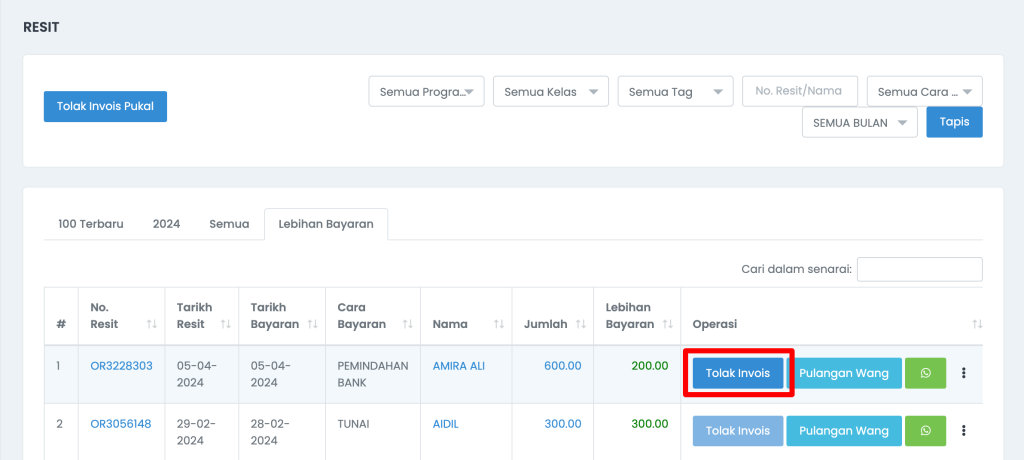
Dalam senarai nota kredit, jika ia mempunyai baki yang belum ditolak ke mana-mana invois, terdapat satu butang “Tolak Invois” untuk menolak baki invois bagi pelajar tersebut jika ada. 

Setelah klik butang tersebut, senarai invois yang masih berbaki akan dipaparkan. Boleh pilih invois mana yang hendak dikurangkan dengan nota kredit berkenaan. 

3. Penyata akaun

Penyata akaun bagi pelajar juga telah diubahsuai untuk menunjukkan baki sebenar akaun seseorang pelajar. 

Dengan nota kredit, penyata akaun boleh jadi nilai negatif menunjukkan pelajar tersebut ada lebihan kredit yang boleh digunakan untuk mengurangkan invois akan datang. 

4. Maklumat nota kredit di invois

Dalam invois juga terdapat maklumat nota kredit jika invois itu telah dikurangkan dengan nota kredit. 

Nilai nota kredit boleh dilihat di atas nilai “Baki” invois. Ia juga akan ditunjukkan di senarai “Transaksi” di bahagian bawah bersama-sama resit yang dikeluarkan untuk invois tersebut jika ada.


Penambahbaikan : Nota Kredit boleh apply direct ke invoice!

Kami telah membuat penambahbaikan untuk nota kredit. Sebelum ini, jika nak buat pengurangan invois perlu tambah nota kredit dahulu di bahagian kewangan > nota kredit > klik ‘tambah rekod’, kemudian baru boleh tolak pada invois.

Sekarang dah boleh buat pengurangan terus pada invois tanpa perlu cipta nota kredit secara berasingan.

Caranya:

  1. Pergi ke menu Kewangan > Invois
  2. Klik button Titik Tiga (⋮) di bahagian operasi , pilih nota kredit
  3. Masukkan keterangan dan jumlah yang ingin dikurangkan
  4. Klik button Hantar

📌 Nota kredit yang dibuat ini juga boleh disemak semula di menu Kewangan > Nota Kredit.

Nota tambahan :
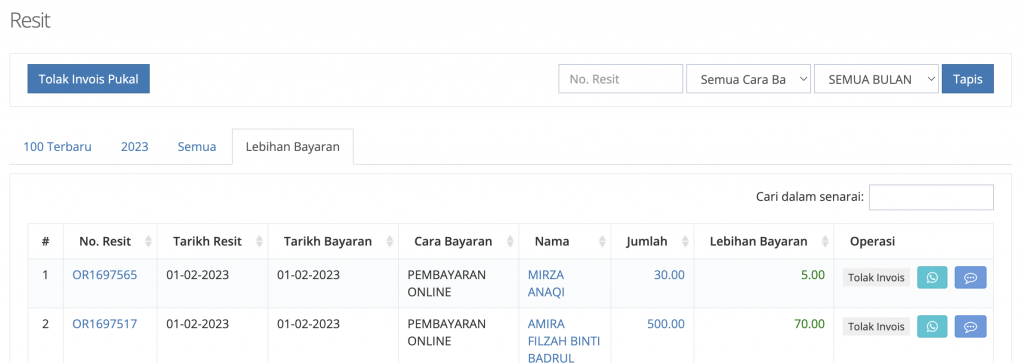
1️⃣ Jika ada buat nota kredit pada invois yang telah dibayar, resit pembayaran untuk invois tersebut akan dikira sebagai lebihan bayaran

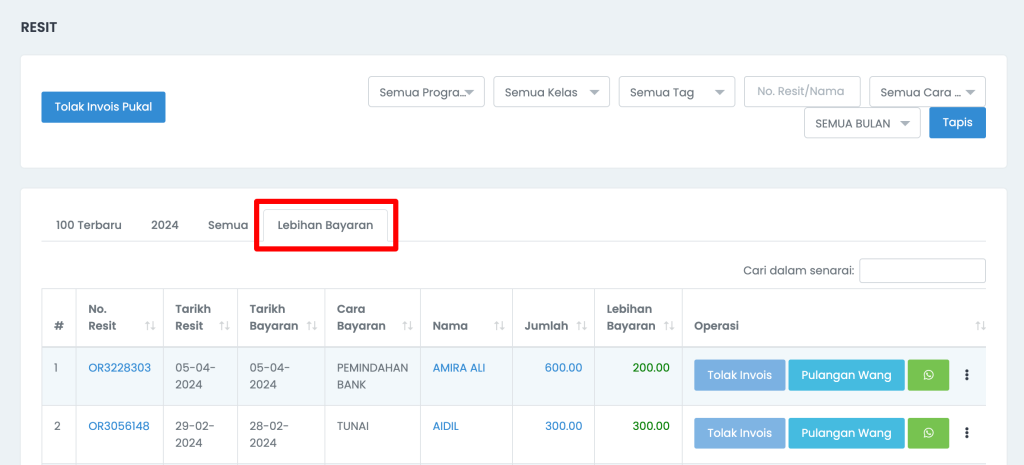
2️⃣ Boleh semak lebihan bayaran tersebut di menu kewangan > resit > tab lebihan bayaran


Sekian makluman, terima kasih.

Modul RPH untuk Tadika

Modul Rancangan Pengajaran Harian ataupun RPH untuk Tadika.
Cara-cara menggunakan Modul RPH adalah seperti berikut:

1) TEMA2 UNTUK RPH

Sistem SMAP telah menyediakan 15 tema secara umum. Anda boleh menambah lagi tema atau pun mengemaskini nama2 tema kepada yang lebih bersesuaian.
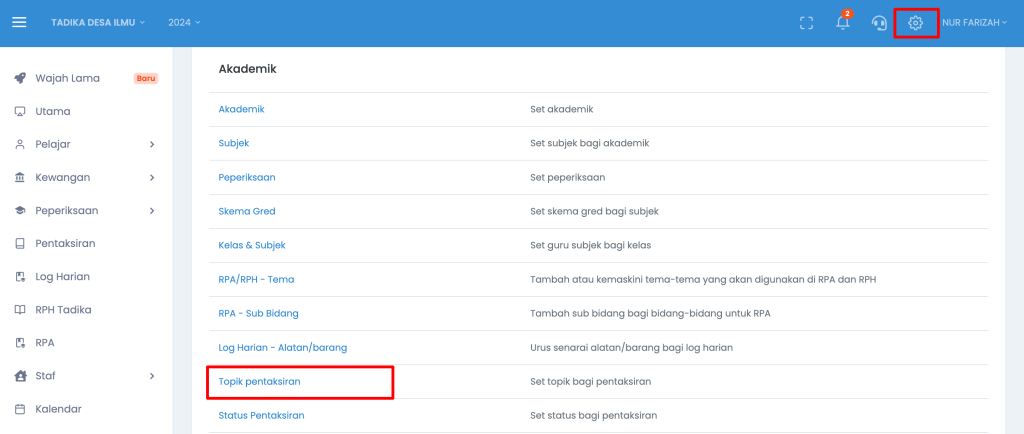
1.1) Sila pergi ke menu Tetapan > bahagian Akademik, pilih RPA/RPH – Tema
1.2) Klik Tambah Rekod untuk menambah Tema baru
1.3) Klik kemaskini/padam untuk mengemaskini nama atau padam rekod


2) TEMPLAT RPH

Guru2 perlu mengisi Templat RPH. Templat RPH ialah rangka RPH yang boleh digunakan dan dirujuk oleh semua guru.

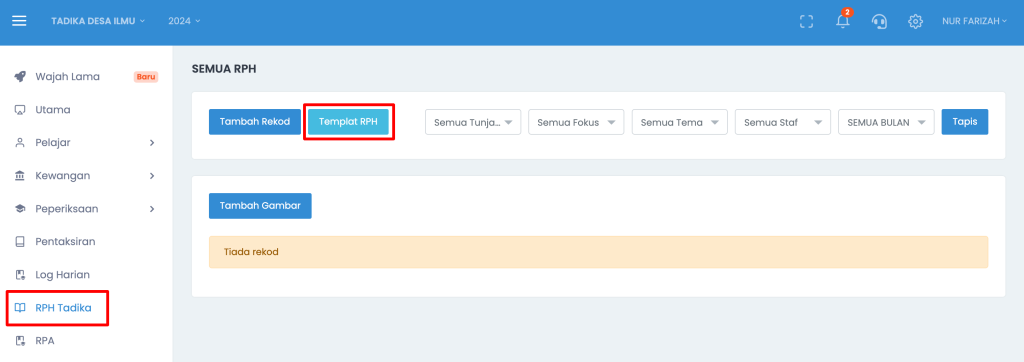
3.1) Sila pergi ke menu RPH Tadika > Klik Templat RPH
3.2) Klik tambah rekod untuk menambah Templat RPH baru
3.3) Isikan maklumat yang diperlukan
3.4) Klik Hantar
3.5) Rekod Templat RPH berjaya disimpan. Boleh mula digunakan oleh semua guru


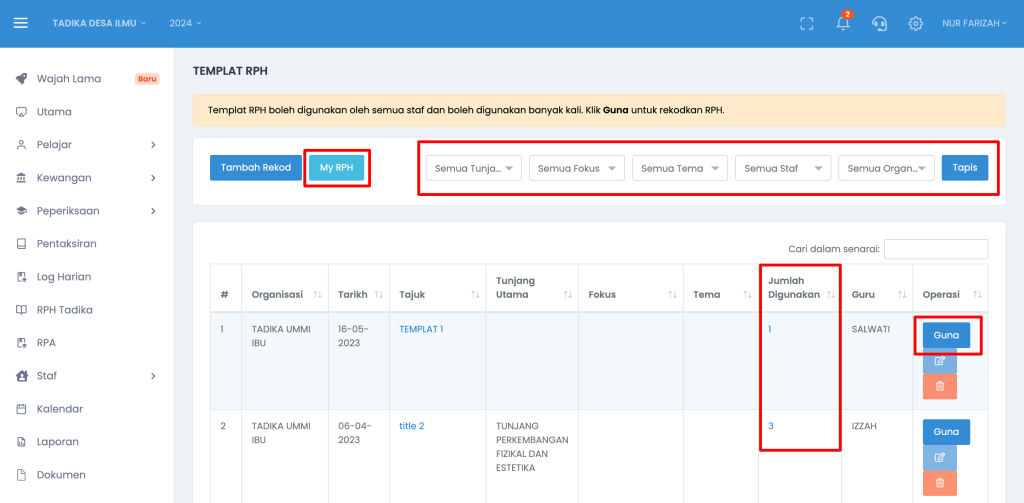
Admin boleh melihat jumlah berapa kali Templat RPH digunakan dan siapa yang menggunakannya. Sila klik pada figure atau jumlah nombor di dalam kolum Jumlah Digunakan.

CARA-CARA MENGGUNAKAN MODUL RPH OLEH GURU

1) Sila pergi ke menu RPH Tadika > Klik Templat RPH
2) Buat tapisan mengikut Tunjang, Fokus, atau Tema berdasarkan keperluan
3) Klik button “Guna” di Templat RPH yang diingini
4) Boleh isikan maklumat seperti tarikh, masa, bilangan murid, refleksi dan lain-lain
5) Klik hantar untuk simpan rekod RPH
6) Guru juga boleh mengemaskini rekod RPH mereka. Sila pergi ke menu RPH > dan klik kemaskini.
8) RPH juga boleh dicetak, sila klik pada Tajuk RPH anda.

Fungsi Semakan bagi Modul RPH

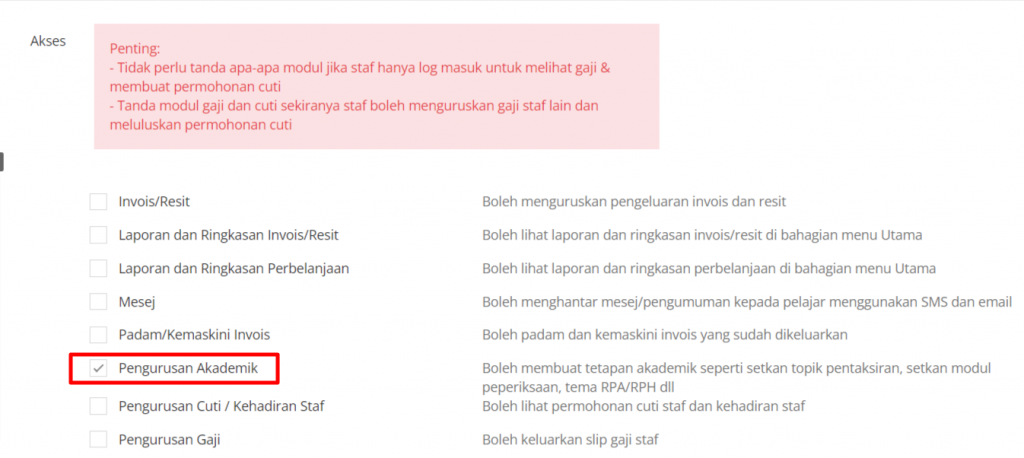
Staf yang mempunyai akses Pengurusan Akademik boleh membuat semakan dan memberikan ulasan di RPH yang telah dibuat oleh guru. Bagi RPH yang telah disemak, status mereka akan berubah kepada telah disemak.

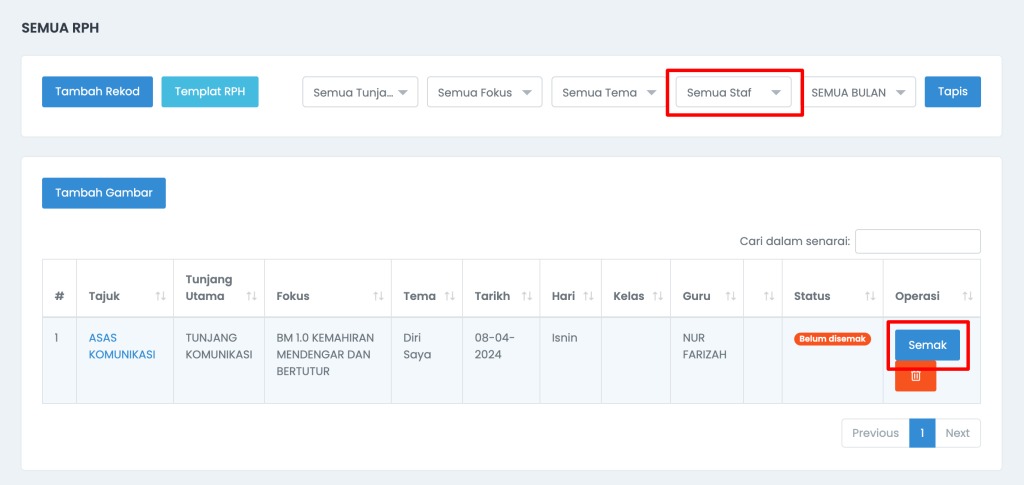
Selain itu, Staf yang mempunyai akses ini juga akan dapat melihat senarai semua RPH oleh guru-guru tadika di menu RPH.

Ulasan dan maklumat semakan ini akan dipaparkan di borang RPH dan juga di paparan cetakan RPH.

1️⃣ Untuk menambah akses Pengurusan Akademik, sila pergi ke menu Staf > Staf > pada staf berkenaan, klik button Kemaskini > tick akses ‘Pengurusan Akademik’ > Hantar

2️⃣ Untuk membuat semakan dan ulasan, sila pergi ke menu RPH Tadika > Klik button Semak.

Rekod akan dipaparkan pada RPH tersebut:

Selain itu kami juga telah menambah fungsi tapisan (filter) mengikut staf dan organisasi di Menu Templat RPH. Dan juga fungsi tapisan mengikut bulan dan staf di menu RPH.

Selamat Mencuba!

Pihak SMAP.MY akan menambah baik modul ini secara berkala. Jika terdapat sebarang cadangan penambahbaikan, boleh hubungi kami di group whatsapp support. Terima Kasih

Panduan pengunaan Modul Peperiksaan

Modul ini boleh digunakan untuk merekodkan data peperiksaan pelajar. Selain itu, Modul ini juga boleh menetapkan peperiksaan, skema gred, subjek, dan juga guru subjek dan guru kelas.

Checklist Modul Peperiksaanhttps://docs.google.com/document/d/1ICyN2v40QuU5XMnkQqgOfjL5aFGVni77HDc3nwc_7Q4/edit?usp=sharing

1. Tetapan

Di bawah ialah panduan bagi permulaan penggunaan bagi modul peperiksaan:

  1. Setkan dahulu akses bagi staf yang akan menjadi pengurusan akademik di menu Staf > Staf > pada staf berkenaan klik butang Kemaskini.
  2. Tick pada Akses Pengurusan Akademik > Klik hantar.


Bagi staf yang tiada akses pengurusan akademik tidak boleh mengakses peperiksaan, skema gred, subjek, dan kelas & subjek.

1.1 Peperiksaan

Untuk menambah peperiksaan:

  1. Boleh pergi ke menu Tetapan > Bahagian Akademik
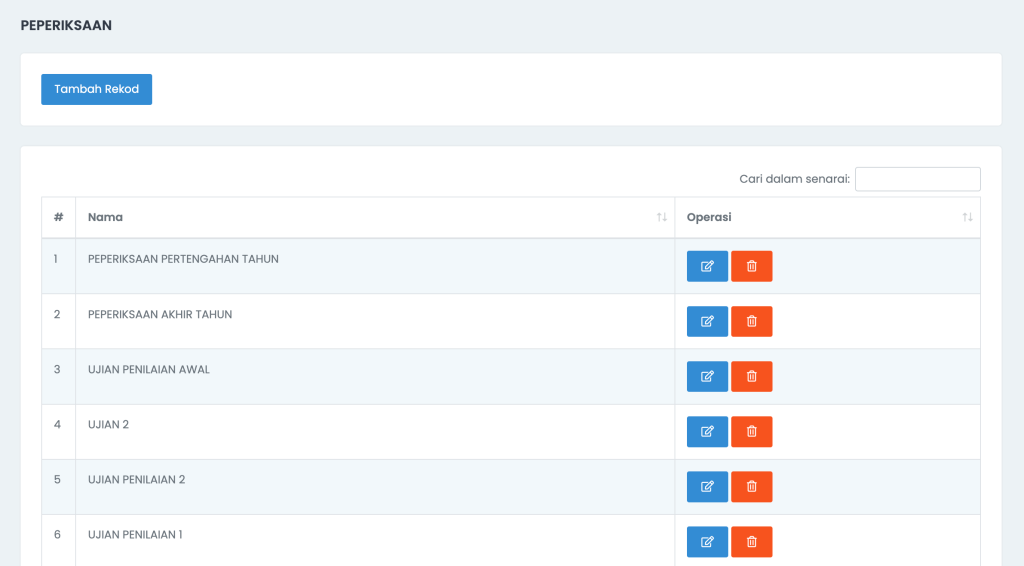
  2. Klik pada Peperiksaan > pilih Tambah Rekod
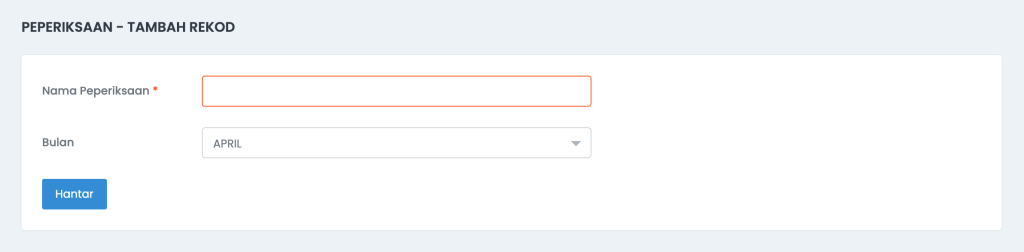
  1. Boleh menambah nama peperiksaan & boleh memilih bulan bagi peperiksaan tersebut.
  2. Kemudian Klik hantar.

1.2 Subjek

Untuk menambah subjek, sila:

  1. Boleh pergi ke menu Tetapan
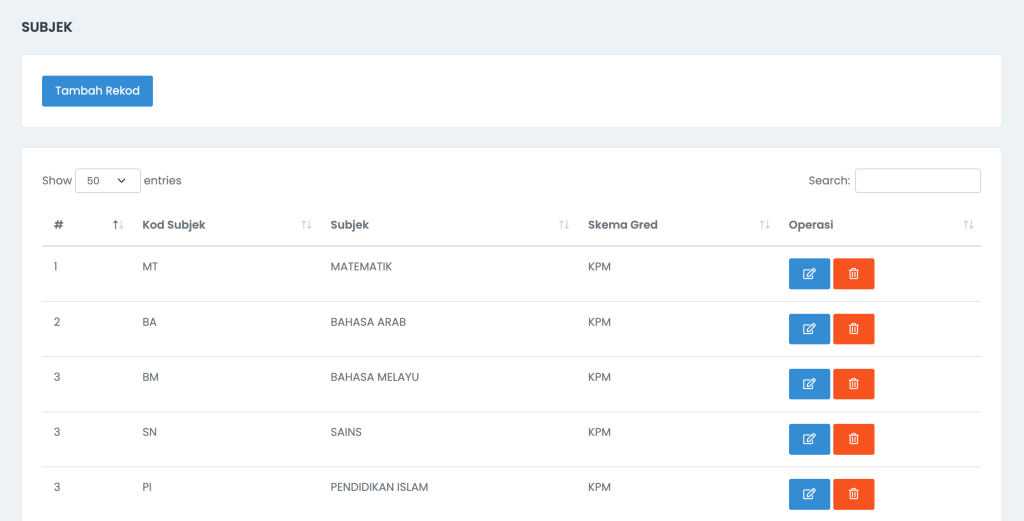
  2. Klik pada Subjek > pilih Tambah Rekod
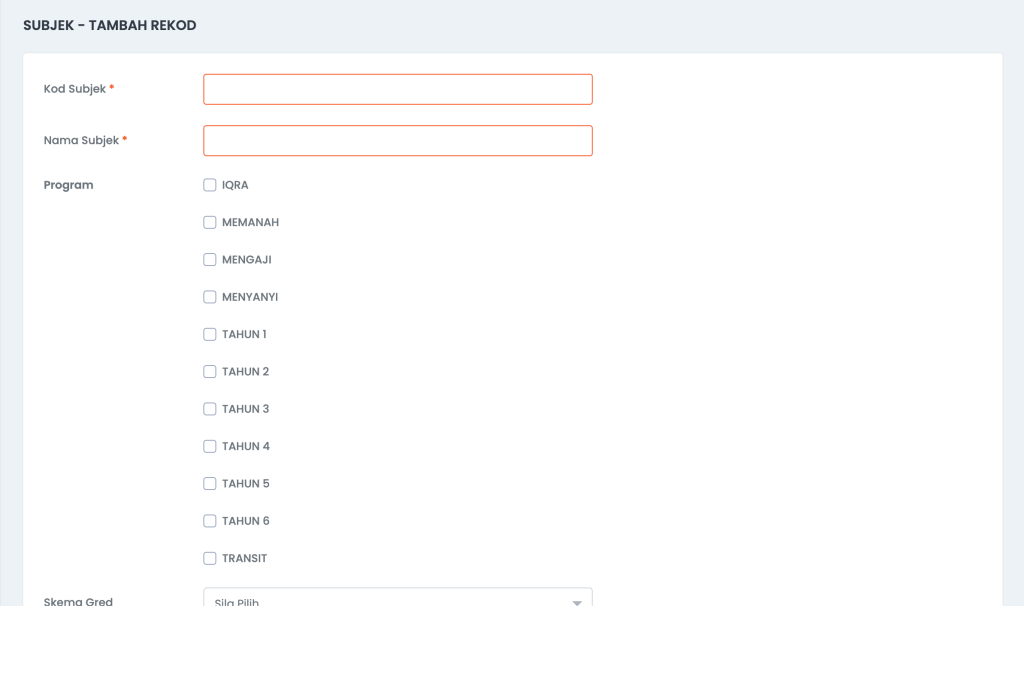
  1. Boleh menambah kod subjek & nama.
  2. Kemudian tick pada program yang mengambil subjek tersebut.
  3. Juga boleh memilih skema gred , kemudian klik hantar.

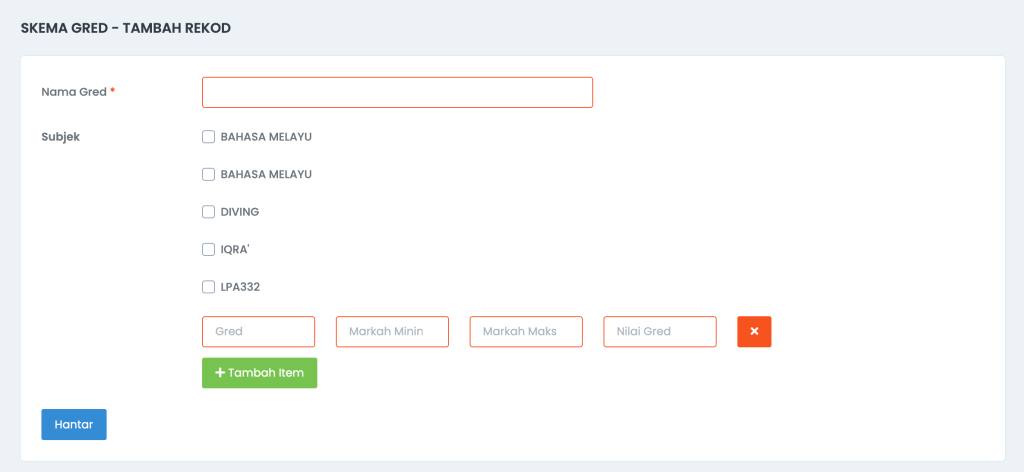
1.3 Skema Gred

Satu skema gred boleh digunakan untuk banyak subjek. Untuk menambah skema gred, sila:

  1. Boleh pergi ke menu Tetapan > bahagian Akademik
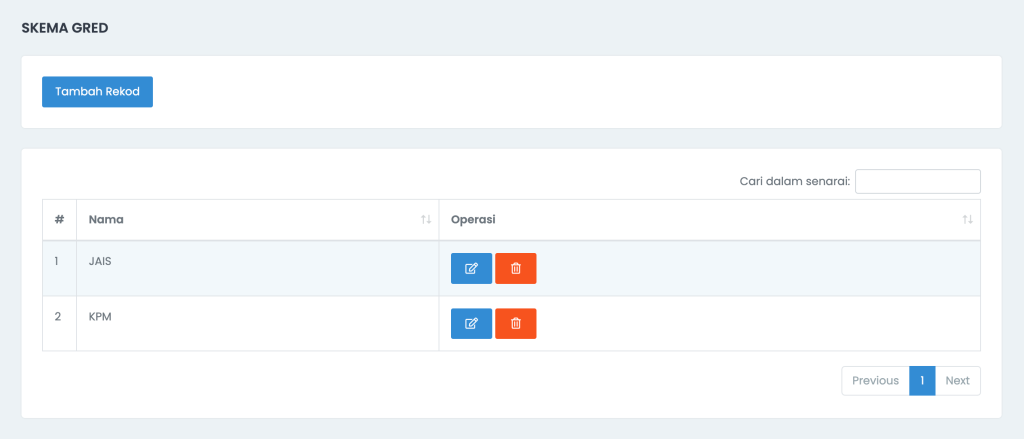
  2. Klik pada Skema Gred > pilih Tambah Rekod
  1. Boleh menambah nama.
  2. Kemudian tick pada subjek yang menggunakan skema gred tersebut.
  3. Juga boleh menambah gred, markah minimum bagi gred, markah maksimum bagi gred, dan juga nilai gred.
  4. Kemudian Klik hantar.

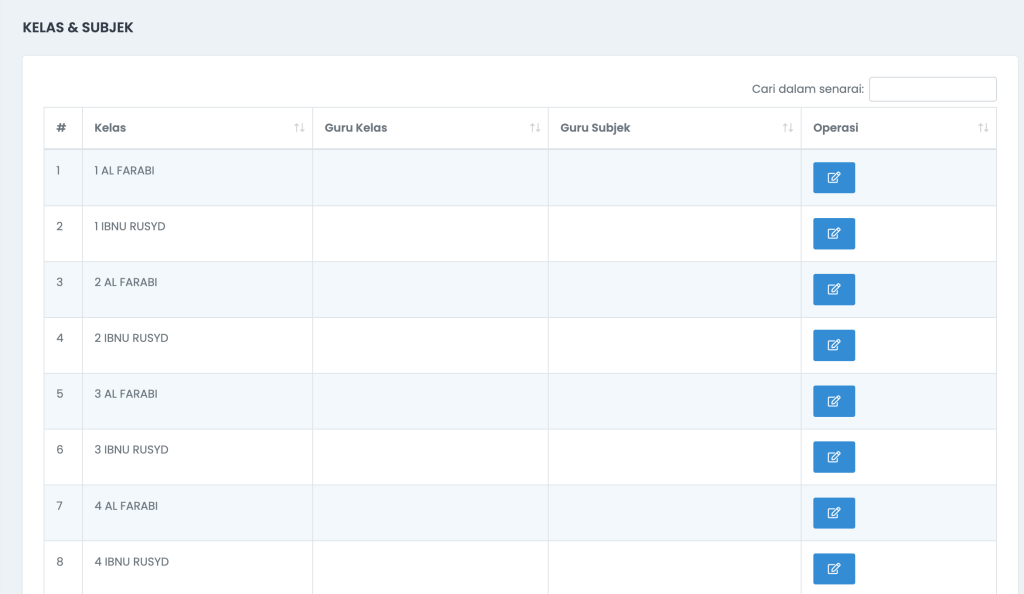
1.4 Kelas & Subjek

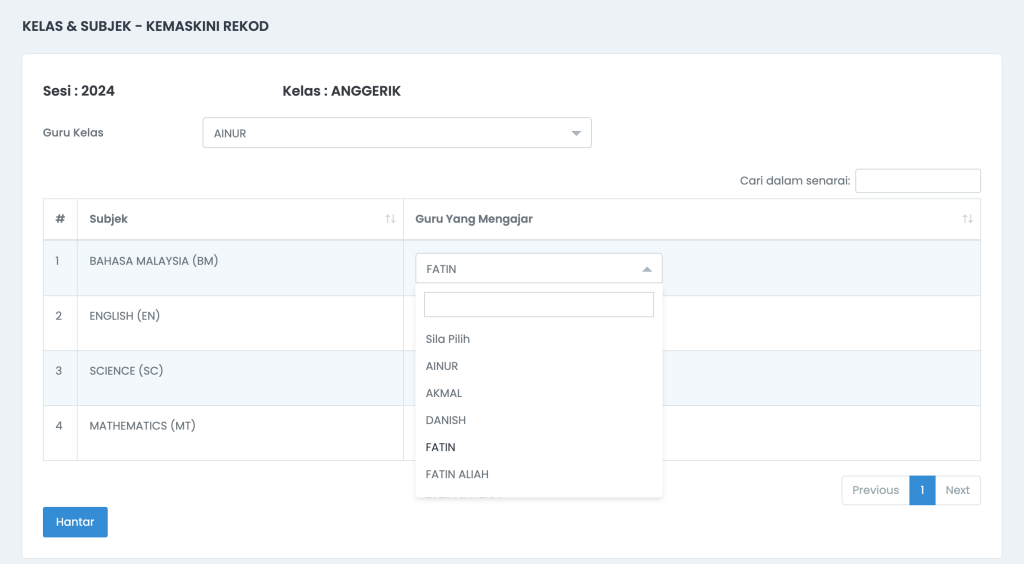
Untuk menambah guru kelas dan guru subjek, sila:

  1. Boleh pergi ke menu Tetapan > bahagian Akademik
  2. Klik pada Kelas & Subjek > pilih Kemaskini.
  1. Boleh memilih guru kelas.
  2. Kemudian boleh memilih guru bagi setiap subjek.
  3. Kemudian Klik hantar.
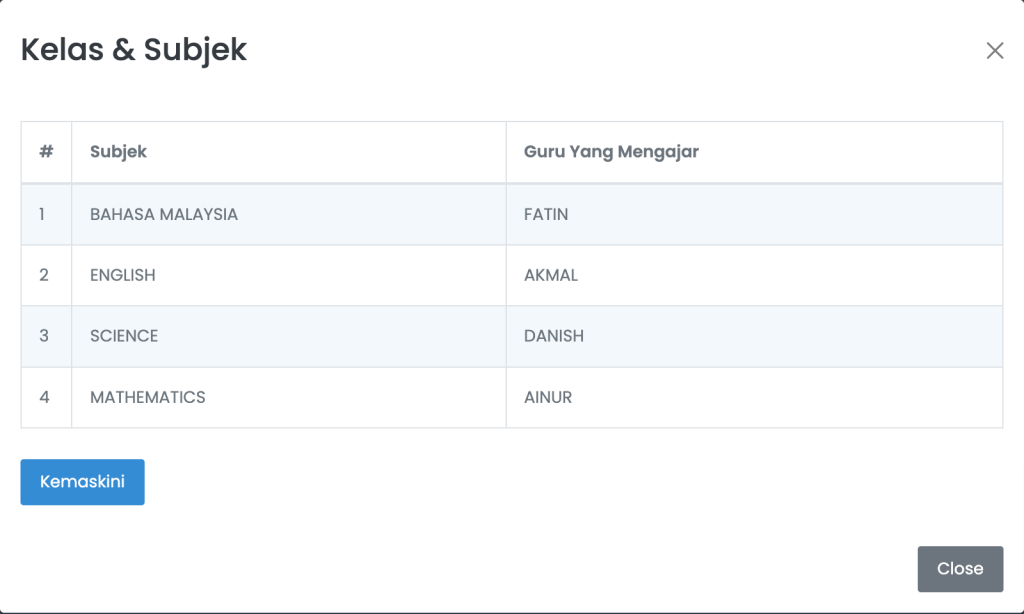
  1. Boleh melihat guru subjek bagi kelas.
  2. Klik pada jumlah guru subjek.

Di bawah ialah panduan bagi permulaan sebelum guru merekodkan markah pelajar :

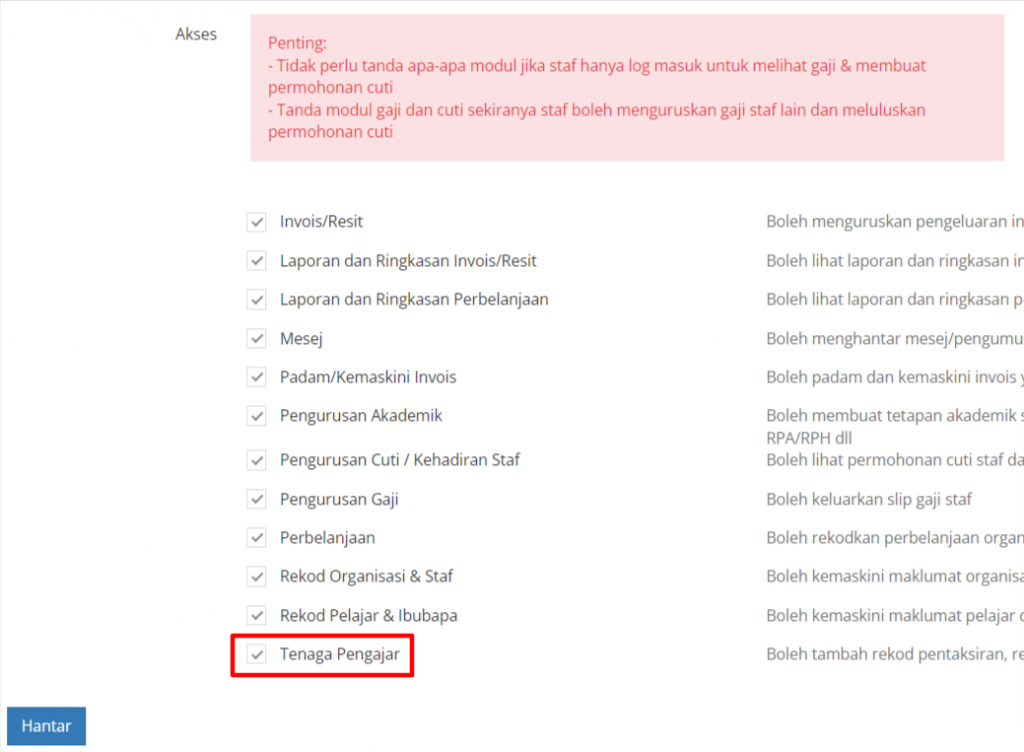
  1. Setkan dahulu akses bagi staf yang akan menjadi guru ataupun tenaga pengajar menu Staf > Staf > pada staf berkenaan, klik butang Kemaskini.
  2. Tick pada Akses Tenaga Pengajar > Klik hantar.

Bagi staf yang tiada akses tenaga pengajar tidak boleh mengakses markah dan ulasan guru kelas.

2. Kemasukan Data

2.1 Markah

Nota Penting : Kelas perlu lah mempunyai pelajar sebelum memasukkan markah untuk pelajar kelas tersebut.

Untuk guru subjek merekodkan markah pelajar, sila:

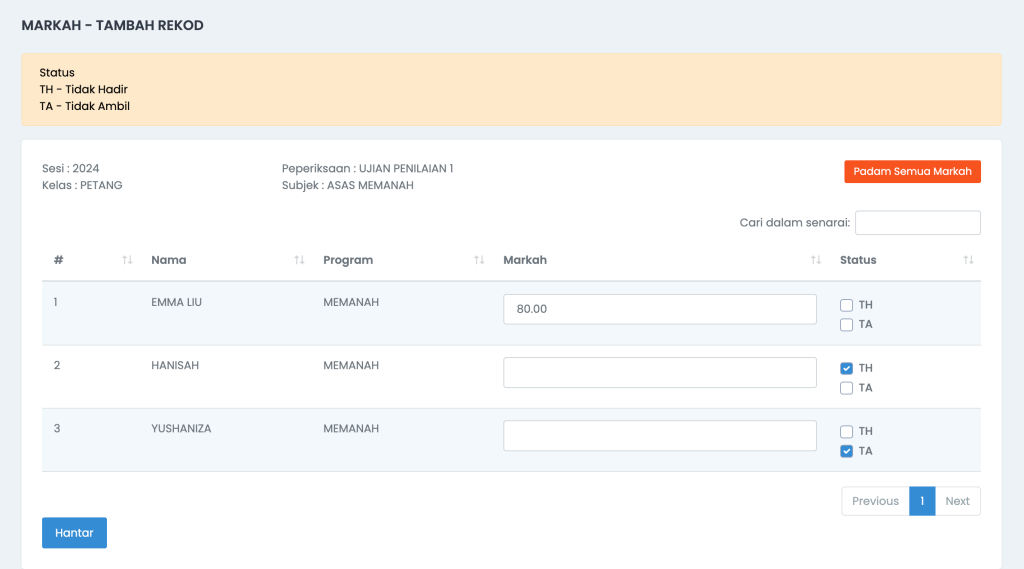
  1. Boleh pergi ke menu Peperiksaan > Markah.
  2. Pilih peperiksaan > Klik Kemaskini.
  1. Boleh merekodkan markah mengikut pelajar.
  2. Jika pelajar itu tidak hadir tick sahaja TH pada Status anda tidak perlu merekodkan markah.
  3. Jika pelajar itu tidak ambil tick sahaja TA pada Status anda tidak perlu merekodkan markah.
  4. Kemudian Klik hantar.

2.2 Ulasan Guru Kelas

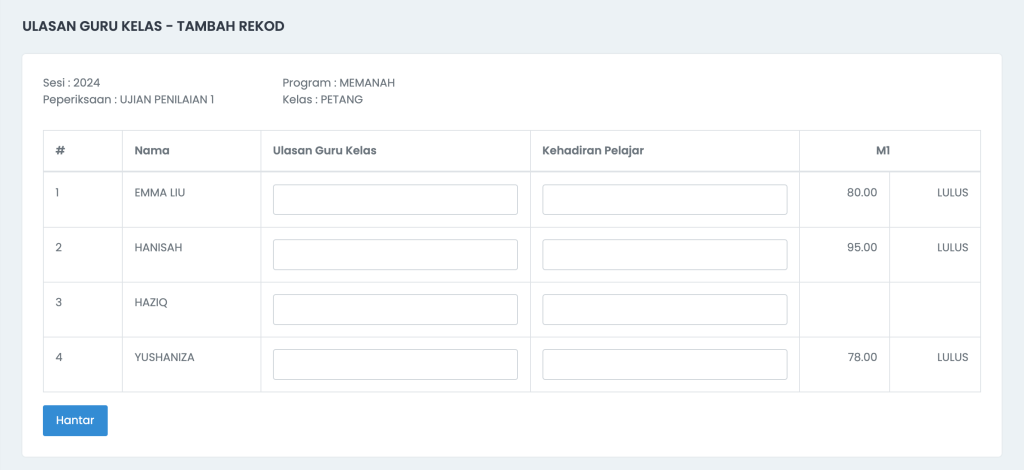
Untuk guru kelas merekodkan ulasan dan jumlah kehadiran pelajar, sila:

  1. Boleh pergi ke menu Peperiksaan > Ulasan Guru Kelas.
  2. Pilih peperiksaan > Klik Kemaskini.
  1. Boleh merekodkan Ulasan Guru Kelas mengikut pelajar.
  2. Juga boleh merekodkan Jumlah Kehadiran Pelajar mengikut pelajar.
  3. Kemudian Klik hantar.

3. Laporan

3.1 Laporan Prestasi

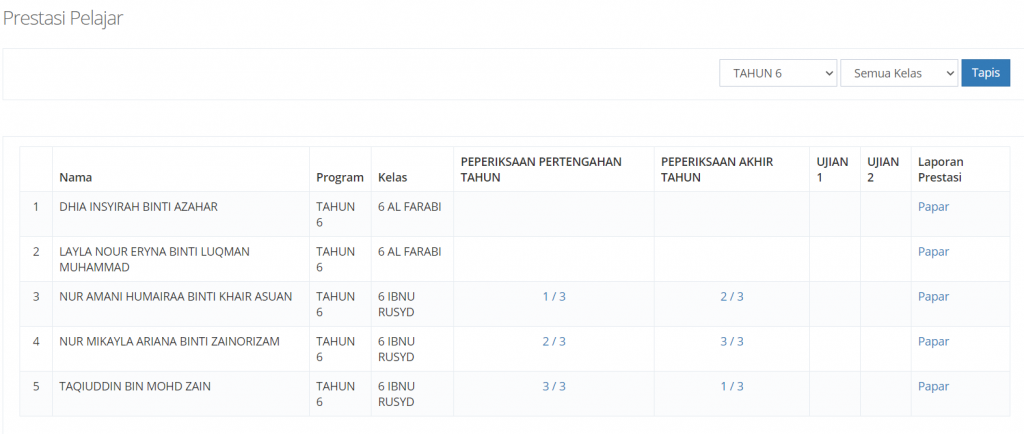
Untuk melihat Laporan Prestasi mengikut pelajar, sila:

  1. Boleh pergi ke menu Laporan > Peperiksaan > Prestasi Pelajar.
  2. Boleh menapis pelajar mengikut program dan kelas.
  3. Untuk melihat slip keputusan pelajar, Klik pada nombor mengikut peperiksaan.
  4. Boleh juga melihat Laporan Prestasi, Klik pada Papar.

3.2 Keputusan Peperiksaan Mengikut Kelas

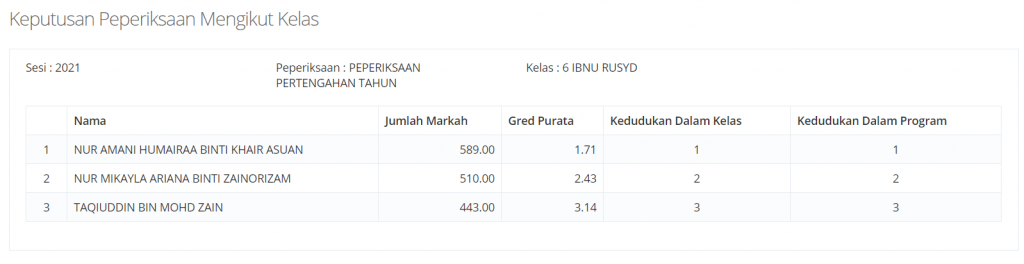
Untuk melihat Keputusan Peperiksaan mengikut kelas, sila:

  1. Boleh pergi ke menu Laporan > Keputusan Peperiksaan Mengikut kelas.
  2. Boleh memilih keputusan mengikut sesi dan peperiksaan.
  3. Boleh memilih keputusan mengikut program dan kelas.
  4. Kemudian Klik pada Hantar.

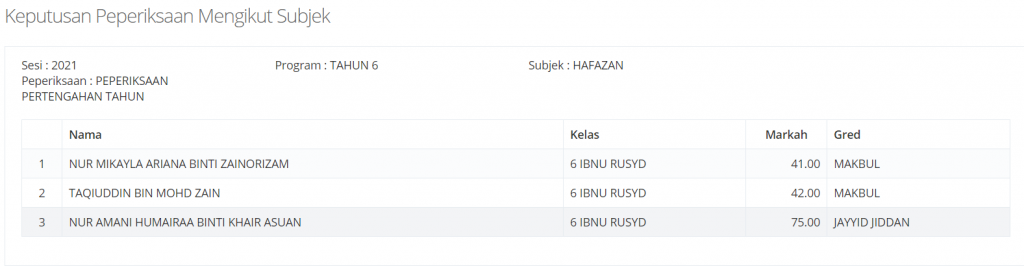
3.3 Keputusan Peperiksaan Mengikut Subjek

Untuk melihat Keputusan Peperiksaan mengikut subjek, sila:

  1. Boleh pergi ke menu Laporan > Keputusan Peperiksaan Mengikut Subjek.
  2. Boleh memilih keputusan mengikut sesi dan peperiksaan.
  3. Boleh memilih subjek.
  4. Boleh memilih keputusan mengikut program ataupun kelas.
  5. Kemudian Klik pada Hantar.

Panduan fungsi tag bagi Modul Pelajar

Video Rujukan: https://adilo.bigcommand.com/watch/najwx11x

Kami telah menambah satu fungsi baharu di modul pelajar iaitu Tag. Tag ini boleh digunakan untuk mengumpulkan pelajar didalam satu kelompok. Perbezaan di antara tag dan kelas ialah seorang pelajar boleh mempunyai lebih dari satu tag berbanding dengan kelas.

Di bawah ialah panduan menggunakan fungsi Tag bagi pelajar:

A. SET TAG PELAJAR

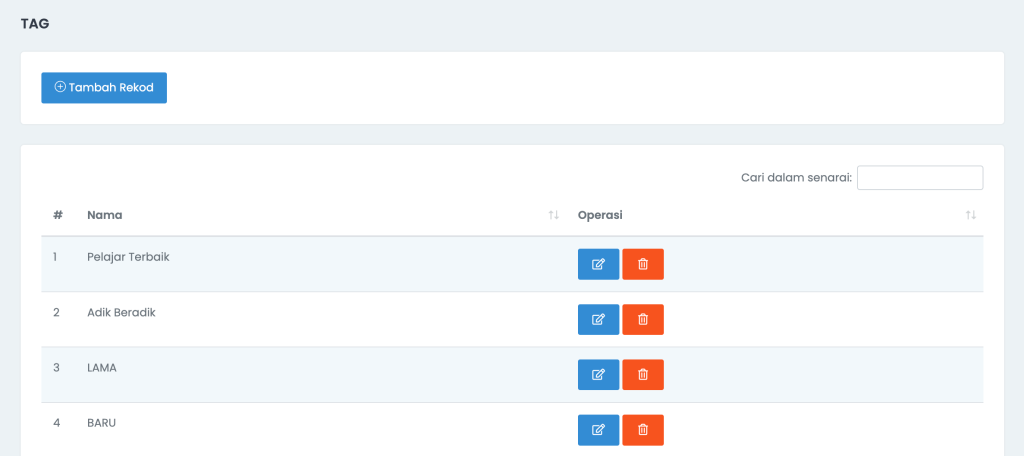
  1. Setkan tag-tag yang akan digunakan di menu Tetapan > Bahagian Pelajar, pilih Tag.
  2. Klik tambah rekod > Isikan nama tag > Klik hantar.

B. TAMBAH TAG PELAJAR

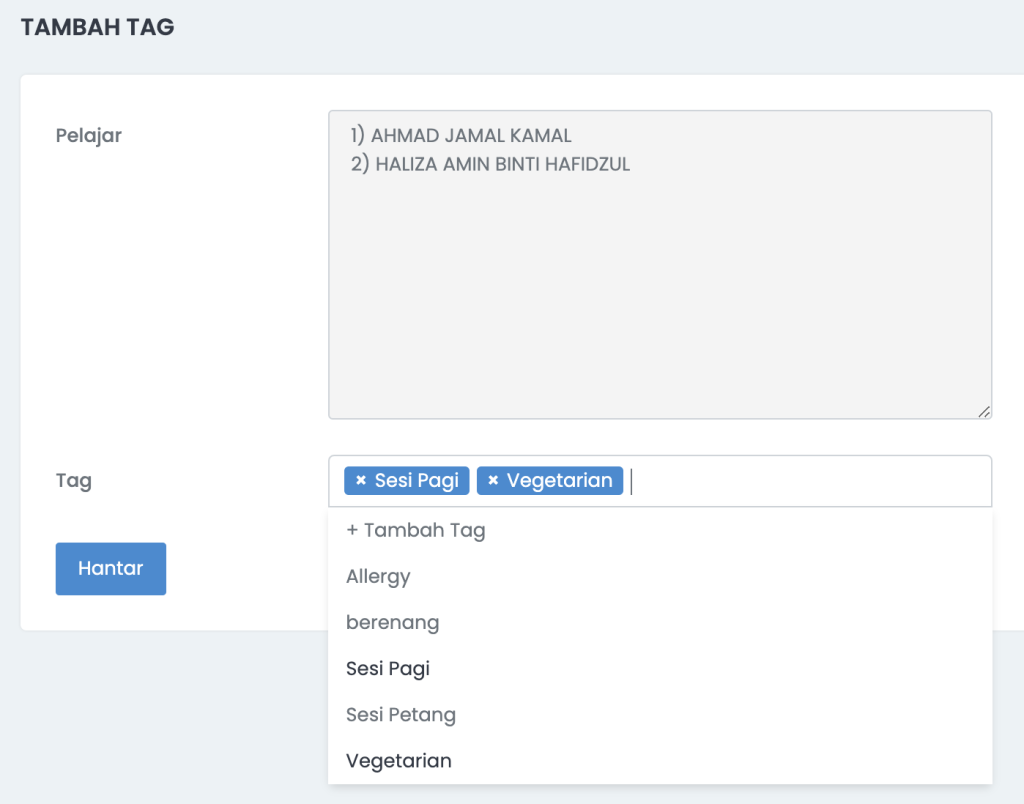
  1. Boleh pergi ke menu Pelajar
  2. Tick box sebelah kiri nama pelajar berkenaan
  3. Klik Operasi Pukal > pilih Tambah Tag > klik Hantar
  4. Anda boleh memilih lebih dari satu tag. Klik Hantar > Tag berjaya ditambah kepada pelajar.

C. PADAM TAG PELAJAR

Ada dua cara untuk padam tag:

Cara pertama:

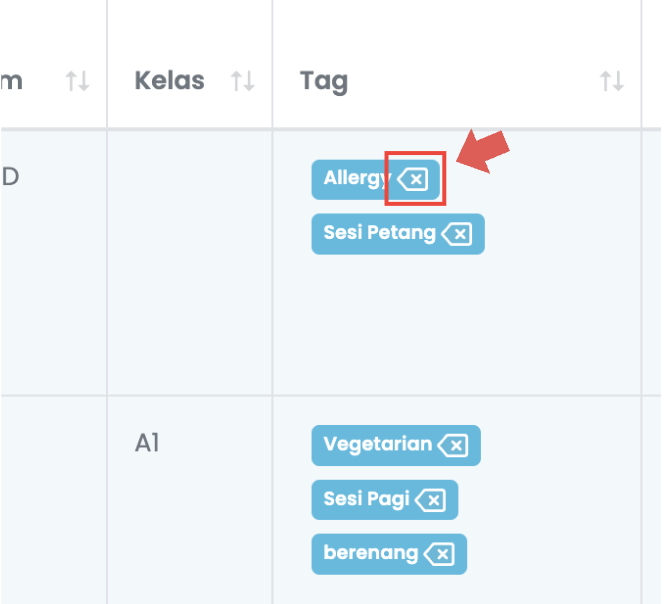
Tag boleh dipadam daripada rekod pelajar dengan menekan butang ‘x’ pada sebelah tag.

Cara Kedua:

Padam tag secara pukal, caranya:

  1. Menu Pelajar > Pelajar
  2. Tick Nama Pelajar (box sebelah kiri nama pelajar)
  3. Operasi Pukal = pilih Padam Tag > Hantar
  4. Pilih Tag yang mahu dipadam
  5. Hantar

Cara Dapatkan Passcode untuk Log Masuk Aplikasi Mobile SMAP (Parents)

Untuk log masuk kali pertama, sekolah/tadika/taska perlu memberikan senarai passcode dan kod organisasi kepada ibubapa.

Ibubapa perlu log masuk menggunakan no telefon dan passcode mereka.

Bagi pihak Sekolah/tadika/taska, anda boleh mendapatkan senarai passcode anak murid di menu Laporan > Sistem > Mobile App Passcode. Anda boleh membuat tapisan mengikut program atau pun kelas sekiranya perlu.

Gambar dibawah ialah contoh senarai yang akan dikeluarkan oleh sistem SMAP. Boleh klik Export to Excel atau Export to PDF untuk dikongsikan kepada ibubapa.

Boleh copy passcode dan beri kepada parents ATAU klik icon WhatsApp

Satu lagi cara untuk dapatkan passcode ialah dengan memberi Organization Code/Kod Organisasi kepada parent. Dan minta parent untuk tambah 3 huruf pertama nama anak di belakang.

Contohnya. Kod Organisasi = CT8,
Nama anak ialah = AHMAD RAZALI BIN AZIZAN.
Jadi passcode = CT8AHM

Untuk panduan penggunaan aplikasi oleh ibubapa, boleh rujuk artikel Panduan Penggunaan Mobile App oleh ibubapa

Sekian, jika terdapat apa2 soalan boleh hubungi kami di group Whatsapp.

Panduan Penggunaan Mobile App SMAP untuk Ibu Bapa

1. Muat Turun Aplikasi SMAP for Parents

1. Boleh cari aplikasi “SMAP” di Google Play Store atau Apple App Store. Klik butang “Install” atau terus gunakan link berikut:

Play Store – https://play.google.com/store/apps/details?id=com.smap.parent
App Store – https://apps.apple.com/us/app/smap-for-parents/id1577164717

2. Log Masuk Kali Pertama

1) Log masuk menggunakan nombor telefon utama yang didaftarkan di dalam sistem SMAP (sama ada telefon ibu atau bapa).

2) Terdapat 2 cara untuk login:
a. Passcode akan dihantar ke email (jika ada)

Jika mempunyai lebih dari satu anak, akan dipaparkan senarai email bagi setiap anak. Boleh pilih untuk hantar passcode ke email mana.

Jika hanya mempunyai satu email, sistem akan hantarkan passcode automatik ke email tersebut.

Atau cara lain

b. Gunakan passcode dari organisasi

Boleh dapatkan passcode di menu Laporan > Sistem > Mobile App Passcode

3. Semak Nama Anak Anda Didalam Senarai Pelajar

1) Anda akan melihat nama sekolah/tadika/taska anak anda berada. Klik pada nama anak anda.

2) Anda juga boleh log keluar dengan klik pada butang berwarna biru belah kanan atas.

4. Setelah Memilih Nama Anak Anda

Anda boleh memilih untuk melihat senarai invois (Invoices) bagi anak anda atau melihat pengumuman (Announcements) dari sekolah/tadika/taska anak anda.

5. Jika Anda Memilih Invois, Senarai Invois akan Dipaparkan

Anda boleh klik pada invois yang anda mahu untuk melihat maklumat invois tersebut.

6. Jika Anda Klik Pada Invois yang Belum Bayar atau Invois yang Sudah Bayar Separuh

Anda boleh klik pada butang Bayar Online untuk melakukan pembayaran bagi invois tersebut.

7. Jika Anda Klik Pada Invois yang Telah Bayar

Anda boleh klik pada nombor resit untuk melihat resit.

8. Jika Anda Klik Pada Pengumuman

Anda akan melihat senarai pengumuman dan anda boleh klik utk melihat pengumuman tersebut.

Kehadiran Staf

Sila baca nota penting berikut sebelum menggunakan modul ini:

  1. Buat masa ini, modul kehadiran staf adalah untuk memudahkan organisasi merekodkan kehadiran staf sahaja.
  2. Ia tidak boleh mengelak dari penipuan kerana tiada penjejak lokasi staf ketika merekodkan kehadiran.
  3. Cadangan kami, tampal QR Code di depan CCTV premis. Hanya di situ staf boleh scan dan rekodkan kehadiran.
  4. Bila terdapat sebarang pertikaian (dispute) tentang rekod, boleh buat semakan dengan rekod CCTV.

Berikut adalah panduan untuk menggunakan Modul Kehadiran Staf.

Terdapat beberapa langkah yang perlu dibuat untuk menggunakan modul kehadiran staf iaitu:

Tetapan Kehadiran Staf

1. Pergi ke Tetapan > Bahagian Staf, pilih Tetapan Kehadiran.

2. Set Waktu Masuk dan Waktu Keluar organisasi (masa bekerja). Klik butang ‘Hantar’ untuk simpan tetapan yang dibuat.

3. Pilih/Set Kaedah Kehadiran Staf

4. Set Semak Lokasi untuk setkan lokasi organisasi bagi kehadiran staf. (Tick jika mahu semak lokasi semasa staf mingimbas kod QR Kehadiran)

Jika sudah setkan lokasi, staf hanya boleh scan kehadiran menggunakan mobile app SMAP for Staff dalam anggaran 50 meter dari lokasi yang disetkan.


Bagi staf yang mempunyai waktu bekerja yang berbeza seperti mempunyai syif tersendiri, boleh set waktu bekerja mereka di menu Staf > Staf.

1. Cari nama staf dan klik butang Kemaskini.

2. Setkan Waktu Masuk dan Waktu Keluar untuk staf tersebut dan klik butang ‘Hantar’ untuk simpan maklumat.

Kod QR Kehadiran Staf

Semak Kod QR organisasi di menu Laporan > Bahagian Staf, pilih Kod QR Kehadiran Staf.

Boleh dicetak menjadi hard copy atau save as PDF sebagai gambar dengan mengklik butang ‘Cetak’.

Cara Staf Menggunakan Modul Kehadiran

  1. Staf mesti mempunyai akaun SMAP dan log masuk ke dalam sistem.
  2. Staf login ke Mobile App (SMAP for Staff)
  3. Pada waktu masuk dan balik, staf hanya perlu mengimbas (scan) Kod QR organisasi yang telah disediakan. (Boleh didapatkan di menu Laporan > Kod QR Kehadiran Staf). Boleh rujuk video contoh dibawah.
  4. Jika untuk kaedah Swafoto, klik butang Swafoto.
  5. Staf dan Admin boleh melihat Laporan Kehadiran mengikut bulan di menu Laporan > Kehadiran Staf.
    –> Boleh tapis kehadiran mengikut staf dan bulan.

Jika staff membuat permohonan cuti, cuti tersebut akan dipaparkan di bahagian kehadiran staf dan laporan kehadiran staf seperti contoh dibawah.

Jika terdapat sebarang persoalan boleh hubungi kami di group support masing2. Terima kasih.

Laporan Bulanan Kehadiran Staf

Staf yang mempunyai akses kehadiran staf boleh melihat laporan kehadiran untuk semua staf.

1. Pergi ke menu Laporan > Staf > Kehadiran Staf > (pilih nama staf) > klik button Tapis.

2. Scroll ke bawah dan klik button Export to Excel untuk melihat laporan kehadiran staf tersebut (individu).

Video panduan- Cara scan kehadiran staff menggunakan kod QR organisasi: https://adilo.bigcommand.com/watch/311RgEk4

Sekian makluman.

Modul Pendapatan

Modul Pendapatan disediakan untuk pengguna merekodkan pendapatan tadika/taska/sekolah yang diterima selain daripada invois. Berikut ialah panduan untuk Modul Pendapatan.

Tambah Kategori Pendapatan

Kategori pendapatan boleh ditambah di menu Tetapan > bahagian Kewangan, pilih Kategori Pendapatan.
Untuk makluman Sistem SMAP akan automatik load 2 kategori pendapatan iaitu:

  1. Geran
  2. Sumbangan

    **Klik button Tambah Rekod sekiranya mahu tambah kategori pendapatan yang lain.

Rekodkan Pendapatan

  1. Pergi ke Menu Kewangan > Pendapatan
  2. Klik Tambah Rekod


  3. Pilih kategori pendapatan > isikan keterangan, jumlah dan lain2 > Klik Hantar

Semak Laporan Perbelanjaan dan Pendapatan di Laporan Untung Rugi

  • Laporan Perbelanjaan akan menyenaraikan rekod perbelanjaan mengikut tarikh atau kategori
  • Laporan Untung/Rugi akan auto calculate berdasarkan rekod invois dan perbelanjaan dalam sistem.