Fungsi ini dapat memudahkan pengusaha mendapat pengiraan pendapatan bersih yang sebenar apabila cuti tanpa gaji telah direkodkan didalam sistem.
BARU
Pengiraan Automatik Cuti Tanpa Gaji (unpaid leave) di Slip Gaji
Sebelum ini, pengiraan cuti tanpa gaji perlu dilakukan secara manual, di mana pengurus gaji perlu mengira cuti tanpa gaji yang digunakan staf.
Dengan fungsi ini, pengiraan dapat dilakukan secara automatik dengan hanya menekan butang “Kira” semasa rekod gaji. Pengiraan ini akan diambil dari kategori cuti tanpa gaji yang telah digunakan dan terus dikira dalam gaji yang direkodkan dalam sistem.
Cara menggunakan fungsi ini:
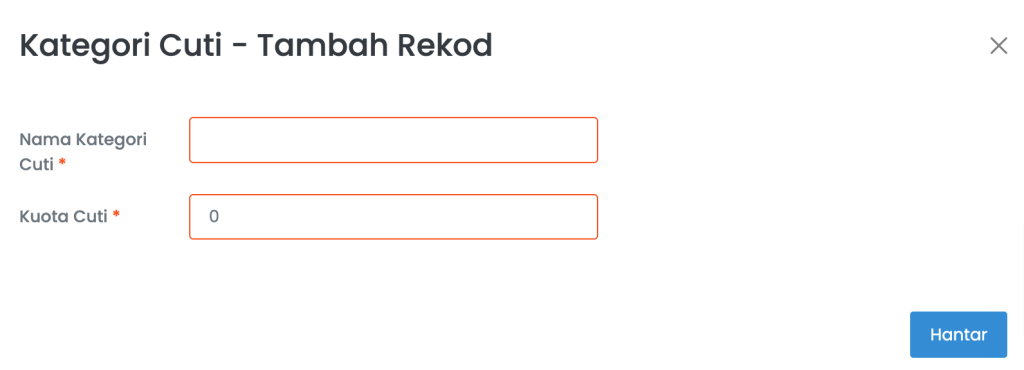
MENAMBAH KATEGORI GAJI & KATEGORI CUTI TANPA GAJI
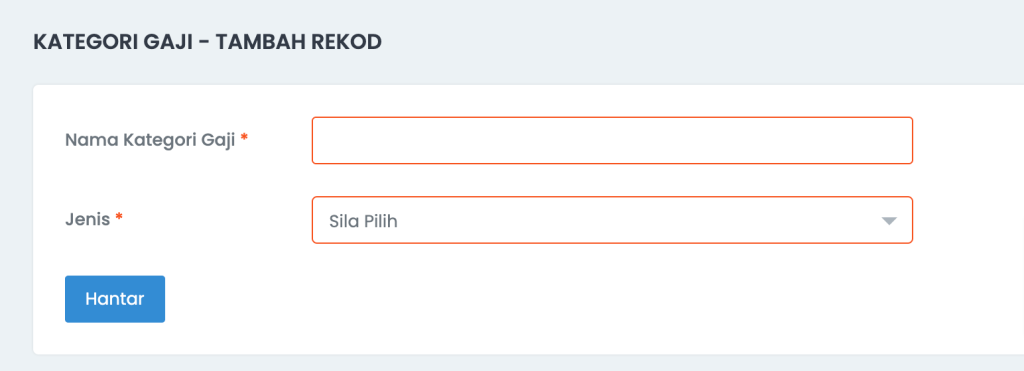
a) KATEGORI GAJI
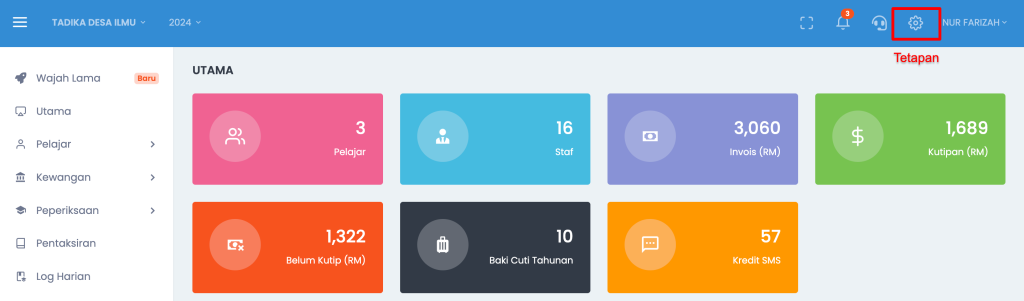
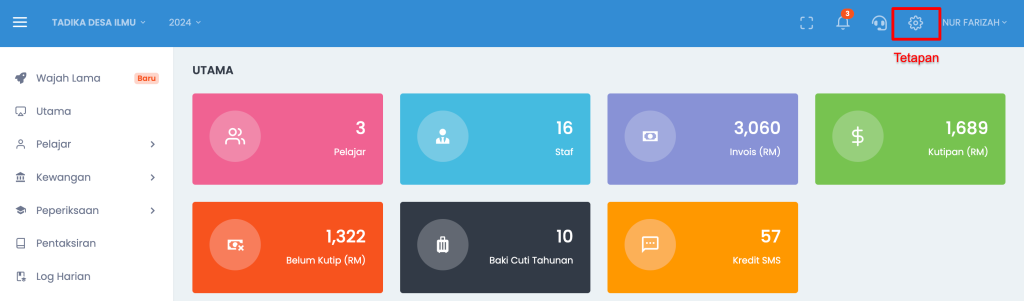
1 – Pergi ke menu tetapan.
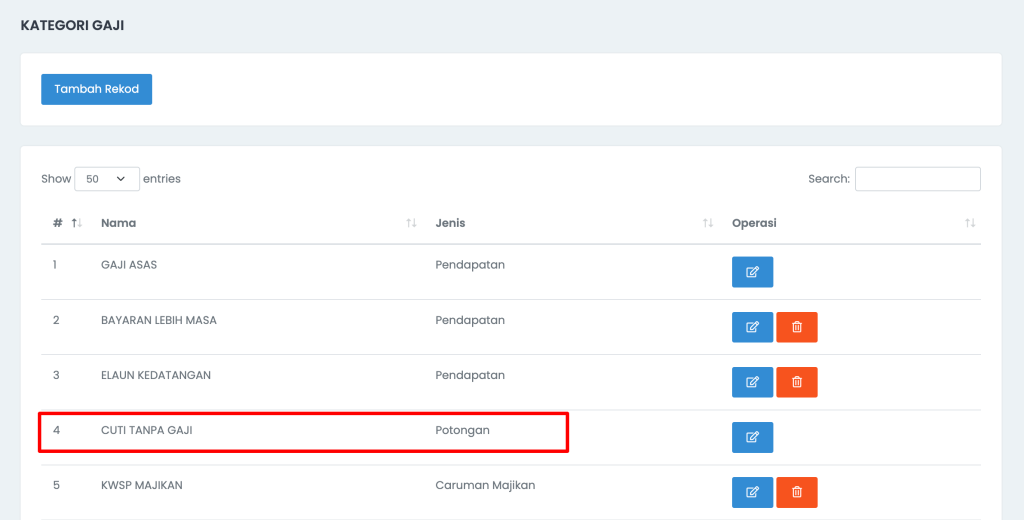
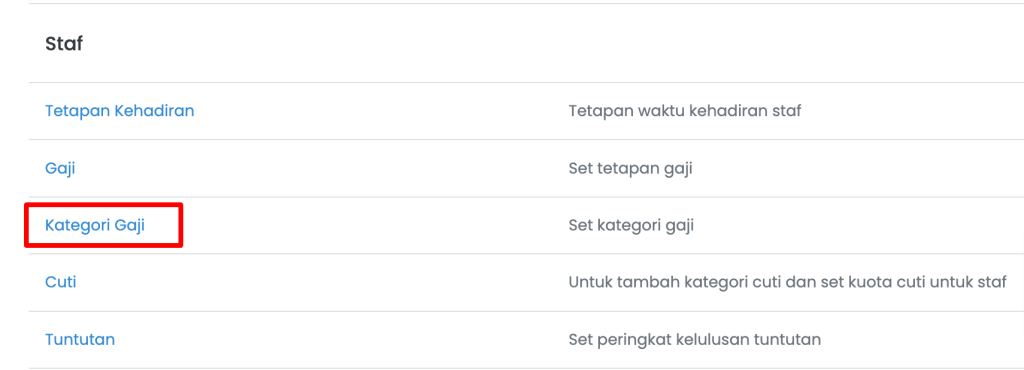
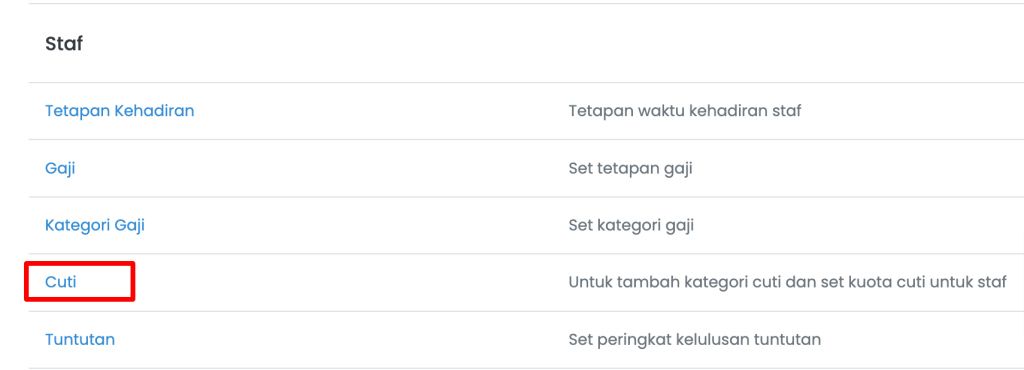
2- Pergi ke bahagian Staf dan pilih kategori gaji
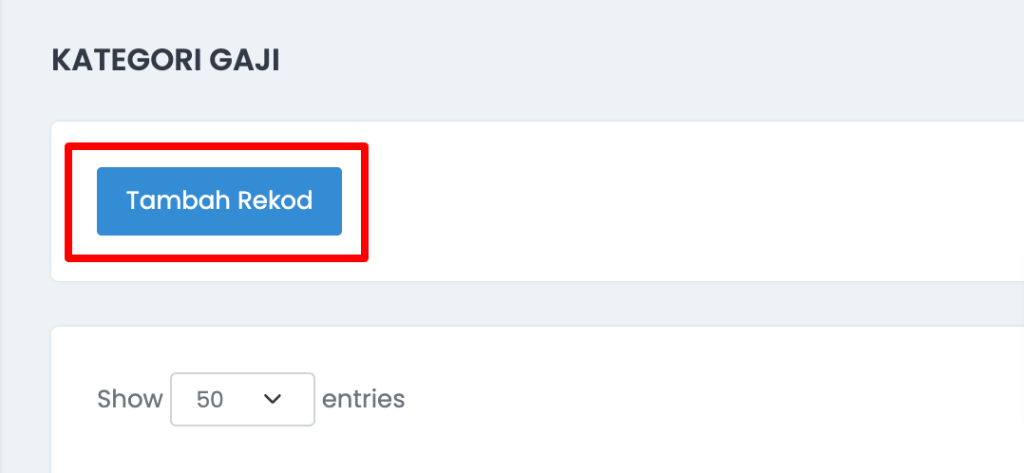
3- Klik pada button tambah rekod dan isikan maklumat kemudian hantar.
b) KATEGORI CUTI
1 – Pergi ke tetapan
2 – Pergi ke bahagian Staf dan pilih kategori cuti
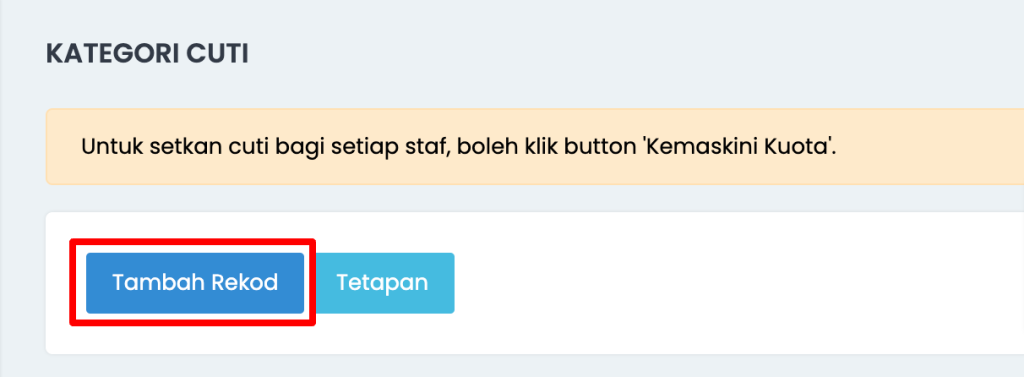
3 – Klik pada button tambah rekod dan isikan maklumat kemudian hantar.
2 – SET KATEGORI GAJI DAN CUTI UNTUK CUTI TANPA GAJI
a) KATEGORI CUTI
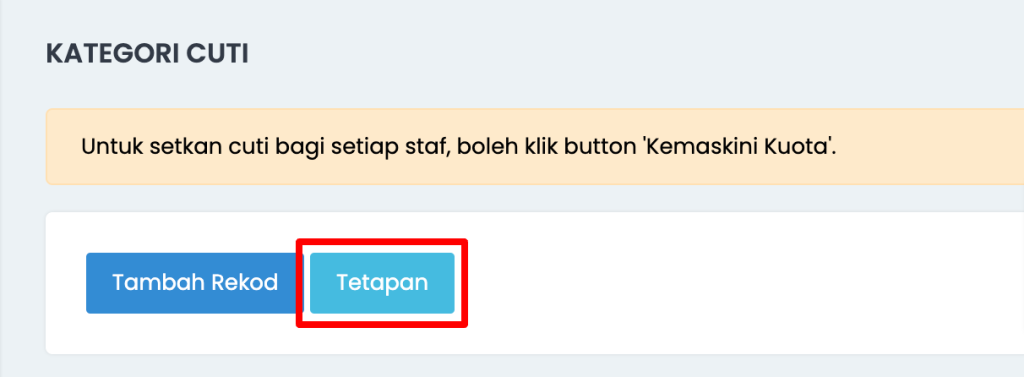
1- Pergi ke menu tetapan dan klik pada cuti di bahagian staff.
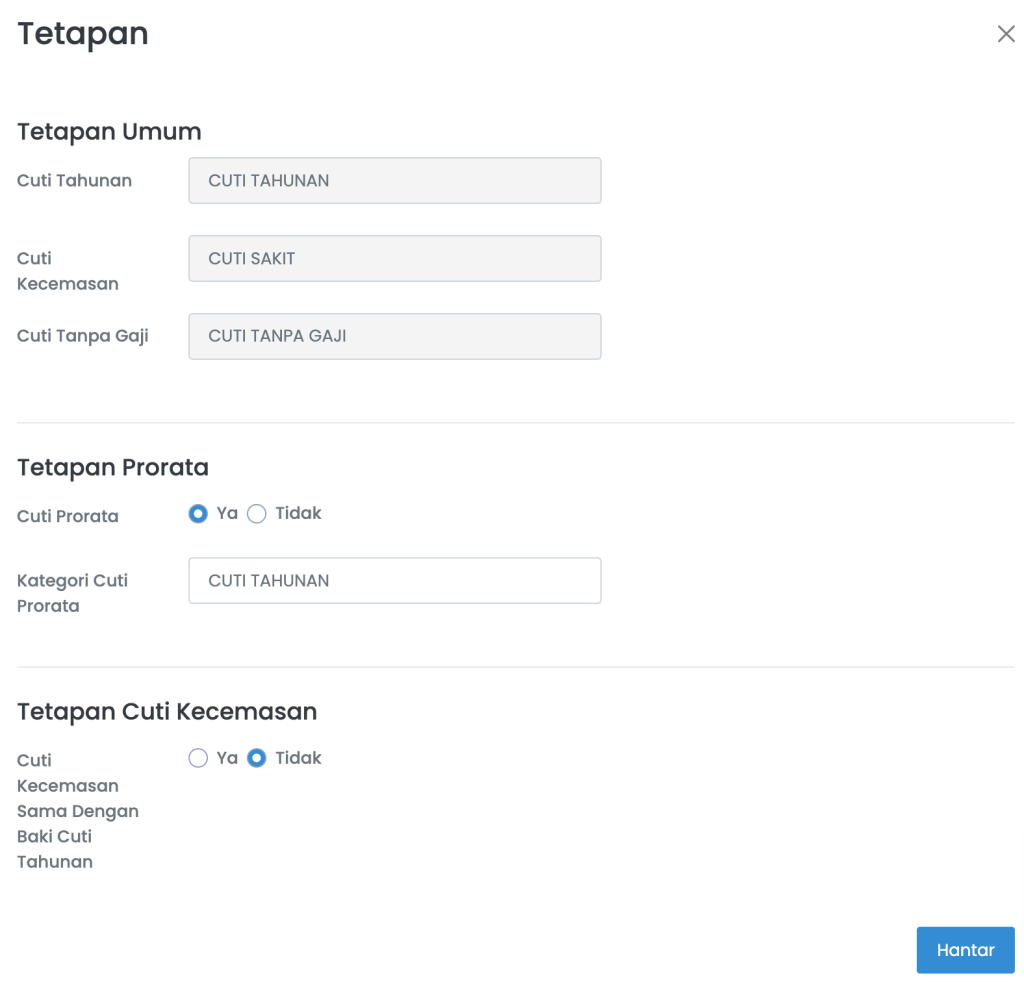
2 – Klik pada tetapan di bahgaian Kategori Cuti.
3 – Pilih maklumat tersebut dan hantar.
b) KATEGORI GAJI
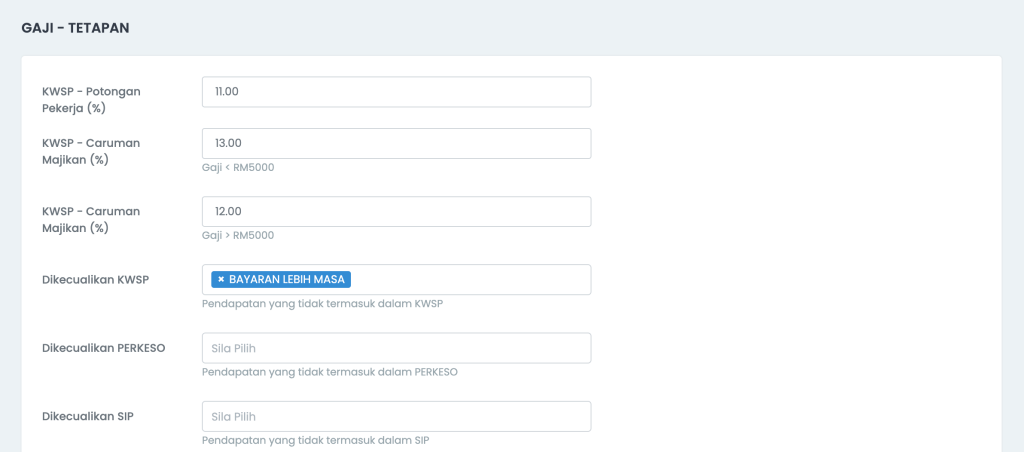
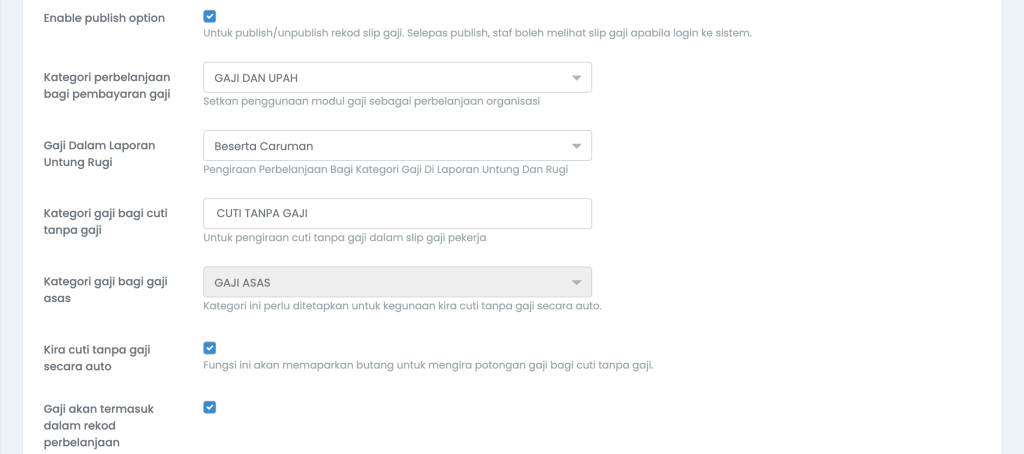
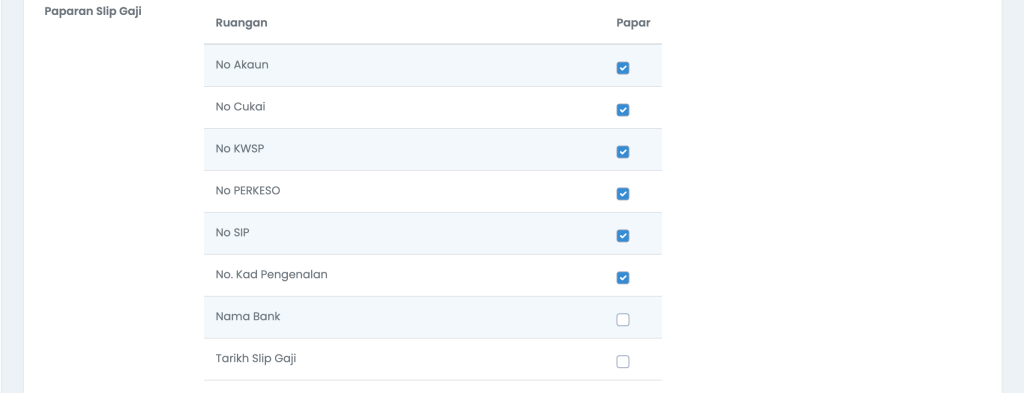
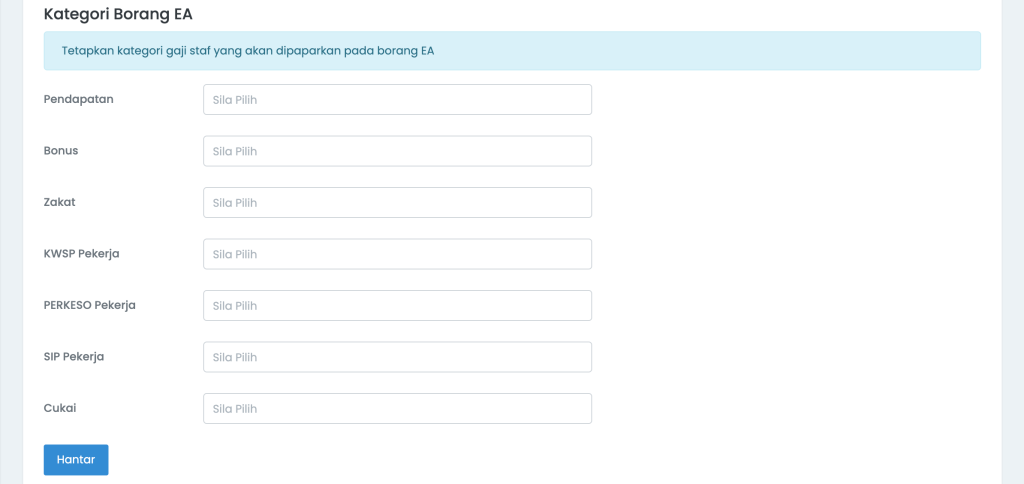
1 – Pergi ke menu tetapan dan klik pada gaji di bahagian Staf.
Dikehendaki untuk isi maklumat di atas dan klik button Hantar
3 – SET CUTI TANPA GAJI SECARA AUTO
Formula Gaji bersih = Gaji asas – (CTG + KWSP Pekerja + PERKESO Pekerja + SIP Pekerja)
1 – Pergi kepada menu tetapan, dan klik pada gaji di bahagian staff.
Klik pada fungsi tersebut untuk set cuti tanpa gaji secara auto
Apabila tetapan ini di set, pelulus cuti akan melihat column ‘Gaji Dikira’ di senarai permohonan cuti sebagai rekod bahawa cuti tersebut telah dikira atau belum didalam modul gaji.
Fungsi pengiraan cuti tanpa gaji secara auto ini dapat memudahkan pengurus gaji merekodkan gaji staf dengan lebih cepat dan tepat.
Bila ada pelajar yang ingin berpindah dari cawangan A ke cawangan B, data pelajar boleh dipindahkan dengan mudah menggunakan operasi pukal.
Contohnya, Nurul ingin berpindah ke cawangan B dari cawangan A kerana berpindah rumah.
Hanya data pelajar sahaja dipindahkan ke cawangan baru. Rekod kewangan pelajar tidak dipindahkan sekali kerana rekod kewangan organisasi akan jadi tidak tepat. Rekod akademik juga tidak dipindahkan.
Untuk cawangan baru, perlu tambah rekod kewangan baru jika ada bayaran yang masih belum selesai. Di cawangan lama, perlu padam rekod kewangan yang masih belum selesai yang dah ditambah di cawangan baru.
Video rujukan cara pindah pelajar secara pukal:
Cara pindah pelajar:
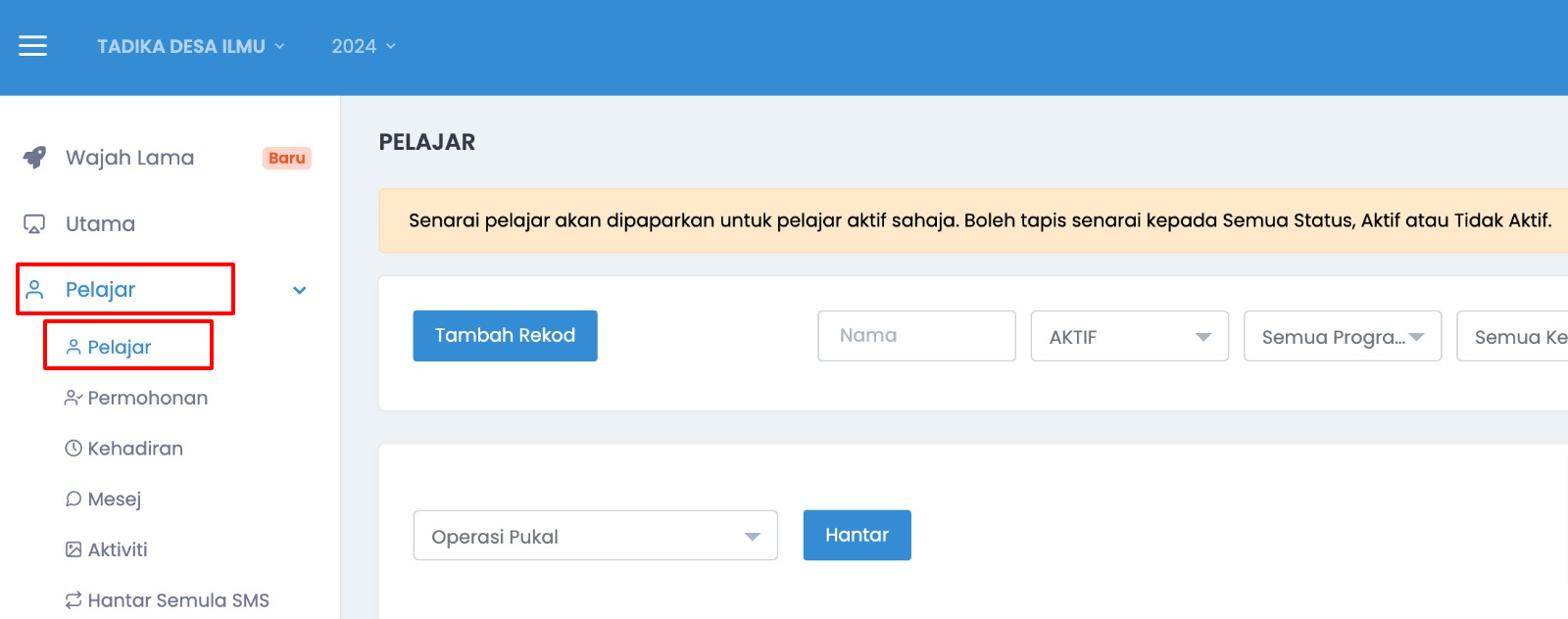
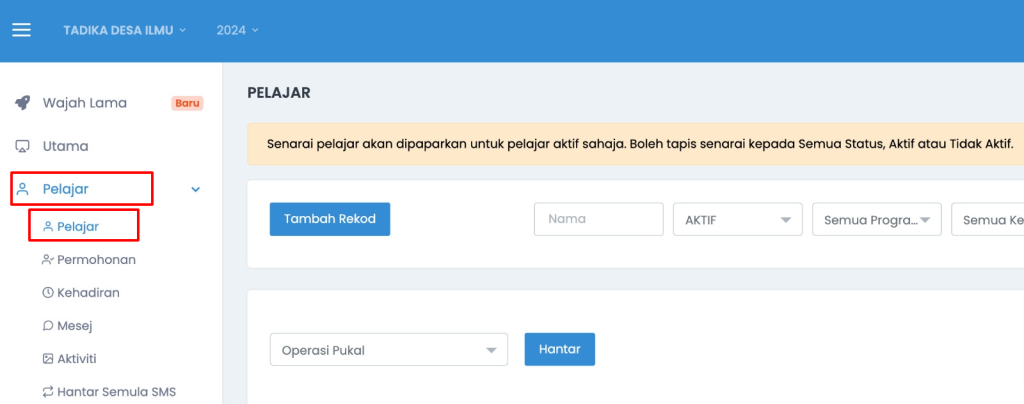
Di menu Pelajar > Pelajar.
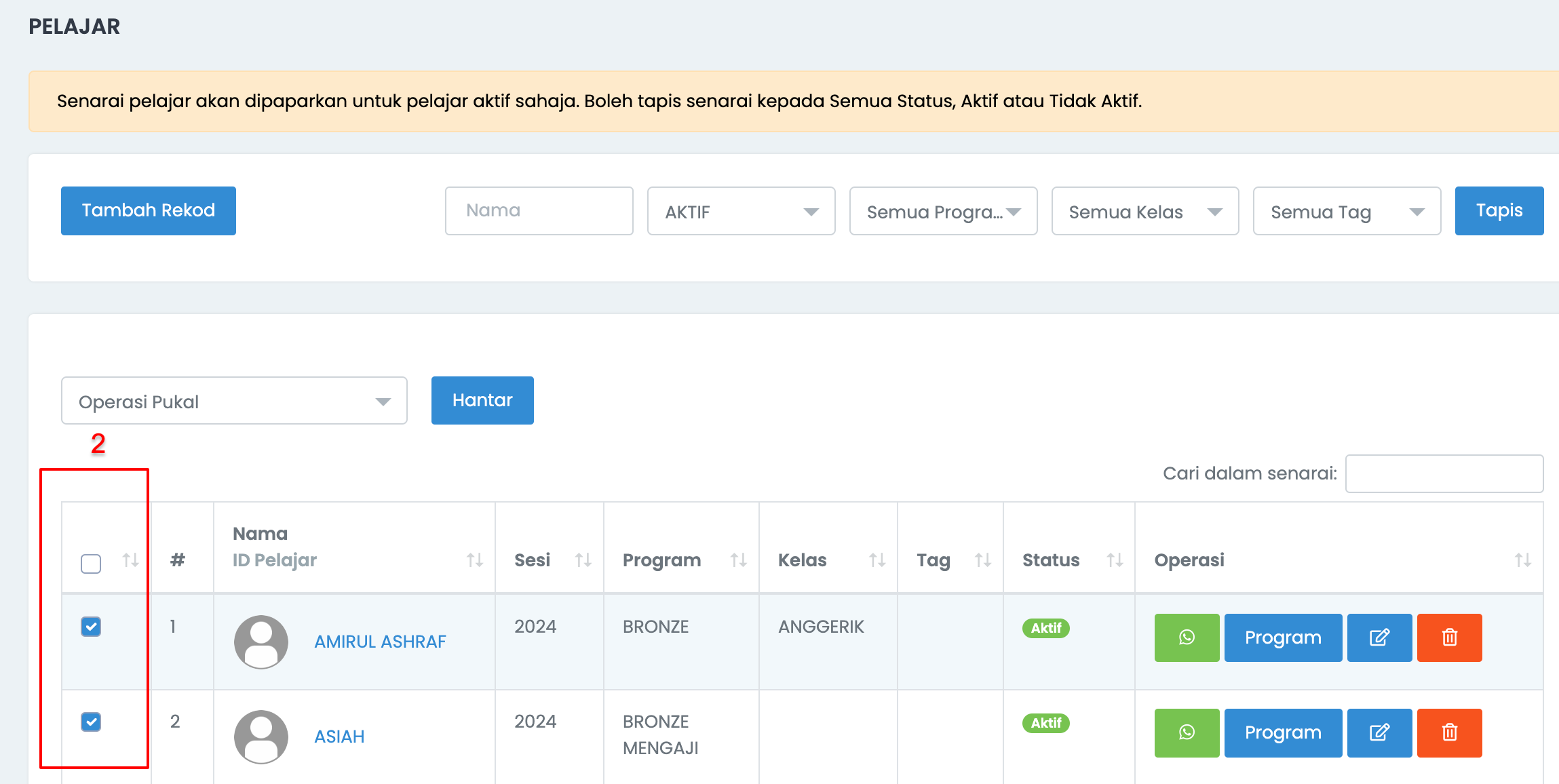
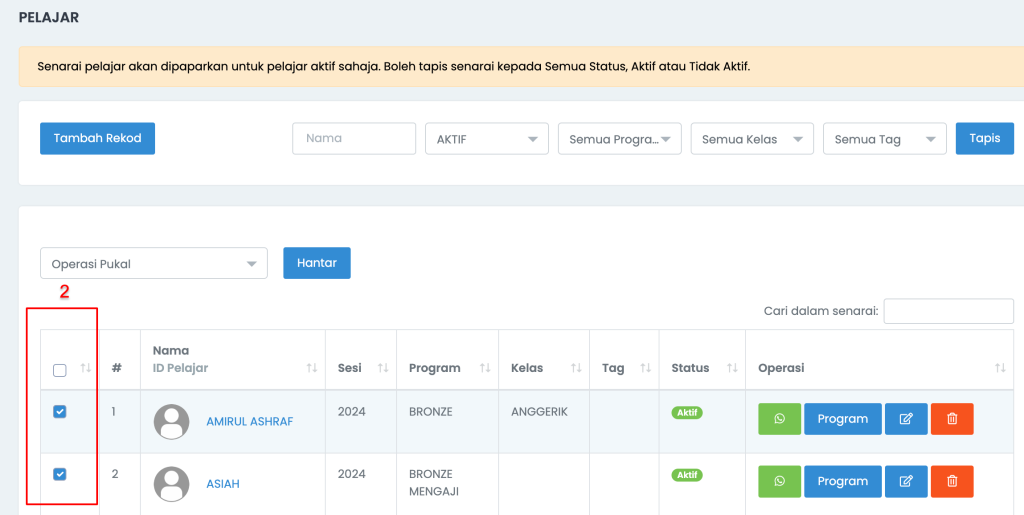
Tick/Tanda nama pelajar yang ingin berpindah (dibahagian kiri).
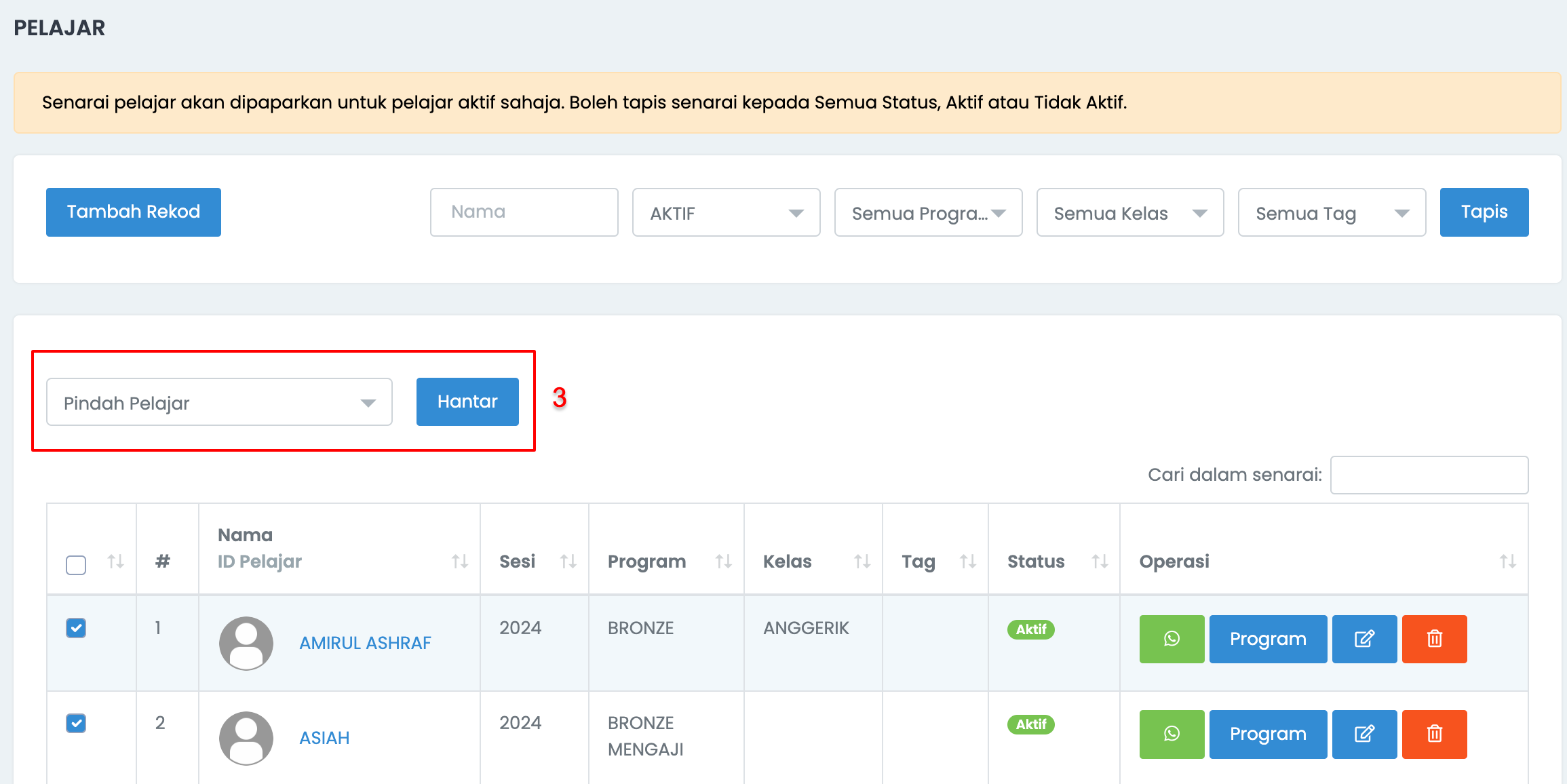
Dibahagian Operasi Pukal > Pilih Pindah Pelajar > klik Hantar.
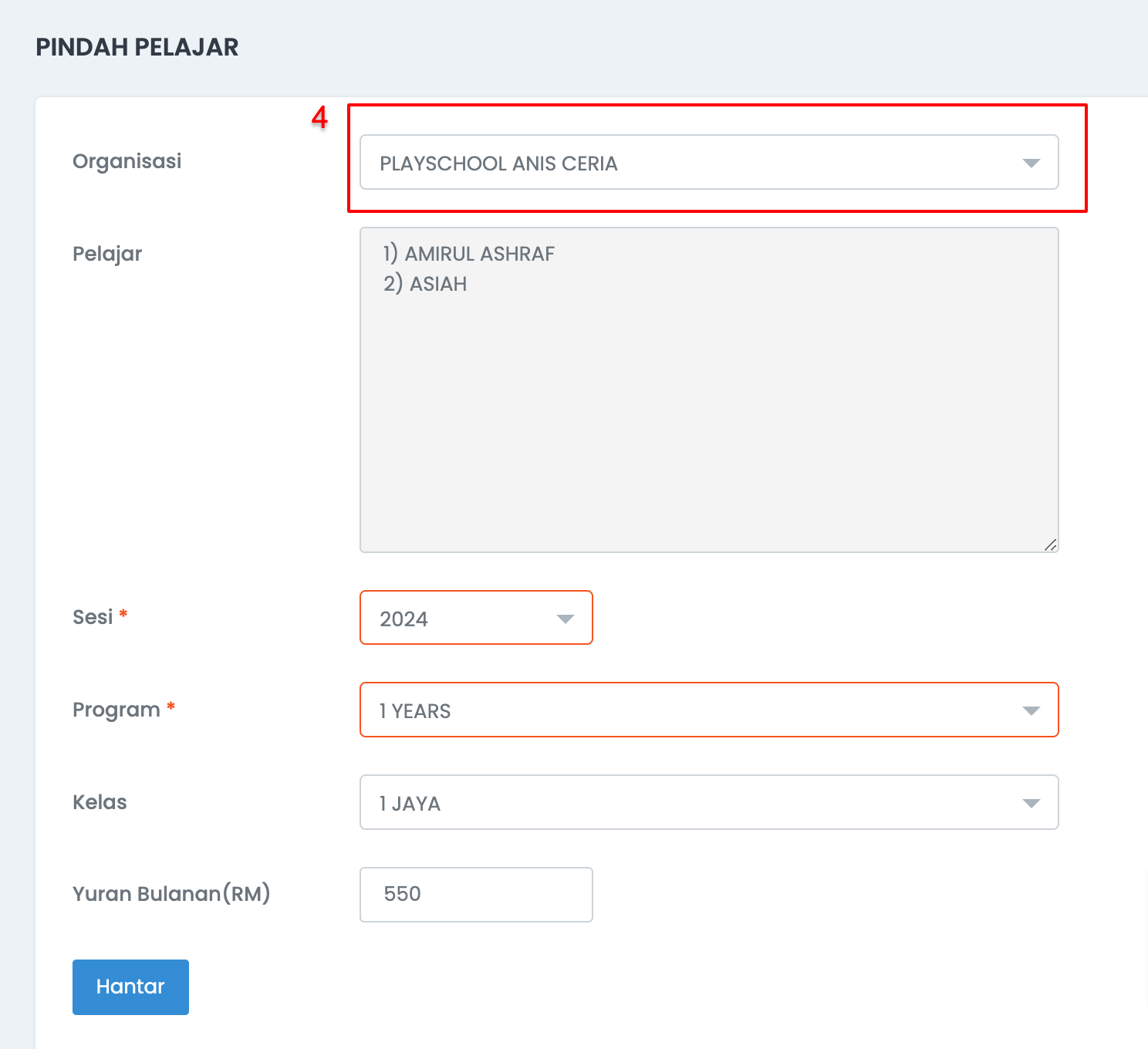
Pilih Organisasi dan isikan maklumat-maklumat lain.
5. Klik butang Hantar untuk simpan.
NOTA PENTING
Rekod pelajar juga masih ada di cawangan lama, boleh set status pelajar kepada Tidak Aktif. Jika tidak set status pelajar kepada tidak aktif, invois bulanan auto akan keluar juga di cawangan lama.
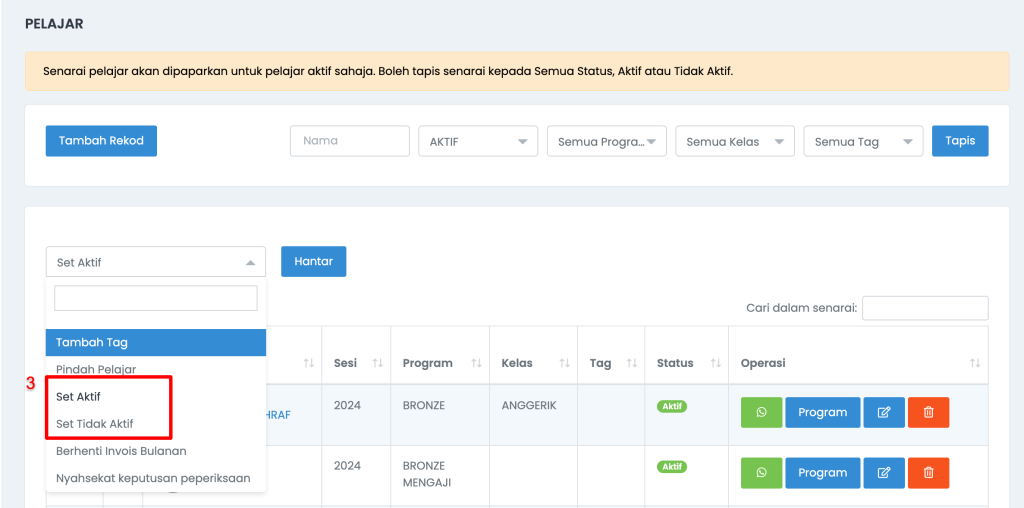
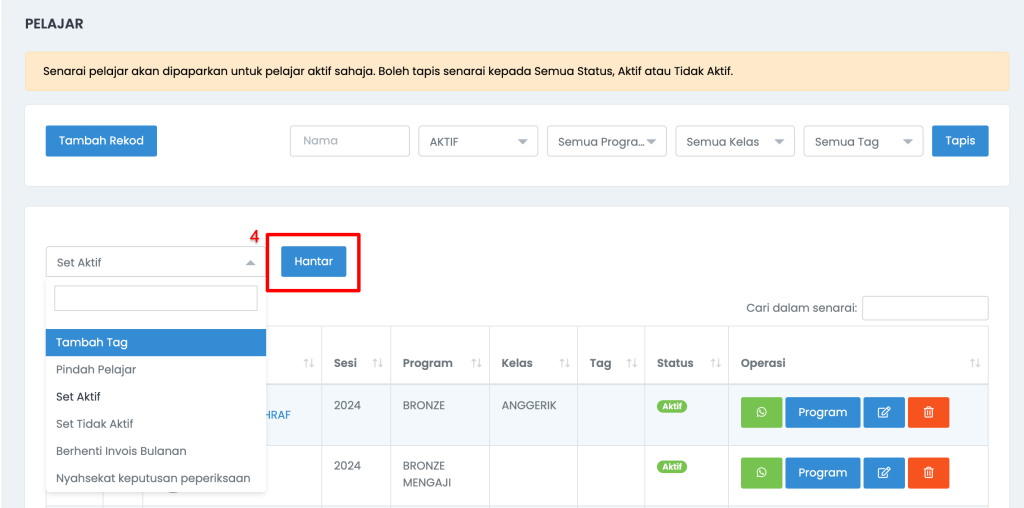
Cara setkan status pelajar kepada Aktif/Tidak Aktif secara pukal 1. Menu Pelajar > Pelajar. 2. Tandakan nama pelajar yang terlibat di kotak sebelah kiri. 3. Dibahagian Operasi Pukal > pilih Set Aktif / Set Tidak Aktif. 4. Klik button Hantar.
Jika pelajar masih ada tunggakan di cawangan lama, dan status pelajar Tidak Aktif, peringatan baki belum bayar masih akan dikeluarkan setiap bulan.
Jika perlu, boleh padam rekod invois di cawangan lama.
Sebelum ini, jika pelajar mempunyai bayaran lebih masa / overtime (OT), pengusaha perlu tambah program OT bagi mengeluarkan bayaran dalam yuran bulanan pelajar.
Pengusaha juga perlu tambah jumlah bayaran OT secara manual ke dalam sistem sebelum invois automatik dikeluarkan untuk setiap bulan.
Penambahan fungsi baru ini akan memudahkan pengiraan OT pelajar dikira secara automatik di dalam sistem. OT pelajar akan dipaparkan bersama yuran bulanan pelajar.
Lebih masa (OT) pelajar boleh disetkan untuk pengiraan secara harian atau bulanan/kumulatif. Dan boleh setkan untuk lebih masa Pagi (Masuk Awal) dan Petang (Pulang Lewat).
Terdapat beberapa tetapan yang perlu dilakukan:
1. Set waktu masuk & keluar pelajar
*Waktu masuk dan keluar boleh disetkan secara umum atau secara individu atau secara pukal:
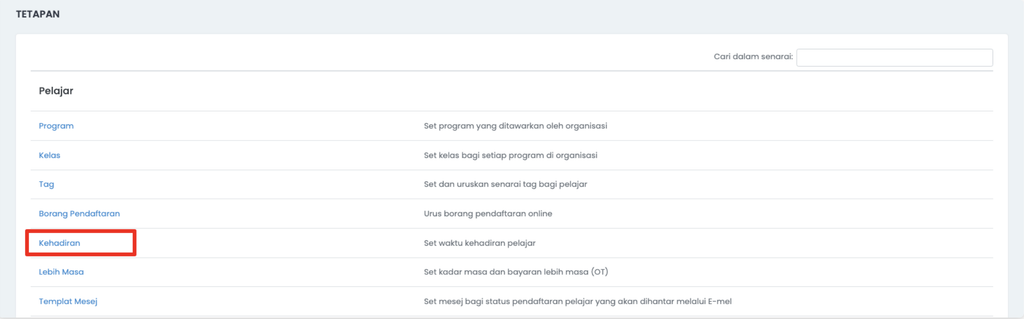
Untuk set masa secara umum 1. Menu Tetapan > dibahagian Pelajar, pilih Kehadiran 2. Klik button Set Masa Masuk dan Keluar(Umum) 3. Setkan Waktu Masuk, Waktu Keluar 4. Klik button Hantar
Untuk set masa secara individu 1. Menu Tetapan > dibahagian Pelajar, pilih Kehadiran 2. Pada pelajar berkenaan, klik button Set masa masuk dan keluar 3. Setkan Waktu Masuk, Waktu Keluar 4. Klik button Hantar *Jika set masa secara individu, sistem akan ikut masa yang ditetapkan untuk individu.
Untuk set masa secara pukal 1. Menu Tetapan > dibahagian Pelajar, pilih Kehadiran 2. Tick box sebelah kiri nama pelajar > Operasi Pukal, pilih (Tambah Waktu Masuk/Tambah Waktu Keluar) > Hantar 3. Setkan Waktu Masuk, Waktu Keluar 4. Klik button Hantar *Jika set masa secara individu, sistem akan ikut masa yang ditetapkan untuk individu.
2. Set Tetapan Lebih Masa Pelajar
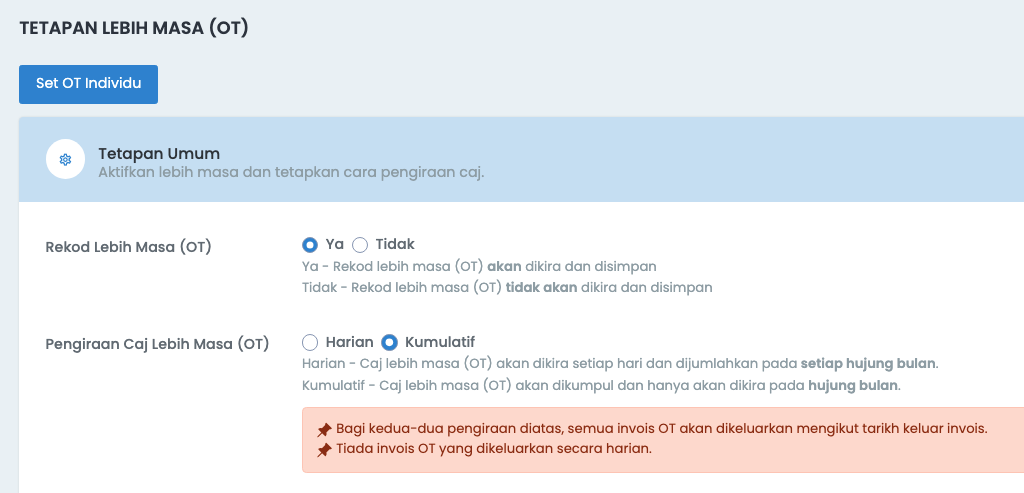
Modul OT ini boleh direkodkan didalam sistem ataupun tidak. Jika set Ya, OT akan disimpan dan dikira. Jika set Tidak, OT tidak akan disimpan dan dikira.
Mula Lebih Masa (OT) dibahagian ini adalah untuk tetapan umum yang akan melibatkan semua pelajar (kecuali pelajar ada set waktu mula OT secara individu)
Caranya: 1. Menu Tetapan > dibahagian Pelajar, pilih Lebih Masa
Tetapan Umum
1. Setkan Ya/Tidak untuk Rekod Lebih Masa (OT) 2. Setkan Pengiraan Caj Lebih Masa (OT) a. Harian – Caj lebih masa (OT) akan dikira setiap hari dan dijumlahkan pada hari terakhir OT direkodkan (cut off) iaitu pada hari invois automatik dikeluarkan. b. Bulanan (kumulatif) – Pengiraan OT akan dikira pada hari terakhir OT direkodkan (cut off) iaitu pada hari invois automatik dikeluarkan.
📌 Bagi kedua-dua pengiraan diatas, semua invois OT (Caj OT) akan dikeluarkan mengikut tarikh keluar invois. 📌 Tiada invois OT yang dikeluarkan secara harian.
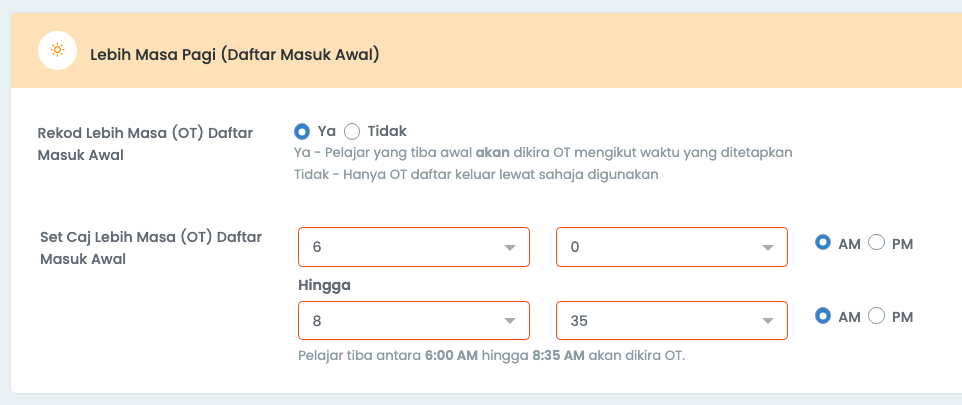
Lebih Masa Pagi (Daftar Masuk Awal)
1. Setkan Ya/Tidak untuk Rekod Lebih Masa (OT) Daftar Masuk Awal 2. Set Caj Lebih Masa (OT) Daftar Masuk Awal (Dari jam berapa sehingga jam berapa)
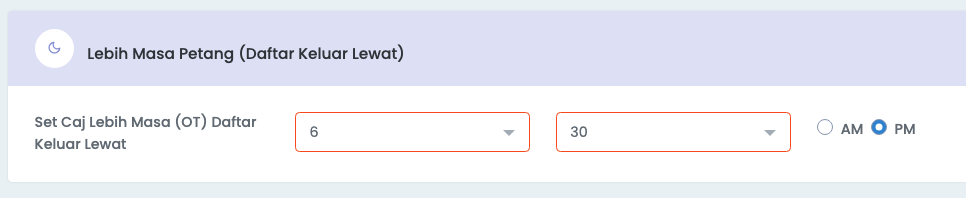
Lebih Masa Petang (Daftar Keluar Lewat)
1. Set Caj Lebih Masa (OT) Daftar Keluar Lewat
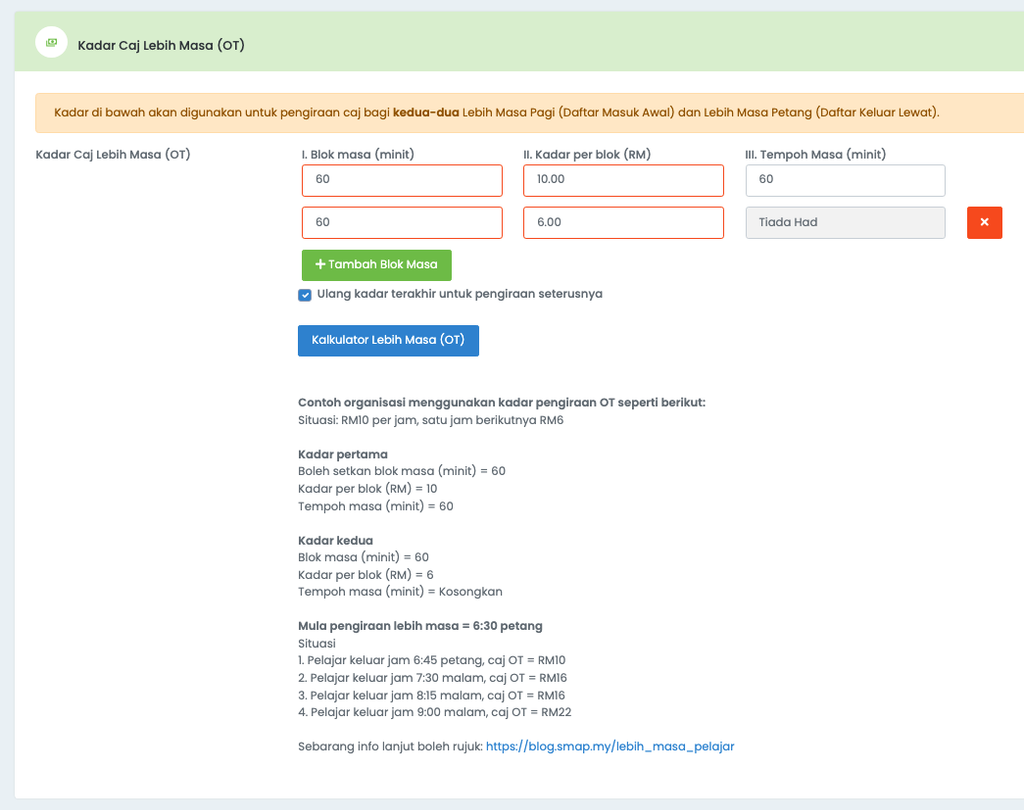
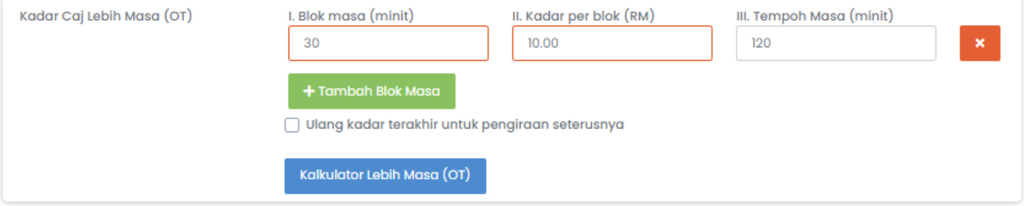
Kadar Caj Lebih Masa (OT)
1. Setkan Kadar Caj Lebih Masa (OT) 2. Klik button Hantar untuk simpan rekod tetapan yang telah disetkan
Contoh 1: RM10 per 30 minit untuk 2 jam pertama
30 minit adalah blok masa RM10 adalah kadar per blok 120 minit (2jam) adalah tempoh masa
Sekiranya pelajar OT lebih daripada 2 jam, sistem tetap akan kira OT mengikut kadar yang telah ditetapkan seperti contoh diatas.
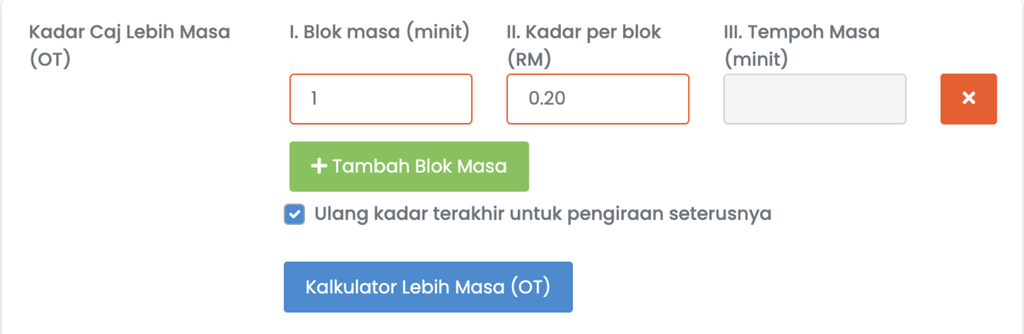
Contoh 2: Jika mahu set kiraan OT RM0.20 untuk 1 minit (Sama untuk jam-jam berikutnya)
1 minit adalah blok masa 0.20 adalah kadar per blok Tempoh Masa (minit): **Boleh tick Ulang kadar terakhir untuk pengiraan seterusnya sekiranya pengiraan adalah sama untuk jam-jam berikutnya
INFO TAMBAHAN: Boleh klik buttonKalkulator Lebih Masa (OT) untuk semak pengiraan yang disetkan betul atau tidak.
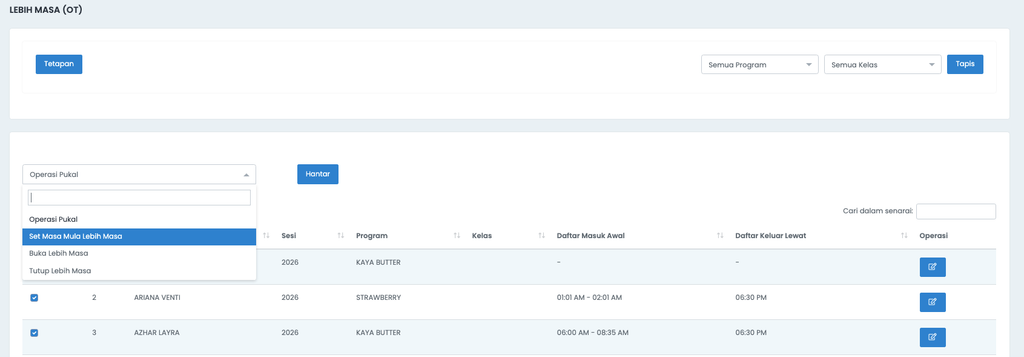
3. Set Mula Masa Lebih Masa (OT) Individu, Jika Perlu
Boleh setkan masa untuk pengiraan OT bermula. Kerana tidak semua pelajar bermula pengiraan OT pada waktu yang sama atau pelajar berkenaan dikecualikan dari pengiraan OT. Contohnya:
a. Aina Halili mula caj OT pada jam 5:30 petang b. Laila mula caj OT pada 6:00 petang
Cara set OT Individu: 1. Menu Tetapan > dibahagian Pelajar, pilih Lebih Masa 2. Klik button ‘Set OT Individu’ 3. Boleh tick kotak sebelah kiri nama pelajar yang terlibat 4. Operasi pukal, pilih Set Masa Mula Lebih Masa > Hantar 5. Setkan masa di bahagian Lebih Masa Pagi (Jika tak berkenaan, set tidak) dan Lebih Masa Petang > klik Hantar
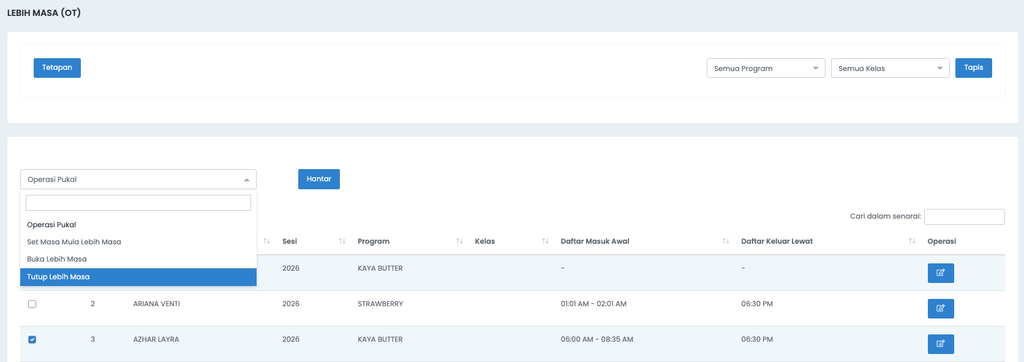
4. Pengecualian Kiraan Lebih Masa Bagi Pelajar Tertentu, Jika perlu
Pihak organisasi boleh mengecualikan pelajar tertentu daripada kiraan lebih masa
Caranya: 1. Menu Tetapan > dibahagian Pelajar, pilih Lebih Masa 2. Klik button ‘Set OT Individu’ 3. Boleh tick kotak sebelah kiri nama pelajar yang terlibat 4. Operasi pukal, pilih Tutup Lebih Masa 5. Hantar
📌 Laporan lebih masa pelajar: jika pelajar terkecuali dari kiraan lebih masa, pada laporan akan paparkan ‘Lebih Masa Ditutup’ untuk pelajar berkenaan.
5. Cut off tarikh pengiraan Lebih Masa (OT)
Pengiraan lebih masa (OT) akan dikeluarkan bersama yuran bulanan pelajar.
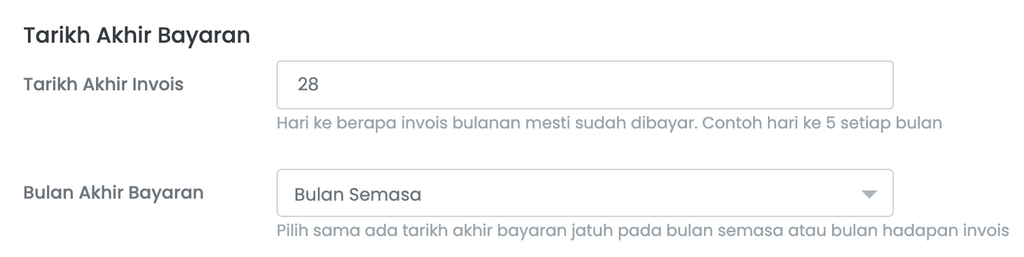
Boleh semak di tetapan invois bulanan auto: 1. Menu Tetapan > dibahagian Kewangan, pilih Invois Bulanan Auto 2. Semak Tarikh Keluar Invois dan Tarikh Akhir Invois/Bulan Akhir Bayaran
Pengiraan lebih masa (OT) akan dikeluarkan bersama yuran bulanan pelajar. Terdapat dua jenis cut off pengiraan:
1. Jika tetapan tarikh keluar invois lebih besar dari tarikh akhir invois.
Contohnya: Tarikh keluar invois: 28/7/2026 Tarikh akhir invois: 5/8/2026
Jika tetapan invois automatik disetkan seperti diatas, cut off pengiraan OT pelajar akan diambil untuk tarikh dari 28/6 sehingga 27/7 untuk bulan sebelum.
2. Jika tetapan tarikh keluar invois lebih kecil dari tarikh akhir invois.
Contohnya: Tarikh keluar invois: 1/8/2026 Tarikh akhir invois: 28/8/2026
Jika tetapan invois automatik disetkan seperti diatas, cut off pengiraan OT pelajar akan diambil untuk bulan semasa, tarikh 1/8/2026 sehingga 31/8/2026.
6. Laporan Lebih Masa (OT)
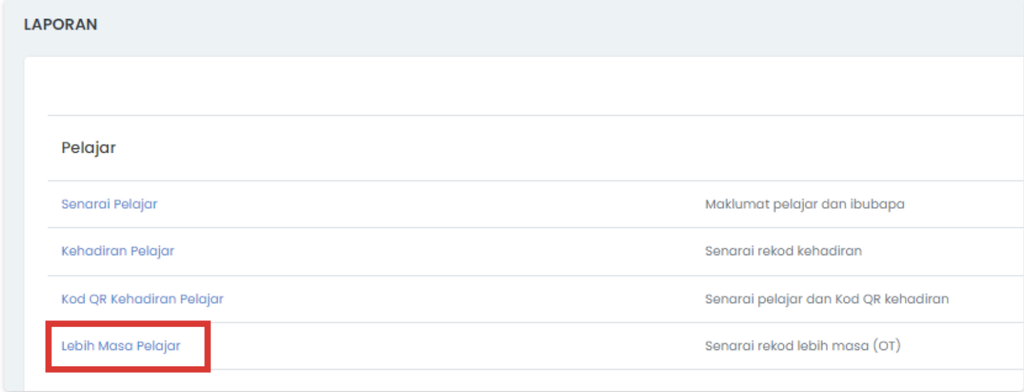
1. Menu Laporan > dibahagian Pelajar, pilih Lebih Masa Pelajar
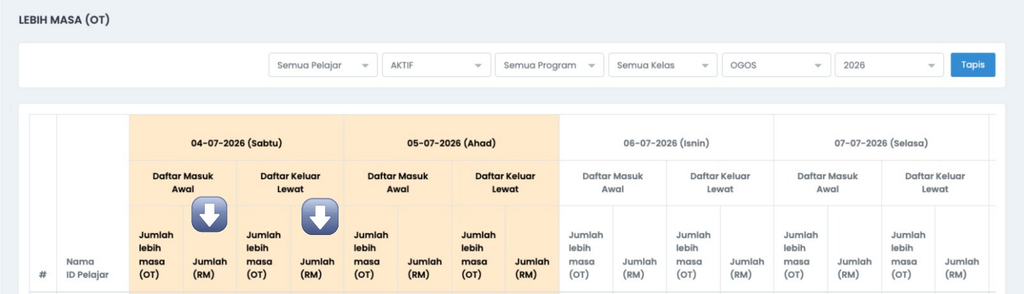
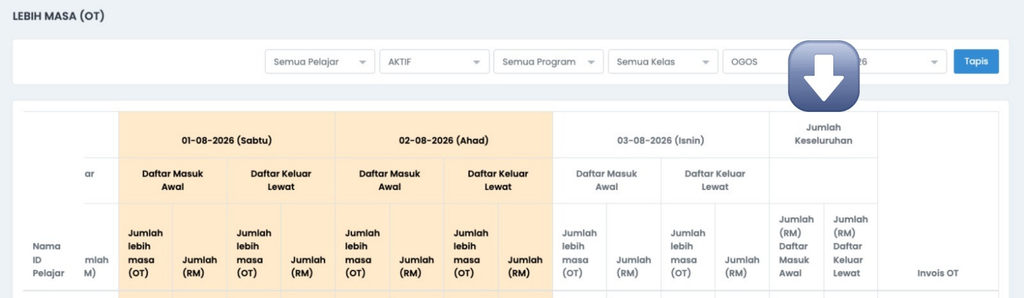
2. Boleh tapis pelajar, program, kelas, bulan atau sesi > klik button Tapis.
3. Untuk pengiraan Lebih Masa (OT) harian, jumlah akan dipaparkan dibahagian colum Jumlah mengikut hari.
4. Untuk pengiraan Lebih Masa (OT) bulanan, jumlah akan dipaparkan dibahagian column Jumlah Keseluruhan.
7. Contoh paparan item Lebih Masa pada invois bulanan automatik
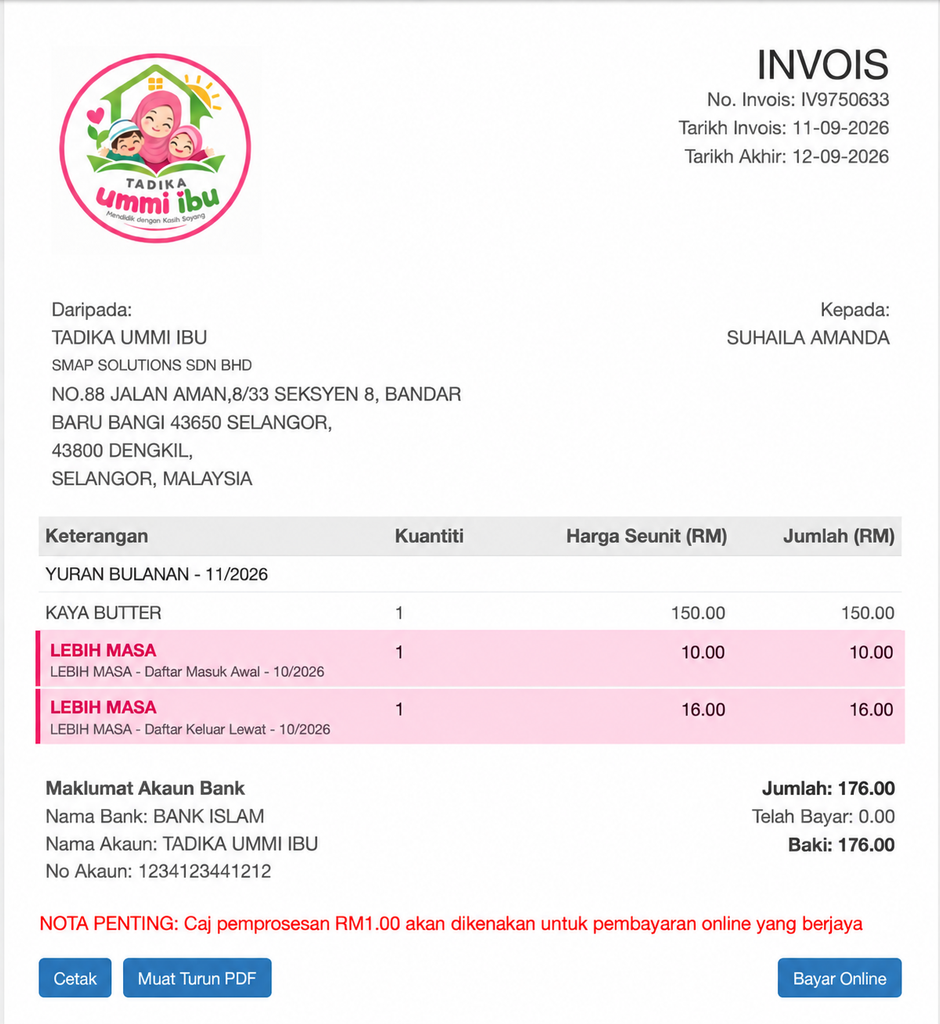
Berikut adalah contoh invois automatik bagi yuran bulanan pelajar, beserta pengiraan lebih masa (OT) pelajar:
Sekian makluman, jika ada sebarang persoalan berkaitan modul ini boleh terus tanya di group support masing-masing. Terima kasih.
Fungsi Baru: Tuntutan Perbelanjaan Staf (Expense Claim)
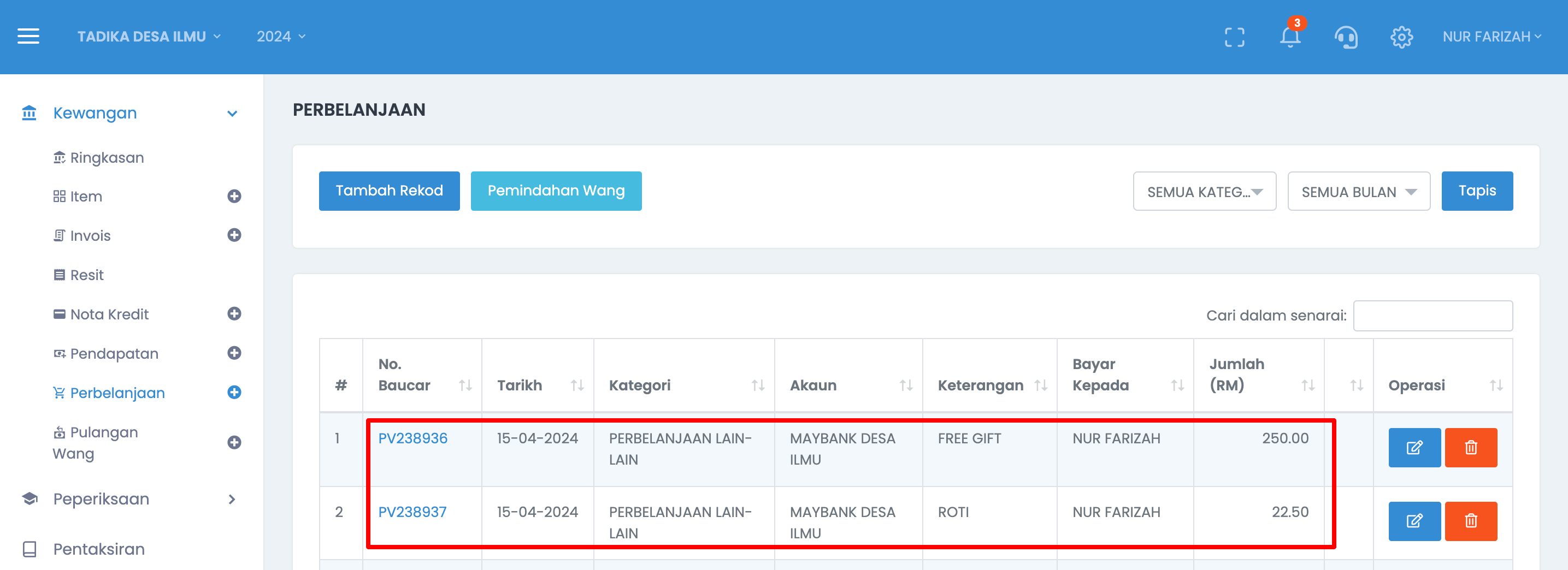
Sebelum ini, bagi staf yang ingin membuat tuntutan bayaran pembelian, bayaran tersebut akan direkodkan dibahagian Kewangan > Perbelanjaan.
Hal ini tidak begitu praktikal kerana perlu ada beberapa peringkat dan staf yang bertanggungjawab untuk membuat bayaran kembali daripada pihak organisasi kepada staf.
Penambahan fungsi baru ini dapat merekodkan tuntutan bayaran yang telah dibuat oleh staf kepada organisasi dengan lebih terperinci.
Contohnya: Staf mendahulukan duit mereka untuk membeli barang untuk organisasi. Jadi mereka boleh rekodkan tuntutan didalam sistem SMAP. Kemudian pihak atasan boleh mengesahkan, meluluskan dan membuat bayaran tuntutan kepada staf.
Fungsi tuntutan ini juga boleh disetkan secara general ataupun secara individu. Boleh digunakan mengikut kesesuaian organisasi masing-masing.
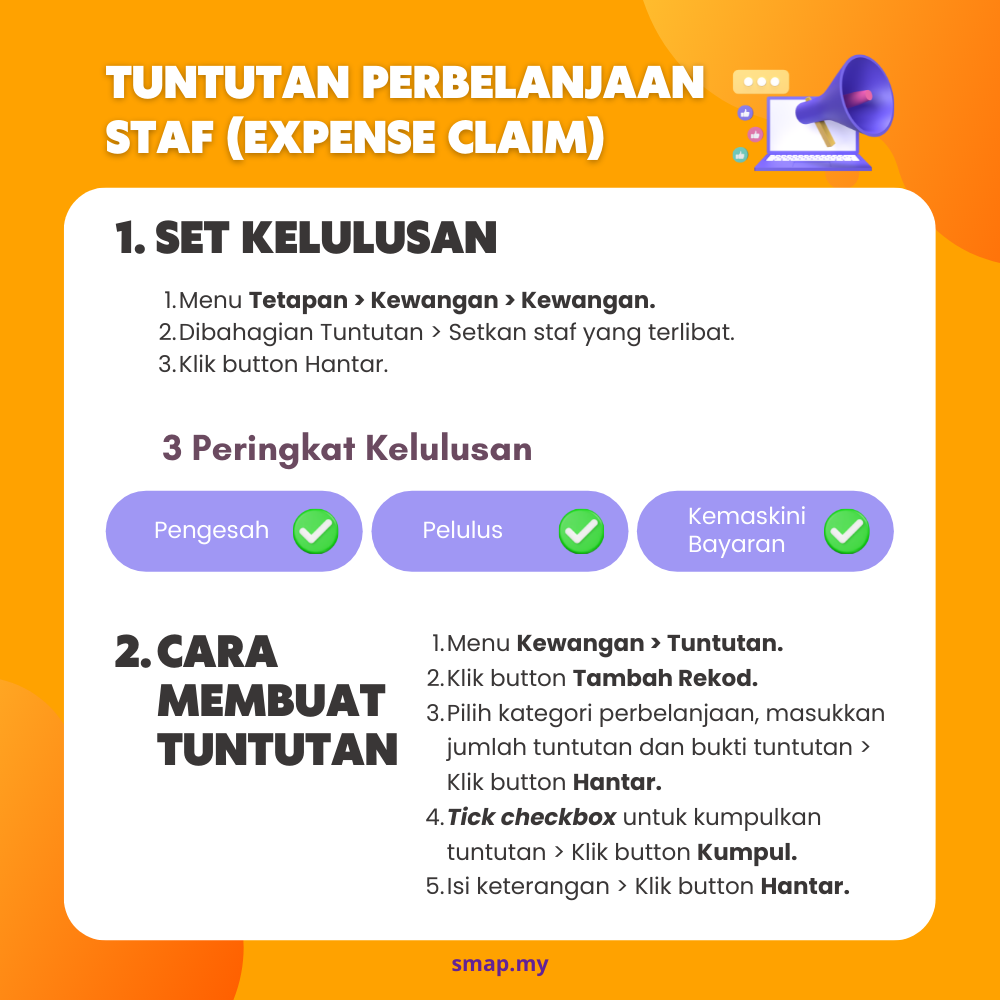
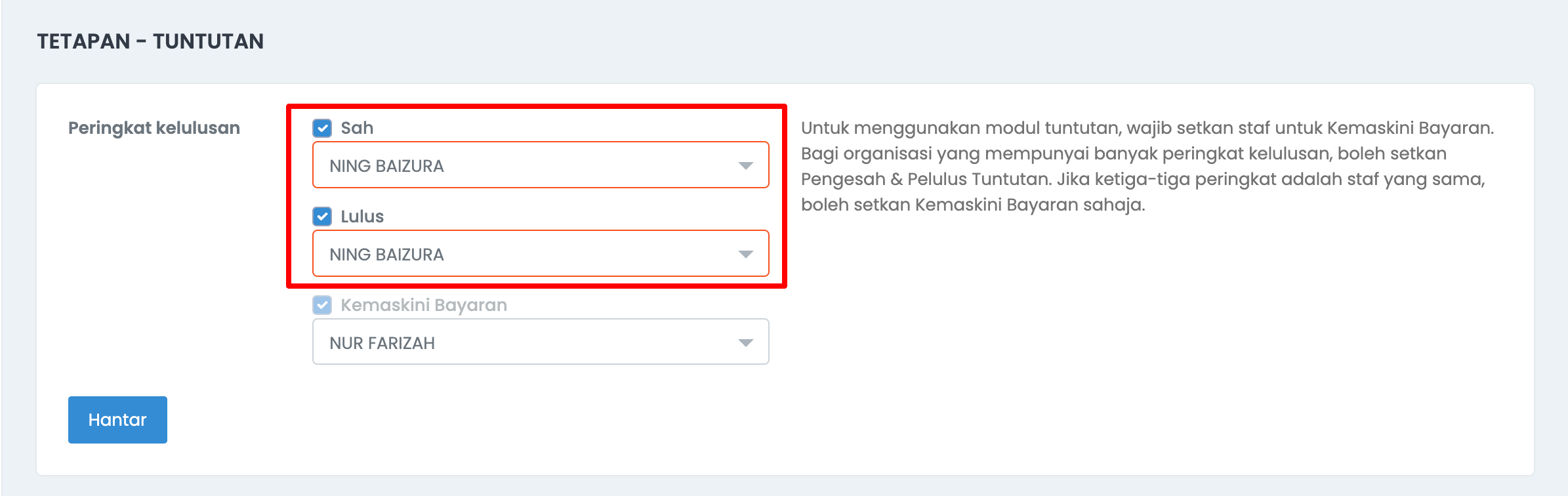
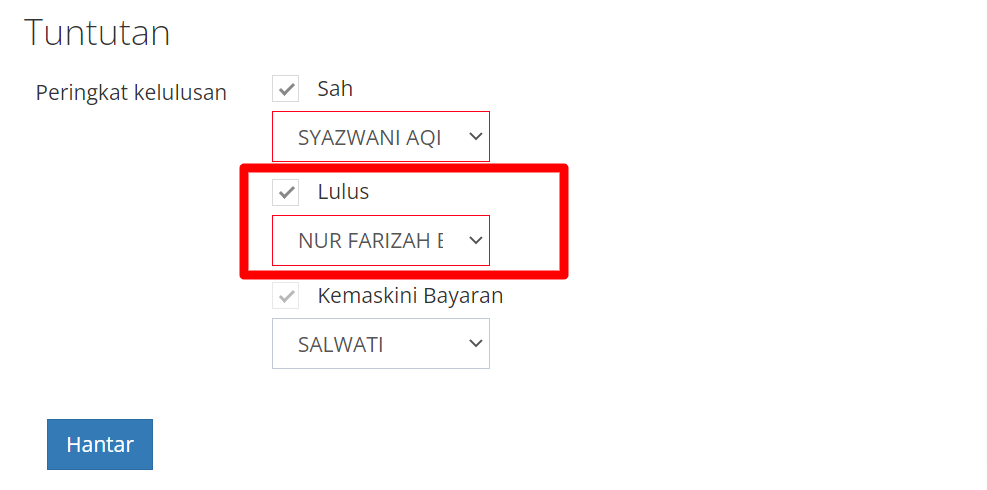
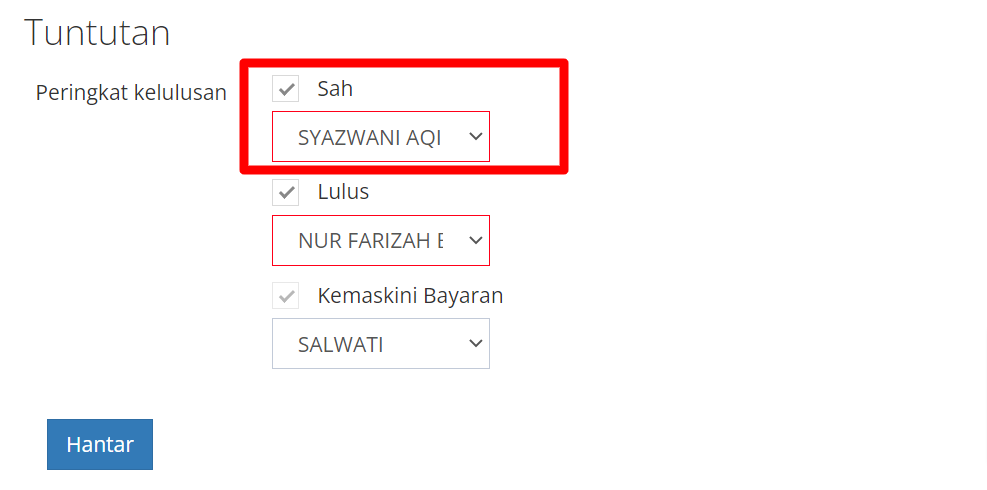
Terdapat 3 peringkat kelulusan bagi fungsi tuntutan:
Pengesah Tuntutan
Pelulus Tuntutan
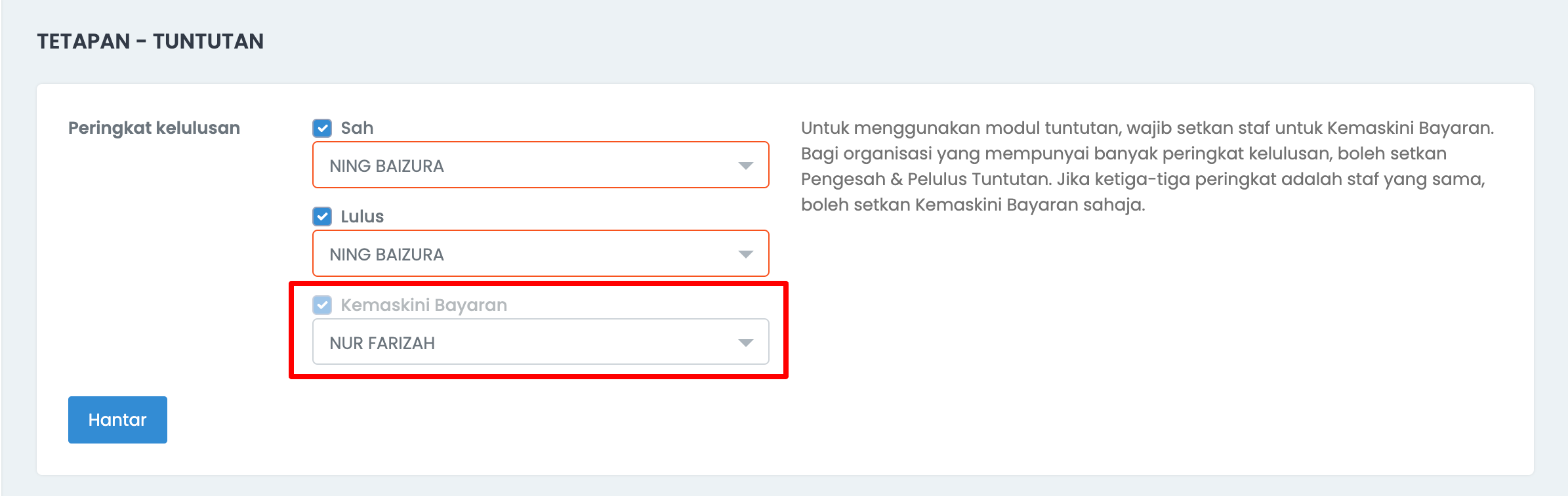
Kemaskini Bayaran (Wajib)
NOTA PENTING:
Wajib untuk setkan staf untuk Kemaskini Bayaran
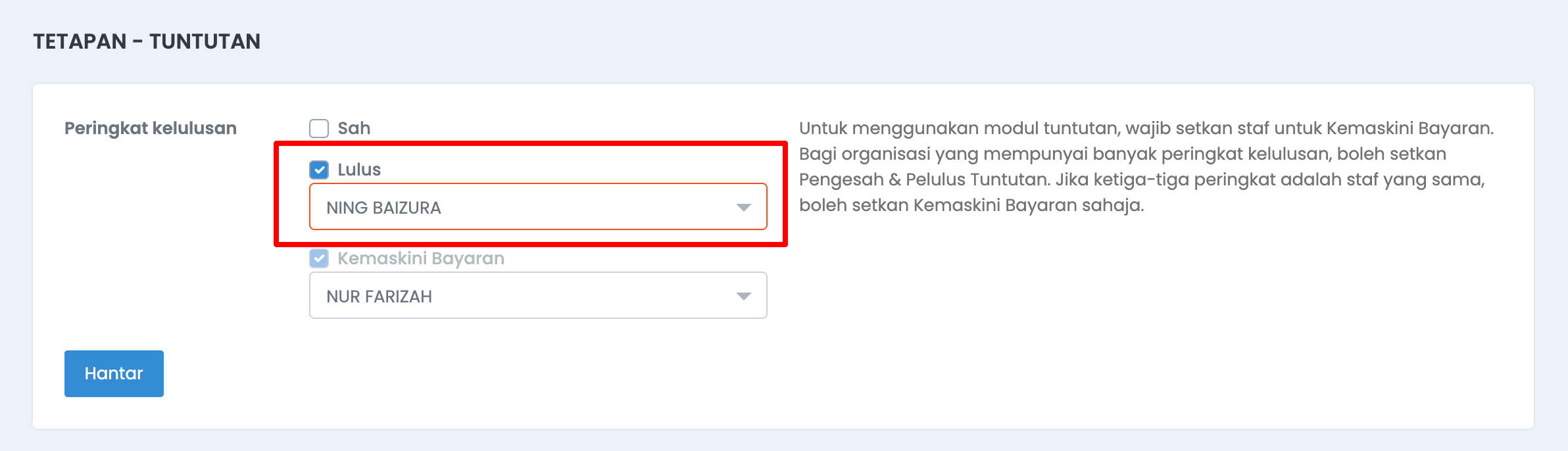
Jika ketiga-tiga kelulusan adalah orang yang sama, boleh set Kemaskini Bayaran SAHAJA.
Cara untuk rekodkan tuntutan:
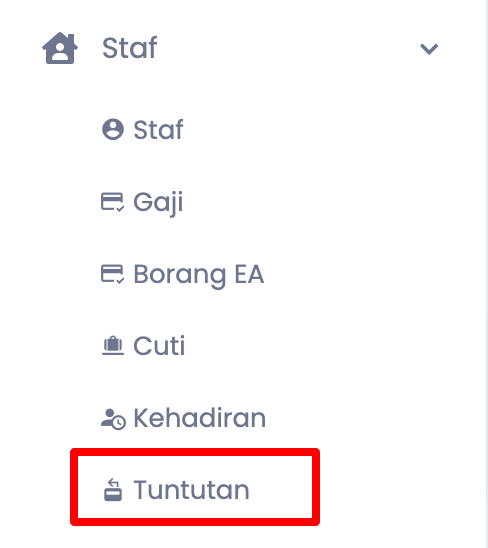
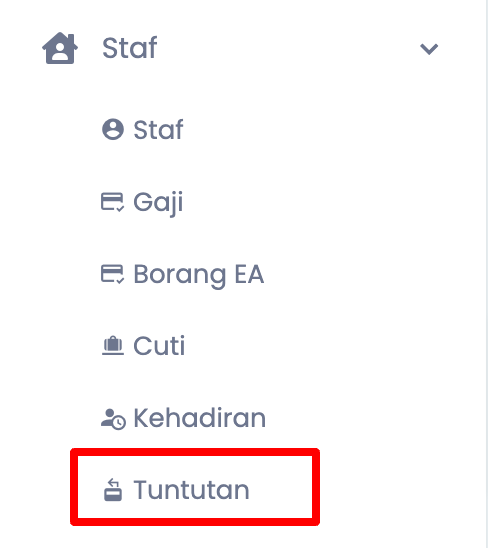
Menu Staf > Tuntutan
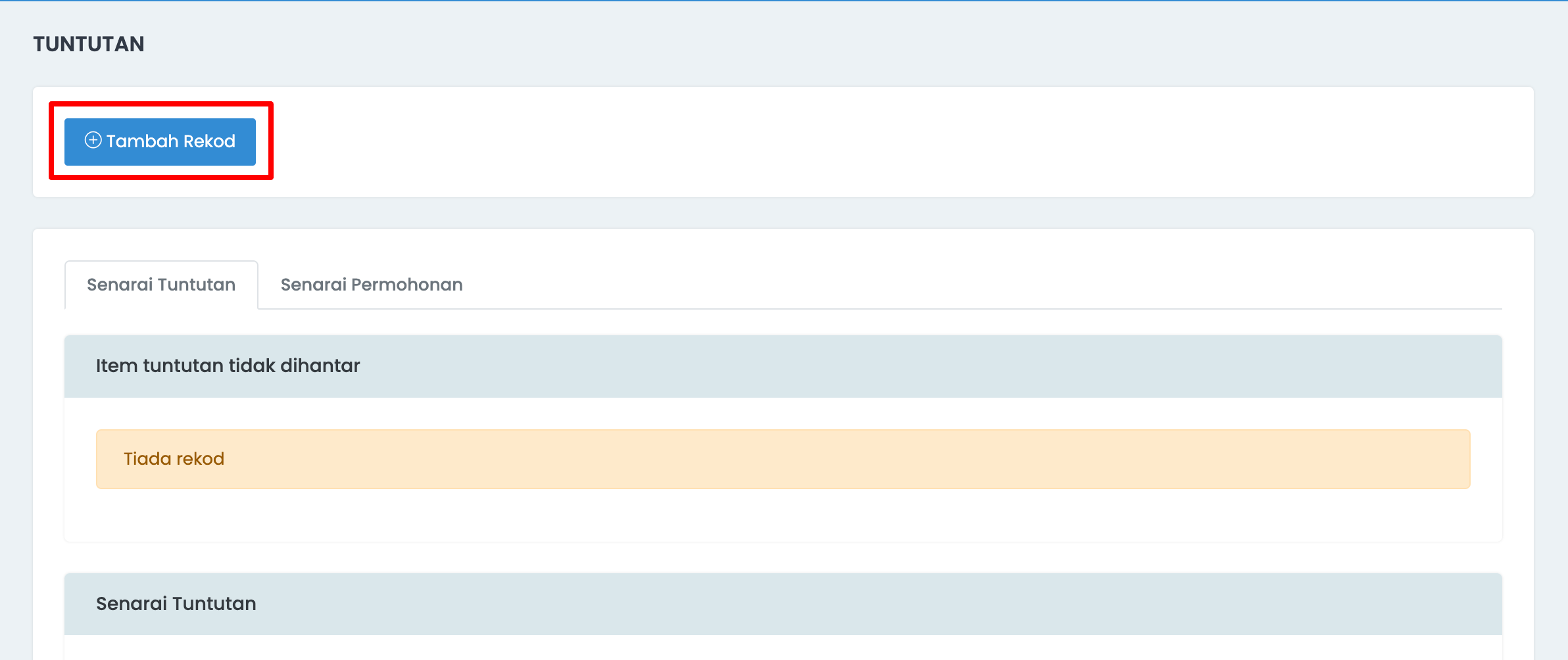
Klik butang Tambah Rekod
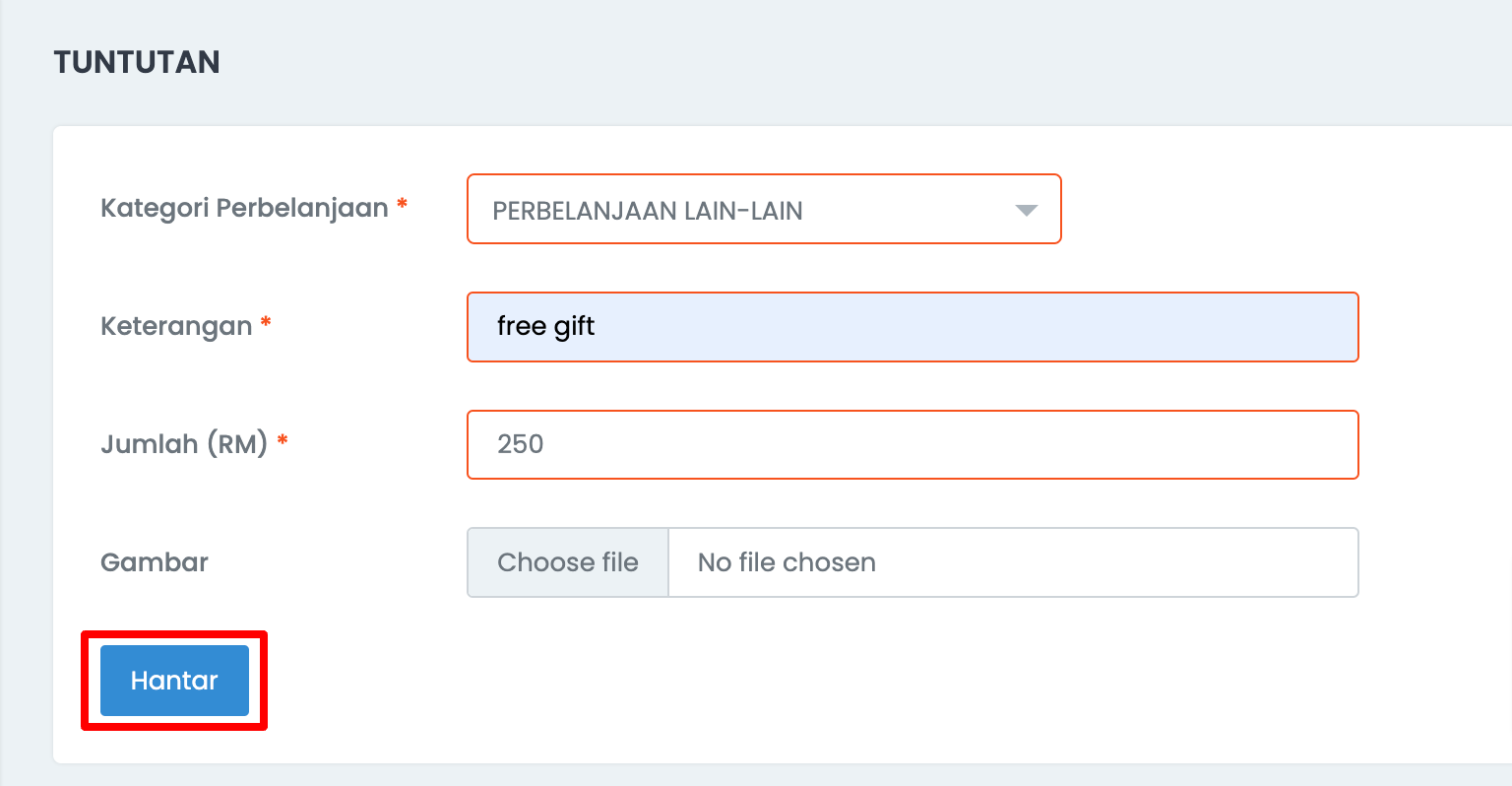
Pilih Kategori Perbelanjaan, Jumlah dan Bukti Bayaran bagi tuntutan yang dibuat > klik butang Hantar.
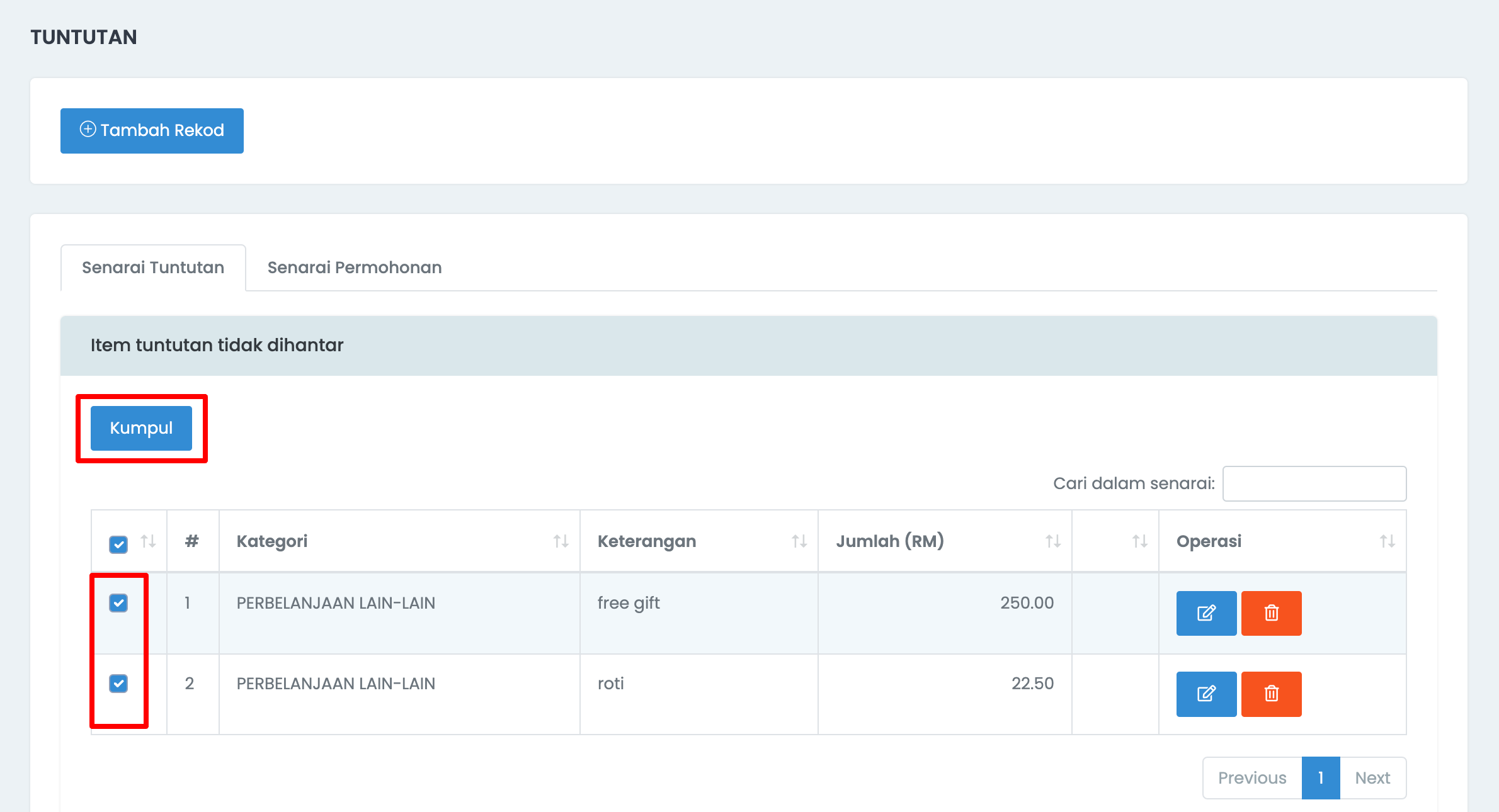
Tandakan kotak dibahagian kiri untuk kumpulkan tuntutan yang telah dihantar untuk diluluskan.
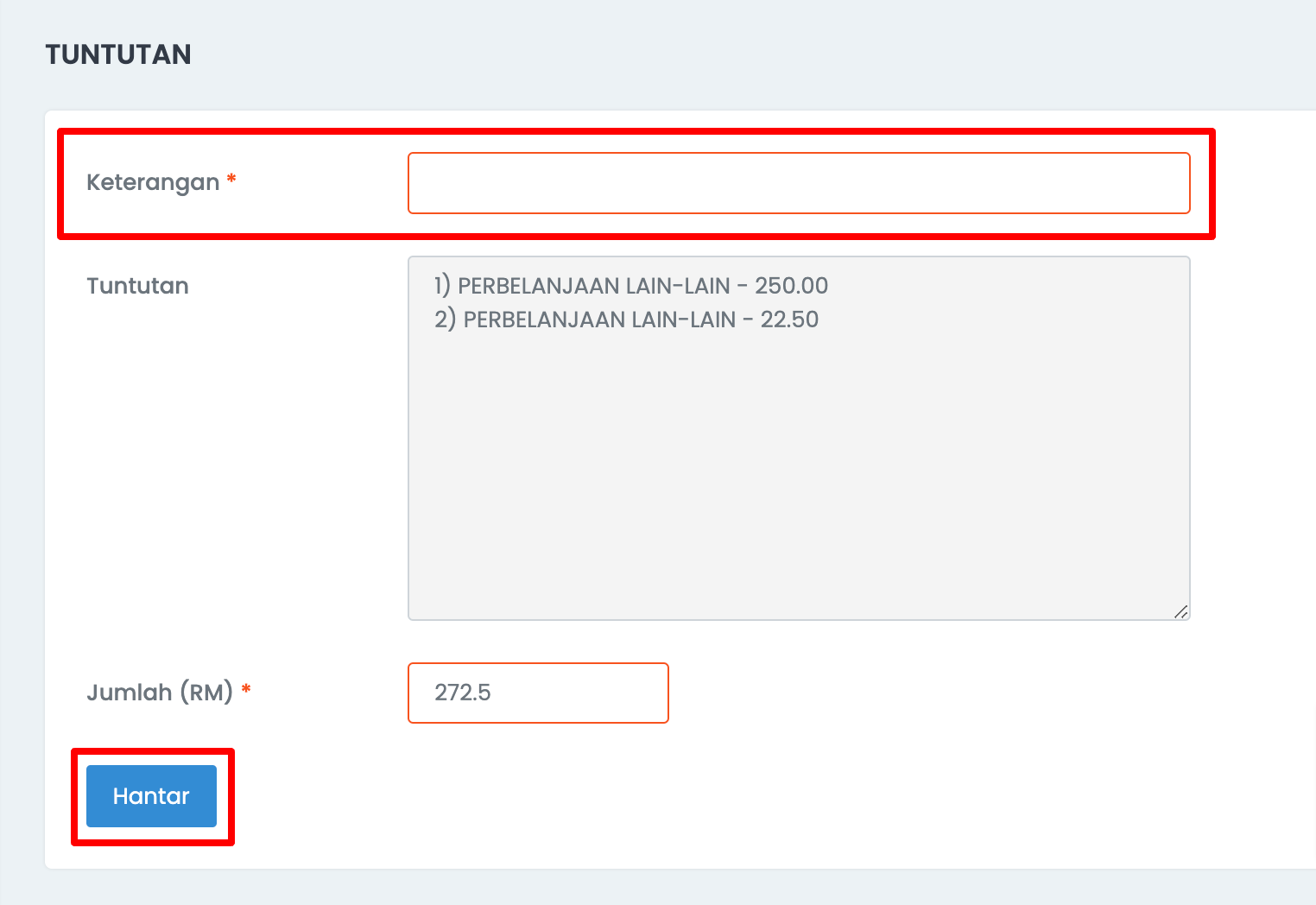
Isikan keterangan bagi tuntutan yang dikumpul > klik butang Hantar.
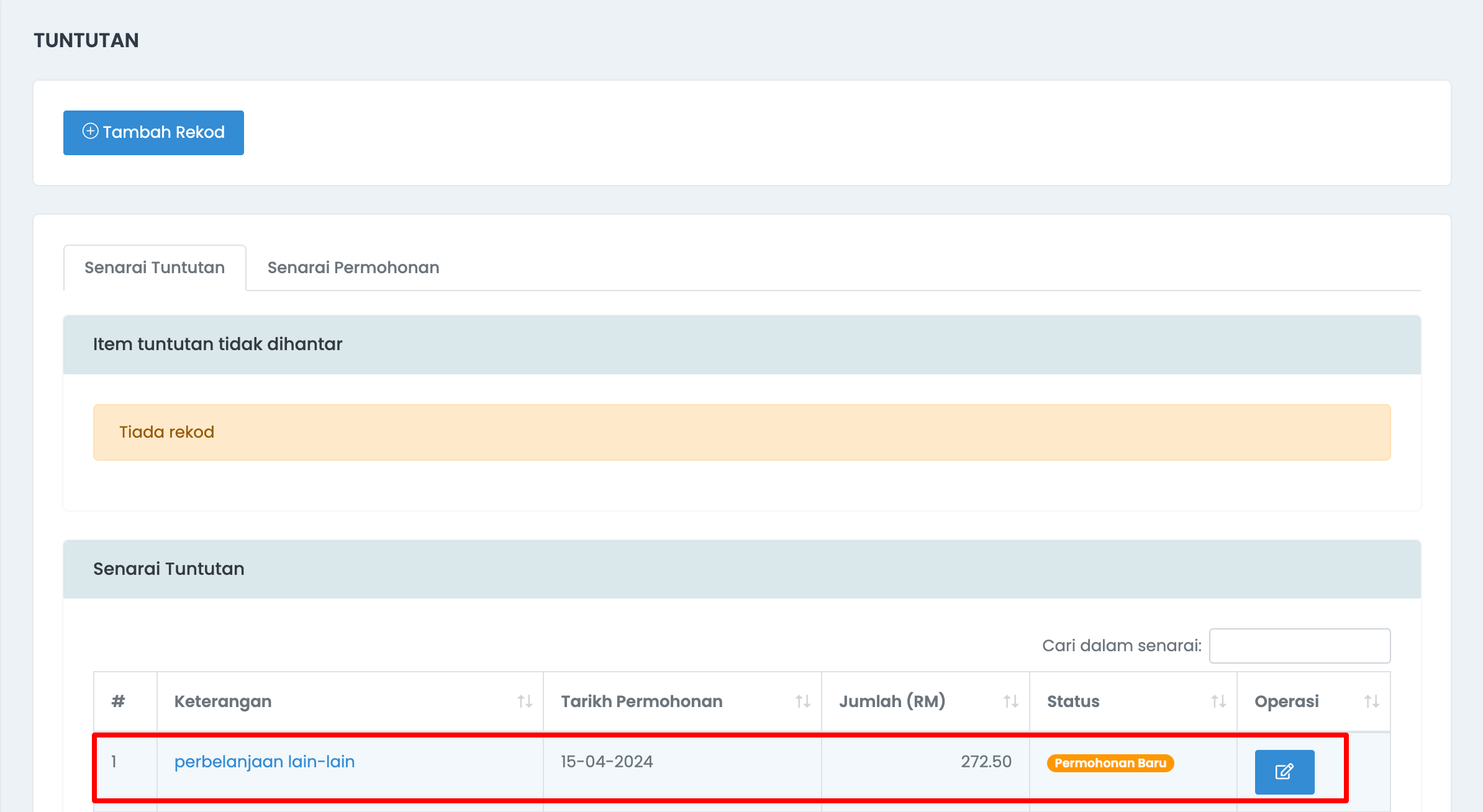
Selepas tuntutan sudah dikumpulkan dan dihantar, tuntutan tersebut akan masuk kedalam senarai tuntutan untuk menunggu kelulusan.
Peringkat kelulusan boleh dipecahkan kepada beberapa situasi:
Situasi 1: Set Kemaskini Bayaran
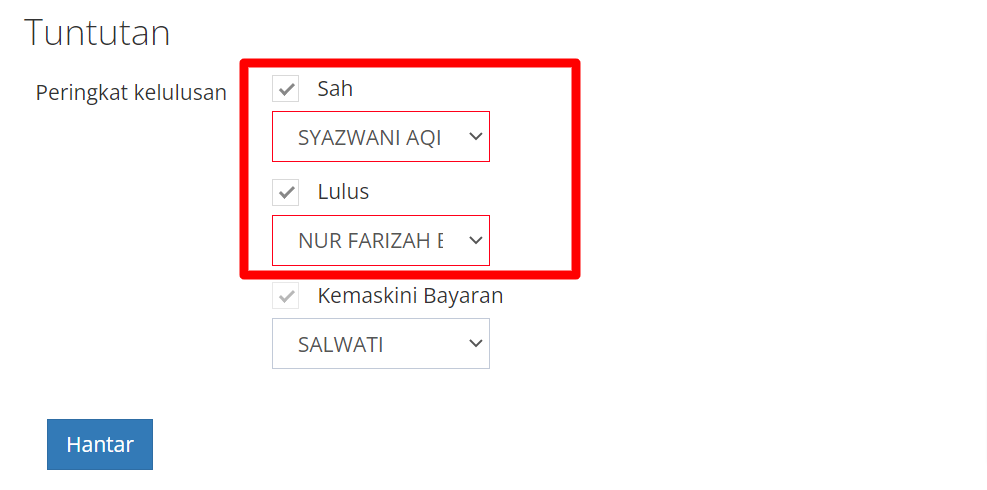
Tetapan ini perlu disetkan bagi memastikan bayaran tuntutan dapat direkodkan didalam sistem.
Jika tidak setkan staf yang membuat Kemaskini Bayaran, bayaran tuntuan tidak boleh direkodkan didalam sistem dan dibahagian Kewangan > Perbelanjaan.
Boleh pergi ke menu Tetapan > Staf > Tuntutan.
Dibahagian Tuntutan > Setkan staf yang boleh membuat Kemaskini Bayaran.
Situasi 2: Set Pengesah dan Pelulus
Boleh pergi ke menu Tetapan > Staf > Tuntutan.
Dibahagian Tuntutan > Setkan staf yang boleh Sah dan Luluskan permohonan tuntutan.
Situasi 3: Set Pelulus Sahaja
Boleh pergi ke menu Tetapan > Kewangan > Kewangan.
Dibahagian Tuntutan > Setkan staf yang boleh membuat Pengesahan Bayaran.
Situasi 4: Set Secara Individu
Pelulus dan pengesah tuntutan boleh disetkan mengikut staf secara individu. Jika tetapan ini dibuat, sistem akan ikut tetapan yang disetkan mengikut individu dan tidak akan ikut tetapan umum.
Tetapan ini boleh digunapakai bagi organisasi-organisasi besar yang mempunyai ramai staf dan memerlukan pengesah dan pelulus tuntutan yang berbeza-beza.
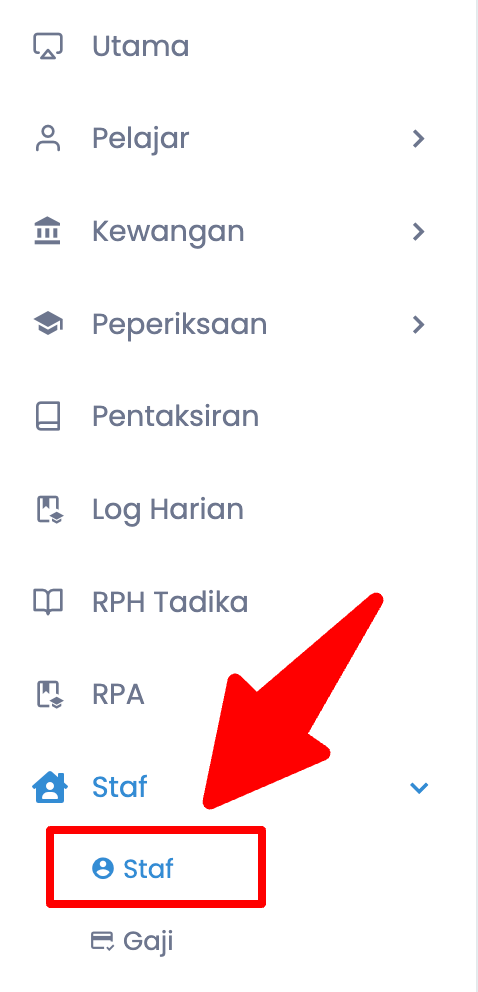
Boleh pergi ke menu Staf > Staf.
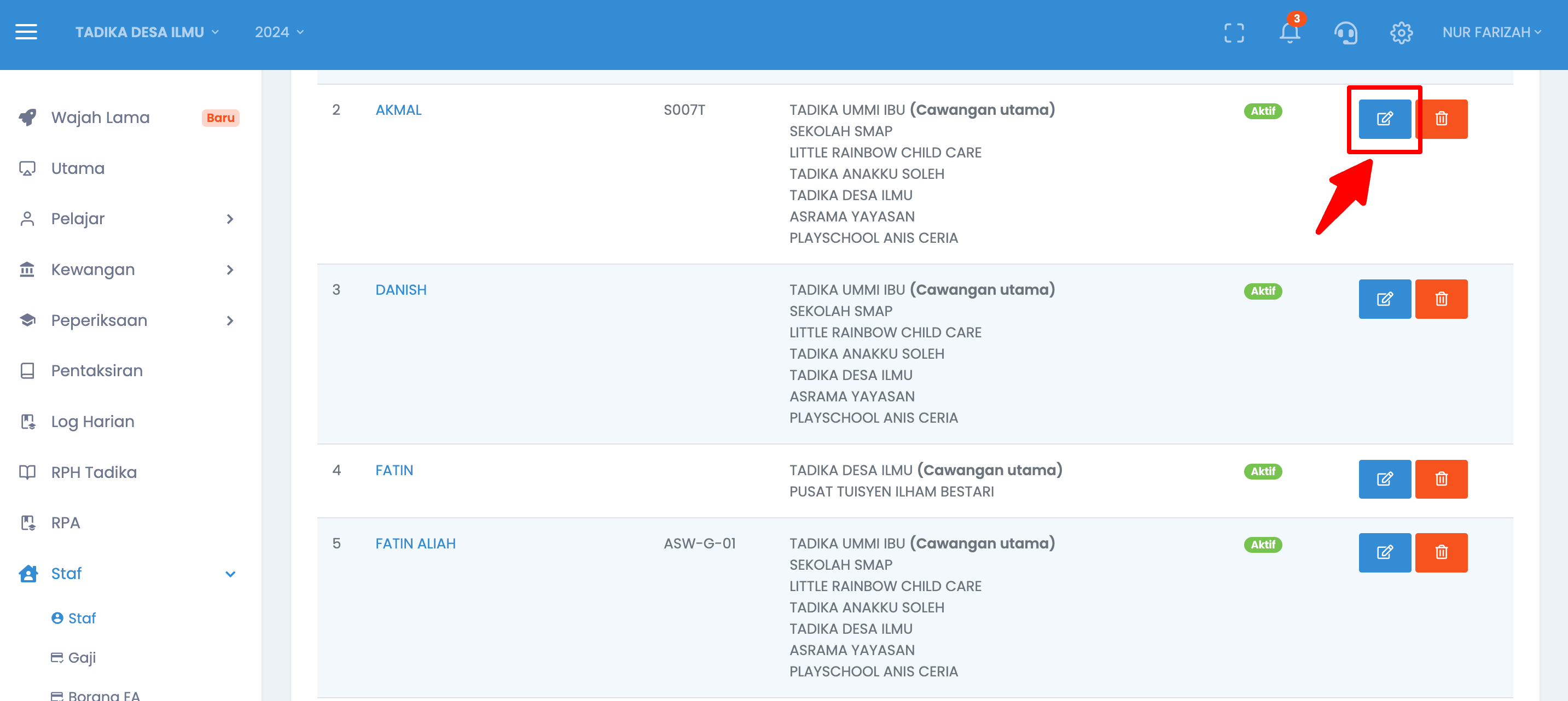
Pada staf berkenaan > dibahagian Operasi > Klik button Kemaskini.
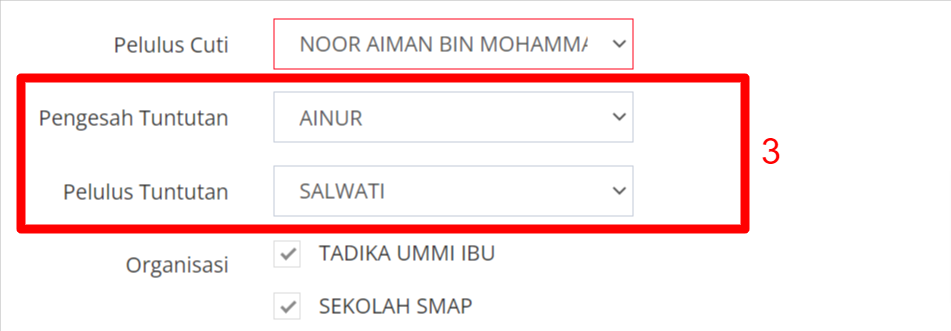
Dibahagian Tetapan Akses Sistem > Setkan Pengesah dan Pelulus Tuntutan.
Sila pastikan Tetapan > Kewangan > Kewangan telah disetkan untuk Pengesah dan Pelulus.
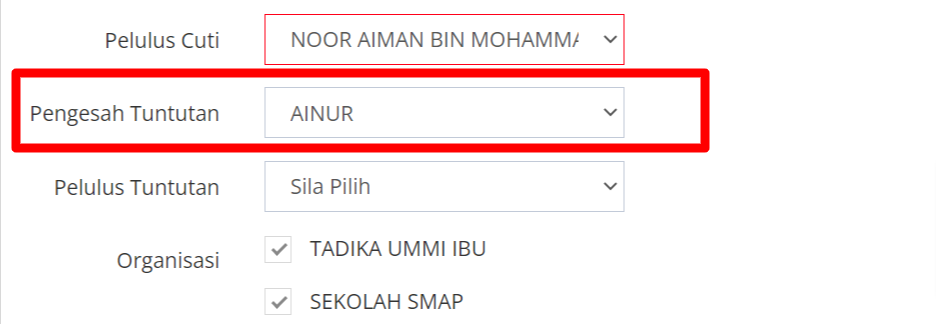
Situasi 5: Set Secara Individu untuk Pengesah Tuntutan Sahaja
Jika Pengesah Tuntutan disetkan secara individu dan Pelulus Tuntutan TIDAK disetkan.
Untuk pelulus tuntutan, sistem akan ikut tetapan bagi pelulus umum.
Situasi 6: Set Secara Individu untuk Pelulus Tuntutan Sahaja
Jika Pelulus Tuntutan disetkan secara individu dan Pengesah Tuntutan TIDAK disetkan.
Untuk pengesah tuntutan, sistem akan ikut tetapan bagi pelulus umum.
Cara untuk mengesahkan tuntutan:
Menu Staf > Tuntutan
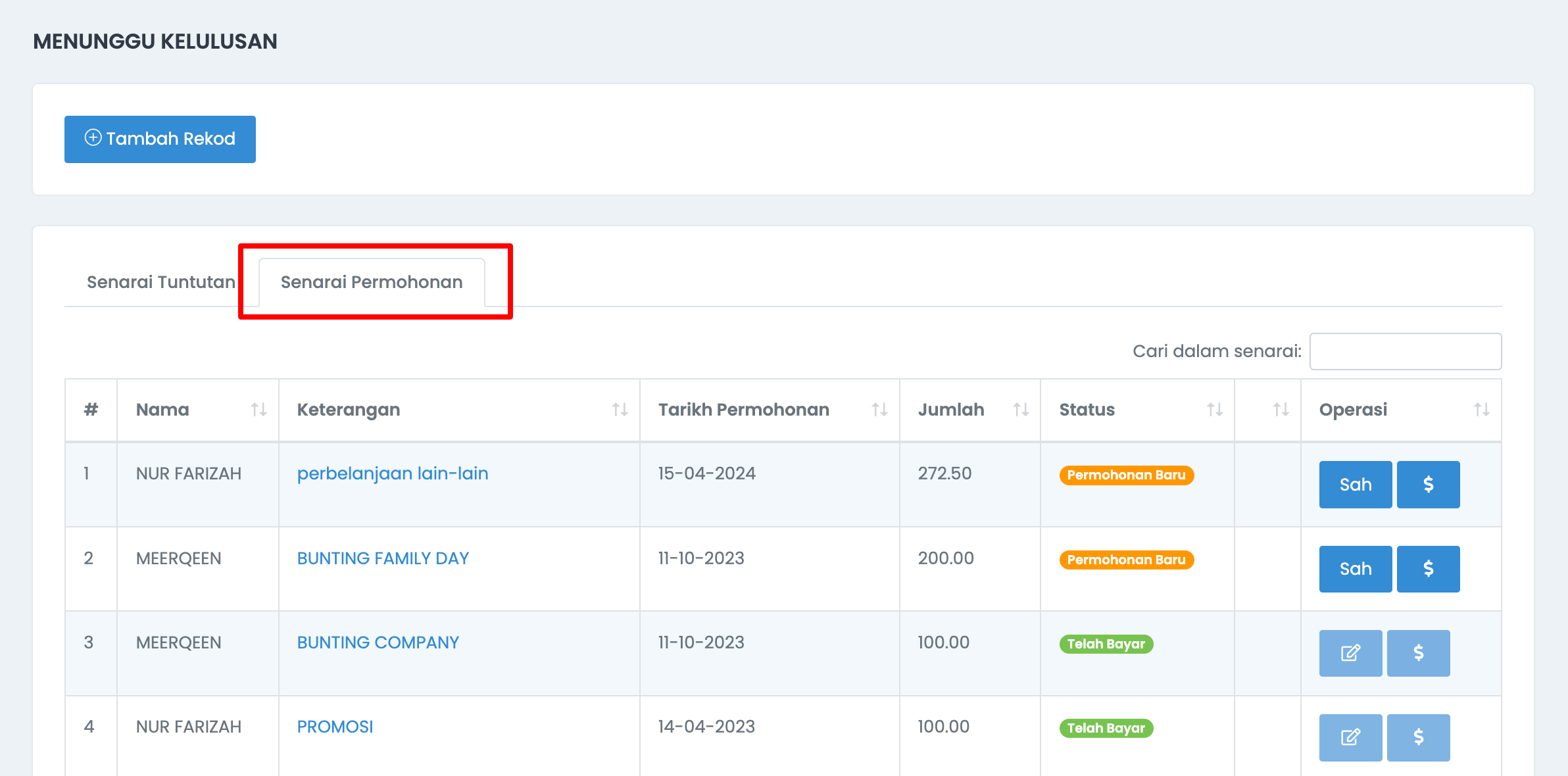
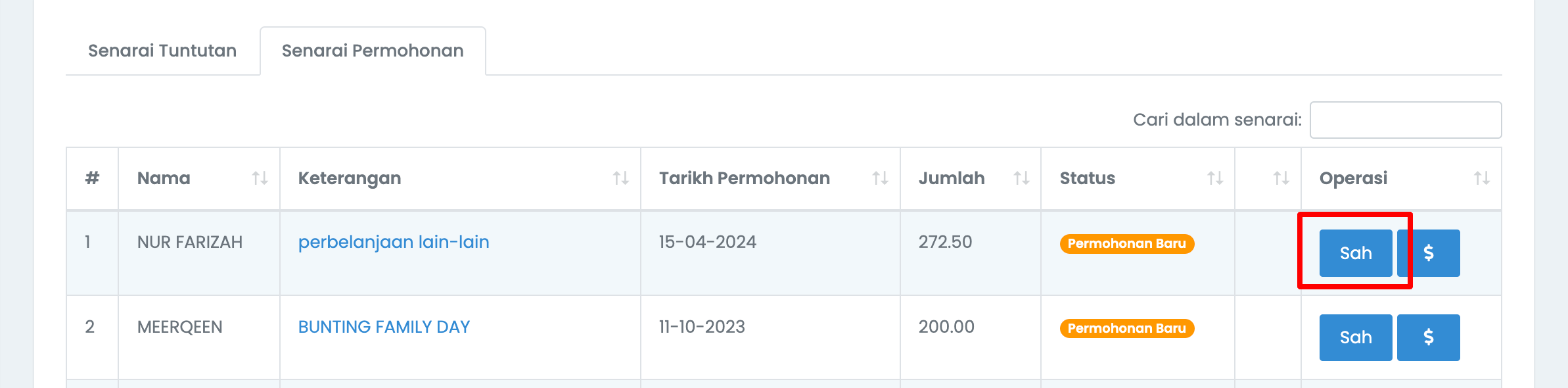
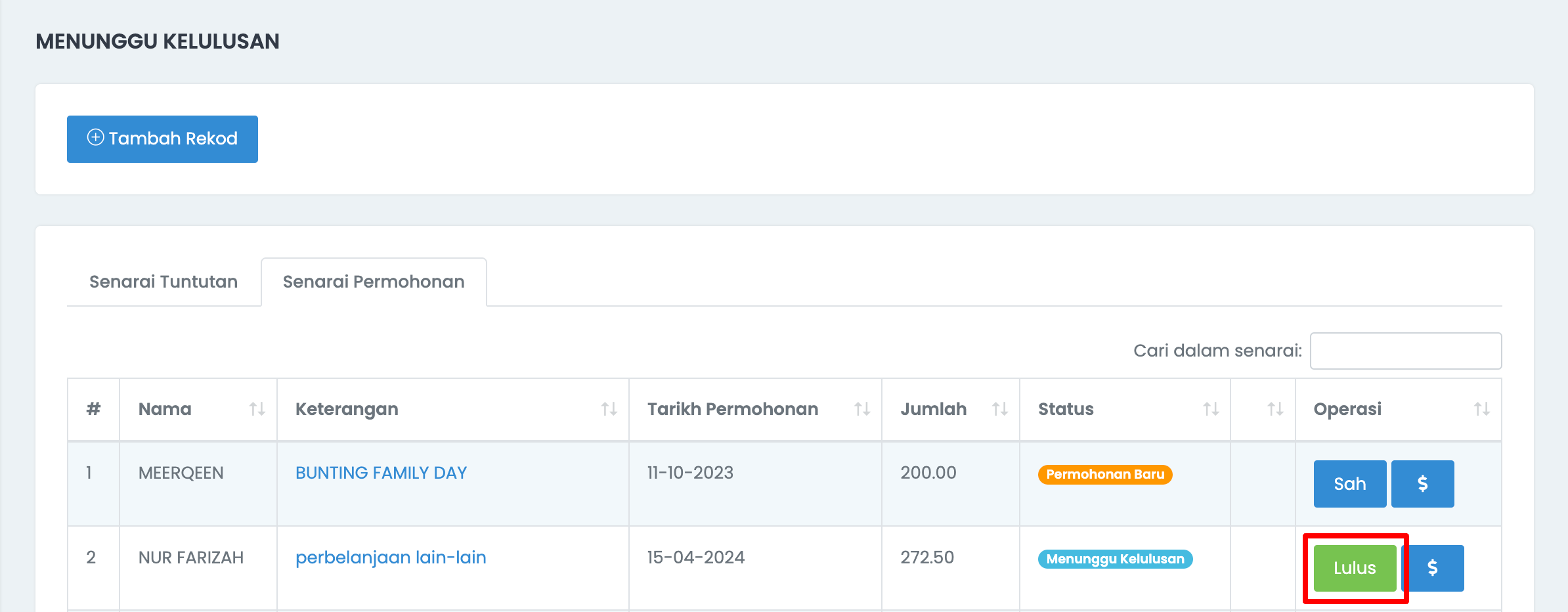
Klik tab Senarai Permohonan.
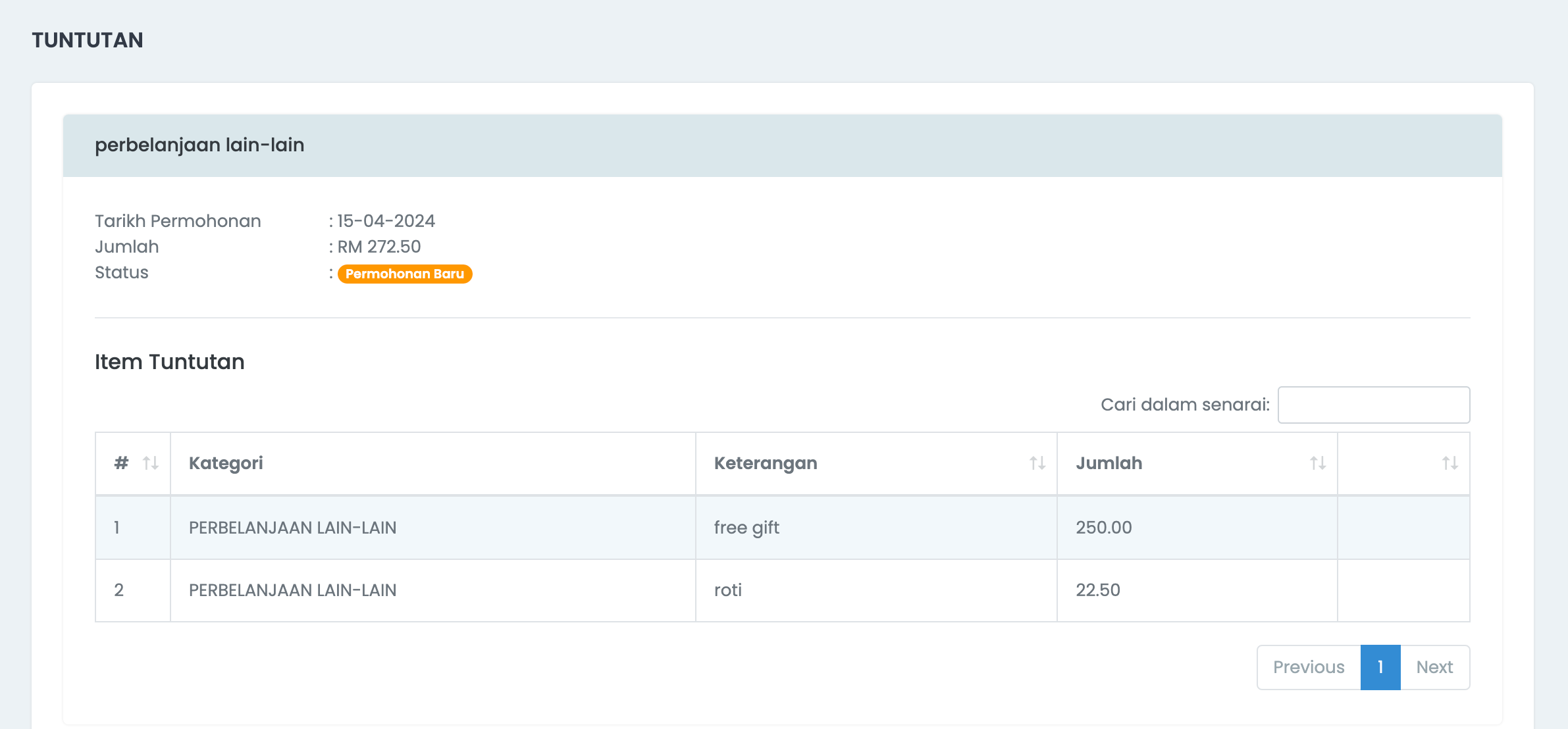
*Klik pada nama Keterangan (berwarna biru) untuk lihat lebih maklumat berkaitan permohonan.
Dibahagian Operasi > Klik butang Sah.
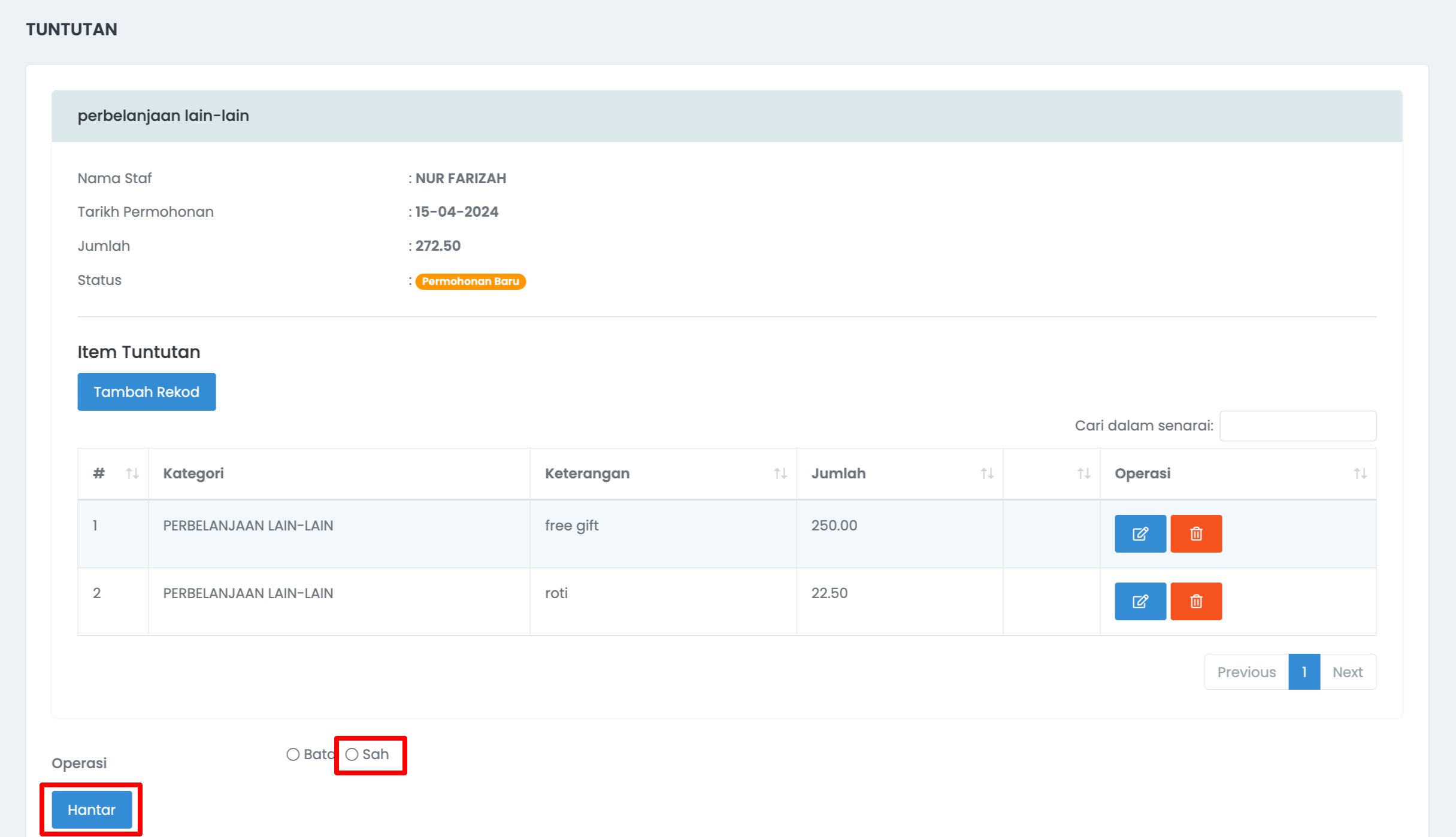
Boleh Sah atau Batal > Hantar
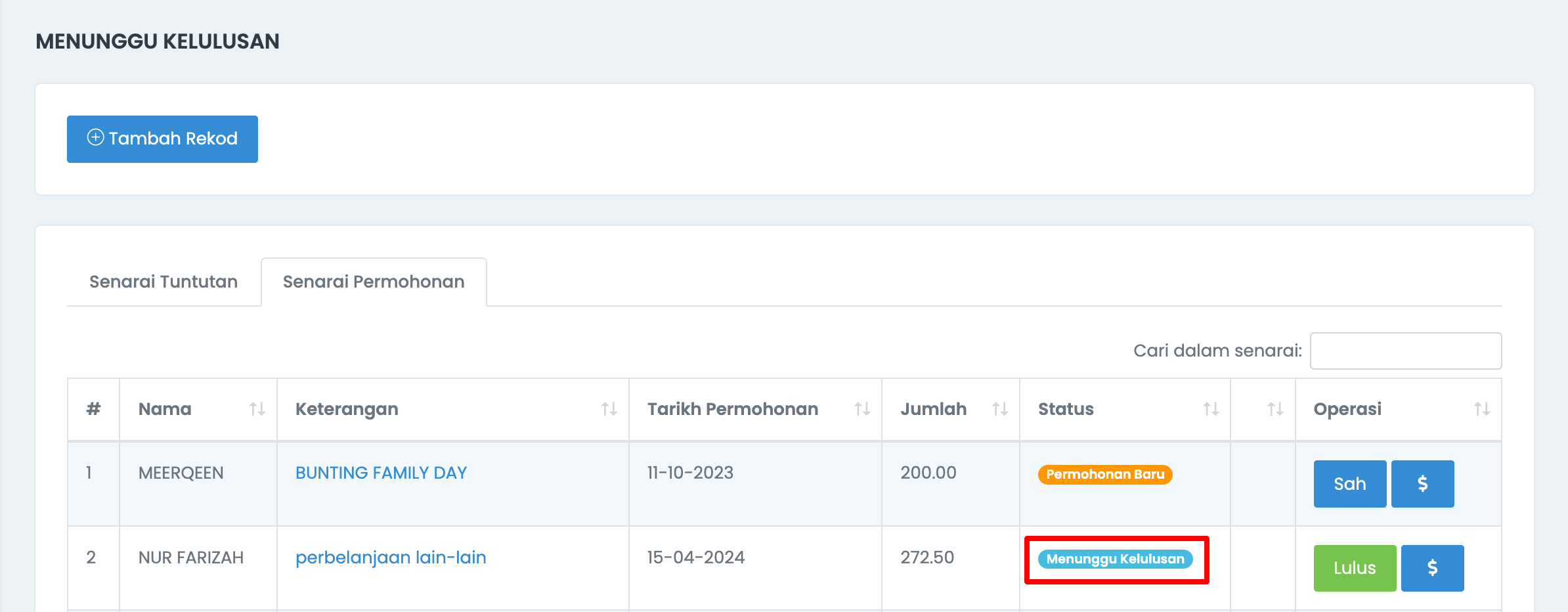
Kemudian Status bagi tuntutan tersebut sudah bertukar kepada Menunggu Kelulusan.
Cara untuk meluluskan tuntutan:
Menu Staf > Tuntutan.
Klik tab Senarai Tuntutan.
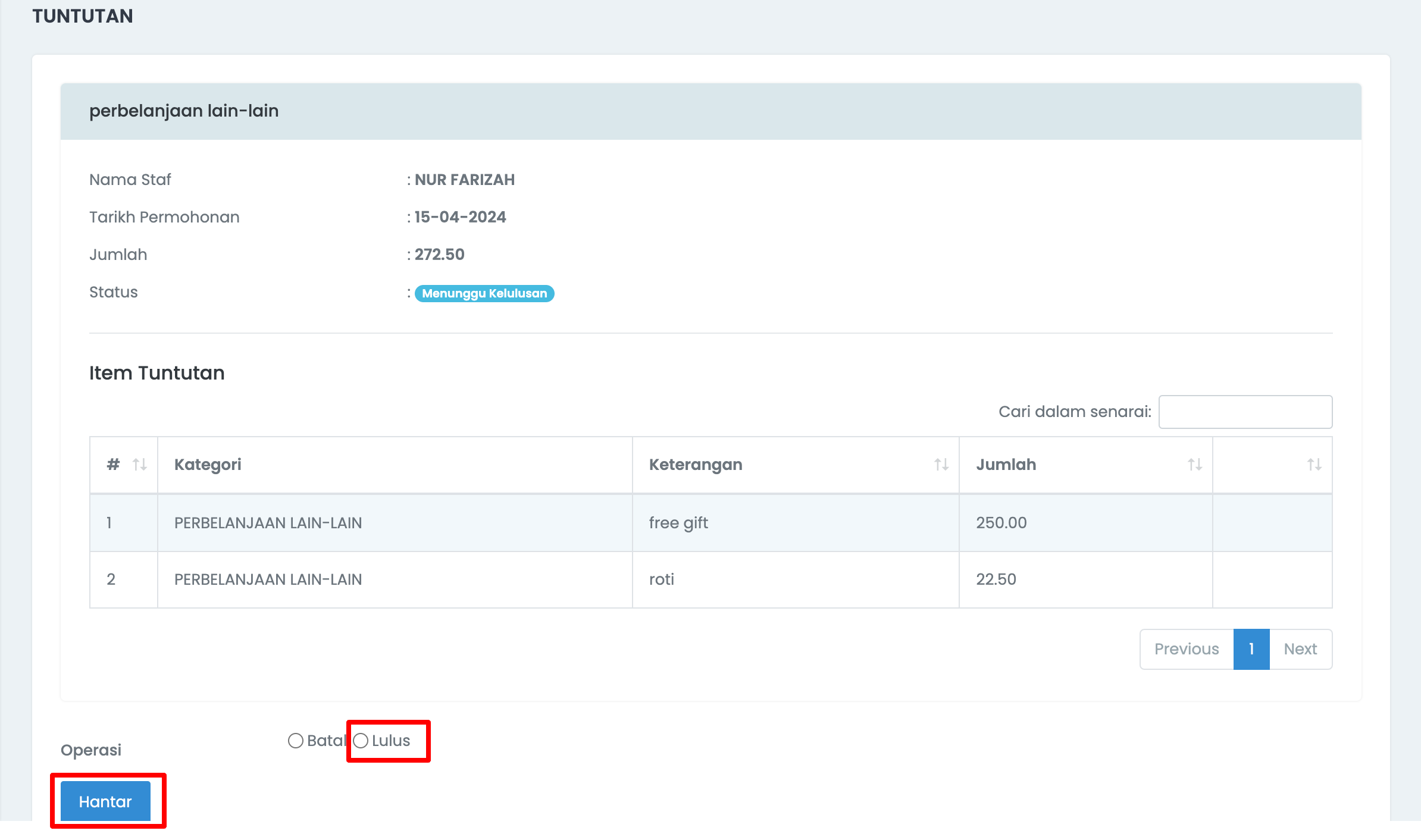
Dibahagian Operasi > Klik butang Lulus.
Boleh Lulus atau Batal.
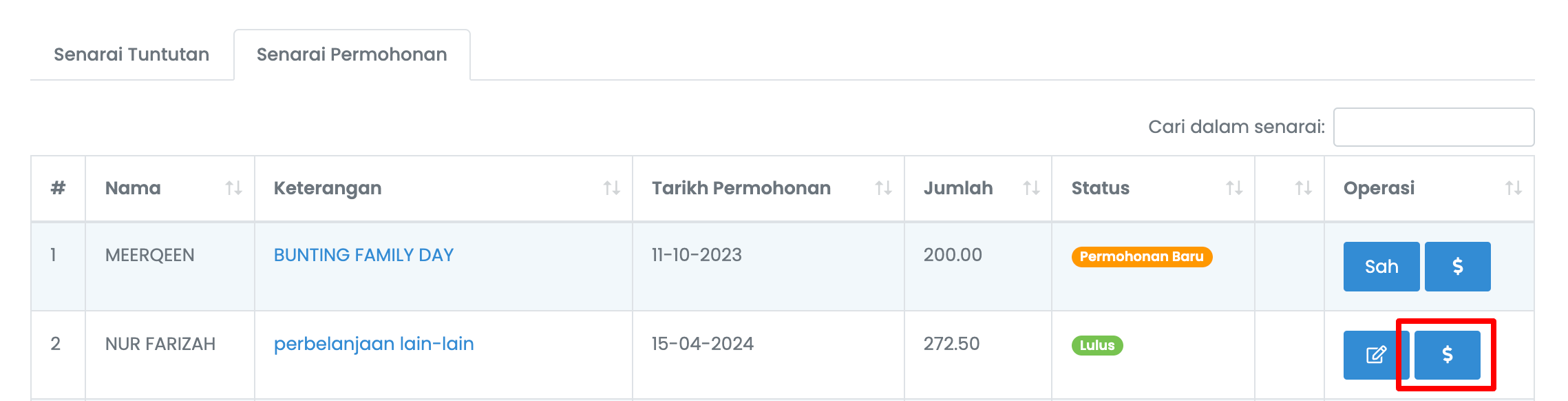
Kemudian Status bagi tuntutan tersebut sudah bertukar kepada Lulus.
Selepas proses tuntutan diluluskan, staf yang disetkan untuk Kemaskini Bayaran perlu rekodkan bayaran tuntutan bagi perbelanjaan organisasi.
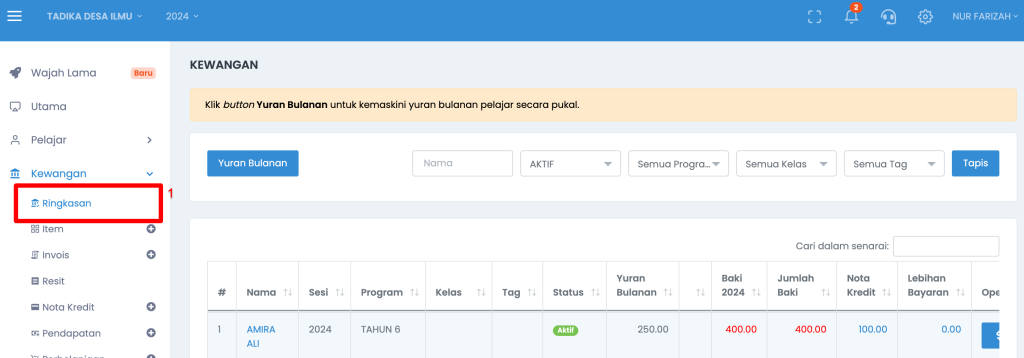
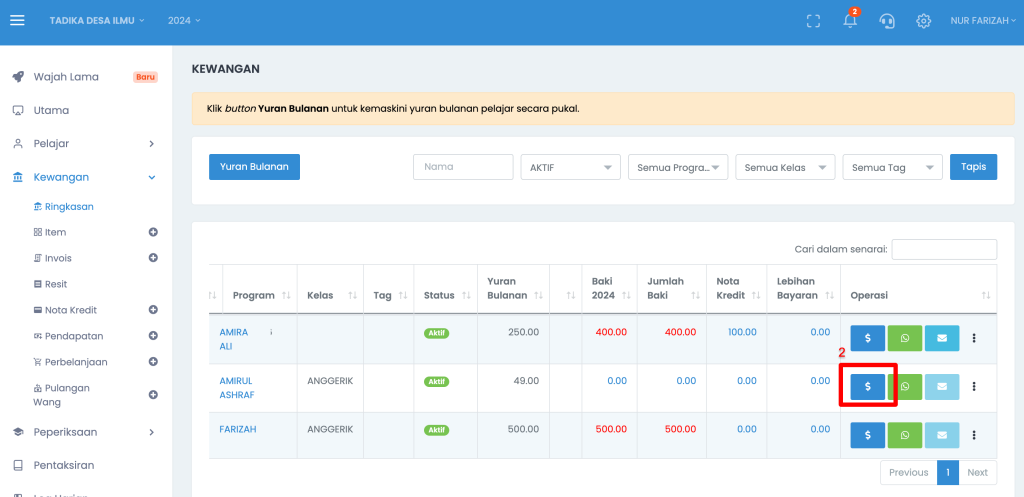
Cara untuk Kemaskini Bayaran:
Menu Staf > Tuntutan.
Klik tab Senarai Tuntutan.
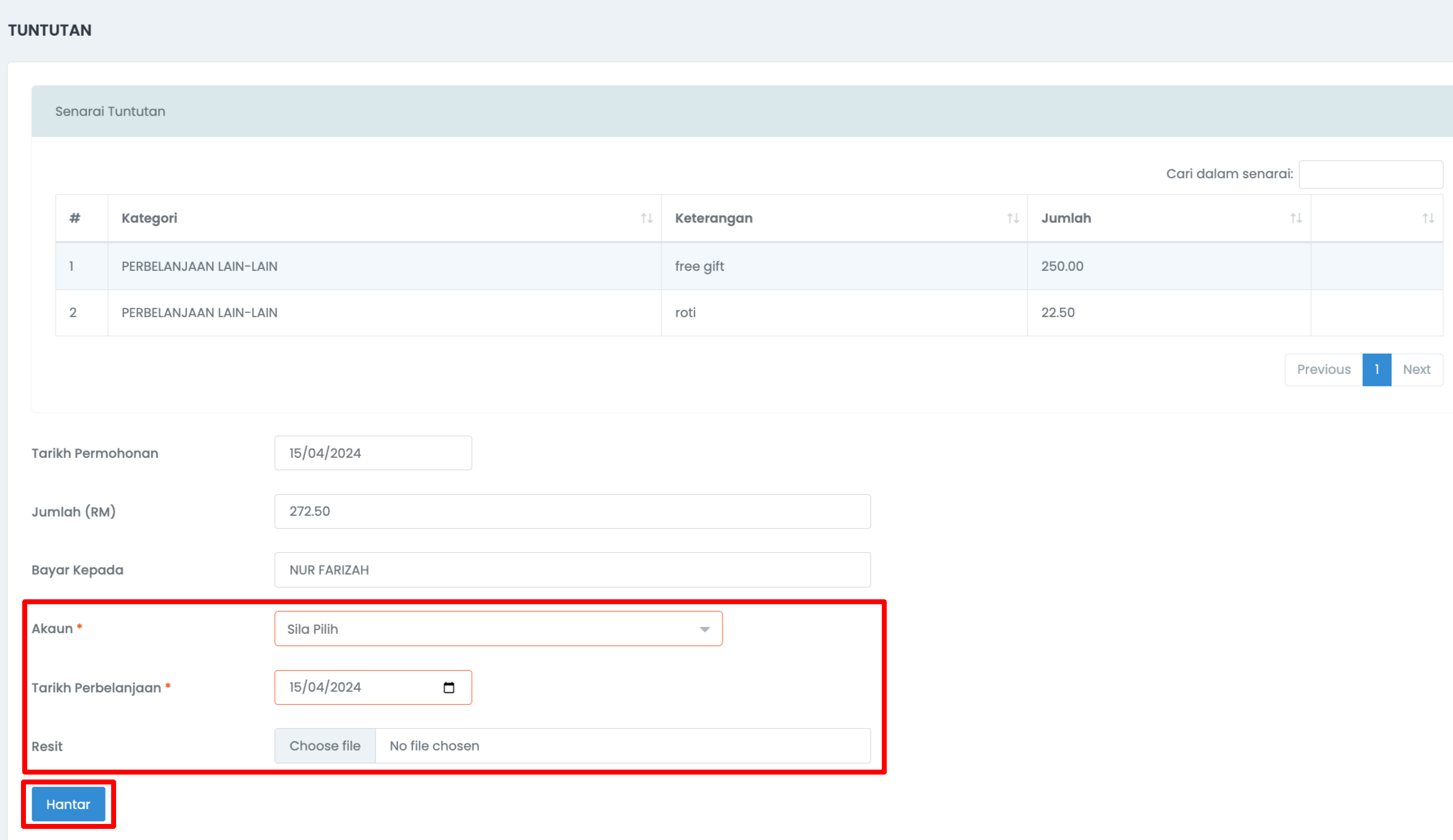
Dibahagian Operasi > Klik butang ‘$’.
Rekodkan Akaun, Tarikh Perbelanjaan, dan Resit Bayaran (jika ada).
Kemudian, rekod tuntutan tersebut akan ditambah secara automatik ke bahagian Perbelanjaan Organisasi (Menu Kewangan > Perbelanjaan).
————PENAMBAIKAN SISTEM————
Kini pengurusan tuntutan menjadi lebih teratur dan mudah. Tak perlu lagi kira baki tuntutan secara manual kerana sistem boleh kira limit tuntutan secara automatik! ✨
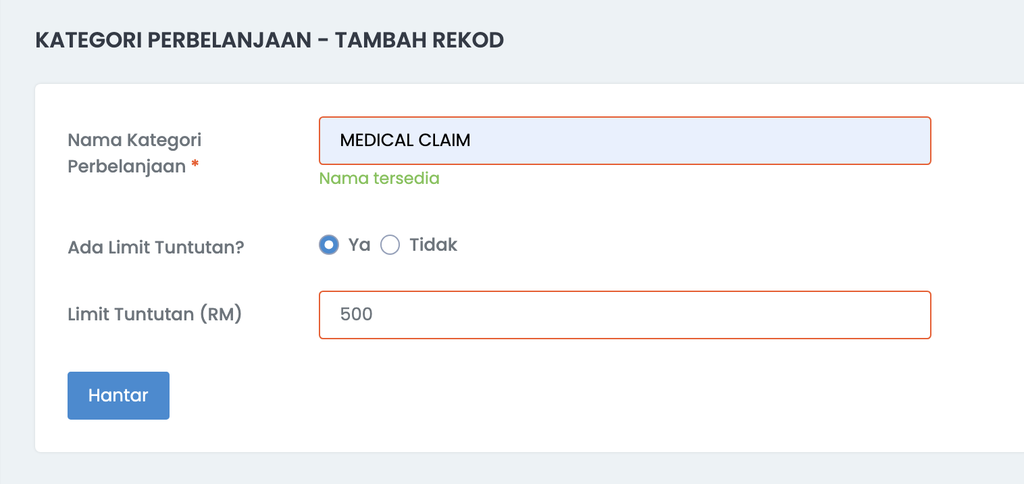
Cara setkan limit tuntutan:
Menu tetapan
Bahagian Kewangan, pilih Kategori Perbelanjaan
Tambah Rekod (untuk tambah kategori tuntutan baru) atau klik button Kemaskini (untuk setkan limit pada rekod sedia ada
Set Ada Limit Tuntutan = Ya
Masukkan jumlah Limit Tuntutan
Klik button Hantar
Kelebihan fungsi ini: 🔸 Sistem akan menolak jumlah limit secara automatik bagi tuntutan yang telah Diluluskan 🔸 Limit adalah mengikut tahun dan akan reset secara automatik untuk tahun berikutnya 🔸 Membantu mengawal perbelanjaan dan mengelakkan tuntutan melebihi had yang ditetapkan 🔸 Tidak perlu lagi semakan dan pengiraan secara manual
*Jika staf rekodkan tuntutan dan melebihi limit yang dah disetkan, akan ada alert ‘Amaun melebihi baki limit’
Sekian makluman, jika ada sebarang persoalan berkaitan modul ini boleh terus tanya di group support masing-masing. Terima kasih.
Dari sistem smap, pihak pengusaha boleh menghantar mesej atau announcement kepada pelajar dan ibubapa. Contohnya seperti pemberitahuan tentang hari akademik, hari sukan dan lain-lain.
Mesej boleh dihantar melalui tiga (3) cara iaitu SMS, email atau mobile app notification. – Bagi penggunaan SMS, pastikan kredit SMS adalah mencukupi (Caj untuk SMS adalah RM0.10 per mesej). – Untuk penggunaan email, pastikan di maklumat pelajar ada rekod email. – Manakala, bagi penggunaan mobile app notification, pastikan ibubapa telah download SMAP for Parents.
Mesej boleh dihantar mengikut:
Program
Kelas
Tag
Pelajar Tertentu
1. Cara Hantar Mesej
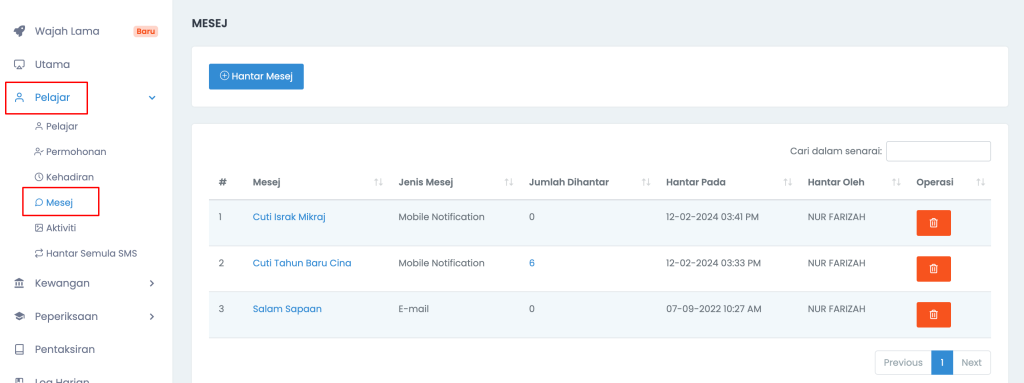
1. Pergi ke menu Pelajar > Mesej > klik button Hantar Mesej.
2. Pilih medium, ingin hantar secara SMS, emel atau mobile notification.
3. Pilih ‘Hantar kepada’ – Kumpulan atau Pelajar Tertentu
3.a) Jika pilih hantar kepada Kumpulan, tapis mengikut program, kelas atau tag dan pilih mana2 yang berkaitan. Contoh jika pilih program, pilih ‘Semua Program’ atau beberapa program yang diperlukan sahaja.
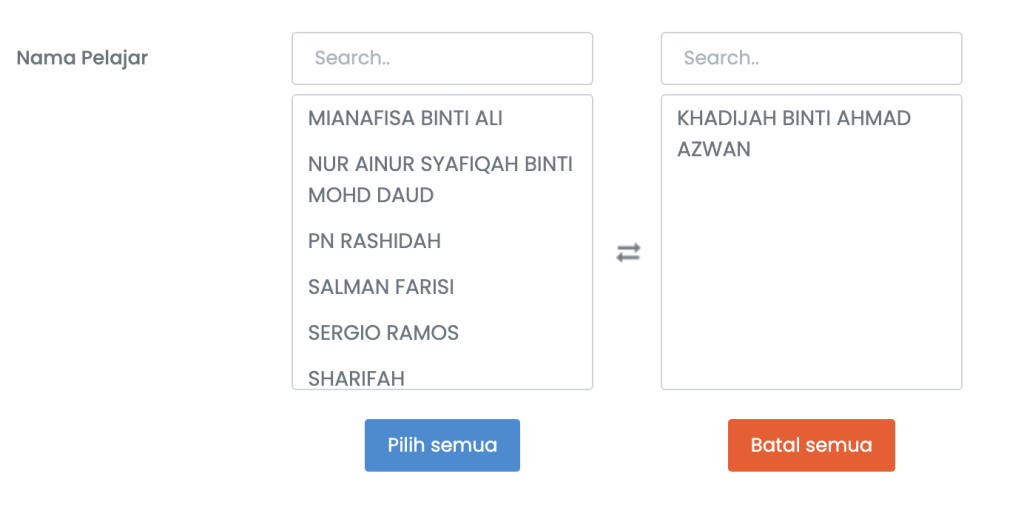
3.b) Jika pilih hantar kepada Pelajar Tertentu, klik nama pelajar yang akan menerima mesej. Pelajar yang berada di box sebelah kanan akan terima mesej yang akan dihantar.
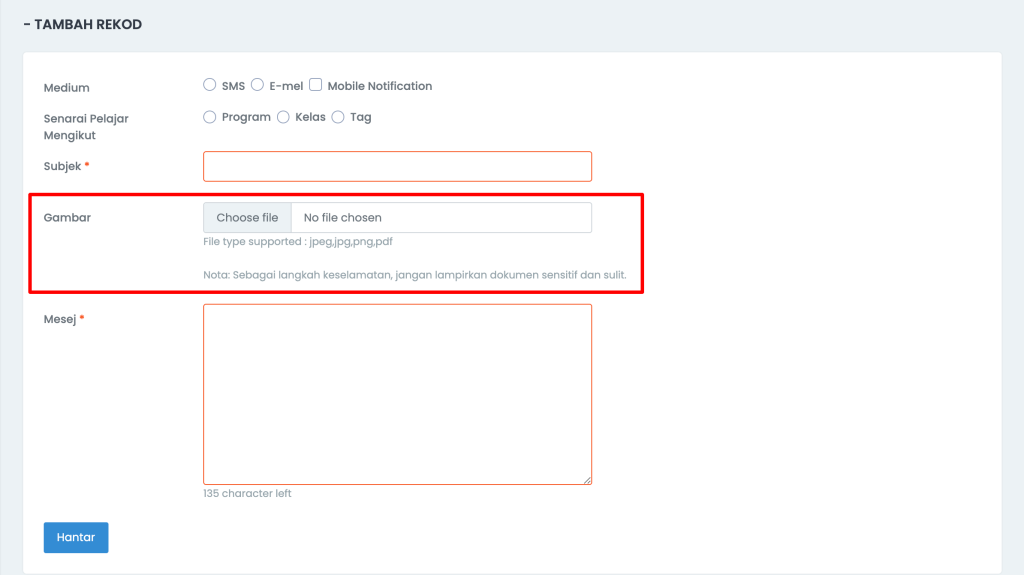
4. Isikan Subjek, Gambar dan Mesej. Klik Hantar untuk sistem simpan dan hantar mesej.
2. Cara Padam Mesej
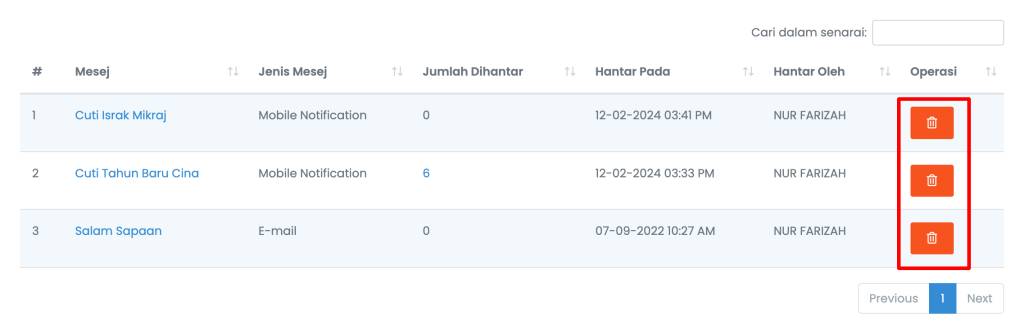
Bagi staf yang mempunyai aksesMesej, boleh padam mesej yang telah dihantar. Fungsi padam ini akan melibatkan paparan di bahagian:
1. Senarai mesej di menu Pelajar > Mesej 2. Senarai announcement dalam mobile app SMAP for Parents (Di bahagian ‘Announcements’).
!!! Untuk makluman, sms dan email yang sudah dihantar tidak boleh dipadam. Sistem hanya akan padam untuk rekod paparan di dalam sistem dan mobile app sahaja.
NOTA PENTING!
Jangan lampirkan dokumen sensitif dan sulit sebagai langkah keselamatan
Pengeluaran invois dikeluarkan megikut yuran bulanan pelajar ini dibuat bagi memudahkan pengguna/pengusaha untuk mengeluarkan invois berasingan tetapi mengikut yuran bulanan pelajar yang telah disetkan.
Penambahan ini berguna terutama kepada pusat pengajian atau pusat tuisyen untuk mengeluarkan yuran mengikut kumpulan/kelas tetapi menggunakan yuran bulanan yang telah diset bagi setiap pelajar.
Kegunaan lain ialah untuk mengeluarkan yuran bagi bulan yang tidak semua pelajar hadir (contohnya semasa cuti sekolah). Pengguna boleh memilih pelajar tertentu sahaja dan boleh caj mengikut yuran bulanan yang telah disetkan.
Nota: Fungsi ini akan dikeluarkan bagi organisasi yang ingin menggunakannya sahaja untuk mengelakkan kekeliruan.
Jika mahu menggunakan fungsi ini, boleh maklum kan di group support masing-masing.
Cara menggunakan fungsi ini :
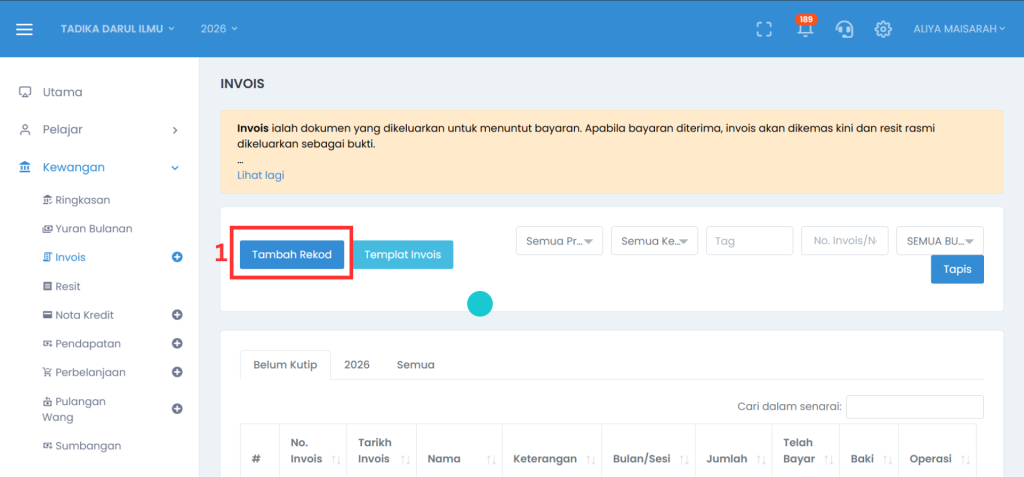
Menu Kewangan > Invois > klik buttonTambah Rekod
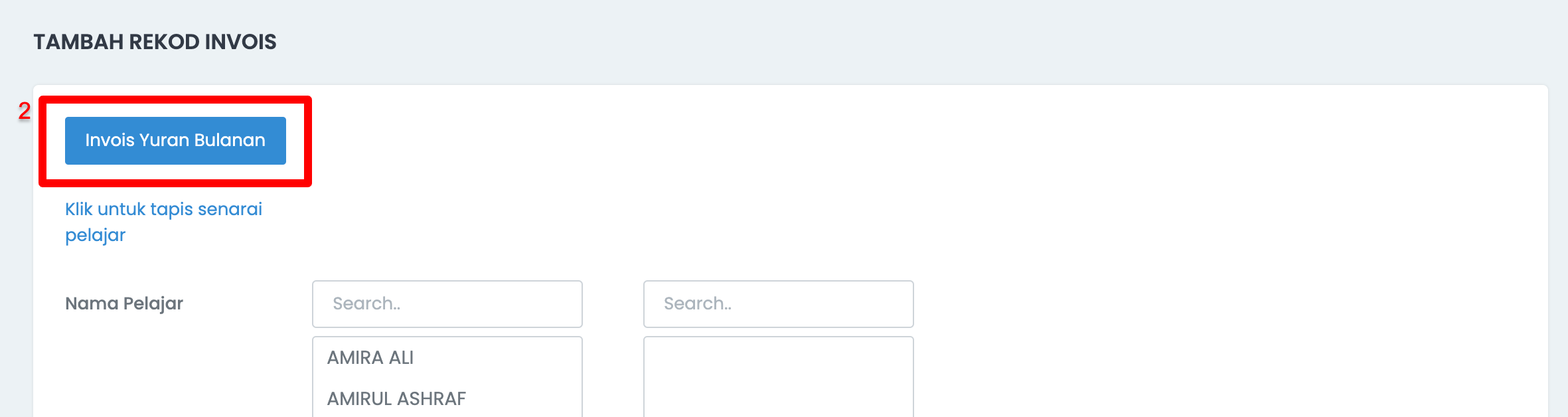
2. Boleh klik button Invois Yuran Bulanan (tambahan baru)
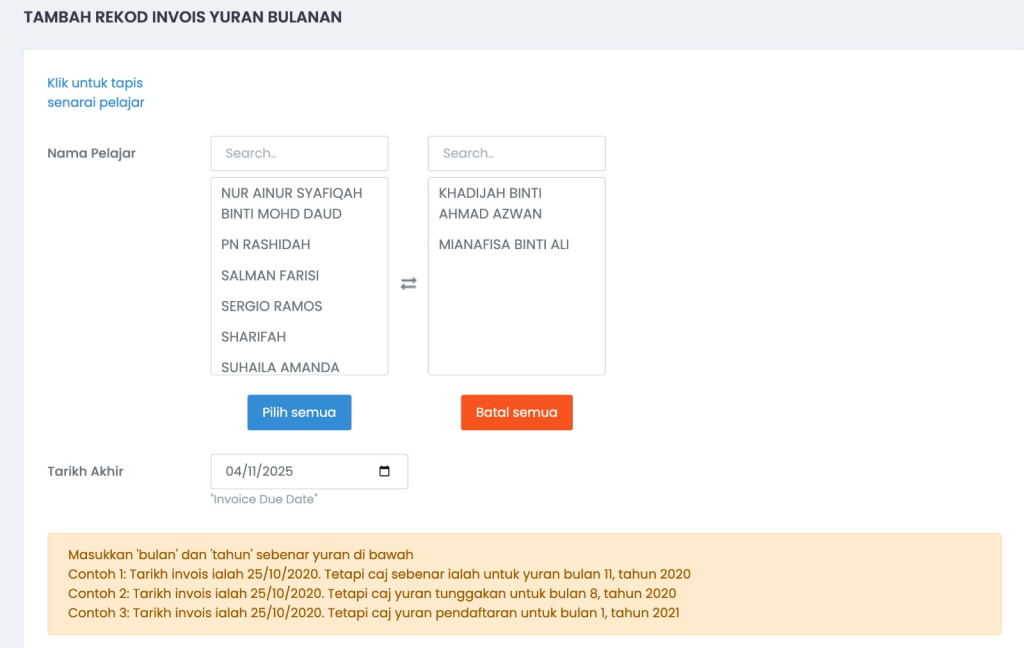
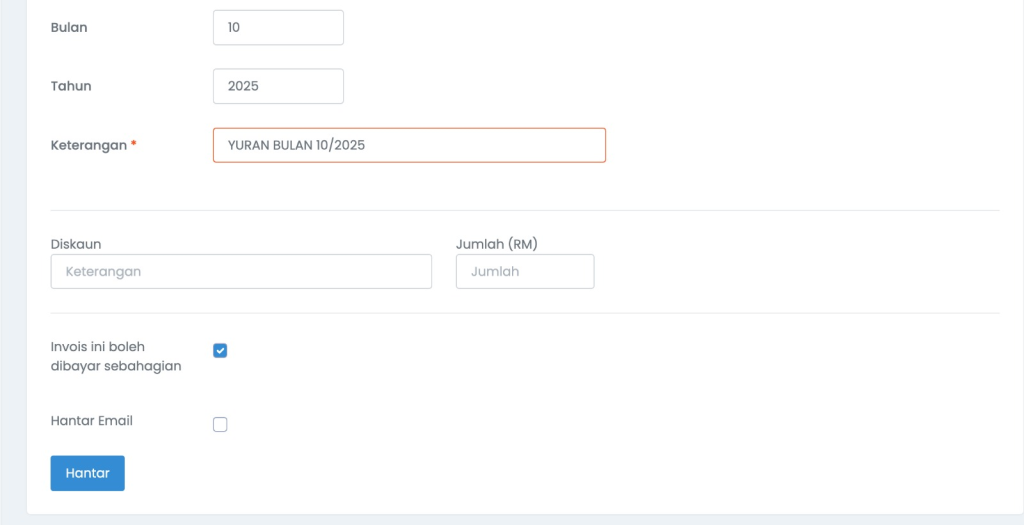
3. Isikan maklumat lain seperti biasa – Pilih nama pelajar, set tarikh akhir, bulan dan tahun invois, keterangan dan diskaun jika ada.
Sebelum ini, pengurusan akan setkan yuran pelajar kepada 0 untuk pelajar yang membuat pembayaran awal dari tarikh invois automatik dikeluarkan supaya tidak terjadi invois double.
Dengan adanya fungsi ini, ia akan memudahkan pihak pengurusan untuk set pelajar kepada berhenti sementara bagi pengeluaran invois automatik (bagi pelajar tertentu).
Berhenti sementara ini boleh setkan sehingga tarikh yang dikehendaki agar invois bulanan tidak dikeluarkan. Jadi, yuran pelajar tidak perlu diubah kepada 0.
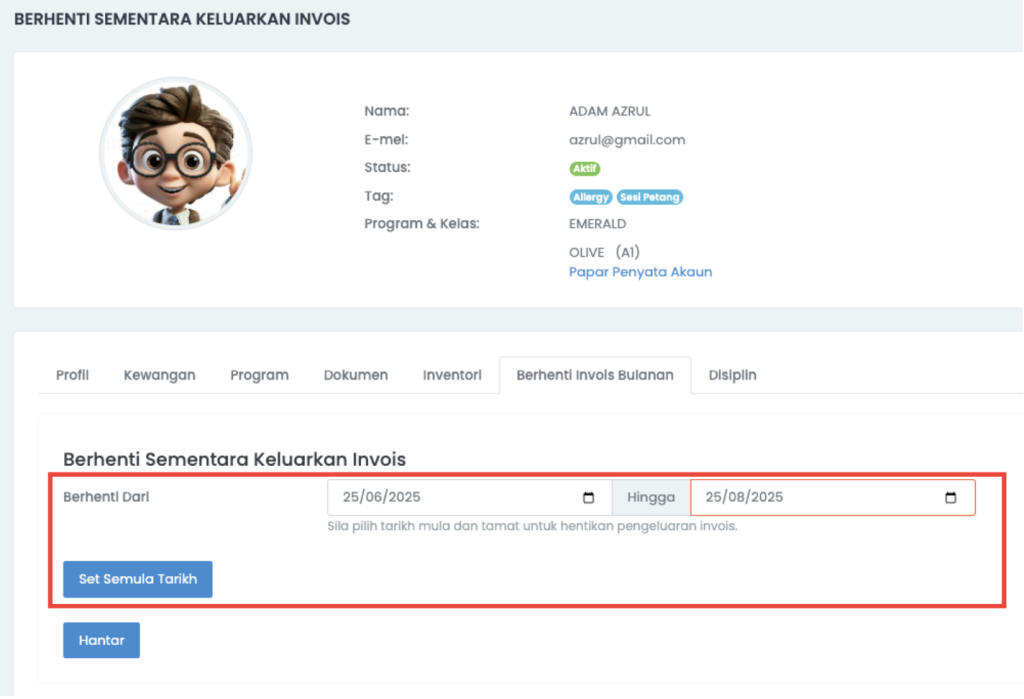
Contoh: Jika invois automatik dikeluarkan 25/6/2025. Boleh set tarikh berhenti sementara dari 25/6/2025 sehingga 25/8/2025. (Jika nak skip invois automatik untuk 3 bulan) Selepas 3 bulan, invois automatik akan terus dikeluarkan untuk bulan 9
A. Jika ingin setkan tarikh berhenti sementara bagi pelajar secara individu.
Caranya:-
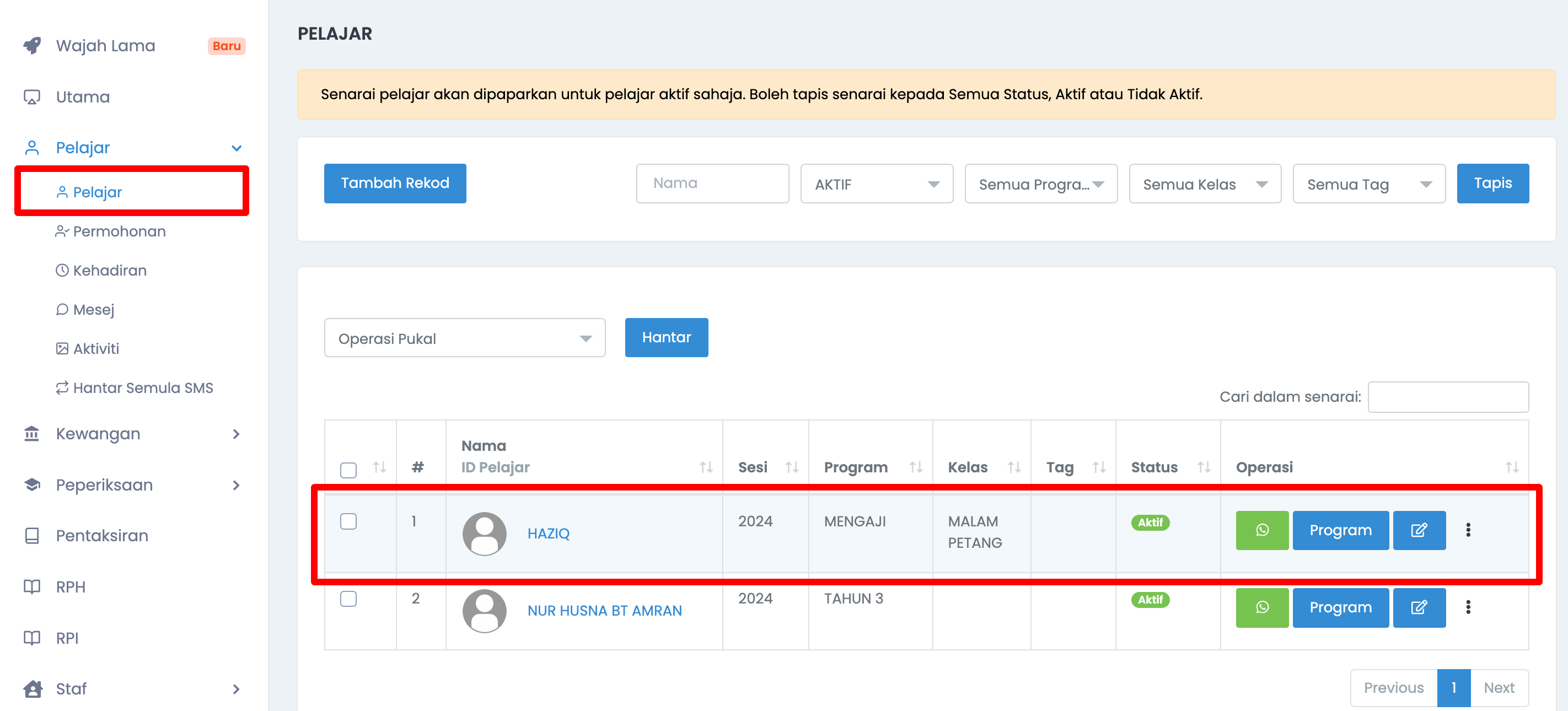
Menu Pelajar > Pelajar > klik Nama Pelajar.
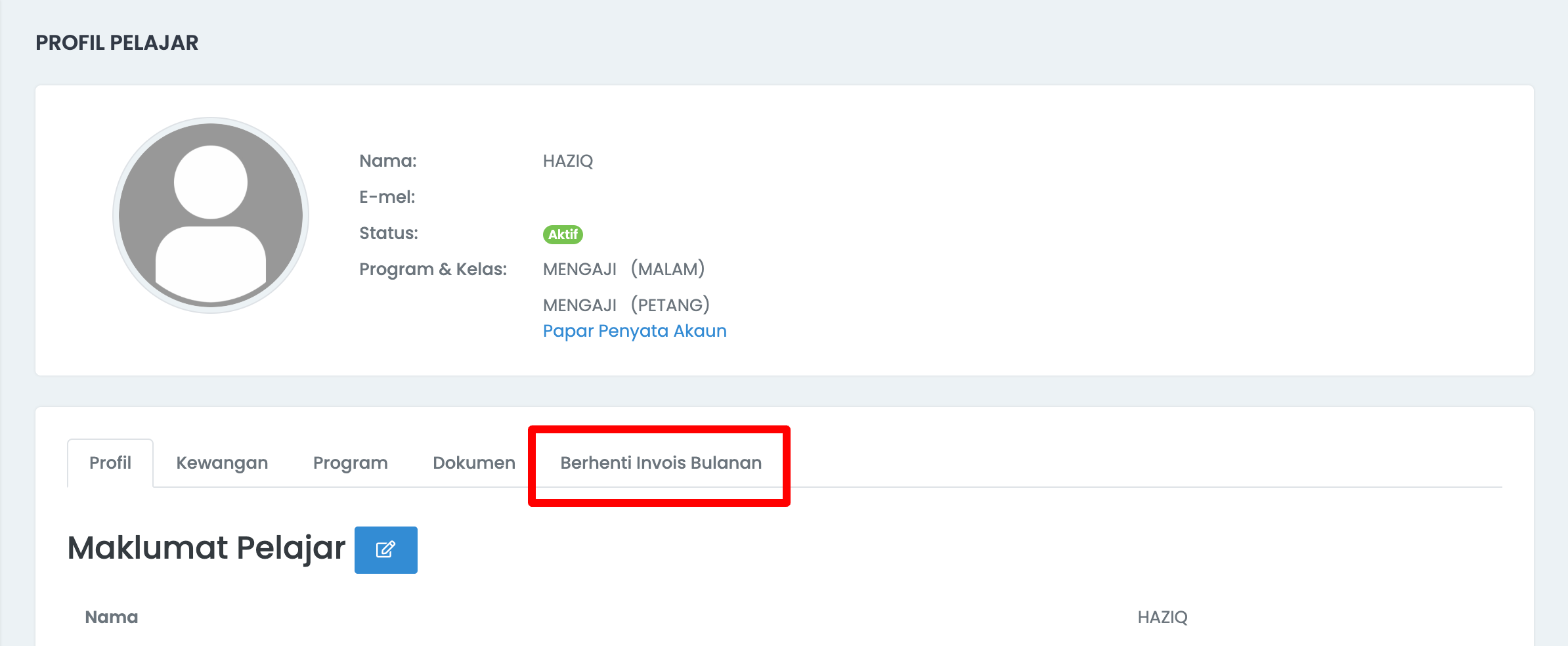
Klik Tab Berhenti Invois Bulanan.
Set Tarikh Sehingga kepada tarikh akhir invois ingin diberhentikan bagi mengelakkan invois automatik dikeluarkan 2 kali.
Boleh klik button Set Semula Tarikh untuk reset tarikh selepas invois di berhentikan.
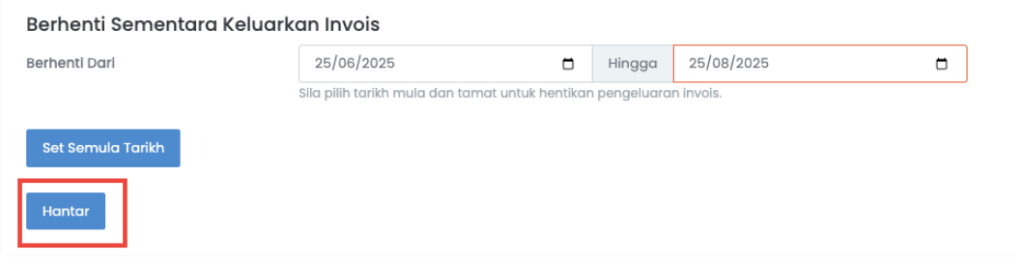
Klik button Hantar untuk save tetapan yang telah dibuat.
B. Jika ingin setkan tarikh berhenti sementara secara pukal.
Caranya:-
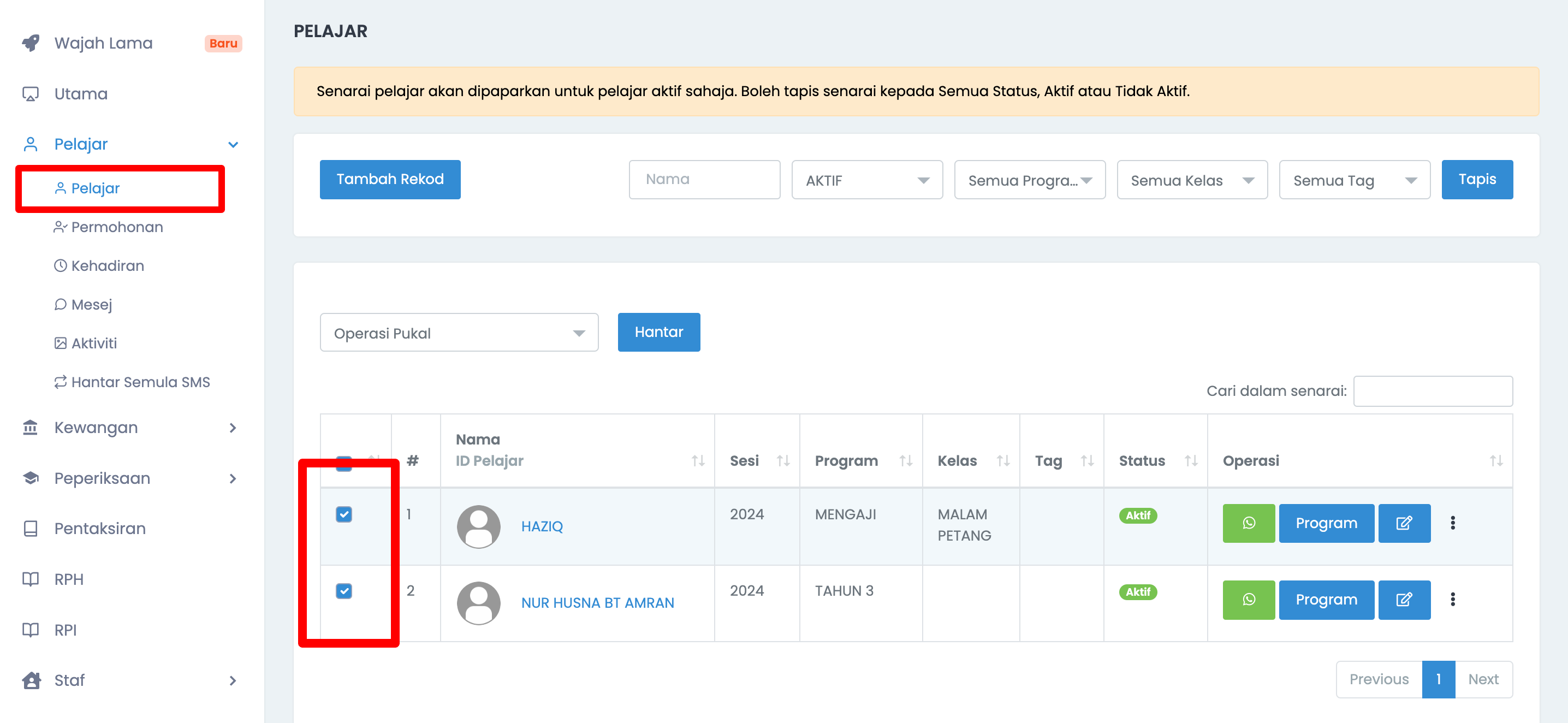
Menu Pelajar > Pelajar.
Tanda/tick nama pelajar yang terlibat.
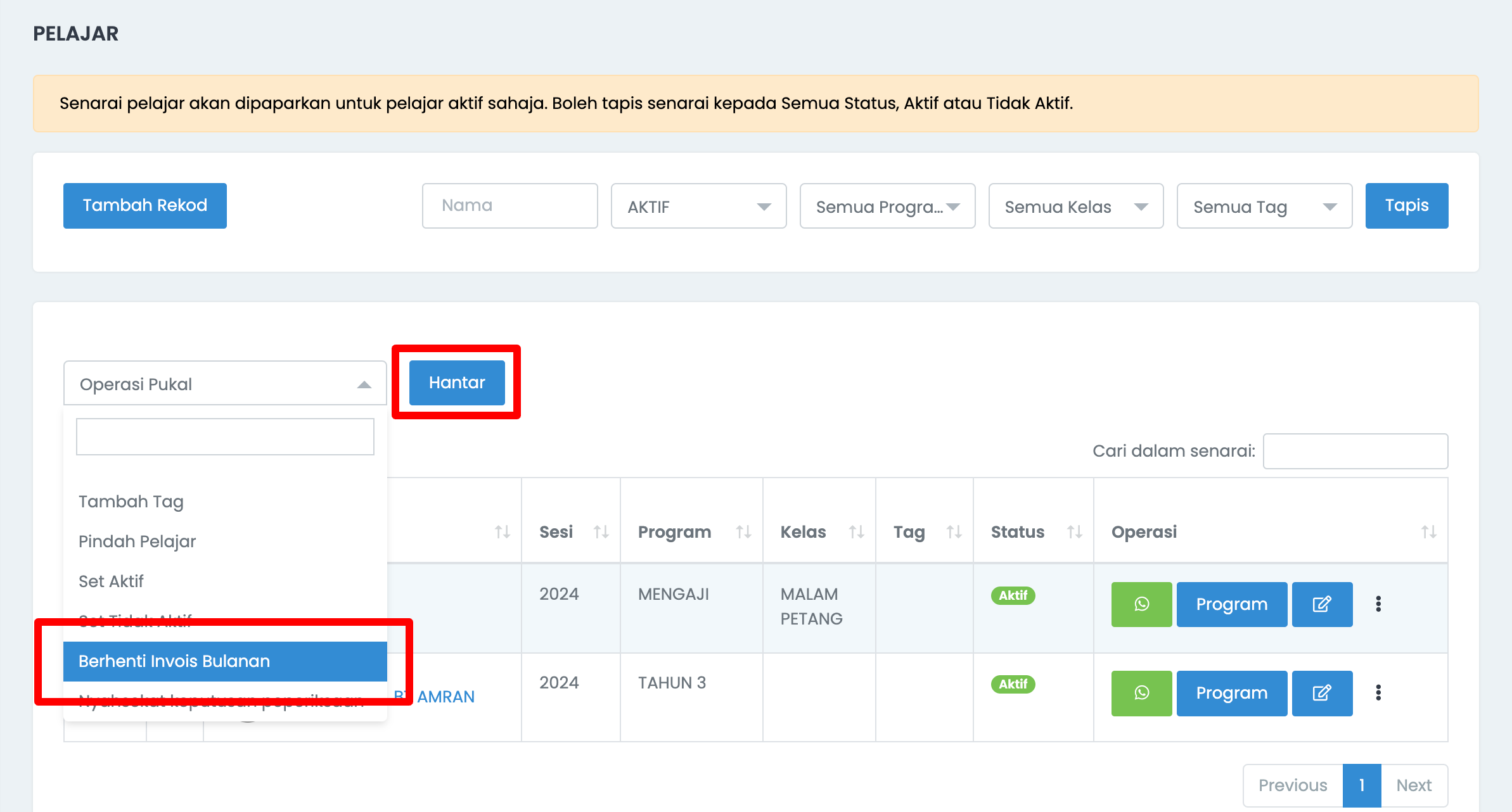
Di bahagian Operasi Pukal > pilih Set Berhenti Invois Bulanan.
Klik Hantar untuk save.
Kemudian sistem akan setkan tarikh yang sama bagi semua pelajar yang terlibat. Sekian harap maklum.
KEMASKINI SISTEM
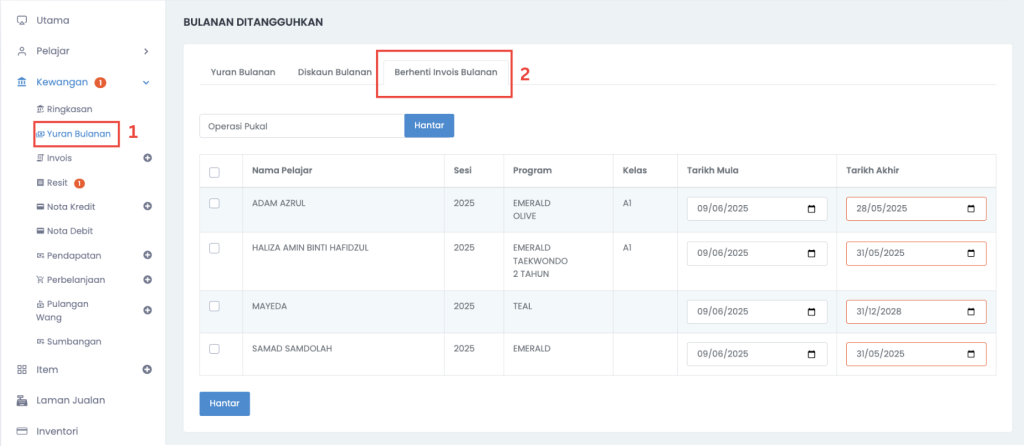
Kini, di menu kewangan > yuran bulanan, pihak pengurus boleh uruskan yuran bulanan pelajar di satu tempat yang sama:-
Kemaskini Yuran Bulanan
Diskaun Yuran Bulanan
Berhenti Invois Bulanan
Jika ingin setkan tarikh berhenti bagi pelajar tertentu (individu) Caranya:- 1. Menu Kewangan > Yuran Bulanan > Tapis pelajar (jika perlu) 2. Klik tab Berhenti Invois Bulanan 3. Masukkan Tarikh Mula dan Tarikh Akhir 4. Klik button Hantar
Jika ingin setkan tarikh berhenti secara pukal Caranya:- 1. Menu Kewangan > Yuran Bulanan > Tapis pelajar (jika perlu) 2. Klik tab Berhenti Invois Bulanan 3. Tick nama pelajar yang terlibat 4. Operasi Pukal, pilih Kemaskini tarikh berhenti invois bulanan > Hantar 5. Masukkan Tarikh Mula dan Tarikh Akhir 6. Klik button hantar
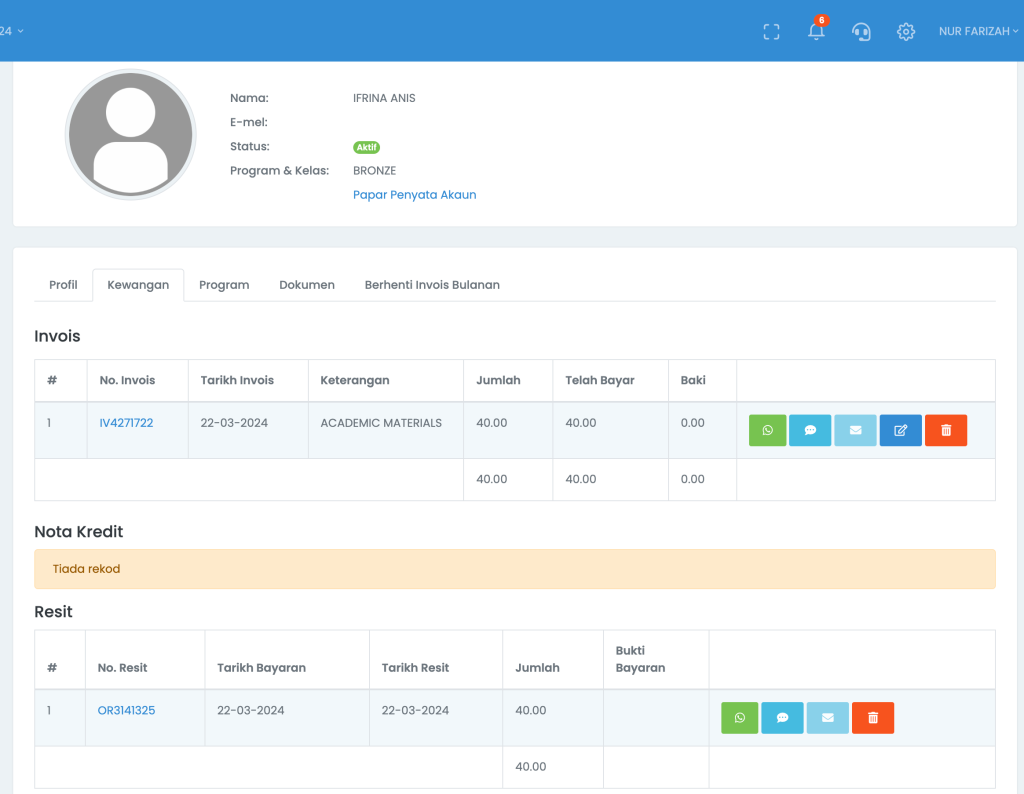
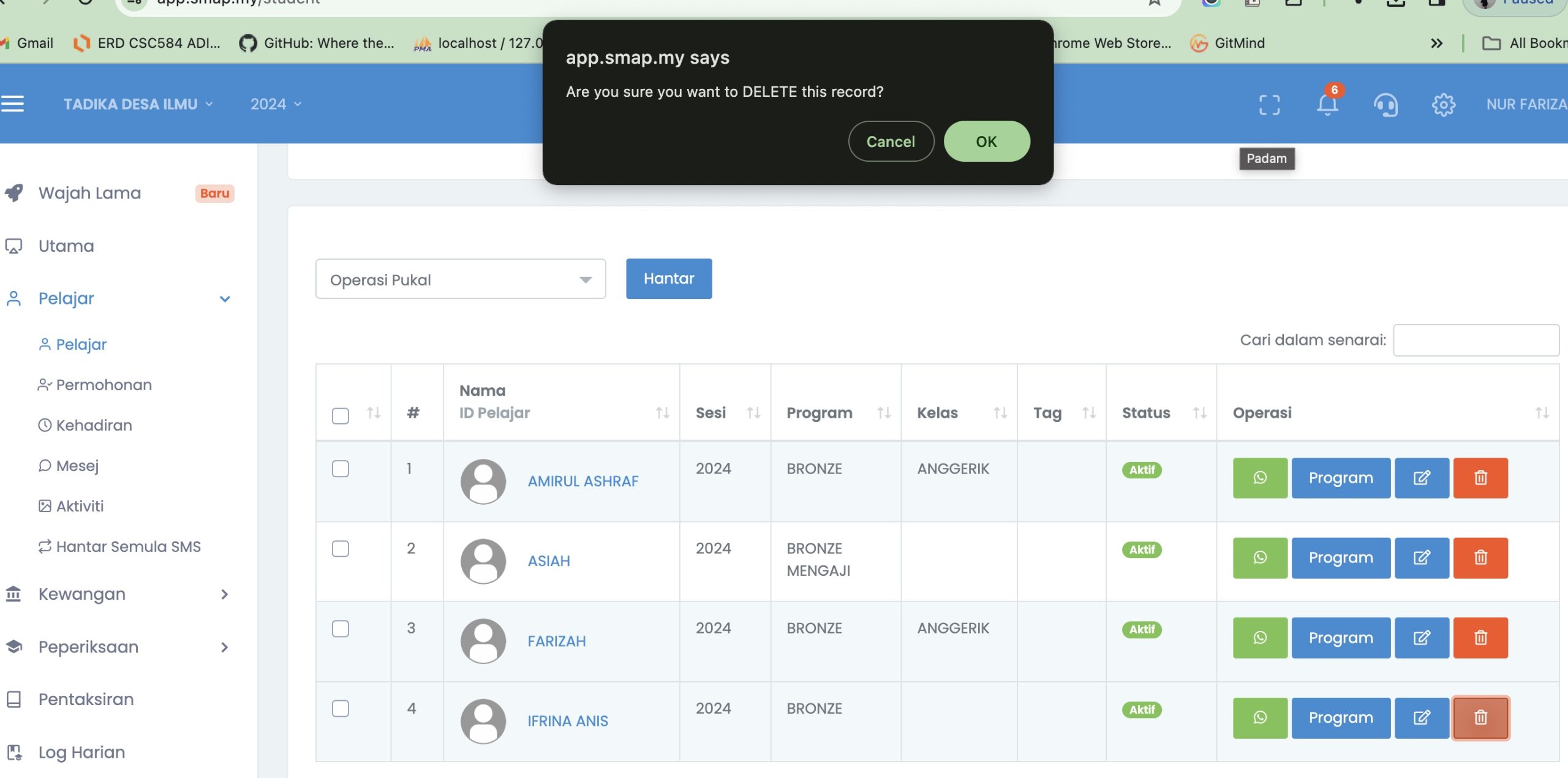
Di dalam sistem smap, rekod pelajar tidak boleh dipadam jika pelajar tersebut sudah ada rekod invois dan juga resit. Sekiranya pelajar sudah berhenti daripada organisasi, di dalam sistem smap boleh setkan status kepada Tidak Aktif.
A. Cara setkan status pelajar kepada Aktif/Tidak Aktif secara pukal 1. Menu Pelajar > Pelajar.
2. Tandakan nama pelajar yang terlibat di kotak sebelah kiri.
3. Dibahagian Operasi Pukal > pilih Set Aktif / Set Tidak Aktif.
4. Klik button Hantar.
B. Cara padam rekod pelajar
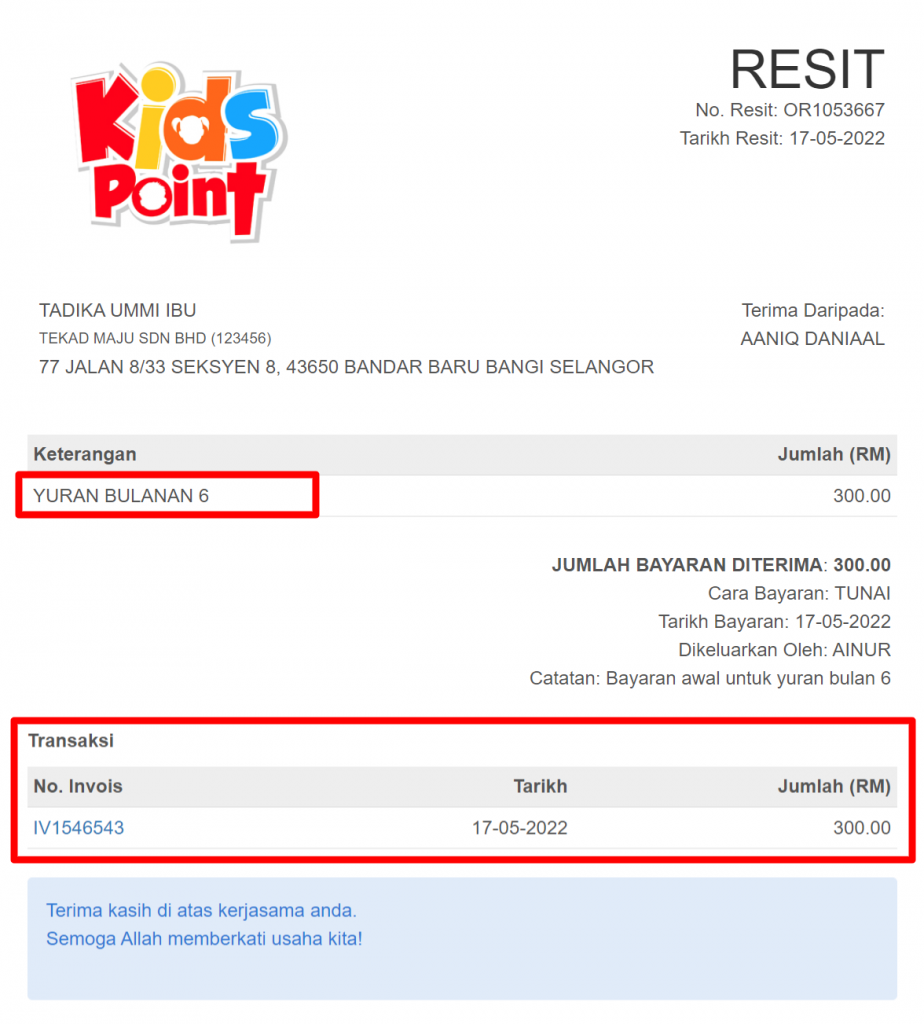
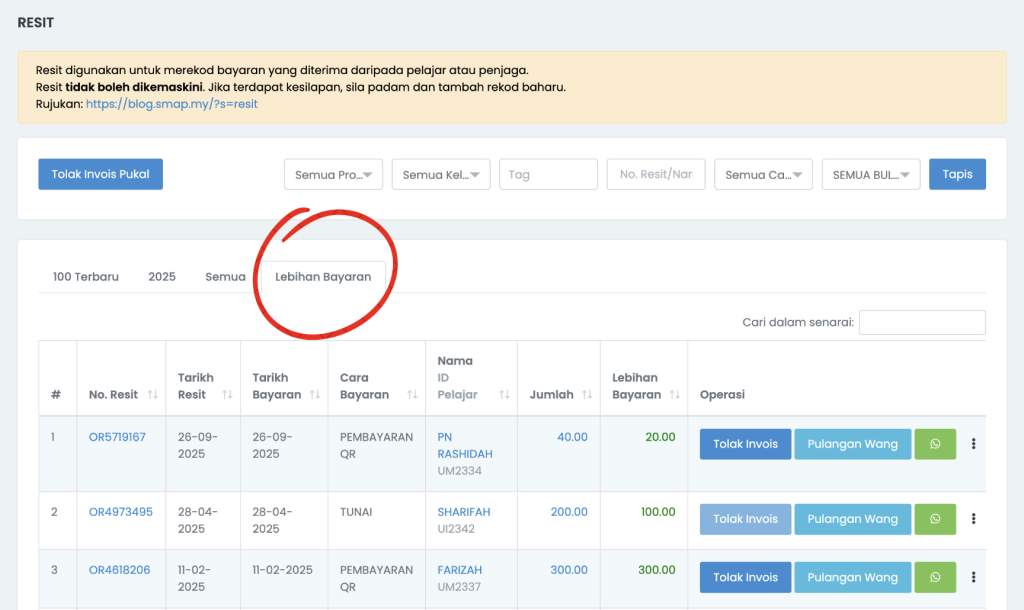
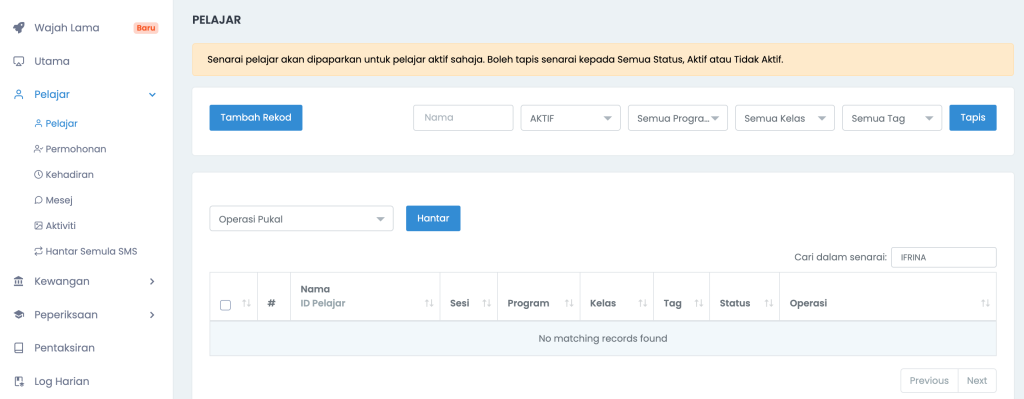
Contoh data pelajar yang mempunyai rekod resit dan invois
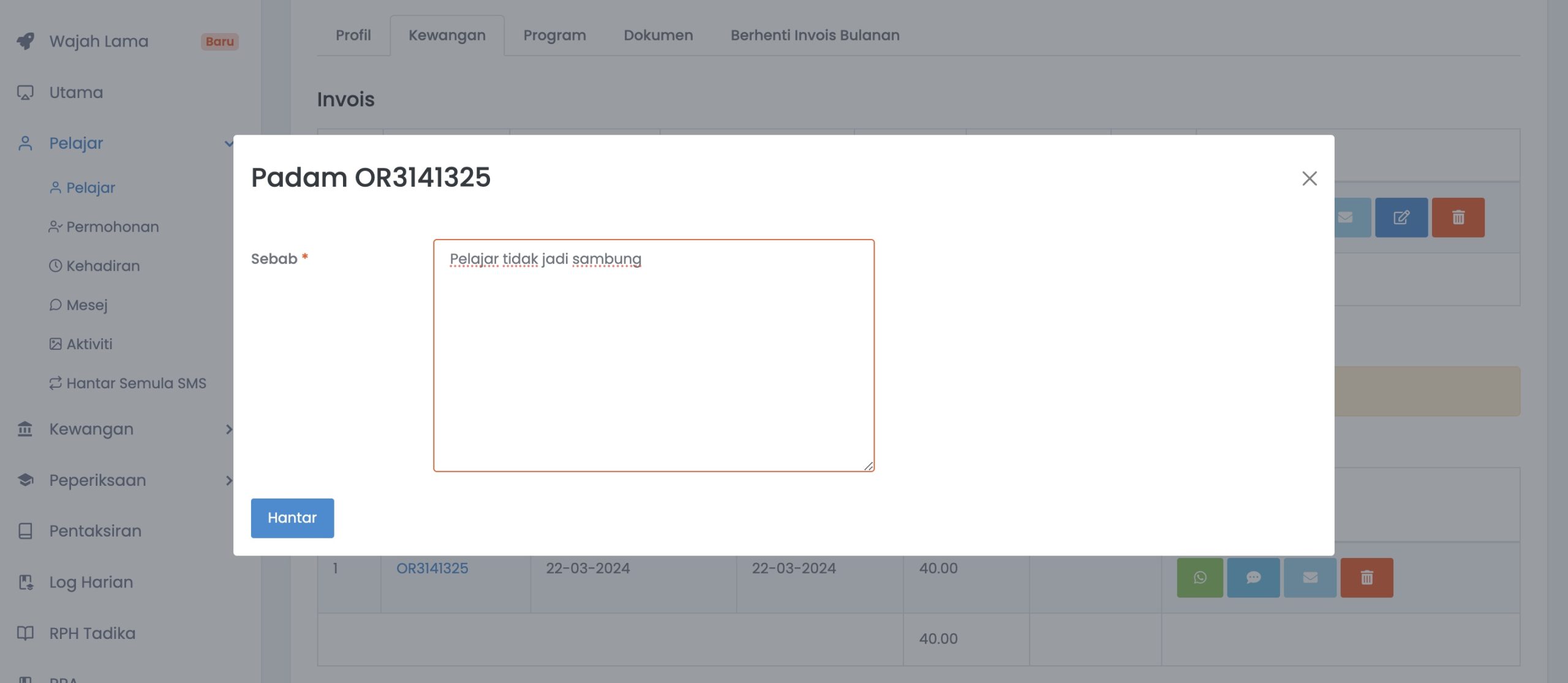
Untuk padam rekod pelajar: 1. Jika pelajar ada resit, perlu padam resit terlebih dahulu.
Menu Kewangan > Resit > klik titik 3 pada kolum Operasi, pilih padam > Masukkan sebab > Hantar
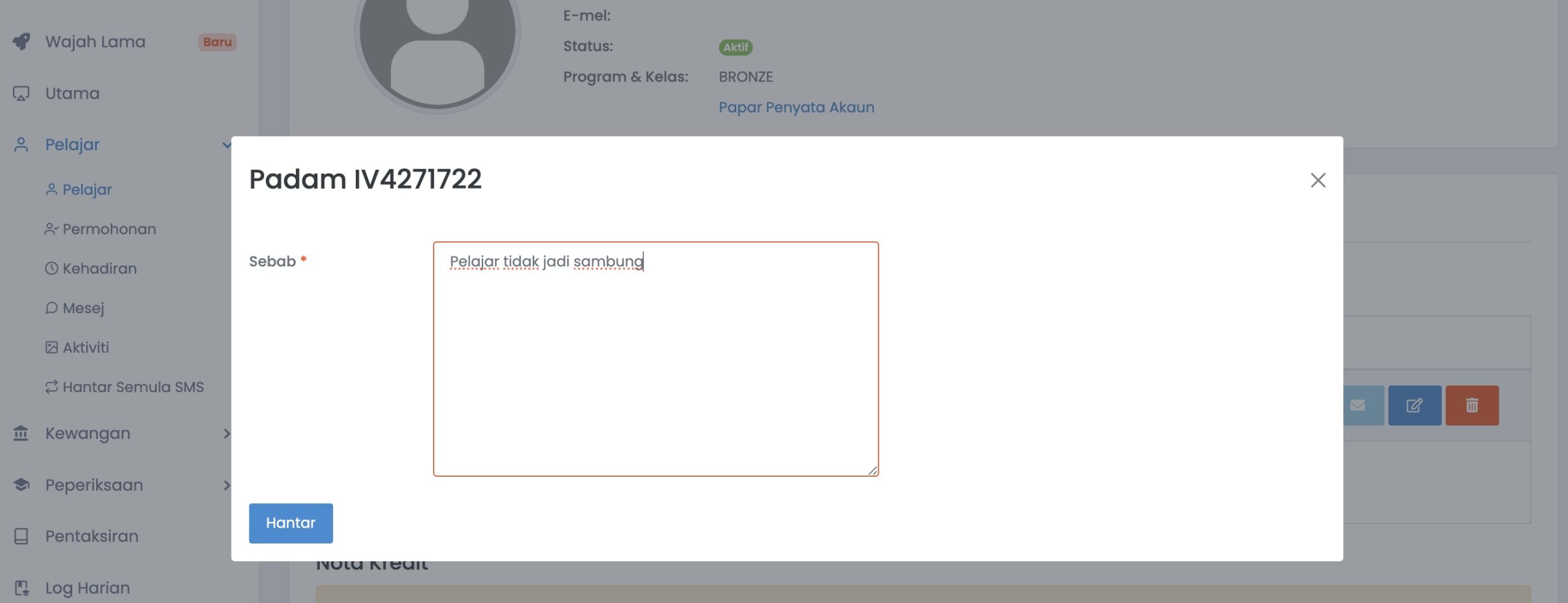
2. Jika pelajar ada invois, perlu padam invois.
Menu Kewangan > Invois > klik titik 3 pada kolum Operasi, pilih padam > Masukkan sebab > Hantar
3. Jika resit dan invois sudah dipadam, baru boleh padam nama pelajar dari sistem.
Rekod pelajar sudah dipadamkan.
Sekian Makluman. Sebarang pertanyaan boleh tanya dalam group support masing-masing.