Cuti Prorata

Fungsi cuti prorata adalah untuk mengehadkan pengambilan cuti staf dalam setahun. Sebelum ini, staf boleh memohon cuti tanpa had dalam tahun yang sama

Contoh: Staf mempunyai kuota cuti tahunan 12 hari. Pada bulan Januari sahaja staf apply 10 hari cuti.

Jadi staf boleh memohon cuti dengan kuota cuti yang mereka ada dalam tempoh yang singkat.

Kini pengurus cuti boleh setkan had pengambilan cuti tersebut.

Formula pengiraan cuti prorata = Annual quota / 12 x current working month
Layak dimohon = cuti prorata – jumlah cuti diambil

Cara untuk setkan cuti prorata:
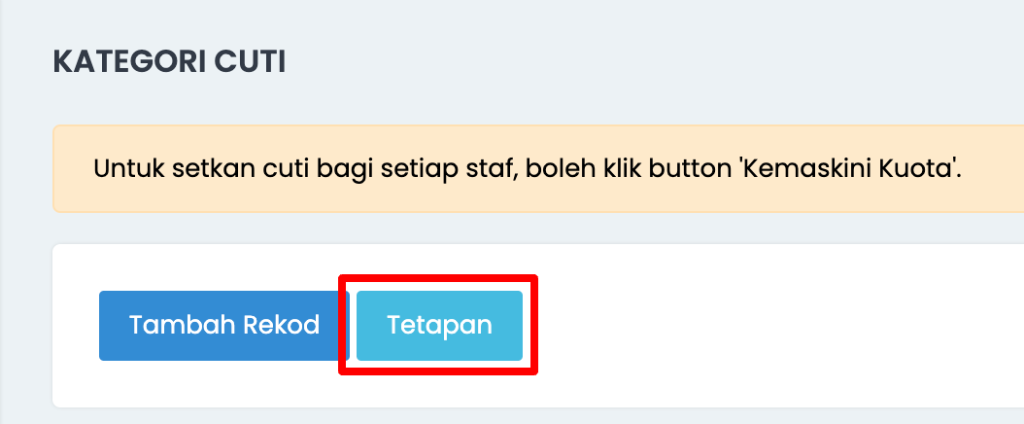
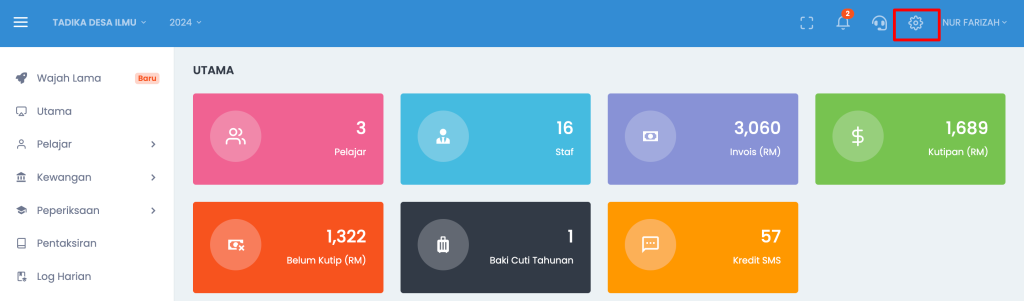
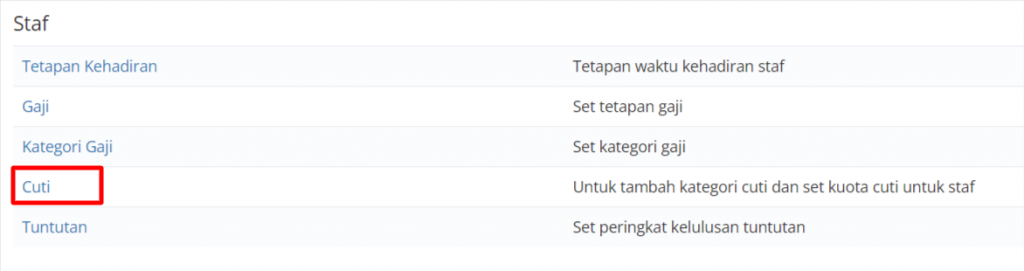
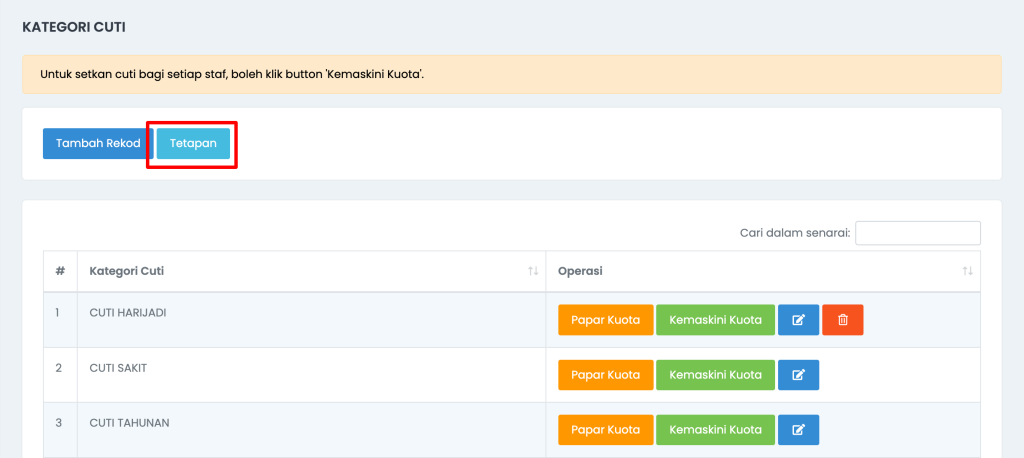
  1. Menu Tetapan > Staf > Cuti
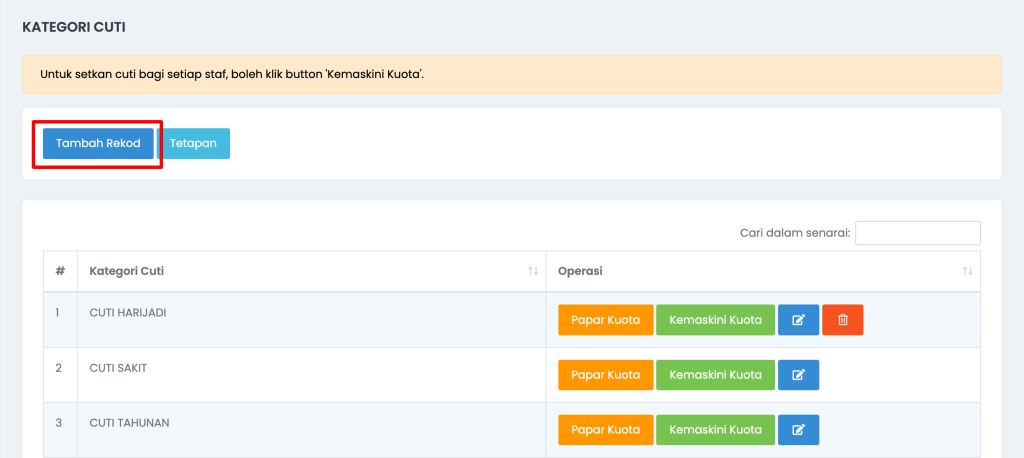
  2. Klik button Tetapan
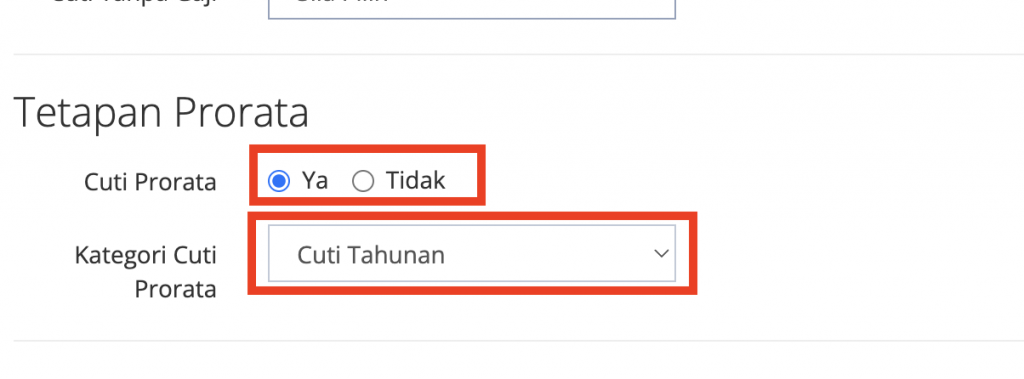
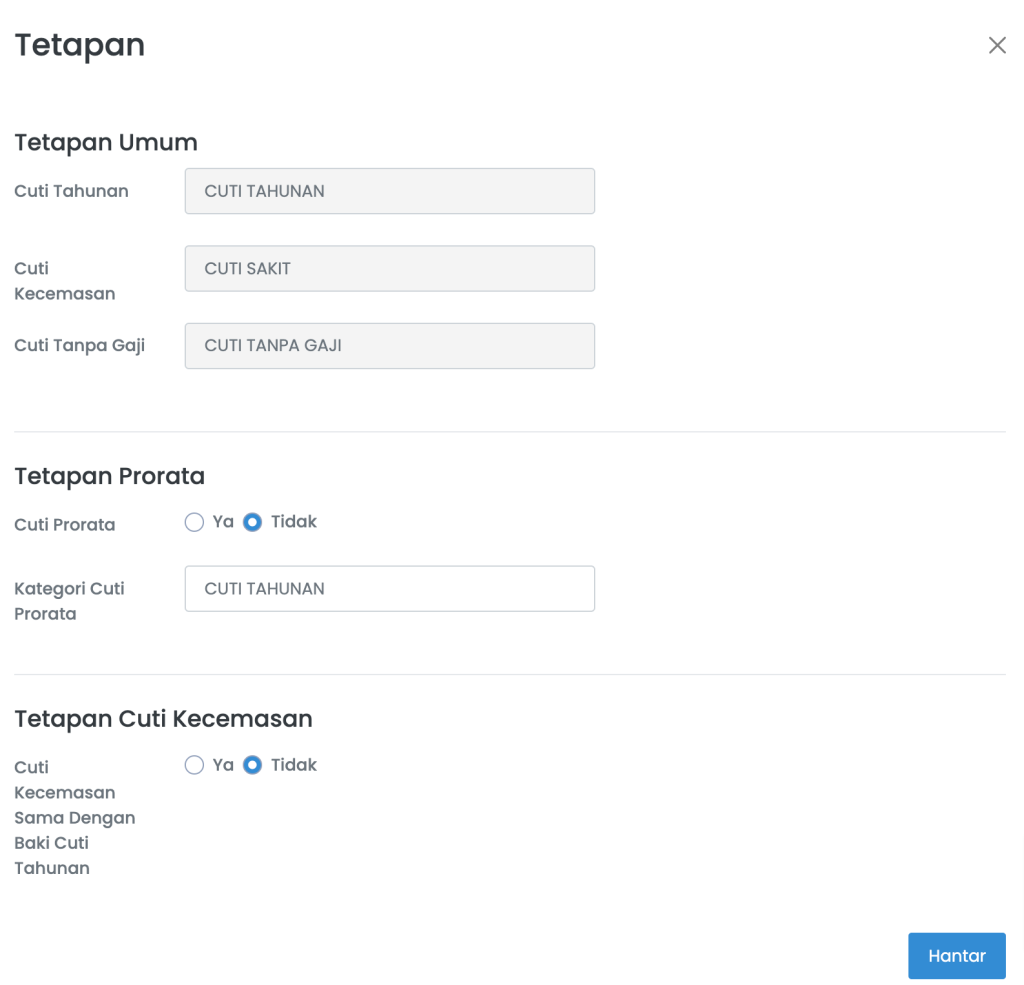
  3. Setkan Ya bagi Cuti Prorata
  4. Setkan Kategori Cuti Prorata

Terdapat 2 cara pengiraan cuti prorata

  1. Tarikh mula bekerja

    Jika staf mempunyai rekod tarikh mula bekerja, sistem akan kira cuti prorata dari tarikh tersebut.

    Boleh semak tarikh tersebut di menu Staf > Staf > Kemaskini
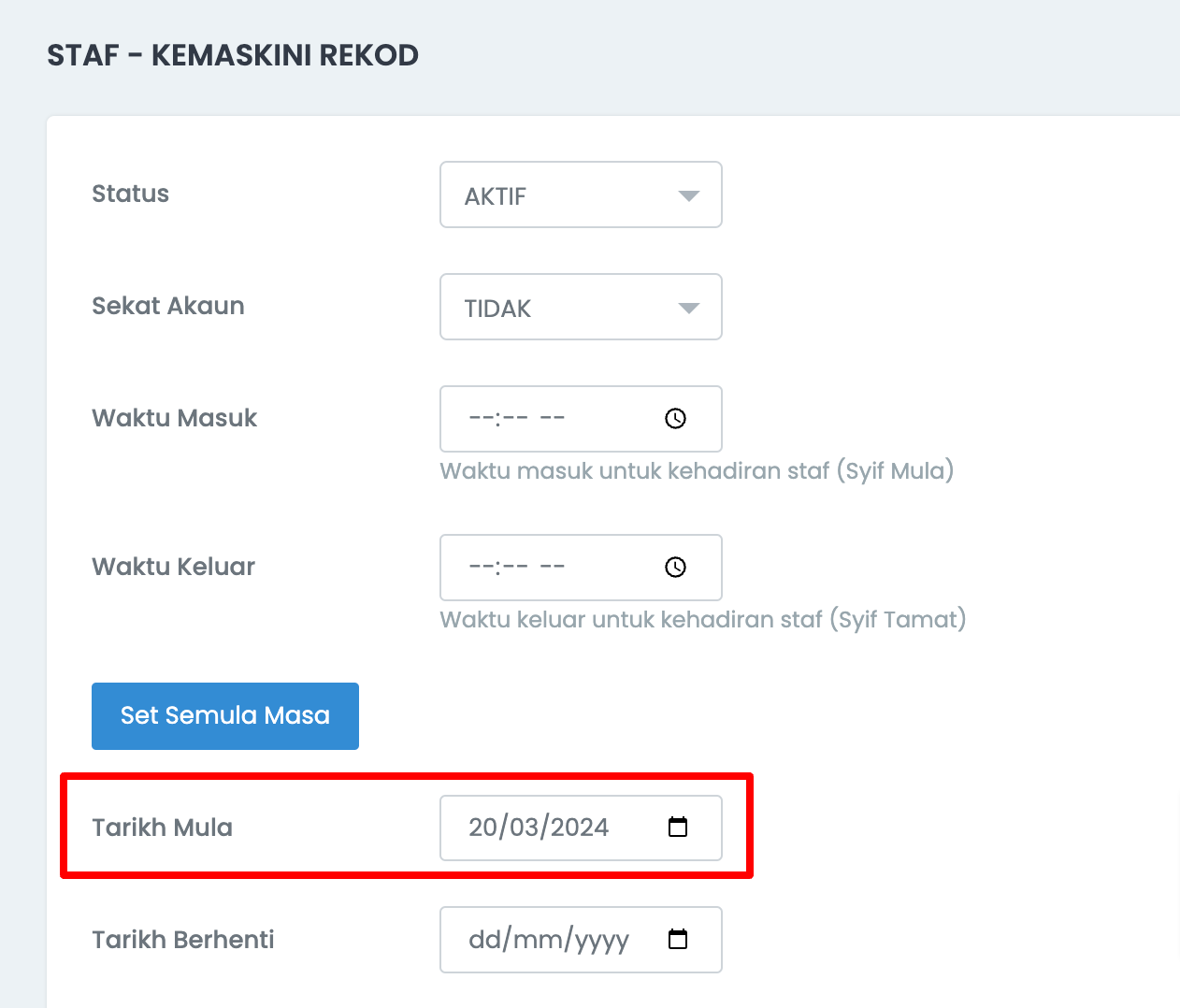


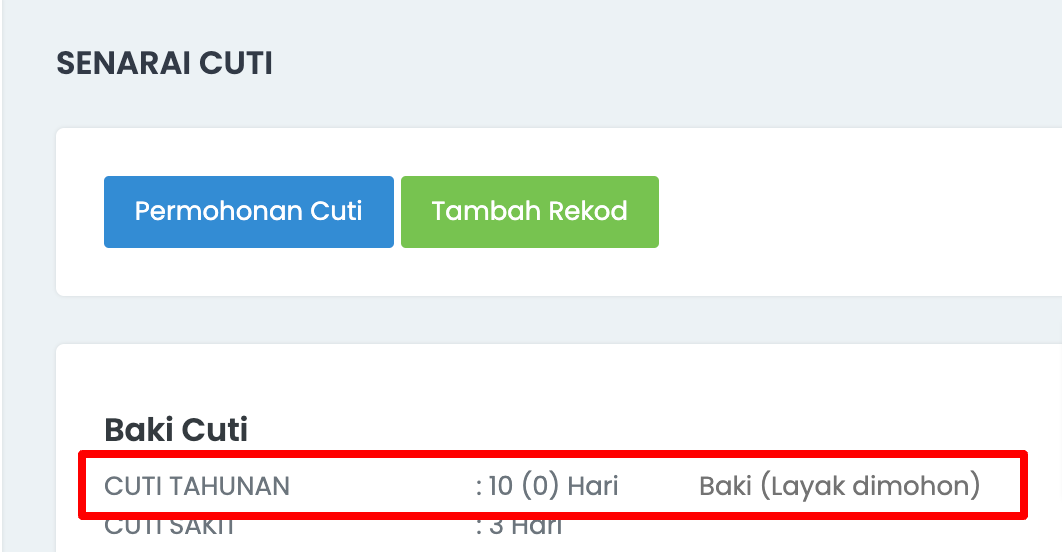
    Contoh paparan untuk cuti prorata bagi pengiraan dari tarikh mula bekerja pada 20/03/2024

  2. Pengiraan 12 bulan

    Jika staf tidak setkan tarikh mula bekerja, sistem akan kira cuti prorata untuk setahun (bermula Jan sehingga Dec)

Contoh paparan untuk cuti prorata bagi pengiraan 12 bulan
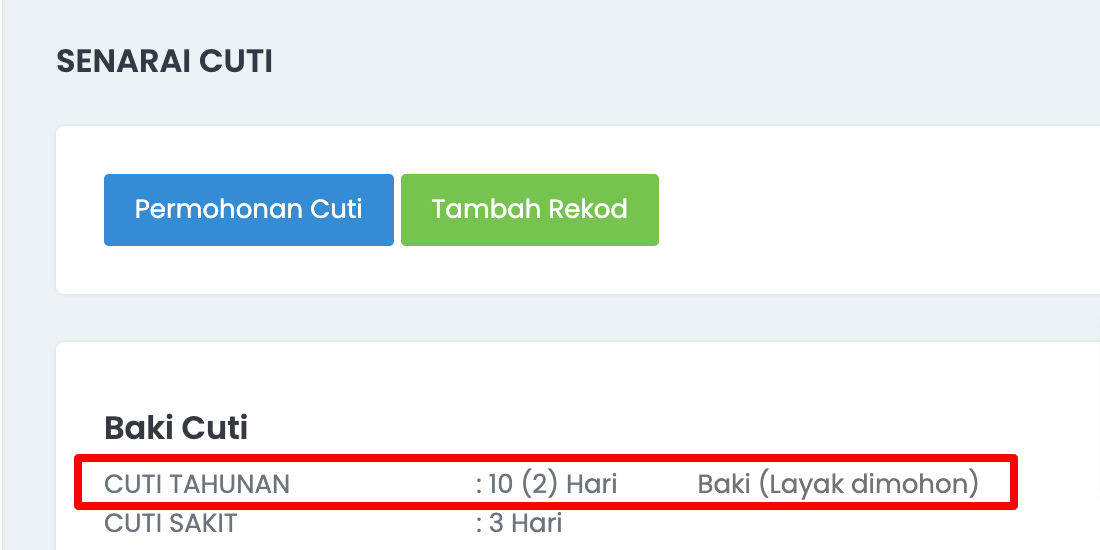
Contoh paparan untuk cuti prorata bagi pengiraan 12 bulan

Jika kuota tersebut adalah kosong (0), staf tidak boleh membuat permohonan cuti.

Sebarang pertanyaan boleh tanya di dalam group support masing-masing.

Inventori

Sebelum ini, stok inventori seperti aset organisasi tidak boleh direkodkan di dalam sistem SMAP.
Kini, kami telah memperkenalkan modul Inventori untuk merekodkan stok keluar dan masuk produk.

Nota Tambahan :

  1. Fungsi ini hanya tersedia untuk organisasi yang telah mengaktifkan tetapan inventori. Sekiranya anda ingin mengakses fungsi ini, sila hubungi Team SMAP untuk membolehkan akses.
  2. Item yang ditambah dalam inventori boleh digunakan di Laman Jualan. Untuk maklumat lanjut mengenai Laman Jualan, sila rujuk artikel ini: https://blog.smap.my/laman-jualan/

Cara menggunakan fungsi ini:

1. Cara tambah rekod produk:

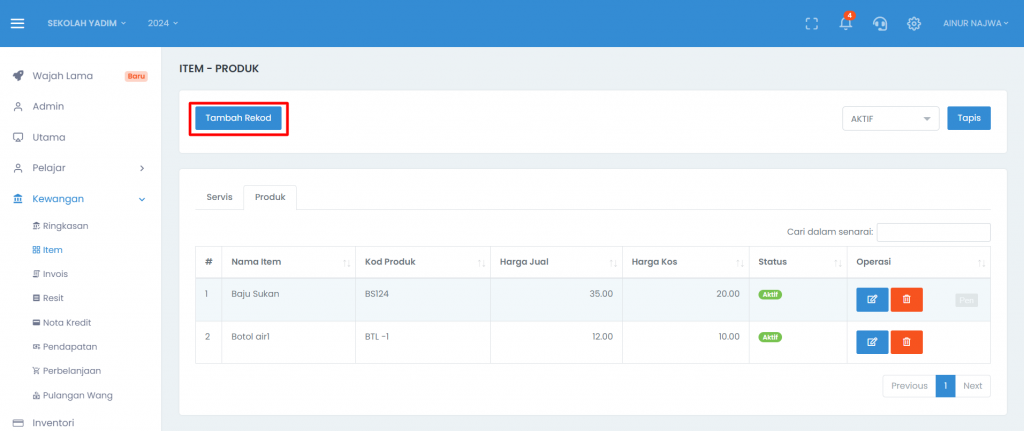
a) Pergi ke menu Item > menu tab Produk


b) Untuk tambah rekod produk, klik pada button tambah rekod tersebut.


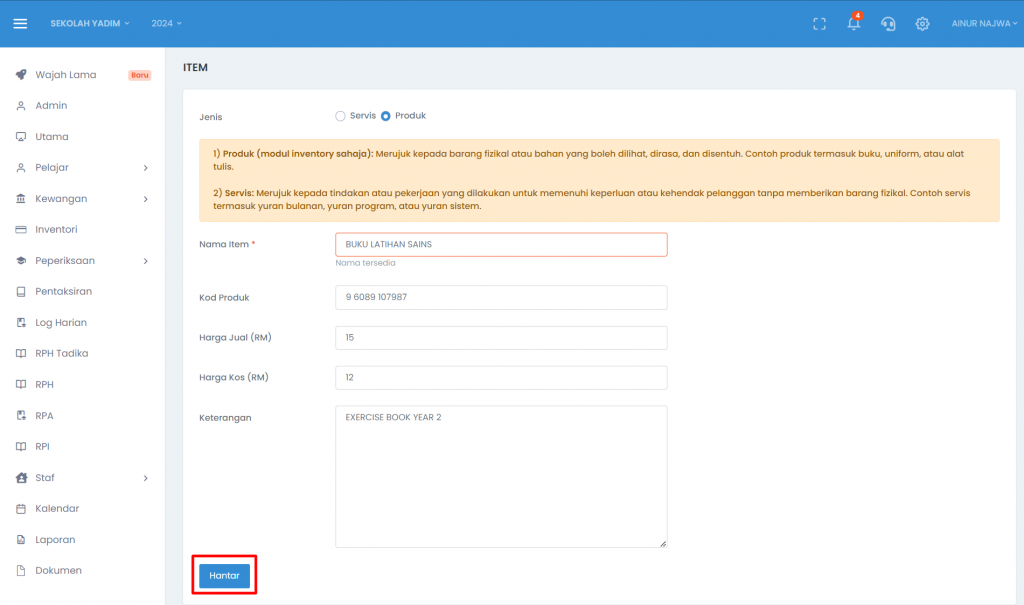
c) Kemudian isikan maklumat produk tersebut, dan klik hantar.

Makluman:
* Untuk menambah stok rekod pembekal(vendor), perlu ada sekurang-kurangnya satu rekod produk.
* Classification Code dan Classification Description perlu dimasukkan untuk kegunaan e-invois. Boleh pilih kategori yang berkaitan dengan produk yang ditambah.

2. Cara tambah rekod pembekal:

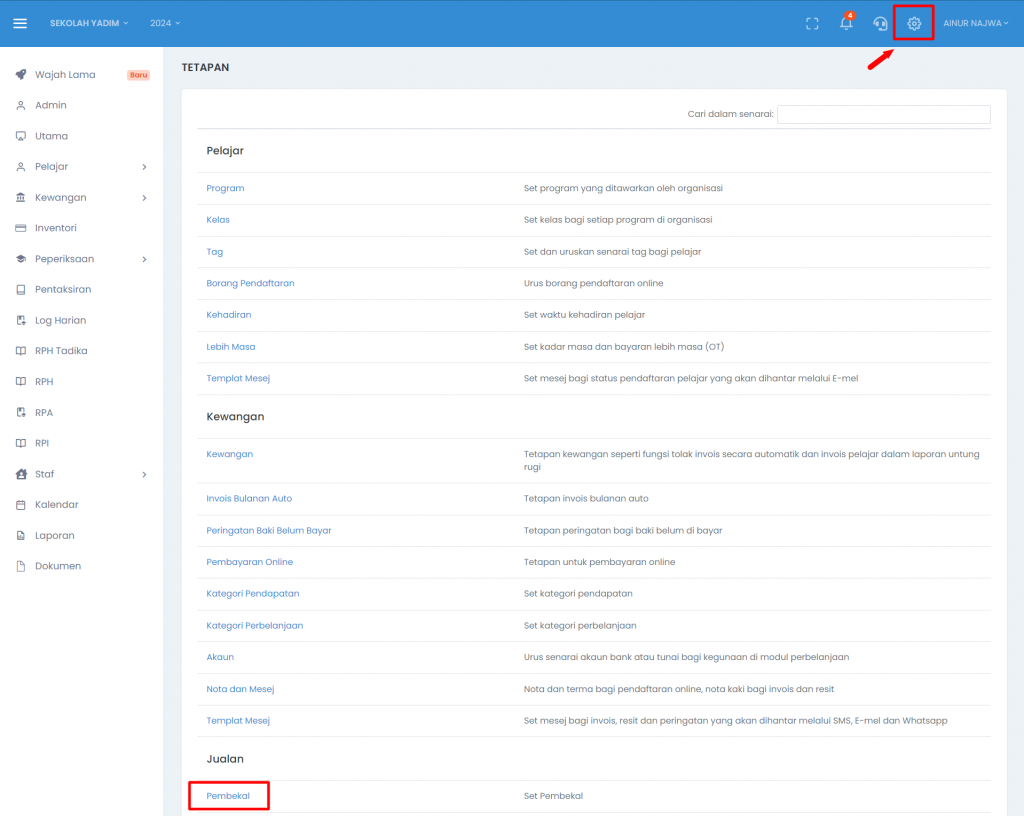
a) Pergi ke menu Tetapan > Bahagian Jualan, klik Pembekal


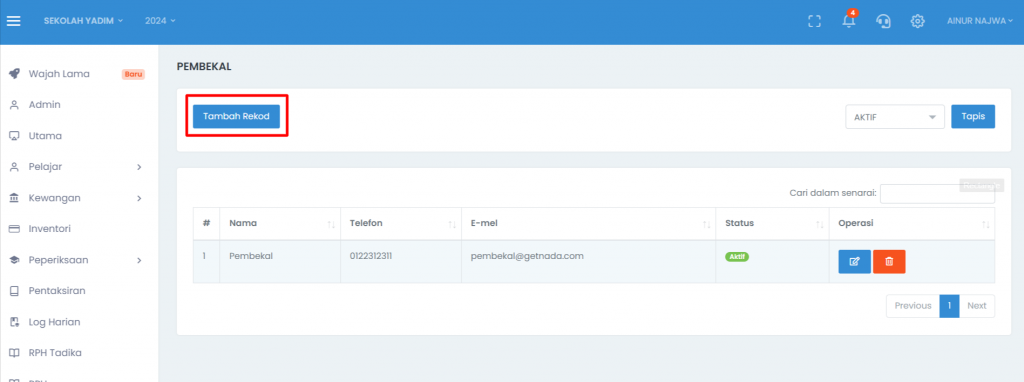
b) Untuk tambah rekod pembekal, boleh klik button tambah rekod tersebut.


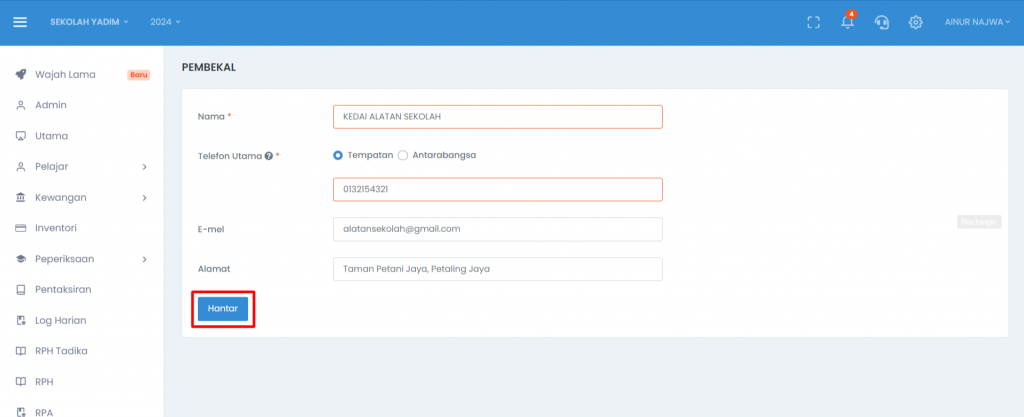
c) Kemudian isikan maklumat rekod pembekal, dan klik button hantar.


3. Cara tambah rekod stok:

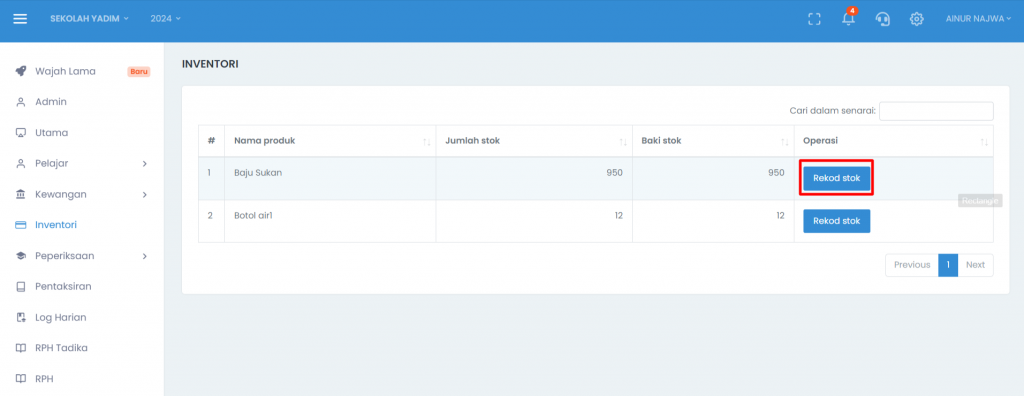
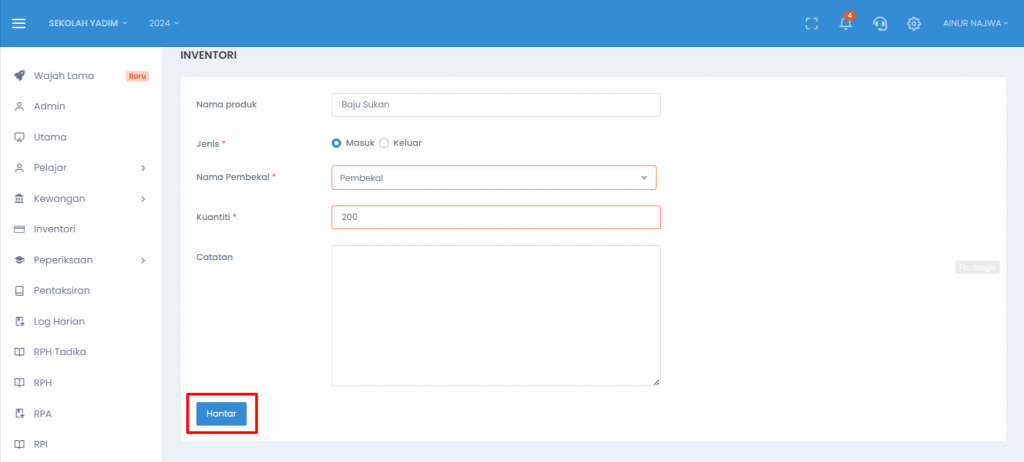
a) Pergi ke menu Inventori.


b) Untuk tambah stok produk, klik pada button tambah rekod di produk tersebut.


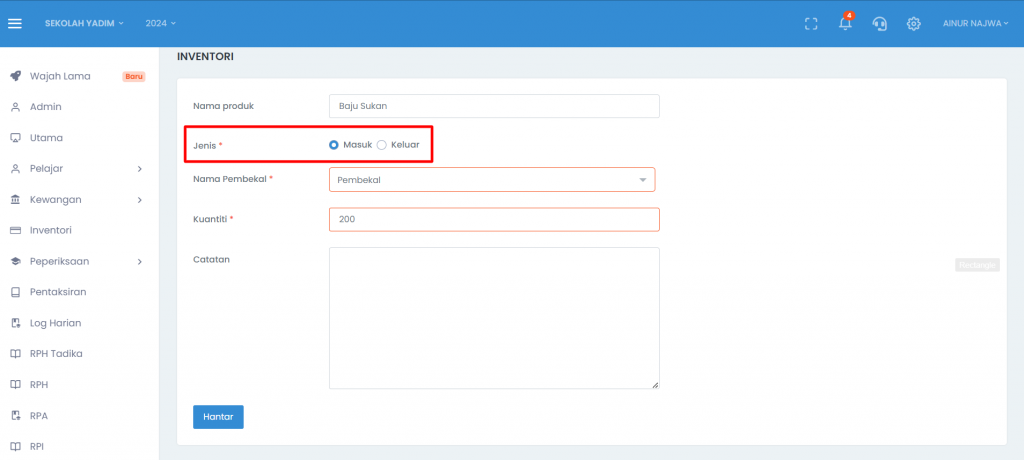
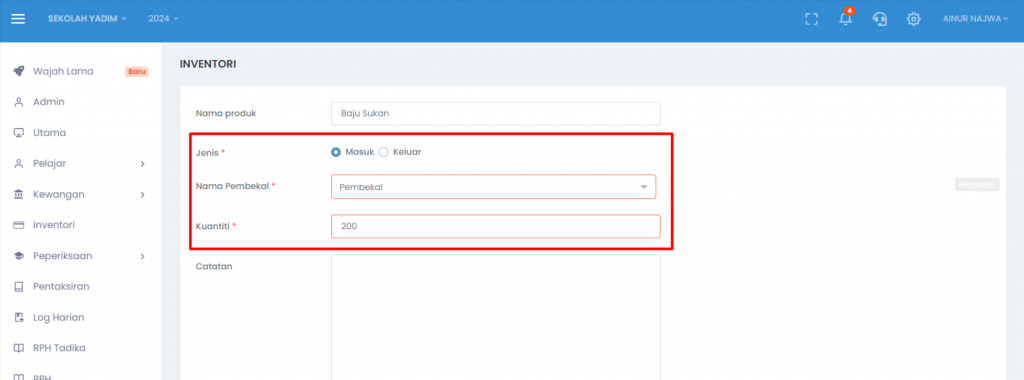
c) Pilih jenis: Stok masuk atau keluar.

*Nota Tambahan:

🔹Jika produk tak perlu dibayar oleh pelajar atau produk dibeli oleh vendor (selain pelajar), boleh rekodkan stok keluar.

🔹Jika produk perlu dibayar oleh pelajar, perlu keluarkan invois (adhoc) untuk produk berkenaan (rujuk no 4)

c) Masukkan rekod pembekal sekiranya setkan stok masuk.


c) Isikan kuantiti dan maklumat yang lain, dan klik hantar.

4. Cara keluarkan invois pada pelajar untuk produk:

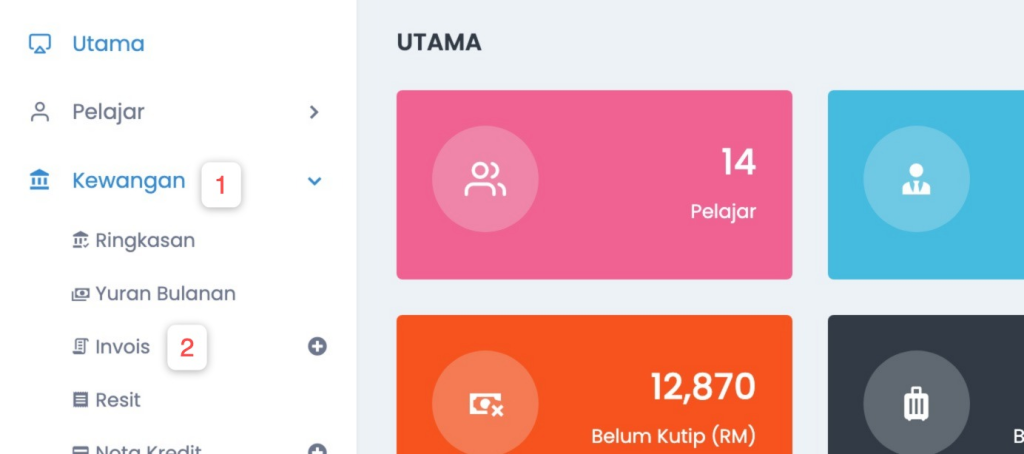
a) Pergi ke menu Kewangan > Invois.


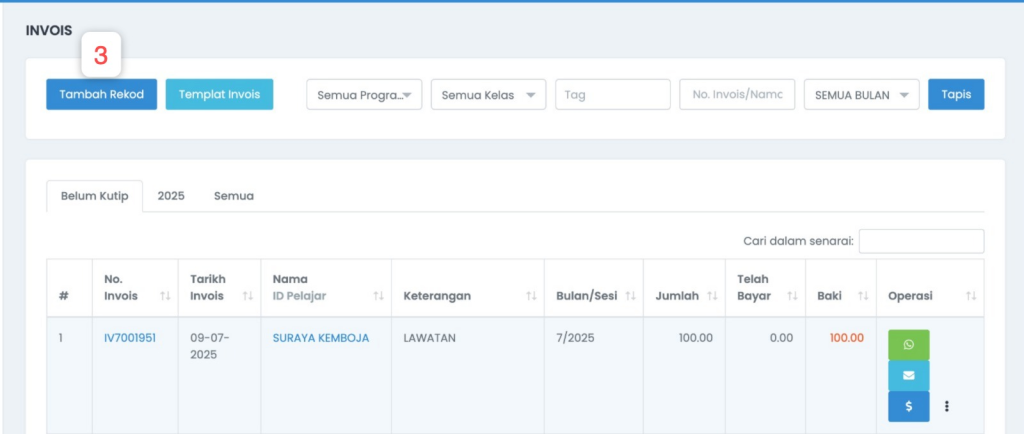
b) Klik button Tambah Rekod


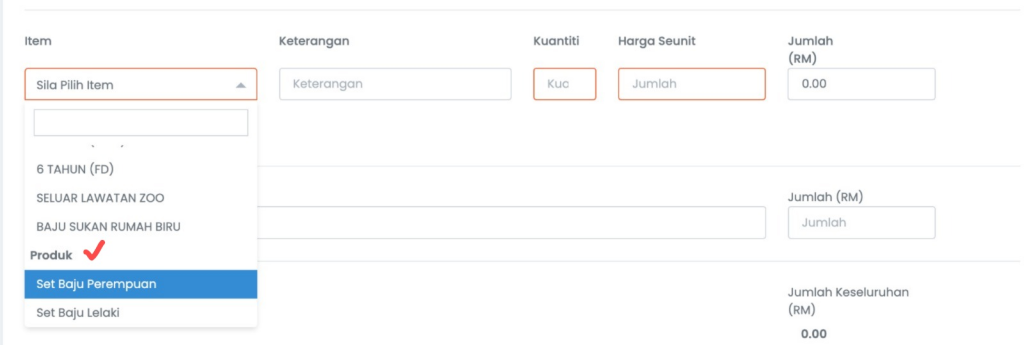
c) Pilih nama pelajar, isi maklumat-maklumat lain > klik button Hantar

Nota: Pastikan pilih item di bahagian ‘Produk’


Jika ada sebarang persoalan, boleh contact team SMAP di group support masing-masing.
Sekian, terima kasih

Muatnaik Gambar Aktiviti Pelajar

Sebelum ini, organisasi selain taska atau yang tidak menggunakan log harian tidak boleh memuatnaik gambar aktiviti pelajar.

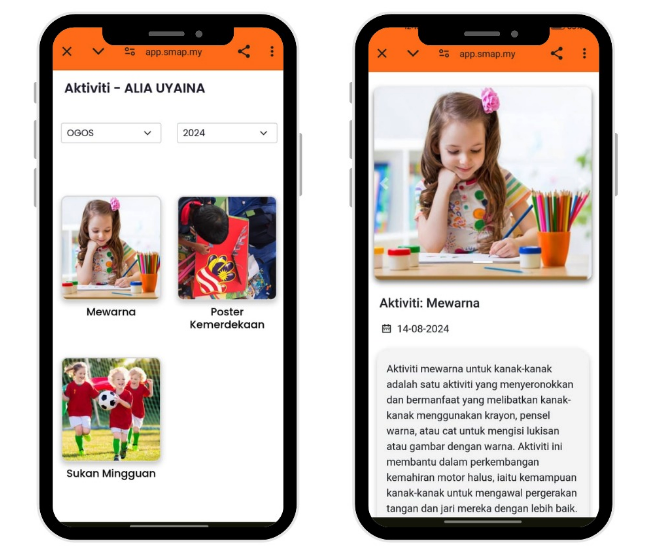
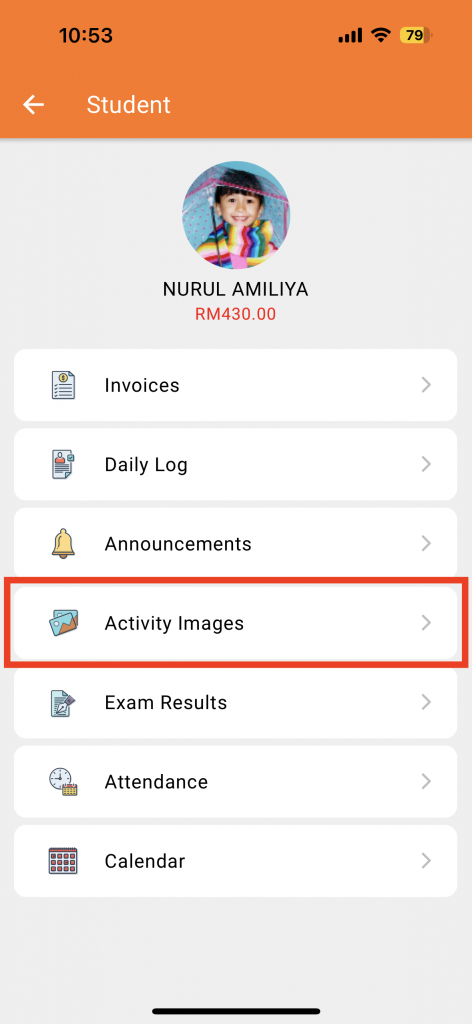
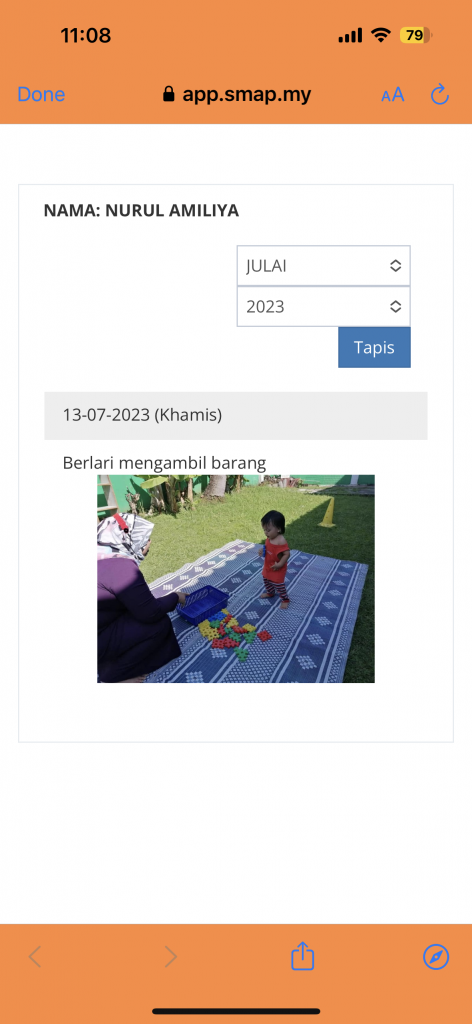
Kini, kami telah memperkenalkan modul Aktiviti. Modul ini membolehkan organisasi memuatnaik gambar aktiviti pelajar untuk ibu bapa lihat melalui mobile app SMAP for Parents.

Cara muatnaik gambar aktiviti:

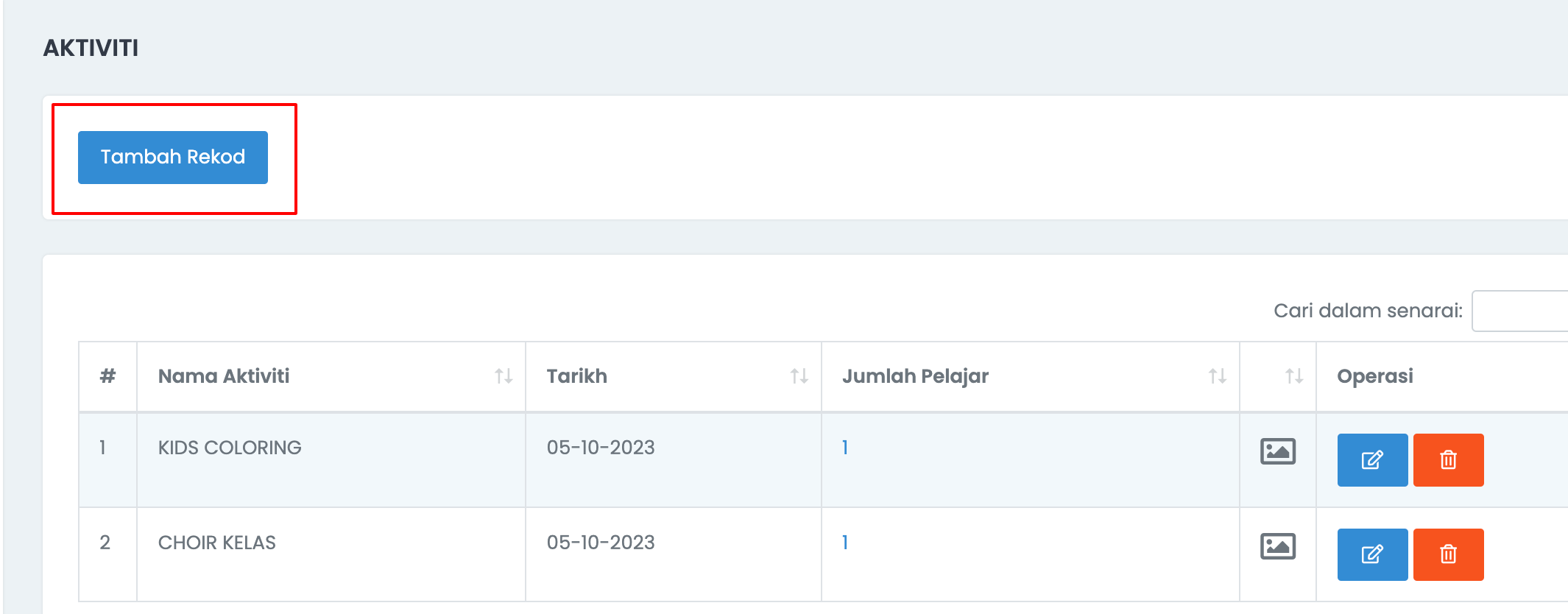
  1. Menu Pelajar > Aktiviti.

  2. Klik butang Tambah Rekod.

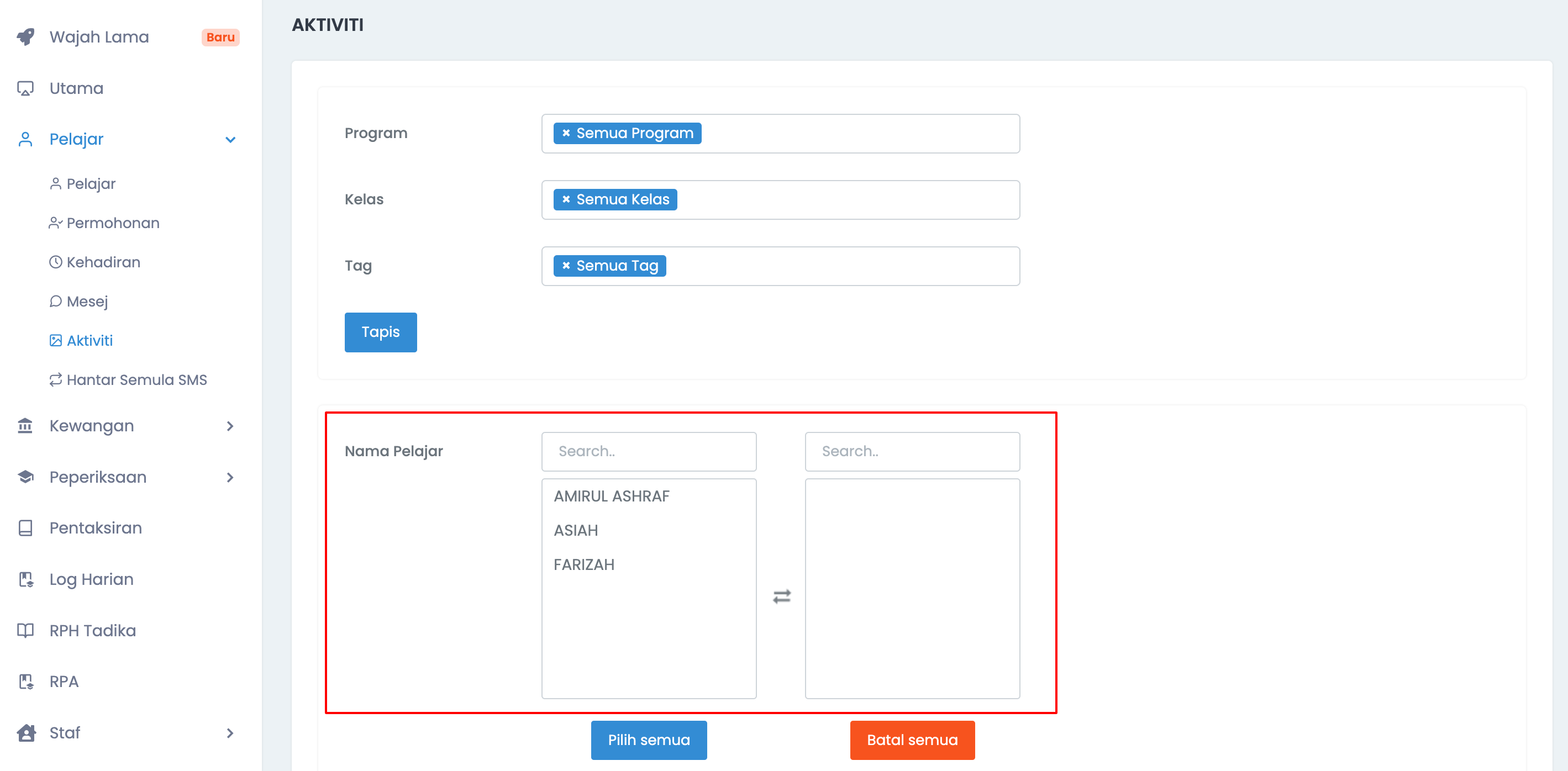
  3. Pilih nama pelajar yang terlibat.

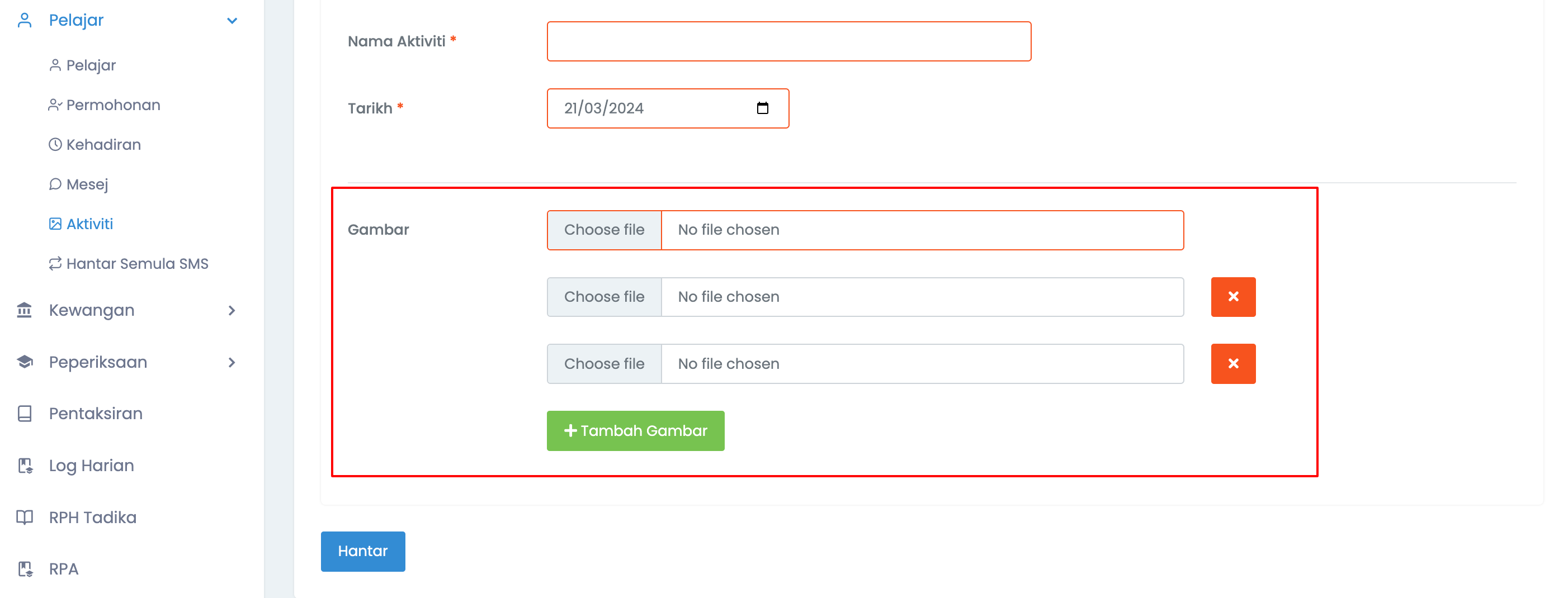
  4. Masukkan nama, tarikh aktiviti dan catatan (jika ada).

  5. Masukkan gambar, maksimum gambar yang boleh dimasukkan adalah 30 gambar

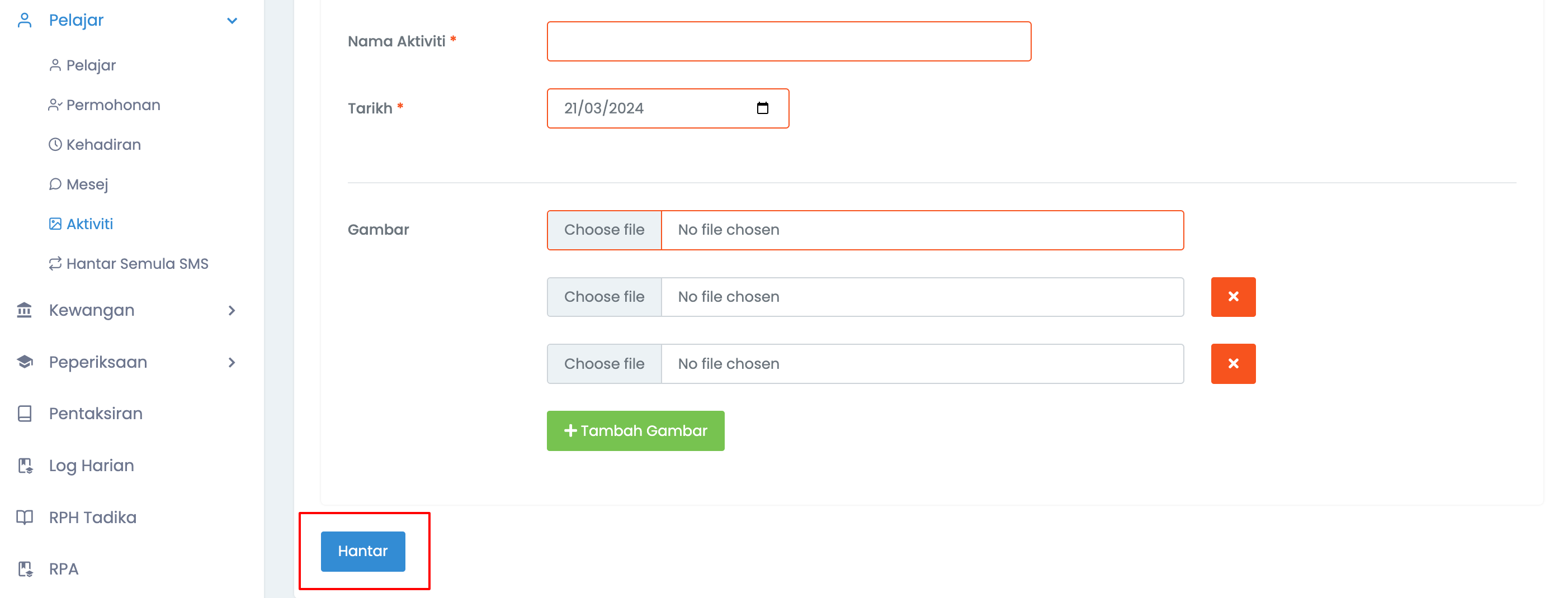
  6. Klik hantar.

Nota: Ibubapa boleh klik menu Photos di mobile app SMAP App untuk melihat senarai aktiviti beserta gambar

Contoh:

Sekian makluman.

Pengiraan Automatik Cuti Tanpa Gaji (unpaid leave) di Slip Gaji

Sebelum ini, pengiraan cuti tanpa gaji perlu dilakukan secara manual, di mana pengurus gaji perlu mengira cuti tanpa gaji yang digunakan staf.

Dengan fungsi ini, pengiraan dapat dilakukan secara automatik dengan hanya menekan butang “Kira” semasa rekod gaji. Pengiraan ini akan diambil dari kategori cuti tanpa gaji yang telah digunakan dan terus dikira dalam gaji yang direkodkan dalam sistem.

Cara menggunakan fungsi ini:

  1. MENAMBAH KATEGORI GAJI & KATEGORI CUTI TANPA GAJI

a) KATEGORI GAJI

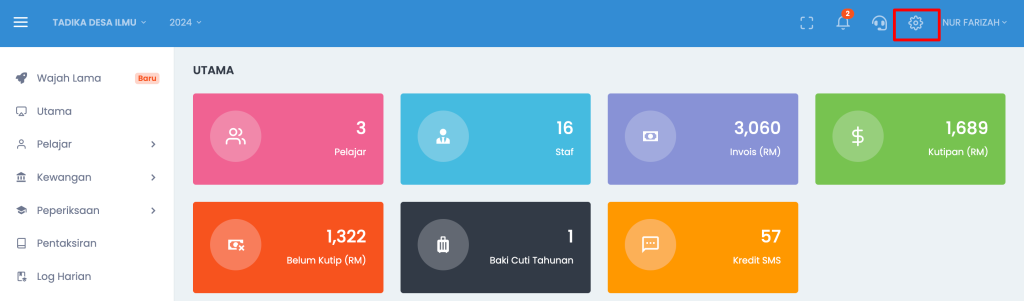
1 – Pergi ke menu tetapan.

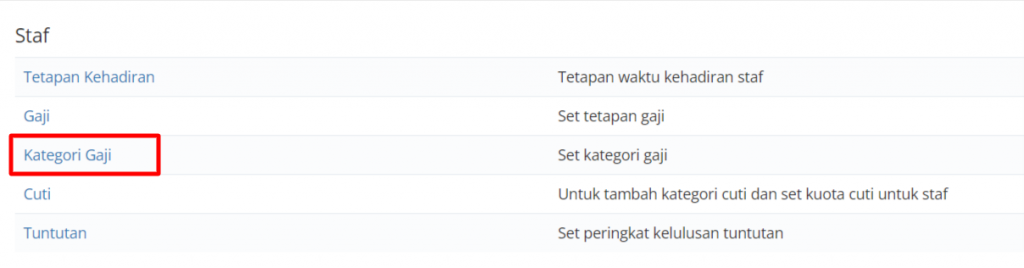
2- Pergi ke bahagian Staf dan pilih kategori gaji

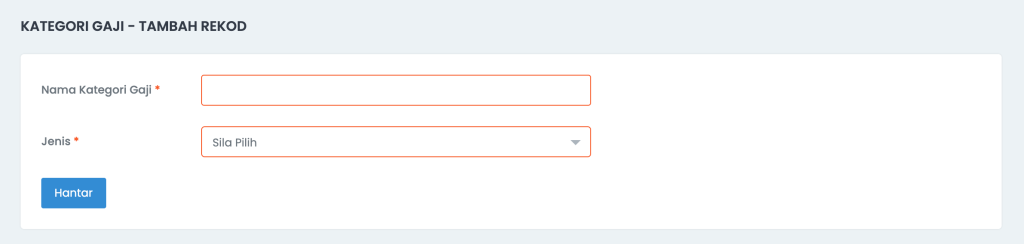
3- Klik pada button tambah rekod dan isikan maklumat kemudian hantar.

b) KATEGORI CUTI

1 – Pergi ke tetapan

2 – Pergi ke bahagian Staf dan pilih kategori cuti

3 – Klik pada button tambah rekod dan isikan maklumat kemudian hantar.

2 – SET KATEGORI GAJI DAN CUTI UNTUK CUTI TANPA GAJI

a) KATEGORI CUTI

1- Pergi ke menu tetapan dan klik pada cuti di bahagian staff.

2 – Klik pada tetapan di bahgaian Kategori Cuti.

3 – Pilih maklumat tersebut dan hantar.

b) KATEGORI GAJI

1 – Pergi ke menu tetapan dan klik pada gaji di bahagian Staf.

Dikehendaki untuk mengisi maklumat tersebut dan klik pada button hantar.

3 – SET CUTI TANPA GAJI SECARA AUTO

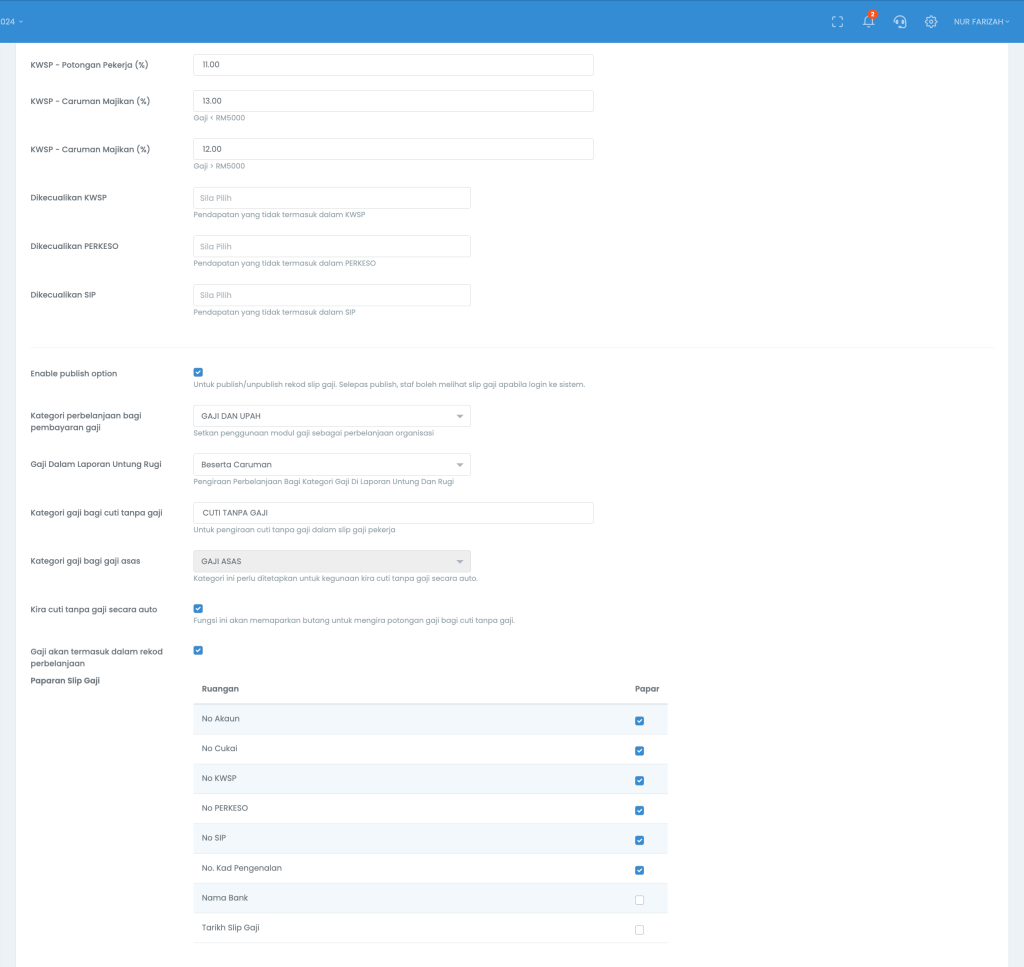
1 – Pergi kepada menu tetapan, dan klik pada gaji di bahagian staff.

Klik pada fungsi tersebut untuk set cuti tanpa gaji secara auto
  • Apabila tetapan ini di set, pelulus cuti akan melihat column ‘Gaji Dikira’ di senarai permohonan cuti sebagai rekod bahawa cuti tersebut telah dikira atau belum didalam modul gaji.
  • Gaji Dikira:

    Tick – Mahu kira secara manual untuk Cuti Tanpa Gaji dan masukkan secara manual pada Slip Gaji

    Untick – Sistem kirakan Cuti Tanpa Gaji (Bila keluarkan slip gaji, klik button kira semasa keluarkan slip gaji, jadi Cuti Tanpa Gaji akan dikira secara automatik)

Fungsi pengiraan cuti tanpa gaji secara auto ini dapat memudahkan pengurus gaji merekodkan gaji staf dengan lebih cepat dan tepat.

Video Rujukan Untuk Flow Cuti Tanpa Gaji Berfungsi: https://adilo.bigcommand.com/watch/H0wiT3vJ

Sekian, terima kasih.

Panduan Penggunaan Fungsi Pulangan Wang (Refund)

Sebelum ini, cara untuk merekodkan pulangan wang adalah di bahagian perbelanjaan. Cara ini tidak tepat dari segi kewangan kerana pemulangan yang dibuat bukan dari perbelanjaan organisasi.

Kini, smap.my telah tambah satu fungsi pulangan wang dalam sistem.

1. Menambah Akses Invois/Resit

  1. Boleh ke menu Staf > Staf > butang Kemaskini.
  2. Di bahagian Tetapan Akses Sistem, Tick akses invois/resit

2. Menambah Rekod Pulangan Wang

  1. Boleh ke menu Kewangan > Pulangan Wang
  2. Tekan button Tambah Rekod dan pilih jenis pulangan

2.1 Pulangan Normal

  • Digunakan untuk memulangkan wang lebihan pelajar (Menu Kewangan > Resit > tab Lebihan Bayaran)

2.2 Cara merekodkan pulangan normal (Menu Kewangan > Pulangan Wang)

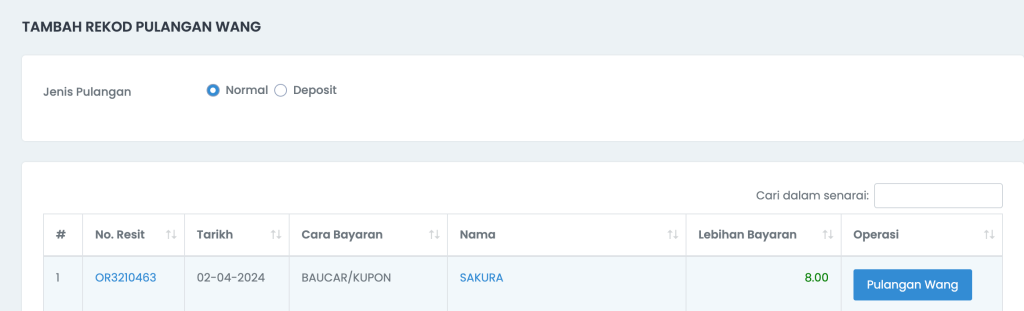
2.2.1 Pilih jenis Pulangan Normal

2.2.2 Senarai pelajar yang mempunyai lebihan bayaran akan dikeluarkan

2.2.3 Pilih pelajar yang ingin rekod pulangan wang dan tekan button Pulangan Wang

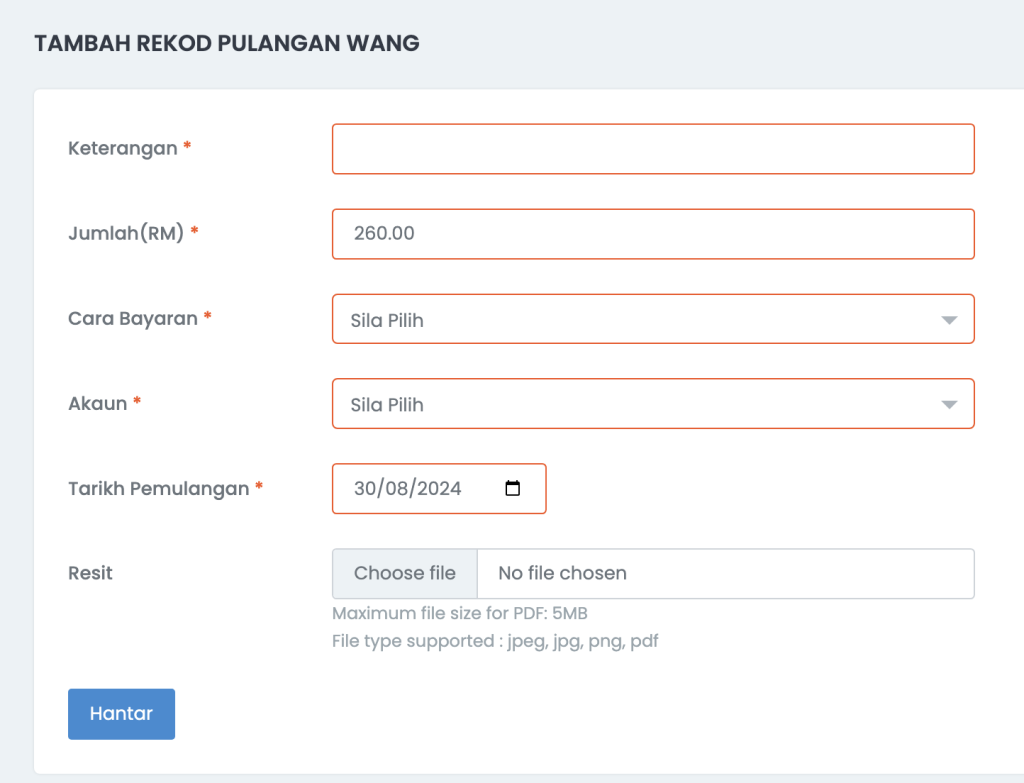
2.2.4 Masukkan semua maklumat yang diperlukan

2.2.5 Tekan button Hantar

Senarai Pulangan Biasa
Borang rekod pulangan wang bagi lebihan bayaran

2.3 Pulangan deposit (Menu Kewangan > Pulangan Wang)

  • Digunakan untuk memulangkan wang deposit pelajar

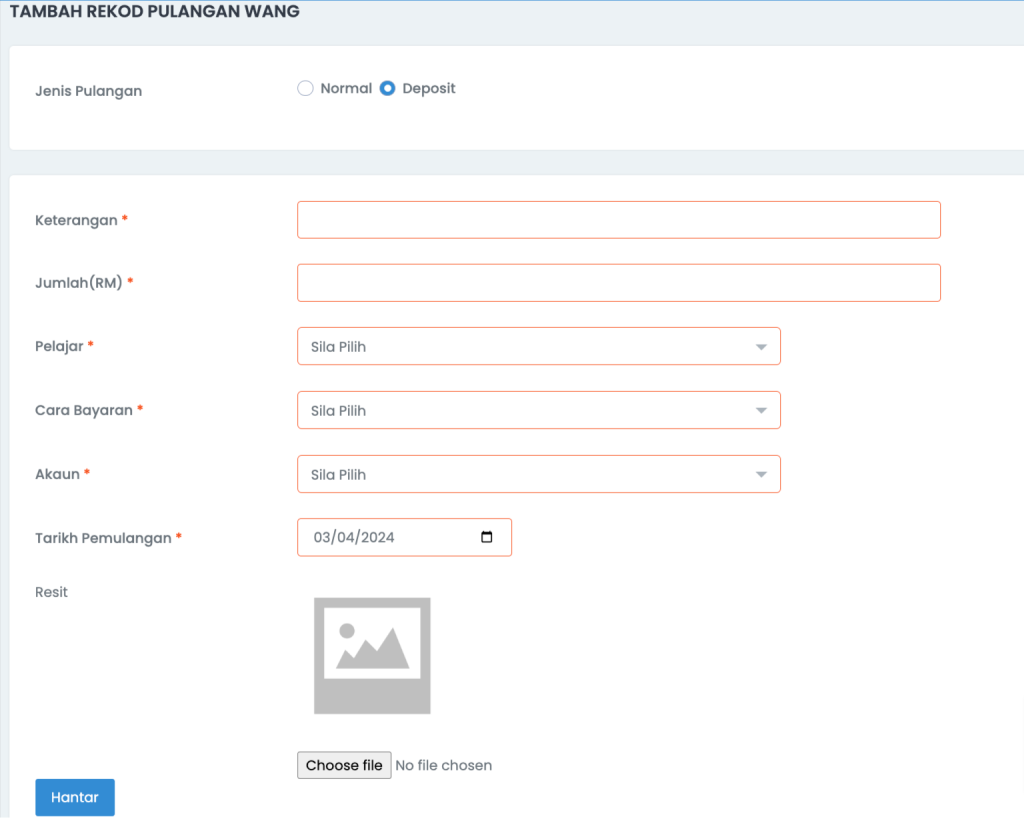
2.4 Cara merekodkan pulangan deposit

2.4.1 Pilih jenis Pulangan Deposit

2.4.2 Masukkan semua maklumat yang diperlukan

2.4.3 Tekan button Hantar

3. Rekod pulangan wang ini akan tercatat dalam penyata akaun pelajar, profail kewangan pelajar, laporan untung/rugi serta laporan kutipan organisasi

Profail kewangan pelajar

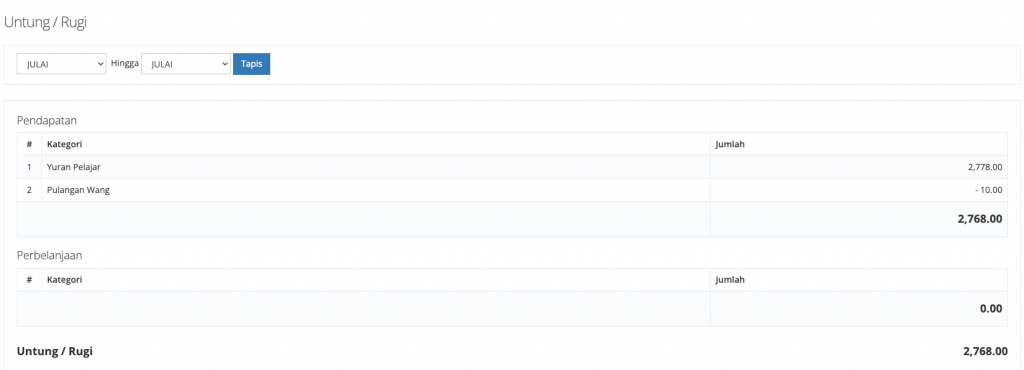
4. Rekod pulangan ini juga akan di masukkan dalam laporan untung/rugi sebagai pendapatan yang ditolak

Laporan untung/rugi

Fungsi ini dapat memudahkan pengguna merekodkan pulangan wang secara sistematik dalam sistem.

Gambar Aktiviti RPH

Sebelum ini, gambar aktiviti hanya boleh digunakan oleh organisasi taska sahaja.

Kini sekolah dan tadika yang menggunakan Modul RPH juga boleh tambah gambar aktiviti untuk rujukan ibu bapa!

Ibu bapa boleh lihat dalam mobile app SMAP, akan dipaparkan menu Photos

Ibu bapa boleh lihat aktiviti pelajar melalui gambar RPH yang direkodkan oleh guru-guru.

Jika tidak setkan kelas, gambar tidak akan dipaparkan


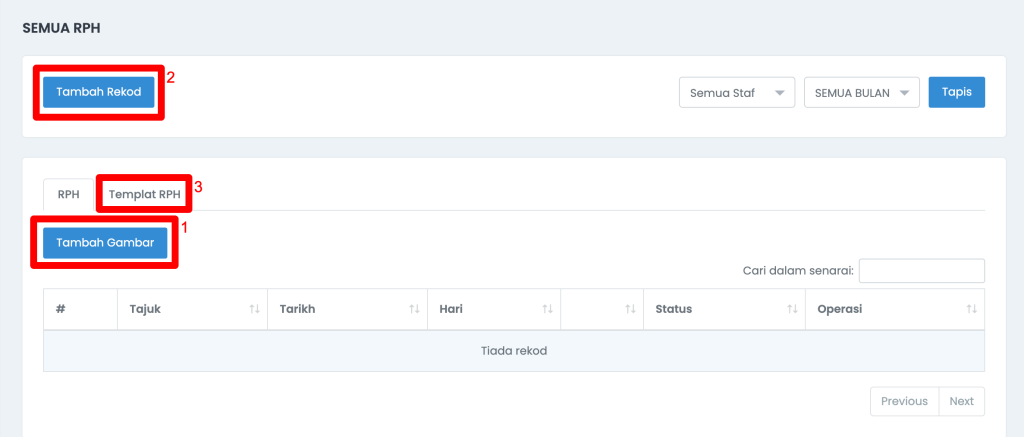
Terdapat beberapa cara untuk rekodkan gambar:

1️⃣ Button Tambah Gambar

1. Menu RPH > Klik button Tambah Gambar.

2. Isikan maklumat RPH.

3. Pilih kelas yang spesifik untuk dipaparkan dalam mobile app.

4. Tambah gambar.

5. Klik button Hantar.

2️⃣ Button Tambah Rekod

1. Menu RPH > Klik button Tambah Rekod.

2. Isikan maklumat RPH.

3. Pilih kelas yang spesifik untuk dipaparkan dalam mobile app.

4. Tambah gambar.

5. Boleh juga tandakan Simpan Sebagai Templat jika nak jadikan RPH ini sebagai templat.

6. Klik button Hantar.

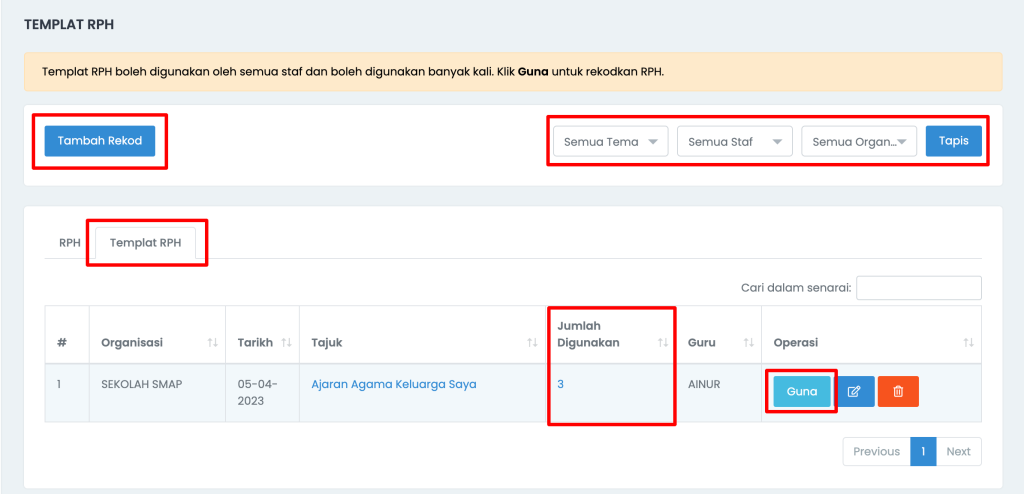
3️⃣ Button Guna di bahagian Templat RPH

1. Menu RPH > Klik button Templat RPH

2. Pilih templat yang nak digunakan.

3. Dibahagian Operasi klik button Guna.

4. Isikan maklumat RPH

3. Pilih kelas yang spesifik untuk dipaparkan dalam mobile app.

4. Tambah gambar.

5. Klik button Hantar.

? Pihak organisasi boleh masukkan sehingga 10 gambar untuk setiap RPH yang dibuat.

? Gambar hanya akan dipaparkan dalam mobile app untuk RPH yang sudah Disemak sahaja.

Sekian makluman.

Jenis error yang dipaparkan dalam sistem

Jika tuan/puan berdepan dengan isu website ketika menggunakan SMAP, boleh rujuk cara-cara berikut:

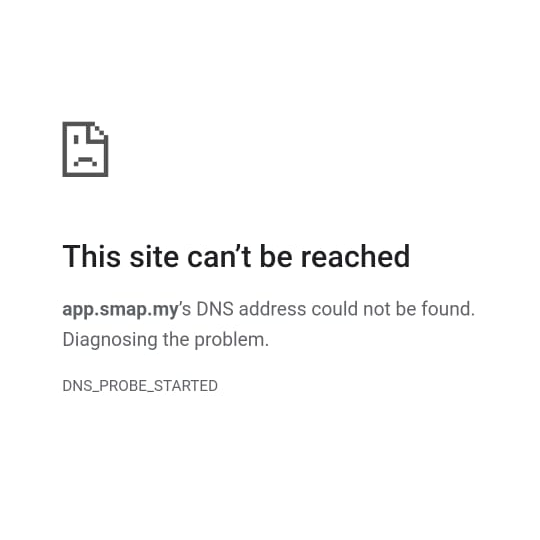
Isu This site can’t be reached – DNS_PROBE_STARTED

Solusi:

a. Cek internet connection, pastikan device yang digunakan sudah disambungkan dengan internet dan tiada masalah dengan network tersebut.
b. Restart wifi, boleh restart router wifi. Kemudian boleh cuba semula untuk buka sistem.
c. Disable antivirus atau firewall. Jika device yang digunakan mempunyai antivirus atau firewall, ia mungkin akan block server DNS dan menyebabkan error “DNS_PROBE_STARTED”.
d. Restart device, komputer. Tuan/puan boleh restart semula device yang digunakan.

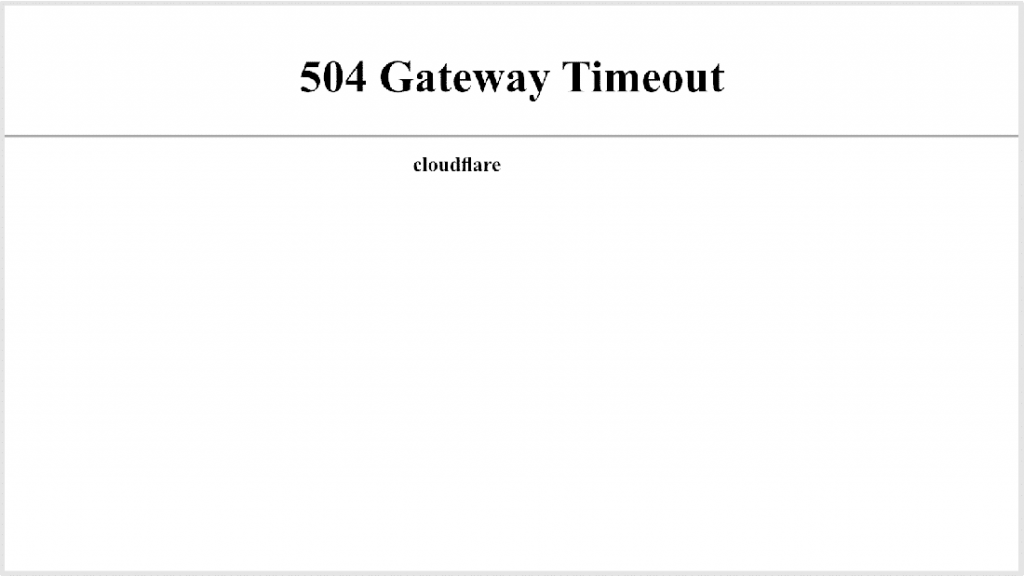
Isu 504 Gateway Time-Out

Solusi:

a. Restart wifi, boleh restart router wifi. Kemudian boleh cuba semula untuk buka sistem.
b. Clear browser cache. Clear browser cache and cookies dan cuba semula untuk buka sistem.
d. Contact kami di group support whatsapp untuk buat semakan lanjut berkenaan server.

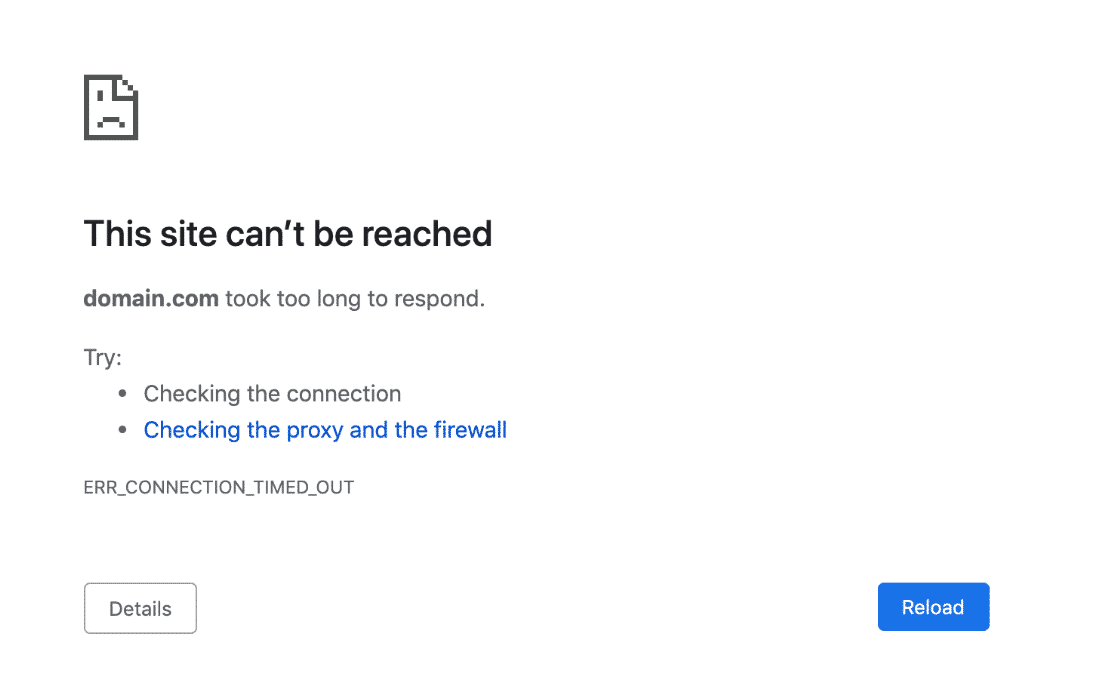
Isu This site can’t be reached – ERR_CONNECTION_TIMED_OUT

Solusi:

a. Cek internet connection, pastikan device yang digunakan sudah disambungkan dengan internet dan tiada masalah dengan network tersebut.
b. Restart wifi, boleh restart router wifi. Kemudian boleh cuba semula untuk buka sistem.
c. Clear browser cache. Clear browser cache and cookies dan cuba semula untuk buka sistem.
d. Disable antivirus atau firewall jika device yang digunakan mempunyai antivirus atau firewall.
e. Disable extensions browser yang mungkin akan mengganggu connection.

Isu Your file couldn’t be accessed – ERR_UPLOAD_FILE_CHANGED

Solusi:

a. Cek fail. Pastikan fail yang diupload tidak diubah atau dipadam semasa upload fail. Atau boleh cuba upload fail tersebut semula.
b. Cek saiz fail. Pastikan saiz fail tidak melebih saiz maksimum yang telah ditetapkan dalam sistem. Jika saiz besar, boleh compress fail kepada saiz lebih kecil.
c. Cek jenis fail. Pastikan jenis fail tersebut dibenarkan untuk diupload ke dalam sistem. d. Clear browser cache. Clear browser cache and cookies dan cuba semula untuk buka sistem.
e. Disable extensions browser yang mungkin akan mengganggu connection.
f. Gunakan browser yang berbeza. Contohnya, jika tuan/puan gunakan Google Chrome, boleh cuba gunakan Microsoft Edge/Brave.

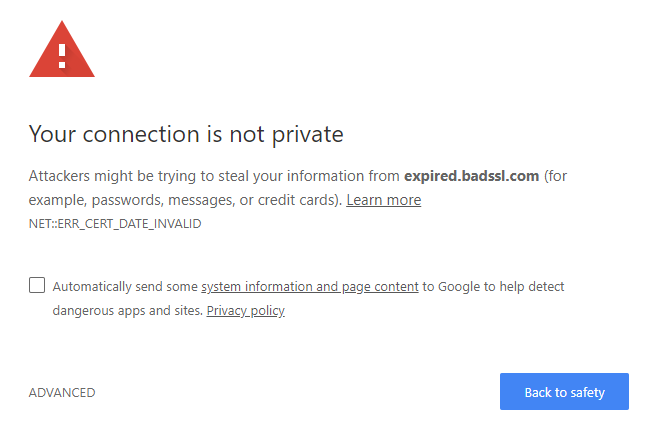
Isu Your connection is not private – NET-ERR_CERT_DATE_INVALID

Solusi:

a. Cek tarikh dan masa. Pastikan tarikh dan masa bagi device yang digunakan telah disetkan dengan betul.
b. Clear browser cache. Clear browser cache and cookies dan cuba semula untuk buka sistem.
c. Gunakan browser yang berbeza. Contohnya, jika tuan/puan gunakan Google Chrome, boleh cuba gunakan Microsoft Edge/Brave.
d. Update browser. Boleh update jika terdapat alert untuk update browser yang digunakan.


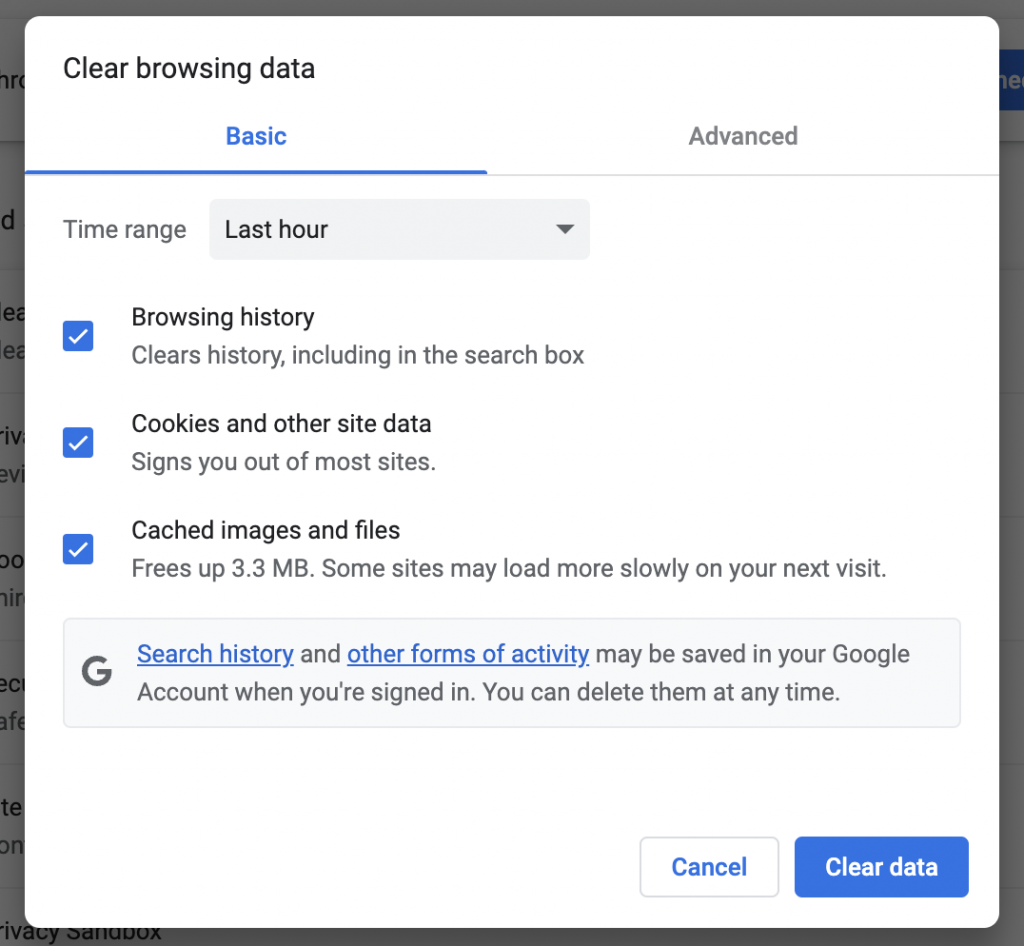
Cara untuk clear browser cache

  1. Buka Google Chrome
  2. Click icon ⋮ > More Tools > Clear browsing data.
  3. Click button Clear Data.

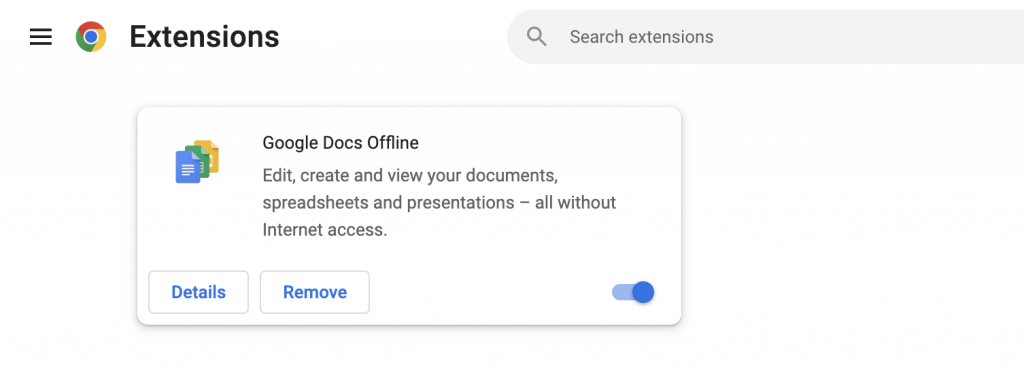
Cara untuk disable extensions atau antivirus

  1. Buka Google Chrome
  2. Click icon ⋮ > More Tools > Extensions
  3. Click button on/off

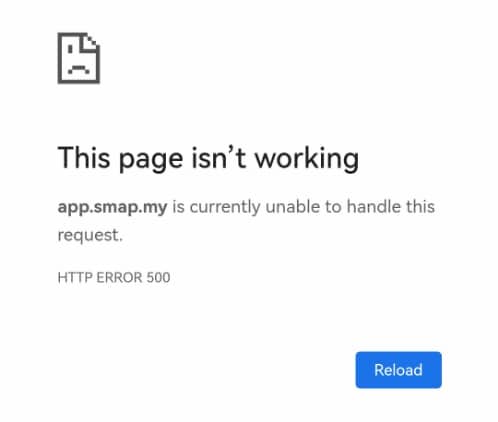
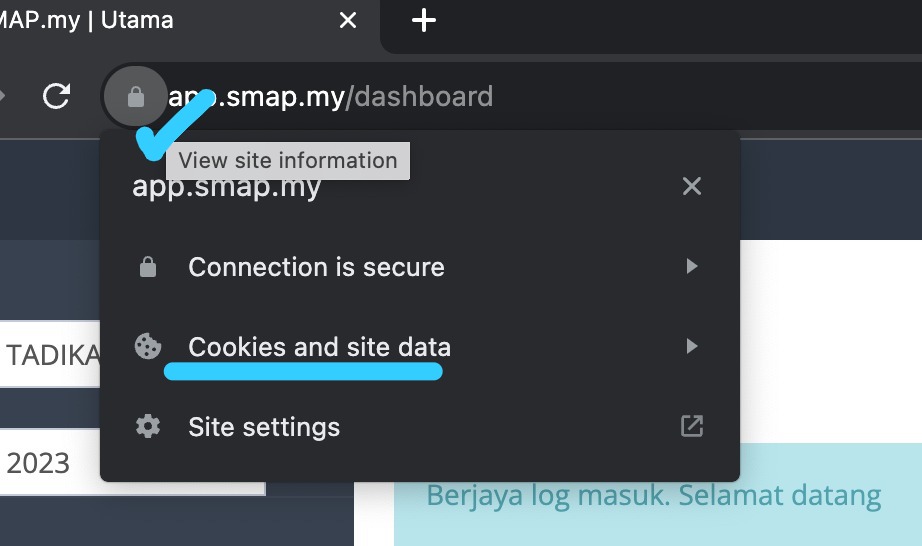
Isu HTTP ERROR 500

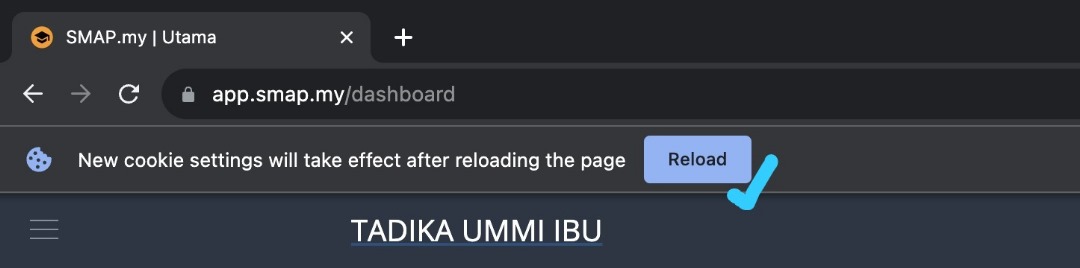
  1. Boleh click icon lock di bahagian sebelah url > boleh click Cookies and site data.


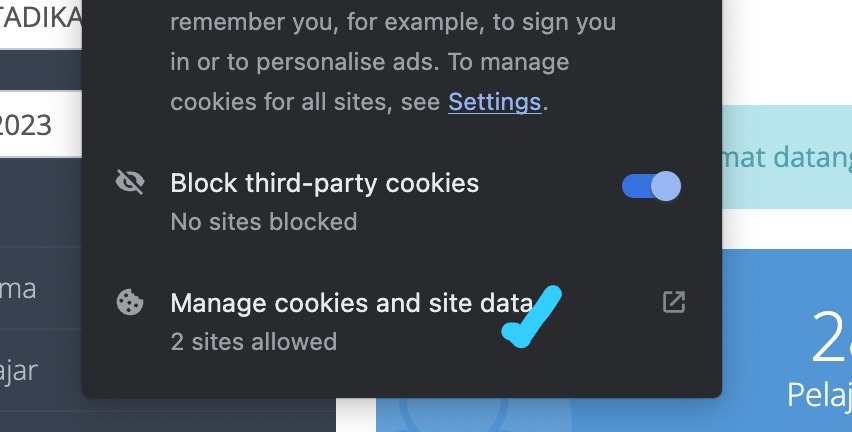
  2. Kemudian click Manage cookies and site data.


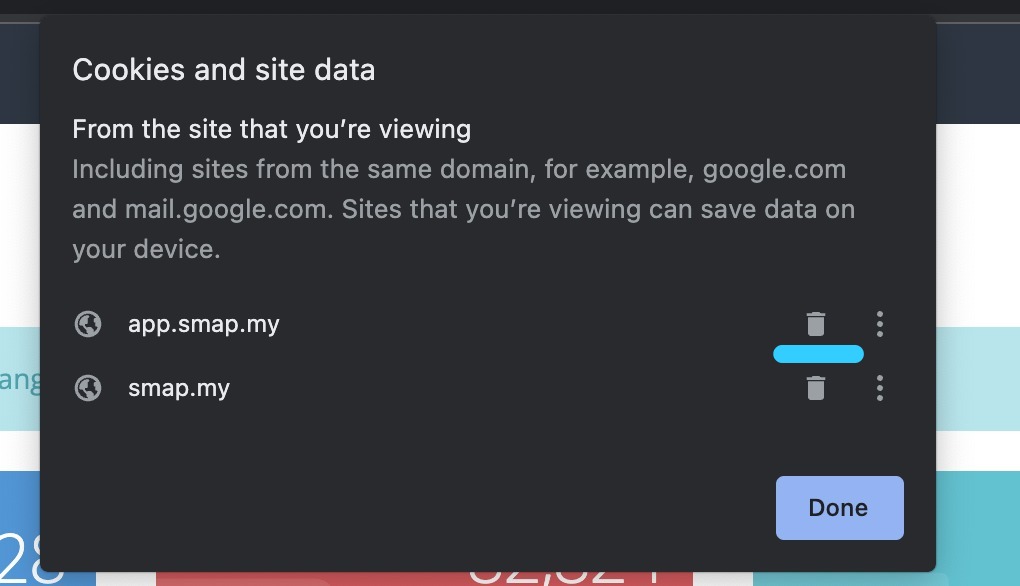
  3. Boleh padam cookies untuk app.smap.my


  4. Click done, dan boleh click reload untuk login semula.

Modul RPH

Modul Rancangan Pengajaran Harian ataupun RPH untuk Sekolah/Pusat Tuisyen/Pusat Pengajian,

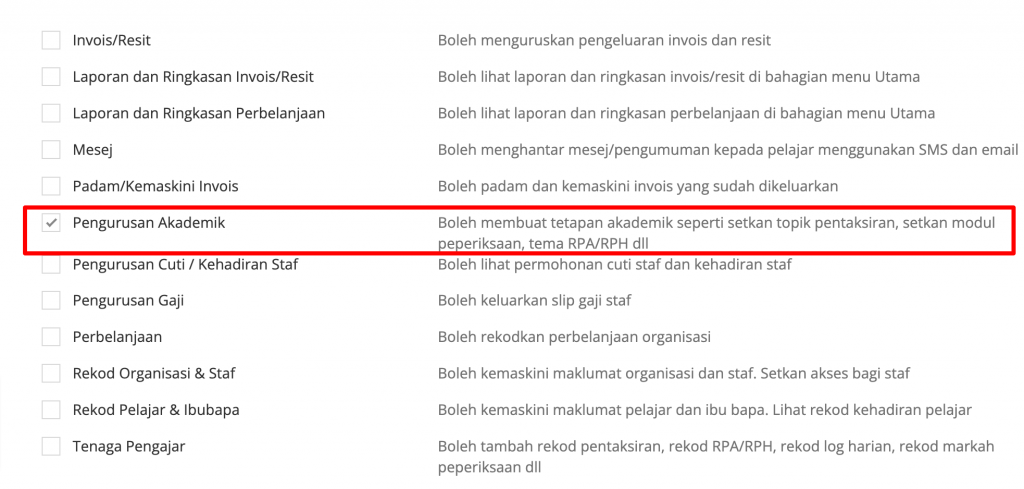
Pastikan staf yang menguruskan modul RPH ada akses Pengurusan Akademik agar dapat membuat tetapan berkaitan RPH.

Cara-cara menggunakan Modul RPH adalah seperti berikut

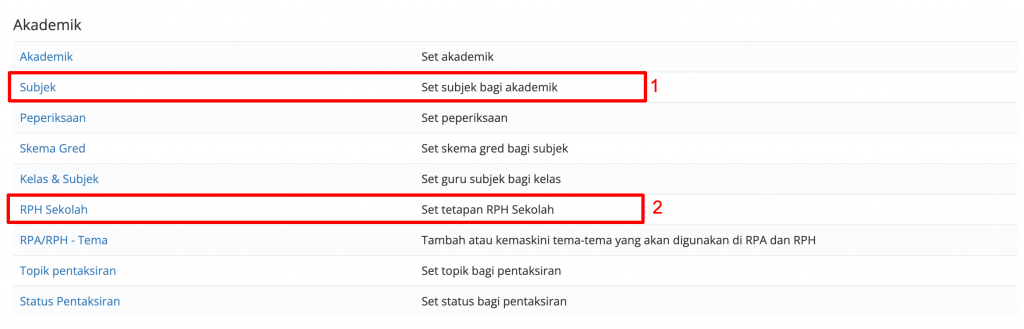
1) Subjek

1.1) Sila pergi ke menu Tetapan > Akademik > Subjek
1.2) Klik Tambah Rekod untuk menambah subjek
1.3) Klik kemaskini/padam untuk mengemaskini nama subjek atau padam rekod

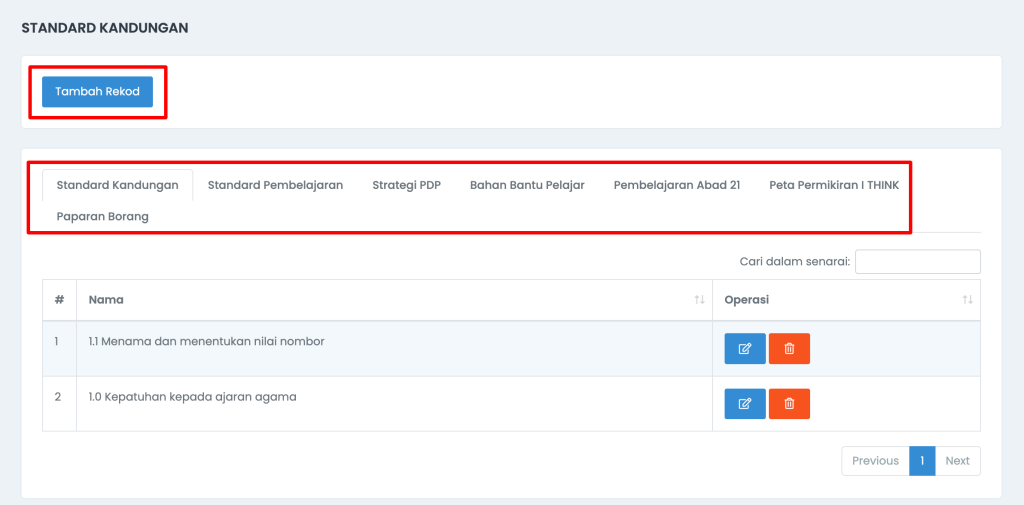
2) Set Kandungan RPH

2.1) Sila pergi ke menu Tetapan > Akademik > RPH

2.2) Klik Tab dan Klik Tambah Rekod untuk
2.2.1) Tambah Standard Kandungan
2.2.2) Tambah Standard Pembelajaran
2.2.3) Tambah Strategi PDP
2.2.4) Tambah Bahan Bantu Belajar
2.2.5) Tambah Pembelajaran Abad 21
2.2.6) Tambah Peta Pemikiran I-THINK

Tetapan Akademik
Tetapan RPH

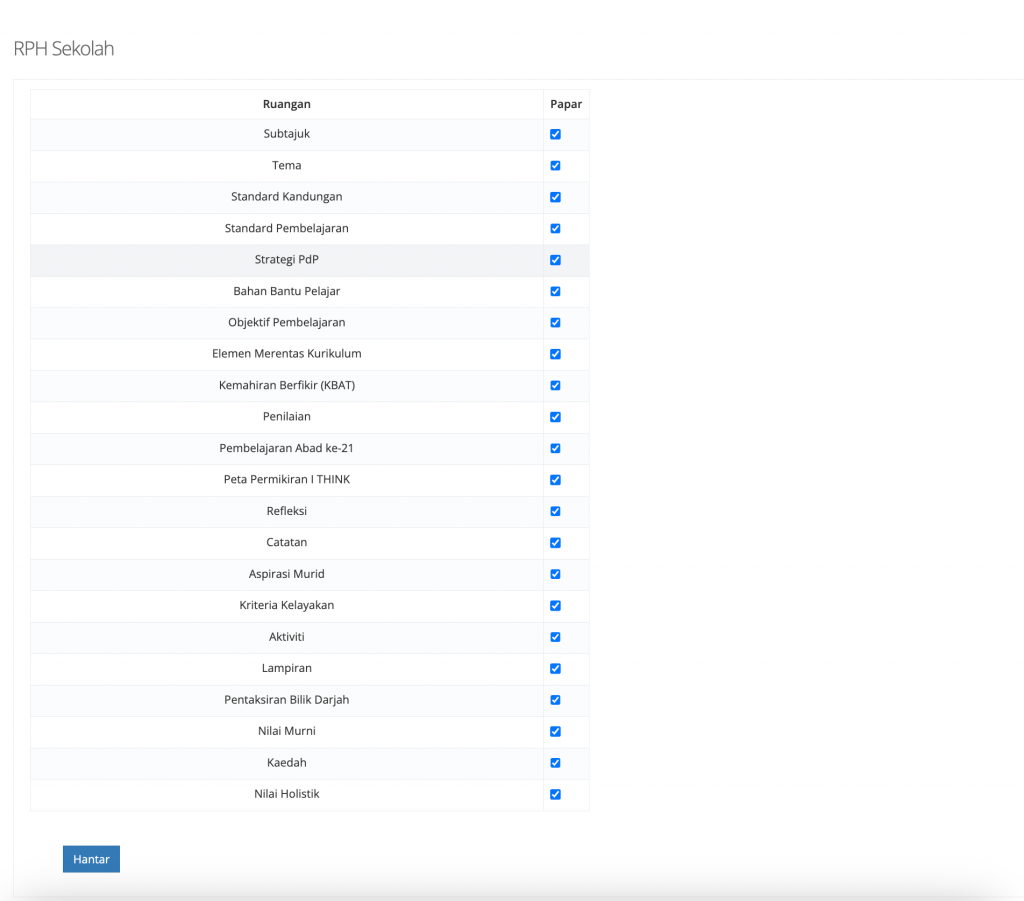
3) Set Paparan Borang Dalam RPH Sekolah di Tab Ruangan

Paparan Borang RPH Sekolah

4) RPH

Guru-guru perlu rekod RPH dan RPH juga boleh dijadikan templat. Templat RPH ialah rangka RPH yang boleh digunakan dan dirujuk oleh semua guru.

4.1) Sila pergi ke menu RPH
4.2) Klik tambah rekod untuk menambah RPH baru
4.3) Isikan maklumat yang diperlukan
4.4) Boleh Tick Simpan sebagai templat jika ingin simpan rekod RPH sebagai templat
4.5) Klik Hantar
4.6) Rekod RPH berjaya disimpan. Boleh mula digunakan oleh guru

5) Cara-cara menggunakan RPH Templat oleh guru

5.1) Sila pergi ke menu RPH > Klik tab Templat RPH
5.2) Buat tapisan mengikut Tema, Staf, atau Organisasi berdasarkan keperluan
5.3) Klik button “Guna” di Templat RPH yang diingini
5.4) Boleh isikan maklumat seperti tarikh, masa, bilangan murid, refleksi dan lain-lain
5.5) Klik hantar untuk simpan rekod RPH
5.6) Guru juga boleh mengemaskini rekod RPH mereka. Boleh pergi ke menu RPH > dan klik kemaskini.
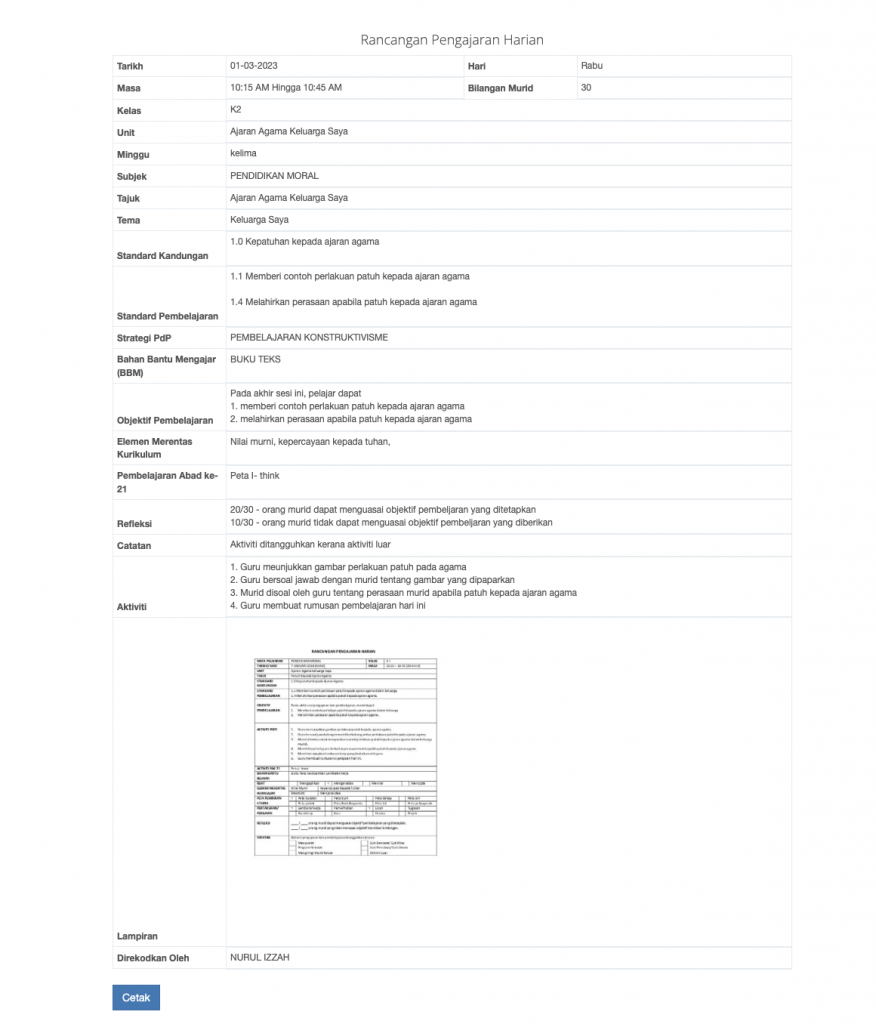
5.7) RPH juga boleh dicetak, sila klik pada Tajuk RPH anda.

Butiran RPH Sekolah

6) Semak Rekod RPH

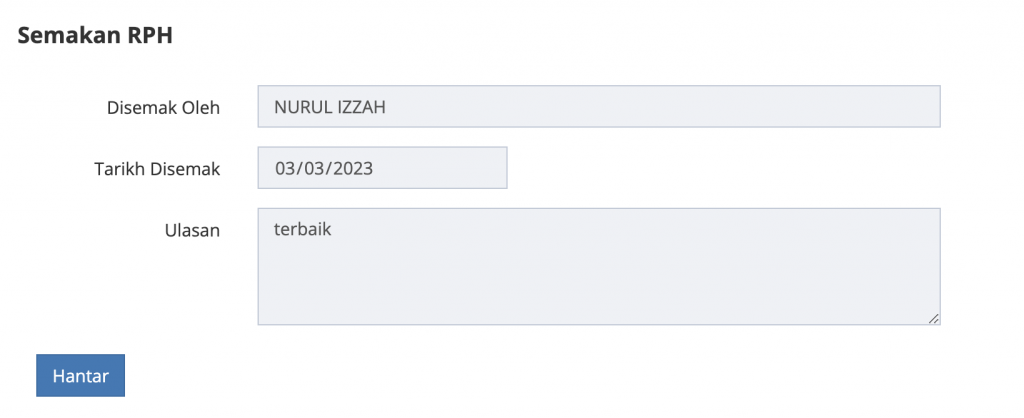
Staf yang mempunyai akses Pengurusan Akademik boleh membuat semakan dan memberikan ulasan di RPH yang telah dibuat oleh guru. Bagi RPH yang telah disemak, status mereka akan berubah kepada telah disemak.

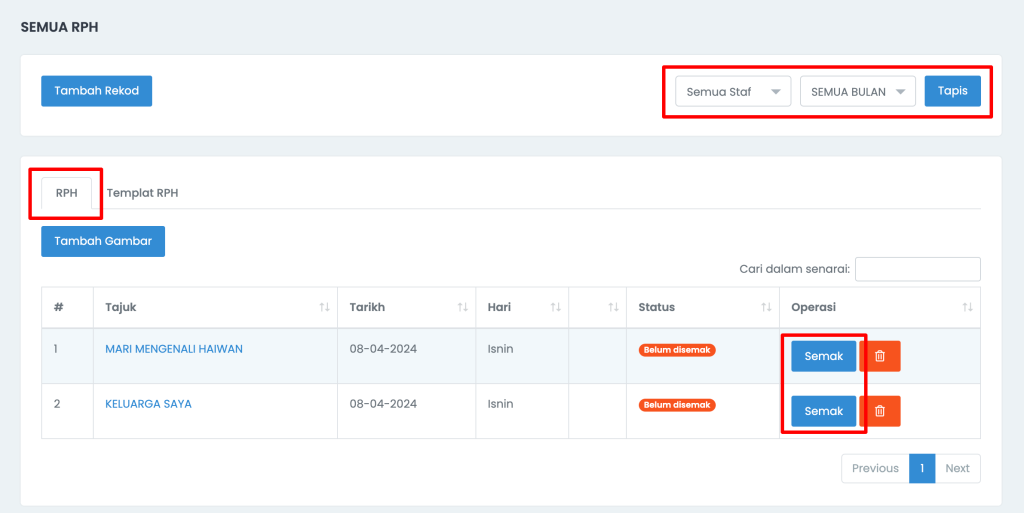
Selain itu, Staf yang mempunyai akses ini juga akan dapat melihat senarai semua RPH oleh guru-guru tadika di menu RPH.

Ulasan dan maklumat semakan ini akan dipaparkan di borang RPH dan juga di paparan cetakan RPH.

1. menambah akses Pengurusan Akademik, sila pergi ke menu tetapan > staf > kemaskini.

Tetapan Akses Staf

2. Membuat semakan dan ulasan, sila pergi ke menu RPH > Klik button Semak.

Senarai RPH Guru
Paparan Semakan RPH

Selamat Mencuba!

Pihak SMAP.MY akan menambah baik modul ini secara berkala. Jika terdapat sebarang cadangan penambahbaikan, boleh hubungi kami di group whatsapp support. Terima Kasih

Panduan Penggunaan Modul Pemindahan Wang

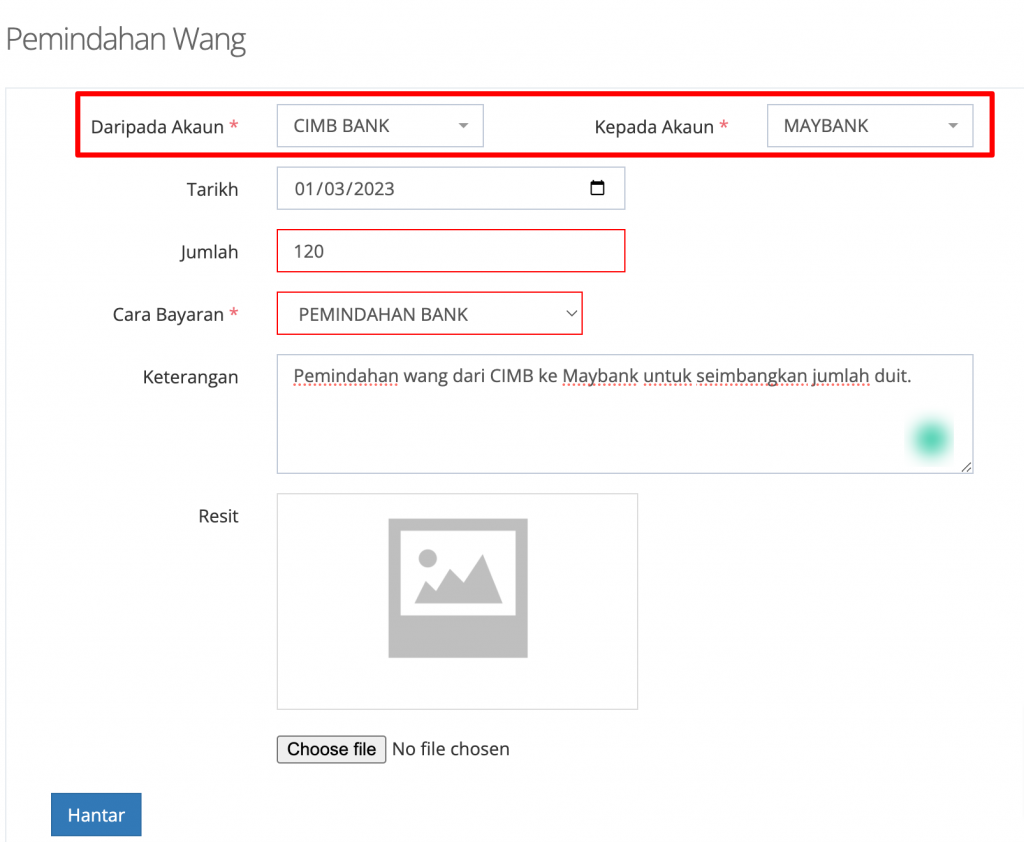
Fungsi ini adalah untuk merekodkan pemindahkan wang dari satu akaun ke akaun lain.

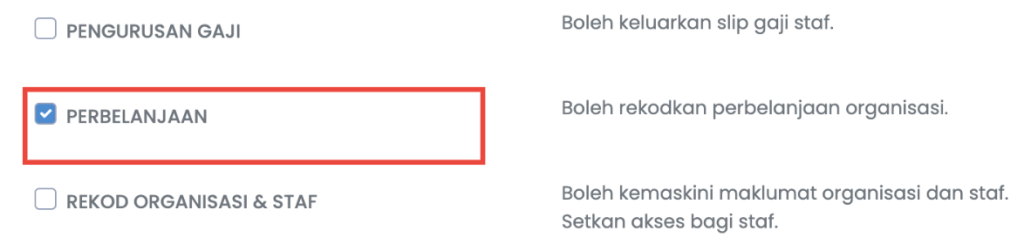
Pastikan anda telah set akses perbelanjaan di Tetapan > Staf > Kemaskini bahagian Akses. Klik Perbelanjaan untuk mendapatkan akses perbelanjaan seperti contoh di gambar bawah.

Menambah Rekod Pemindahan Wang

Caranya:

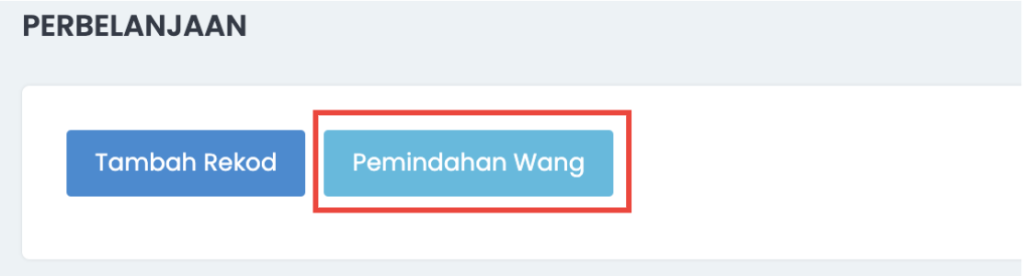
1) Di menu perbelanjaan > Tekan butang Pemindahan Wang.

2) Boleh rekodkan pemindahan wang dari satu akaun ke akaun yang lain.

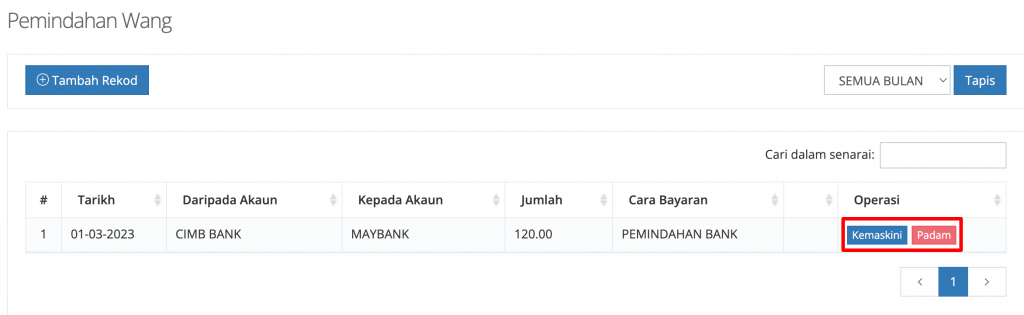
Apabila pemindahan wang telah direkodkan, pengguna boleh lihat rekod yang telah di tambah.

Pengguna juga boleh kemaskini dan padam rekod yang telah dimasukkan.

Prepaid Mesej

Dengan adanya fungsi ini, tuan/puan perlu tambah nilai kredit mesej di dalam sistem SMAP untuk menggunakan SMS atau WhatsApp. Penambahan kredit ini hanya boleh diakses oleh pemilik organisasi sahaja dan tidak boleh diakses oleh staf lain.


NOTA PENTING: Menu Kredit Mesej hanya akan dipaparkan untuk akaun pemilik (owner) sahaja.


Terdapat beberapa tetapan berkenaan fungsi ini:

  1. Tambah Nilai

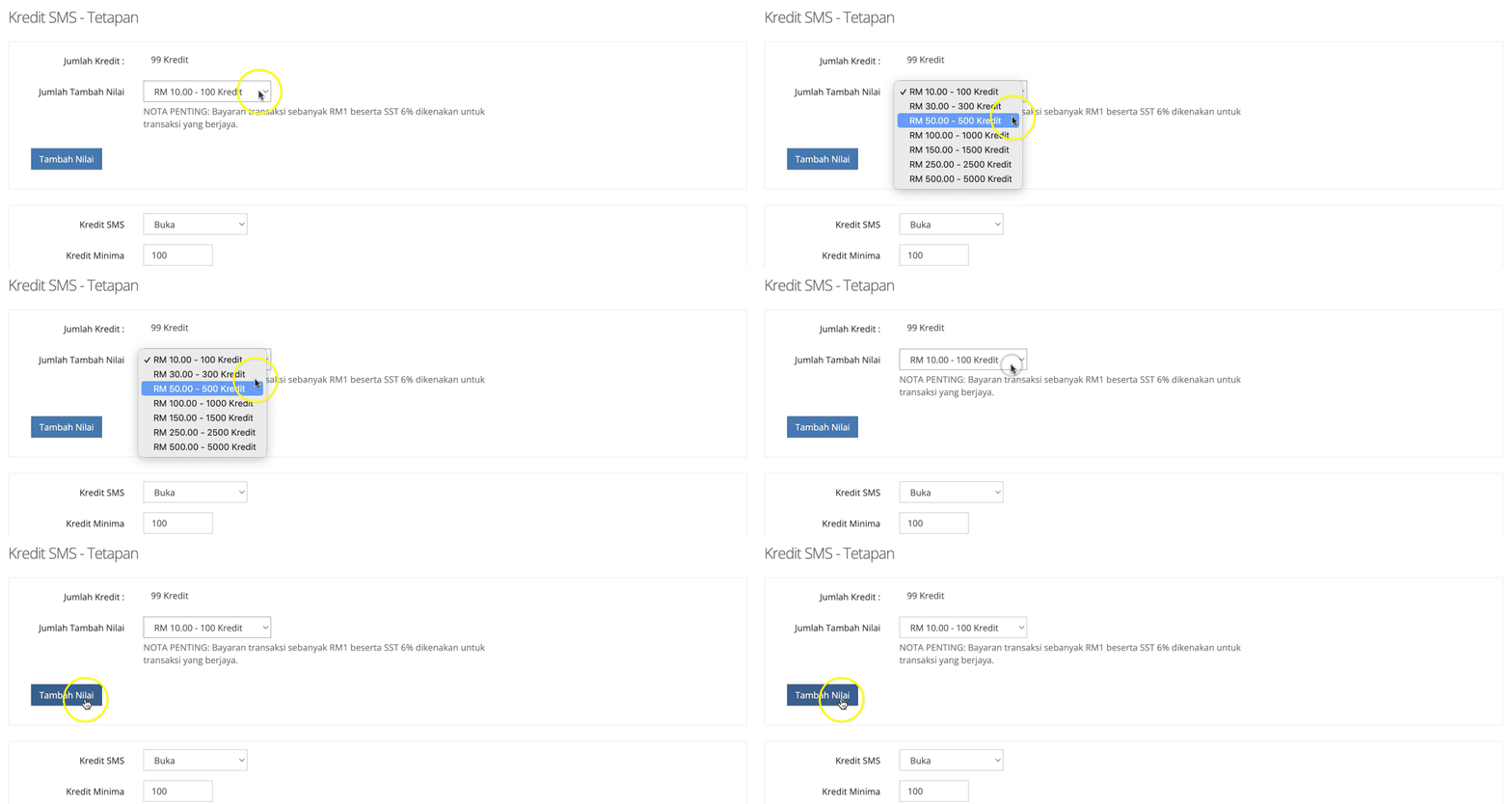
    Menu Tetapan > Bahagian Sistem, pilih Kredit Mesej > Pilih jumlah > Klik Tambah Nilai


    Penambahan kredit ini akan ditambah untuk kesemua cawangan dibawah pemilik yang sama.

    Contohnya: Puan Aina memiliki 2 cawangan didalam SMAP. Apabila Puan Aina tambah nilai kredit mesej. Kredit tersebut akan ditambah untuk kedua-dua cawangan.


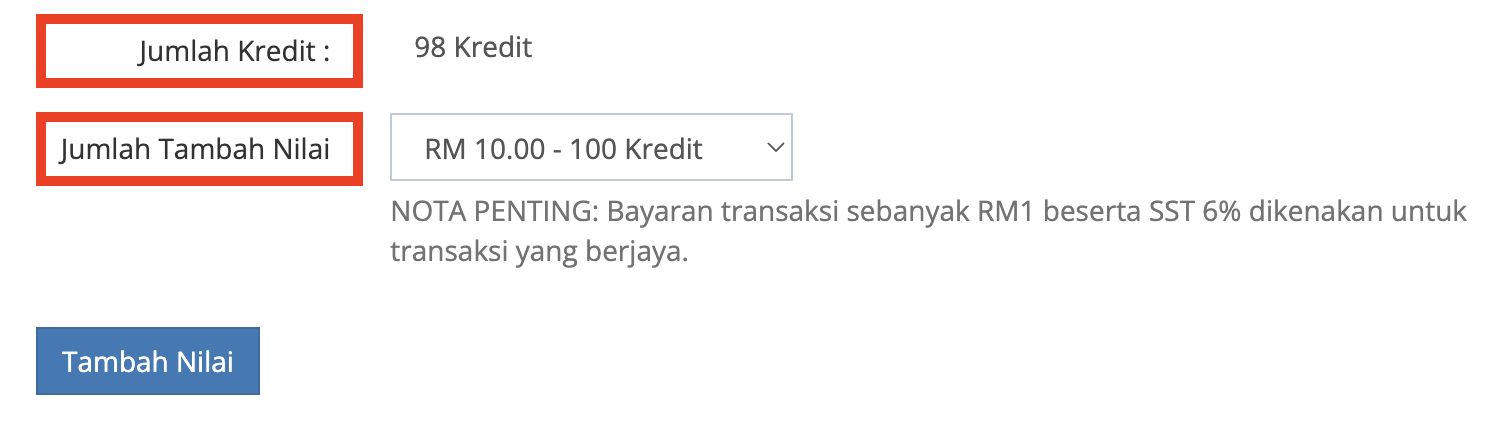
    Jumlah Kredit = Kredit sedia ada di dalam sistem.

    Jumlah Tambah Nilai = Boleh pilih jumlah untuk ditambah nilai.

    1 Kredit = 1 SMS

    2 Kredit = 1 WhatsApp

    Klik button Tambah Nilai untuk meneruskan proses. Pembayaran ini akan terus disambungkan ke sistem Toyyibpay, caj RM1 akan dikenakan untuk setiap transaksi yang berjaya.

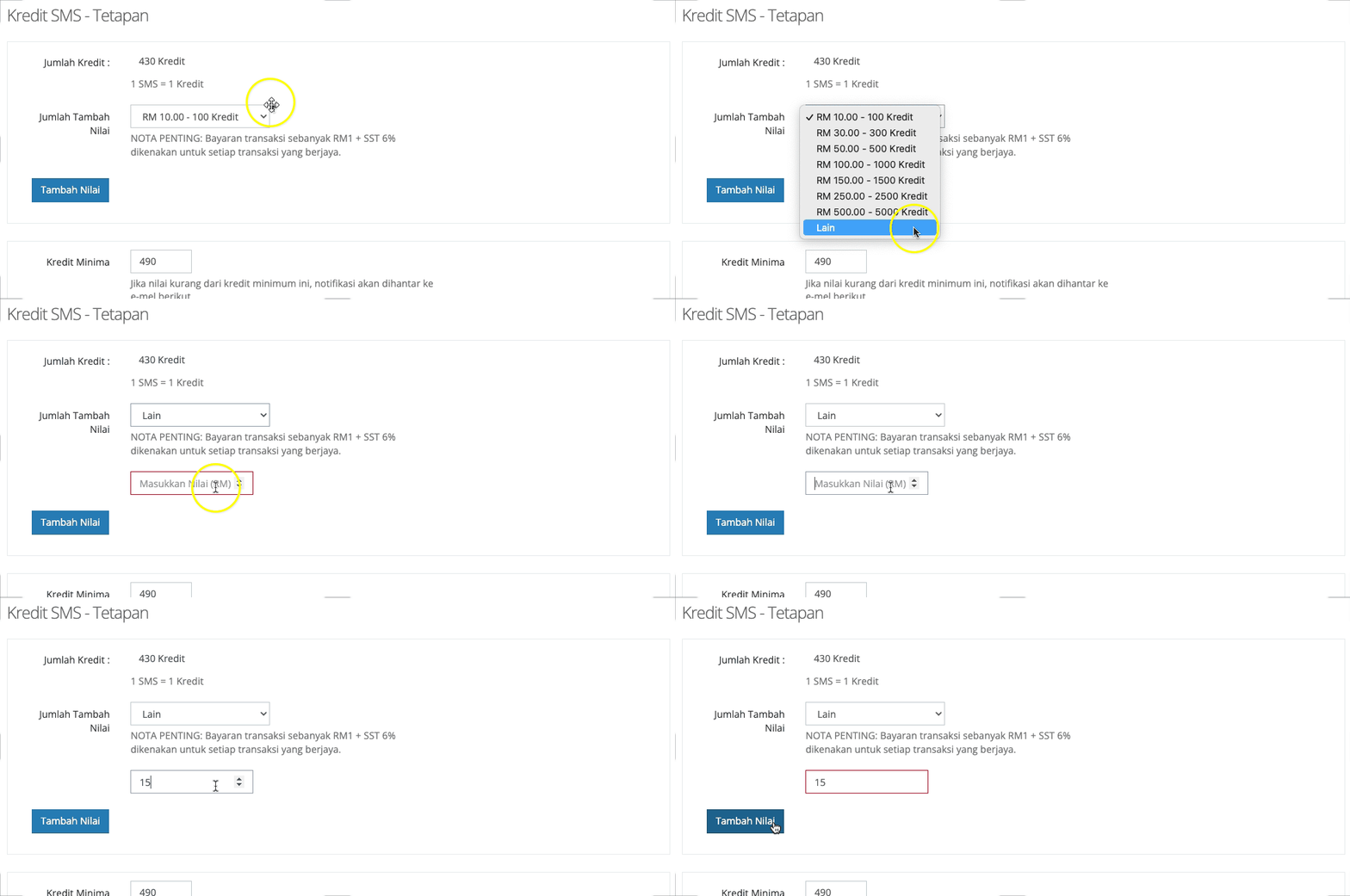
    TAMBAHAN BARU

    Boleh tambah nilai dengan memasukkan nilai yang diingini.


  2. Email notikasi peringatan baki kredit minima, baki tidak mencukupi & hantar semula SMS.

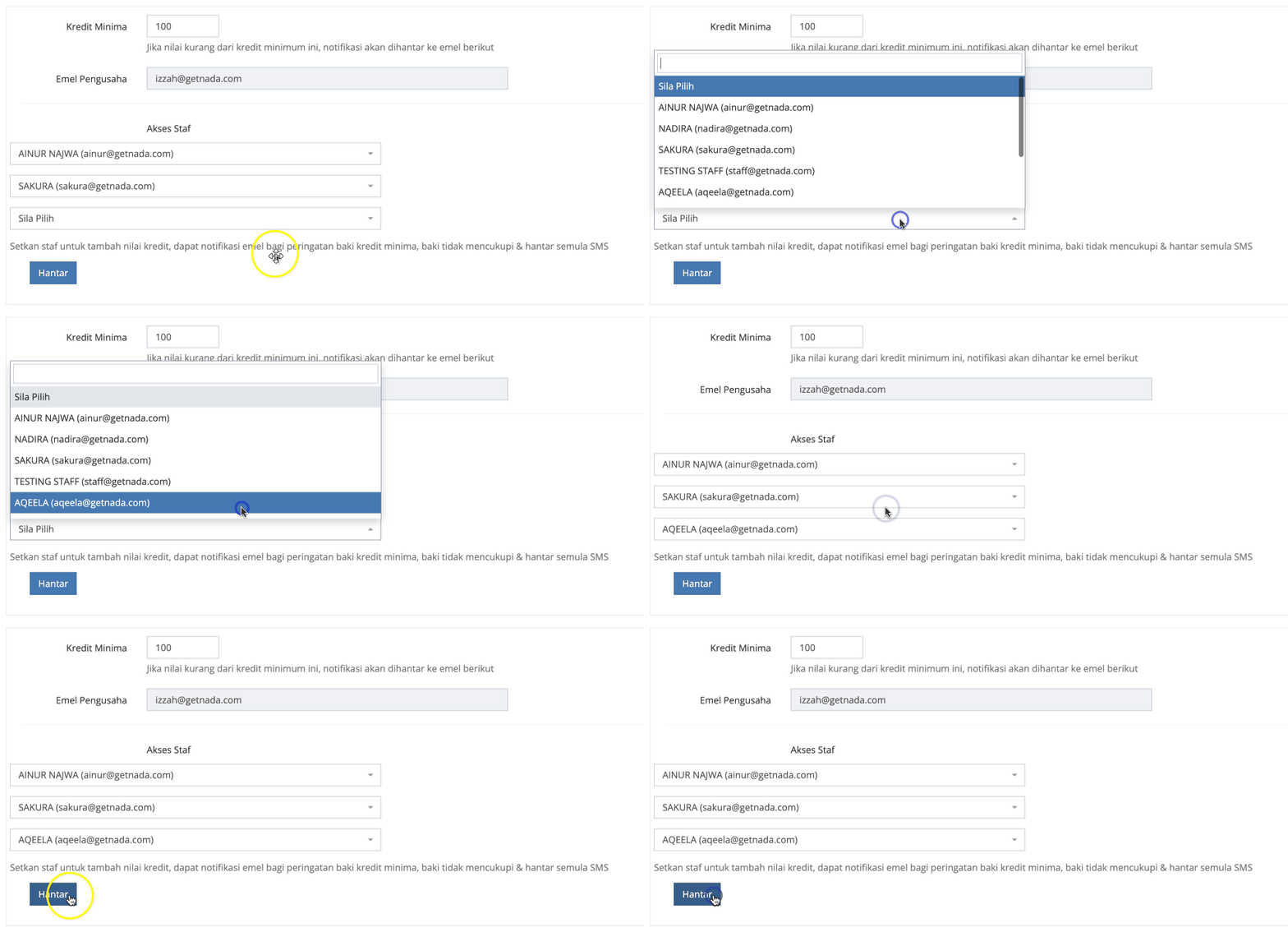
    Pihak organisasi boleh setkan kredit minima untuk sistem hantar emel peringatan untuk tambah nilai.

    Secara umumnya sistem akan hantarkan emel ke pemilik organisasi (owner). Boleh juga setkan 3 emel yang boleh menerima notifikasi berkenaan kredit SMS ini.

    Menu Tetapan > Bahagian Sistem, pilih Kredit Mesej


  3. SMS atau WhatsApp tidak dihantar

    2 sebab SMS atau WhatsApp tidak dihantar:

    a. Baki kredit mesej tidak mencukupi, perlu tambah nilai terlebih dahulu.

    Jika pemilik terlupa untuk tambah nilai dan baki kredit adalah 0, sistem tidak akan menghantar sms atau WhatsApp tersebut kerana baki tidak mencukupi.

    SMAP akan hantar peringatan baki kredit ke emel pemilik dan 3 emel yang disetkan (jika ada)

    Seterusnya, boleh tambah nilai kredit mesej menggunakan akaun pemilik.


    b. No telefon pelajar tidak wujud, perlu semak dan kemaskini no telefon pelajar.

    Boleh pergi ke menu Pelajar > Pelajar > Cari nama pelajar > dibahagian Operasi > Klik Kemaskini.

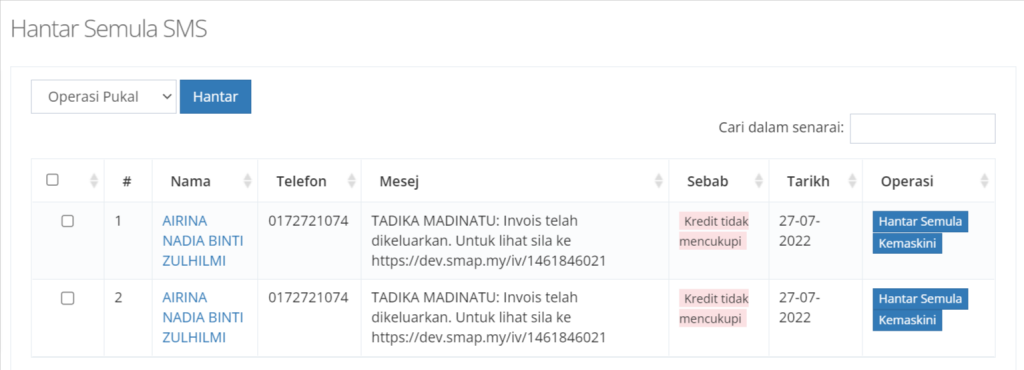
Cara untuk hantar semula SMS atau WhatsApp, boleh pergi ke:

1. Menu Pelajar > Hantar Semula Mesej
2. Dibahagian Operasi > klik Hantar Semula
3. Hantar SMS atau WhatsApp secara pukal
Tanda nama yang terlibat (kotak kiri) > Operasi Pukal > Hantar Semula > Klik Hantar.


Jika ada sebarang pertanyaan, boleh contact team SMAP di group support masing-masing. Harap maklum.