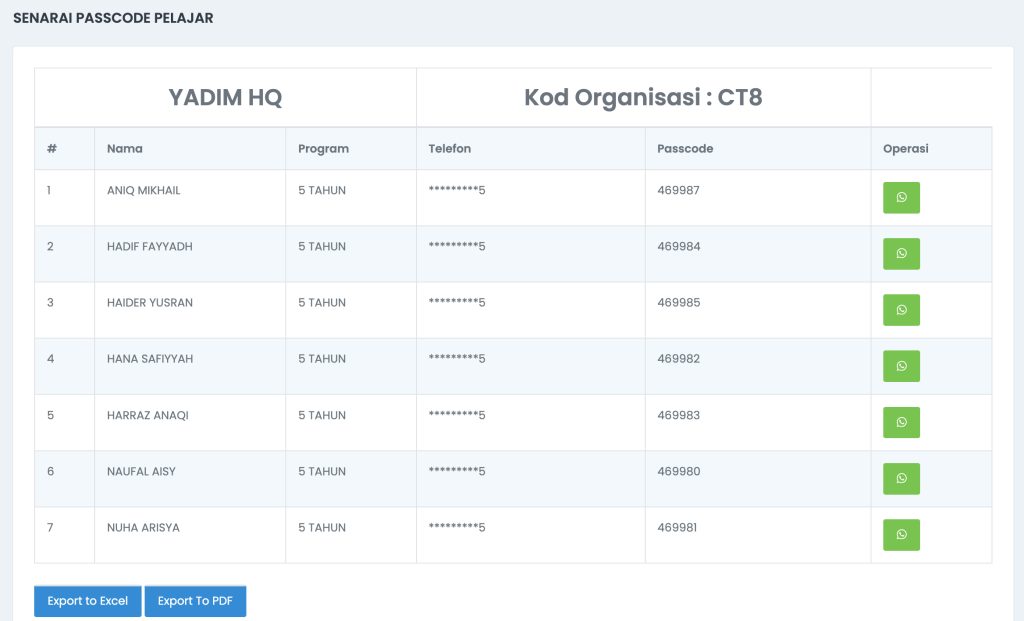
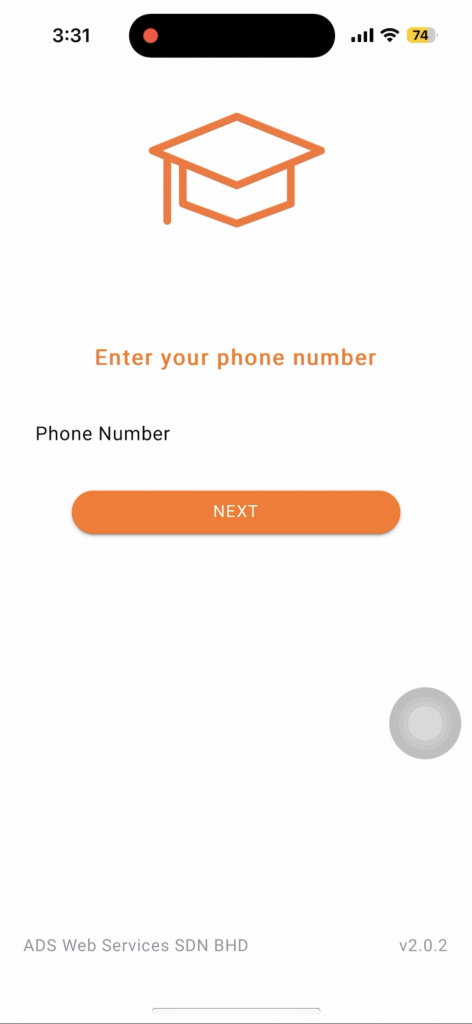
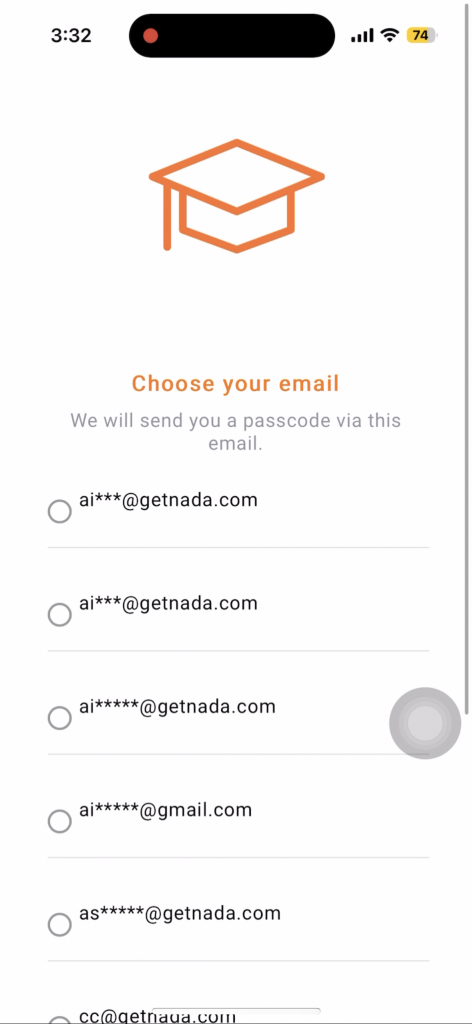
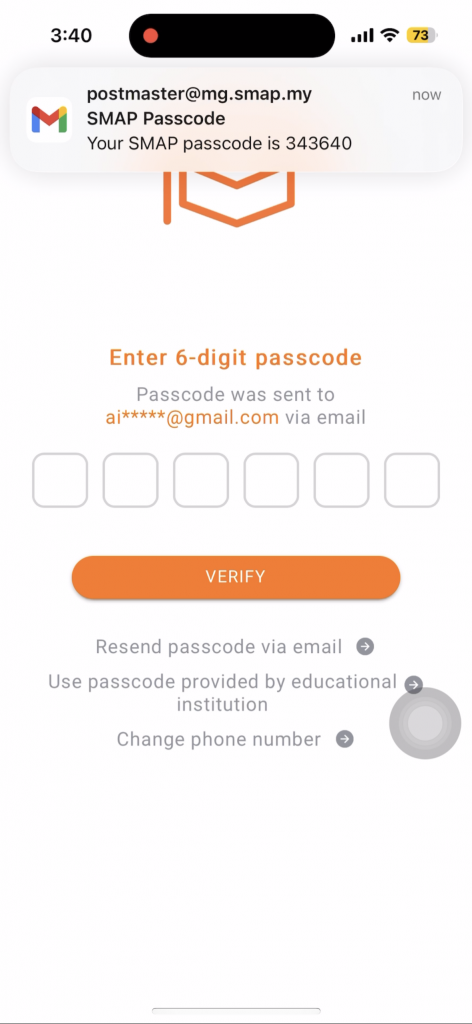
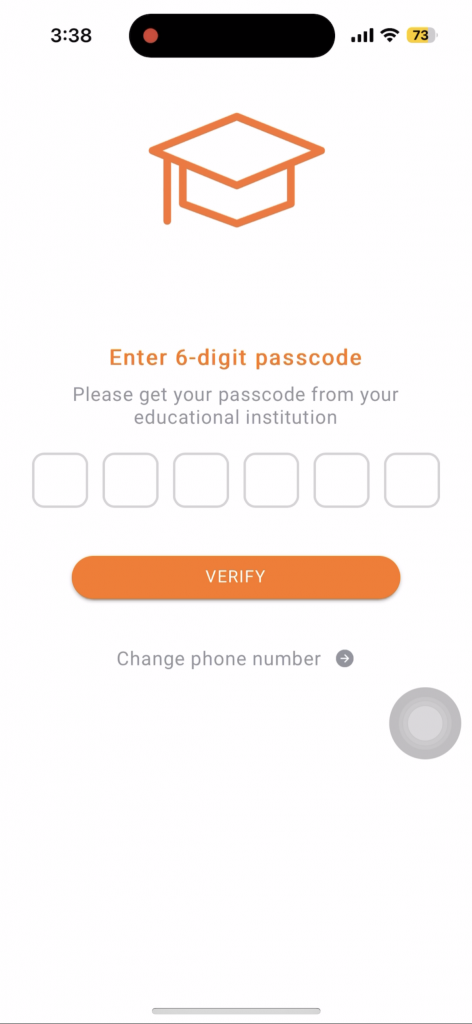
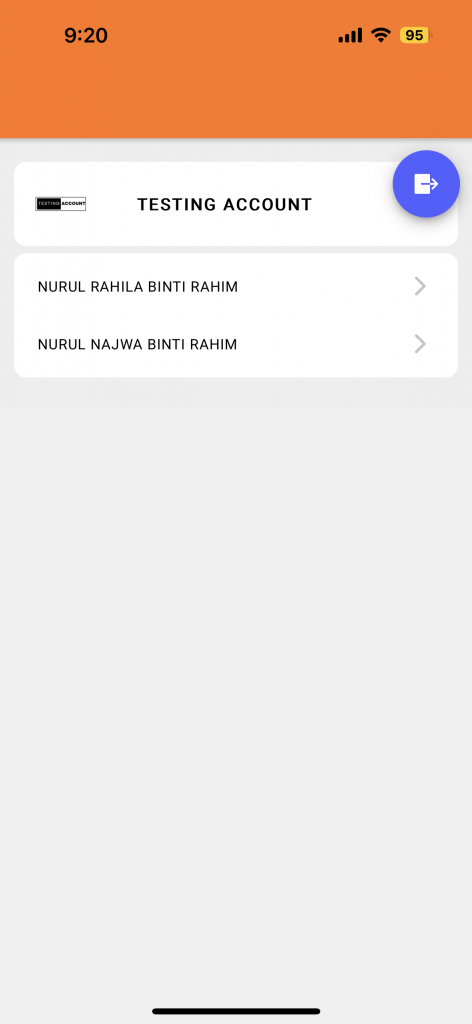
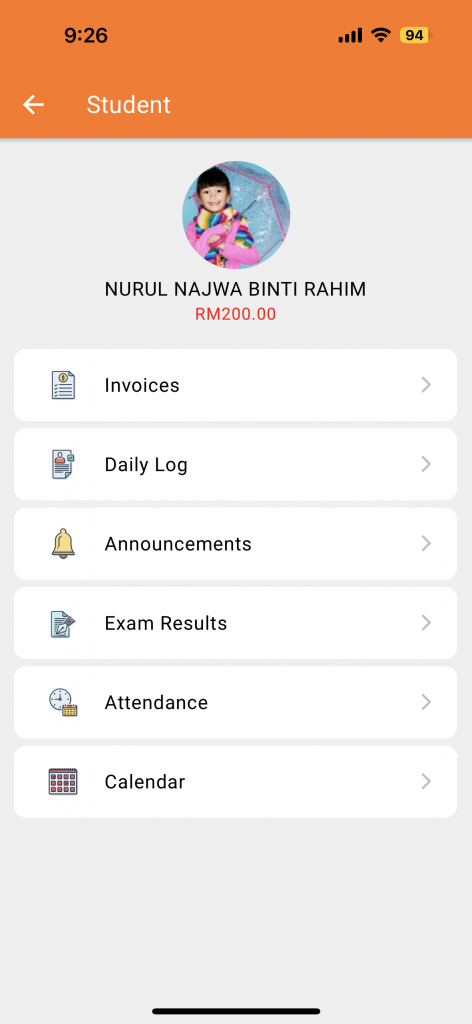
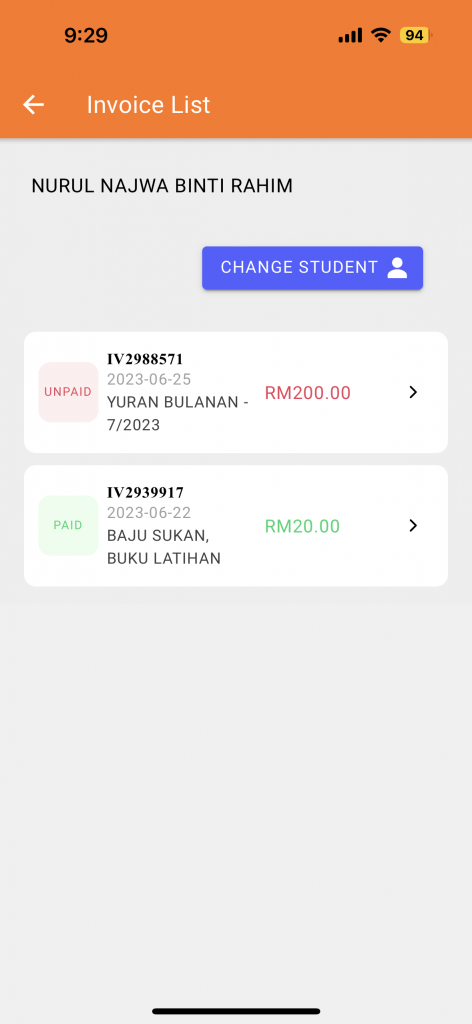
Untuk log masuk kali pertama, sekolah/tadika/taska perlu memberikan senarai passcode dan kod organisasi kepada ibubapa.
Ibubapa perlu log masuk menggunakan no telefon dan passcode mereka.
Bagi pihak Sekolah/tadika/taska, anda boleh mendapatkan senarai passcode anak murid di menu Laporan > Sistem > Mobile App Passcode. Anda boleh membuat tapisan mengikut program atau pun kelas sekiranya perlu.
Gambar dibawah ialah contoh senarai yang akan dikeluarkan oleh sistem SMAP. Boleh klik Export to Excel atau Export to PDF untuk dikongsikan kepada ibubapa.
Boleh copy passcode dan beri kepada parents ATAU klik icon WhatsApp
Satu lagi cara untuk dapatkan passcode ialah dengan memberi Organization Code/Kod Organisasi kepada parent. Dan minta parent untuk tambah 3 huruf pertama nama anak di belakang.
Contohnya. Kod Organisasi = CT8, Nama anak ialah = AHMAD RAZALI BIN AZIZAN. Jadi passcode = CT8AHM
Sila baca nota penting berikut sebelum menggunakan modul ini:
Buat masa ini, modul kehadiran staf adalah untuk memudahkan organisasi merekodkan kehadiran staf sahaja.
Ia tidak boleh mengelak dari penipuan kerana tiada penjejak lokasi staf ketika merekodkan kehadiran.
Cadangan kami, tampal QR Code di depan CCTV premis. Hanya di situ staf boleh scan dan rekodkan kehadiran.
Bila terdapat sebarang pertikaian (dispute) tentang rekod, boleh buat semakan dengan rekod CCTV.
Berikut adalah panduan untuk menggunakan Modul Kehadiran Staf.
Terdapat beberapa langkah yang perlu dibuat untuk menggunakan modul kehadiran staf iaitu:
Tetapan Kehadiran Staf
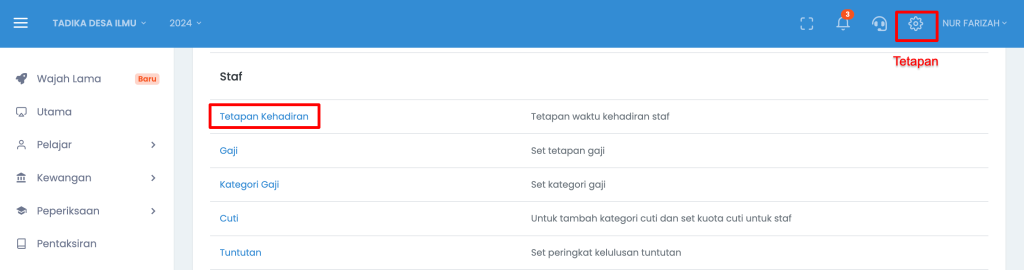
1. Pergi ke Tetapan > Bahagian Staf, pilih Tetapan Kehadiran.
2. Set Waktu Masuk dan Waktu Keluar organisasi (masa bekerja). Klik butang ‘Hantar’ untuk simpan tetapan yang dibuat.
3. Pilih/Set Kaedah Kehadiran Staf
4. Set Semak Lokasi untuk setkan lokasi organisasi bagi kehadiran staf. (Tick jika mahu semak lokasi semasa staf mingimbas kod QR Kehadiran)
Jika sudah setkan lokasi, staf hanya boleh scan kehadiran menggunakan mobile app SMAP for Staff dalam anggaran 50 meter dari lokasi yang disetkan.
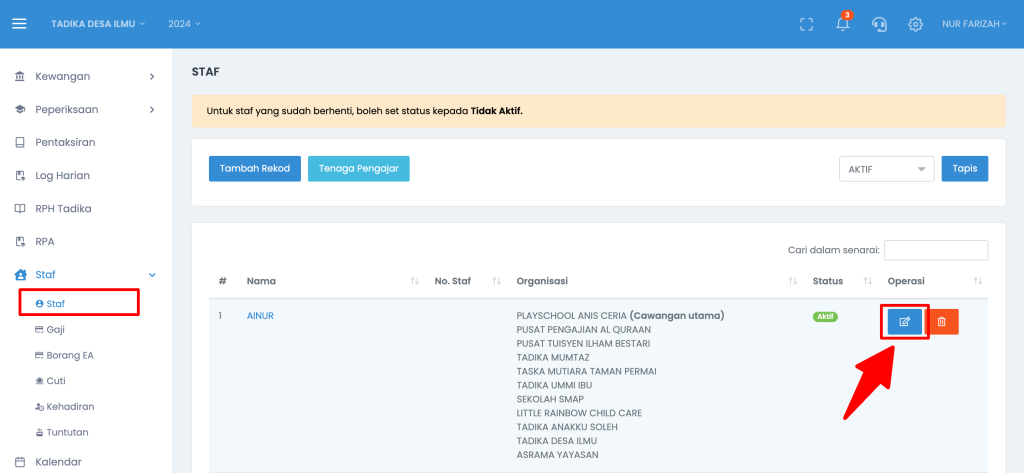
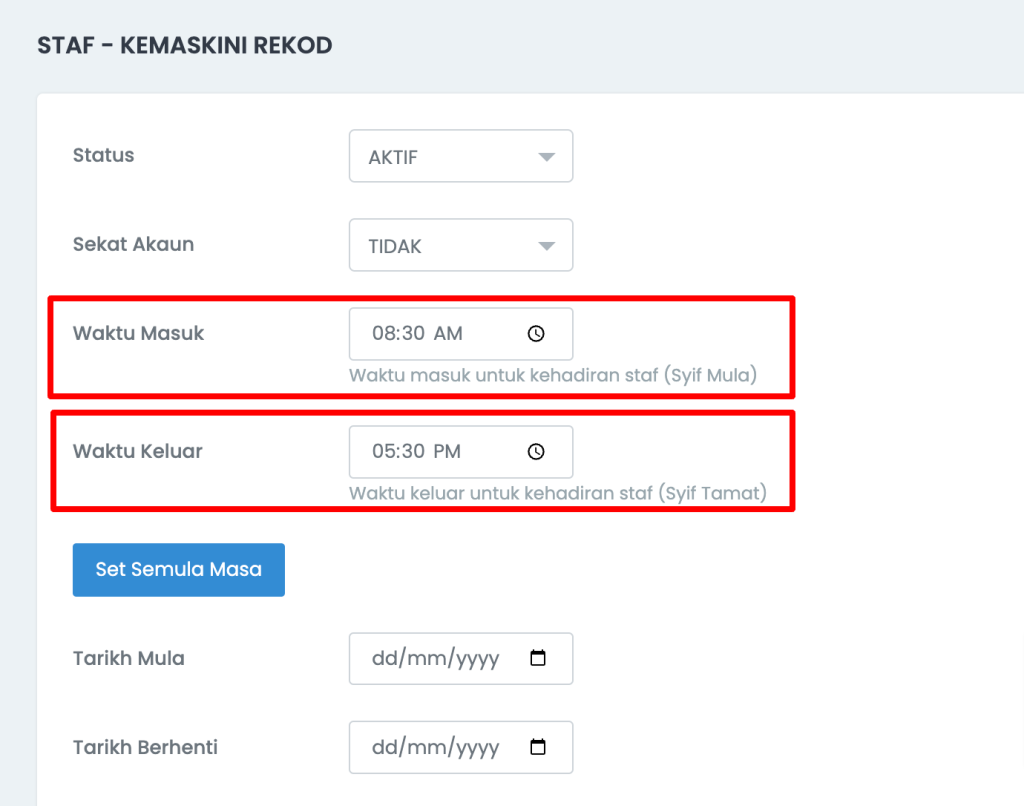
Bagi staf yang mempunyai waktu bekerja yang berbeza seperti mempunyai syif tersendiri, boleh set waktu bekerja mereka di menu Staf > Staf.
1. Cari nama staf dan klik butang Kemaskini.
2. Setkan Waktu Masuk dan Waktu Keluar untuk staf tersebut dan klik butang ‘Hantar’ untuk simpan maklumat.
Kod QR Kehadiran Staf
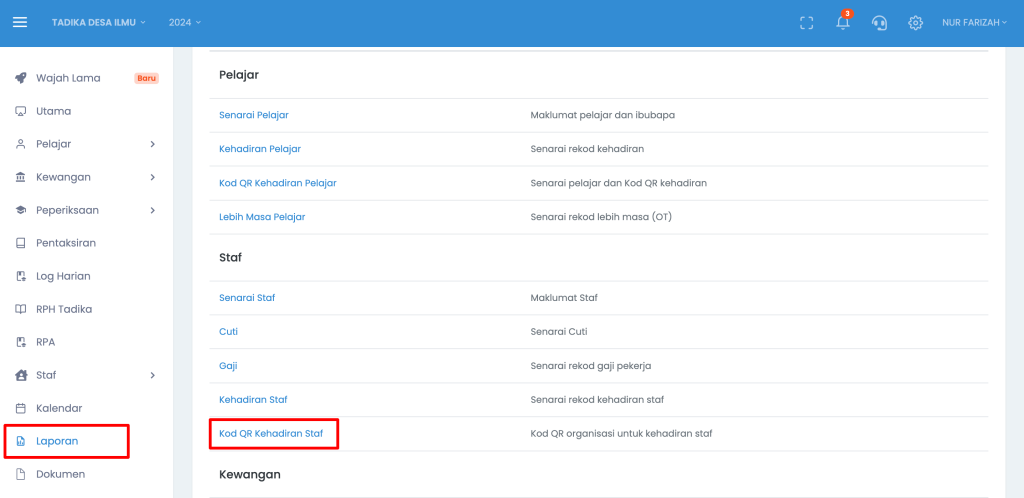
Semak Kod QR organisasi di menu Laporan > Bahagian Staf, pilih Kod QR Kehadiran Staf.
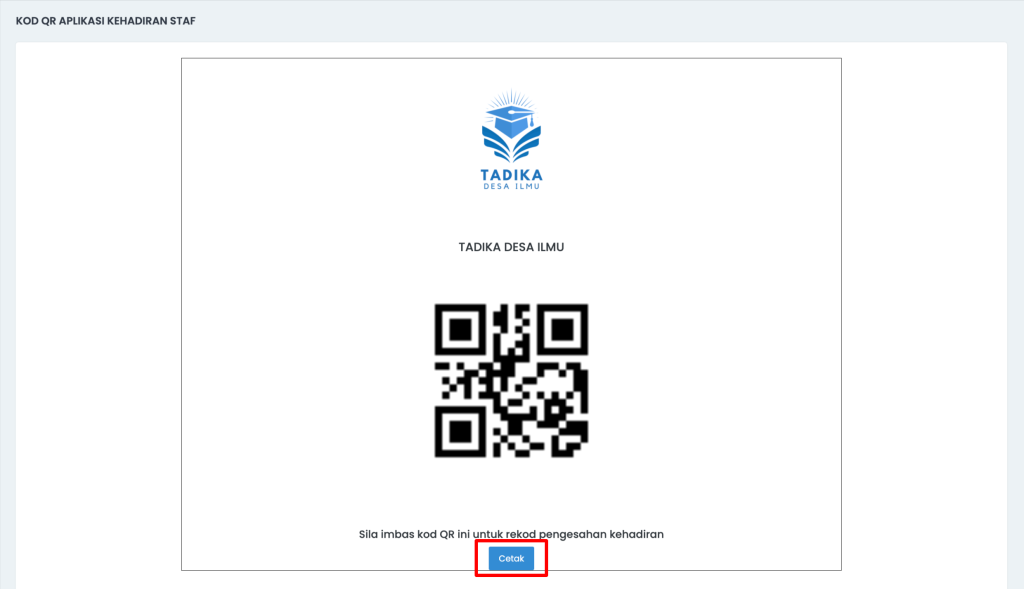
Boleh dicetak menjadi hard copy atau save as PDF sebagai gambar dengan mengklik butang ‘Cetak’.
Cara Staf Menggunakan Modul Kehadiran
Staf mesti mempunyai akaun SMAP dan log masuk ke dalam sistem.
Staf login ke Mobile App (SMAP for Staff)
Pada waktu masuk dan balik, staf hanya perlu mengimbas (scan) Kod QR organisasi yang telah disediakan. (Boleh didapatkan di menu Laporan > Kod QR Kehadiran Staf). Boleh rujuk video contoh dibawah.
Jika untuk kaedah Swafoto, klik butang Swafoto.
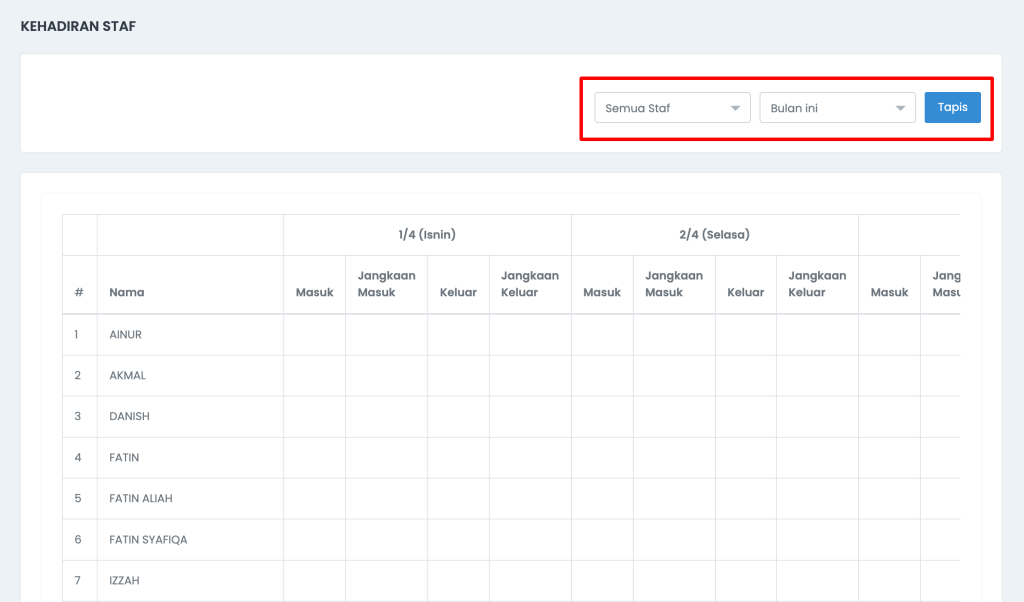
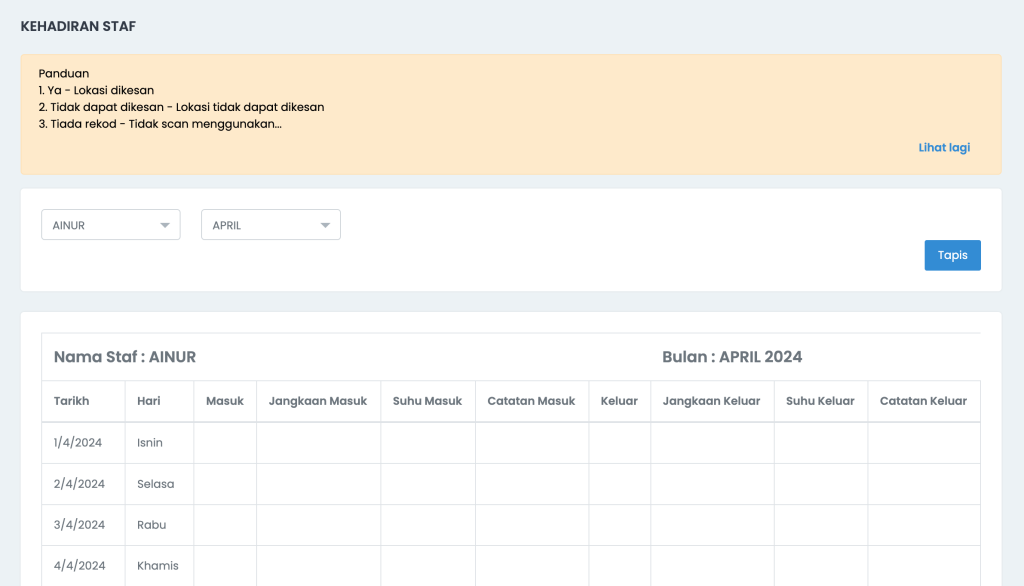
Staf dan Admin boleh melihat Laporan Kehadiran mengikut bulan di menu Laporan > Kehadiran Staf. –> Boleh tapis kehadiran mengikut staf dan bulan.
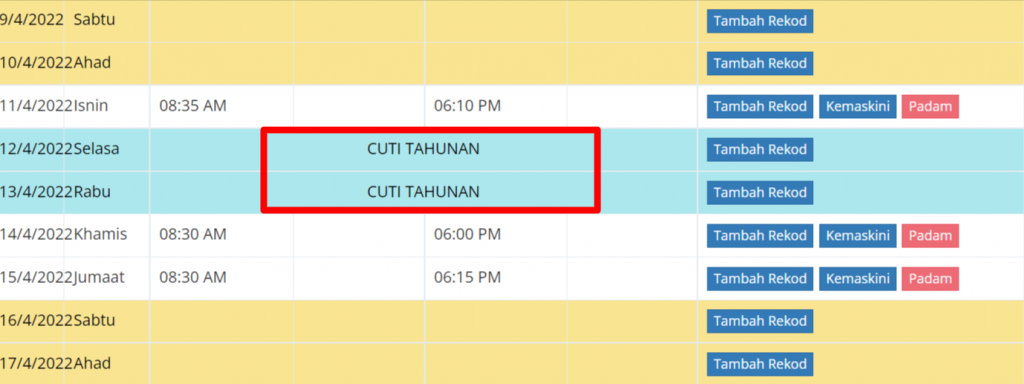
Jika staff membuat permohonan cuti, cuti tersebut akan dipaparkan di bahagian kehadiran staf dan laporan kehadiran staf seperti contoh dibawah.
Jika terdapat sebarang persoalan boleh hubungi kami di group support masing2. Terima kasih.
Laporan Bulanan Kehadiran Staf
Staf yang mempunyai akses kehadiran staf boleh melihat laporan kehadiran untuk semua staf.
1. Pergi ke menu Laporan > Staf > Kehadiran Staf > (pilih nama staf) > klik button Tapis.
2. Scroll ke bawah dan klik button Export to Excel untuk melihat laporan kehadiran staf tersebut (individu).
Modul Pendapatan disediakan untuk pengguna merekodkan pendapatan tadika/taska/sekolah yang diterima selain daripada invois. Berikut ialah panduan untuk Modul Pendapatan.
Tambah Kategori Pendapatan
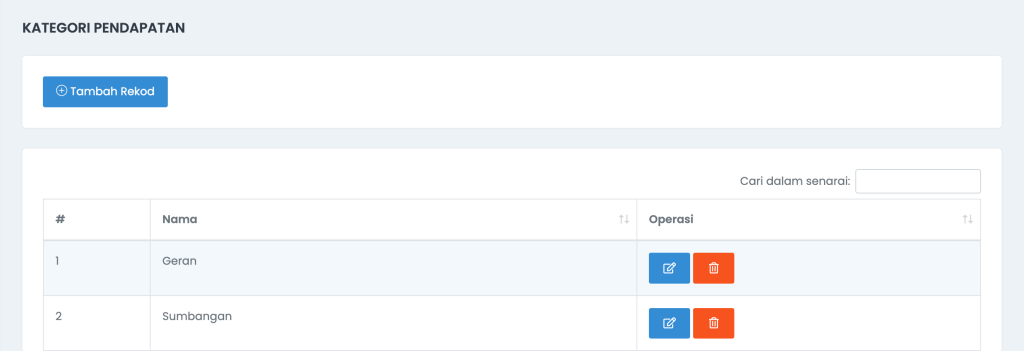
Kategori pendapatan boleh ditambah di menu Tetapan > bahagian Kewangan, pilih Kategori Pendapatan. Untuk makluman Sistem SMAP akan automatik load 2 kategori pendapatan iaitu:
Geran
Sumbangan
**Klik buttonTambah Rekod sekiranya mahu tambah kategori pendapatan yang lain.
Rekodkan Pendapatan
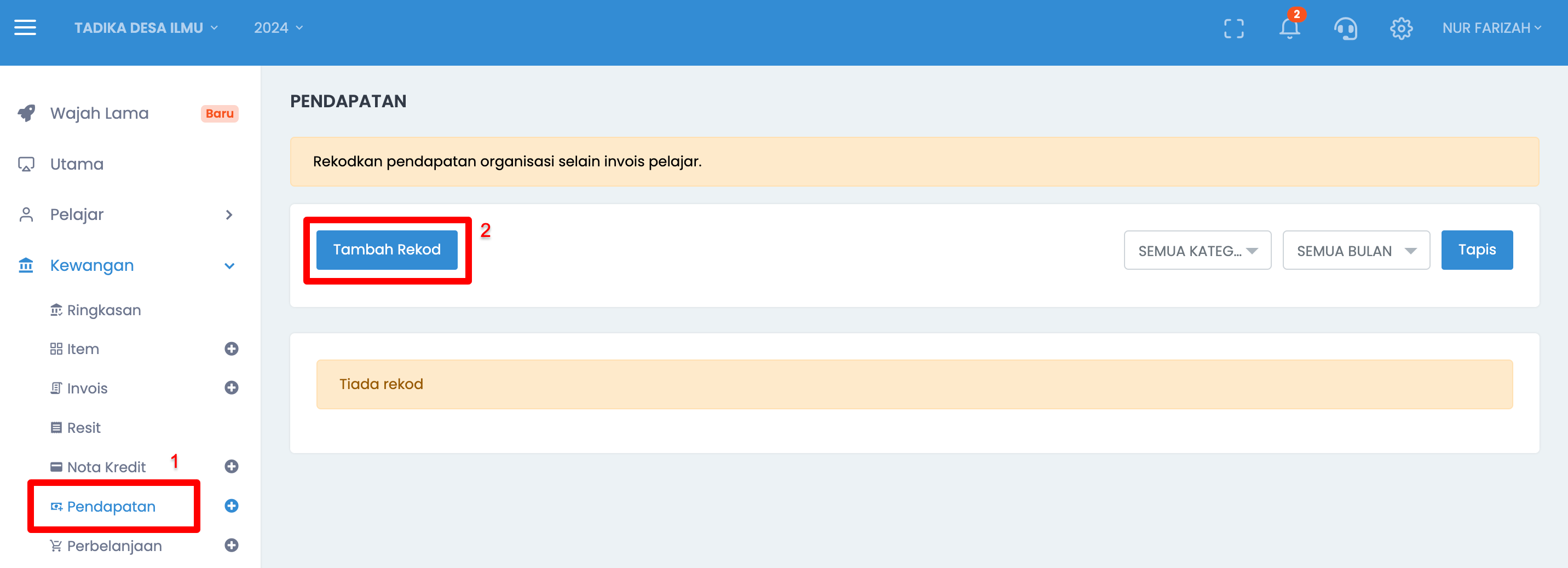
Pergi ke Menu Kewangan > Pendapatan
Klik Tambah Rekod
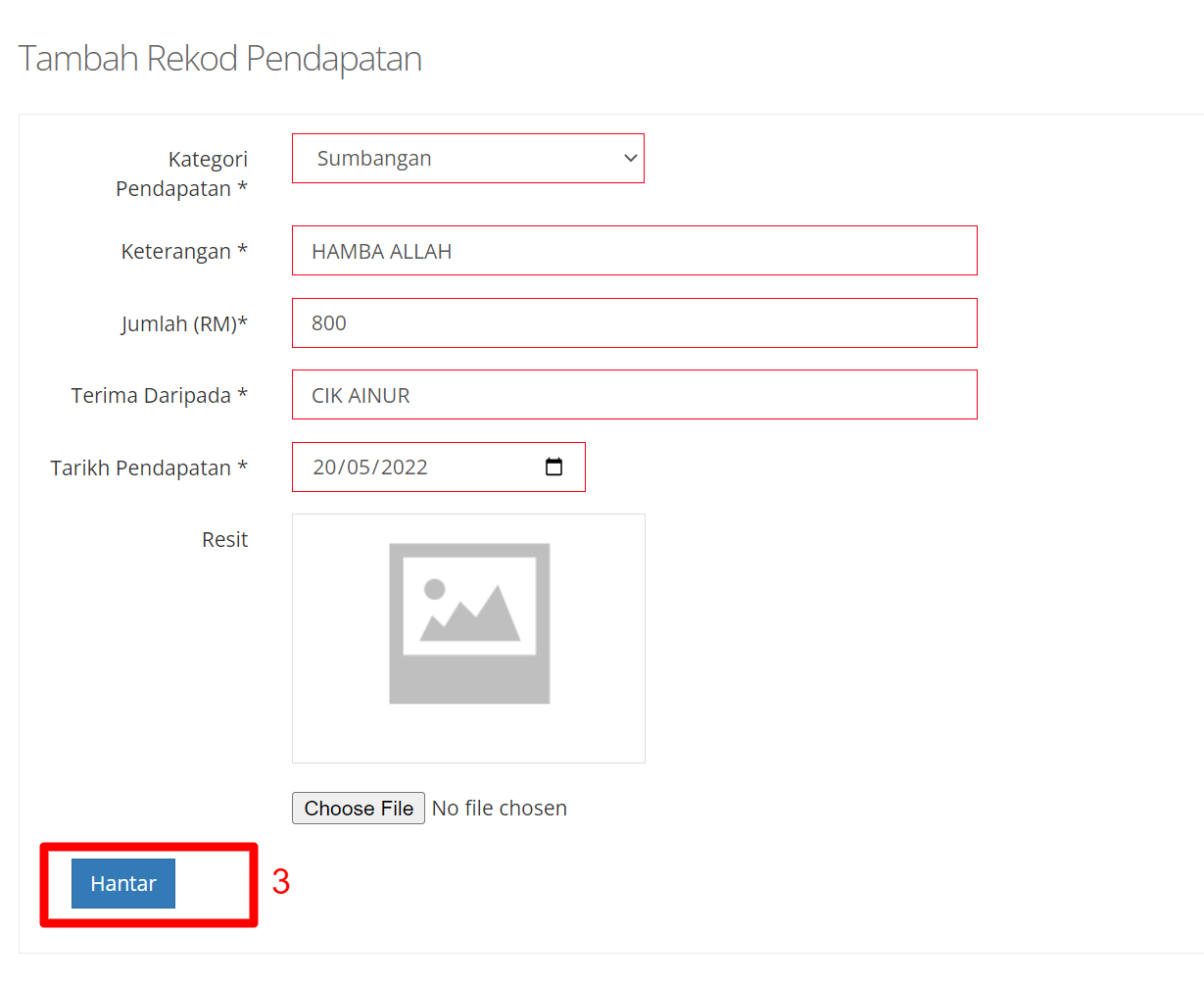
Pilih kategori pendapatan > isikan keterangan, jumlah dan lain2 > Klik Hantar
Semak Laporan Perbelanjaan dan Pendapatan di Laporan Untung Rugi
Laporan Perbelanjaan akan menyenaraikan rekod perbelanjaan mengikut tarikh atau kategori
Laporan Untung/Rugi akan auto calculate berdasarkan rekod invois dan perbelanjaan dalam sistem.
Sistem SMAP.MY kini menyediakan modul Log Harian yang boleh digunakan oleh pengusaha Taska dibawah JKM.
Kami menyediakan borang log harian yang boleh diisi oleh pengasuh@pendidik dan juga ibubapa.
Berikut adalah panduan untuk menggunakan modul log harian di dalam sistem SMAP.MY:
Set Alatan/Barang Yang Pelajar Perlu Bawa Ke Taska
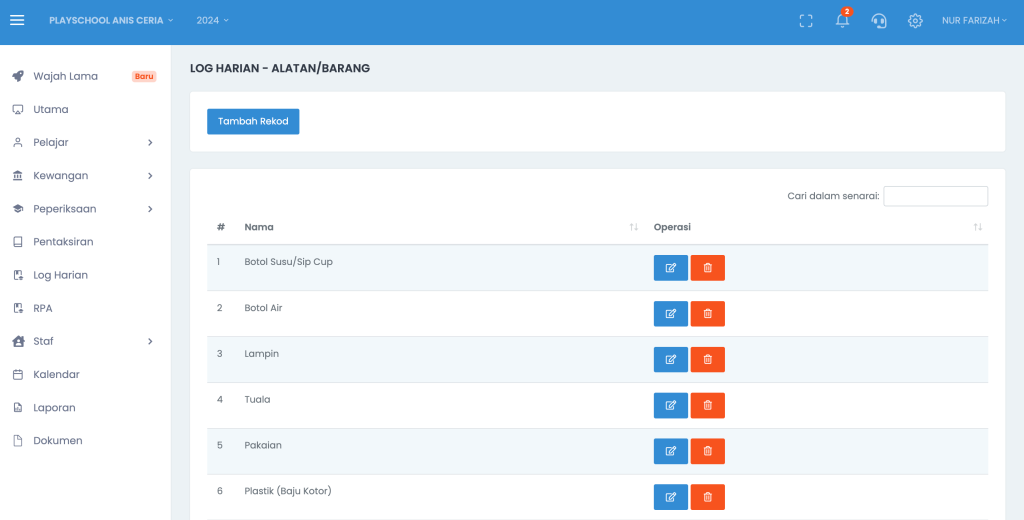
1.1) Boleh pergi ke menu Tetapan > Log Harian – Alatan/barang 1.2) Sistem SMAP.MY telah menyediakan 6 rekod asas bagi alatan/barang seperti botol susu/botol air/lampin/tuala/pakaian dan kasut sukan 1.3) Anda boleh menambah rekod baru, mengemaskini nama atau padam rekod mengikut keperluan (Klik ButtonTambah Rekod)
Cara Menggunakan Log Harian Bagi Pengasuh/Pendidik
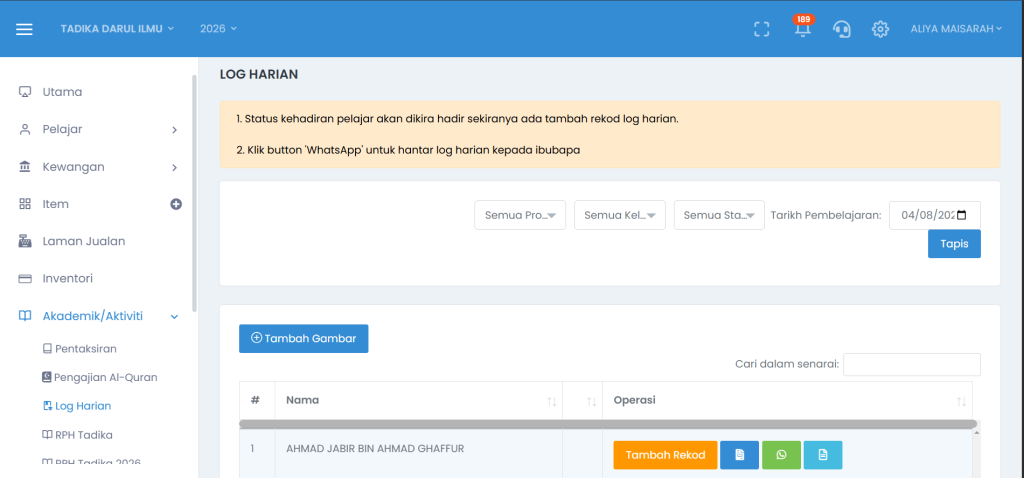
2.1) Pergi ke menu Akademik > Log Harian dan pilih Tarikh Pembelajaran (By default: Sistem akan buka tarikh hari ini) 2.2) Klik button Tambah Rekod (kuning) pada nama pelajar untuk merekodkan Log Harian 2.3) Klik button Kemaskini (biru) untuk mengemaskini Log Harian 2.4) Klik button Papar (biru) untuk melihat Log Harian yang lengkap dengan maklumat yang diisi oleh ibubapa juga. 2.5) Klik button Whatsapp untuk menghantar URL/Link Log Harian kepada ibubapa (Untuk ibubapa tambah rekod log harian pelajar) 2.6) Klik button icon paper untuk melihat Laporan Log Harian Pelajar mengikut Bulan
Cara Menggunakan Log Harian Bagi Ibu Bapa/Penjaga
Admin atau pengasuh perlu memberikan URL/Link log harian kepada ibubapa. Pemberian URL/Link ini adalah one off atau pun sekali seumur hidup sahaja. Ibubapa boleh mengakses dan mengisi log harian melalui URL/Link yang sama untuk setiap hari.
URL/Link untuk ibubapa boleh didapatkan di menu Log Harian > Klik button Whatsapp.
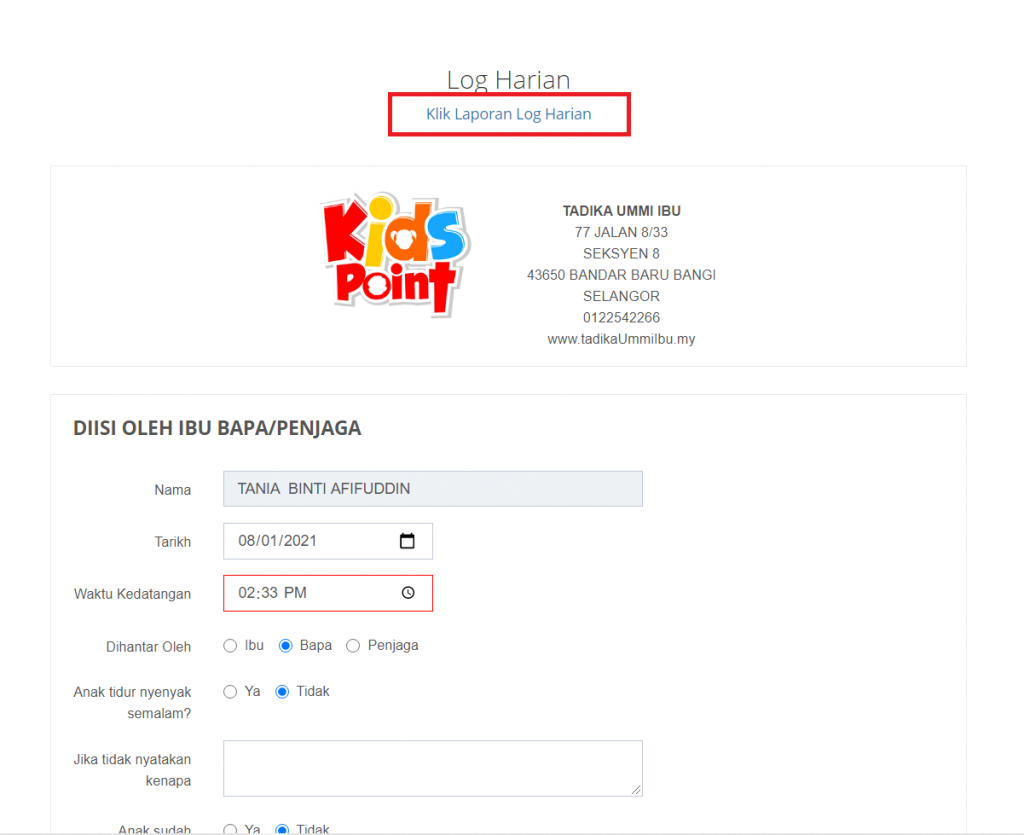
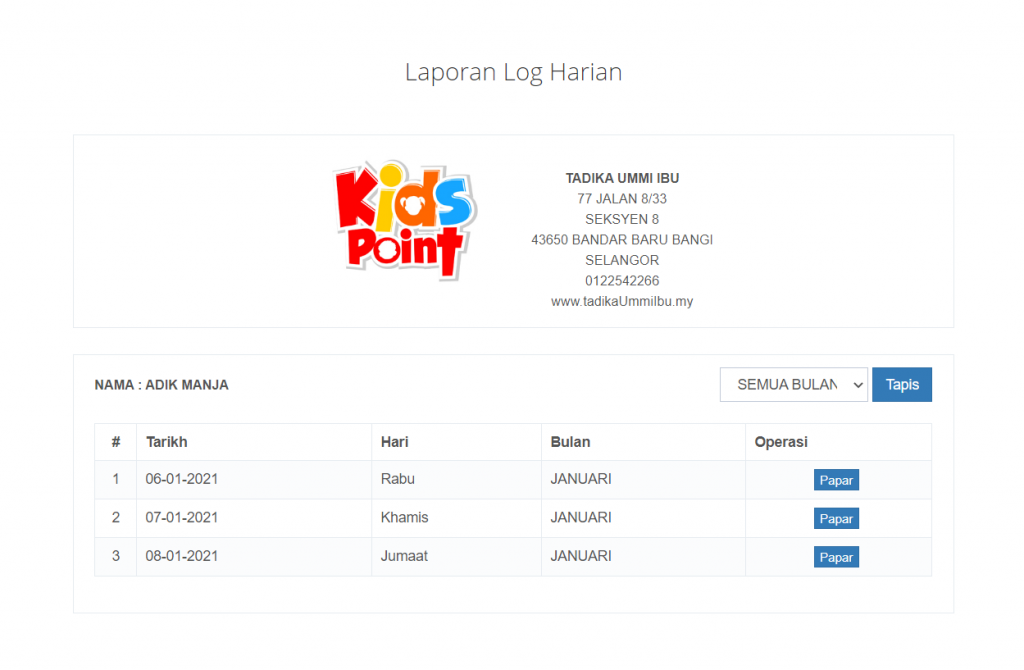
1) Klik button Whatsapp di menu Log Harian 2) Hantar kepada ibubapa/penjaga 3) Ibubapa/Penjaga boleh mengakses URL/Link tersebut setiap hari bagi mengisi Log Harian anak mereka 4) Pihak Taska boleh menyemak rekod yang telah dimasukkan oleh ibubapa/penjaga di dalam sistem SMAP.MY di menu Log Harian > Klik Papar. Boleh juga klik icon paper untuk melihat Laporan Log Harian Pelajar mengikut bulan 5) Ibubapa boleh melihat Laporan Log Harian anak mereka di “Klik Laporan Log Harian”
Screenshot paparan log harian yang perlu diisi oleh ibubapa/penjaga
Screenshot paparan Laporan Log Harian Pelajar yang boleh diakses kedua-dua ibubapa dan guru taska
Selesai.
Pihak SMAP.MY akan menambah baik modul ini secara berkala. Jika terdapat sebarang cadangan penambahbaikan, boleh hubungi kami di group whatsapp support. Terima Kasih
Selamat Mencuba!
Sila kongsikan URL/Link Panduan untuk bookmark page Log Harian ini kepada ibubapa supaya lebih mudah untuk mereka mengakses Log Harian.
Cara-cara menggunakan Modul RPA adalah seperti berikut:
Sebelum RPA boleh mula digunakan oleh pendidik, anda perlu menetapkan 3 perkara di dalam sistem iaitu tema, sub-bidang dan templat:
1) TEMA2 UNTUK RPA
Sistem SMAP telah menyediakan 15 tema secara umum. Anda boleh menambah lagi tema atau mengemaskini nama2 tema kepada yang lebih bersesuaian.
1.1) Sila pergi ke menu Tetapan > bahagian Akademik, pilih RPA/RPH Tema 1.2) Klik Tambah Rekod untuk menambah Tema baru 1.3) Klik kemaskini/padam untuk mengemaskini nama atau padam rekod
2) SUB BIDANG RPA
Kami turut menyediakan modul sub bidang bagi bidang2 yang disediakan mengikut silabus Permata.
Anda boleh menambah sub bidang kepada bidang2 sedia ada di dalam sistem.
2.1) Sila pergi ke menu Tetapan > bahagian Akademik, pilih RPA – Sub Bidang 2.2) Klik Tambah Rekod untuk menambah sub bidang baru 2.3) Klik kemaskini/padam untuk mengemaskini nama atau padam rekod 3) TEMPLAT RPA
Pengusaha Taska, Owner ataupun admin perlulah memasukkan rekod-rekod RPA ke dalam Templat RPA. Templat RPA ialah rangka kepada RPA2 yang akan dirujuk dan digunakan oleh pendidik.
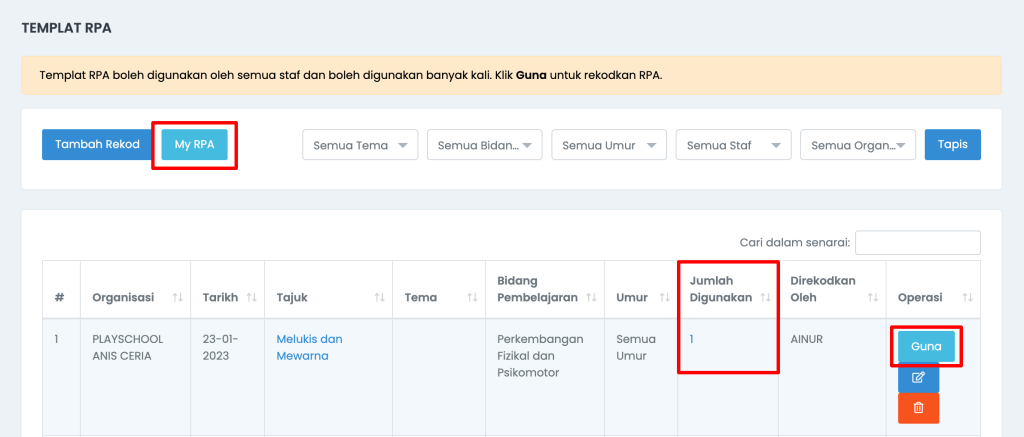
3.1) Sila pergi ke menu RPA > Klik butang Templat RPA 3.2) Klik tambah rekod untuk menambah Templat RPA baru 3.3) Isikan maklumat yang diperlukan 3.4) Klik Hantar 3.5) Rekod Templat RPA berjaya disimpan. Boleh mula digunakan oleh pendidik
Admin boleh melihat jumlah berapa kali Templat RPA digunakan dan siapa yang menggunakannya. Sila klik pada figure atau jumlah nombor di dalam kolum Jumlah Digunakan.
CARA-CARA MENGGUNAKAN MODUL RPA OLEH PENDIDIK
1) Sila pergi ke menu RPA > Klik RPA Templat 2) Buat tapisan mengikut Tema, Bidang atau Umur berdasarkan keperluan 3) Klik button “Guna” di Templat RPA yang diingini 4) Boleh isikan maklumat seperti tarikh digunakan, bilangan pelajar, refleksi dan lain-lain 5) Boleh isikan 3 lampiran untuk rujukan RPA yang dibuat (TERBARU) 6) Klik hantar untuk simpan rekod RPA 7) Pendidik juga boleh mengemaskini rekod RPA mereka selepas melaksanakan aktiviti 8) Sila pergi ke menu RPA > dan klik kemaskini. 9) RPA juga boleh dicetak, sila klik pada Tajuk RPA anda.
Fungsi Semakan bagi Modul RPA
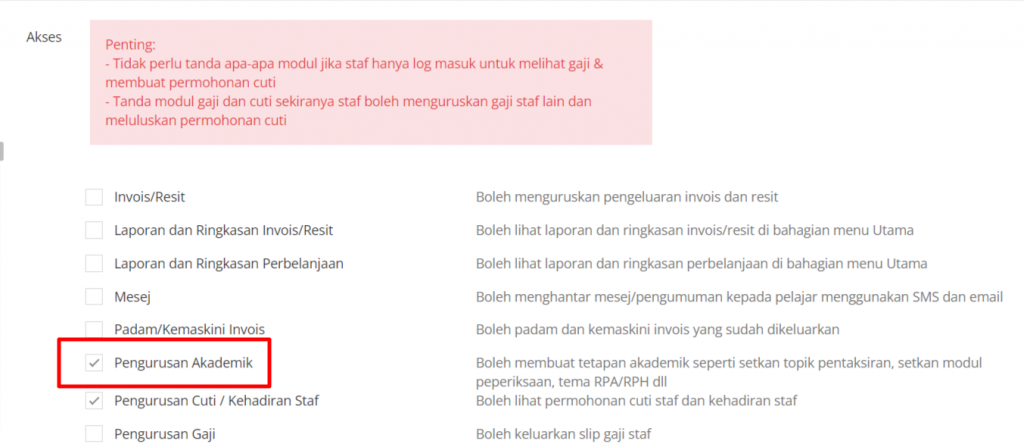
Staf yang mempunyai akses Pengurusan Akademik boleh membuat semakan dan memberikan ulasan di RPA yang telah dibuat oleh pendidik. Bagi RPA yang telah disemak, status mereka akan berubah kepada telah disemak.
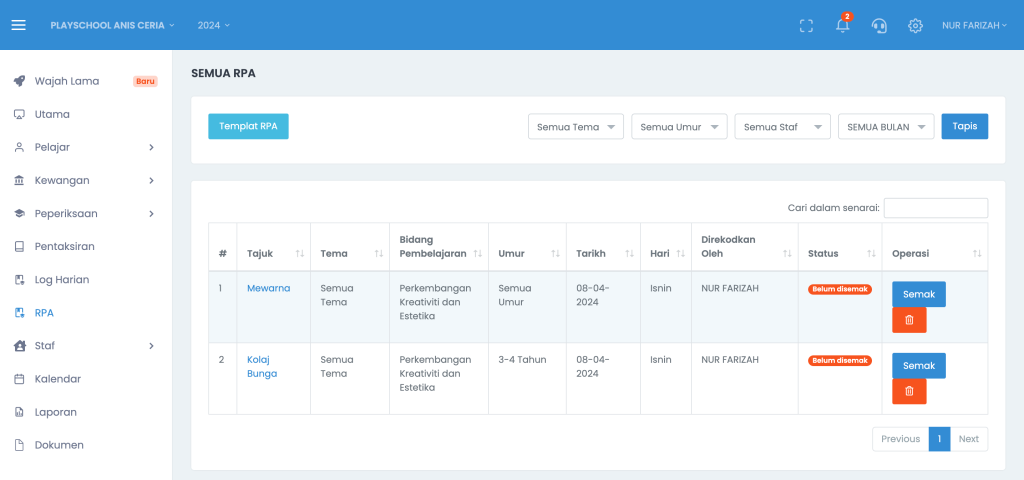
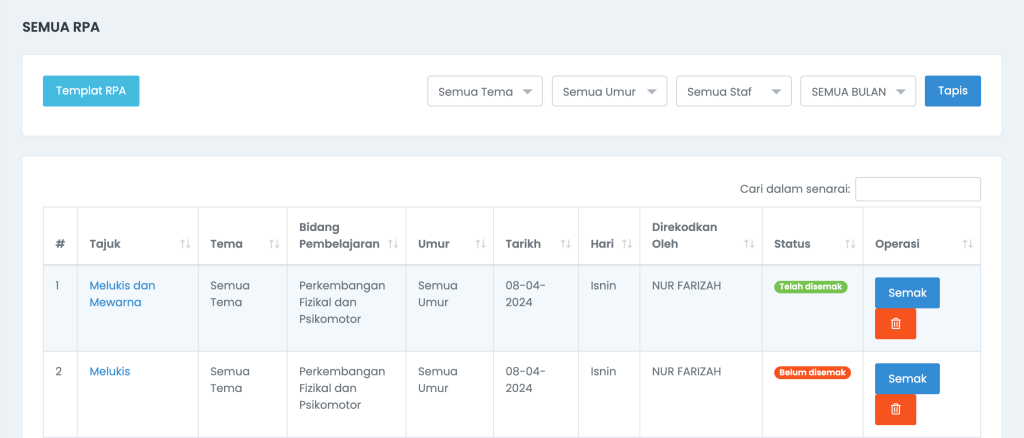
Selain itu, Staf yang mempunyai akses ini juga akan dapat melihat senarai semua RPA oleh pendidik taska di menu RPA.
Ulasan dan maklumat semakan ini akan dipaparkan di borang RPA dan juga di paparan cetakan RPA.
1) Untuk menambah akses Pengurusan Akademik, sila pergi ke menu tetapan > staf > kemaskini.
2) Untuk membuat semakan, pergi ke menu RPA > Klik button Semak.
Selain itu kami juga telah menambah fungsi tapisan (filter) mengikut staf dan organisasi di Menu Templat RPA. Dan juga fungsi tapisan mengikut bulan dan staf di menu RPA.
Pihak SMAP.MY akan menambah baik modul ini secara berkala. Jika terdapat sebarang cadangan penambahbaikan, boleh hubungi kami di group whatsapp support. Terima Kasih.
Cara paling mudah dan digalakkan untuk memindahkan pelajar ke tahun hadapan ialah dengan menggunakan operasi pukal. (rujuk artikel ini). Ini perlu dibuat oleh staf setelah ibu bapa memberitahu akan sambung program untuk tahun hadapan.
Atas permintaan, satu lagi pilihan diberikan untuk pendaftaran dibuat oleh ibu bapa (bagi pelajar sedia ada) secara online.
Berikut ialah cara untuk membuat pendaftaran program tahun hadapan oleh ibu bapa.
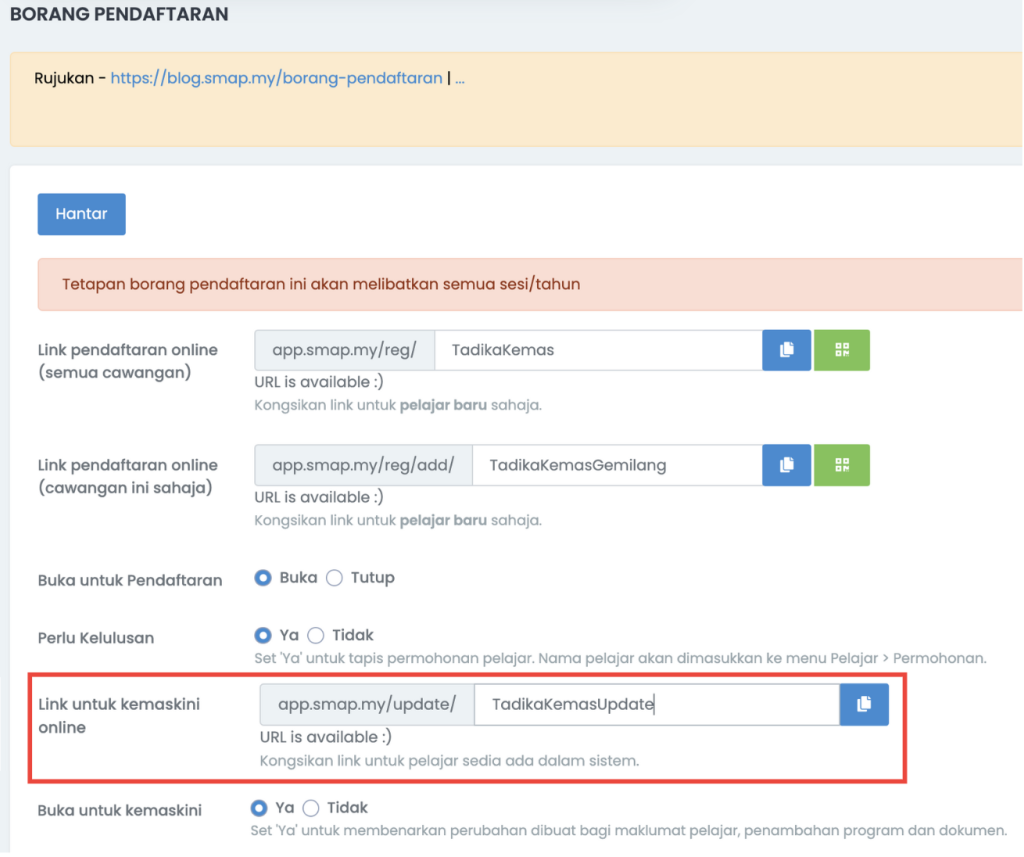
1. Dapatkan link kemaskini dalam Tetapan > Pelajar > Borang Pendaftaran
Nota: Kemaskini online tidak perlu dibuka jika tidak mahu ibu bapa membuat kemaskini data pelajar. Ada beberapa kes yang kami terima, data yang dikemaskini oleh ibu bapa tidak lengkap atau tersilap.
Contohnya nama anak ditukar kepada nama ibu atau bapa. Ini kemungkinan disebabkan oleh “auto fill” feature dalam internet browser.
Boleh set untuk buka kemaskini online dalam beberapa tempoh tertentu. Set Kemaskini Online kepada Buka, dan boleh setkan tarikh.
2. Berikan link kemaskini di atas
Berikut ialah langkah yang perlu diambil oleh ibu bapa
Masukkan atau klik link yang diberi
Masukkan nombor telefon yang didaftarkan
Tekan butang program di sebelah kanan nama anak yang hendak didaftarkan
Tekan butang “Daftar Program Baru”
Masukkan sesi dan program dan tekan butang “Hantar”
Mesej “Rekod telah disimpan” akan dipaparkan jika pendaftaran berjaya
Satu e-mel akan dihantar kepada organisasi untuk setiap pendaftaran program yang berjaya.
3. Kemaskini dari Mobile App SMAP for Parents
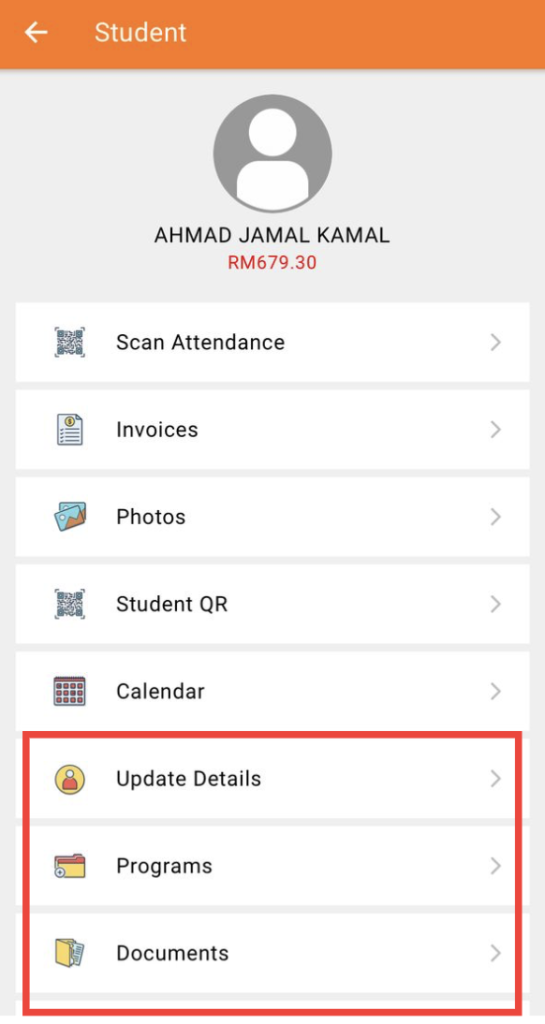
Jika sudah set buka untuk Kemaskini Online, ibu bapa juga boleh kemaskini maklumat melalui mobile app SMAP for Parents.
Boleh klik bahagian Programs untuk tambah program tahun hadapan.
Video rujukan bagi cara rekodkan kehadiran pelajar menggunakan mobile app SMAP for Staff.
2 Langkah untuk mula gunakan modul kehadiran pelajar:
1. Cetak Senarai Kod QR Pelajar
Kod QR diperlukan untuk staf imbas (scan) dan rekodkan kehadiran pelajar.
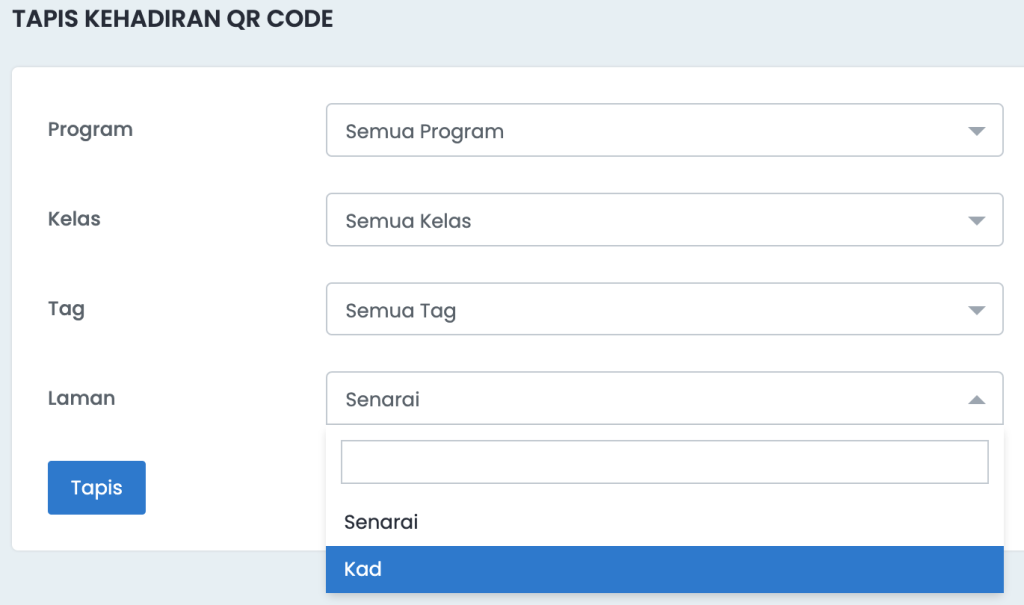
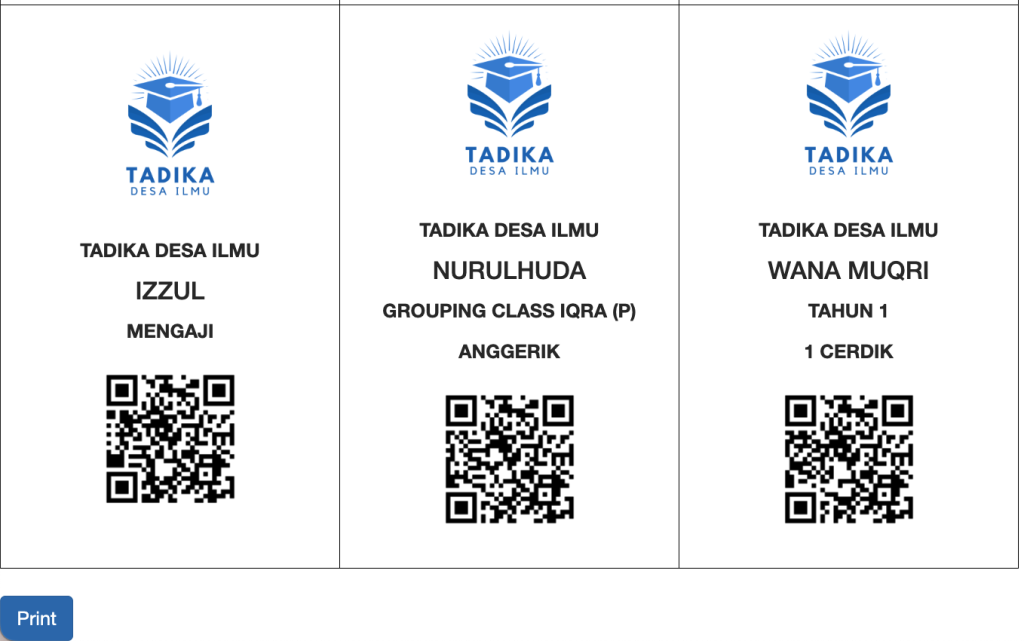
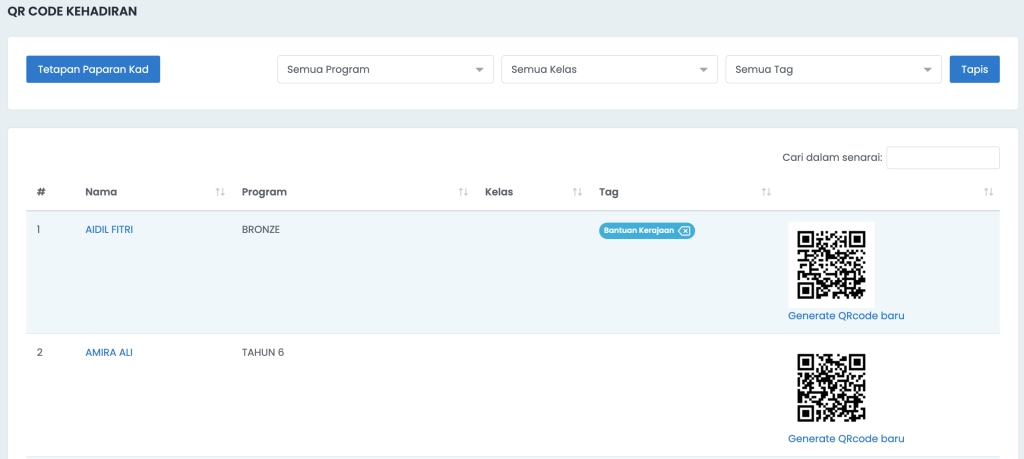
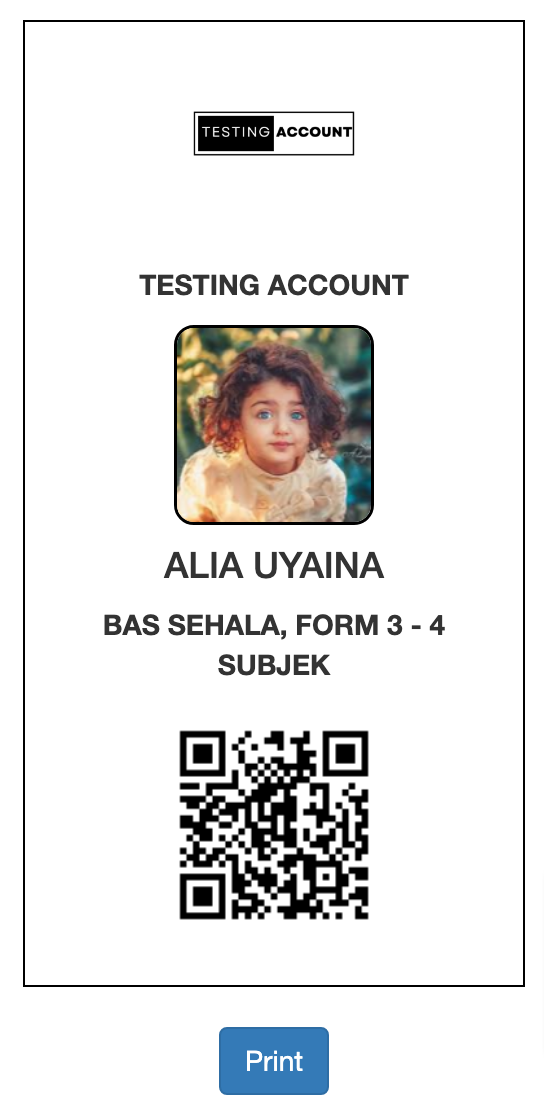
Pergi ke menu Laporan > klik Kod QR Kehadiran Pelajar. Anda boleh membuat tapisan untuk melihat senarai Kod QR mengikut program, kelas atau tag pelajar. Untuk lihat kod QR dalam bentuk kad, ubah tapisan Laman kepada “Kad”.
Untuk cetak kod QR, anda boleh scroll kebawah dan klik buttonPrint. Kod QR dalam bentuk “Kad” sesuai jika ingin dijadikan lanyard pelajar.
Manakala, jika anda memilih tapisan Laman sebagai “Senarai”, anda akan lihat paparan seperti dibawah. Boleh juga cetak seperti biasa.
kod QR dalam paparan laman “Senarai”
Selesai perihal Kod QR, sekarang anda boleh mula rekodkan waktu kehadiran pelajar. Berikut ialah langkah seterusnya:
2. Rekodkan Kehadiran dan *Suhu Pelajar Ketika Masuk, Rehat dan Balik
*Jika organisasi anda tidak perlu rekodkan suhu, sila beritahu pihak SMAP untuk tutup fungsi.
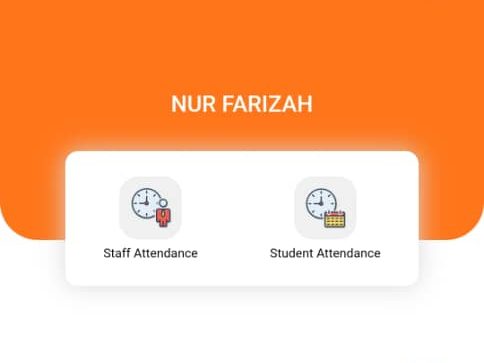
Untuk rekodkan kehadiran pelajar, anda perlu gunakan pengimbas (scanner) didalam mobile appSMAP for Staf. Klik pada icon Student Attendance.
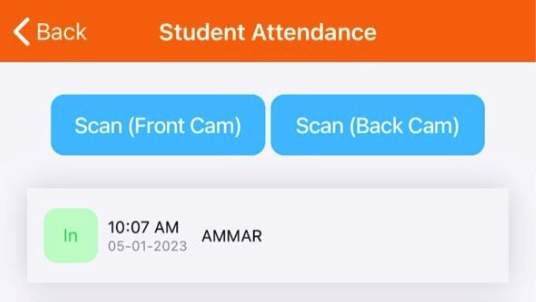
Pilih sama ada ingin gunakan Front Camatau Back Camdan mula imbas kod QR pelajar untuk sistem rekodkan kehadiran. Senarai waktu beserta nama pelajar akan keluar pada paparan yang sama seperti contoh dibawah:
Perlu pilih mahu rekodkan waktu masuk/rehat/keluar (in/break/out).
Scanner akan dikeluarkan berulang kali untuk anda teruskan proses mengambil kehadiran. Boleh back atau tutup jika tidak diperlukan.
——————– INFO TAMBAHAN ——————–
Lihat Laporan Kehadiran Pelajar Didalam Sistem SMAP
Login ke dalam sistem dan pergi ke menu Kehadiran.
Anda akan dapat lihat senarai rekod kehadiran pelajar.
Gunakan fungsi tapisan untuk lihat senarai mengikut program, kelas atau tag. Boleh juga filter mengikut tarikh pembelajaran untuk lihat rekod kehadiran yang lepas.
Jika ingin kemaskini rekod waktu kehadiran, boleh klik button Masuk atau Keluar. Klik icon dustbin jika ingin padam rekod.
Jika pelajar tidak hadir dan anda ingin letakkan catatan, boleh klik button Tidak Hadir.
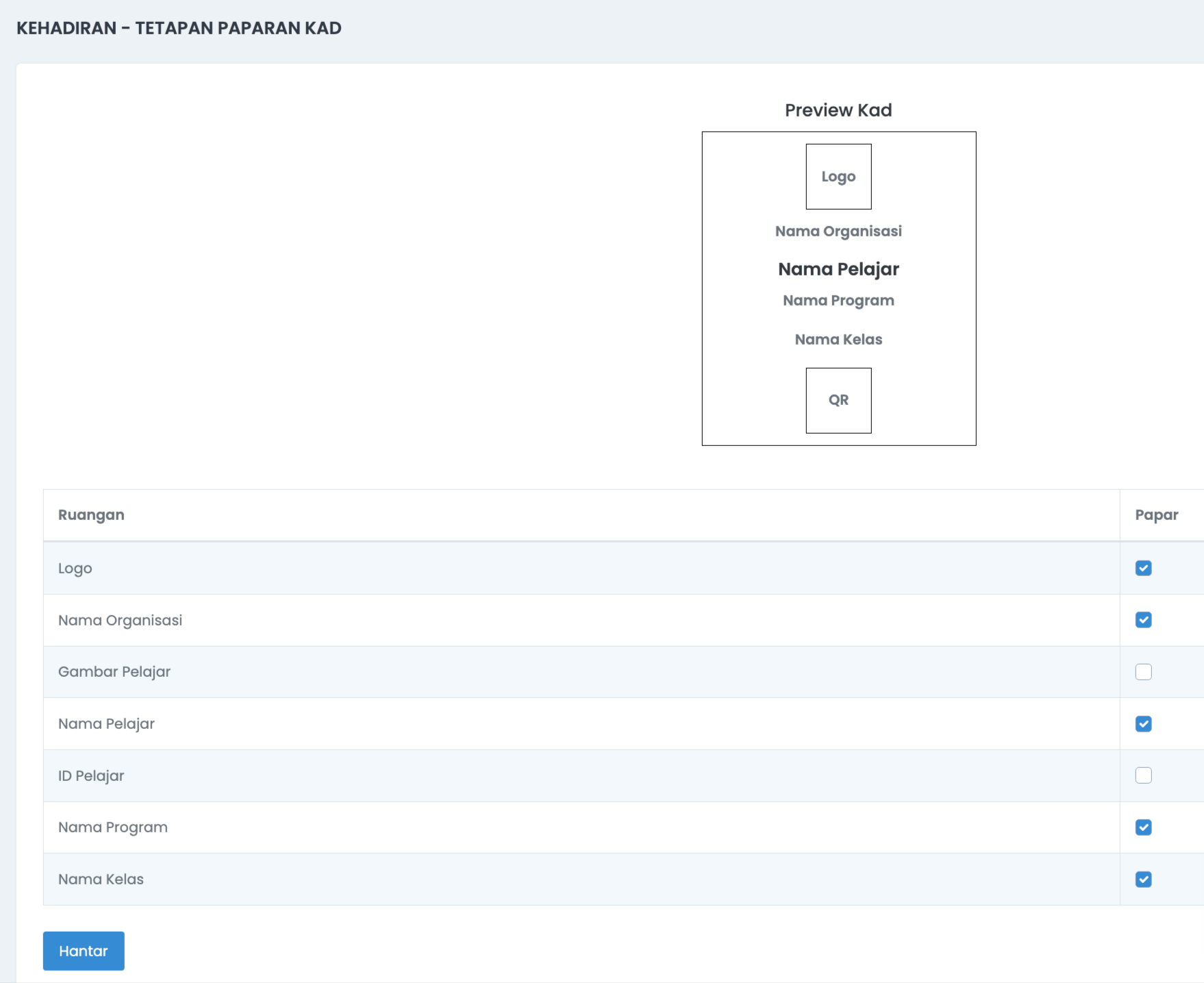
Boleh setkan Tetapan Paparan Kad QR Pelajar a. Laporan > Kod QR Kehadiran Pelajar b. Tapis (Laman = Senarai) c. ButtonTetapan Paparan Kad d. Tick item yang mahu dipaparkan pada Kad QR Pelajar > Hantar
Contoh paparan Kad QR Pelajar:
Sebarang persoalan boleh diajukan kepada kami di dalam group WhatsApp masing-masing. Sekian terima kasih.
Tambah program boleh dilakukan untuk situasi: 1. Pelajar ambil lebih daripada 1 program. Contohnya ambil program 6 TAHUN dan TRANSIT. 2. Pelajar sambung pembelajaran untuk sesi seterusnya. Contoh pelajar sesi 2025 sambung ke sesi 2026.
Fungsi tambah program boleh dibuat secara individu atau secara pukal (in bulk). Rujuk caranya dibawah.
Tambah Program Secara Individu
1. Menu Pelajar > Pelajar. 2. Pada rekod nama pelajar > dibahagian Operasi, klik button ‘Program’ (warna biru).
3. Di page urus program, klik button ‘Tambah Rekod’.
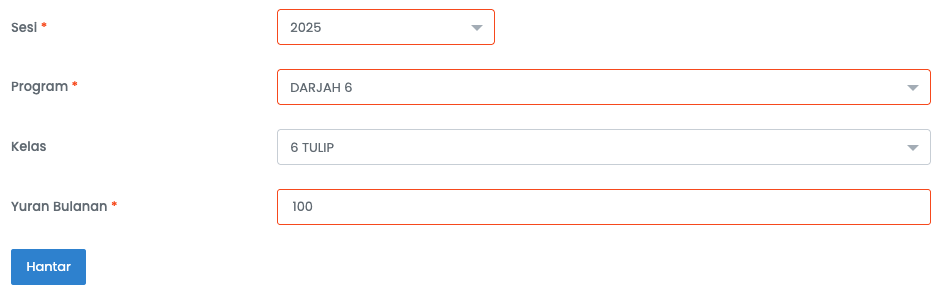
4. Setkan Sesi, Program, Kelas (optional) dan Yuran Bulanan pelajar > klik button Hantar untuk simpan. *Jika ingin daftarkan pelajar ke sesi tahun depan, boleh ubah sesi. Contoh dari 2025 ke 2026, pilih sesi 2026.
Tambah Program Secara Pukal (Bulk)
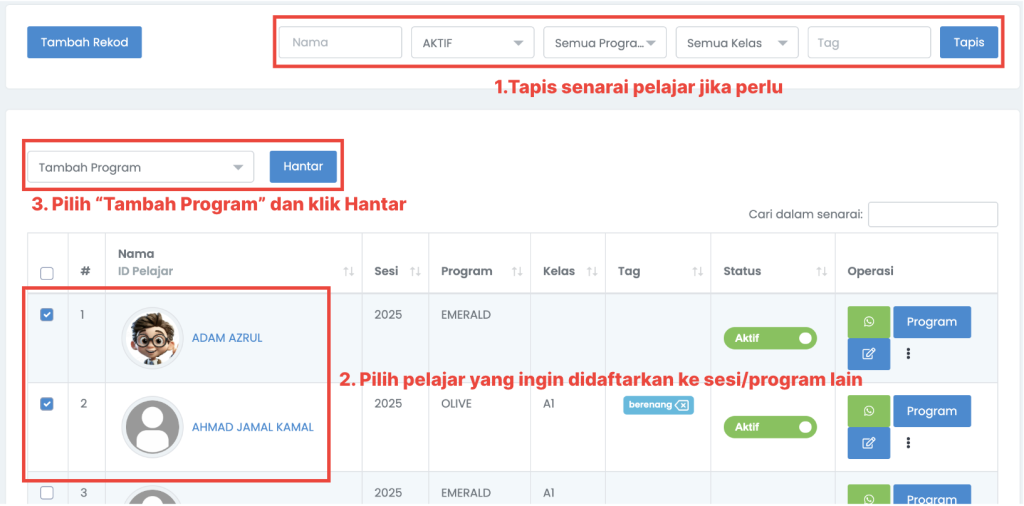
1. Menu Pelajar > Pelajar. Tapis senarai pelajar untuk memudahkan pilih nama pelajar (jika perlu). 2. Tekan checkbox disebelah kiri nama pelajar. (pelajar yang terlibat untuk tambah program) 3. Pada operasi pukal, pilih ‘Tambah Program’ > klik button Hantar
2. Masukkan maklumat tahun dan program yang bakal diambil. *Jika ingin daftarkan pelajar ke sesi tahun depan, boleh ubah sesi. Contoh dari 2025 ke 2026, pilih sesi 2026.