Borang Pendaftaran Online

Video Rujukan Setup Borang Pendaftaran Online: https://adilo.bigcommand.com/watch/mzpHnwXo

Borang pendaftaran online ialah satu fungsi yang disediakan bagi memudahkan proses pendaftaran pelajar ke organisasi. Link boleh diberikan kepada ibu bapa, dan rekod akan terus masuk kedalam sistem.

Borang pendaftaran online hanya digunakan untuk pendaftaran pelajar baru sahaja. Bermaksud pelajar belum pernah mendaftar didalam organisasi.

Sebelum berikan link borang, pihak organisasi perlu tetapkan dahulu ruang yang ibu bapa perlu isi semasa mendaftar.

Cara Tetapkan Borang Pendaftaran

1. Pergi ke menu Tetapan > bahagian Pelajar > klik Borang Pendaftaran.
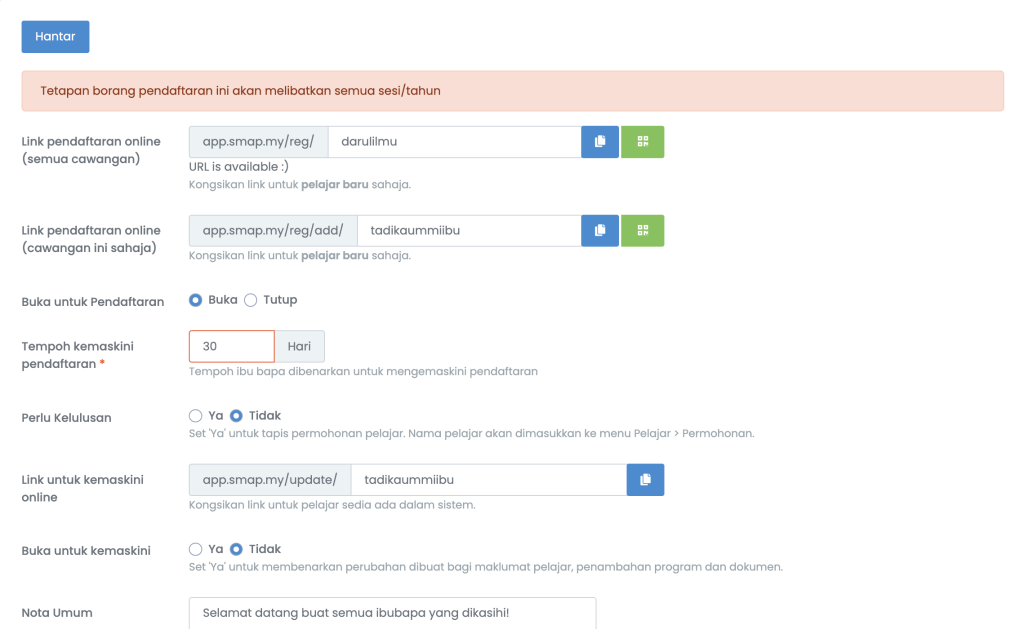
2. Link pendaftaran online (semua cawangan), jika berikan kepada ibu bapa, mereka perlu pilih ingin daftarkan anak ke cawangan mana. Sesuai digunakan jika ada lebih daripada 1 cawangan organisasi.
*berikan link pendaftaran kepada pelajar baharu sahaja. pelajar sedia ada perlu gunakan link kemaskini. rujuk langkah ke-6.
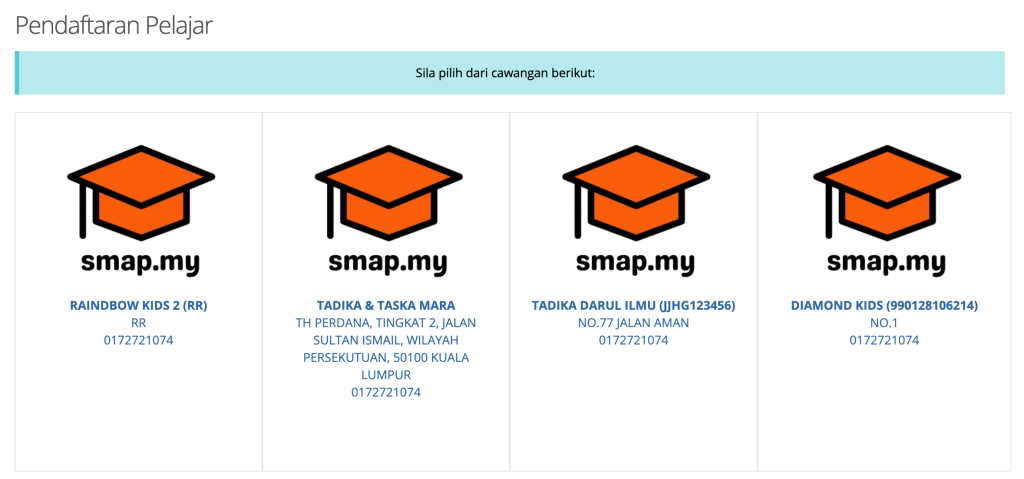
contoh paparan link pendaftaran online (semua cawangan). ibu bapa akan pilih cawangan dahulu

3. Link pendaftaran online (cawangan ini sahaja) pula akan terus bawa ibu bapa ke borang pendaftaran spesifik cawangan atau 1 cawangan sahaja.
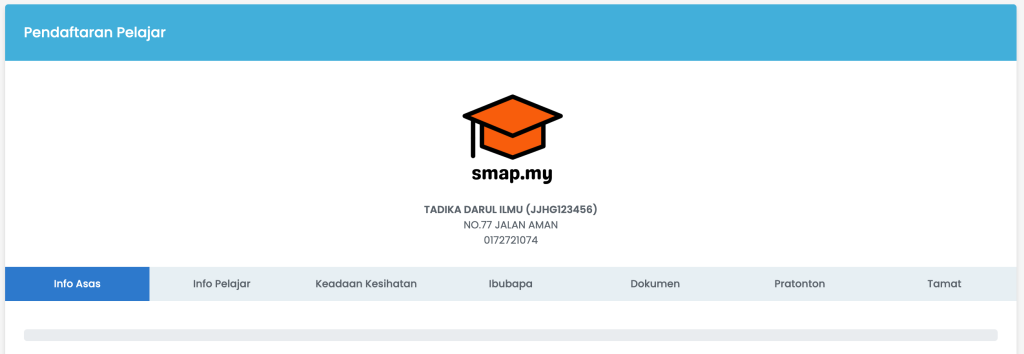
contoh paparan link pendaftaran online (cawangan ini sahaja)

4. Set Buka Untuk Pendaftaran. Klik ‘Buka’ jika pendaftaran masih dibuka, atau ‘Tutup’ jika sebaliknya.

5. Set Tempoh kemaskini pendaftaran: Masukkan bilangan hari yang parents boleh sambung atau kemaskini borang pendaftaran (sekiranya belum hantar borang pendaftaran)
*Link untuk sambung atau kemaskini borang akan dihantar ke email yang dimasukkan di ruangan ‘Info Asas’.

6. Set Perlu Kelulusan. Klik ‘Ya’ jika ingin tapis dahulu permohonan pendaftaran pelajar sebelum terima kemasukan, atau klik ‘Tidak’ jika tidak perlukan tapisan.

Jika klik ‘Ya’, anda boleh pilih sama ada ingin set yuran semasa pendaftaran atau tidak.
– Jika ingin set yuran semasa pendaftaran, boleh set item, letakkan jumlah yuran semasa pendaftaran dan juga keterangan (keterangan invois).
– Jika tidak mahu set yuran pendaftaran, boleh biarkan kosong sahaja.

7. Link untuk kemaskini online diberikan kepada ibu bapa untuk mereka kemaskini (update) maklumat anak, termasuk untuk daftar ke tahun seterusnya (contoh pelajar tahun 2025 yang ingin sambung ke tahun 2026).
*pelajar sedia ada yang sambung sesi akademik pada tahun seterusnya, tidak perlu daftar baru. hanya kemaskini dan tambah program sahaja.

8. Pada ruangan Nota Umum, Syarat dan Terma serta Mesej Selepas Pendaftaran, boleh letakkan ayat yang bersesuaian untuk dipaparkan pada borang pendaftaran yang ibu bapa akan lihat.

9. Set Tahun Pendaftaran borang pendaftaran.

10. Pada ruangan Terima catatan dari Ibu bapa/Pelajar, pilih ‘Papar’ atau ‘Mandatori’ untuk ibu bapa isikan maklumat catatan.
Papar = Ibu bapa boleh teruskan dengan pendaftaran jika tidak isi.
Mandatori = Ibu bapa tidak boleh teruskan pendaftaran jika ruangan tidak diisi.

11. Lakukan yang sama pada ruangan-ruangan seterusnya seperti Maklumat Pelajar, Maklumat Kesihatan, Maklumat Adik-Beradik dan lain-lain. Boleh biarkan kosong jika ruangan tidak diperlukan semasa pendaftaran.

12. Pada ruangan Dokumen, klik button Tambah Dokumen untuk tambah rekod. Letakkan nama dokumen yang ingin ibu bapa muatnaik semasa isi borang pendaftaran online. Kemudian set Papar atau Mandatori.
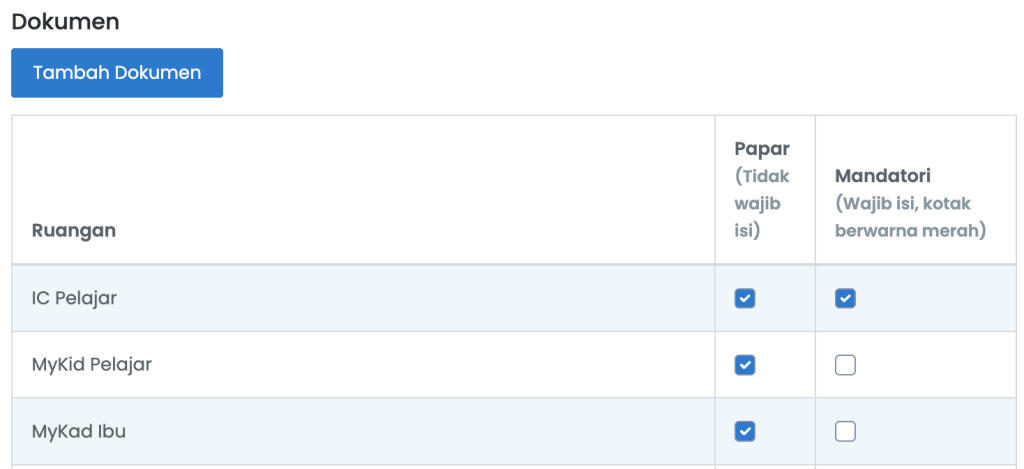
13. Klik button Hantar untuk simpan tetapan yang telah dibuat.

Selesai setkan tetapan, anda boleh berikan link ATAU kod QR kepada ibubapa untuk buat pendaftaran atau pengemaskinian.

button biru untuk link dan button hijau untuk kod QR

Organisasi akan dapat notis melalui email organisasi setiap kali ada pendaftaran pelajar melalui borang.


Cara Luluskan Pendaftaran Pelajar bagi Pemohon Baru

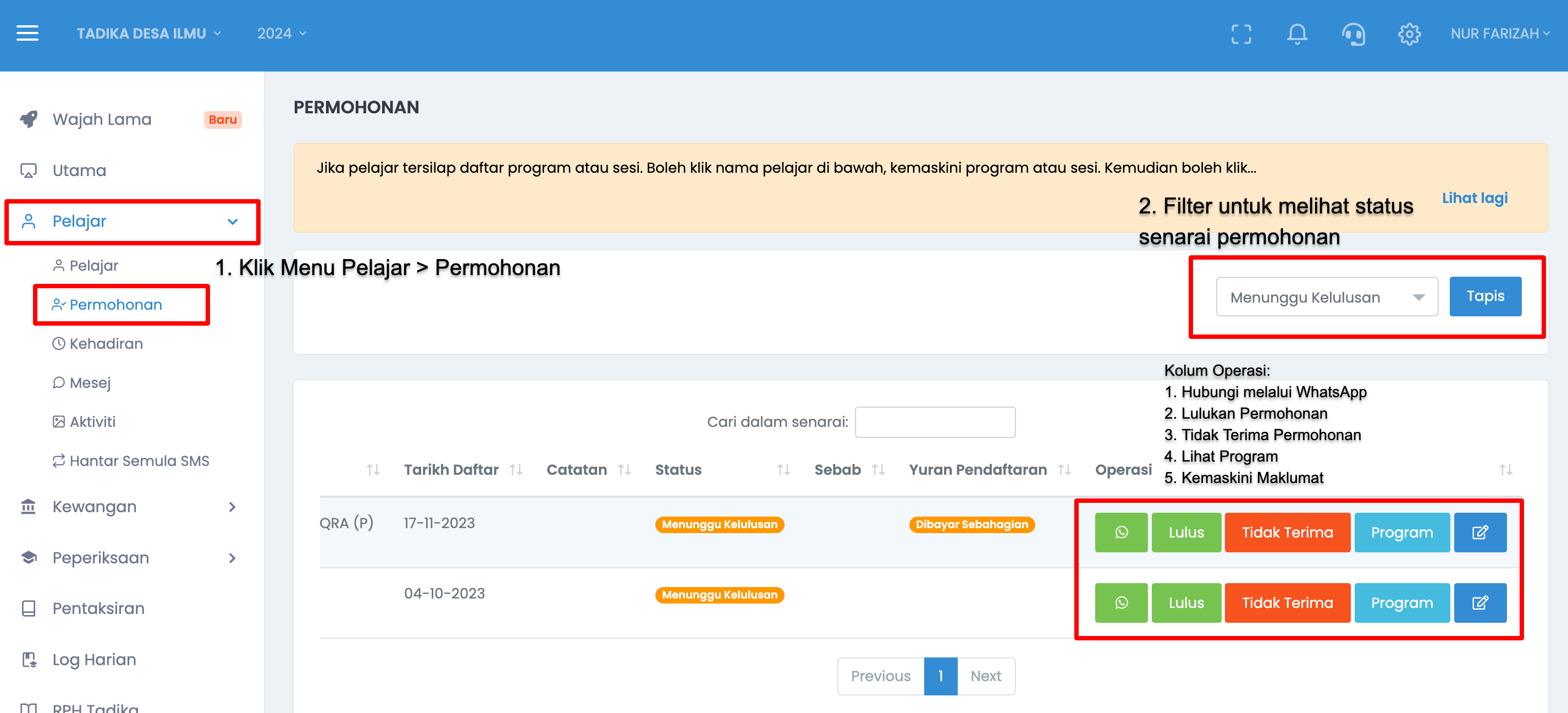
  1. Pergi ke Menu Pelajar > Permohonan
  2. Anda boleh menapis (filter) senarai pelajar mengikut kategori
    • Menunggu Kelulusan
    • Lulus
    • Tidak Diterima
    • Belum Selesai
  3. Lihat senarai Menunggu Kelulusan
  4. Klik Lulus untuk meluluskan permohonan. Selepas diluluskan, nama pemohon akan didaftar masuk ke dalam senarai nama pelajar di menu Pelajar
  5. Klik Tidak Lulus untuk membatalkan permohonan. Pemohon tidak akan didaftarkan sebagai pelajar di dalam sistem.
Dah boleh tambah maklumat tambahan selain dari pilihan maklumat yang dikeluarkan di tetapan borang pendaftaran

Cara tambah maklumat tambahan:

1. Menu Tetapan ⚙️
2. Bahagian pelajar, pilih Borang Pendaftaran
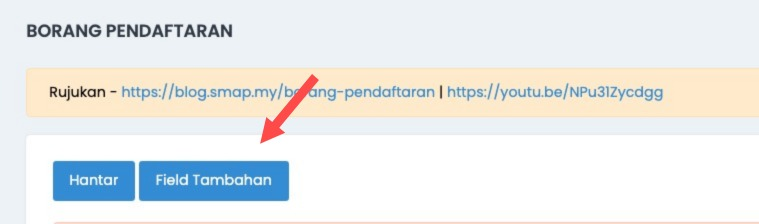
3. Klik butang ‘Field Tambahan’
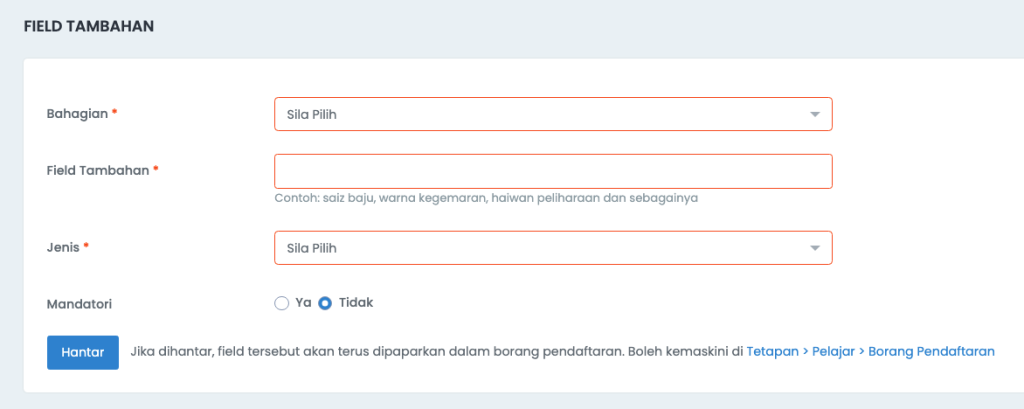
4. Masukkan maklumat Bahagian, Field Tambahan (Nama maklumat yang ingin ditambah. Contoh: Saiz Baju), Jenis dan setkan sama ada mahu Mandatori kan atau tak (Jika set Ya, maklumat wajib diisi. Jika set Tidak, maklumat tak wajib diisi)
Maklumat tambahan:

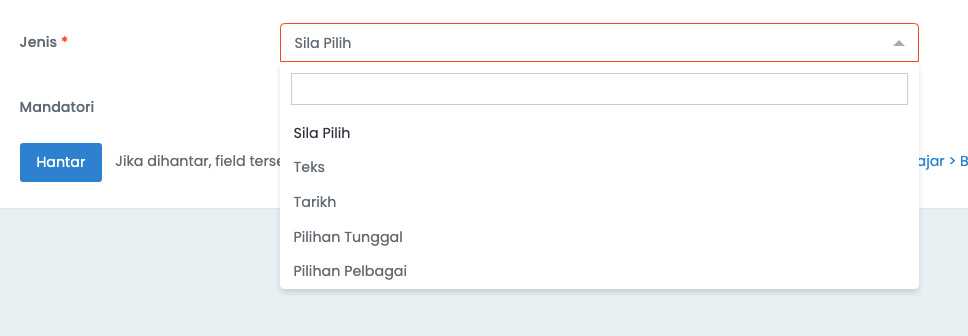
📌 Untuk Jenis:

a. Teks: Boleh masukkan teks atau nombor
b. Tarikh: Hanya boleh masukkan tarikh sahaja
c. Pilihan Tunggal: Hanya boleh pilih 1 sahaja dari pilihan-pilihan yang ada
d. Pilihan Pelbagai: Boleh pilih lebih dari 1 dari pilihan-pilihan yang ada
5. Klik butang Hantar untuk save.
Panduan untuk menetapkan program dan kelas

Terdapat sedikit kekeliruan tentang perbezaan program dan kelas. Apa yang sepatutnya dimasukkan sebagai program, dan apa pula untuk dimasukkan sebagai kelas.

Bagi institusi yang kecil, ia tidak menjadi masalah. Malah kelas tak perlu digunakan pun. Hanya gunakan program untuk buat kumpulan pelajar. Tetapi bagi institusi yang lebih besar, satu tahap klasifikasi diperlukan untuk memudahkan pengurusan.

Berikut ialah penerangan yang mungkin boleh membantu.

PROGRAM

Program didaftarkan mengikut nama yang umum diketahui oleh ibu bapa

Program akan dipaparkan di borang pendaftaran online. Boleh dimasukkan keterangan tentang program seperti yuran bulanan program, masa dan tempat untuk program.
A. Cara untuk tambah program:

  1. Boleh pergi ke tetapan > bahagian pelajar > klik program.
  2. Klik butang tambah rekod.
  3. Masukkan nama program, keterangan dan yuran bulanan.
  4. Klik butang hantar.

B. Contoh Program mengikut Jenis Institusi:

  1. Sekolah (Taska / Tadika / Sekolah Rendah & Menengah)
    • Taska/Tadika: Playground, Half Day, Full Day
    • Sekolah Rendah/Menengah: Darjah 1 – Darjah 6, Tingkatan 1 – Tingkatan 5
  2. Pusat Tuisyen
    • Sekolah Menengah: Tingkatan 5, Tingkatan 3
    • Sekolah Rendah: Year 1, Year 6
  3. Pusat Pengajian
    • Iqra’ 1 – 6
    • Al-Quran Tahap 1, Tahap 2

KELAS

Kelas pula digunakan untuk memudahkan membahagi kumpulan pelajar bagi urusan pengurusan dalaman institusi.

Cara untuk tambah kelas:

  1. Boleh pergi ke tetapan > bahagian pelajar > klik kelas.
  2. Klik butang tambah rekod.
  3. Masukkan nama kelas.
  4. Pilih program yang berkaitan untuk dipaut kepada kelas tersebut.
  5. Klik butang hantar.

Cara untuk tambah kelas pada pelajar:

  1. Menu Pelajar > Pelajar
  2. Tapis Program > Tick box sebelah kiri nama pelajar 
  3. Operasi pukal, pilih Tambah Kelas
  4. Isi maklumat > Hantar

Nota: Kelas tidak akan dipaparkan dalam borang pendaftaran online dan tidak boleh dipilih oleh ibu bapa.

Kelas adalah pilihan (optional) dan tidak wajib dimasukkan ke dalam sistem. Namun, program adalah wajib dalam sistem.

KEMASKINI SISTEM

Kelas kini tidak lagi dikaitkan secara terus dengan program seperti sebelum ini. Untuk mendaftar kelas, tak perlu pilih program.

CONTOH

Boleh rujuk 2 cara berbeza penggunaan kelas dalam contoh di bawah.

Contoh 1: satu program ada beberapa kelas – Untuk program 6 tahun terdapat 2 kelas iaitu kelas 6 Bijak dan 6 Pandai

Contoh 2: satu kelas ada beberapa program – Untuk kelas Junior terdapat pelajar dari program 4 tahun dan 5 tahun

Pengurusan Cuti

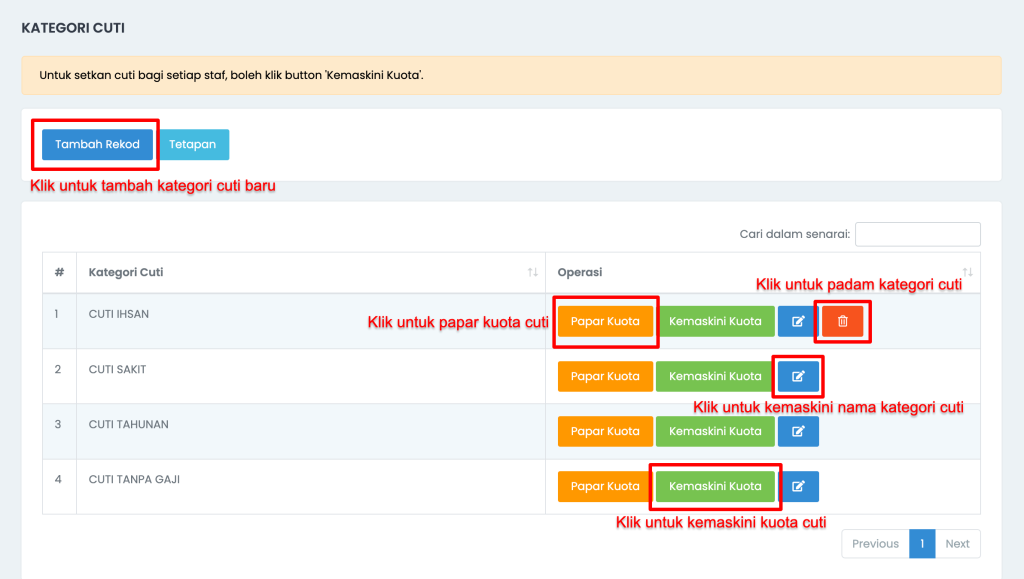
Modul Cuti digunakan oleh staf untuk memohon cuti terus ke dalam sistem. Cuti mempunyai kuota yang telah ditetapkan oleh majikan. Hanya majikan/staf yang ada akses Pengurusan Cuti sahaja boleh set kuota cuti untuk staf. Staf hanya boleh memohon cuti sekiranya kuota cuti diberikan.

Kemudian, setiap majikan telah disetkan sebagai Pelulus Cuti (orang yang meluluskan cuti).

Untuk modul pengurusan cuti ini, ada beberapa langkah yang perlu dilaksanakan:

  1. Set akses kepada Pengurusan Cuti
  2. Tambah Kategori Cuti dan Set kuota default
  3. Kemaskini kuota cuti (Sekiranya perlu)
  4. Set Pelulus Cuti (orang yg meluluskan cuti) bagi setiap pekerja
  5. Permohonan cuti oleh staf
  6. Kelulusan permohonan cuti

1. Set akses kepada Pengurusan Cuti

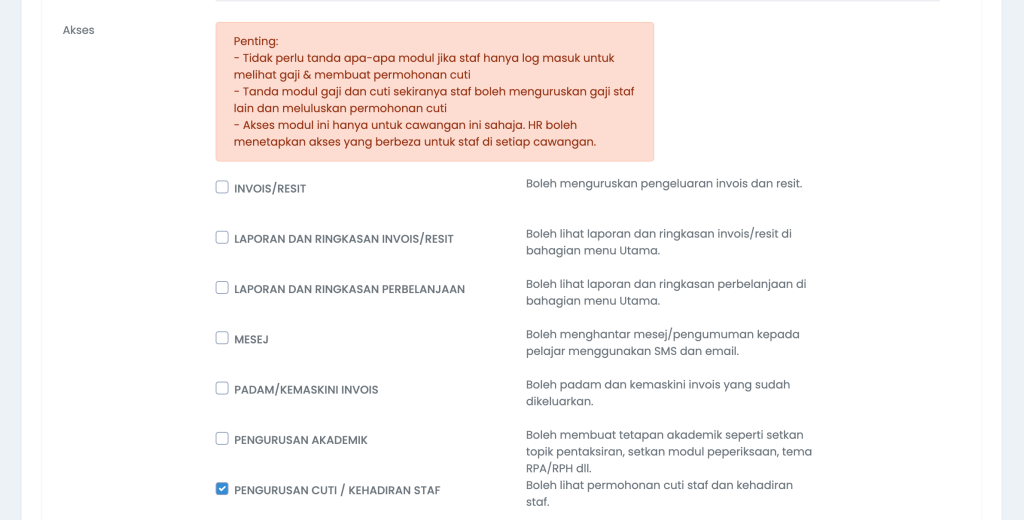
Akses ini boleh diberikan kepada pengurus sumber manusia atau pengguna yang berkaitan. Akses ini membolehkan pengguna set kuota cuti dan baki bagi semua staf dalam organisasi.

  1. Klik menu Tetapan > Staf
  2. Tick bahagian Pengurusan Cuti/Kehadiran Staf
  3. Tekan butang Hantar

Bagi membuat permohonan cuti, majikan/staf yang ada akses Pengurusan Cuti perlu set kuota cuti untuk staf.

2. Tambah Kategori Cuti baru dan set kuota default

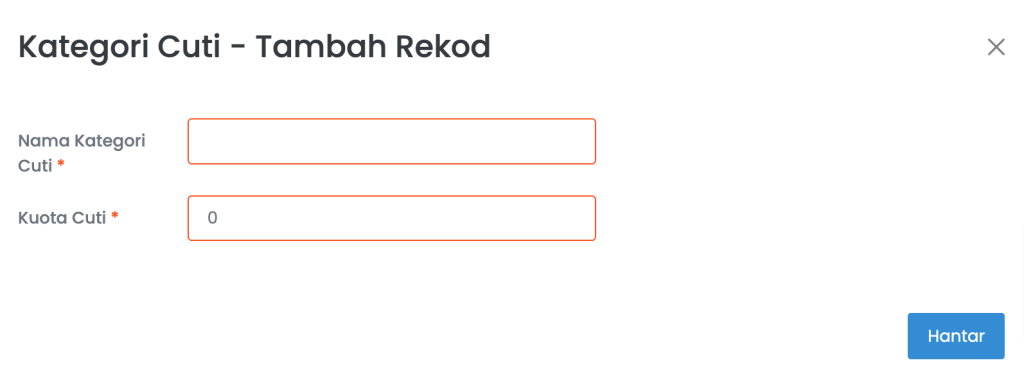
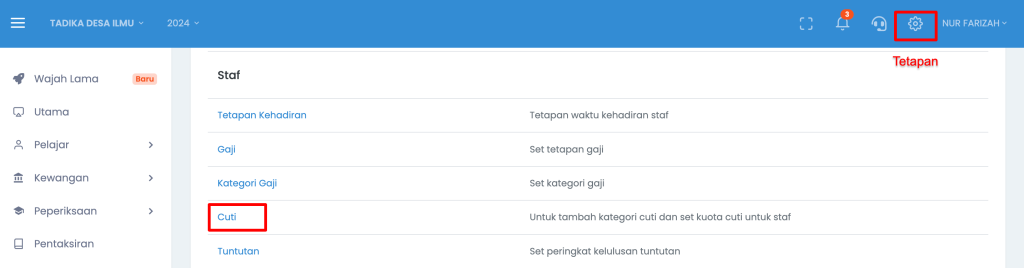
  1. Klik menu Tetapan > Cuti > Tambah Rekod
  2. Isi nama Kategori Cuti dan jumlah kuota default (Default ialah jumlah umum dan akan automatik diset kepada semua staf)
  3. Tekan butang Hantar.
  4. Kategori Baru akan dipaparkan di screen.

Nota: Jika kuota tidak dimasukkan, staf tidak boleh memohon cuti secara online.

3. Kemaskini kuota cuti (Sekiranya perlu)

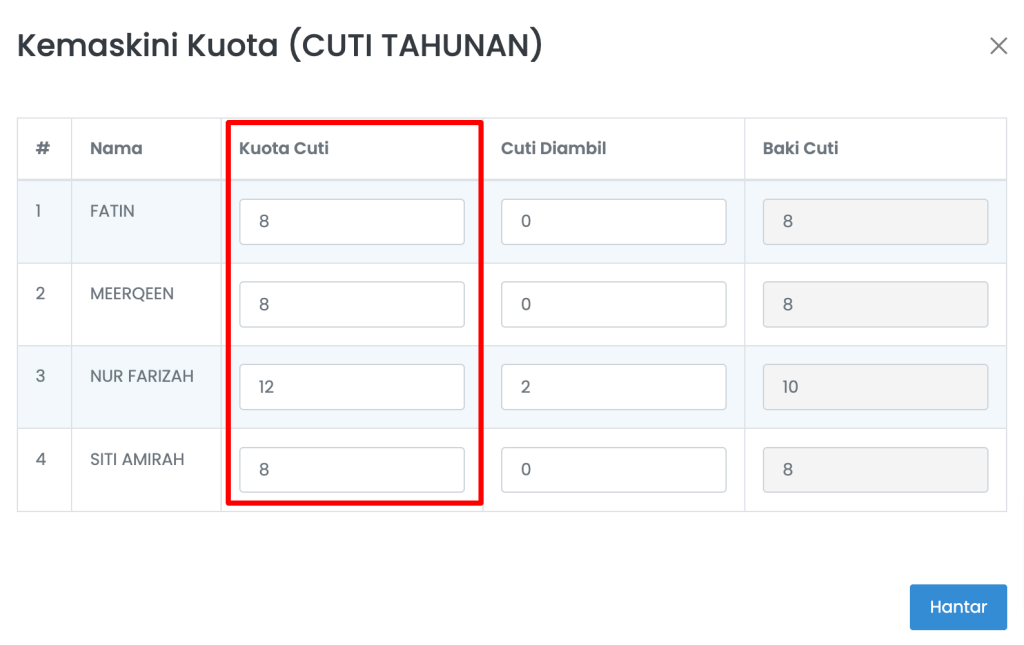
  1. Klik butang Kemaskini Kuota
  2. Akan ada 3 column iaitu Kuota Cuti, Cuti Diambil, Baki Cuti.
    1. Kuota Cuti: Jumlah kuota cuti
    2. Cuti Diambil: Jumlah cuti yang pernah diambil
    3. Baki Cuti: Jumlah baki cuti yang available. (Automatic Calculate)
  3. Isi jumlah kuota di dalam kotak di bawah column Kuota Cuti bagi staf yang diingini.
  4. Anda juga boleh isi jumlah cuti yang telah diambil oleh staf (off-record in system) di dalam kotak di bawah column Cuti Diambil. Baki Cuti akan dikira secara automatik.
  5. Klik butang hantar.

4. Set Pelulus Cuti (orang yg meluluskan cuti) bagi setiap pekerja

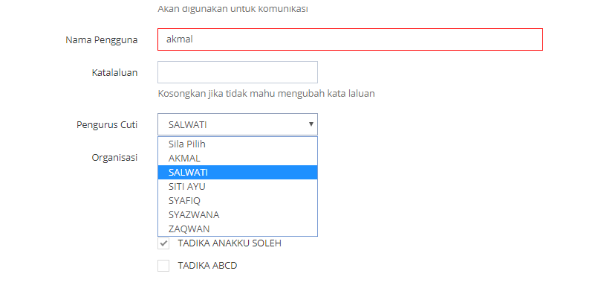
Jika tidak set, pelulus cuti ialah staf yang didaftarkan sebagai “owner”. 

Ia boleh diubah di Tetapan > Staf > Kemaskini. Ubah “pelulus cuti” kepada pengguna yang meluluskan cuti bagi staf tersebut.

5. Permohonan Cuti oleh staf

Staf boleh membuat permohonan cuti yang baru dengan login ke sistem dan klik pada menu Cuti > Permohonan Cuti.

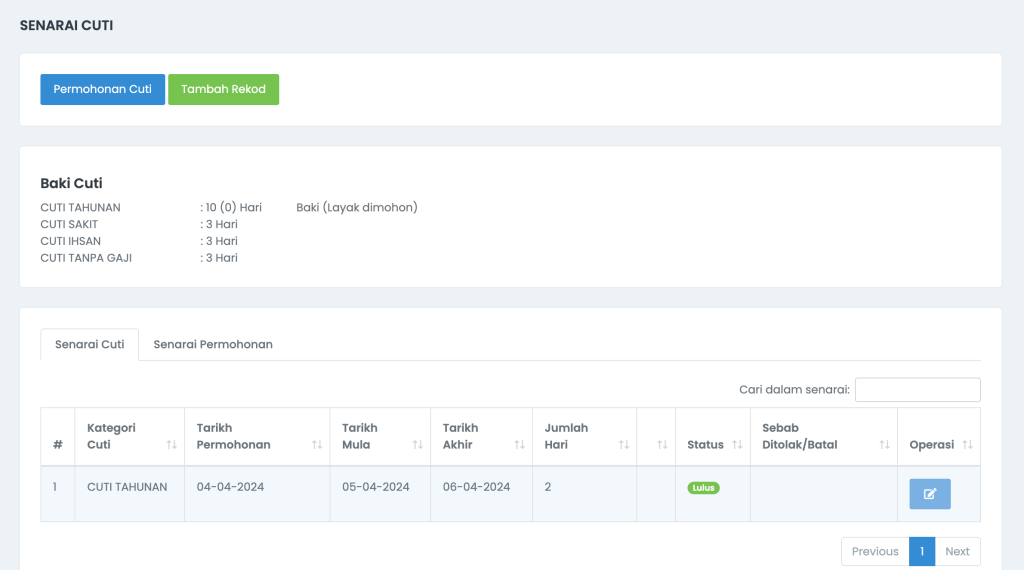
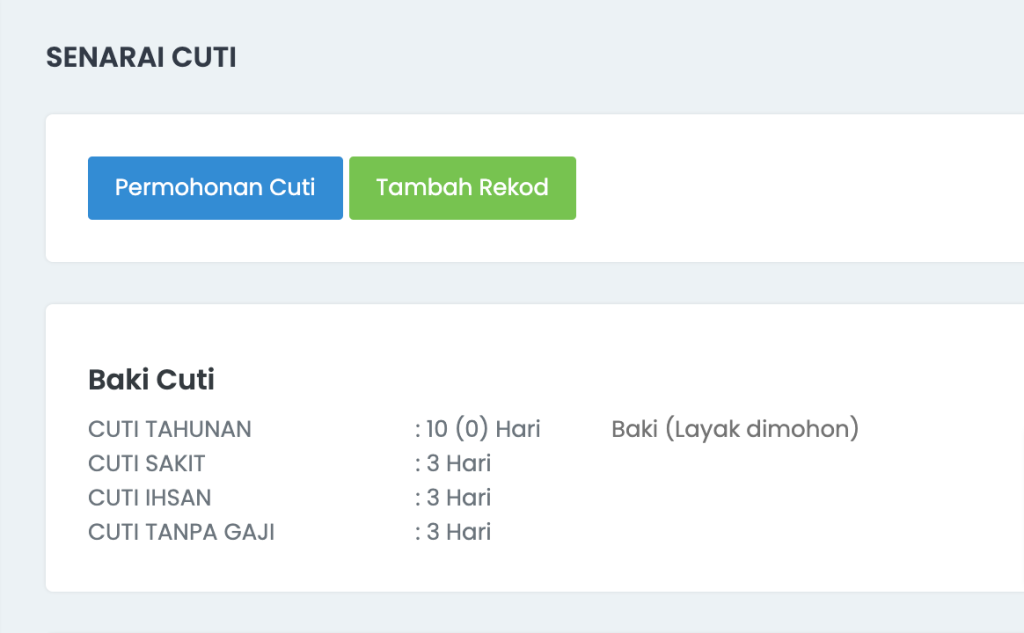
Staf juga boleh melihat status cuti yang dipohon dengan klik pada menu Cuti > Senarai Cuti.

6. Kelulusan permohonan cuti

Untuk pelulus cuti, boleh update status permohonan cuti di “senarai permohonan” pada menu Cuti > Senarai Permohonan. Klik Kemaskini untuk update status dan tekan Hantar.

Emel permohonan cuti staf akan diterima oleh pelulus cuti. Pelulus boleh klik link (berwarna biru) yang disertakan di dalam emel, untuk kelulusan permohonan cuti tersebut dan tekan Hantar.

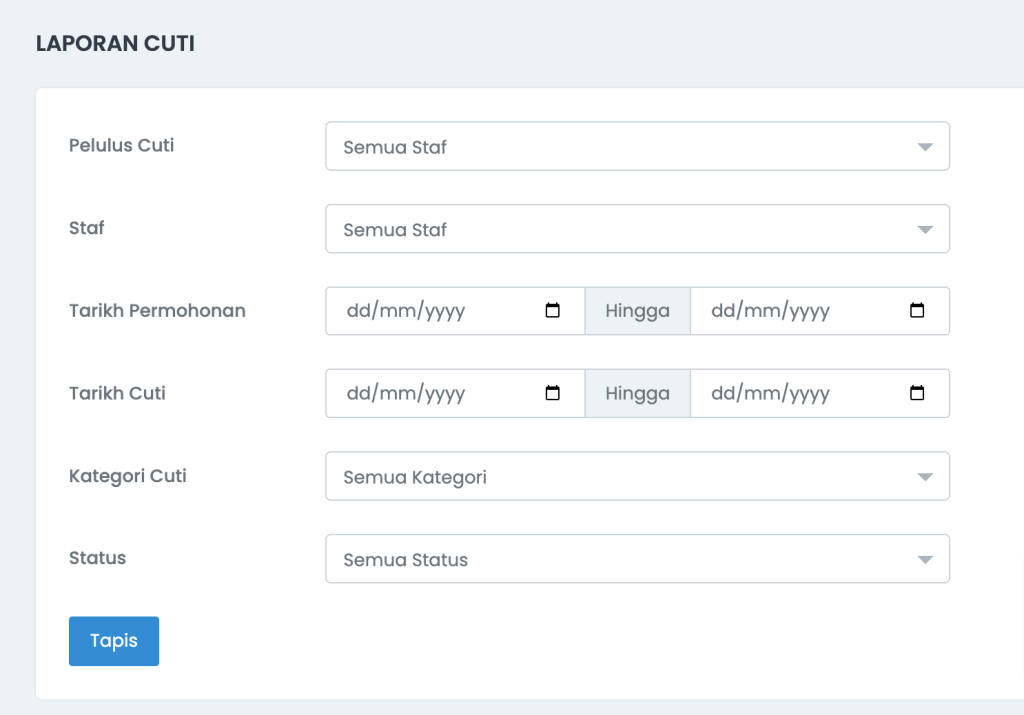
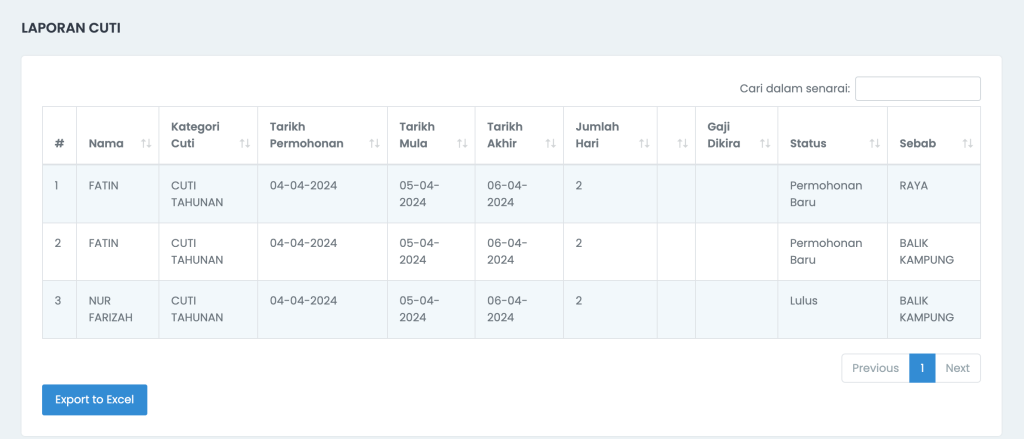
Selain itu, staf yang mempunyai akses Laporan juga boleh keluarkan Laporan Cuti oleh staf. Pergi ke menu Laporan > Cuti. Isikan data yang diperlukan dan diinginkan, kemudian klik Tapis.

Contoh Laporan Cuti:


TERBARU

7. Pengurus cuti rekodkan cuti staf

Kini, staf yang mempunyai akses Pengurusan Cuti / Kehadiran Staf boleh menambah rekod cuti staf.

Contohnya: Organisasi baru menggunakan SMAP pada bulan April, dan nak rekodkan cuti pada bulan-bulan sebelum.

1. Boleh pergi ke menu Staf > Cuti > Klik Tambah Rekod
2. Pilih nama staf > klik Tapis
3. Isikan maklumat
4. Klik Hantar

Cuti yang direkodkan oleh pengurus cuti akan automatik diluluskan dan ditolak dengan baki cuti.

Hanya boleh rekodkan cuti jika staf mempunyai kuota cuti. Jadi pastikan staf mempunyai baki cuti untuk rekodkan cuti.

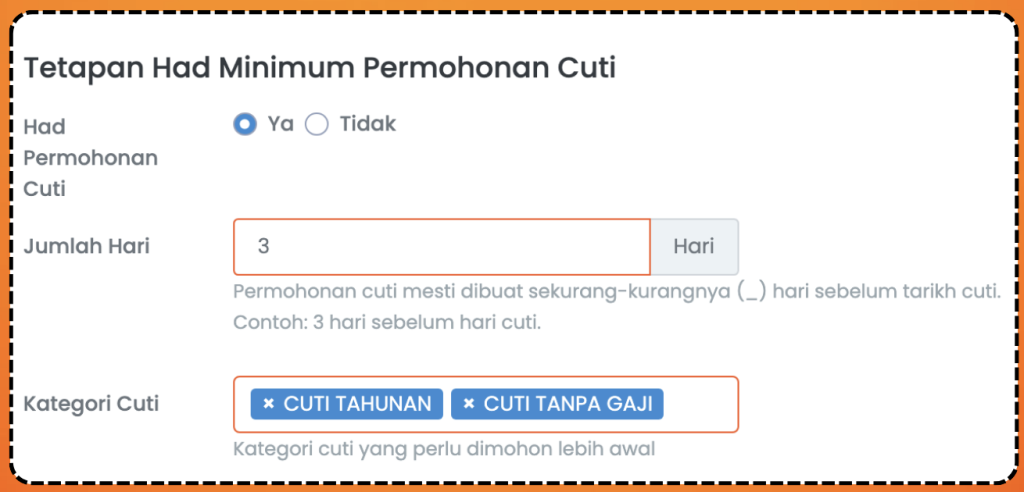
8. Tetapan Had Minimum Permohonan Cuti

Contohnya, jika had minimum ditetapkan kepada 3 hari, staf hanya boleh memohon cuti sekurang-kurangnya 3 hari sebelum tarikh cuti sebenar.

Menariknya, tetapan ini juga boleh dibuat mengikut kategori cuti tertentu — contohnya Cuti Tahunan atau Cuti Tanpa Gaji.

Cara menggunakan fungsi ini:

1. Menu tetapan ⚙️
2. Bahagian Staf , pilih Cuti
3. Klik button Tetapan
4. Setkan Jumlah Hari dan Kategori Cut i yang terlibat (boleh pilih lebih dari satu ketegori cuti)
5. Hantar

💡Contoh:-
Jumlah Hari = 3
Kategori Cuti = Cuti Tahunan & Cuti Tanpa Gaji

Jadi, staf hanya boleh memohon cuti sekurang-kurangnya 3 hari lebih awal bagi kategori tersebut.

Pengurusan Gaji

Semua owner telah diberikan akses untuk Pengurusan Gaji.

Manakala semua staf boleh akses kepada penyata gaji bulanan masing-masing jika ia telah dikeluarkan. Jika staf tidak boleh akses ke sistem, owner (atau yang mempunyai akses) boleh cetak penyata gaji.

Akses kepada Pengurusan Gaji

Owner/admin boleh memberi akses kepada staf lain (contohnya pengurus) untuk menguruskan gaji jika perlu. Caranya seperti berikut:

  1. Klik Menu Tetapan > Staf > Kemaskini
  2. Tick bahagian Pengurusan Gaji
  3. Tekan butang Hantar

PENTING: Akses “Pengurusan Gaji” boleh akses kepada semua gaji staf. Untuk staf biasa akses ke gaji sendiri, tiada akses spesifik perlu diberikan.

Berikut ialah cara untuk keluarkan slip gaji. Terdapat 3 langkah semuanya. Langkah 1 dan 2 perlu dilakukan biasanya sekali sahaja. Tetapi langkah 3 perlu dilakukan setiap bulan.

Langkah 1: Set kategori Gaji

Digunakan untuk set pecahan gaji staf. Sebagai contoh, KWSP pekerja adalah di bawah jenis Potongan dan sebagainya.

Untuk akses pergi ke menu Tetapan > Kategori Gaji

Jika tiada senarai lagi, boleh klik pautan di bahagian kotak berwarna biru yang bertulis “Klik untuk mulakan dengan senarai standard dari sistem”.

Sistem akan keluarkan senarai standard yang biasanya digunakan oleh kebanyakan organisasi.

Dari situ, lebih banyak pendapatan seperti elaun lebih masa, elaun memasak, potongan cuti tanpa gaji dan sebagainya boleh ditambah dengan klik butang pada ‘Tambah Rekod‘

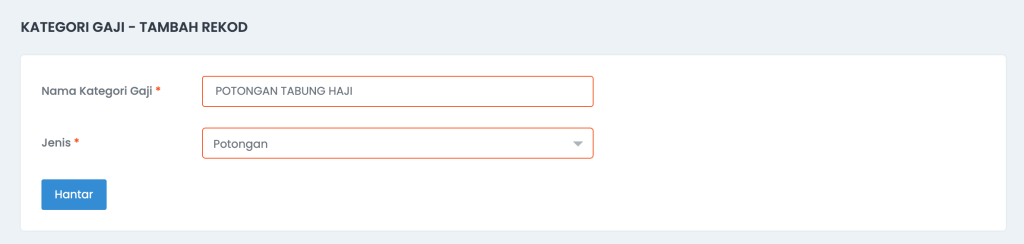
Masukkan Nama Kategori Gaji dan Jenis.

Pastikan pilih jenis kategori cuti yang betul sama ada Pendapatan/Potongan/Caruman Pekerja/Caruman Majikan.

Langkah 2: Tetapan Gaji

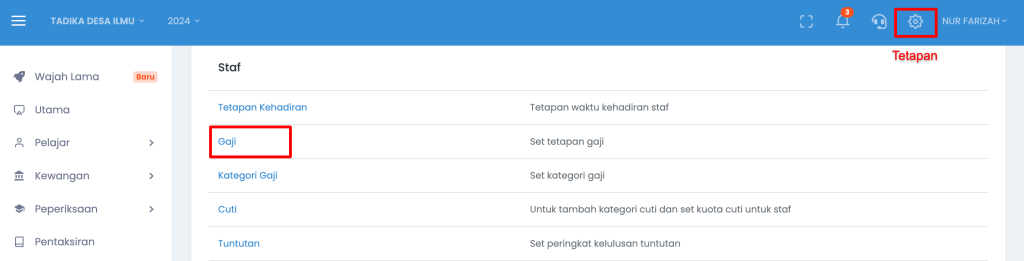
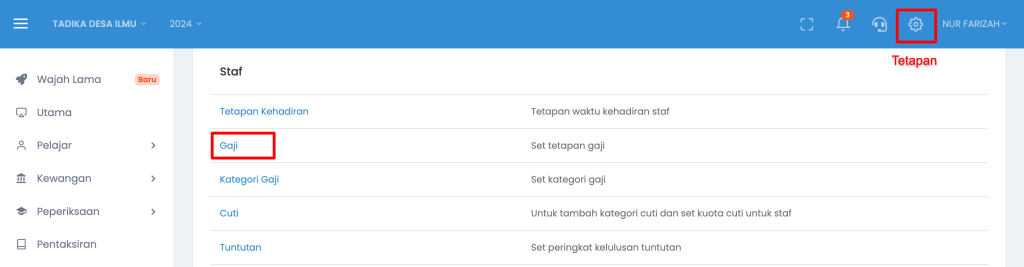
Klik menu Tetapan > Gaji.

Di sini boleh ubah tetapan

  1. Peratus (%) KWSP, PERKESO dan SIP
  2. Pendapatan yang ingin dikecualikan dari pengiraan KWSP, PERKESO dan SIP.
  3. Maklumat yang ingin dikeluarkan dalam slip gaji

Langkah 3: Masukkan maklumat asas berkaitan gaji staf

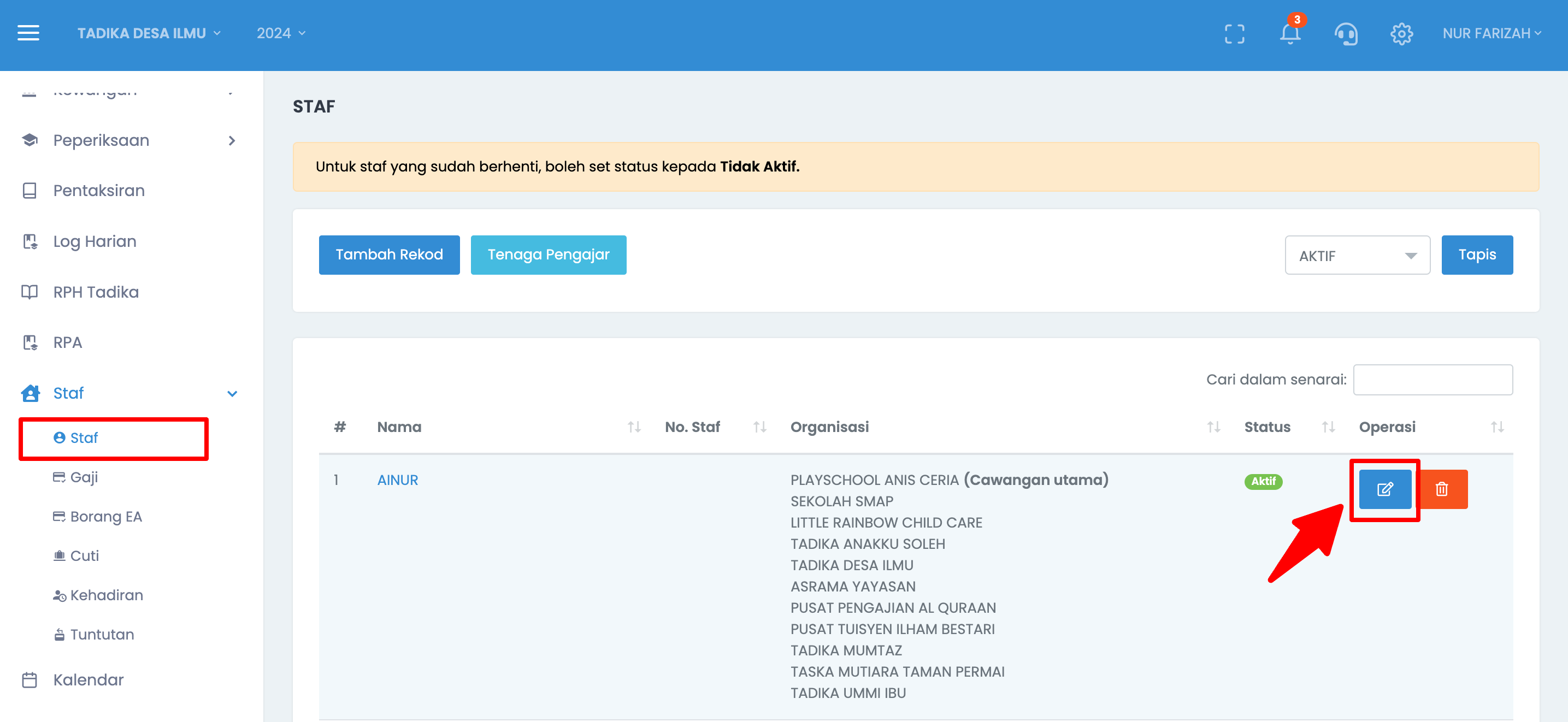
  1. Klik menu Staf > Staf > Pada staf berkenaan, klik button kemaskini

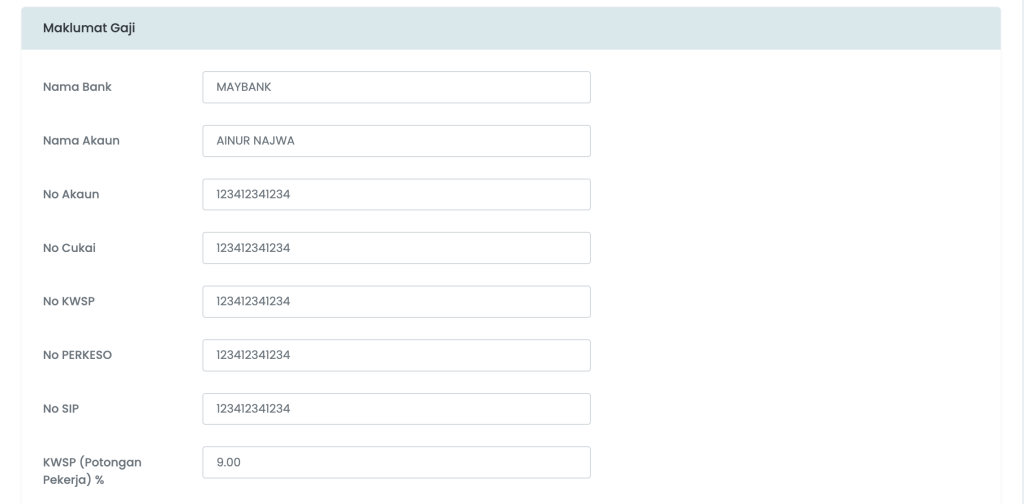
  2. Masukkan maklumat yang diperlukan
  3. Apabila hendak membuat penyata gaji bulanan (dalam langkah ke-3), maklumat dari sini akan dikeluarkan dan boleh diubah jika perlu.

Langkah 4: Buat penyata gaji bulanan staf

  1. Klik menu Staf > Gaji
  2. Pilih bulan yang dikehendaki
  3. Klik Tambah Rekod bagi staf berkaitan

Selepas butang Tambah Rekod ditekan, semua maklumat asas staf akan dikeluarkan. Jumlah boleh diubah jika perlu dan akhir sekali tekan Hantar untuk keluarkan penyata gaji.

Selepas maklumat pendapatan diisi, boleh tekan butang Kira KWSP/PERKESO/SIP untuk arahkan sistem buat pengiraan pembayaran tersebut secara automatik.

Boleh buat semakan dan perubahan lain jika perlu sebelum tekan butang Hantar untuk simpan data.

Selepas penyata gaji telah dikeluarkan, dua butang lain akan dipaparkan dalam senarai iaitu Papar, Kemaskini dan Padam.

Jika slip gaji dipadam, ia akan cuma memberi kesan kepada bulan yang berkenaan saja (yang dipilih pada masa tersebut). Bulan-bulan lain tidak berubah.

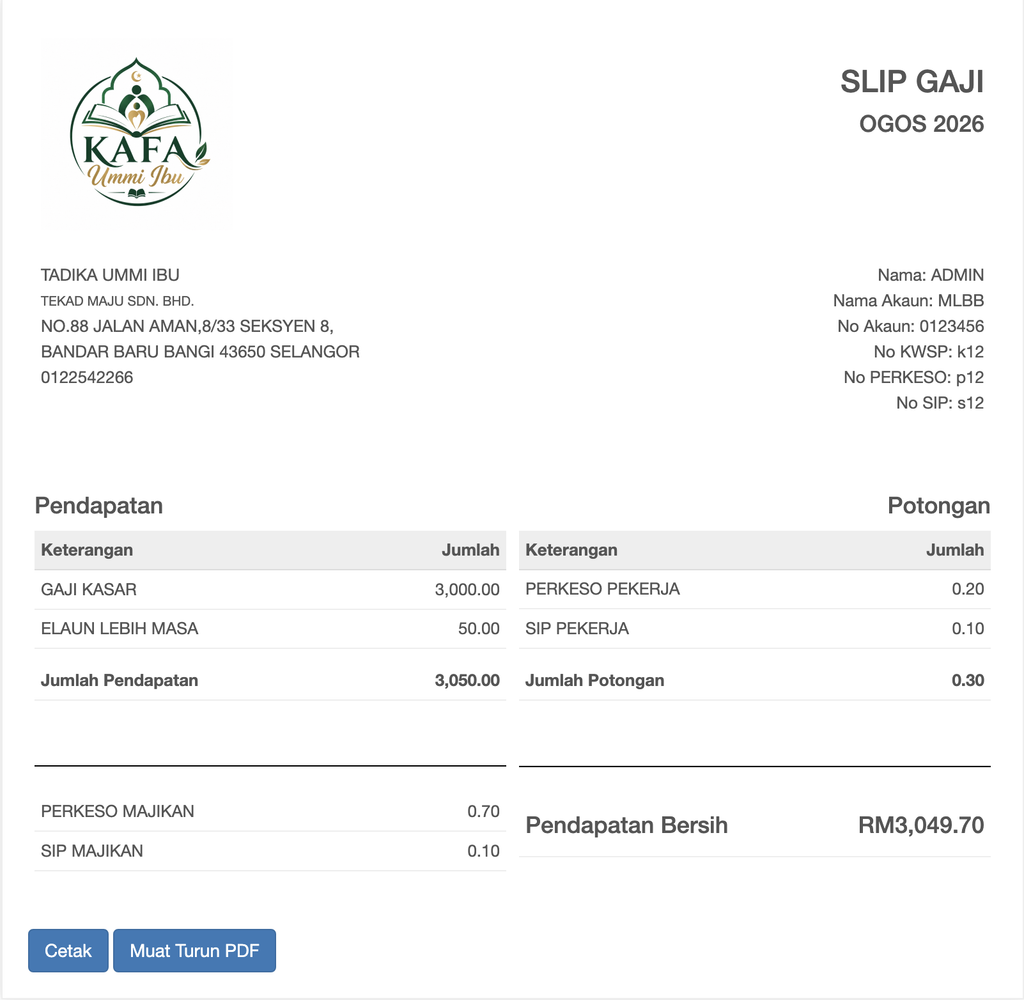
Di bawah ialah contoh slip gaji yang dipaparkan dan boleh dicetak.

*Contoh slip gaji yang dikeluarkan

Penyata gaji yang dikeluarkan boleh dilihat oleh staf yang terlibat menggunakan login masing-masing.

5. Publish Slip Gaji kepada Staf

Sebelum ini, staf akan lihat semua slip gaji sama ada gaji telah disemak atau belum disemak. Dengan adanya fungsi ini, ia akan memudahkan urusan pihak pengurusan gaji untuk menguruskan gaji staf.

Tetapan > Bahagian Staf, pilih Gaji

PENTING: Terdapat dua perkara yang perlu dilakukan:

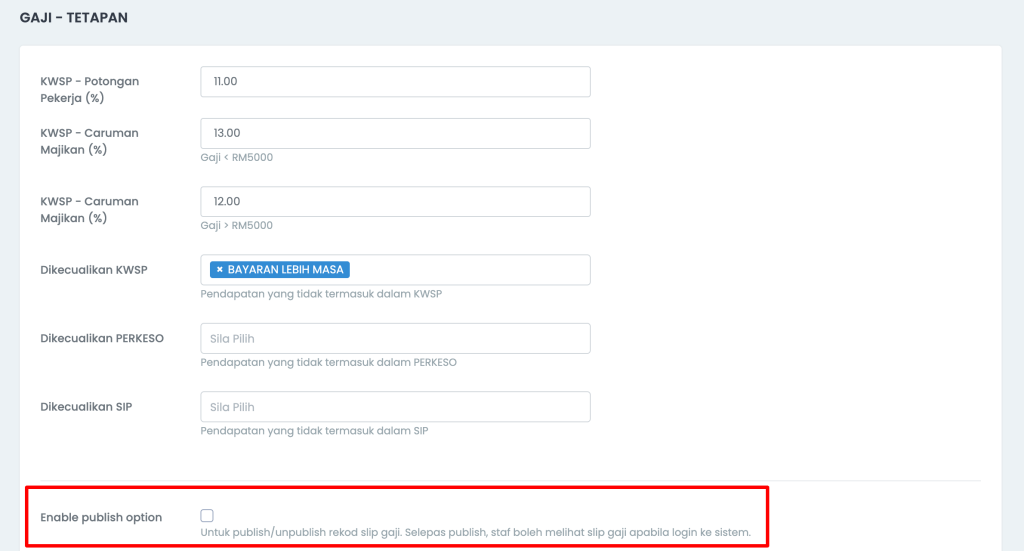
Enable publish option.

  1. Klik menu Tetapan > bahagian Staf, pilih Gaji
  2. Dibahagian Enable Publish Option, boleh tick dibahagian tersebut (Jika tick, perlu publish dahulu slip gaji untuk benarkan staf lihat slip gaji tersebut)

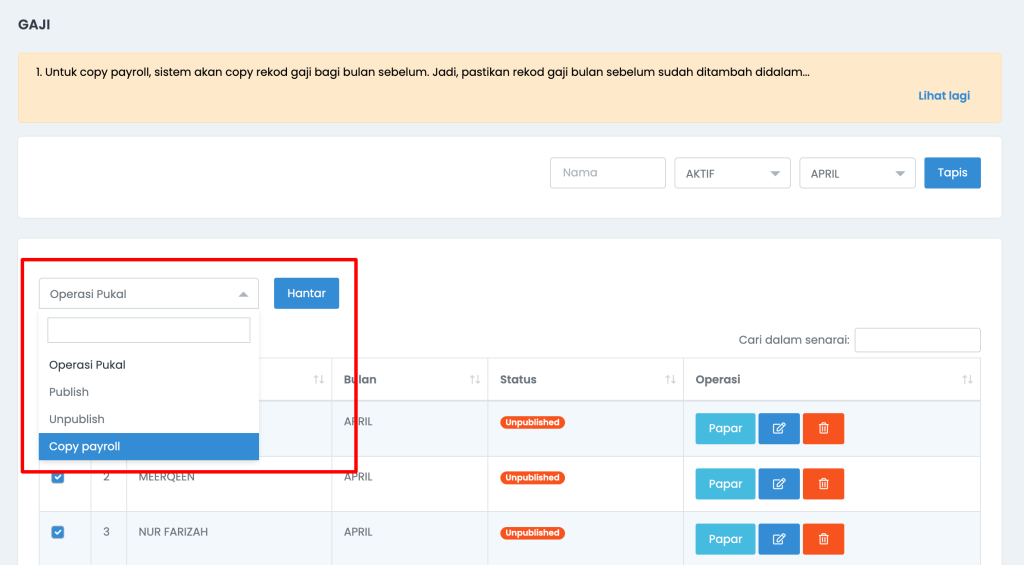
Set Operasi Pukal kepada Copy PayRoll

  1. Pergi ke menu Staf > Gaji
  2. Sebelum tambah rekod gaji staf, jika mahu copy jumlah gaji yang sama pada bulan sebelum.
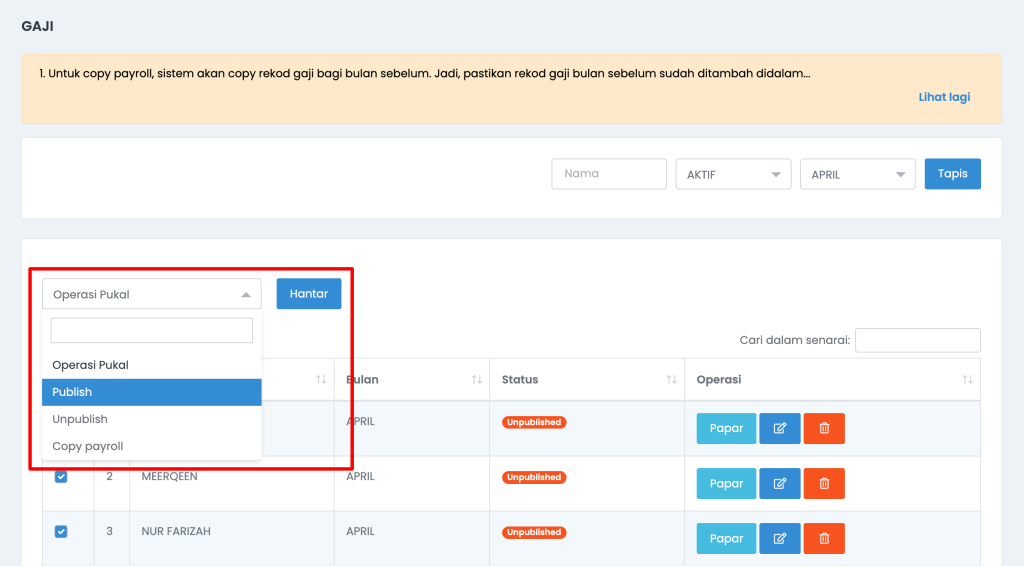
  3. Boleh tick nama staf > Operasi Pukal > pilih Copy PayRoll > klik Hantar.
  4. Boleh klik Kemaskini untuk semak jumlah gaji staf.

    Nota Penting!!
    –> Untuk Copy Payroll, perlu ada rekod gaji bulan sebelumnya dahulu.

    Contoh:
    Jika mahu copy payroll untuk Mac, perlu ada rekod gaji pada bulan Februari dahulu.

Set Operasi Pukal kepada publish dan unpublish pada staf yang terlibat.

  1. Pergi ke menu Staf > Gaji
  2. Selepas tick Enable Publish Option, kesemua status gaji akan jadi unpublished.
  3. Boleh tambah rekod gaji staf.
  4. Boleh tick nama staf > Operasi Pukal > pilih Publish > klik Hantar untuk beri akses staf lihat gaji.

______________________________

TERBARU

1. Terdapat penambahan field untuk rekodkan tarikh slip gaji.

Kini, pengurus gaji boleh merekodkan tarikh slip gaji yang dikeluarkan dalam sistem.

2. Setkan notifikasi Mobile App ‘SMAP for Staff’ jika rekod slip gaji baru dikeluarkan

Staf akan terima notifikasi di SMAP for Staff sekiranya slip gaji direkodkan. Cara setkan:
1. Menu Tetapan ⚙️
2. Bahagian staf, pilih Gaji
3. Tick bahagian ‘Aktifkan notifikasi slip gaji’
4. Hantar

Contoh:


3. Gaji Tambahan dan Slip Gabungan

Gaji Tambahan
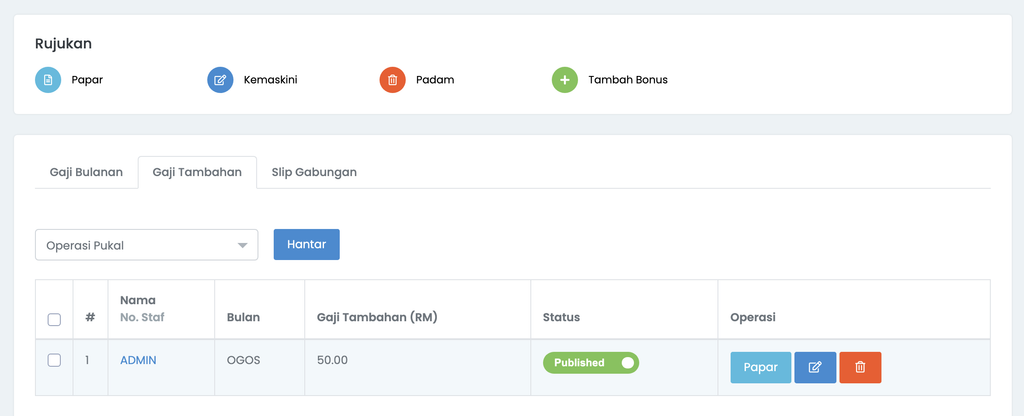
Boleh tambah rekod gaji selain dari gaji bulanan. Contoh: Bonus, Elaun Lebih Masa dan lain-lain.

*Button Gaji Tambahan [+] akan dipaparkan sekiranya Gaji Bulanan dah di published (Jika guna fungsi ‘enable publish option’)

Untuk tambah rekod Gaji Tambahan:
1. Menu Staf > Gaji
2. Klik button Tambah [+]
3. Isi maklumat
4. Hantar

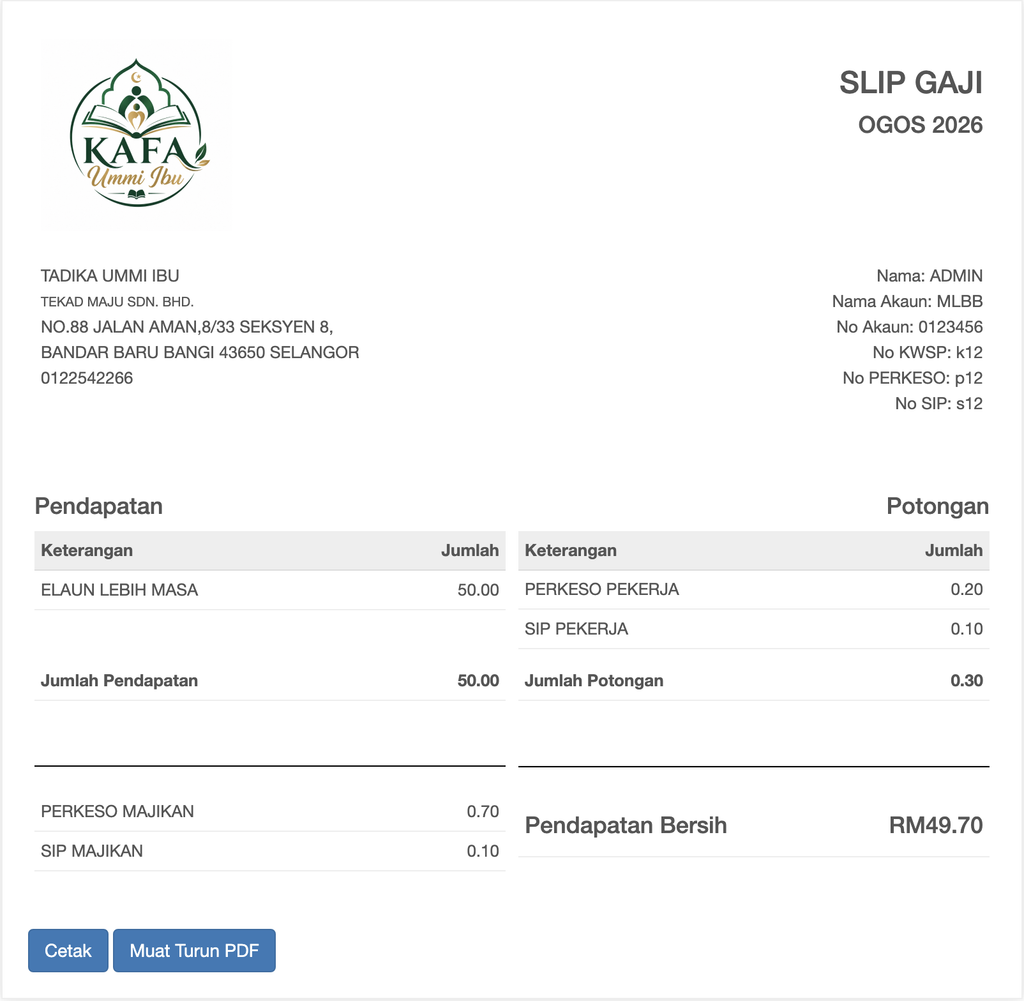
Slip Gaji Tambahan sahaja
Contoh Slip Gaji Tambahan sahaja

Untuk lihat rekod slip Gaji Tambahan sahaja:
1. Menu Staf > Gaji
2. Tab Gaji Tambahan
3. Klik button Papar

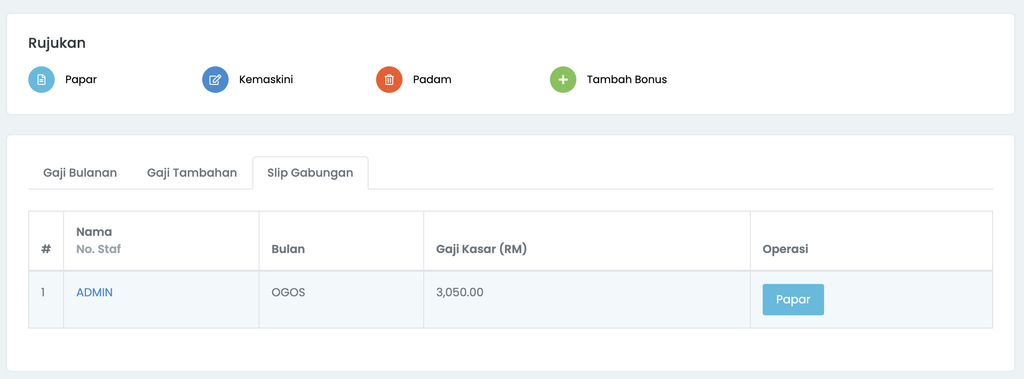
Slip Gabungan

Slip Gaji Gabungan
Contoh Slip Gaji Gabungan

Untuk lihat rekod slip Gaji Gabungan (Gaji Bulanan dan Gaji Tambahan):
1. Menu Staf > Gaji
2. Tab Slip Gabungan
3. Klik button Papar

Tambah icon SMAP di home screen

Nota: Tutorial video di bahagian bawah artikel

Ikon boleh di tambah di telefon pintar anda untuk memudahkan akses terus ke sistem. Cara-caranya adalah seperti di bawah:

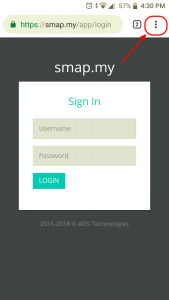
Langkah 1: Buka Google Chrome dalam telefon pintar. Buka aplikasi SMAP di https://app.smap.my. Tekan icon 3 dot seperti dalam gambar.

Langkah 2: Pilih “Add to Home Screen”

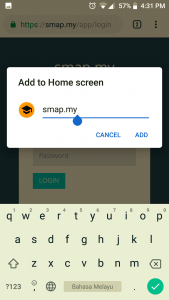
Langkah 3: Ubah nama lebih pendek. Contohnya – smap.my dan tekan “Add”

Langkah 4: Klik “Add automatically”

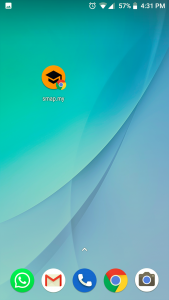
Ikon dipaparkan di home screen telefon anda

Boleh rujuk video dibawah

Panduan Pembayaran Secara Online

Bayaran oleh ibubapa boleh dilakukan dengan dua cara:

  1. Pembayaran secara online melalui payment gateway (toyyibPay/chip/bizappay/SMAP Pay).
  2. Pembayaran melalui bank transfer atau tunai (cash).

    Video Panduan Pembayaran Secara Online:
    1. Bayar melalui aplikasi SMAP App: https://adilo.bigcommand.com/watch/CjZdcPQ7
    2. Bayar melalui link invois di email: https://adilo.bigcommand.com/watch/8_zAu1o1

    Video cara penggunaan Mobile App SMAP App (parents/pelajar):

Bayaran online melalui payment gateaway toyyibPay (menggunakan Maybank):

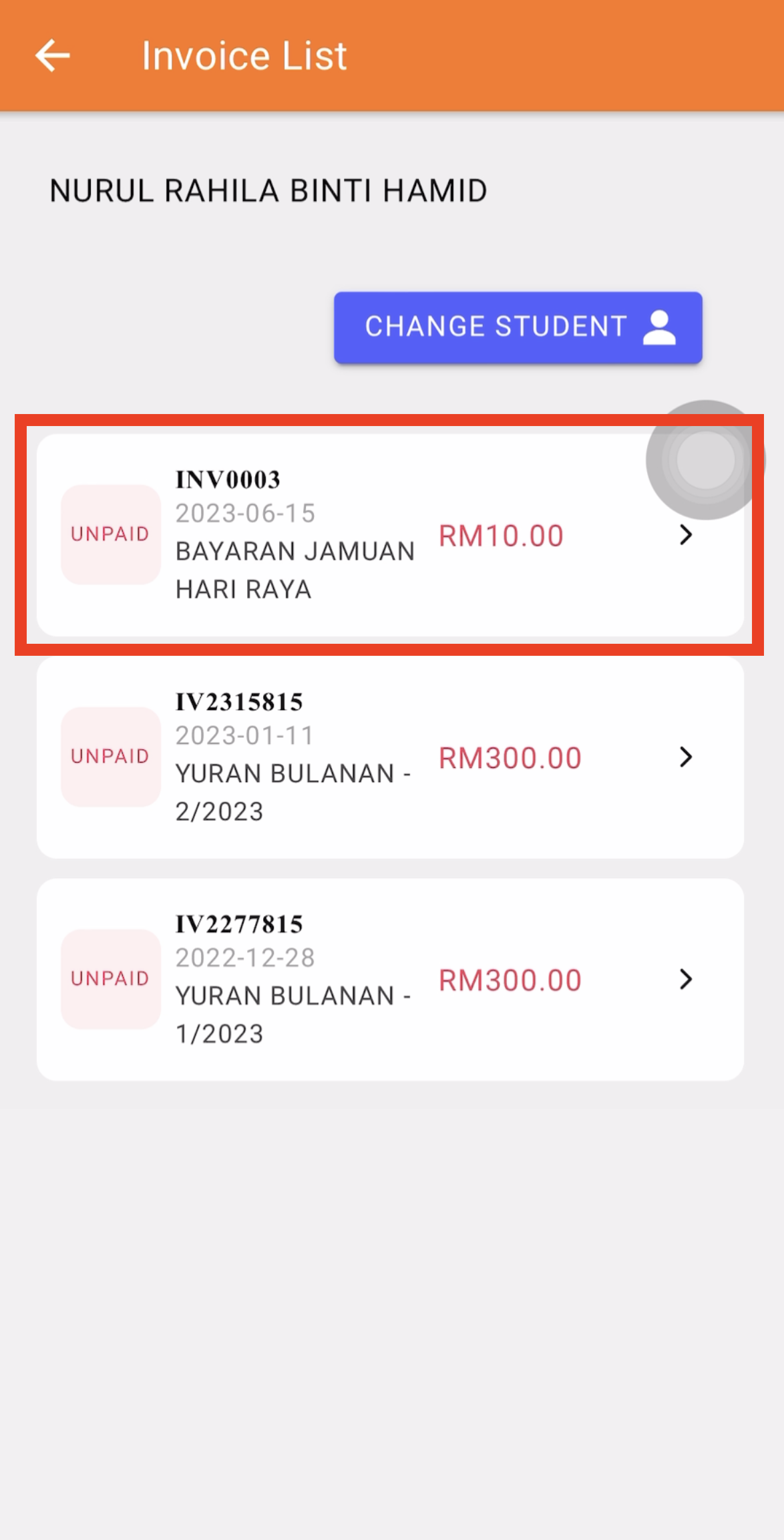
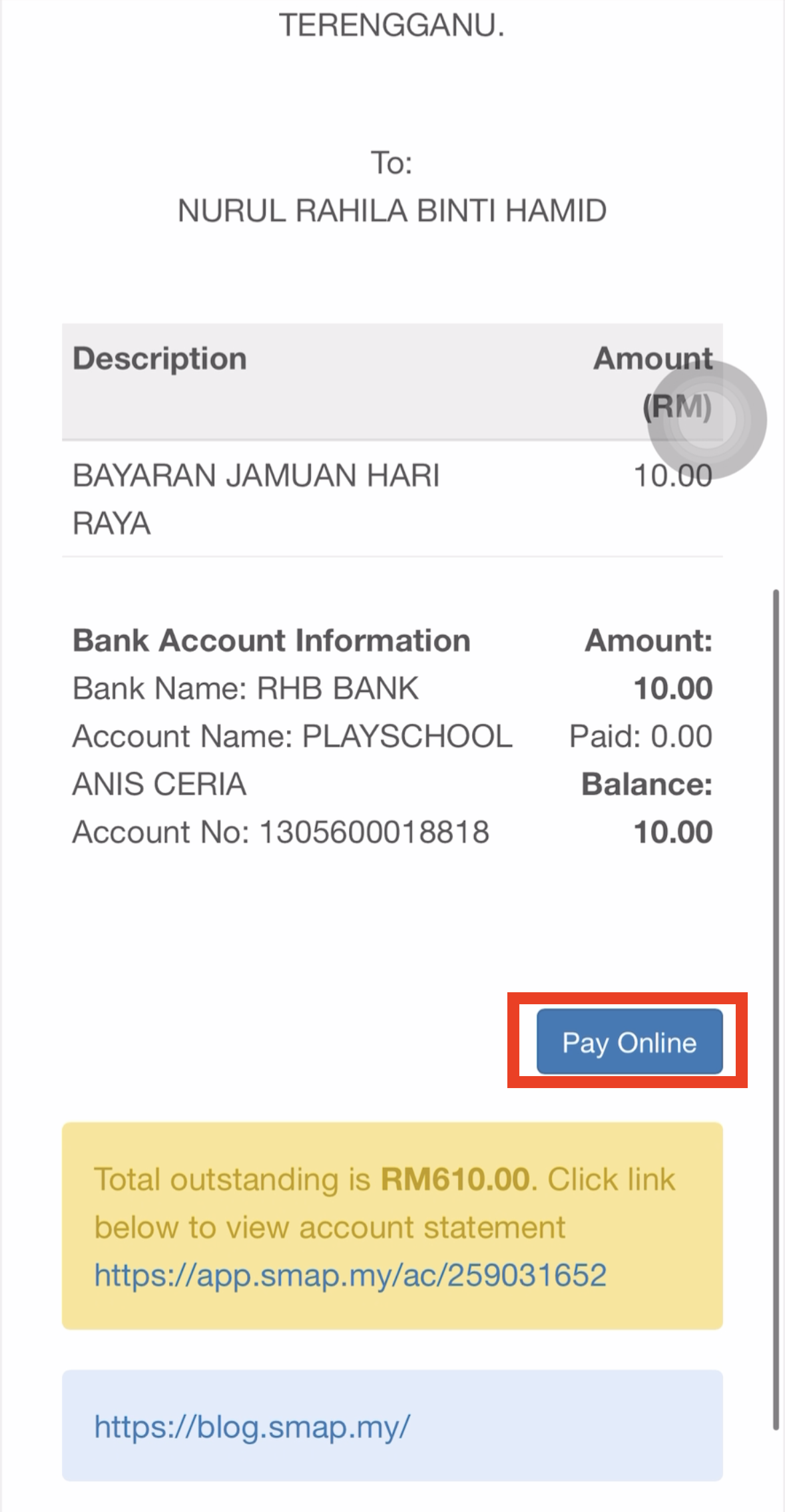
Ibu bapa akan mendapat link invois melalui sms/emel/whatsapp, dan perlu klik link tersebut untuk lihat invois.

Klik butang ‘Bayar Online’ seperti gambar dibawah untuk meneruskan pembayaran online. Sistem akan direct ke page payment gateaway. *Untuk setiap transaksi akan dicaj RM1.00.

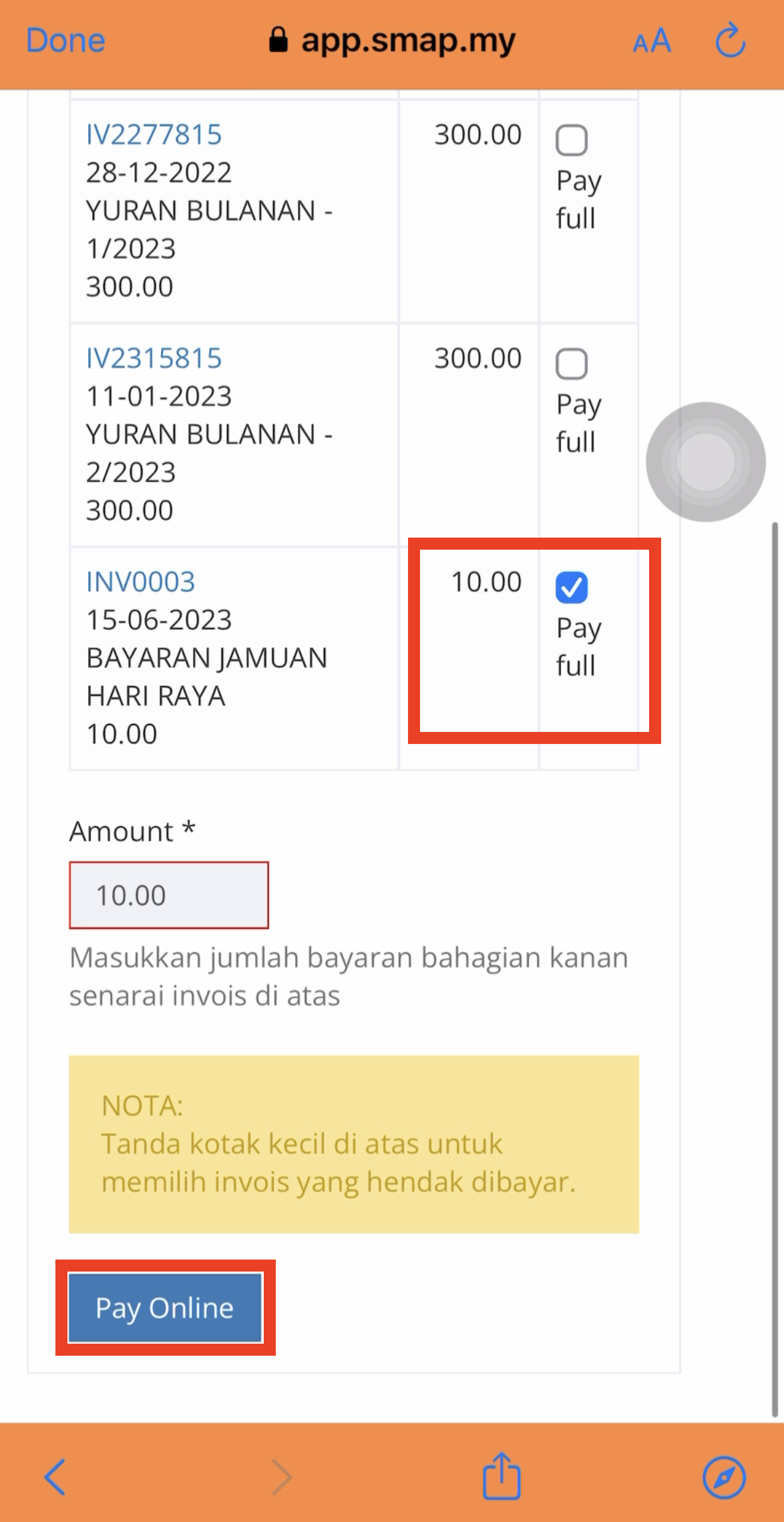
  1. Tick kotak ‘Pay Full‘ sekiranya ingin membuat bayaran penuh untuk invois tersebut. Atau masukkan jumlah sebahagia yang ingin dibayar didalam kotak yang disediakan.
  2. Sistem akan membuat pengiraan jumlah yang perlu dibayar secara automatik dan paparkan.
  3. Klik butang ‘Pay Online‘.

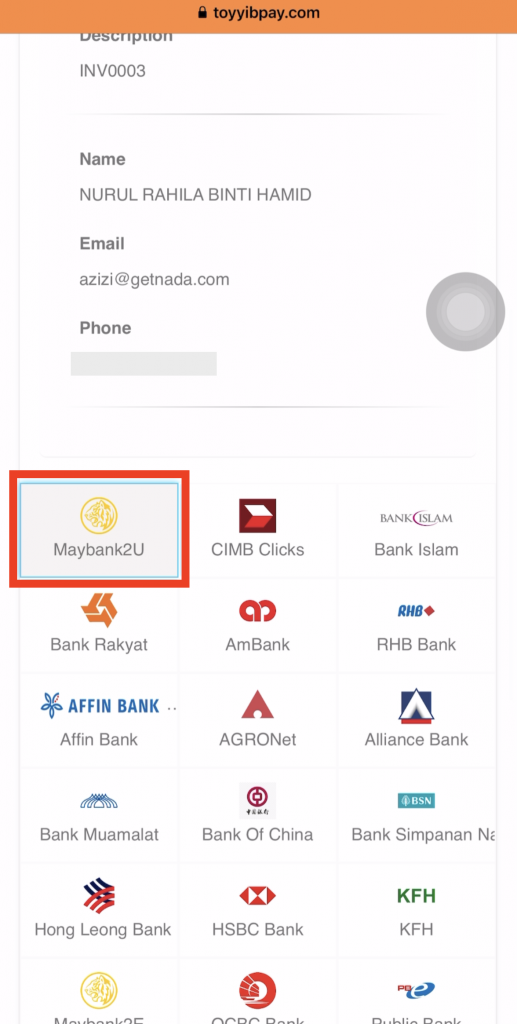
Contoh pilihan bank: Maybank2u.com

Masukkan username, klik butang ‘Next‘. Masukkan password yang betul, klik butang ‘Login‘.

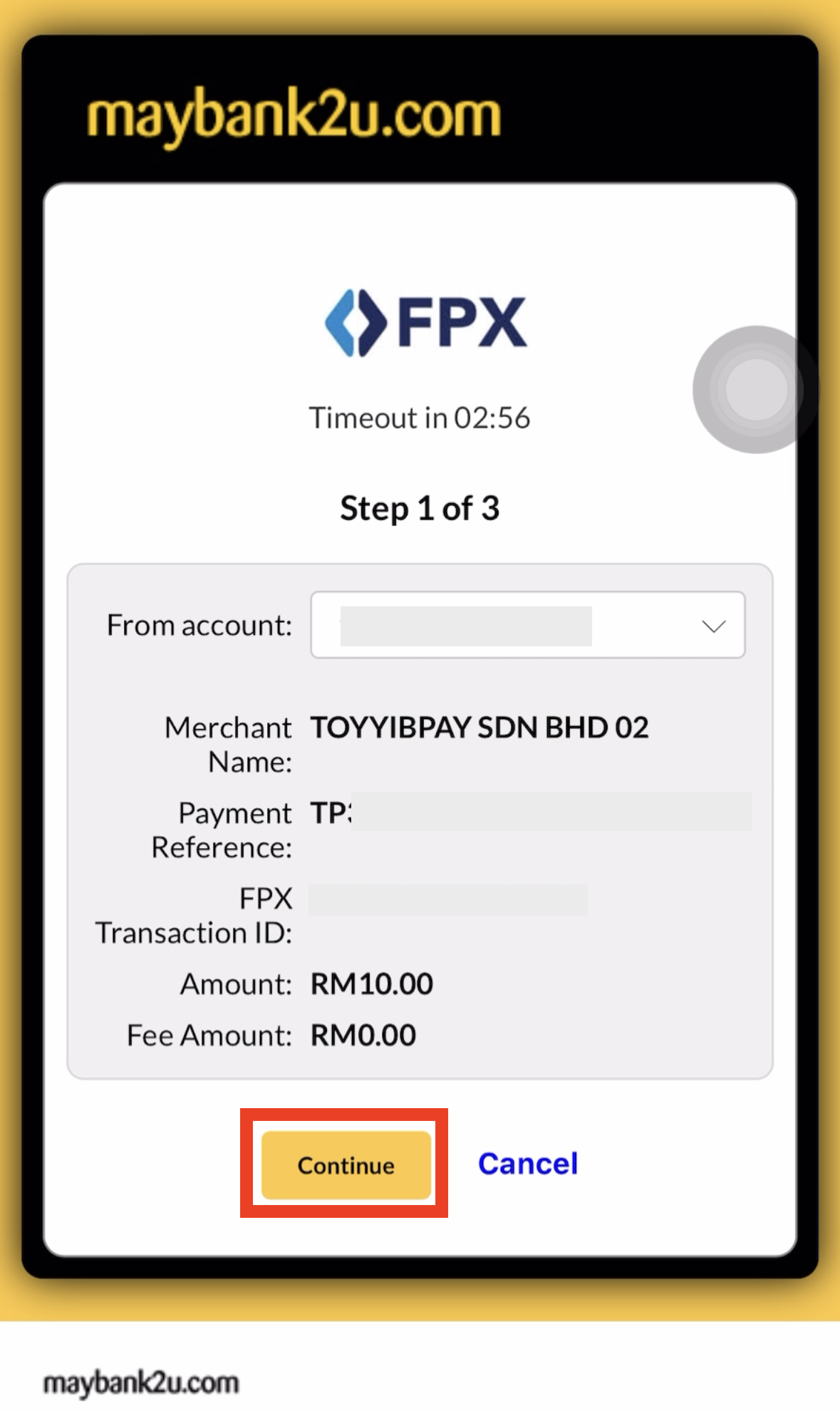
Pilih akaun bank untuk membuat transaksi, dan klik butang ‘Continue‘.

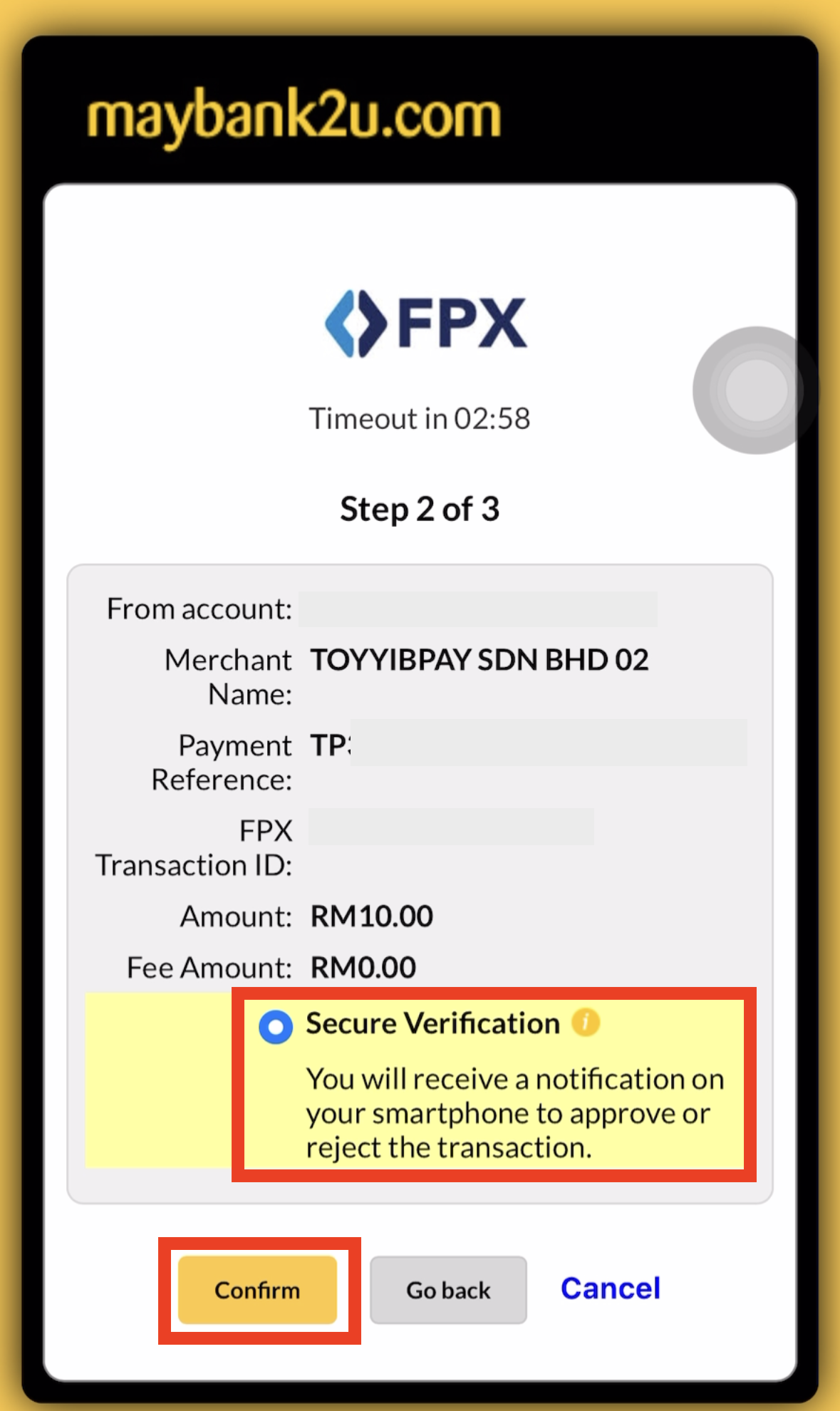
Tanda bahagian ‘Secure Verification‘ untuk mendapatkan nombor notifikasi didalam app MAE.

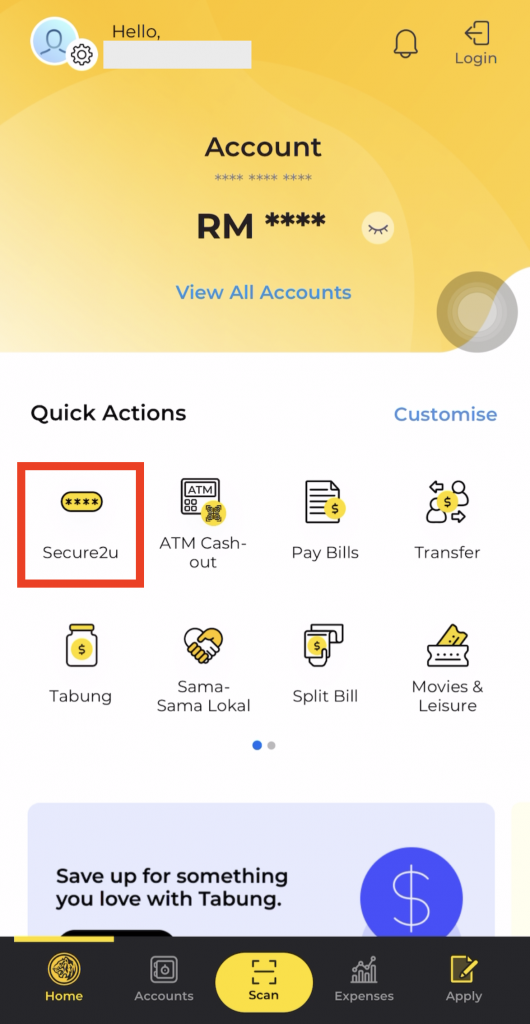
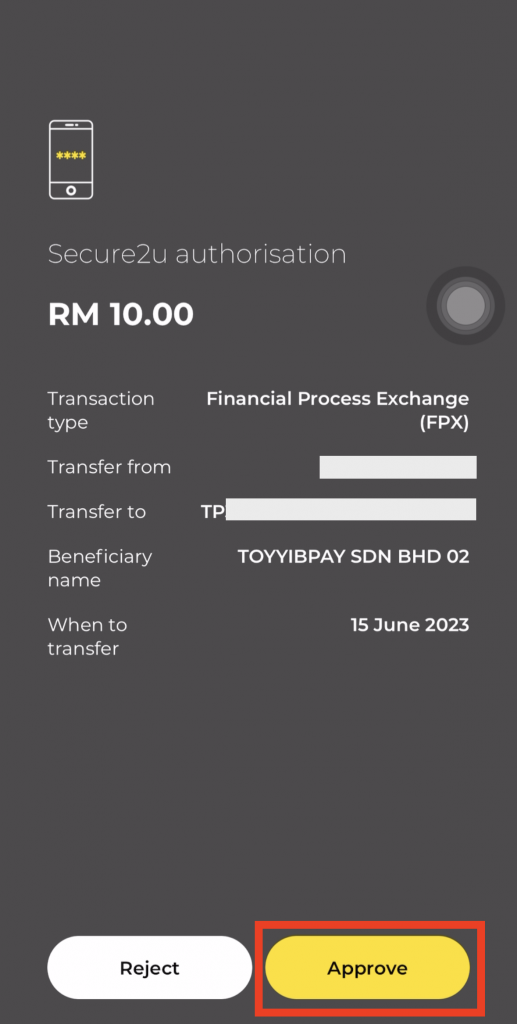
Boleh buka app MAE, kemudian pergi ke menu Secure2U jika notifikasi bayaran tidak dipaparkan. Boleh klik ‘Approve‘.

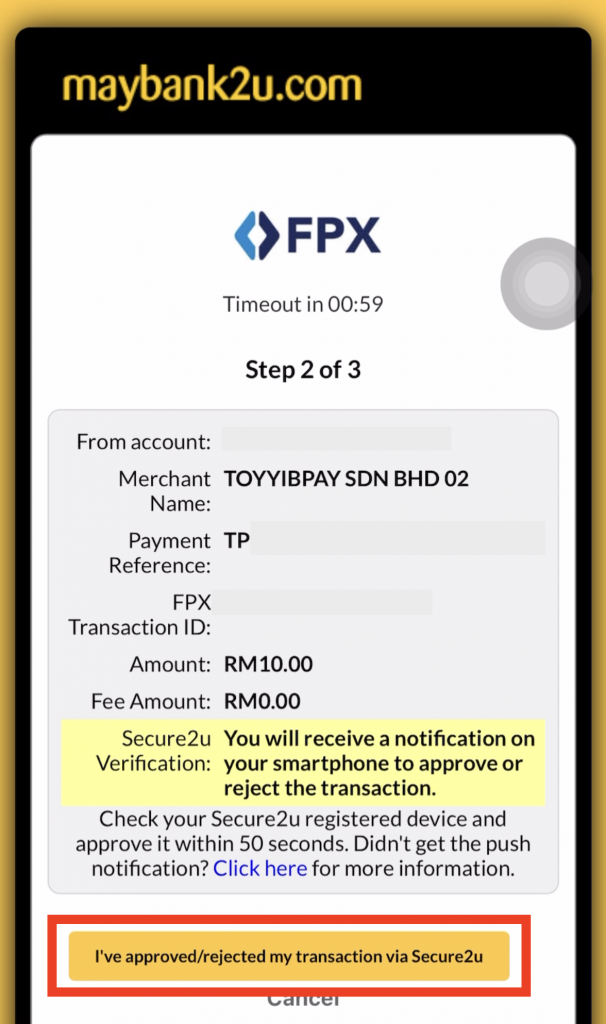
Kemudian boleh pergi ke SMAP semula untuk klik butang ‘I’ve Approved/reject my transaction via Secure2u‘.

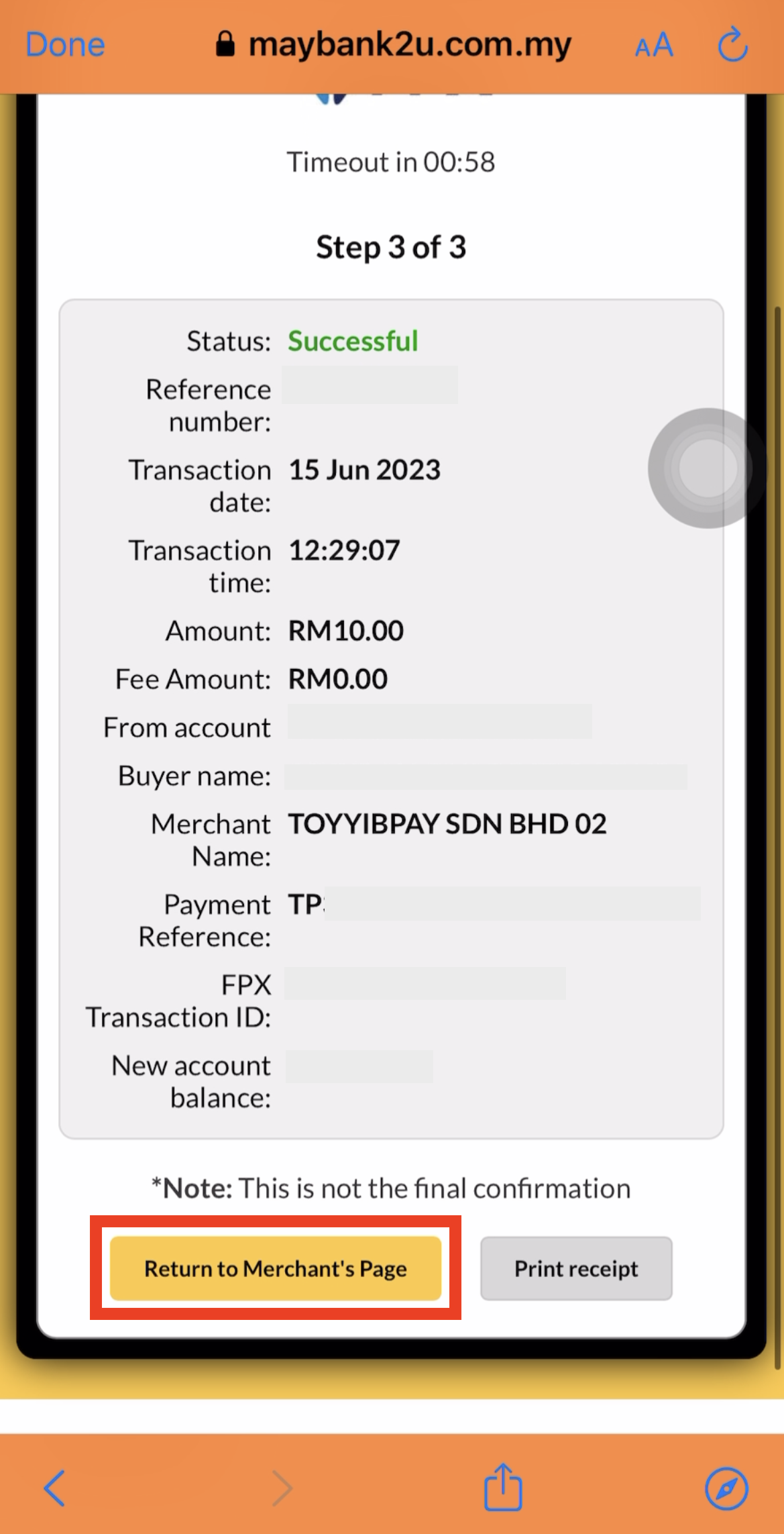
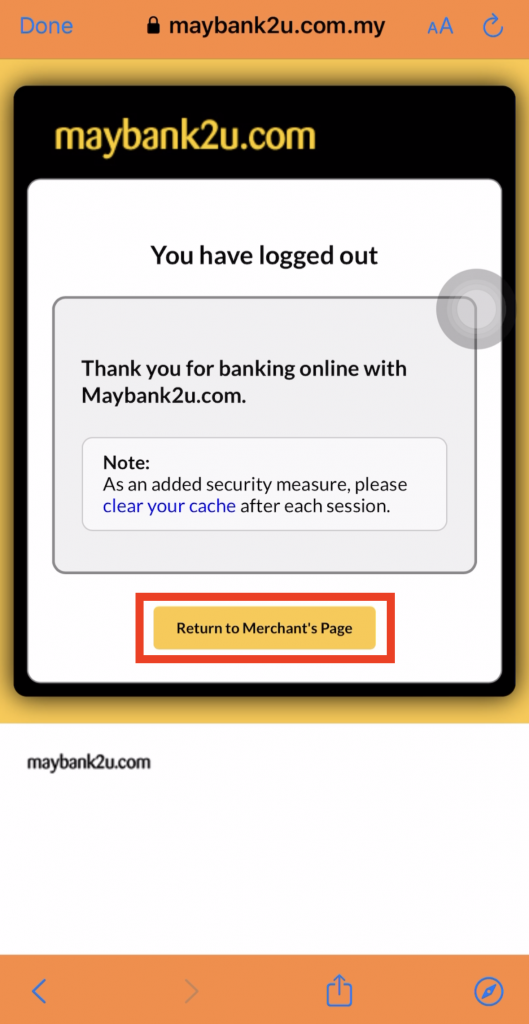
Setelah pembayaran berjaya, klik butang ‘Return to Merchant’s Page‘.

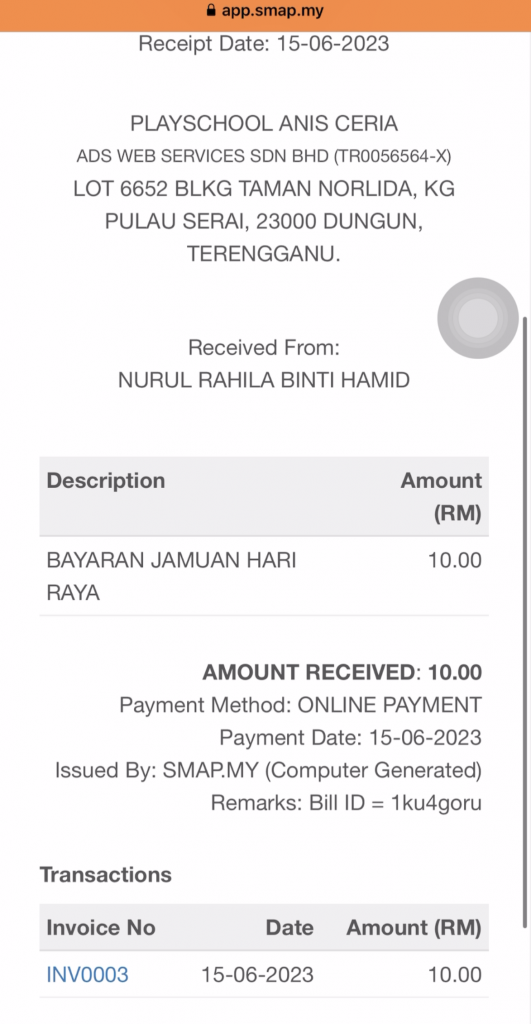
Klik butang ‘Return to Merchant’s Page‘ untuk mendapatkan resit bayaran.

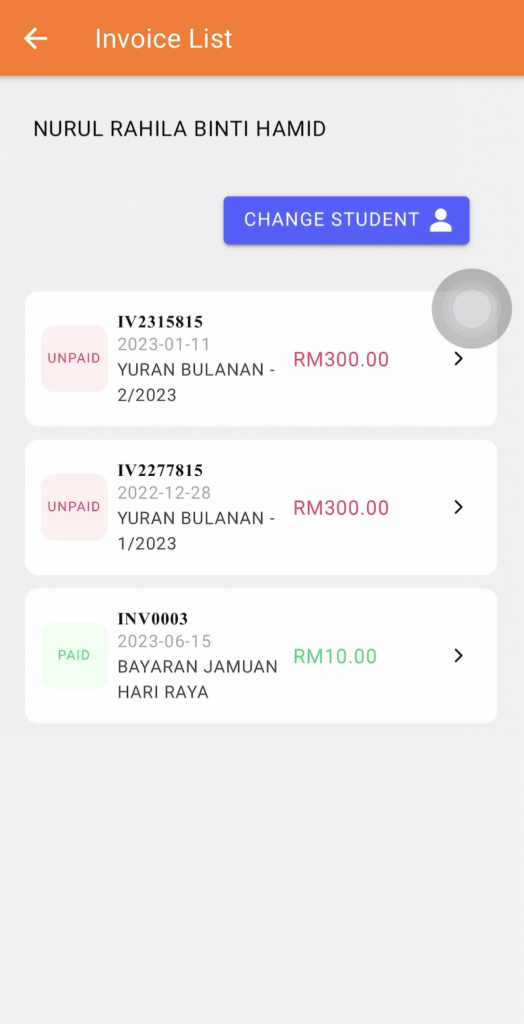
Invois akan diupdate dan nombor resit akan di paparkan.

Resit akan dikeluarkan secara automatik setelah selesai membuat pembayaran.


KEMASKINI TERBARU

Bagi method pembayaran menggunakan toyyibpay, kini kebanyakkan bank sudah tidak menggunakan TAC dan akan menggunakan Secure Verification.

1. Panduan menggunakan Maybank Secure2U

https://www.youtube.com/watch?v=KJFKSEka4E4

2. Panduan menggunakan Bank Islam GoSecure

Boleh rujuk artikel berikut : https://blog.smap.my/go-secure/

3. Panduan menggunakan CIMB Octo

Resit adalah dokumen yang dikeluarkan apabila ibubapa telah membayar yuran. Pembayaran boleh dibuat melalui beberapa cara iaitu:
1. Pemindahan Bank (melalui bank transfer)
2. Tunai
3. Deposit Tunai (CDM)
4. Cek
5. Baucar/Kupon
6. Kad Kredit
7. Deposit (wang deposit)
8. Pembayaran Online (melalui payment gateway, toyyibpay atau CHIP atau Bizappay atau SMAP Pay)
9. Pemotongan Gaji

1. Pengeluaran resit secara automatik melalui Payment Gateway

Pembayaran online melalui payment gateway sangat memudahkan organisasi kerana resit tidak perlu dikeluarkan secara manual. Ia dikeluarkan secara automatik daripada sistem.

Butang Bayar Online akan diaktifkan jika organisasi telah mendaftar menggunakan Toyyibpay atau CHIP atau Bizappay atau SMAP Pay.

>>Panduan pengeluaran resit secara automatik

2. Pengeluaran resit secara manual

Untuk kaedah pembayaran lain selain pembayaran online, resit hendaklan dikeluarkan secara manual oleh pentadbir sistem.

Video rujukan:

Cara-cara pengeluaran resit manual:

  1. Klik menu Kewangan > Invois
  2. Untuk pencarian khusus, boleh buat tapisan program, kelas atau carian dalam senarai.
  3. Setelah jumpa pelajar/invois yang dikehendaki, dibahagian Operasi boleh Klik butang Bayar


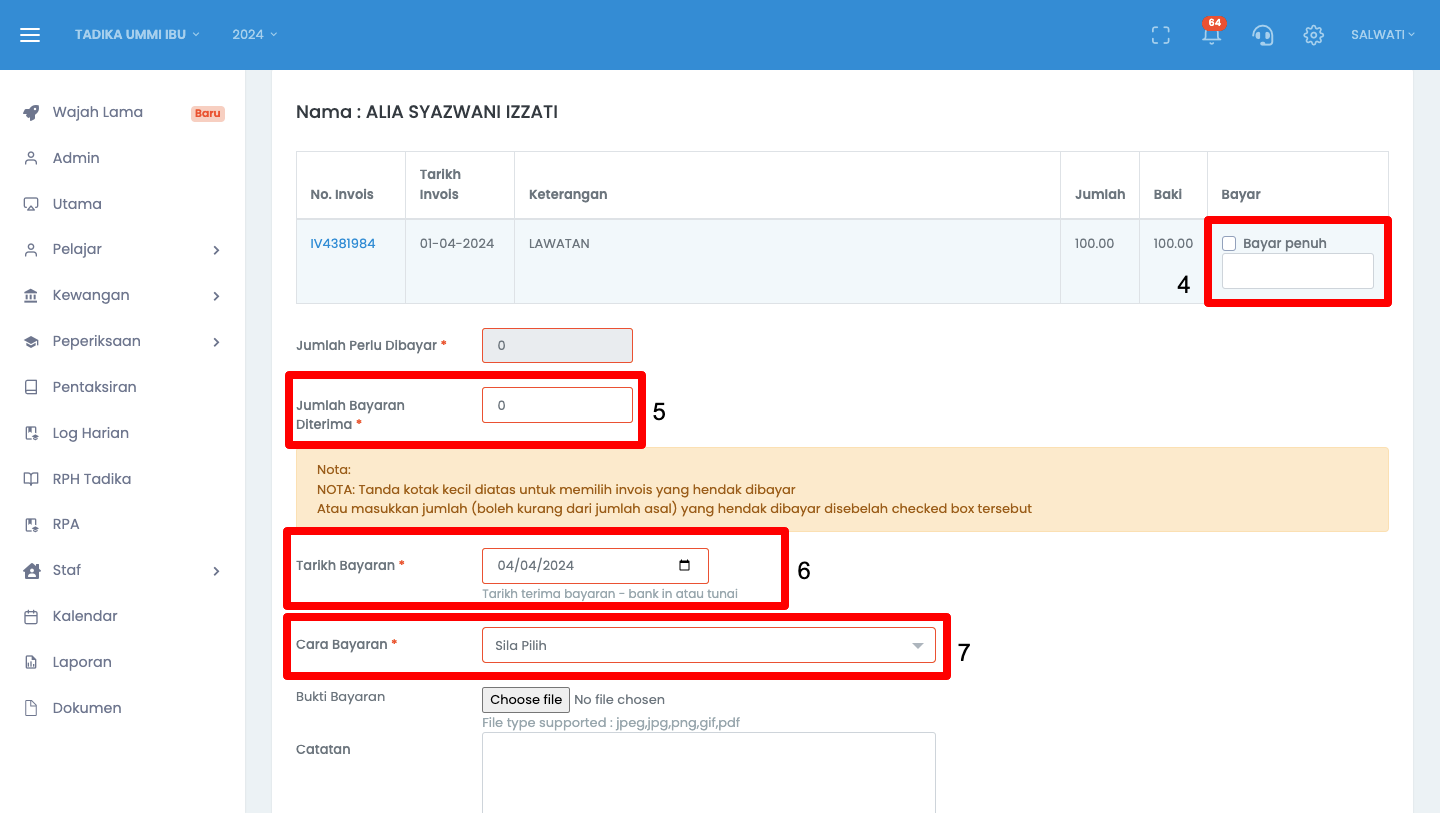
  4. Hanya tanda pada kotak kecil  untuk memilih jumlah bayaran yang berkenaan.  Sistem akan automatik memaparkan Jumlah mengikut kepada invois yang ditanda.
  5. Dibahagian Jumlah Bayaran Diterima, jika ibu bapa membuat bayaran lebih dari amount invois, boleh masukkan jumlah wang yang diterima.
  6. Isi tarikh bila bayaran dibuat dan pilih cara bayaran.
  7. Muat naik bukti pembayaran jika diperlukan.


  8. Kemudian pilih cara untuk menghantar resit kepada ibu bapa. Sama ada melalui notifikasi SMAP App atau email.
  9. Tekan butang Hantar .
  10.  Jika enggan menggunakan notifikasi SMAP App atau email, boleh juga memilih untuk menghantar resit melalui aplikasi Whatsapp. Caranya adalah, setelah memasukkan maklumat cara pembayaran, terus tekan Hantar tanpa menanda email/notifikasi SMAP App.


  11. Resit akan keluar sejurus pembayaran dibuat.
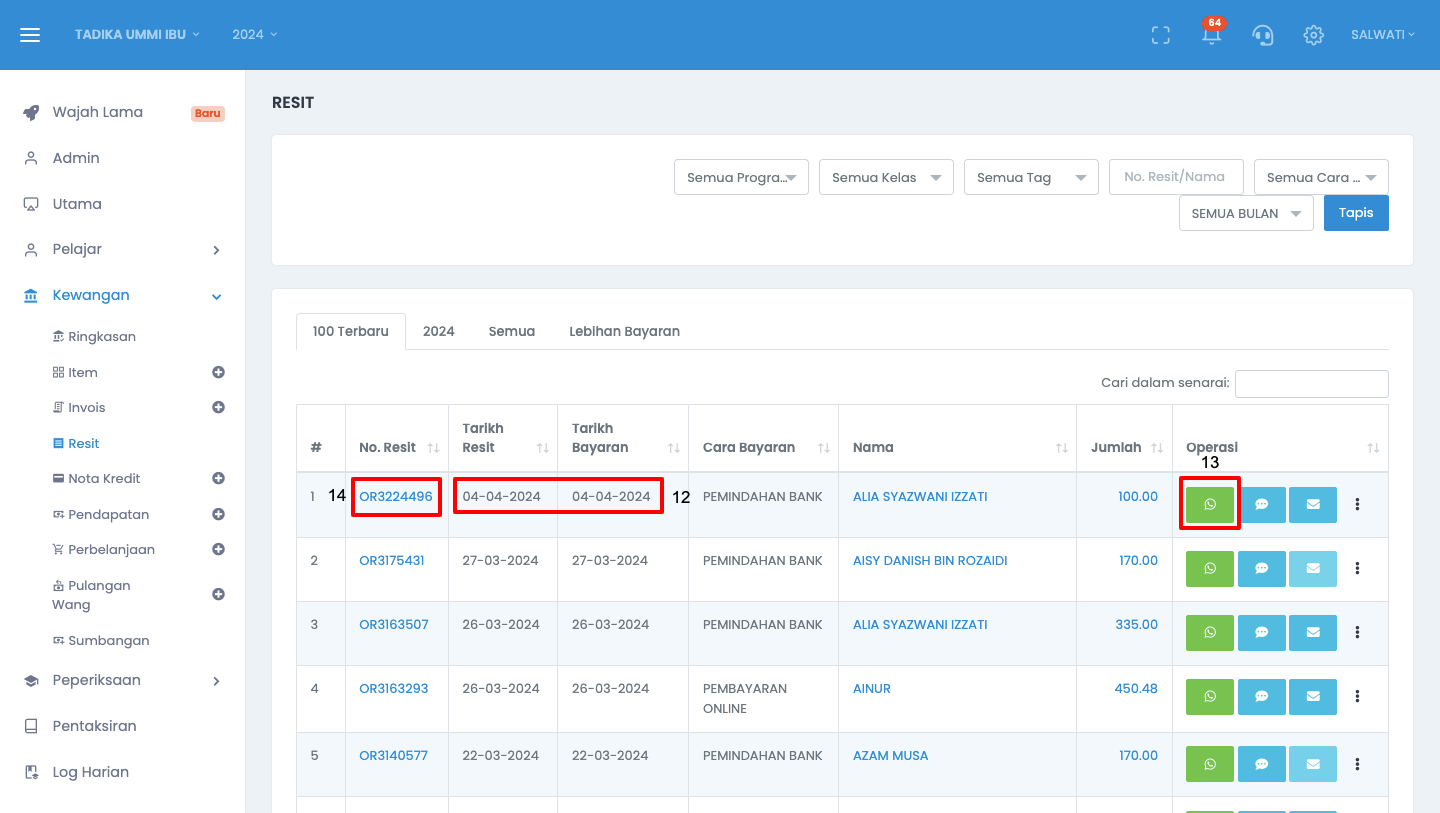
  12. Keterangan resit beserta nombor resit, tarikh dan jumlah akan di paparkan.
  13. Tekan butang Whatsapp utk hantar resit melalui ws kpd ibubapa pelajar.
  14. Klik pada nombor resit utk lihat resit.

Contoh resit

3. Set Pengeluar Resit Dikeluarkan oleh Organisasi

Nama pengeluar resit boleh diubah daripada nama staf kepada nama organisasi.

1. Pergi ke menu Tetapan > Bahagian Sistem, pilih Tetapan Umum.
2. Pilih Organisasi dibahagian Pengeluar Resit > klik butang Hantar.

Contoh resit yang dikeluarkan dengan nama organisasi sebagai pengeluar resit:

Sekian Makluman.

Penggunaan Templat Invois

Video rujukan templat invois: https://adilo.bigcommand.com/watch/PI3LsVrx

Templat invois ini boleh digunakan untuk create templat yuran tahunan, yuran pendaftaran, yuran sukan, yuran lawatan dan sebagainya.

Cara untuk menggunakan templat invois:

A. Buat templat invois (jika templat belum dibuat)

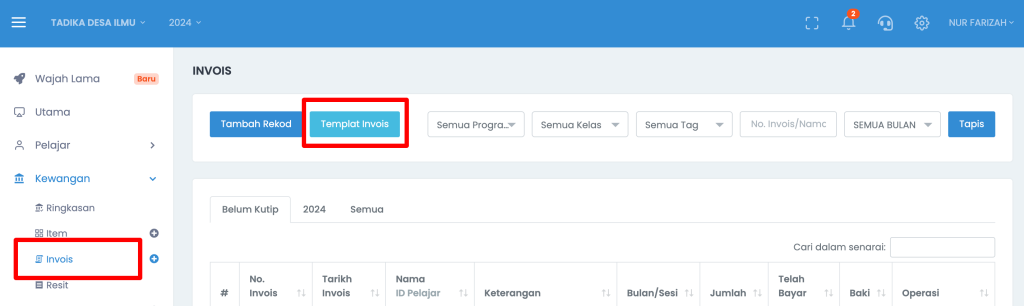
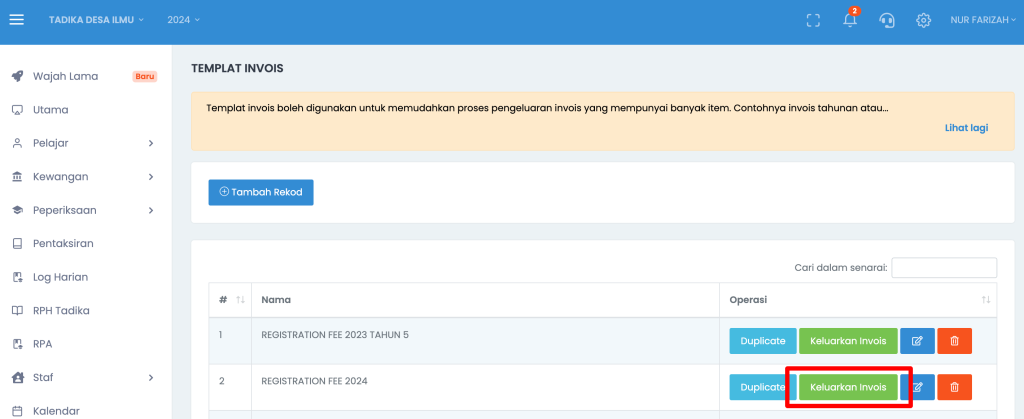
1. Pergi ke menu Kewangan dan klik Invois. Seterusnya, klik pada button Templat Invois.

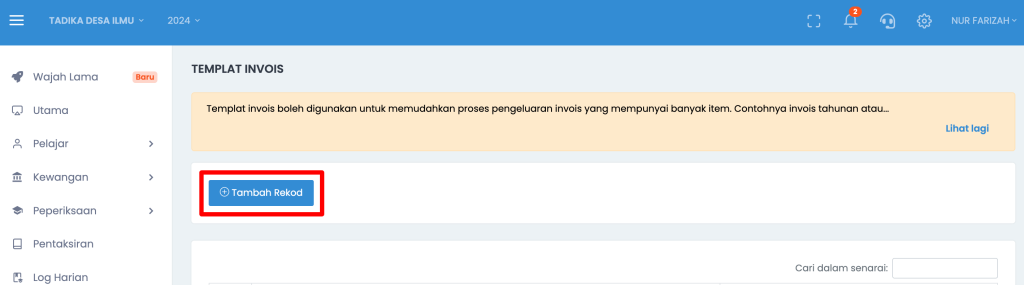
2. Tekan button Tambah Rekod untuk tambahkan rekod templat invois yang baru.

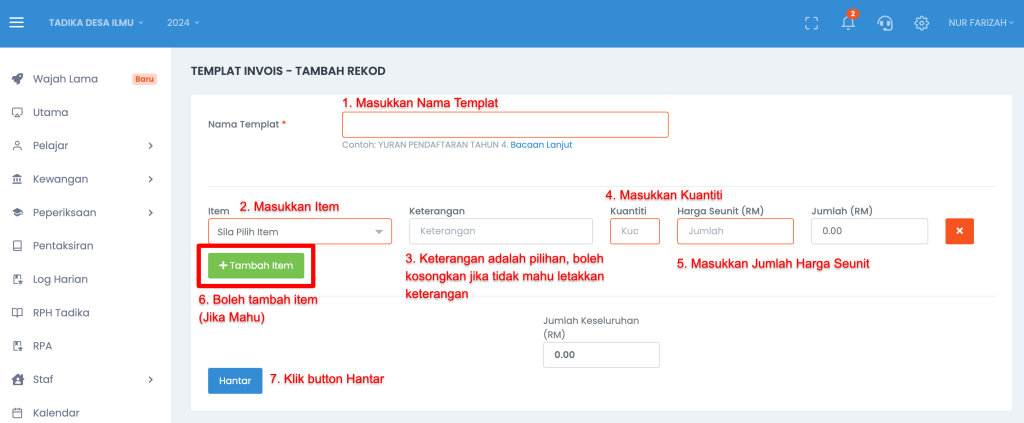
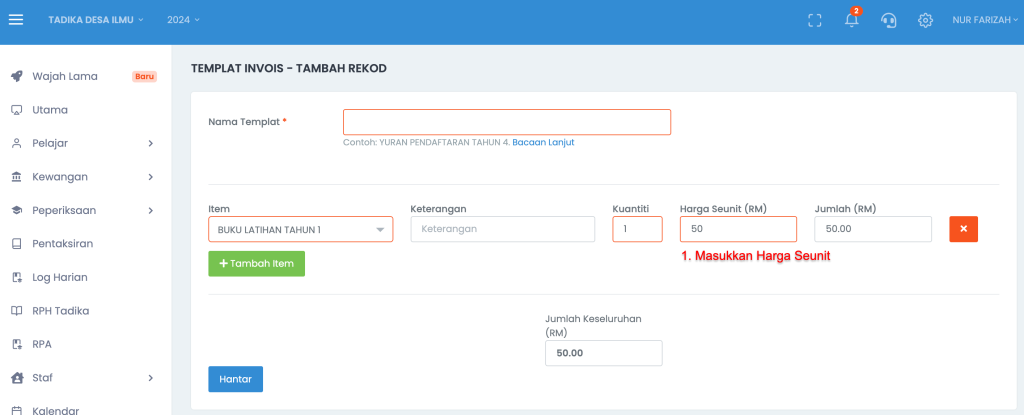
3. Masukkan nama templat di kotak Nama Templat. Masukkan item, Kuantiti dan Harga Seunit untuk setiap item. Untuk menambah item, tekan button ‘Tambah Item’. Manakala, untuk membuang item daripada list, tekan button ‘X’.

Nama templat contohnya seperti “Yuran Pendaftaran Tahun 4 2026” untuk digunakan oleh pelajar tahun 4 yang mendaftar pada tahun 2026.

3.1 Perlu tambah item dahulu. Ada 2 cara:

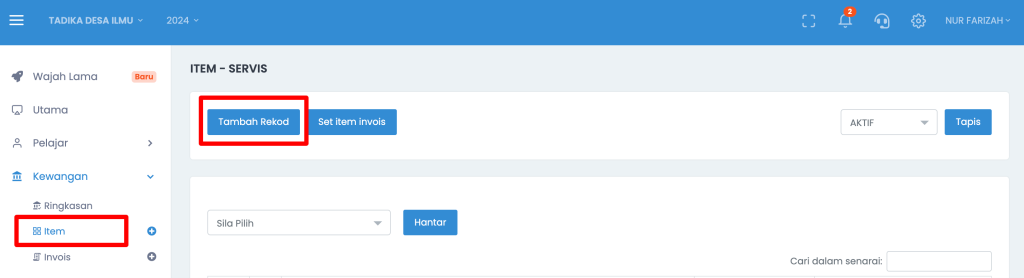
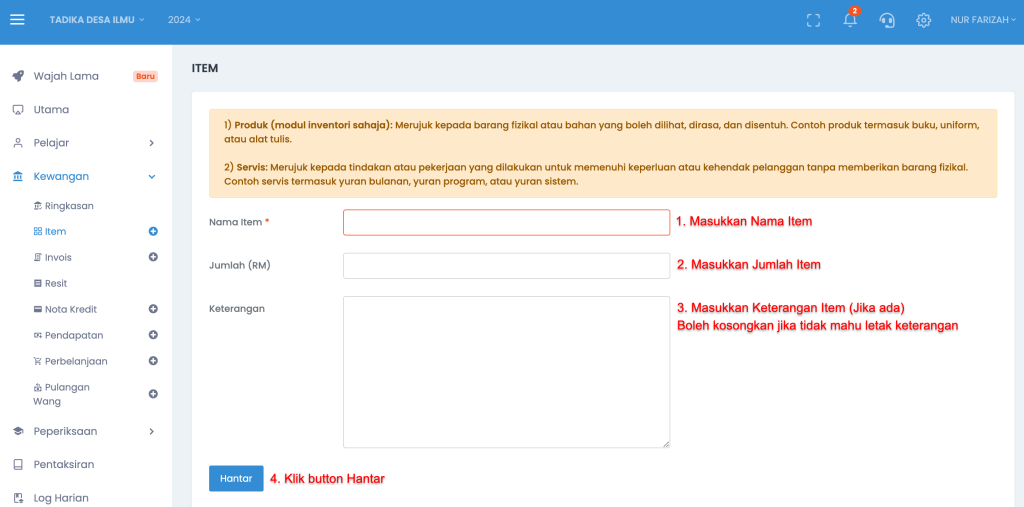
3.1.1 Menu Kewangan > Item > Tambah Rekod > Isi Maklumat > Klik button Hantar


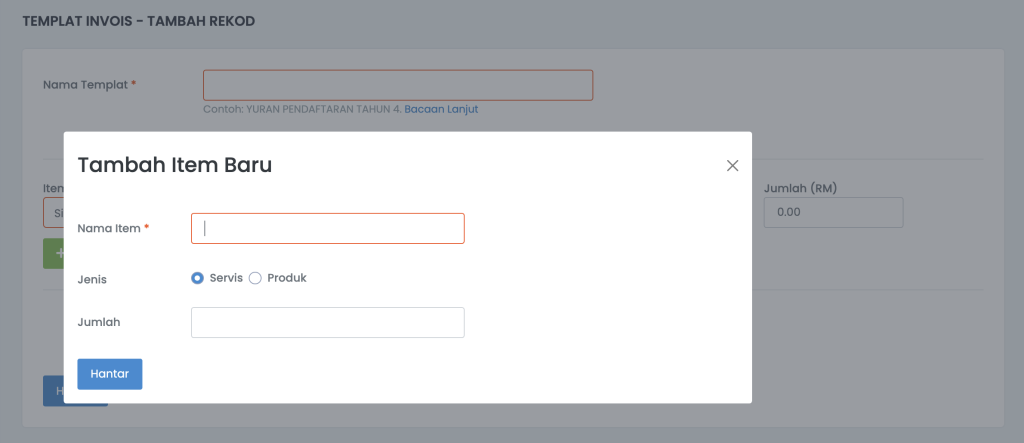
3.1.2 Menu Kewangan > Invois > button Templat Invois > button Tambah Rekod > Dropdown Item > Tambah Item Baru > Masukkan Nama Item > Klik button Hantar > Jangan lupa masukkan harga seunit lepas dah tambah item


B. Keluarkan invois menggunakan templat invois yang disediakan

1. Klik button Keluarkan Invois untuk menggunakan templat yang telah dibuat.
(Menu Kewangan > Invois > Klik button Templat Invois)

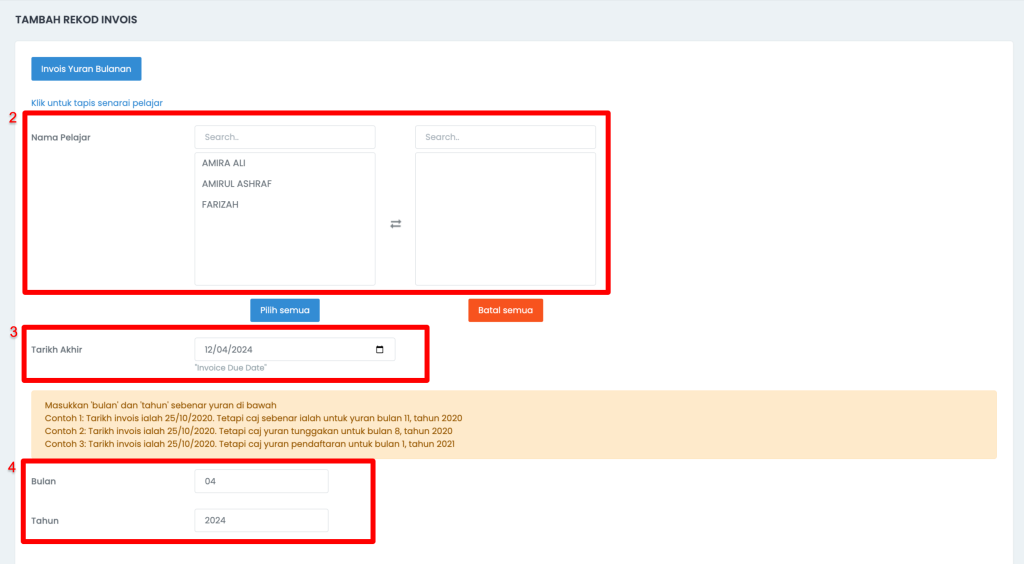
2. Pilih nama pelajar yang terlibat (boleh tapis terlebih dahulu jika perlu).
3. Setkan tarikh akhir invois tersebut.
4. Setkan bulan dan tahun invois (Pastikan set bulan dan tahun sebenar invois).

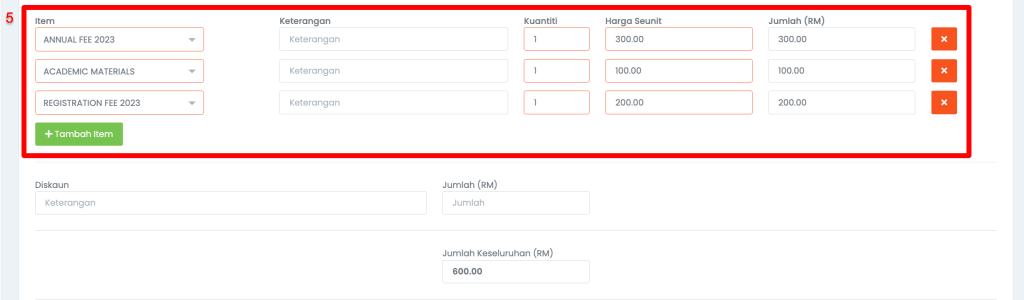
5. Item yang dipaparkan adalah berdasarkan apa yang diisi semasa templat ditambah. Boleh tambah item dan padam item jika perlu. Perubahan yang dilakukan tidak akan mengubah templat original. Keterangan pula adalah optional. Boleh kosongkan jika tidak mahu ada keterangan. Masukkan Kuantiti dan Harga Seunit untuk setiap item. Masukkan diskaun (Jika ada)
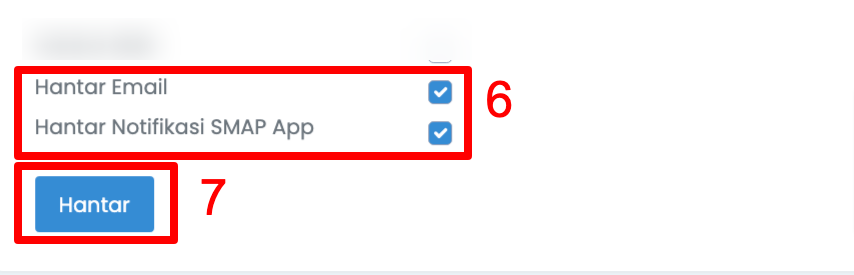
6. Pilih sama ada invois akan dihantar secara Email (Free) atau Notifikasi SMAP App (Free) kepada parents.
7. Klik button Hantar.


C. Duplicate template invois

Ada sesetengah invois yang mempunyai item yang lebih kurang sama antara program. Dan ada juga sesetengah invois yang mempunyai item yang memang sama untuk program yang sama tetapi di cawangan yang berbeza.

Jadi, salah satu fungsi duplicate adalah untuk memudahkan pengurusan templat invois.

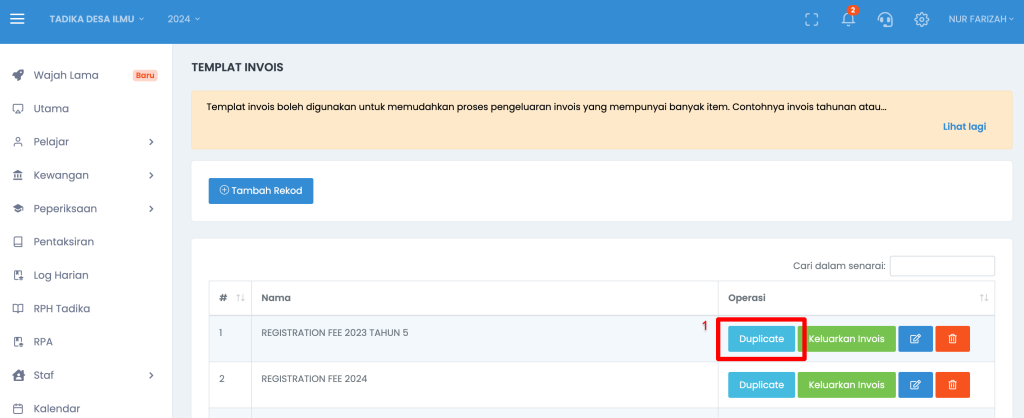
1. Pergi ke menu Kewangan > Invois > button Templat Invois. Klik button Duplicate.

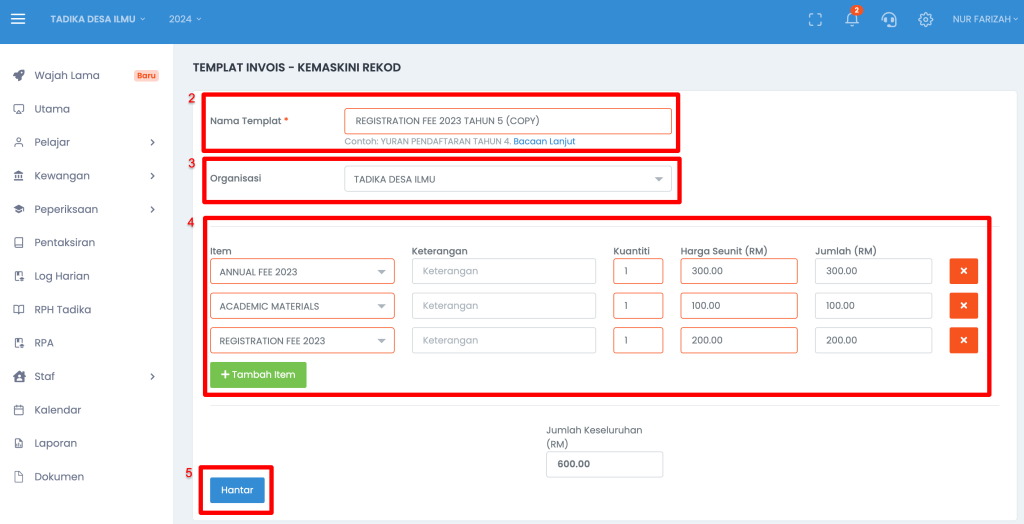
2. Kemudian masukkan Nama templat yang baru.
3. Pilih Organisasi (boleh duplicate ke cawangan lain seperti contoh di atas).
4. Kemaskini item invois jika perlu. Keterangan adalah optional (Boleh kosongkan jika tak mahu letak keterangan)
5. Tekan button Hantar.

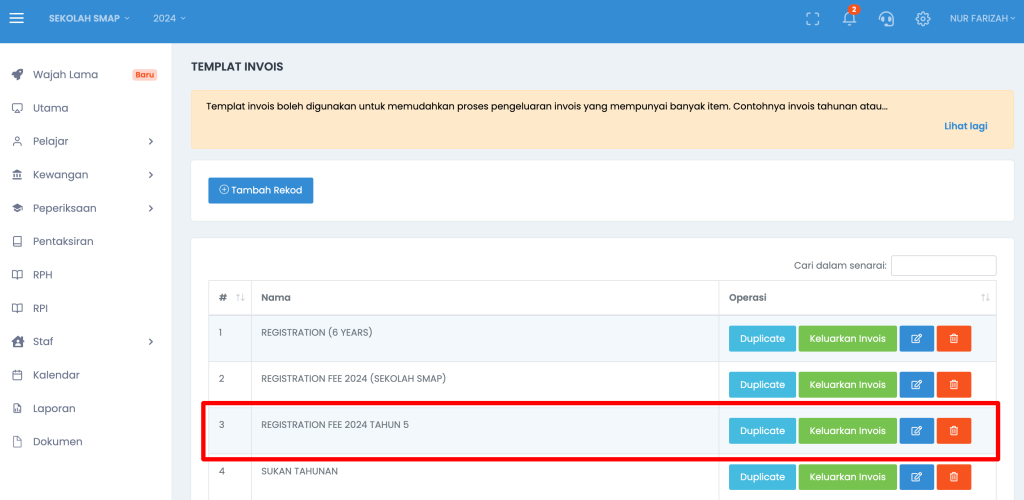
Jika templat duplicate dibuat untuk cawangan lain, sila klik pada nama cawangan tersebut untuk lihat templat yang telah dibuat seperti contoh dibawah.


D. Kemaskini templat invois

Templat invois boleh dikemaskini atau update sama ada mahu memadam item yang tidak diperlukan atau menambah item yang perlu.

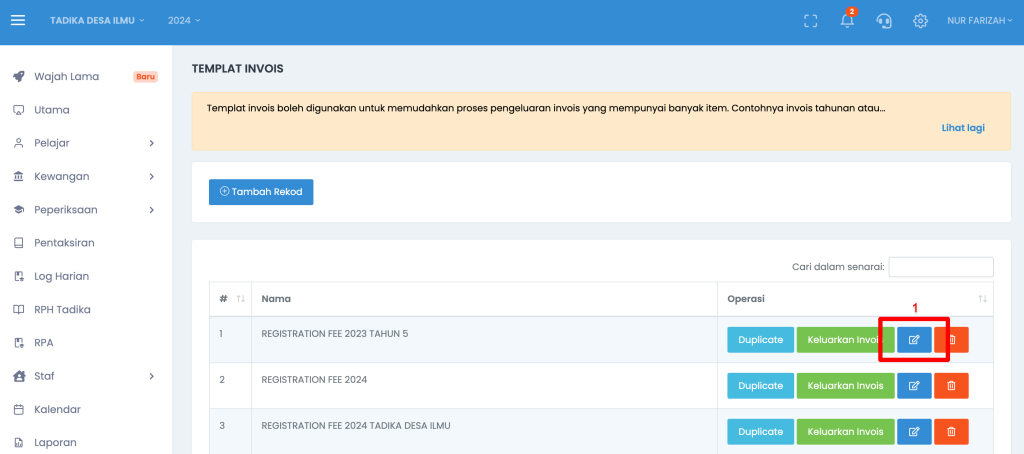
1. Boleh ke menu Kewangan > Invois > button Templat Invois. Tekan button Kemaskini.

2. Anda boleh tekan button ‘X’ untuk padam item sedia ada dan tekan button ‘Tambah Item’ untuk tambah item yang baru.

3. Setelah selesai mengemaskini, tekan button Hantar.

Semua item untuk invois akan dipaparkan seperti yang telah disenaraikan dalam templat.


VIDEO RUJUKAN ITEM INVOIS

1️⃣ Objektif menggunakan item invois – https://adilo.bigcommand.com/watch/gDhTyIqs

2️⃣ Tambah item invois – https://adilo.bigcommand.com/watch/bPkfUdH3

3️⃣ Kemaskini templat invois – https://adilo.bigcommand.com/watch/PI3LsVrx

4️⃣ Kemaskini invois – https://adilo.bigcommand.com/watch/bmJIpgGz

Penambahan rekod pelajar untuk tahun baru

Kemaskini: Untuk penambahan rekod pelajar sedia ada ke tahun baru secara pukal (in bulk)

A. Untuk pelajar sedia ada

  1. Klik menu Pelajar
  2. Tekan butang “Program” bagi pelajar berkenaan
  3. Tekan butang “Tambah Rekod”
    (PENTING: Jangan tekan “Kemaskini” program, jika tidak, program untuk tahun sedia ada akan hilang)
  4. Masukkan maklumat program, kelas dan yuran bagi tahun yang baru
  5. Tekan butang “Hantar”

B. Untuk pelajar baru

Untuk pelajar baru, terdapat dua cara untuk menambah rekod ke dalam sistem

1. Pendaftaran online oleh ibu bapa

  1. Berikan link pendaftaran online kepada ibu bapa
    (Link boleh didapati di menu Tetapan > URL Pendaftaran Online)
  2. Ibu bapa klik link, pilih cawangan dan akan masukkan maklumat yang diminta
    (Maklumat program, pelajar, ibu bapa dan kecemasan)
  3. Mesej automatik akan dihantar sebagai notifikasi kepada email organisasi
  4. Semak menu Permohonan jika Pendaftaran Online memerlukan kelulusan
  5. Luluskan atau pilih tidak diterima.
  6. Staf boleh login dan kemaskini maklumat jika perlu

2. Pendaftaran oleh staf

  1. Klik menu Pelajar
  2. Klik butang “Tambah Rekod”
  3. Lengkapkan borang dan tekan butang “Hantar”

Invois

Invois ialah dokumen yang dikeluarkan untuk mendapatkan bayaran. Apabila bayaran diterima, invois akan dikemaskini dan resit rasmi akan dikeluarkan.

Cara rekodkan invois adhoc:

Senarai Invois

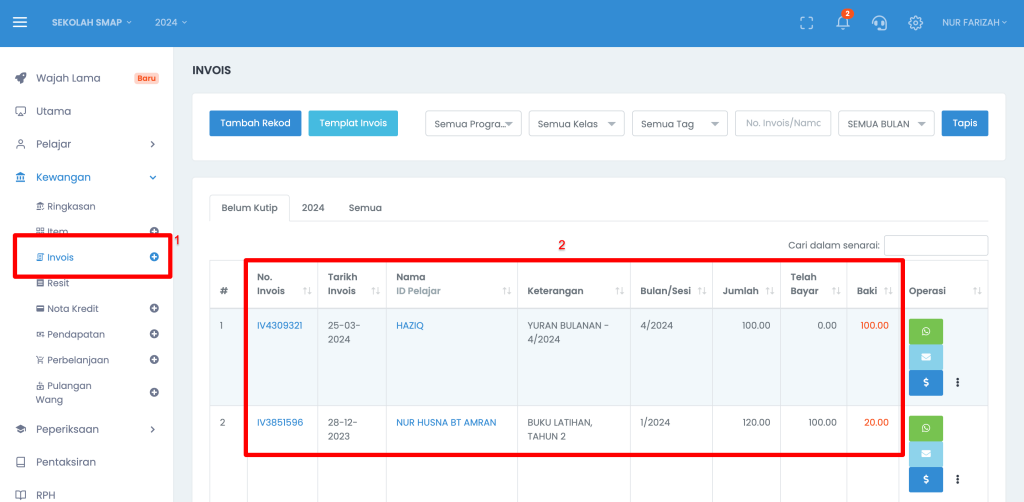
  1. Boleh klik Menu Kewangan > Invois
  2. Senarai invois dengan maklumat keterangan invois, jumlah, amaun telah dibayar dan baki
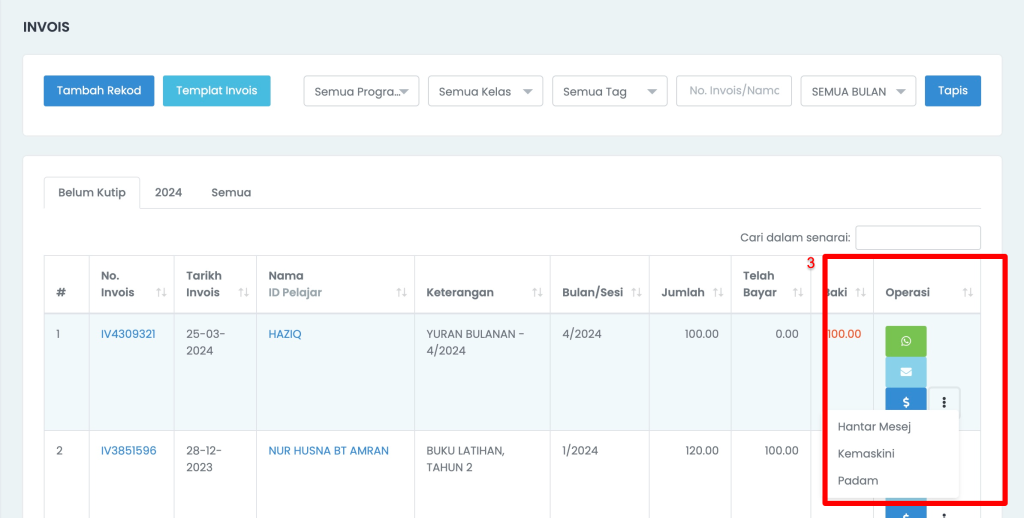
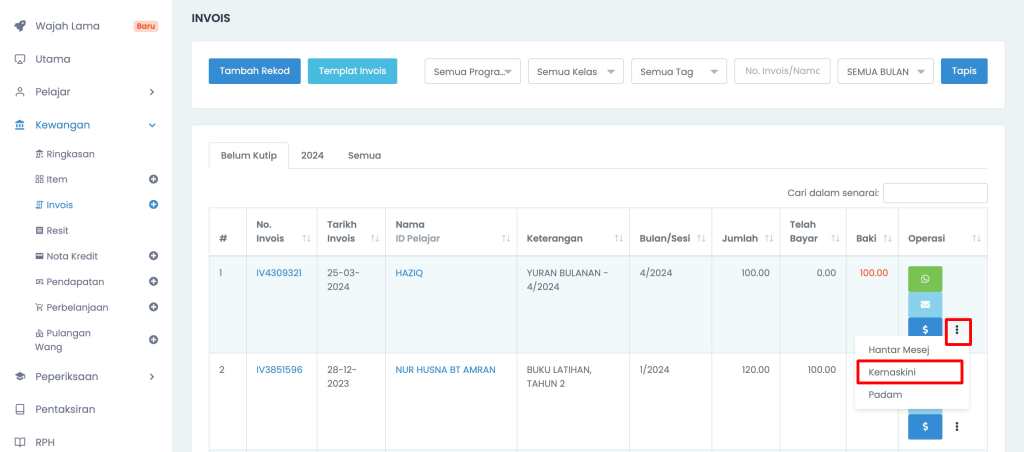
  3. Tekan butang Whatsapp untuk hantar invois kepada ibubapa melalui whatsapp; butang Email untuk hantar email; butang Bayar untuk rekodkan bayaran; dan butang titik tiga untuk Kemaskini dan Padam invois jika perlu.

Invois terbahagi kepada 2:

  1. Invois bulanan (dikeluarkan secara tetap/automatik setiap bulan oleh sistem)
  2. Invois umum (boleh dikeluarkan bila-bila masa diperlukan)

> Invois bulanan 

Terdapat pilihan untuk mengeluarkan invois bulanan setiap berapa haribulan dan sama ada ingin menghantar invois tersebut kepada SMAP App(Mobile App) atau e-mel ibubapa pelajar secara automatik.

Tetapan Invois Bulanan Auto
Tetapan Peringatan Baki Belum Bayar
Tetapan Kewangan

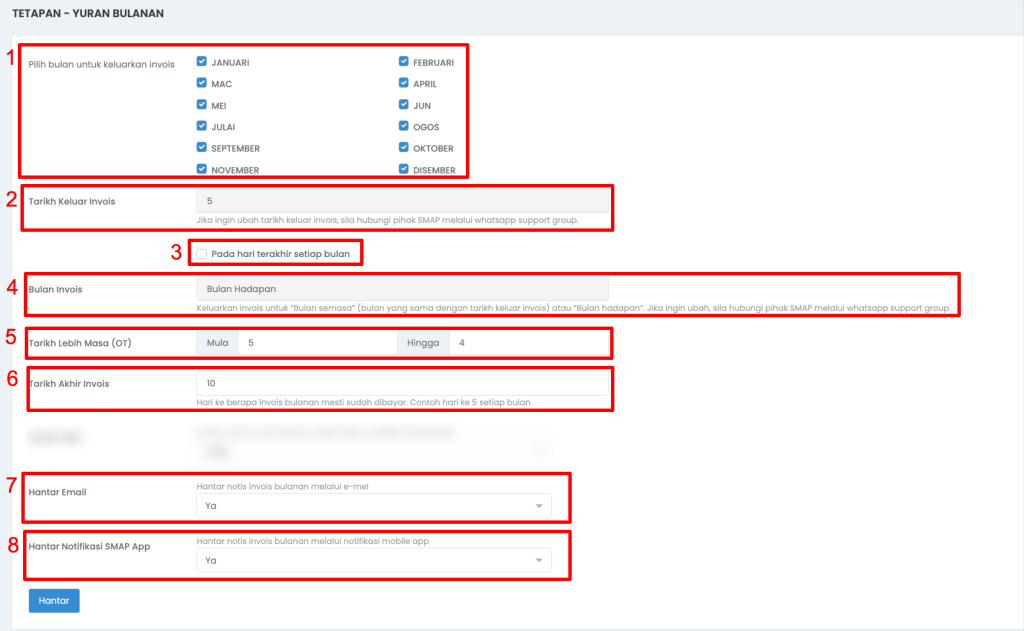
Klik menu Tetapan > bahagian Kewangan, pilih Invois Bulanan Auto untuk set setting pengeluaran invois automatik

  1. Tick bulan yang mahu keluarkan invois secara automatik
  2. Set untuk hari keberapa invois dikeluarkan (1st Reminder)
  3. Tick sekiranya mahu keluarkan invois pada hari terakhir setiap bulan.
  4. Set untuk bulan apa invois dikeluarkan (secara default, invois dikeluarkan untuk bulan hadapan. Jika ingin ubah ke bulan semasa, boleh hubungi team smap).
  5. Set tarikh mula dan akhir untuk cutoff Tarikh Lebih Masa (OT) (Jika menggunakan fungsi OT)
  6. Set untuk hari keberapa invois perlu dibayar (due date).
  7. Pilihan untuk penghantaran emel invois kepada ibu bapa
  8. Pilihan untuk penghantaran notifikasi SMAP App invois kepada ibu bapa. Kemudian boleh klik butang Hantar.

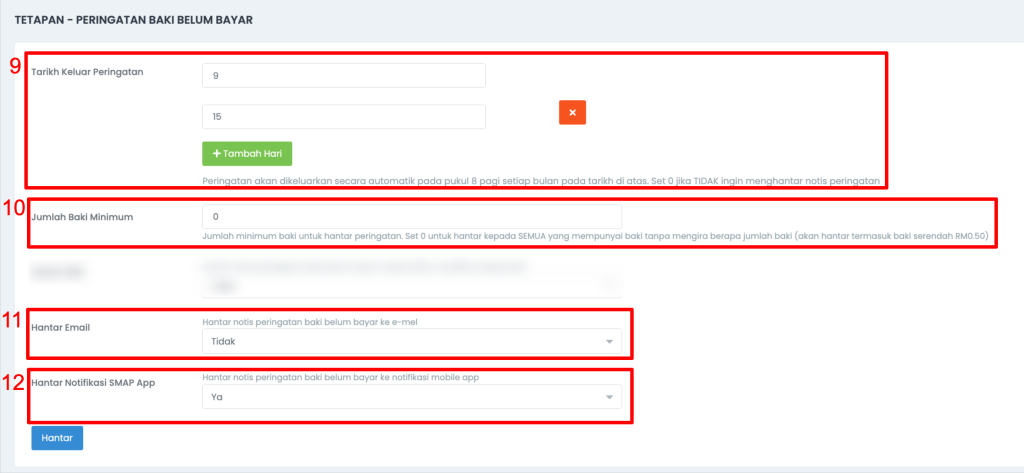
    Klik menu Tetapan > bahagian Kewangan, pilih Peringatan Baki Belum Bayar untuk set setting yuran tertunggak (2nd Reminder)
  9. Set tarikh keluar peringatan baki belum bayar (Maksimum 3 tarikh)
    – Klik button ‘Tambah Hari’ untuk tambah tarikh peringatan baki belum bayar
    – Klik button ‘X‘ untuk padam tarikh peringatan baki belum bayar
  10. Set untuk jumlah baki minimum untuk keluarkan peringatan.
  11. Pilihan untuk penghataran emel peringatan kepada ibu bapa.
  12. Pilihan untuk penghantaran notifikasi SMAP App peringatan kepada ibu bapa. Kemudian boleh klik butang Hantar.

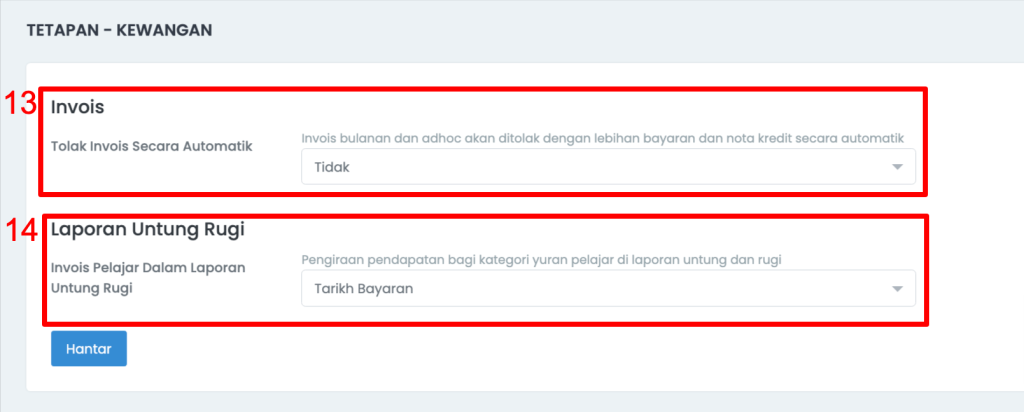
    Klik menu Tetapan > bahagian Kewangan , pilih Kewangan untuk set setting kewangan
  13. Set untuk invois ditolak secara automatik jika ada lebihan bayaran/nota kredit.
  14. Set untuk invois pelajar dalam laporan untung rugi > Kemudian boleh klik butang Hantar.

> Invois umum

Terdapat dua (2) cara mengeluarkan invois umum:

    1. Keluar invois baru

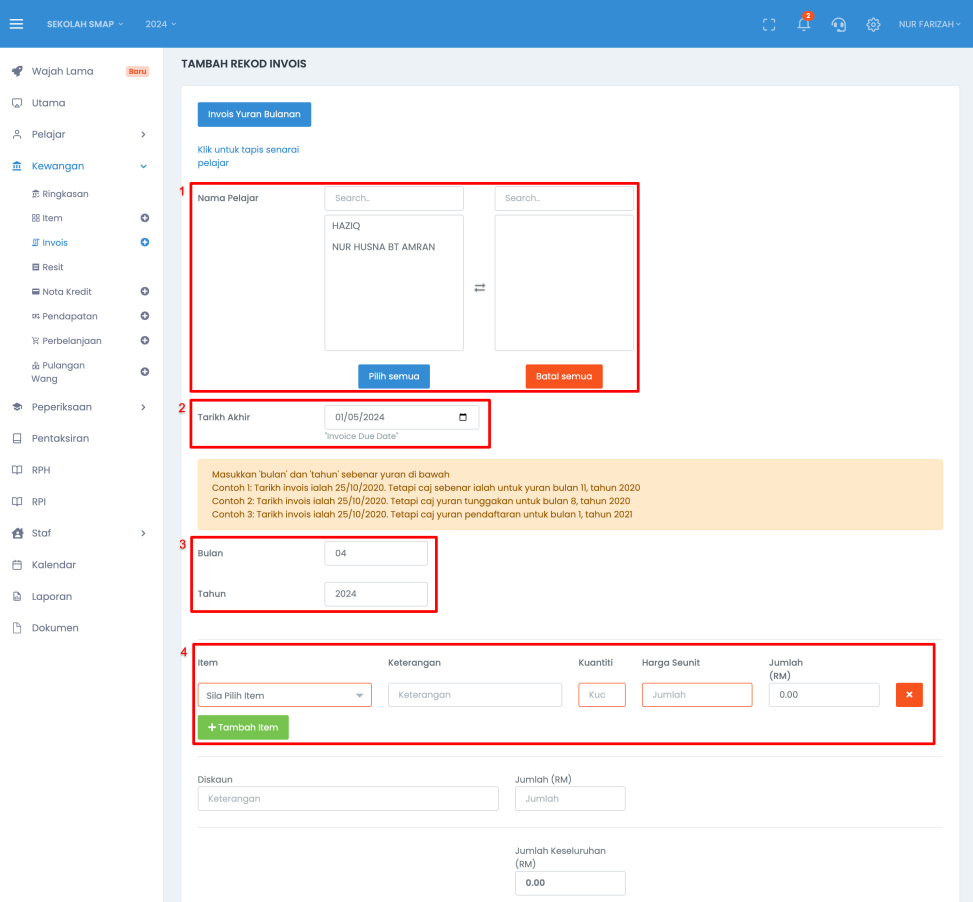
Klik butang Tambah Rekod pada bahagian Invois (Menu Kewangan > Invois > button Tambah Rekod)

  1. Pilih nama pelajar yang ingin dikeluarkan invois.
  2. Set untuk tarikh akhir invois perlu dibayar (due date).
  3. Set bulan dan tahun untuk invois tersebut.

    **Masukkan ‘Bulan’ dan ‘Tahun’ sebenar yuran.
    Contoh 1: Tarikh invois semasa ialah 20/06/2024. Tetapi caj sebenar ialah untuk yuran bulan7, tahun 2024. Masukkan Bulan = 07, Tahun = 2024

    Contoh 2: Tarikh invois semasa ialah 20/06/2024. Tetapi caj yuran tunggakan untuk bulan 3, tahun 2024. Masukkan Bulan = 03, Tahun 2024

    Contoh 3: Tarikh invois semasa ialah 20/06/2024. Tetapi caj yuran pendaftaran untuk bulan 1, tahun 2025. Masukkan Bulan = 01, Tahun 2025
  4. Isikan item beserta kuantiti dan jumlah bagi invois yang dikeluarkan (Keterangan adalah optional, boleh kosongkan jika tidak mahu letak keterangan)
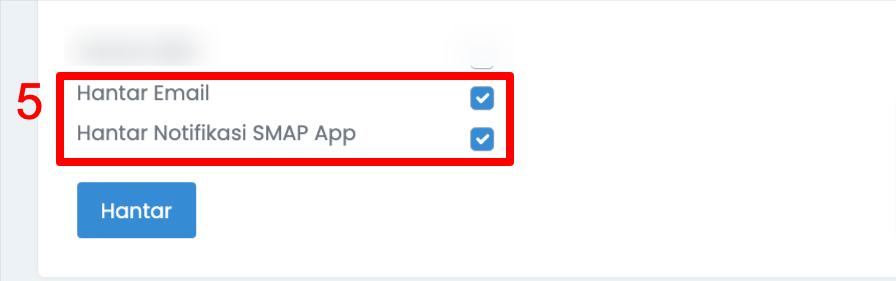
  5. Pilihan untuk penghantaran sms atau emel invois kepada ibu bapa.

Terdapat pilihan untuk mengeluarkan invois baru kepada lebih dari seorang pelajar. Maklumat yang diperlukan ialah item invois dan juga jumlah perlu dibayar.

 2. Templat invois

Templat invois boleh digunakan untuk memudahkan proses pengeluaran invois yang mempunyai banyak item. Contohnya invois tahunan atau pendaftaran.

Cara Penggunaan Templat Invois

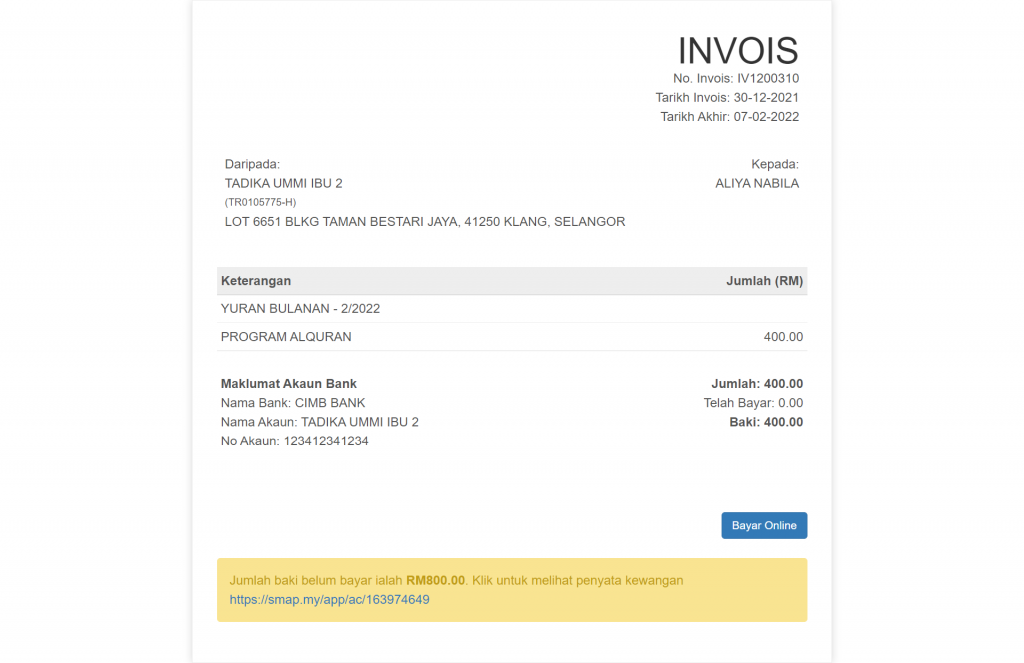
Contoh Invois

Ini ialah contoh dokumen invois. Invois ini boleh dicetak atau link invois ini boleh diberikan kepada ibubapa sebagai rekod. Ia boleh diakses pada bila-bila masa.

3. Kemaskini Invois

Invois boleh dikemaskini di menu Kewangan > Invois > Klik button Titik Tiga, pilih Kemaskini.

Anda hanya boleh mengemaskini invois jika anda mempunyai akses kepada Padam Invois/Resit. Boleh semak akses anda di Menu Staf > Staf > pada staf berkenaan, klik button Kemaskini.

Disini anda boleh:

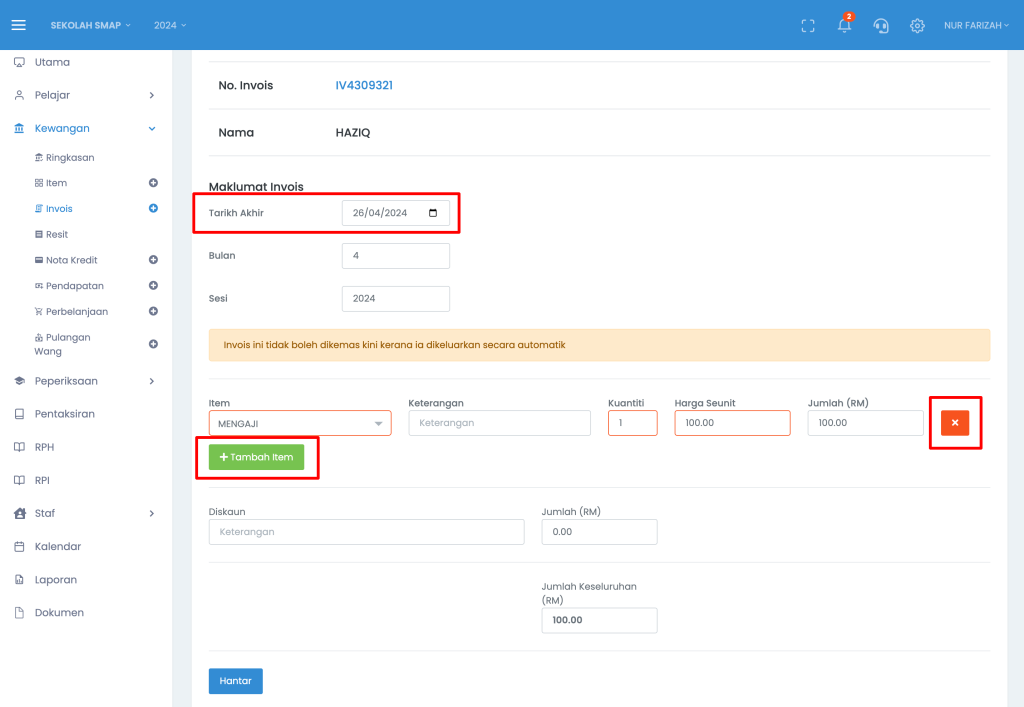
  1. Ubah tarikh akhir invois (Due Date)
  2. Ubah jumlah invois
  3. Tambah dan padam item invois.

Peringatan :  Jika invois sudah mempunyai rekod bayaran, jumlah yang dikemaskini mestilah tidak kurang dari rekod bayaran. Jika kurang dari rekod bayaran, data yang dikemaskini tidak akan berjaya.

Papar Penyata Akaun Pelajar

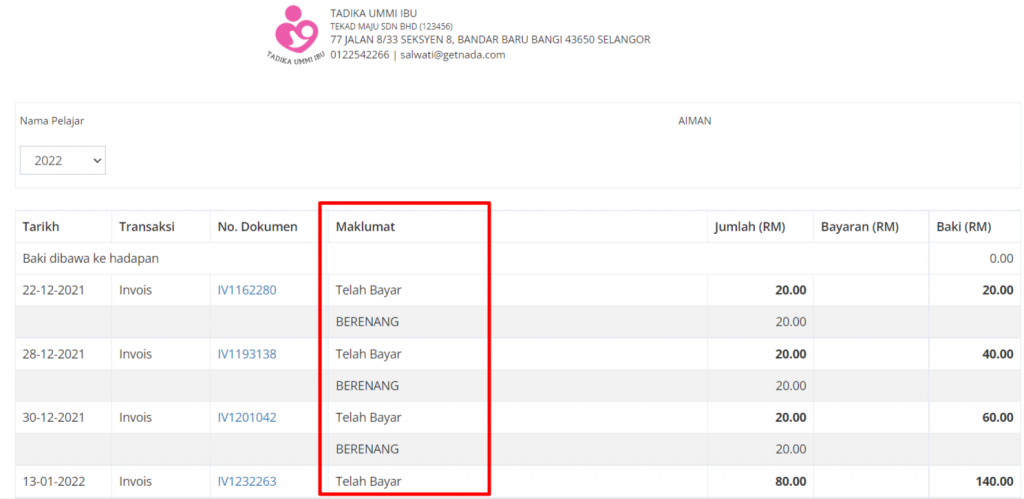
Staf atau cikgu boleh melihat penyata akaun setiap pelajar untuk lebih memudahkan mereka melihat rekod item atau invois pelajar.

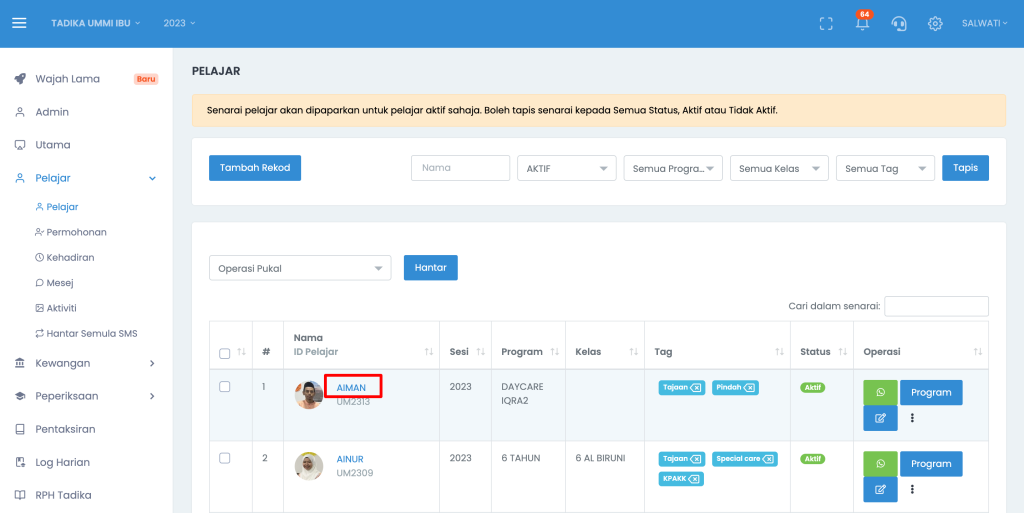
1. Pergi ke menu Pelajar > Pelajar > klik pada nama pelajar.

2. Klik Papar Penyata Akaun.

3. Staf boleh lihat rekod akaun pelajar beserta item atau makluamt untuk setiap invois seperti ditunjukkan dibawah:

Sekian makluman, terima kasih.