- Adakah data yang saya berikan selamat disimpan?
Ya, data anda dilindungi dengan teknologi keselamatan terkini termasuk penyulitan (encryption), sistem firewall, dan akses kawalan yang ketat. - Adakah SMAP menggunakan SSL untuk lindungi data?
Ya, SMAP menggunakan SSL (Secure Socket Layer) untuk memastikan semua data yang dihantar antara pengguna dan sistem kami adalah selamat dan disulitkan. - Apakah jenis penyulitan (encryption) yang digunakan untuk penghantaran data?
Kami menggunakan penyulitan standard industri seperti TLS (Transport Layer Security) untuk melindungi data semasa penghantaran. - Adakah kata laluan (password) saya disimpan dengan selamat?
Ya, kata laluan anda tidak disimpan dalam bentuk asal. Ia disulitkan menggunakan teknik hashing yang selamat. - Bagaimana SMAP pastikan hanya pengguna yang sah boleh akses sistem?
Kami menggunakan pengesahan akaun (authentication) dengan nama pengguna dan kata laluan. - Adakah sistem SMAP dilindungi dengan firewall? Apa fungsi firewall?
Ya, kami menggunakan firewall untuk menapis trafik yang masuk dan keluar dari sistem bagi mengelakkan sebarang akses yang tidak dibenarkan. - Adakah data saya disandarkan (backup) secara berkala?
Ya, kami melakukan backup data secara automatik dan berkala untuk mengelakkan kehilangan data sekiranya berlaku kecemasan. - Siapa dalam syarikat SMAP yang boleh akses data saya?
Hanya pegawai yang diberi kebenaran tertentu dan memerlukan akses untuk menjalankan tugas akan dapat akses kepada data anda. - Adakah sistem SMAP mematuhi standard keselamatan seperti ISO atau PDPA?
Kami berusaha untuk mematuhi garis panduan keselamatan dan perlindungan data peribadi termasuk PDPA dan piawaian antarabangsa. - Bagaimana SMAP menguruskan kemaskini atau pembaikan keselamatan (security patch)?
Kemaskini keselamatan dilakukan secara berkala untuk pastikan sistem dilindungi daripada kelemahan terkini. - Bolehkah saya minta supaya data saya dipadam sepenuhnya?
Ya, anda boleh membuat permintaan kepada kami dan kami akan memadamkan data anda mengikut polisi yang ditetapkan. - Bagaimana SMAP melindungi data pengguna aplikasi mudah alih (mobile app SMAP)?
Aplikasi mudah alih kami dibangunkan dengan mengikut amalan terbaik keselamatan dan semua komunikasi data disulitkan. - Adakah sistem SMAP dilindungi daripada virus atau perisian hasad (malware)?
Ya, kami menggunakan perisian antivirus dan sistem pemantauan untuk mengesan dan menghalang sebarang perisian hasad. - Adakah SMAP menjejak aktiviti pengguna untuk tujuan keselamatan?
Ya, aktiviti pengguna direkodkan untuk tujuan audit dan keselamatan, tetapi tidak digunakan untuk tujuan pemasaran tanpa kebenaran.
Category Archives: Uncategorized
Mobile App eMaktab Scan
Paparan

Aplikasi khas ini untuk guard & warden sahaja dan sangat mudah digunakan:
✅ Scan QR pelajar untuk outing keluar & masuk
✅ Cepat, selamat & tanpa kertas
✅ Rekod terus ke sistem eMaktab
Tak perlu lagi semak secara manual—hanya imbas & siap! 🎯
Jom gunakan eMaktab Scan untuk pengalaman yang lebih efisien!
Jenis alert
- Pelajar scan masuk tapi belum 5 minit lagi dari keluar sebab nak elak scan masuk tanpa sengaja.
- Alert 1: Already scanned out. Please wait for 5 minutes before scanning again. Thank you!
- Alert 2: Already scanned in. Please wait for 5 minutes before scanning again. Thank you!
- Solution: Perlu tunggu 5 minit untuk elak rekod double
- Tiada rekod outing
- Alert: No outing record found. Please ensure the student has applied and check the status if needed.
- Solution: Perlu buat record outing. If dah ada perlu check status outing tersebut.
- Scan keluar tetapi ada record demerit
- Alert: Student is on the outing blacklist. Please contact the dormitory authorities
- Solution: Perlu batal / tamatkan demerit pelajar.
- Student keluar sebelum tarikh application (Keluar awal)
- Alert: Cannot leave before the approved date. Please check the outing date
- Pelajar perlu scan keluar pada tarikh yang betul, jika nak juga scan, admin perlu kemaskini tarikh keluar.
- Scan QR tapi id student tak exist
- Alert: Invalid QR. Please scan the correct student QR in the eMaktab app.
- Solution : Scan QR pelajar yang betul, if user dah scan betul team perlu check link QR.
- Scan QR student exist but inactive
- Alert: Student is inactive. Please verify the status with management.
- Solution: Perlu maklumkan bahawa pelajar tak aktif tak boleh scan outing, perlu activekan semula.
Tutorial
Mobile App eMaktab Staff
Paparan Mobile App

Paparan Web

Dengan app ni, urusan rekod outing pelajar jadi lebih mudah! 🔥 Sekarang, anda boleh:
✅ Rekodkan outing pelajar dengan cepat
✅ Luluskan atau batalkan outing terus dari telefon
✅ Lanjutkan outing jika perlu
Tak perlu lagi bergantung pada desktop—semuanya di hujung jari! 📲💼
Jom muat turun sekarang dan nikmati kemudahan eMaktab di mana saja!
#eMaktab #MRSM #UrusOutingMudah
Download Mobile App
Android: https://emaktab.smap.my/ma/android_staff
iOS: https://emaktab.smap.my/ma/ios_staff
Tutorial
Mobile App eMaktab Parents
Video rujukan mohon Outing: https://adilo.bigcommand.com/watch/dSOmZrDZ
Cara untuk login mobile app eMaktab
- Log masuk menggunakan Whatsapp
- Masukkan no telefon dan klik “Login Via Whatsapp”
- Passcode akan dihantar ke whatsapp > klik “Send”
- Buka semula mobile app eMaktab dan akan terus login


ATAU
klik “Login with Passcode”, passcode akan dihantar ke email utama pelajar


Cara membuat bayaran melalui payment gateway


Cara buat permohonan outing dalam eMaktab


Setiap permohonan outing yang dibuat, pihak maktab yang akan buat proses kelulusan.
Video rujukan: Cara membuat permohonan outing
Paparan mobile app


Default WhatsApp Settings
Tetapan ini adalah untuk tuan/puan yang menggunakan Whatsapp Personal dan WhatsApp Business.
Apabila klik icon WhatsApp di sistem, akan terus link ke WhatsApp yang kita sudah tetapkan.
Cara Pertama (Boleh rujuk video berikut: https://adilo.bigcommand.com/watch/LdReVoFA):
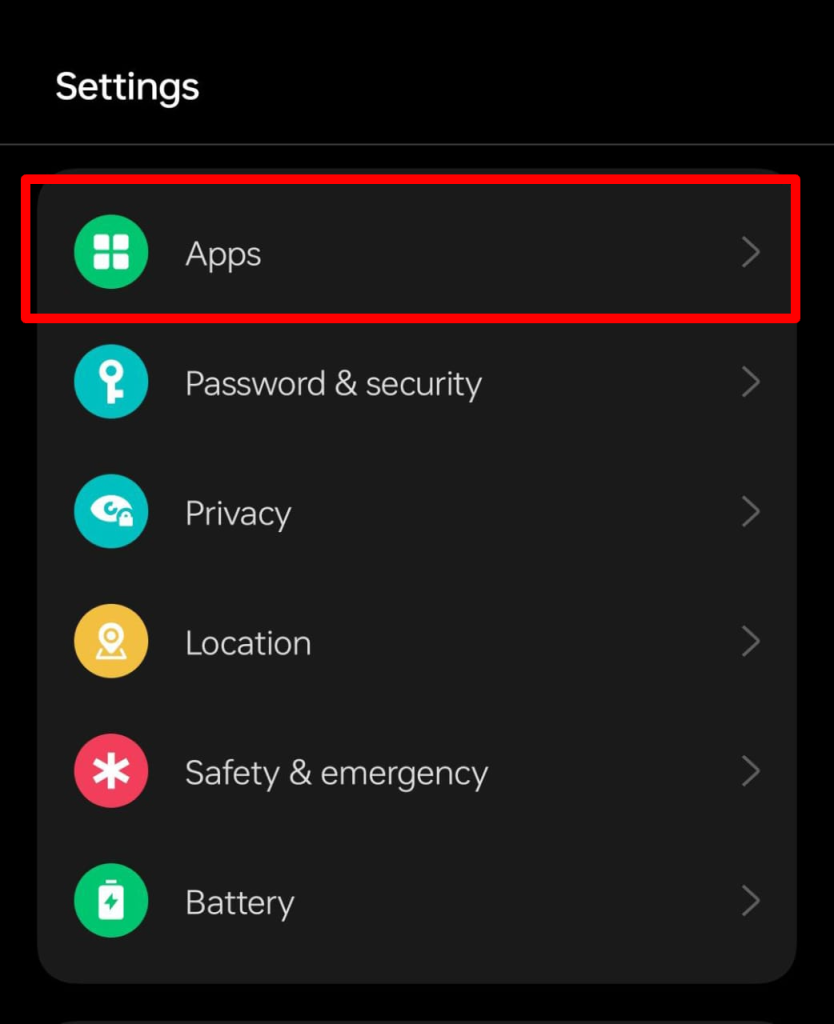
1. Buka Setting/Tetapan di phone
2. Klik pada ‘Apps’
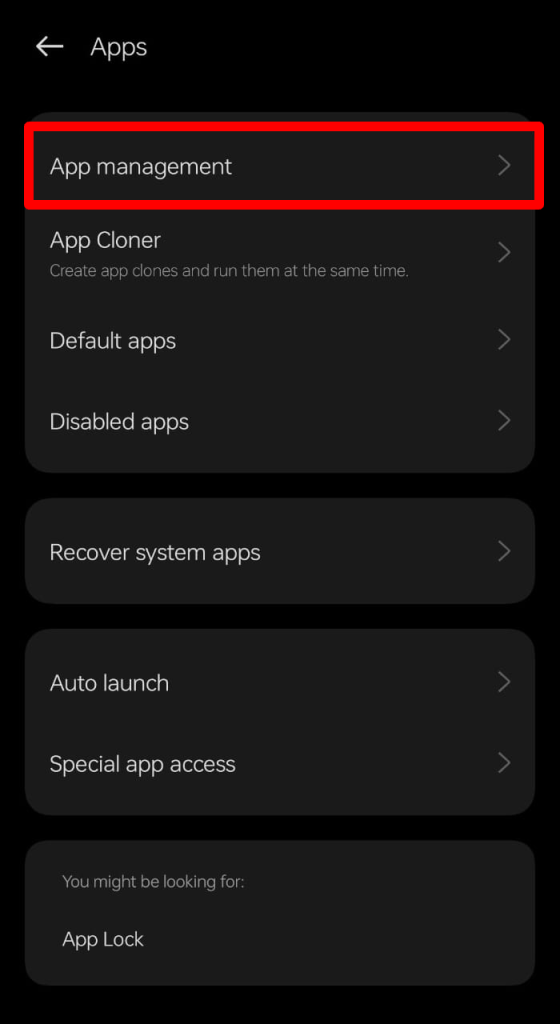
3. Klik ‘App Management’
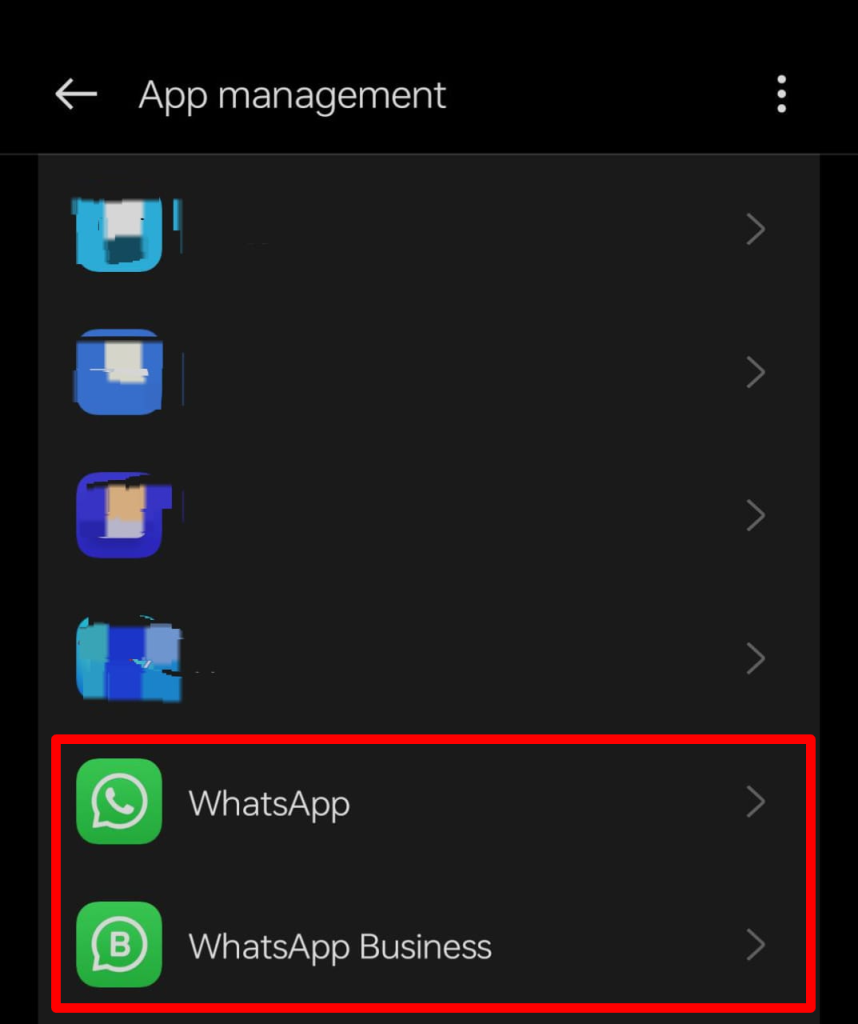
4. Pilih WhatsApp atau WhatsApp Business
5. Klik ‘Open by default’
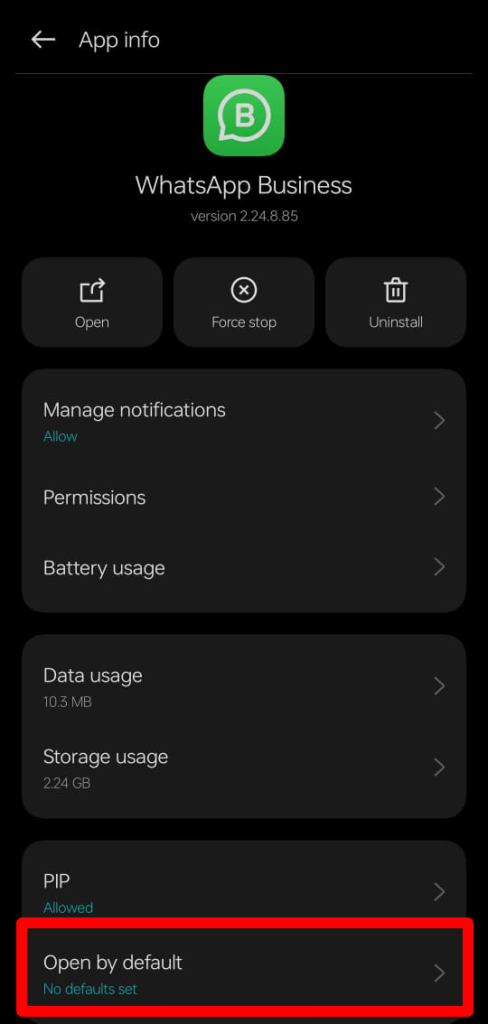
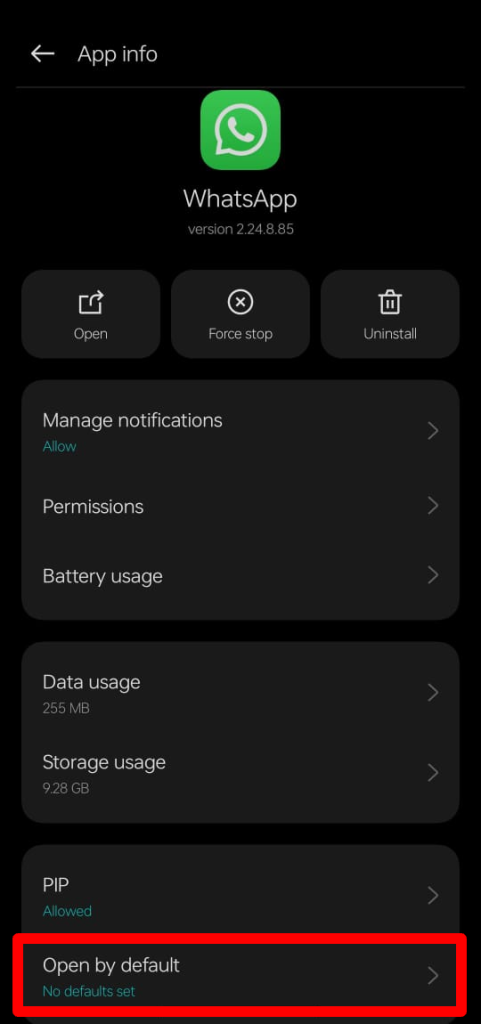
6. Enable kan ‘Open Supported Links’
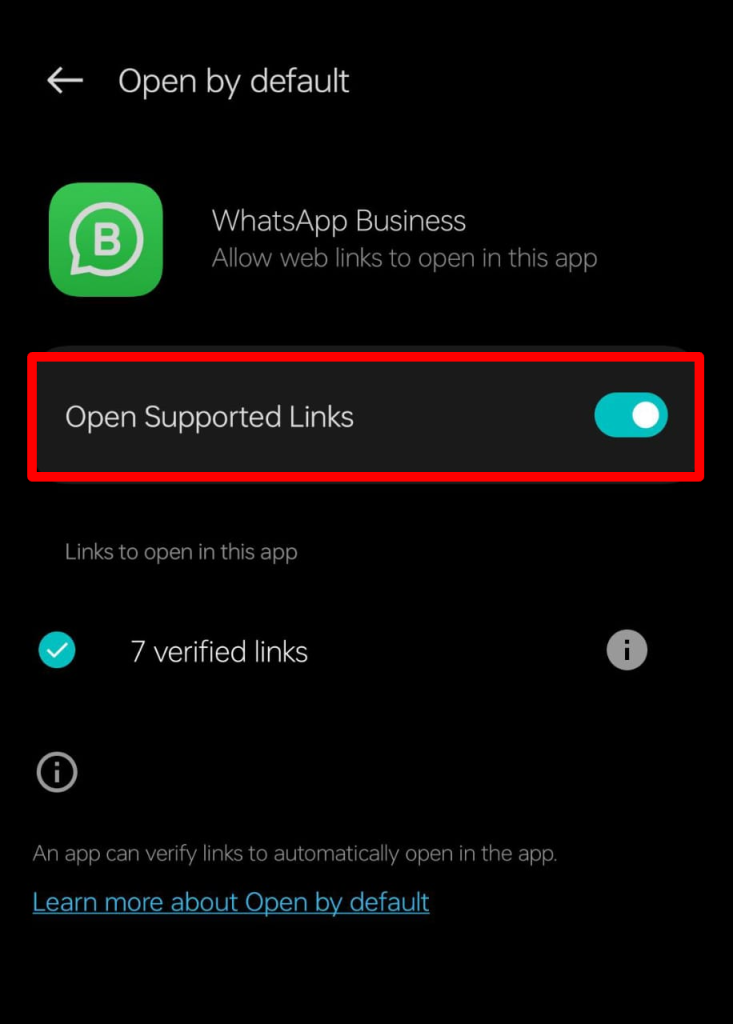
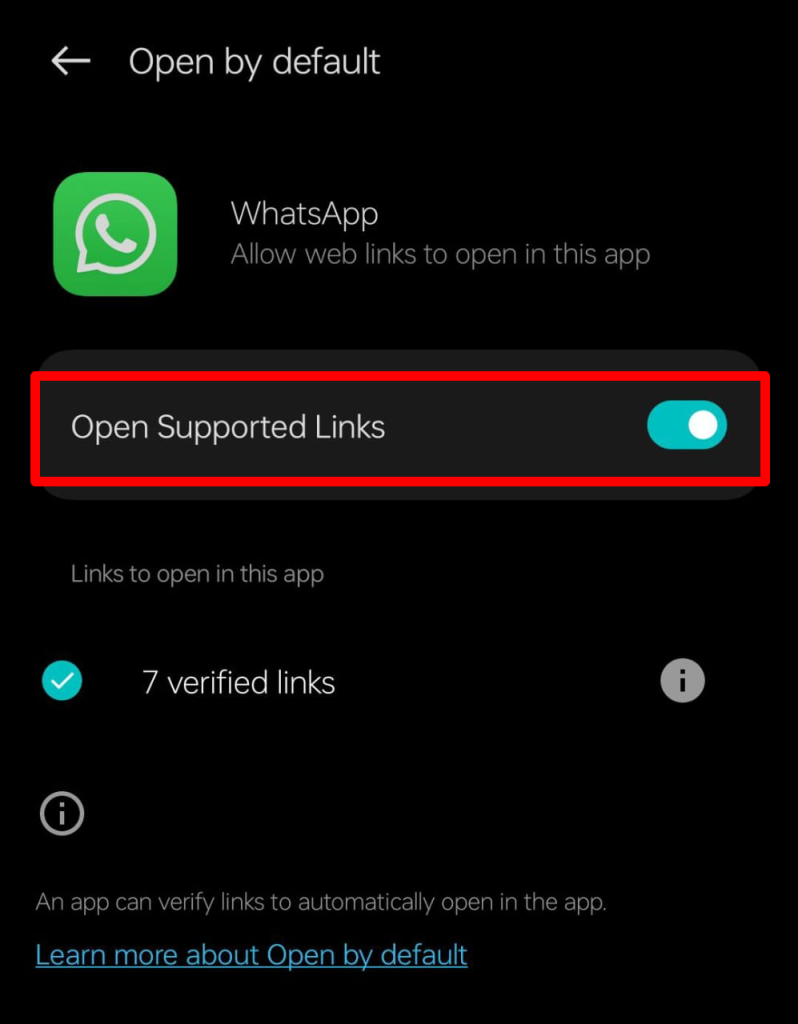
Cara Kedua (Boleh rujuk video berikut: https://adilo.bigcommand.com/watch/4OLbzlVR):
1. Buka Setting/Tetapan di phone
2. Klik pada ‘Apps’
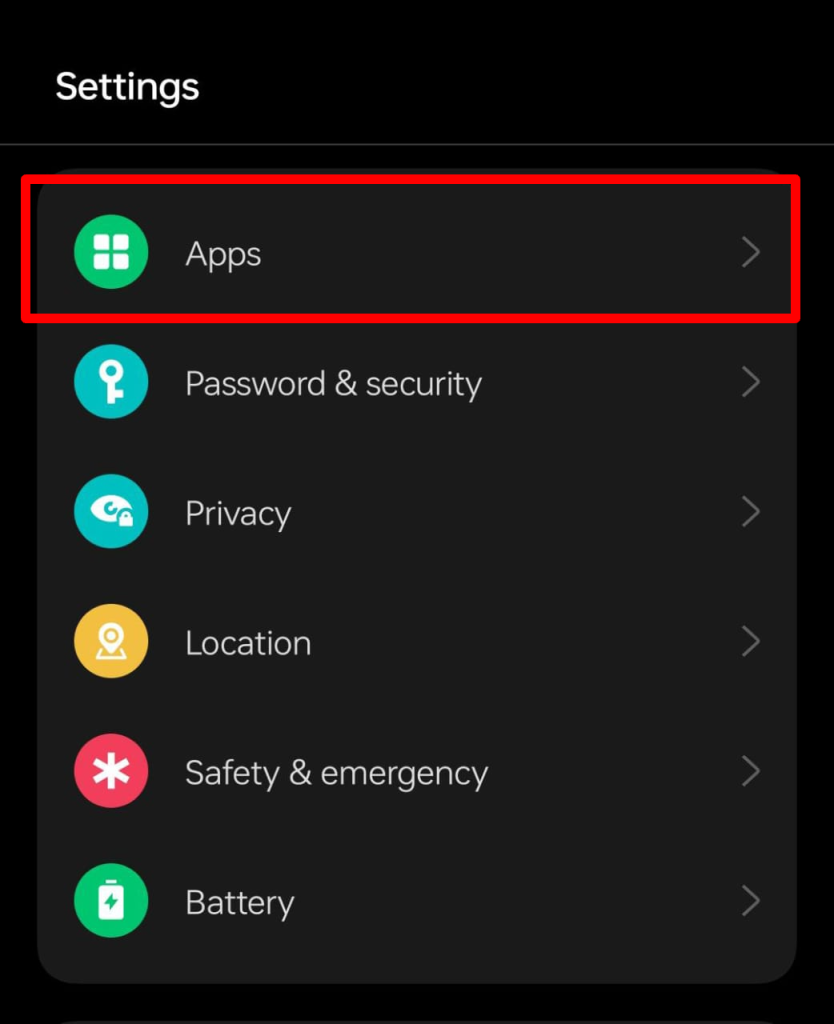
3. Klik ‘Default apps’

4. Klik ‘Opening links’
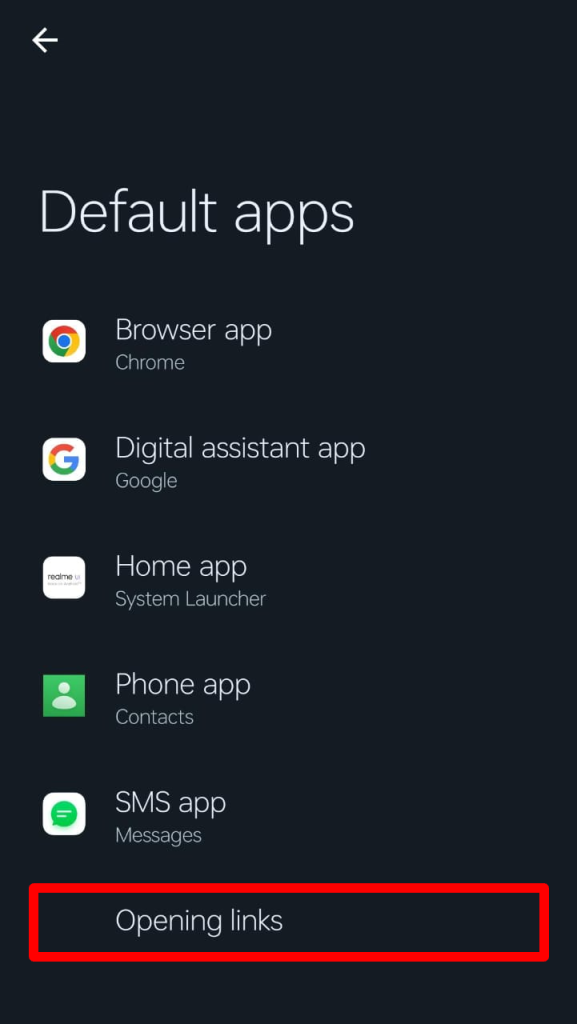
5. Pilih WhatsApp atau WhatsApp Business
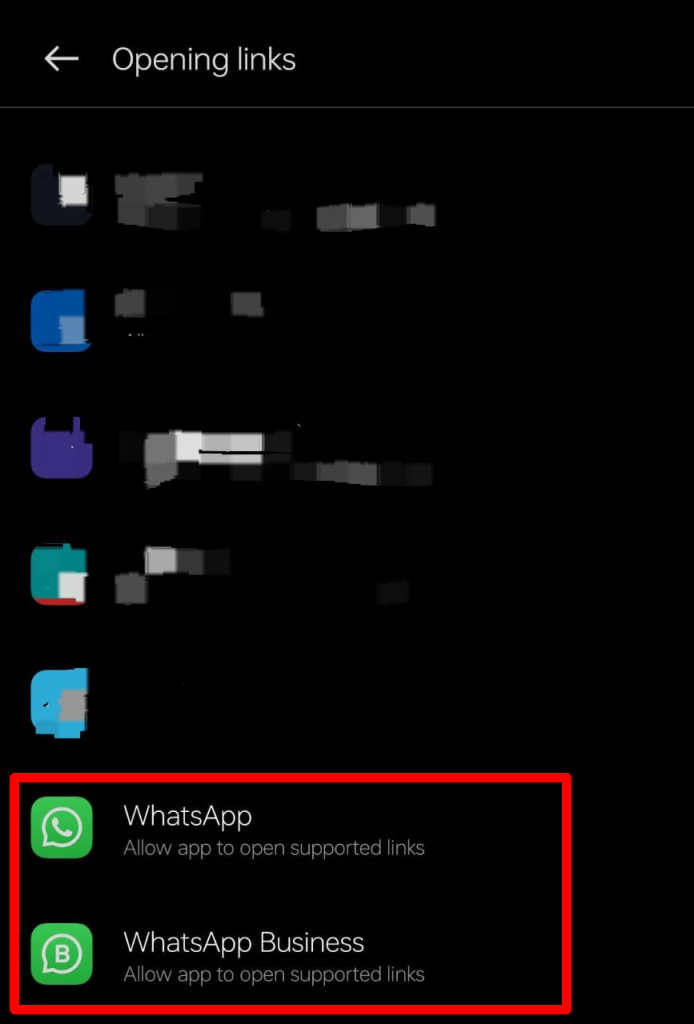
6. Enable kan ‘Open Supported Links’
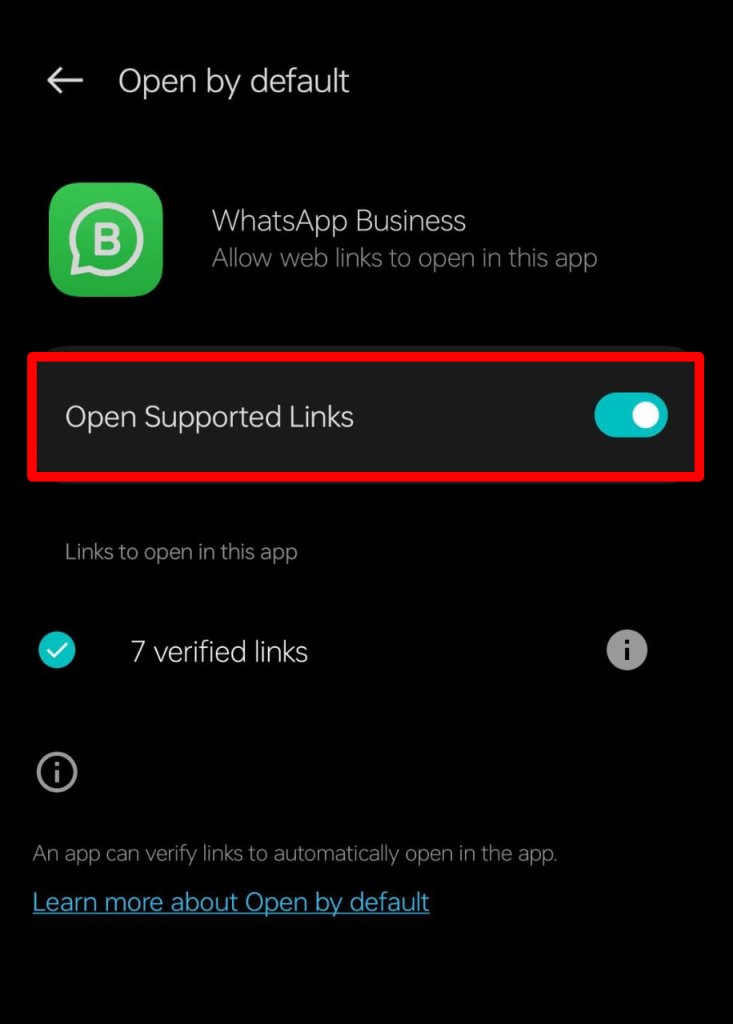
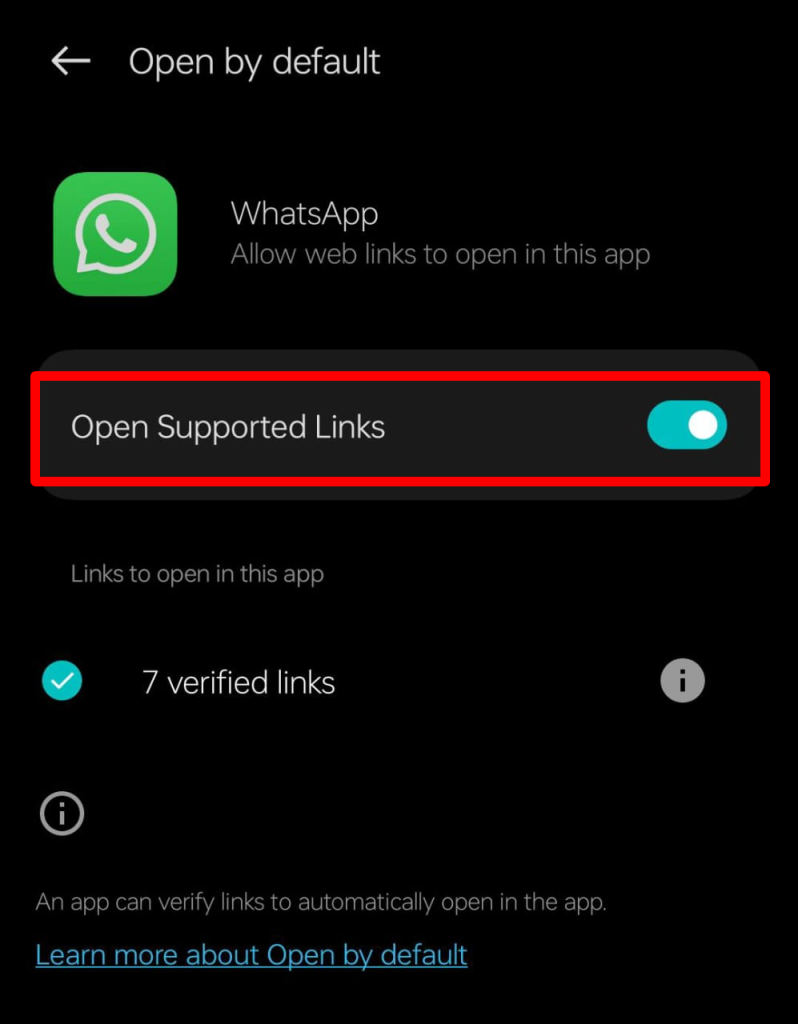
MAKLUMAN PENTING!!
? Jika enable kedua-dua WhatsApp Personal dan WhatsApp Business, jika klik icon WhatsApp di sistem, akan keluar di WhatApp Business
? Jadi, anda perlu unable WhatsApp Business jika anda mahu setkan WhatsApp Personal sebagai default.
Lebih Masa Staf
Penambahan modul untuk mengira lebih masa staf melalui app SMAP secara automatik.
Terdapat beberapa tetapan yang perlu disetkan untuk menggunakan fungsi ini:
1️⃣ Tetapan Gaji
- Tetapan > Staf > Gaji

- Boleh tandakan > “Kira lebih masa secara auto”

- Sila setkan pengiraan pengecualian untuk KWSP, PERKESO dan SIP untuk kategori gaji lebih masa staf

- Klik butang Hantar untuk save
2️⃣ Tetapan Kategori Gaji
- Tetapan > Staf > Kategori Gaji

- Kategori “Bayaran Lebih Masa” akan disetkan secara automatik untuk jenis pendapatan


- Boleh klik butang hiijau, untuk lihat Kategori Lebih Masa Gaji (biasanya tidak diubah)

Jika klik butang Kemaskini di bahagian Operasi. Terdapat tetapan untuk bahagian bundar pengiraan. Tetapan tersebut akan disetkan kepada Tidak Bundar.
3️⃣ Cara membuat pengiraan
- Menu Staf > Gaji

- PIlih nama staf yang terlibat > klik butang “Tambah Rekod“

- Masukkan maklumat Gaji Asas

- Dibahagian Bayaran Lebih Masa > Klik “Set Lebih Masa“
- Boleh kosongkan bahagian yang tidak terlibat
NOTA: Boleh klik icon [ ? ] untuk lihat formula pengiraan
- Klik butang “Kira Lebih Masa“

- Klik butang Kira “KWSP/PERKESO/SIP“
- Klik butang Hantar untuk save
4️⃣ Pengiraan Lebih Masa
Kiraan Umum
Formula pengiraan
Ordinary Rate of Pay (ORP) = Gaji Bulanan ÷ 26
Hourly Rate of Pay (HRP) = ORP ÷ Jam Bekerja
Contoh:
Gaji Bulanan: RM3,000
Jam bekerja: 8:30 am sehingga 5:30 pm
Rehat: 1:00 pm sehingga 2:00 pm
Jam bekerja biasa (mengikut hari): 8 jam
ORP = 3000 ÷ 26 = 115.3846
HRP = ORP ÷ 8 = 14.4231
- Hari Kerja
Bayaran lebih masa = Jumlah jam lebih masa x 1.5 x HRP
Contoh:
Jumlah jam = 3 jam
Bayaran lebih masa = 3 jam x 1.5 x HRP
= 3 x 21.6347
= RM 64.90
Paparan dalam sistem:
- Hari Rehat (Separuh Hari) – Kurang atau sama dengan 4 jam
Bayaran lebih masa = Jumlah separuh hari x 0.5 x ORP
Contoh:
Jumlah separuh hari = 2 kali
Bayaran lebih masa = 2 x 0.5 x ORP
= 2 x 57.6923
= RM 115.40
Paparan dalam sistem:
- Hari Rehat – Lebih dari 4 jam, kurang dari 8 jam
Bayaran lebih masa = Jumlah hari x 1 x ORP
Contoh:
Jumlah hari rehat = 3 hari
Bayaran lebih masa = 3 hari x 1 x ORP
= 3 x 115.3846
= RM 346.15
Paparan dalam sistem:
- Hari Rehat (Lebih Waktu Kerja)
Bayaran lebih masa = Jumlah jam x 2 x HRP
Contoh:
Jumlah jam = 5 jam
Bayaran lebih masa = 5 jam x 2 x HRP
= 5 x 28.8462
= RM 144.25
Paparan dalam sistem:
- Cuti Umum
Bayaran lebih masa = Jumlah jam x 2 x HRP
Contoh:
Jumlah jam = 2 jam
Bayaran lebih masa = 2 jam x 2 x HRP
= 2 x 28.8462
= RM 57.70
Paparan dalam sistem:
- Cuti Umum (Lebih Waktu Kerja)
Bayaran lebih masa = Jumlah jam x 3 x HRP
Contoh:
Jumlah jam = 3 jam
Bayaran lebih masa = 3 jam x 3 x HRP
= 3 x 43.2693
= RM 129.85
Paparan dalam sistem:
5️⃣ Paparan Slip Gaji Staf
Contoh paparan
Lokasi HQ SMAP.MY
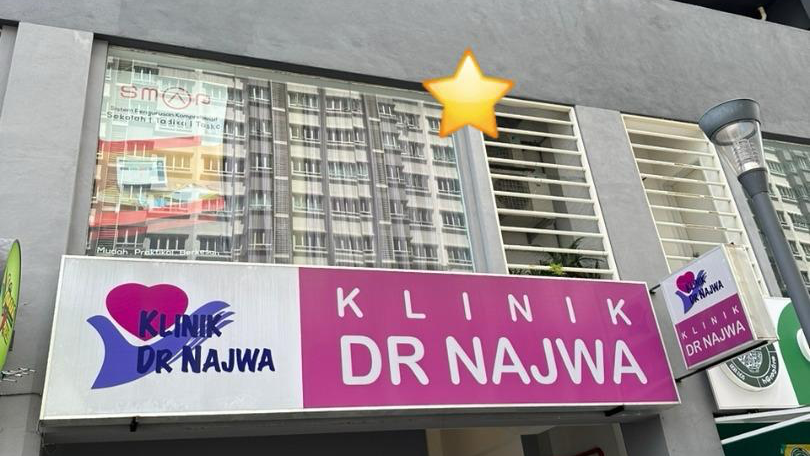
Alamat: C-01-26, Savanna Lifestyle Retail, Jalan BBLS 2, Bandar Baru Lembah Selatan, 43800 Dengkil, Selangor
Waktu Operasi:
Isnin – Jumaat
8:30 am–5:30 pm
Sabtu – Ahad
Tutup
No.Tel: 012-254 2266
Lokasi:
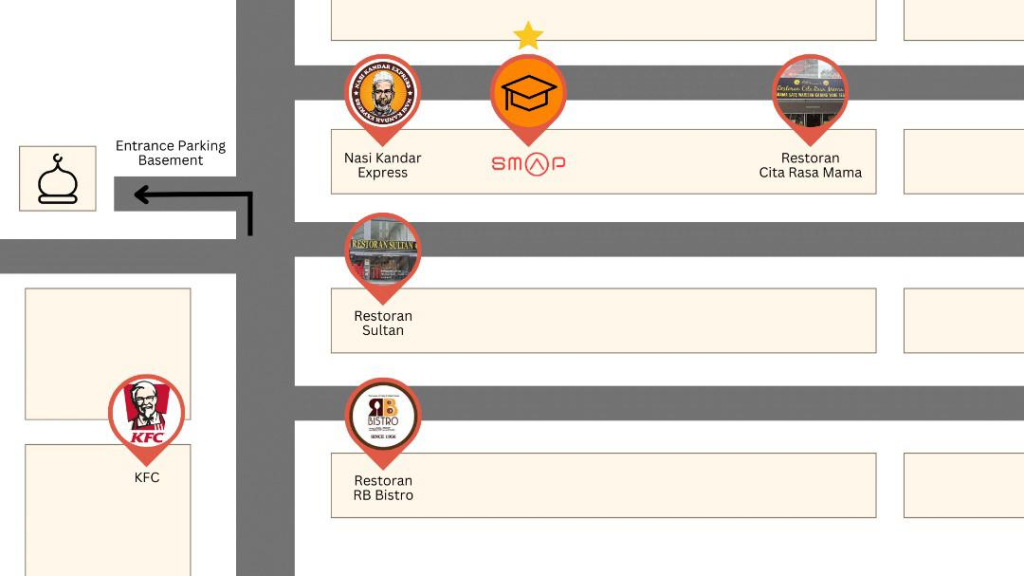
Google Map: https://goo.gl/maps/JNQhvXY3v4bttgQz6
Waze: https://waze.com/ul/hw282e8qsk
Parkir kenderaan:
- Parkir di barisan hadapan kedai (kotak putih)
Contoh: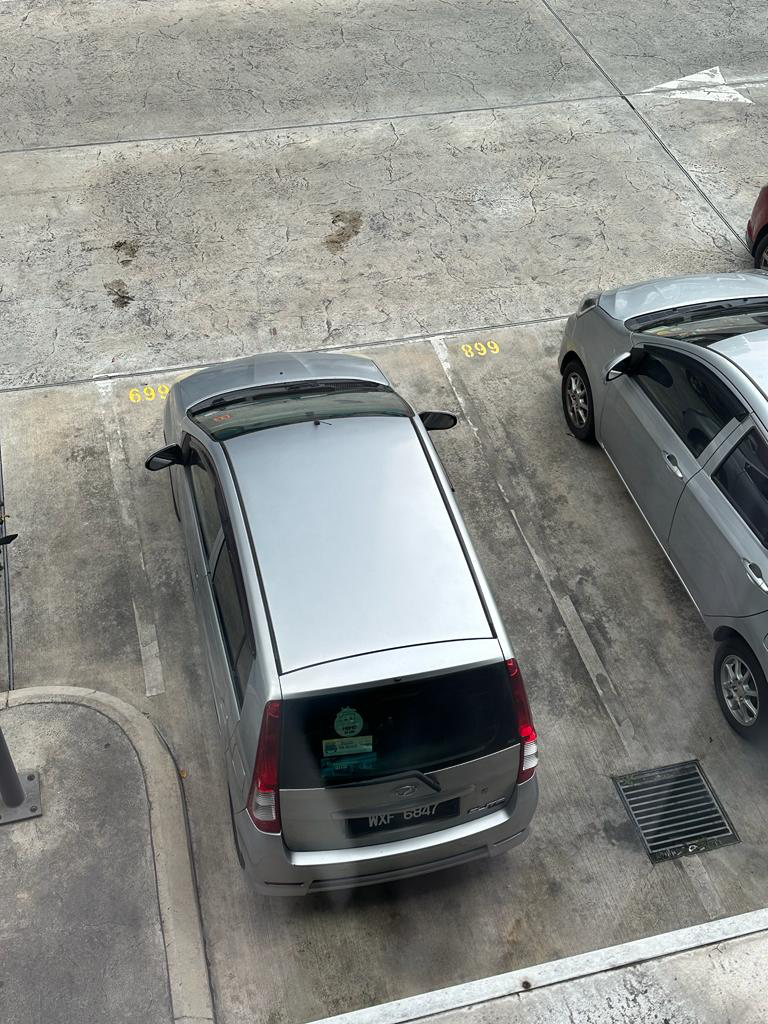
- Parkir Basement
https://adilo.bigcommand.com/watch/H9SguSti
Senarai Artikel
Pelajar
- Modul Kehadiran Pelajar dan Kod QR
- Pengurusan Dokumen Pelajar
- Tetapan Sesi Lanjutan
- Mesej
- Muatnaik Gambar Aktiviti Pelajar
- Pindah pelajar ke cawangan lain
- Lebih Masa (OT) Pelajar
- Penghantaran Mesej
- Cara untuk padam rekod pelajar
- Penambahan Rekod Pelajar untuk Tahun Baru
- Borang Pendaftaran Online (pelajar baru sahaja)
- Bayaran Semasa Pendaftaran (Borang Pendaftaran Online)
- Daftar program tahun depan bagi pelajar sedia ada oleh ibu bapa secara online
- Tambah Pelajar ke Tahun Baru atau Program Lain Secara Pukal
- Rekod Kehadiran Pelajar Secara Pukal
- Fungsi Tag bagi Modul Pelajar
- Rekod Kehadiran dan Suhu
- Disiplin Pelajar
- Menambah Pelajar Secara Manual Untuk Pusat Tuisyen
Kewangan
- Penggunaan Templat Invois
- Perkara Penting Mesti Tahu dan Faham Sebelum Menggunakan ToyyibPay
- Perkara Penting Mesti Tahu dan Faham Sebelum Menggunakan CHIP
- Perkara Penting Mesti Tahu dan Faham Sebelum Menggunakan Bizappay
- Tetapan Sesi Lanjutan
- Cara Membuat Laporan Pemulangan Wang dari Pihak Bank
- Sumbangan
- Set Lebihan Bayaran sebagai Sumbangan/Infaq/Derma
- Invois item
- Panduan Penggunaan Fungsi Pulangan Wang / Refund
- Inventori
- Panduan Penggunaan Modul Pemindahan Wang
- Create bill di dalam toyyibPay
- Prepaid toyyibPay
- Cara Untuk Aktifkan GO Secure Bank Islam
- Bayaran Awal Tanpa Invois
- Pengeluaran Invois Mengikut Yuran Bulanan Pelajar
- Berhenti Sementara Keluarkan Invois Bulanan
- Cara membuat semakan pembayaran toyyibPay
- Lebihan Bayaran
- Nota Kredit
- Nota Debit
- Modul Pendapatan
- Modul Perbelanjaan
- Panduan Pembayaran Secara Online
- Penggunaan Templat Invois
- Invois
- Resit
- billplz
- Pendaftaran Billplz untuk menerima pembayaran online
- e-Invois
- Padam Invois dan Set Nota Kredit pada invois yang sudah dibayar
Akademik
- Gambar aktiviti RPH
- Modul RPH untuk Sekolah/Pusat Tuisyen/Pusat Pengajian/dll
- Modul Peperiksaan
- Modul Pentaksiran
- Modul RPH untuk Tadika
- Modul RPA untuk Taska
- Modul Log Harian untuk Taska
- Rancangan Pembelajaran Individu (RPI)
- Pengajian Al-Quran
Staf
- Pengiraan Automatik Cuti Tanpa Gaji (Unpaid Leave) di Slip Gaji
- Cuti Prorata
- Panduan Penggunaan Fungsi Cuti Tanpa Gaji (CTG)
- Tuntutan Perbelanjaan Staf (Claim)
- Rujukan KWSP, PERKESO dan SIP
- Tambah staf
- Kehadiran Staf
- Pengurusan Cuti
- Pengurusan Gaji
- Panduan Cuti Tanpa Gaji
- Lebih Masa Staf
- Borang EA
Sistem
- Tetapan Sesi Lanjutan
- Mesej
- Jenis error sistem
- Isu Whatsapp
- Kredit SMS
- Info SMAP
- Upload Dokumen
- Cara mendapatkan Secure Code untuk log masuk Aplikasi Mobile SMAP (Parents)
- Panduan Penggunaan Mobile App SMAP untuk Ibu Bapa
- Daftar program tahun depan bagi pelajar sedia ada oleh Ibu Bapa secara online
- Onboarding Guide
- Panduan untuk menetapkan program dan kelas
- Makluman kepada Ibu Bapa
- Tetapan bagi emel pelanggan
- Tambah icon SMAP di home screen
- Maklumat yang diperlukan untuk mendaftar akaun SMAP
- Contoh paparan skrin
- Tambah blok pelajar
- Laman Jualan (Sales Page)
- PDPA
- Default WhatsApp Settings
- Tetapan Mobile Application (SMAP APP for Parents)