Bayaran semasa pendaftaran ini diadakan untuk memudahkan pengusaha mengumpul bayaran semasa pendaftaran.
Selepas daftar pelajar menggunakan borang pendaftaran online, sistem akan terus hantar invois pendaftaran kepada ibu bapa.
1. Cara untuk setkan yuran pendaftaran di borang pendaftaran online
1.1 Pergi ke menu Tetapan > Pelajar > Borang Pendaftaran Online.
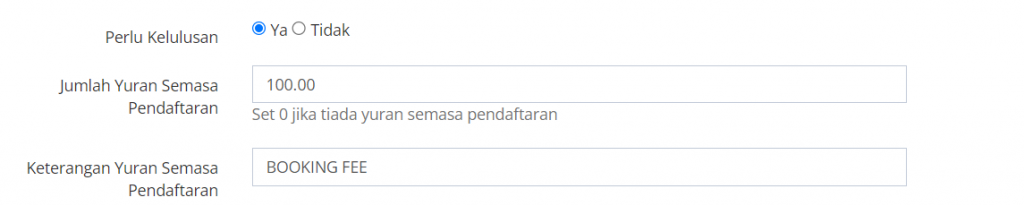
1.2 Set ‘ya’ untuk Perlu Kelulusan. Kemudian, fieldJumlah Yuran Semasa Pendaftaran dan Keterangan Yuran Semasa Pendaftaran akan keluar.
1.3. Setkan jumlah yuran dan keterangan yuran semasa pendaftaran. Keterangan yuran akan direkodkan sebagai item invois.
Setkan harga jumlah yuran semasa pendaftaran beserta keterangan
2. Cara untuk ibu bapa buat bayaran yuran pendaftaran
Selepas mendaftar, ibu bapa boleh pilih sama ada ingin bayar yuran pendaftaran terus atau tidak.
2.1 Sekiranya tidak mahu meneruskan dengan pembayaran yuran, boleh klik pada button ‘Tambah Pelajar baru (Sama Ibubapa)’ atau tutup sahaja link borang tersebut.
2.2 Sekiranya ingin teruskan dengan membayar yuran pendaftaran, boleh klik pada button ‘Teruskan dengan pembayaran’. (Info pendaftaran akan dihantar melalui email masing-masing).
Selepas memilih untuk meneruskan dengan pembayaran yuran pendaftaran, Ibu bapa perlu membuat pembayaran secara online.
Modul khas bagi pusat mengaji dan madrasah untuk merekodkan progress bacaan pelajar. Kini proses untuk merekodkan bacaan Al-Quran akan menjadi lebih mudah.
Jika berminat, boleh maklumkan kepada team SMAP di group support Whatsapp untuk bukakan akses modul ini
Terdapat beberapa perkara yang perlu disetkan untuk menggunakan modul Pengajian Al-Quran:
A. Setkan Jenis Pengajian Al-Quran
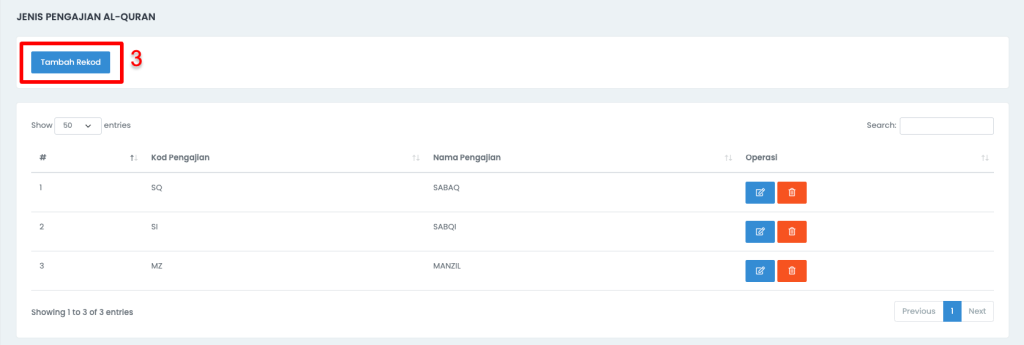
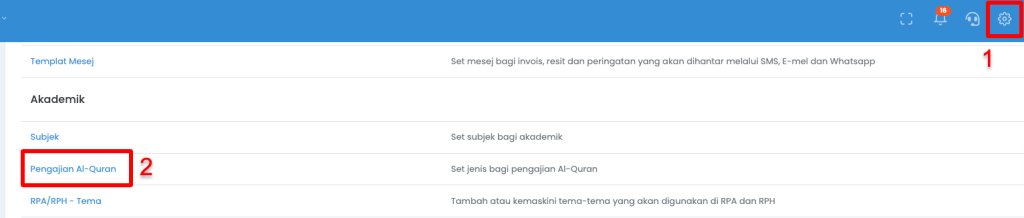
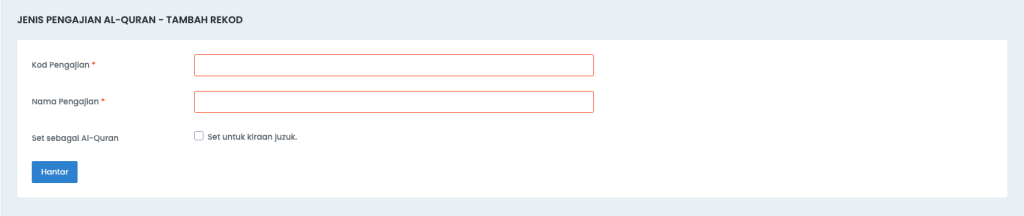
1. Menu Tetapan 2. Bahagian Akademik, pilih Pengajian Al-Quran 3. Klik button Tambah Rekod 4. Isi maklumat > Hantar
Nota: **Boleh set kategori sebagai Al-Quran > Tick box Set untuk kiraan juzuk.
B. Setkan Kelas Untuk Staf/Tenaga Pengajar
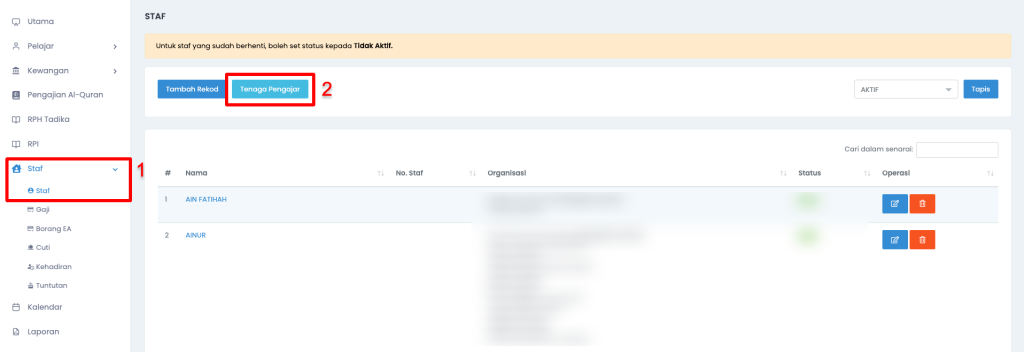
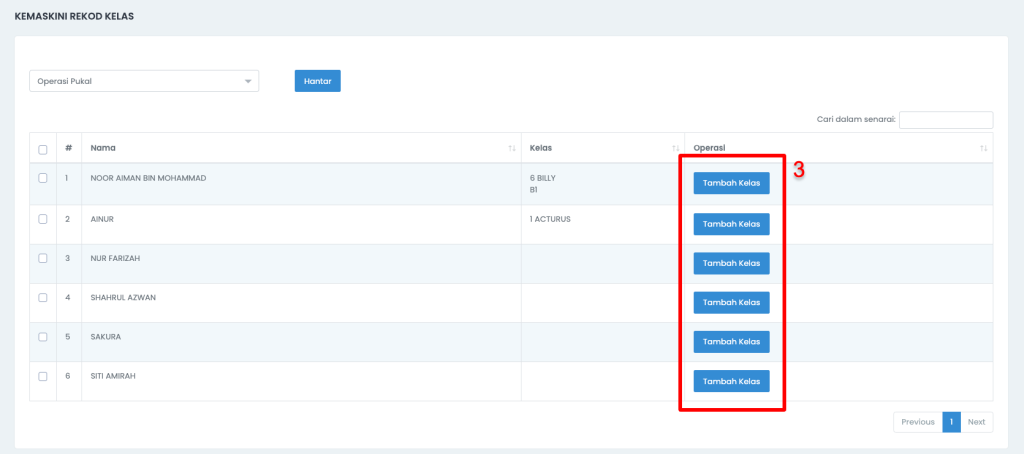
1. Menu Staf > Staf 2. Klik button Tenaga Pengajar 3. Pada staf berkenaan, klik button Tambah Kelas 4. Setkan Kelas > Hantar
C. Rekodkan Pengajian Al-Quran
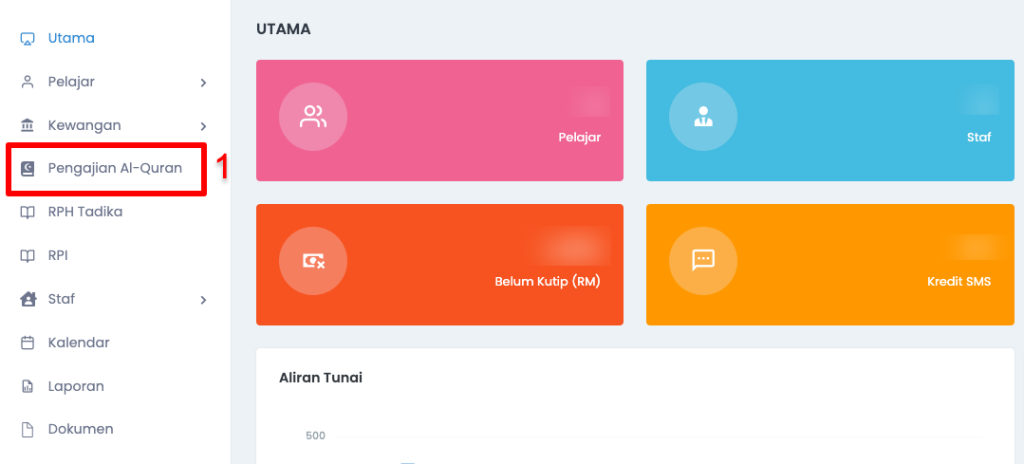
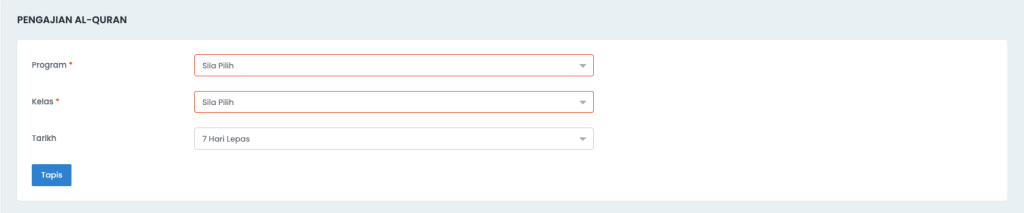
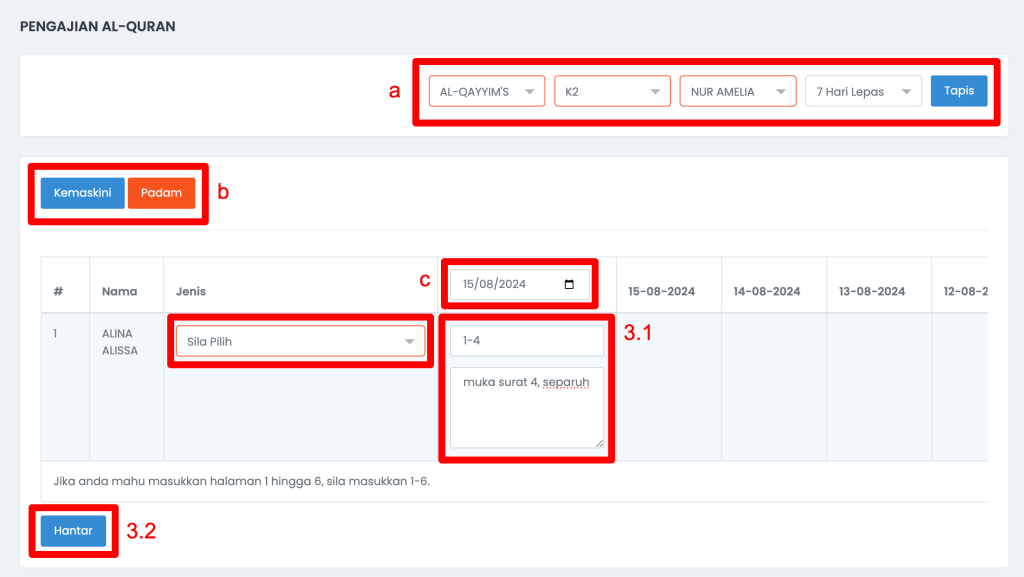
1. Menu Pengajian Al-Quran 2. Tapis Program dan Kelas > Klik button Tapis 3. Pilih Jenis Pengajian Al-Quran > Masukkan muka surat > Hantar a. Boleh tapis program, kelas dan masa pegajian Al-Quran b. Boleh kemaskini (button Kemaskini) dan padam (button Padam) pengajian Al-Quran c. Boleh tapis tarikh
C. Rekodkan Pengajian Al-Quran
1. Menu Pengajian Al-Quran
2. Tapis Program dan Kelas > Klik button Tapis
3. Pilih Jenis Pengajian Al-Quran > Masukkan muka surat dan catatan (Jika Ada) > Hantar a. Boleh tapis program, kelas, guru dan masa pegajian Al-Quran b. Boleh kemaskini (button Kemaskini) dan padam (button Padam) pengajian Al-Quran c. Boleh tapis tarikh (Untuk rekodkan pada tarikh tertentu, boleh pilih tarikh dahulu)
Nota: ** Untuk muka surat, sila letak komma untuk asingkan halaman ** Jika anda mahu masukkan halaman 1 hingga 6, sila masukkan 1-6 ** Untuk muka surat Al-Quran, maksimum muka surat adalah 304
D. Kemaskini Rekod Pengajian Al-Quran
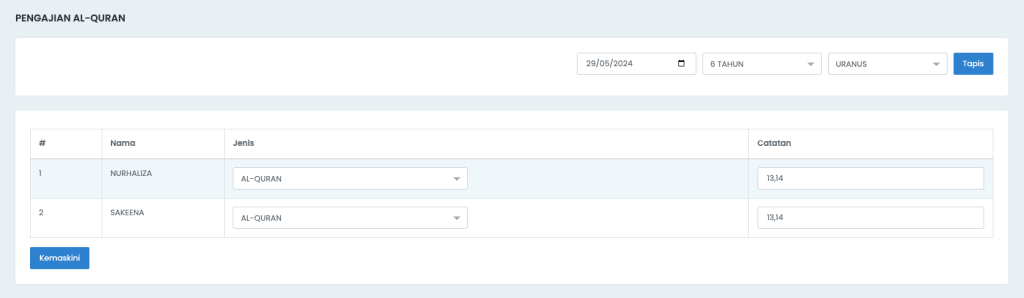
1. Menu Pengajian Al-Quran 2. Tapis Program dan Kelas 3. Klik button Kemaskini 4. Kemaskini maklumat > button Kemaskini
**Boleh tapis tarikh, program dan kelas
E. Padam Rekod Pengajian Al-Quran
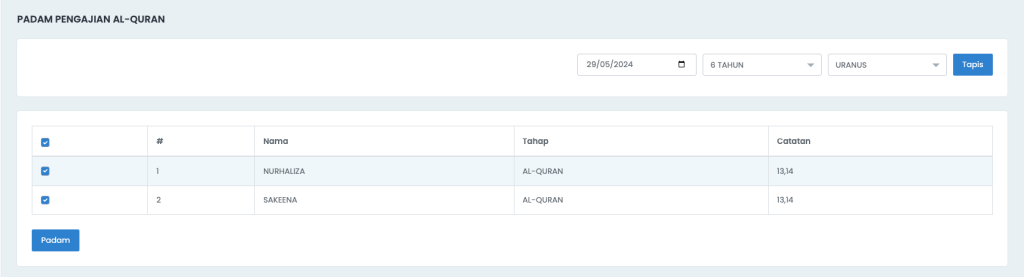
1. Menu Pengajian Al-Quran 2. Tapis Program dan Kelas 3. Klik button Padam 4. Tick rekod yang mahu dipadam > button Padam
**Boleh tapis tarikh, program dan kelas
F. Laporan Pengajian Al-Quran
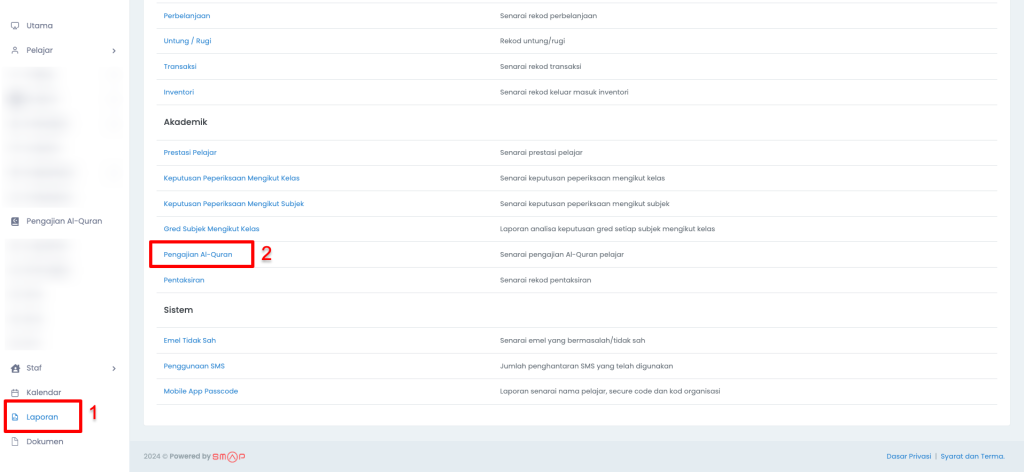
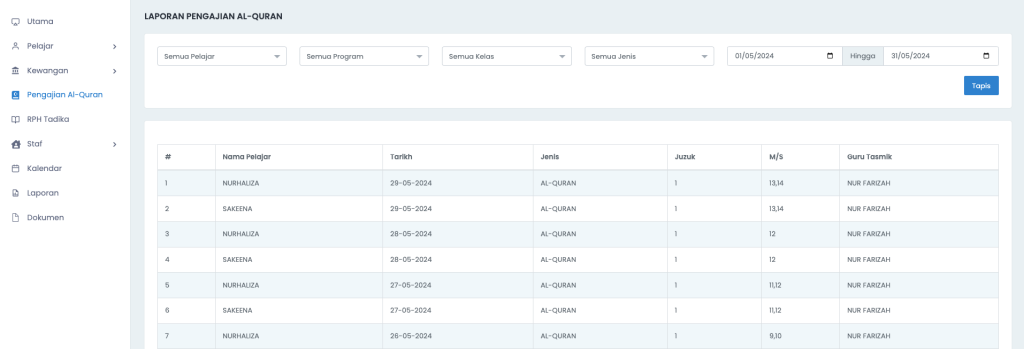
1. Menu Laporan 2. Bahagian Akademik, pilih Pengajian Al-Quran
**Boleh tapis mengikut nama pelajar, program, kelas, jenis Pengajian Al-Quran dan tarikh
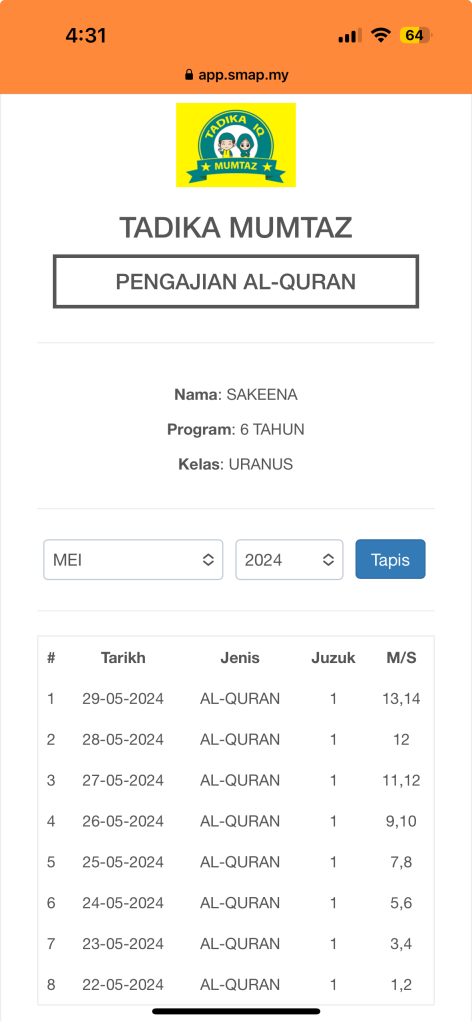
Paparan mobile app SMAP, untuk pantauan ibu bapa / waris
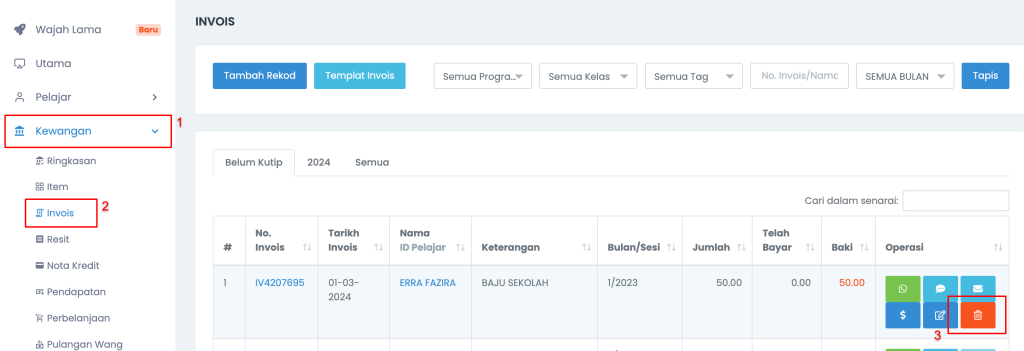
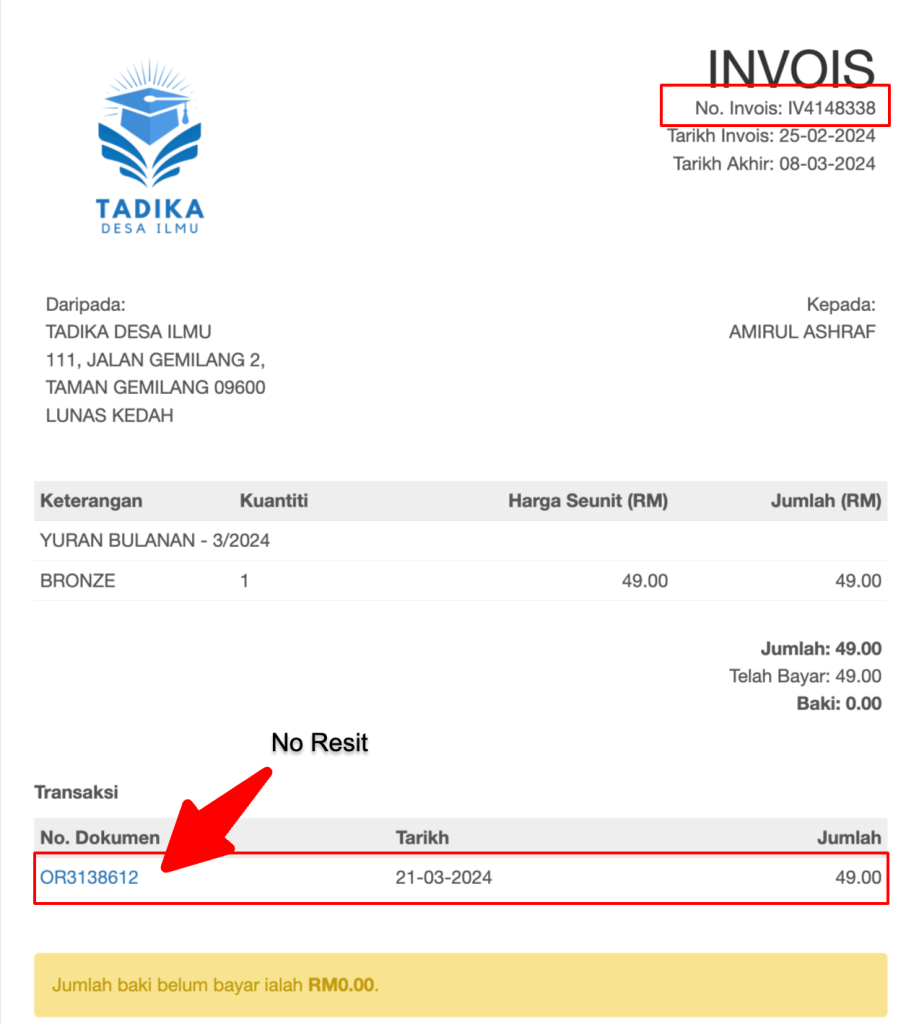
? Sebelum ini, jika mahu padam invois, perlu padam resit atau nota kredit terlebih dahulu.
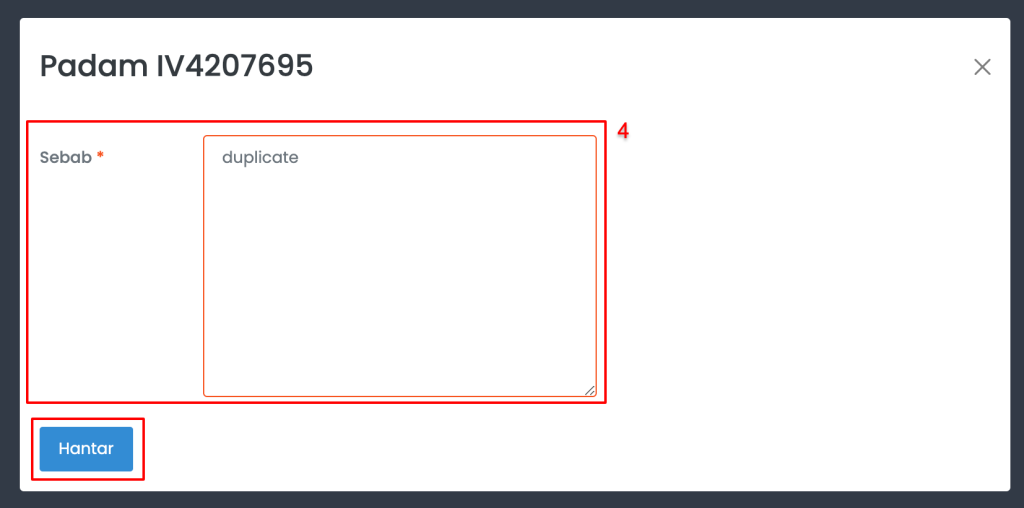
? Sekarang, boleh padam invois terus dan masukkan sebab. Sistem akan rekodkan bayaran tersebut kepada lebihan bayaran.
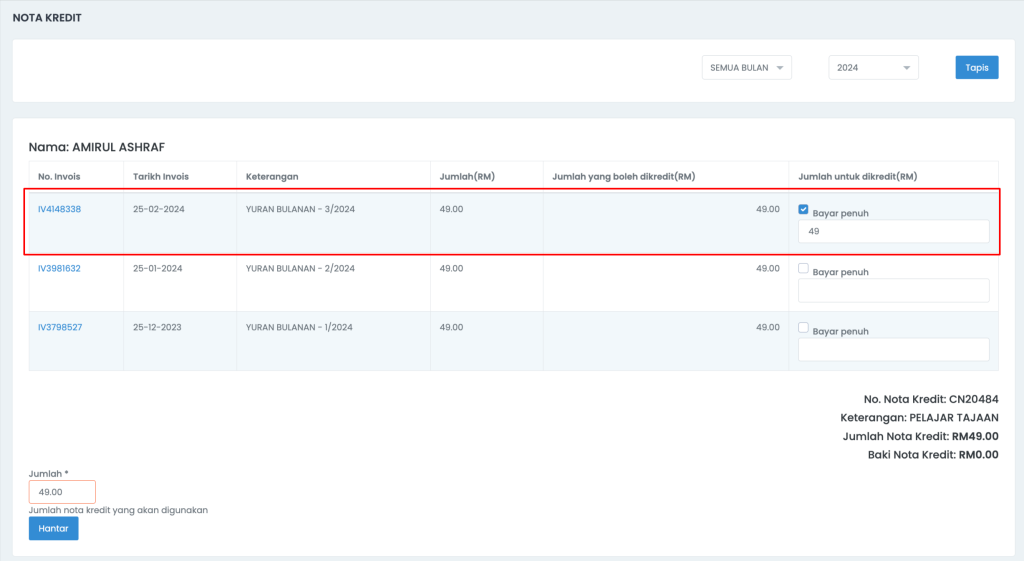
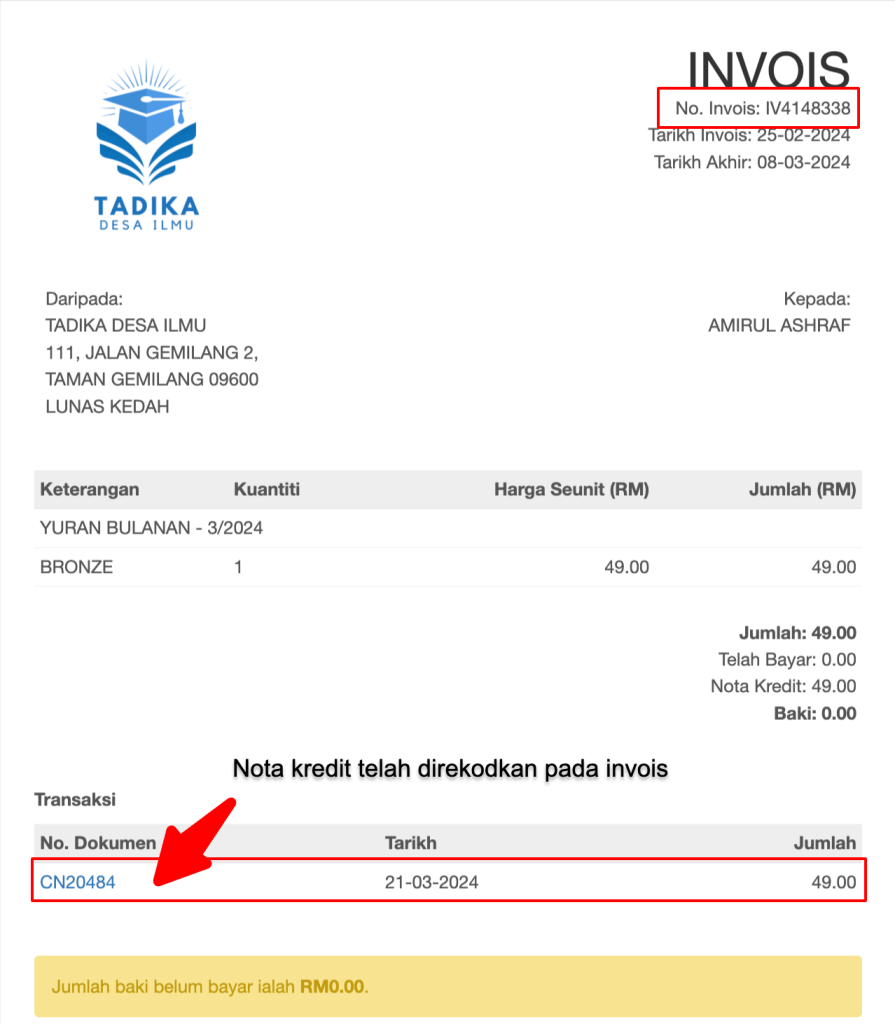
? Setkan Nota kredit untuk invois yang sudah dibayar penuh. Sistem akan rekodkan bayaran pada invois tersebut kepada lebihan bayaran.
A. Padam invois untuk invois yang sudah dibayar penuh/sebahagian 1. Menu Kewangan 2. Invois 3. Pada invois berkenaan, klik butang Padam 4. Masukkan sebab > Hantar
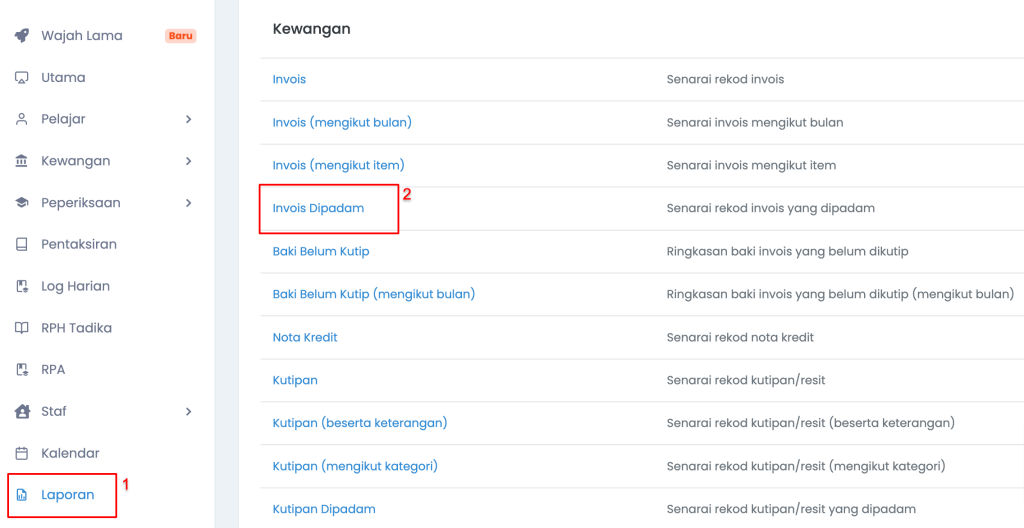
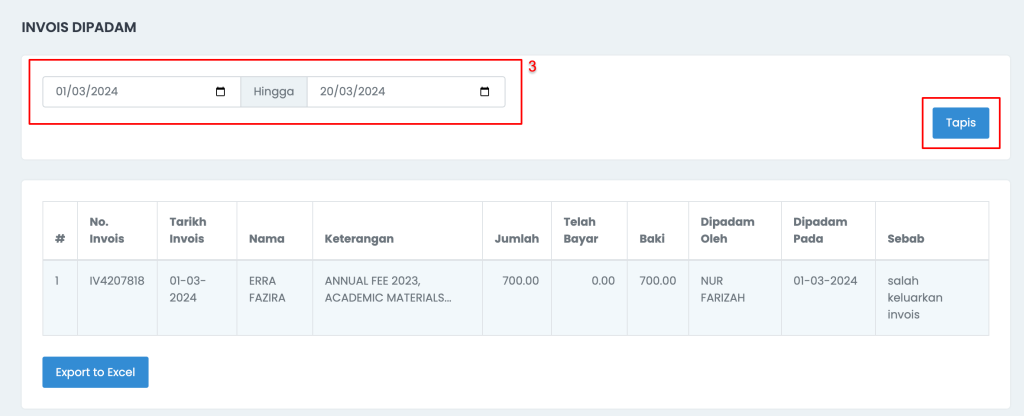
Boleh lihat laporan invois dipadam 1. Menu Laporan 2. Bahagian Kewangan, pilih Invois Dipadam 3. Tapis Tarikh
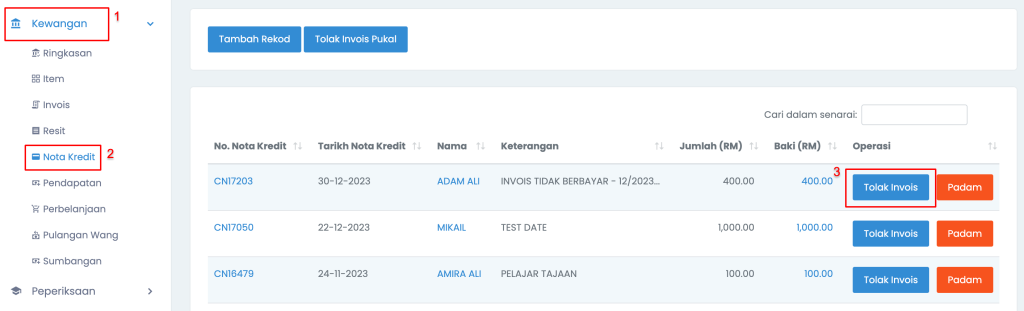
B. Setkan Nota kredit untuk invois yang sudah dibayar penuh 1. Menu Kewangan 2. Nota Kredit 3. Tolak Invois
Nota: Jumlah bayaran yang digantikan nota kredit akan dikembalikan semula sebagai lebihan bayaran.
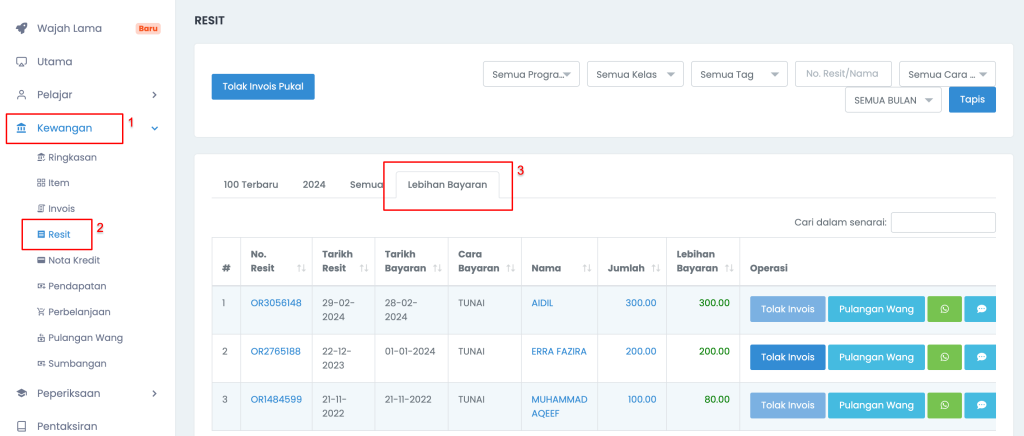
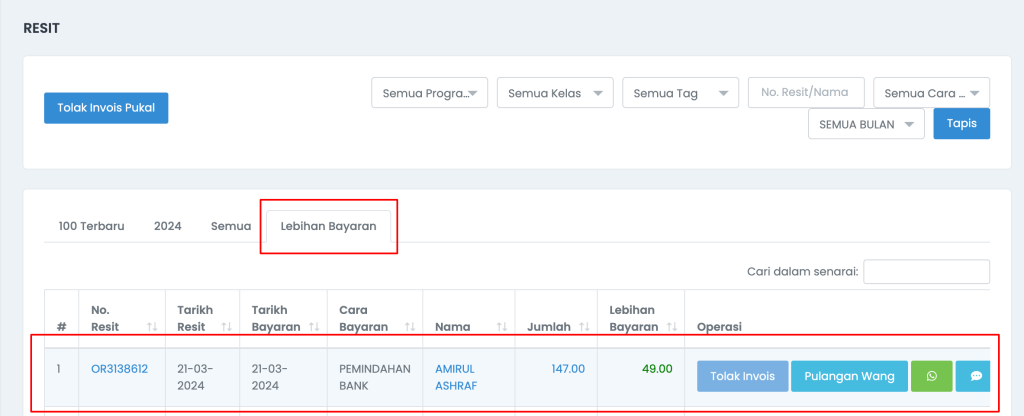
C. Cara untuk semak Lebihan Bayaran 1. Menu Kewangan 2. Resit 3. Tab Lebihan Bayaran
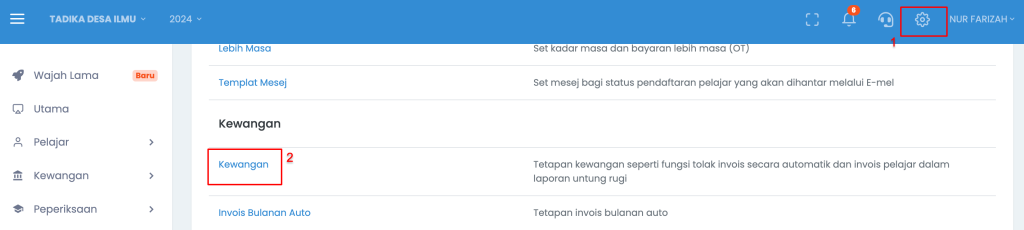
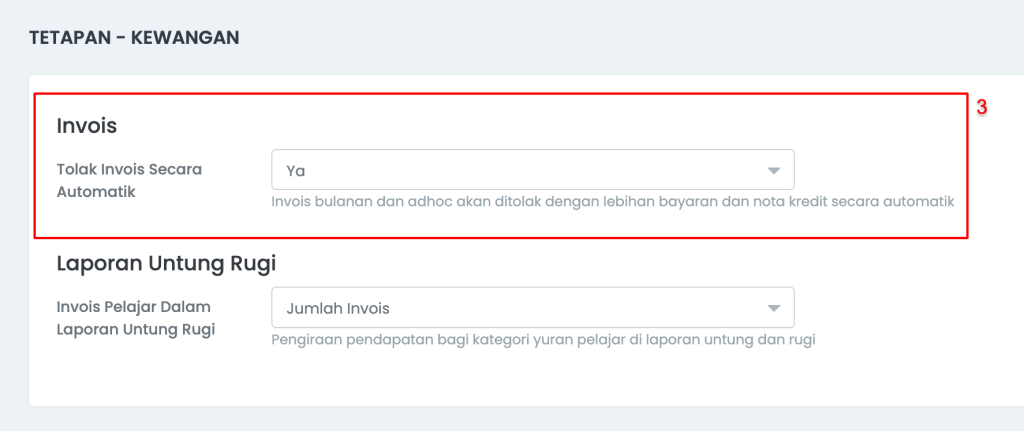
Nota: Lebihan Bayaran akan auto ditolak pada invois yang akan datang. Perlu set dahulu di 1. Tetapan 2. Bahagian Kewangan, pilih Kewangan 3. set ‘Ya’ untuk Tolak Invois Secara Automatik
Kami mempunyai berita gembira untuk pusat tuisyen yang menggunakan SMAP, Sebelum ini untuk pusat tuisyen tidak boleh menambah pelajar ke dalam sistem.
Kini, team kami telah membuat penambahbaikan sistem, dimana Admin/Staff boleh menambah pelajar ke dalam sistem secara manual. Boleh ikuti langkah mudah ini :
Terdapat 3 perkara yang perlu di setkan terlebih dahulu
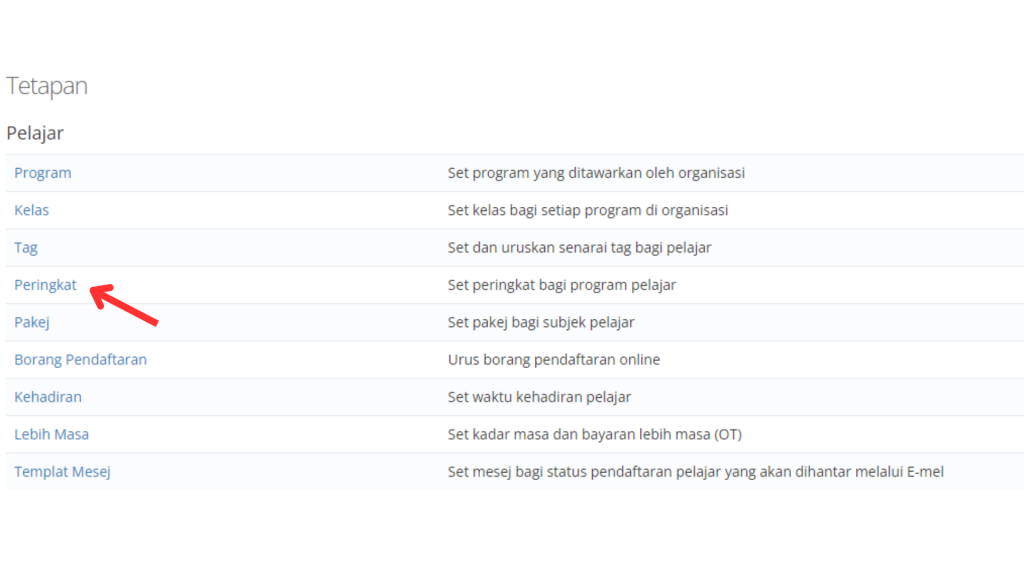
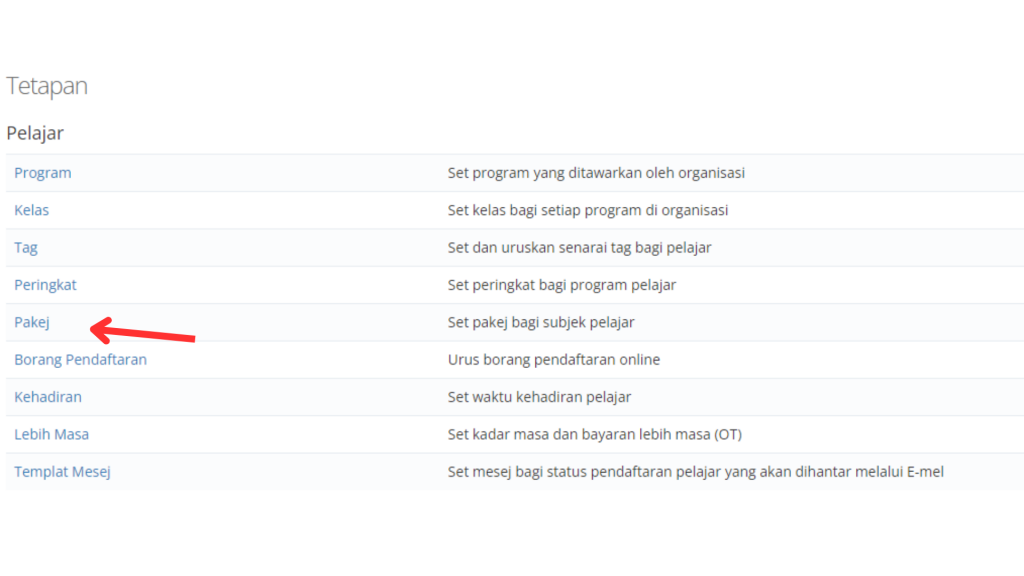
Setkan Peringkat 1- Boleh ke Menu Tetapan > Pelajar > Peringkat
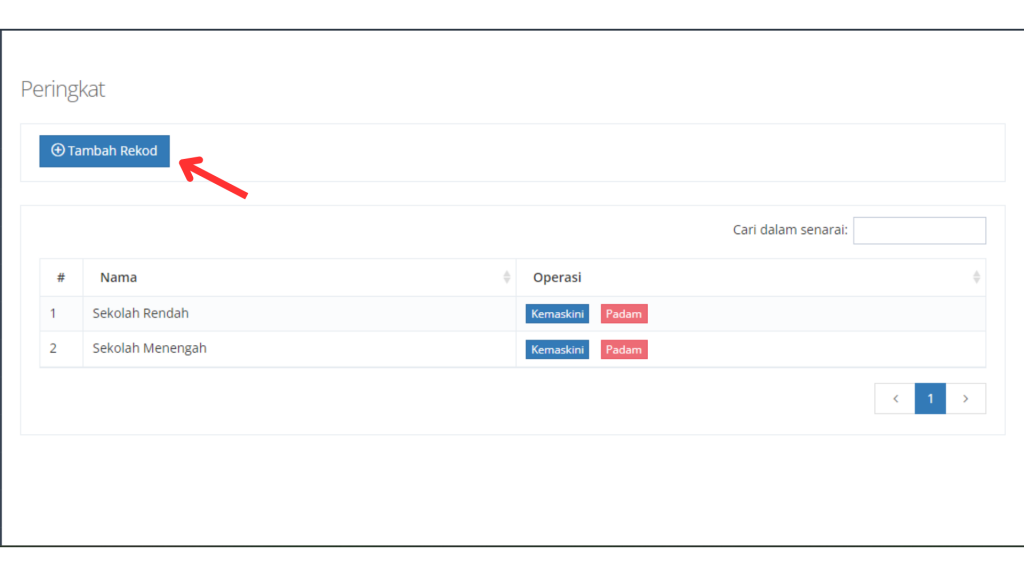
2. Klik pada Tambah Rekod untuk menambah Peringkat atau Level
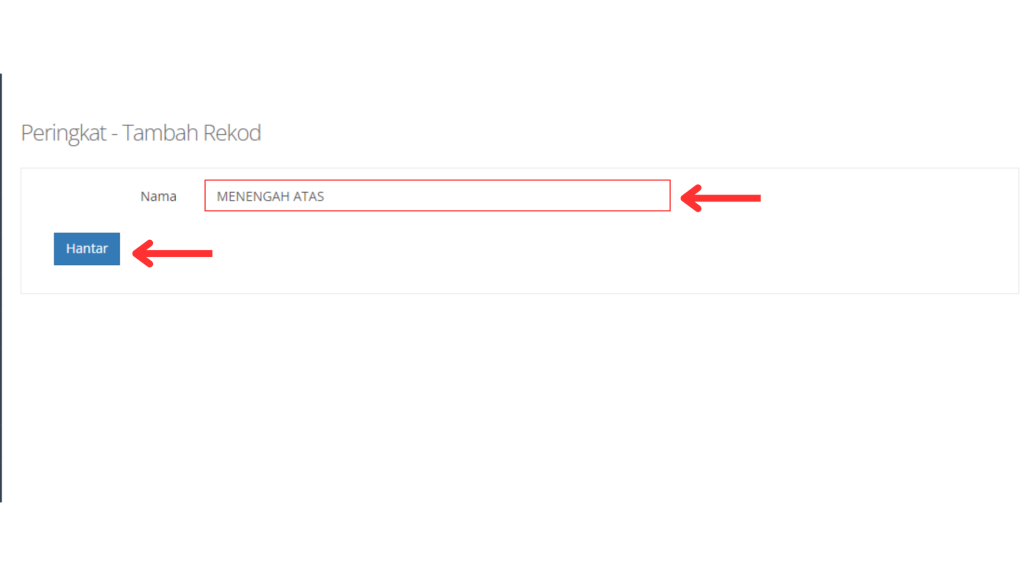
3- Tetapkan nama bagi Peringkat atau Level tersebut dan klik Hantar
Setkan Pakej 1- Boleh ke Menu Tetapan > Pelajar > Pakej
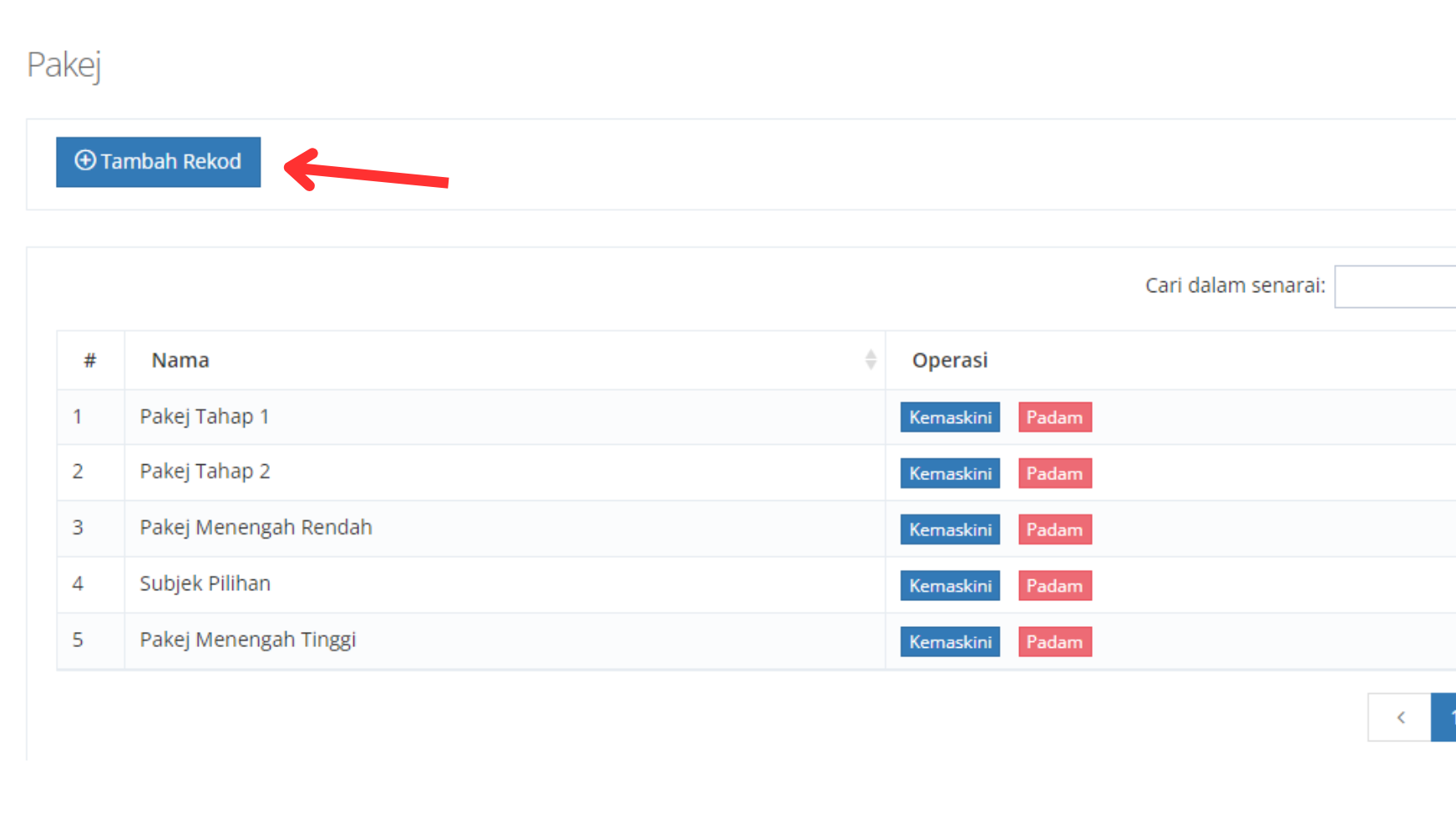
2- Klik pada Tambah Rekod untuk menambah Pakej
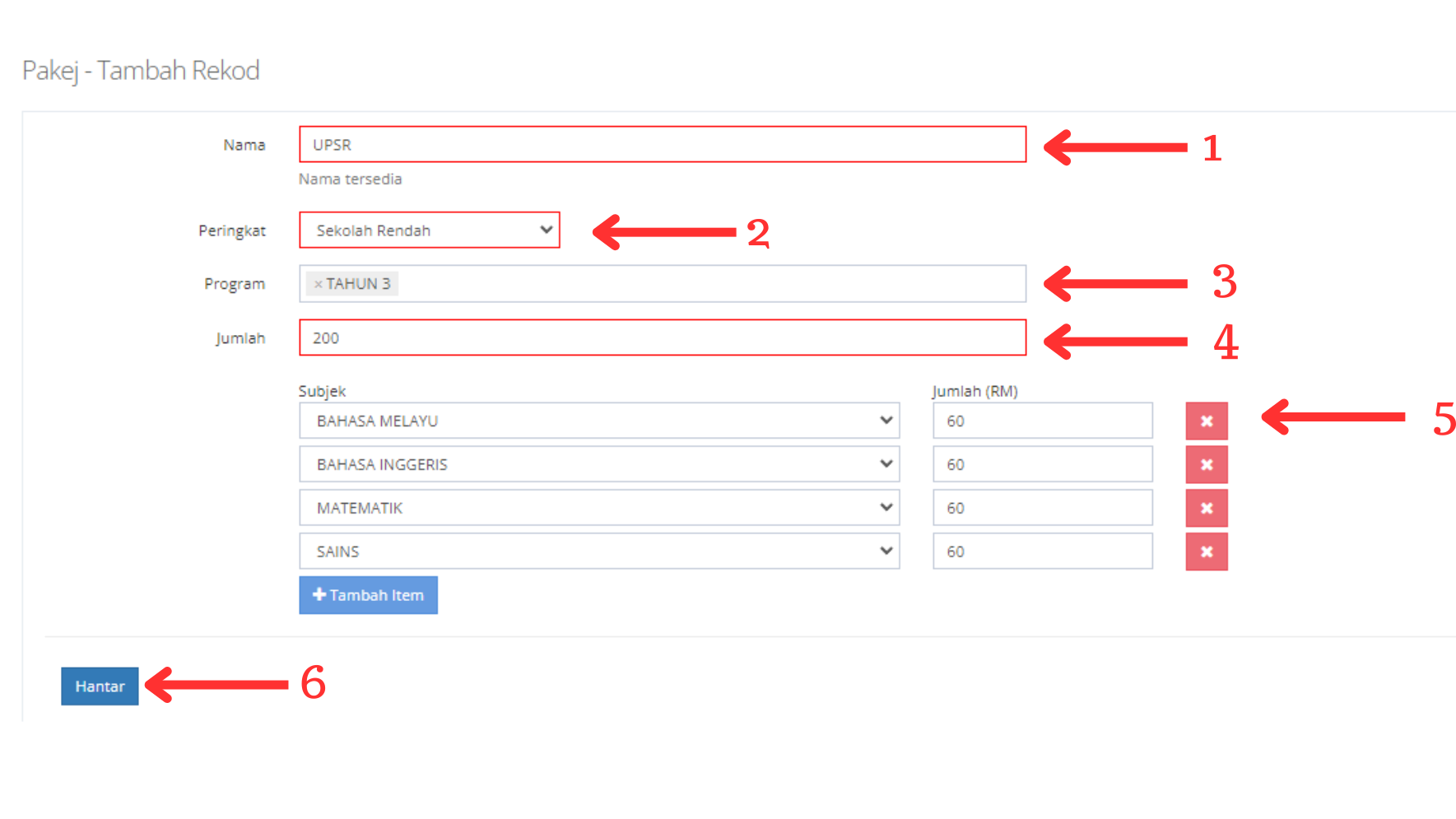
3- Tetapkan maklumat yang diperlukan seperti : – Nama Pakej – Peringkat pakej – Program bagi program tersebut – Jumlah yuran bagi pakej tersebut – Subjek yang ditawarkan di dalam pakej
4- Klik Hantar untuk Save
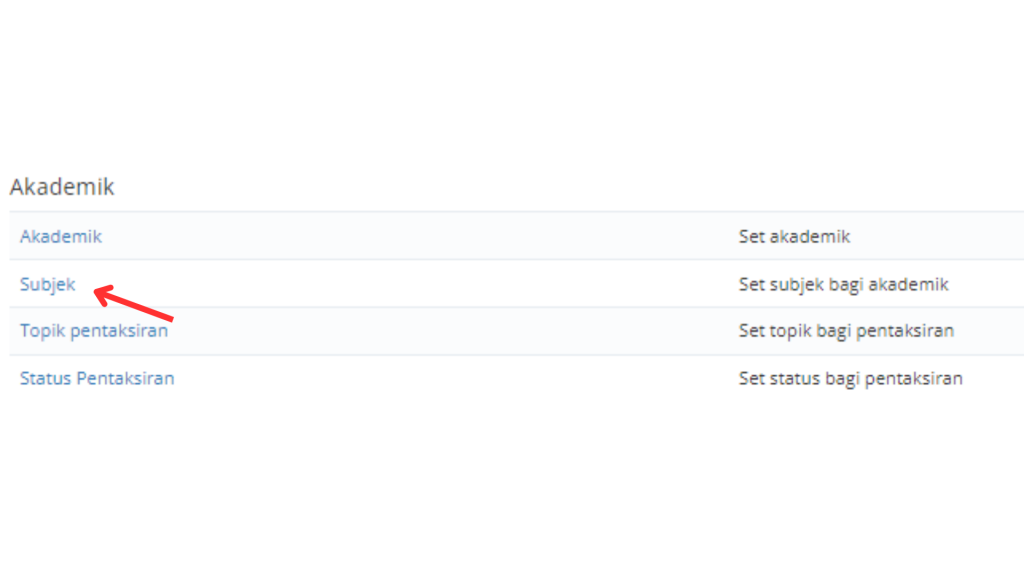
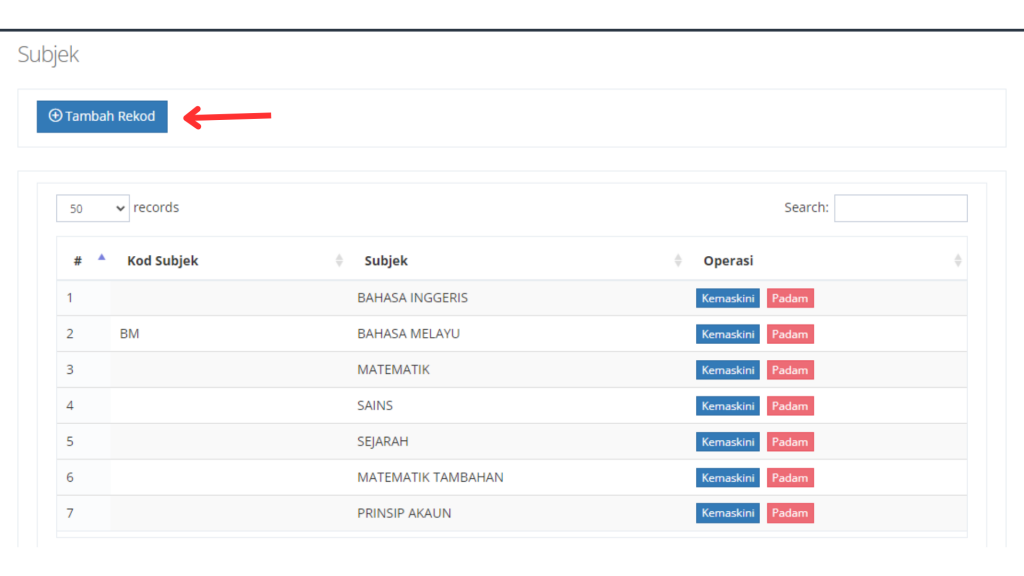
Setkan Subjek 1- Boleh ke Menu Tetapan > Akademik > Subjek
2- Klik pada Tambah Rekod untuk menambah Subjek
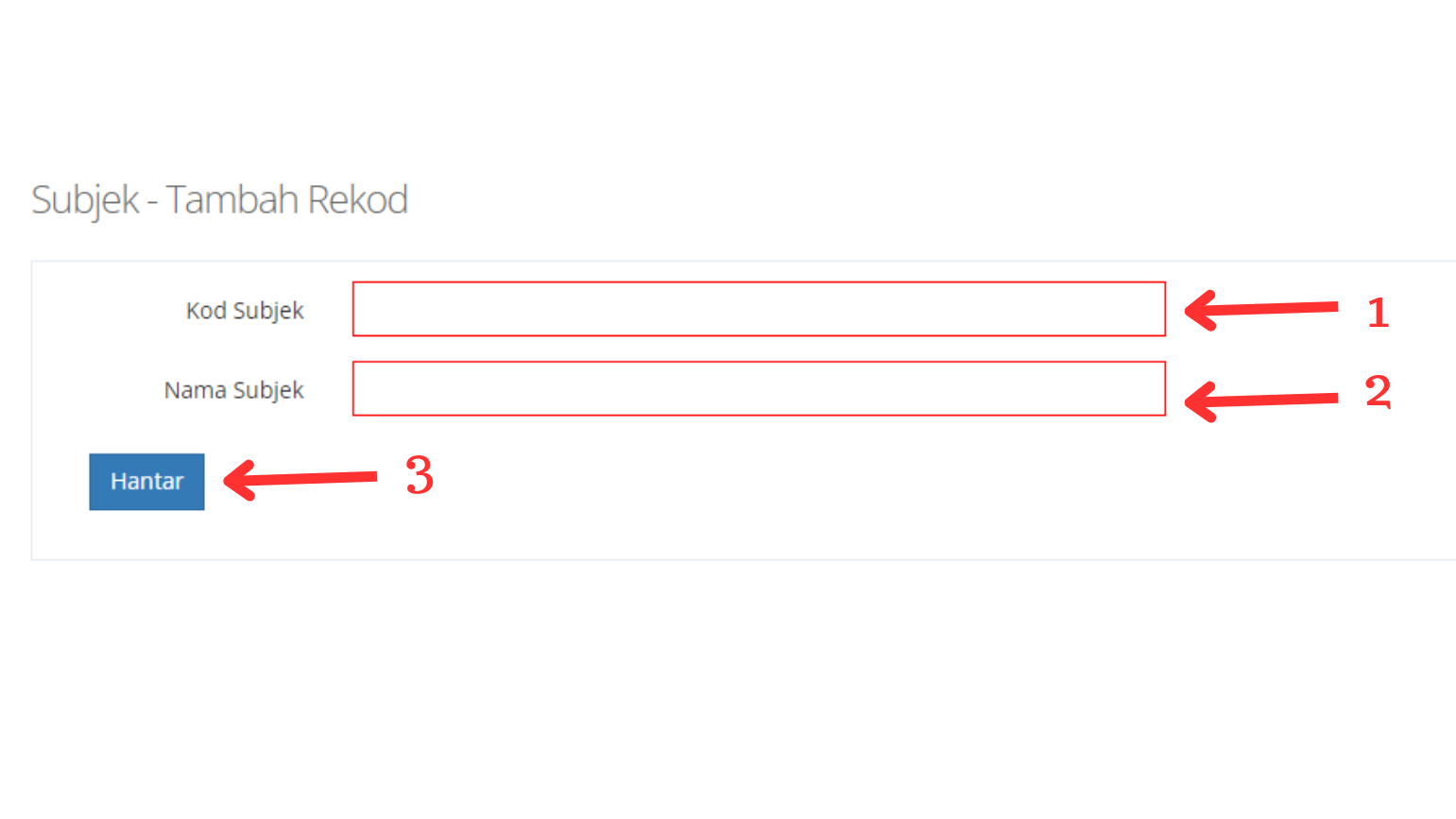
3- Tetapkan Kod Subjek dan Nama Subjek 4- Klik Hantar untuk Save.
Tambah pelajar secara manual
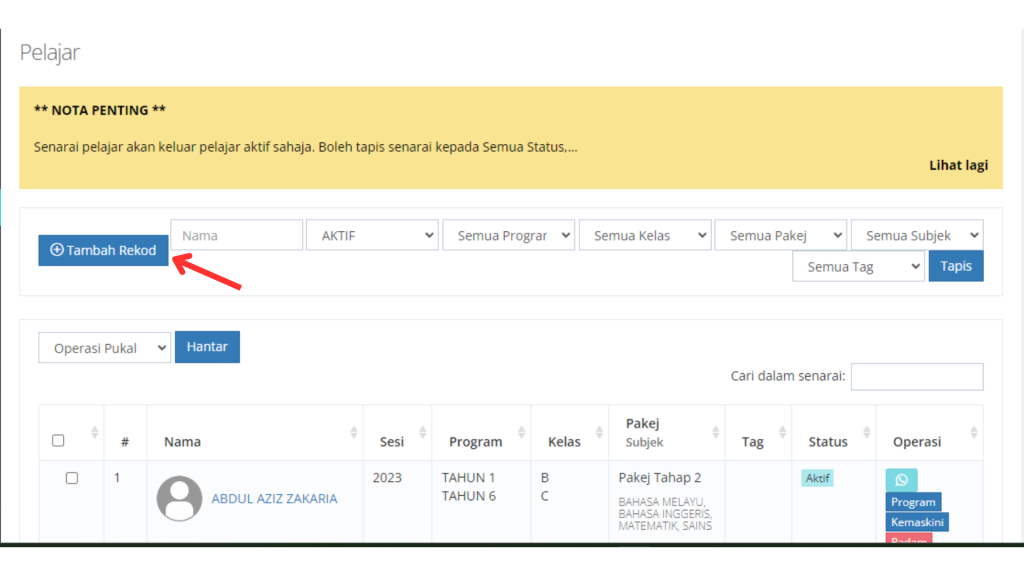
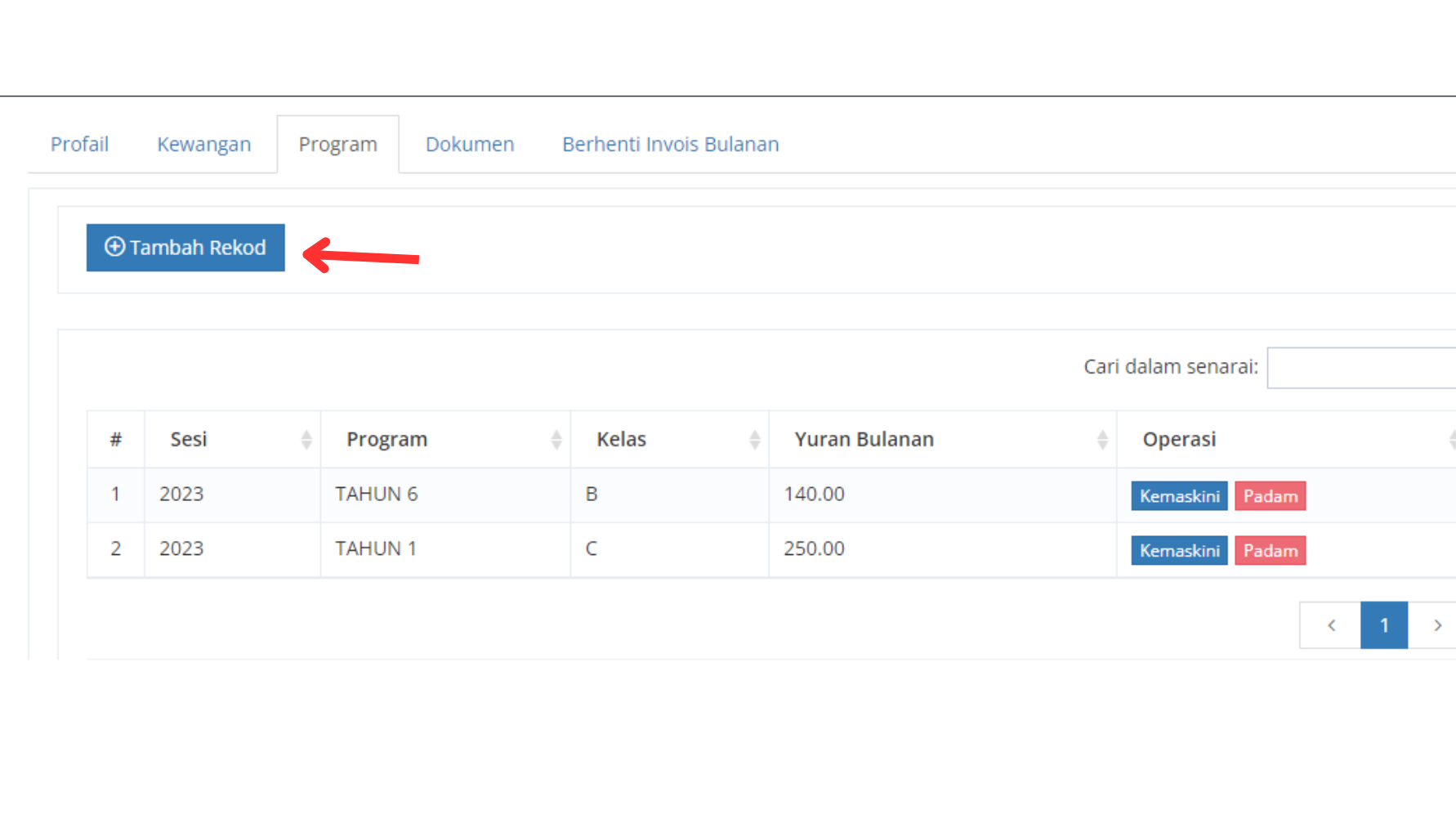
1- Boleh ke Menu Pelajar > Pelajar > Tambah rekod
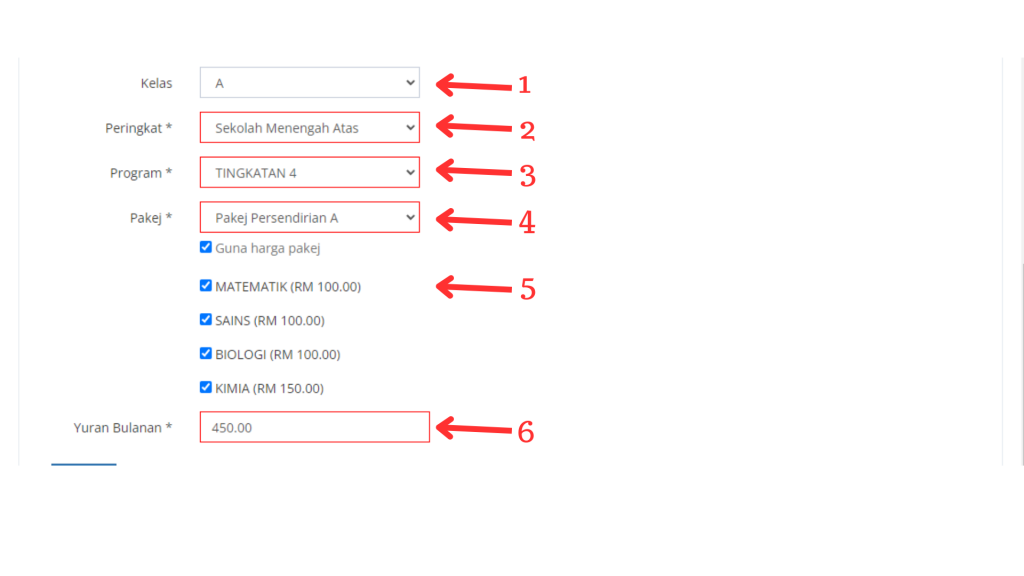
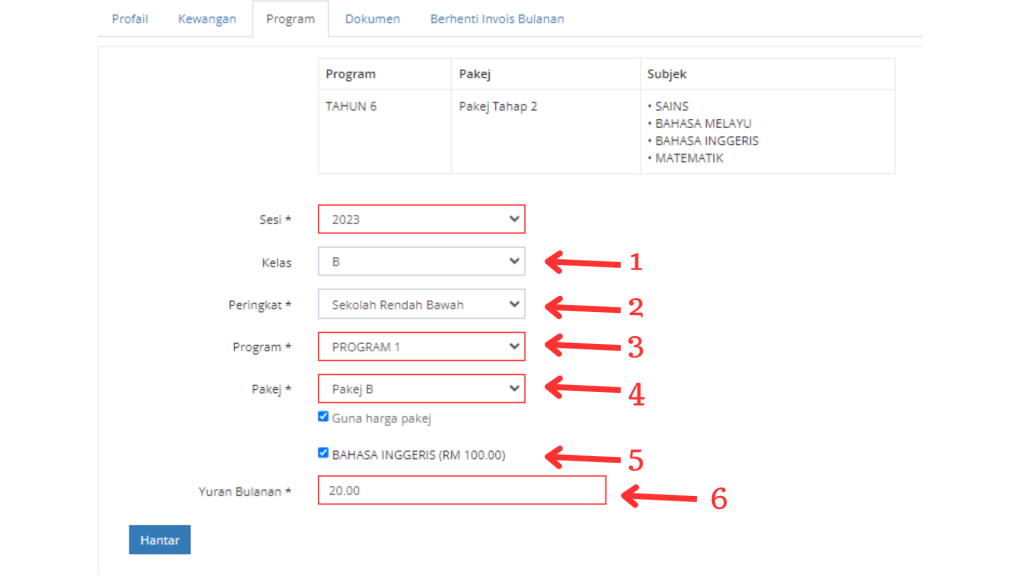
2- Setelah isi maklumat peribadi murid, Boleh tetapkan : – Kelas – Peringkat – Program – Pakej *Boleh memilih antara mahu menggunakan harga pakej atau harga bagi setiap subjek. – Subjek yang dipilih oleh pelajar – Yuran bulanan
3- Setelah selesai, boleh klik Hantar
Kemaskini Peringkat/Pakej
1- Boleh ke Menu Pelajar > Pelajar > Program > Kemaskini
2- Boleh kemaskini Peringkat/Pakej pelajar tersebut. 3- Setelah selesai, klik hantar.
Sebelum ini, menu di SMAP App akan dipaparkan jika terdapat rekod didalam sistem. Contoh, jika sebelum ini pernah rekodkan log harian, menu tersebut akan dipaparkan kepada ibu bapa tersebut.
Team SMAP sudah buat penambahbaikan dalam sistem iaitu boleh paparkan menu yang diperlukan mengikut organisasi masing-masing.
? Organisasi boleh setkan sama ada mahu buka/tutup akses mobile app dan setkan menu yang tertentu sahaja untuk dipaparkan di SMAP App for Parents.
? Staf yang mempunyai akses ‘Rekod Organisasi & Staf’ sahaja yang boleh setkan tetapan SMAP App for Parents.
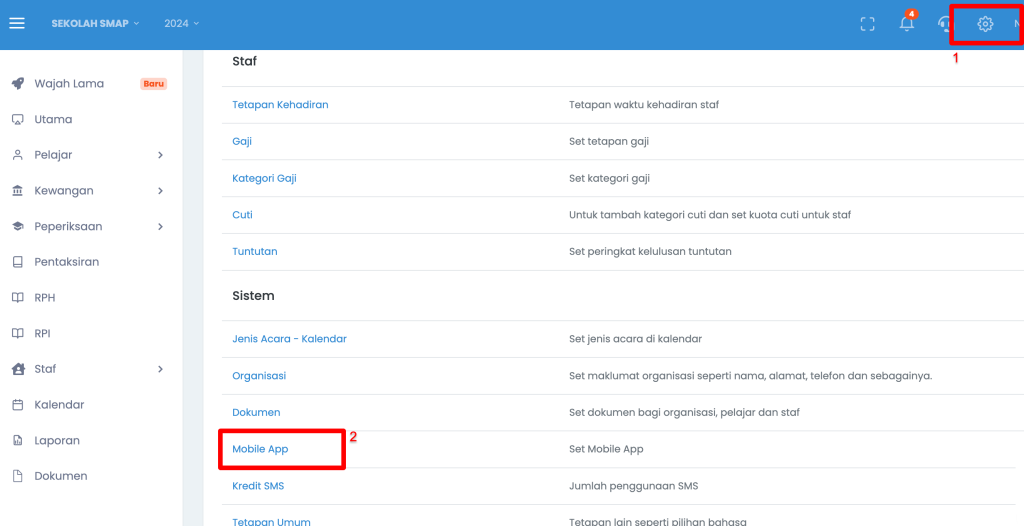
Cara setkan paparan di mobile application (SMAP APP for Parents)
1. Menu Tetapan. 2. Bahagian sistem, klik Mobile App.
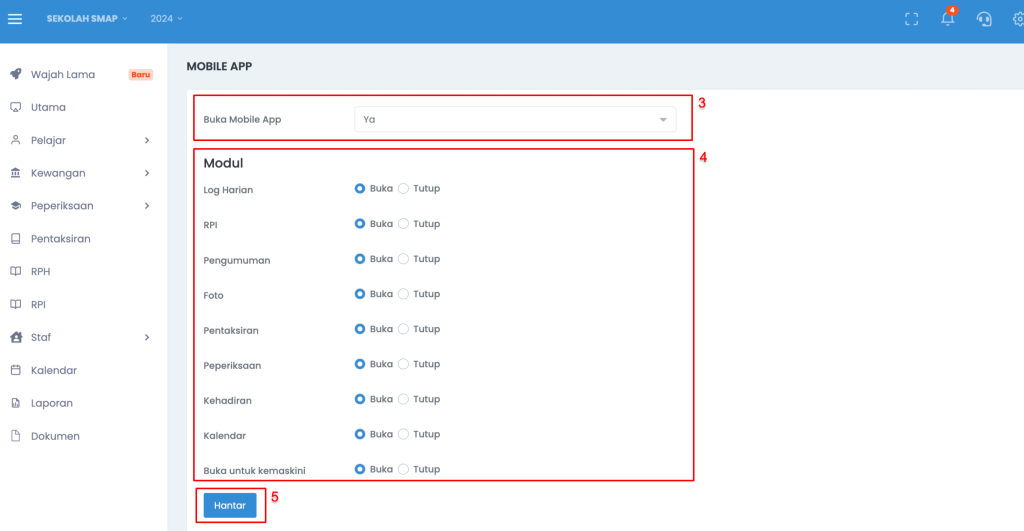
3. Setkan ‘Ya’ atau ‘Tidak’ untuk Buka Mobile App (Ini adalah untuk membenarkan ibu/bapa/penjaga menggunakan mobile app atau tidak) 4. Setkan ‘Buka’ atau ‘Tutup’ untuk modul yang mahu dipaparkan di bahagian mobile app. – Jika set ‘Buka’, ibu/bapa/penjaga boleh lihat modul tersebut di paparan mobile app. – Jika set ‘Tutup’, ibu/bapa/penjaga tidak boleh lihat modul tersebut di paparan mobile app. 5. Klik butang Hantar.
Sekian Makluman. Sebarang pertanyaan boleh dikemukakan di group support masing-masing.
Penambahan fungsi baru sumbangan sudah ada dalam SMAP! Pihak organisasi boleh menerima dan rekodkan sumbangan dalam sistem, iaitu sumbangan ini diasingkan dari pendapatan utama organisasi.
📌 Organisasi boleh rekodkan sumbangan. 📌 Organisasi boleh share link & kod QR sumbangan. 📌 Sumbangan yang dibuat akan direkod sebagai pendapatan. 📌 Sumbangan hanya boleh diakses jika staf mempunyai akses Invois/Resit & Perbelanjaan. 📌 Perlu daftar akaun Toyyibpay dahulu untuk menggunakan fungsi sumbangan atau jika sudah daftar, set ‘Toyyib’ untuk Jenis Gateway (atau payment gateway yang lain seperti billplz, chip atau bizappay)
AKSES STAF UNTUK REKODKAN DAN LIHAT REKOD SUMBANGAN
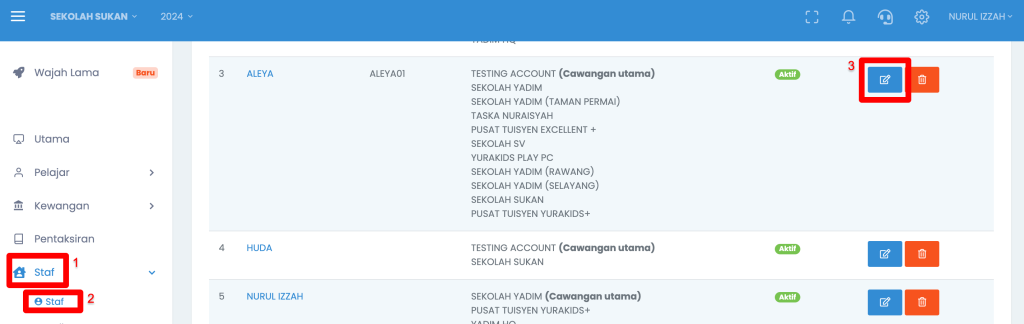
1. Menu Staf > Staf > pada staf berkenaan, klik butang ‘Kemaskini’.
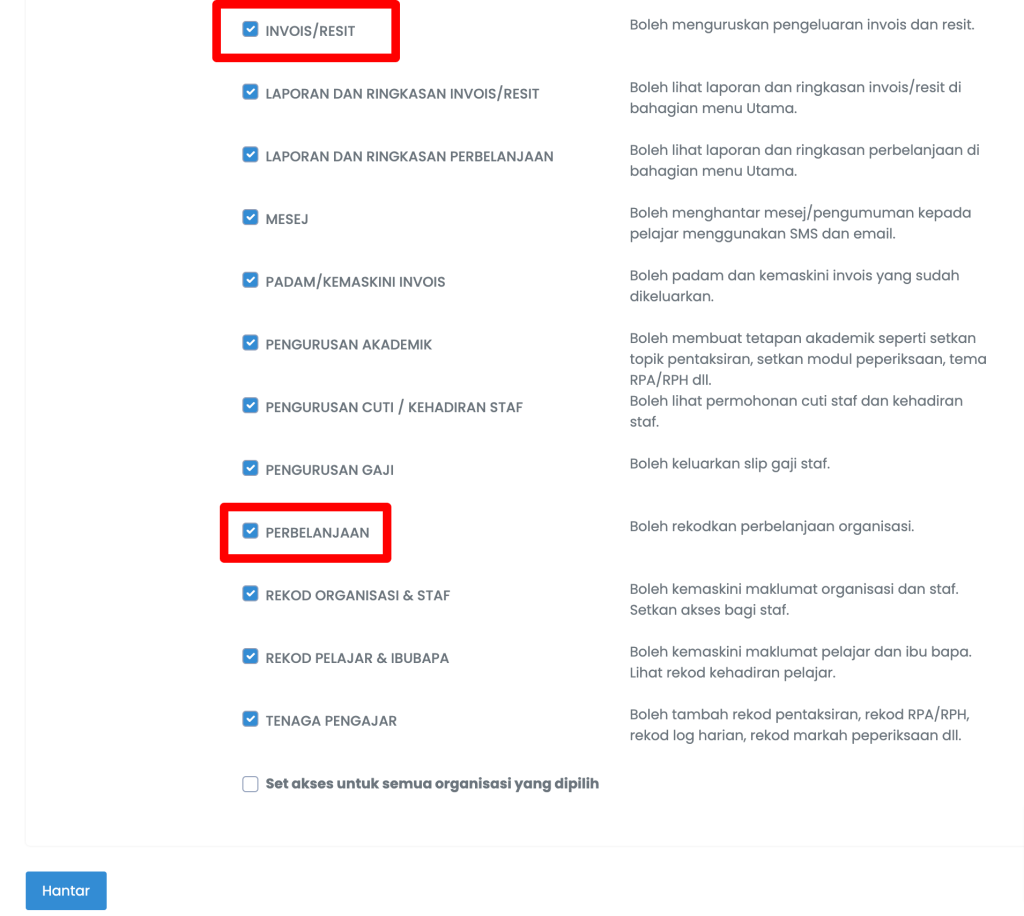
2. Pastikan staf ada akses Invois/resit dan Perbelanjaan. 3. Jika staf tiada akses, boleh tick akses Invois/resit dan Perbelanjaan > Hantar.
AKSES ORGANISASI UNTUK REKOD SUMBANGAN
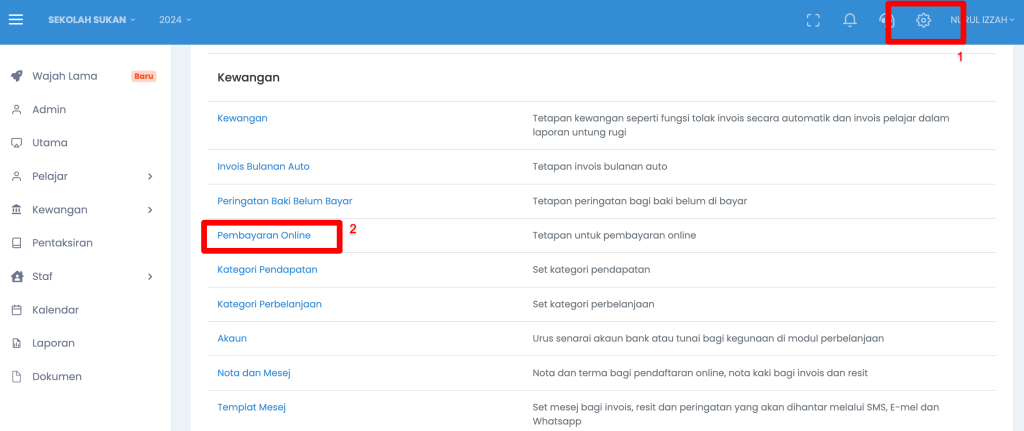
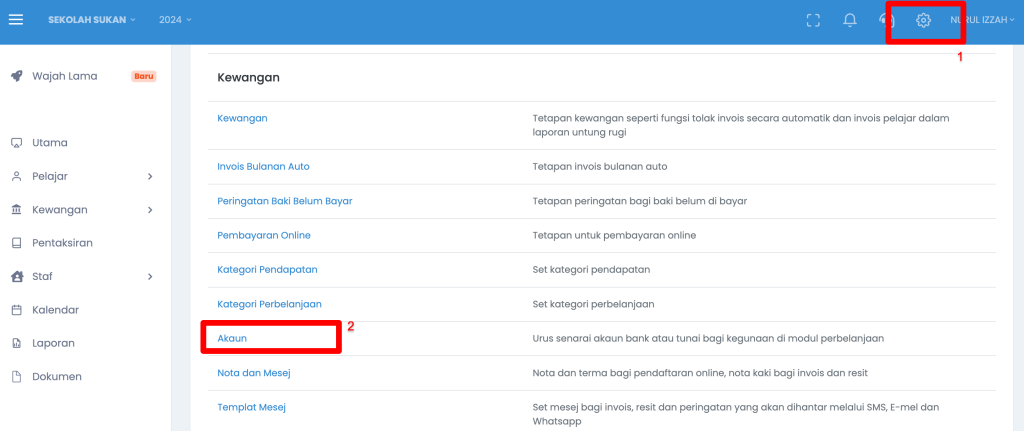
1. Tetapan > Bahagian Kewangan, pilih Pembayaran Online
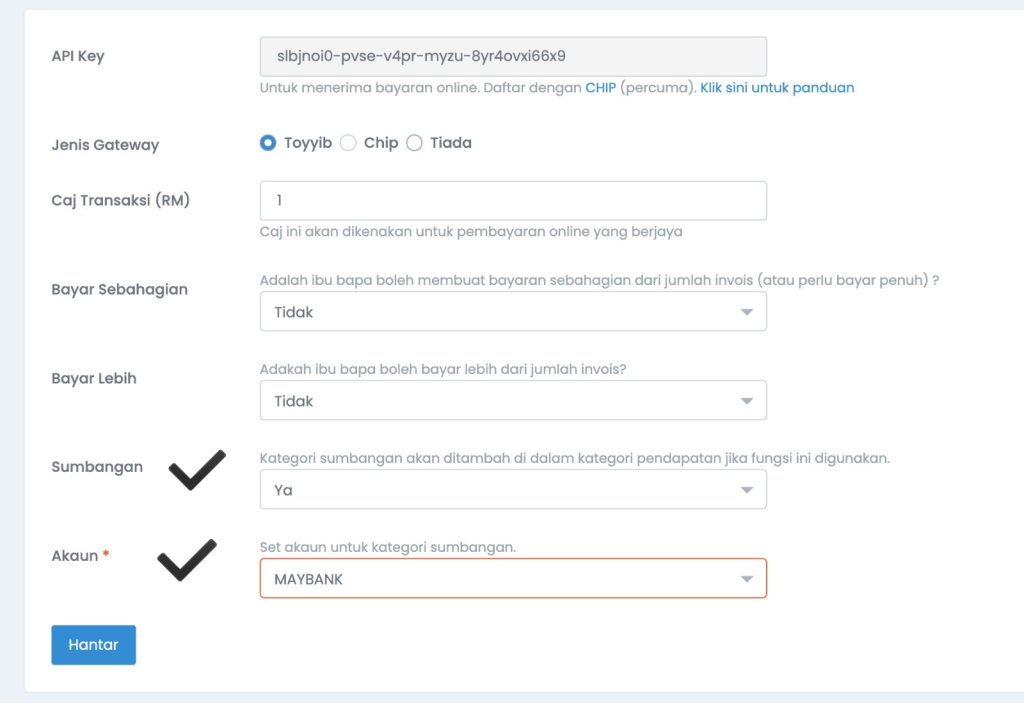
2. Set ‘Ya’ untuk Sumbangan. Kemudian pilih Akaun > Hantar
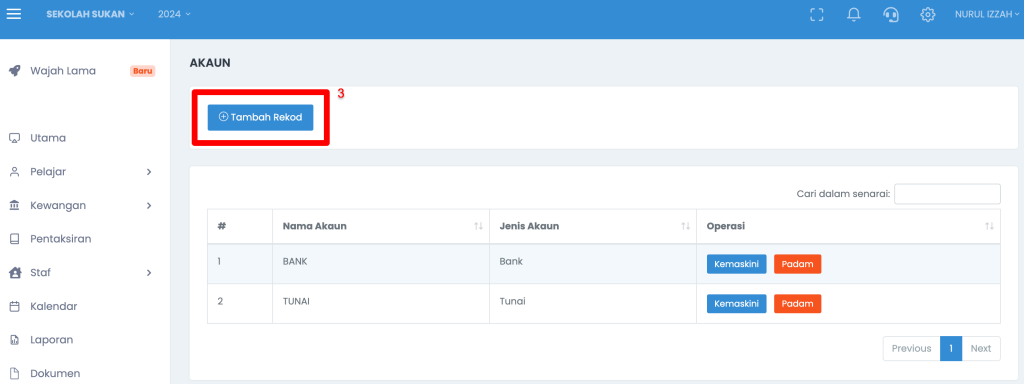
Makluman: Jika masih tiada jenis akaun, boleh tambah di Tetapan > Bahagian Kewangan > pilih Akaun > Tambah Rekod
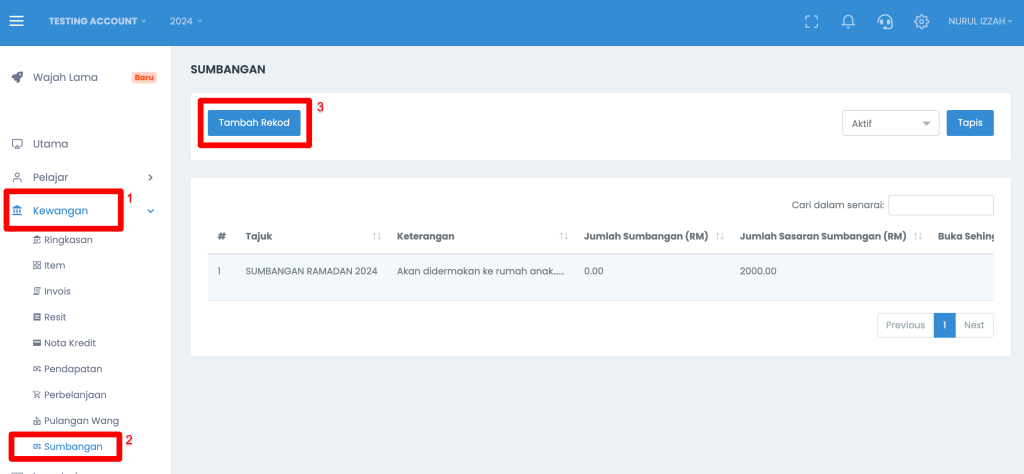
CARA REKODKAN SUMBANGAN 1. Menu Kewangan > Sumbangan > klik butang Tambah Rekod
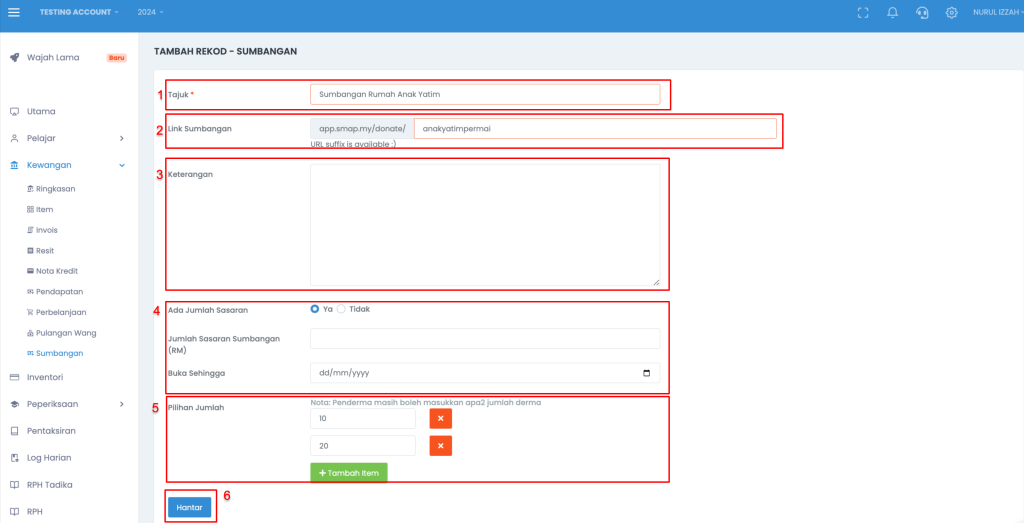
2. Isi Maklumat
Masukkan Tajuk sumbangan (Wajib diisi)
Link Sumbangan boleh diubah mengikut kesesuaian
Keterangan boleh masukkan jika perlu
Ada Jumlah Sasaran: – Jika set ‘Ya’ untuk Ada Jumlah Sasaran, perlu masukkan Jumlah Sasaran Sumbangan. Contoh 10,000. – Jika set ‘Tidak’ untuk Ada Jumlah Sasaran, tidak perlu masukkan Jumlah Sasaran Sumbangan. – Boleh setkan tarikh ‘Buka Sehingga’ sumbangan.
Pilihan Jumlah: – Boleh setkan pilihan jumlah untuk penderma pilih (Nota: penderma masih boleh masukkan sebarang jumlah yang mahu didermakan)
Hantar
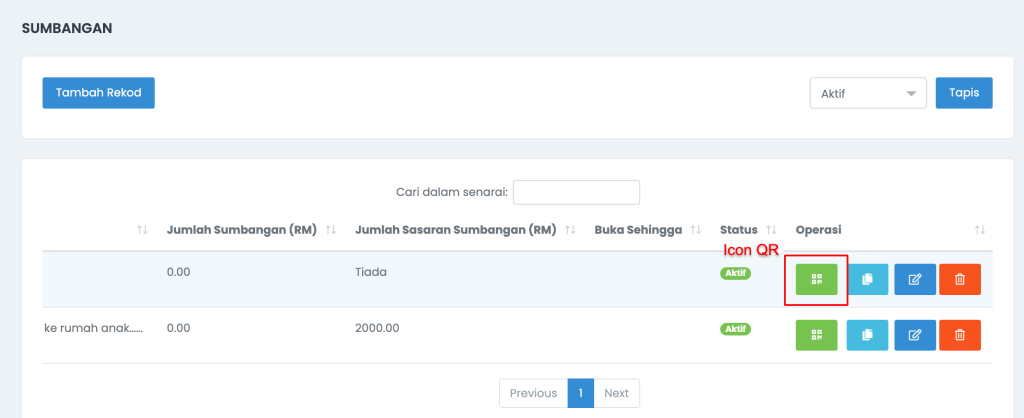
CARA BERIKAN LINK/QR SUMBANGAN KEPADA PENDERMA Menu Kewangan > Sumbangan > pada column operasi, klik icon QR
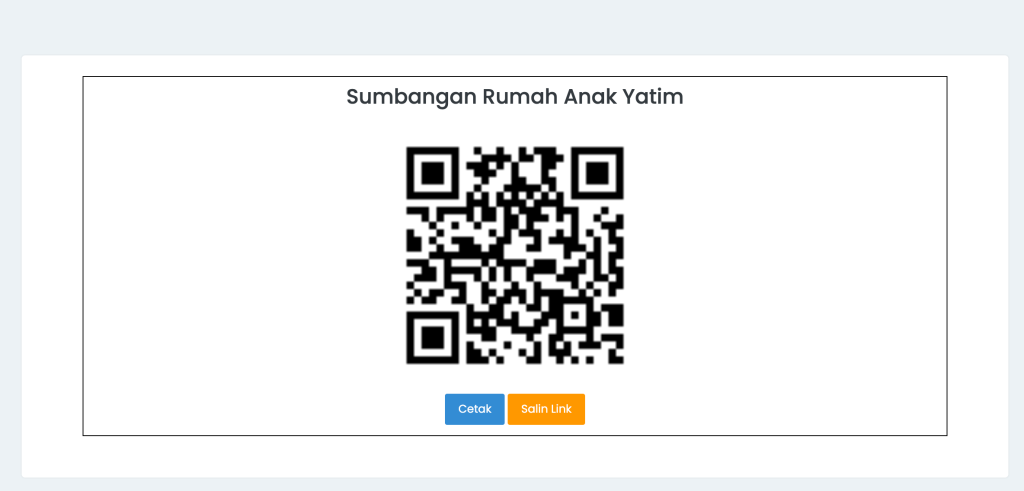
Kemudian, akan keluar paparan seperti berikut:
Boleh Cetak atau Salin Link
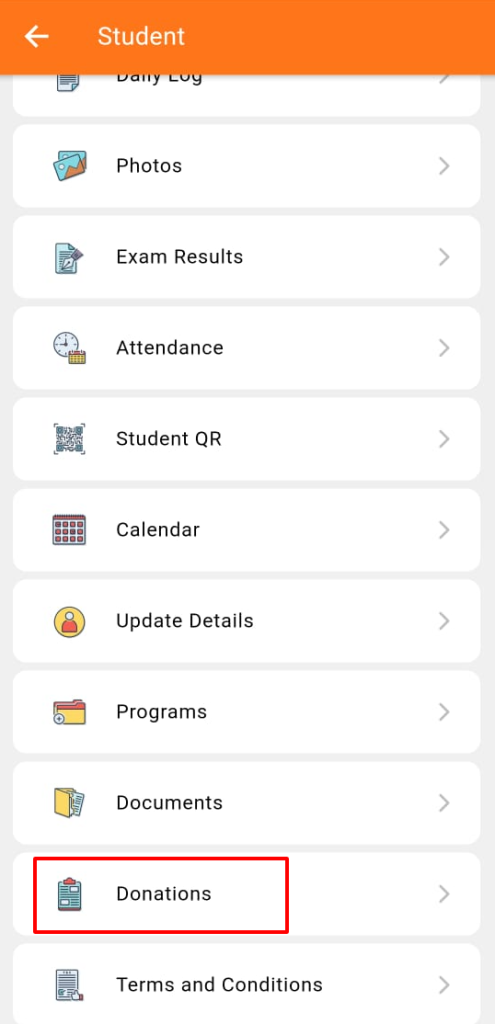
IBU/BAPA/PENJAGA BOLEH BUAT SUMBANGAN MELALUI MOBILE APP (SMAP APP) Klik item ‘Donation’