Author Archives: admin

Lebihan Bayaran

Menerima bayaran melebihi jumlah invois

Terdapat kes di mana ibu bapa membayar lebih dari yuran sepatutnya. Jadi terdapat lebihan bayaran dibuat.

Sebelum ini, invois baru perlu dikeluarkan untuk menerima bayaran tersebut.

Kini anda boleh merekodkan lebihan bayaran daripada ibu bapa tanpa perlu keluarkan invois untuk bulan hadapan. Jumlah lebihan bayaran ini akan disimpan untuk ditolak kepada invois akan datang. Sama seperti kredit dari nota kredit.

Untuk merekodkan lebihan bayaran.
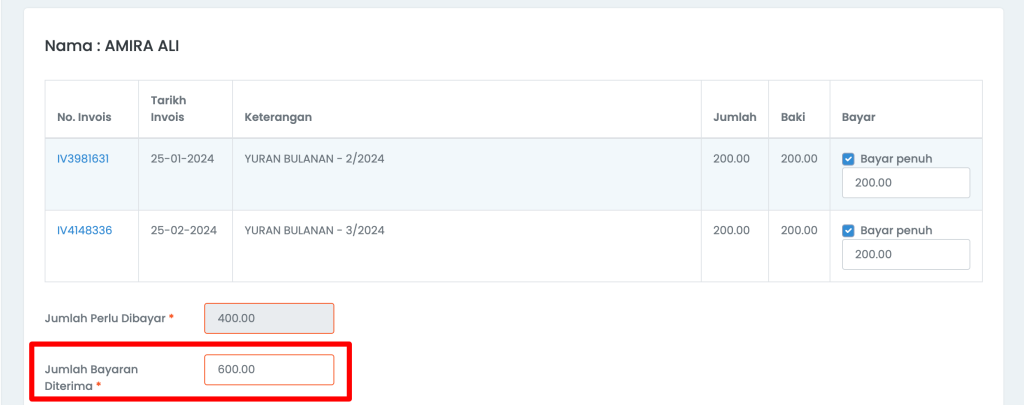
  1. Boleh ke menu Kewangan > Ringkasan.
  2. Klik butang bayar.
  3. Tandakan pada Invois yang hendak dibayar.
  4. Masukkan Jumlah bayaran diterima (kotak berwarna merah)
  5. “Jumlah Bayaran Diterima” adalah jumlah keseluruhan bayaran yang diterima daripada ibu bapa termasuk jumlah lebihan bayaran.

Untuk menolak jumlah lebihan bayaran bagi seorang pelajar pada masa akan datang
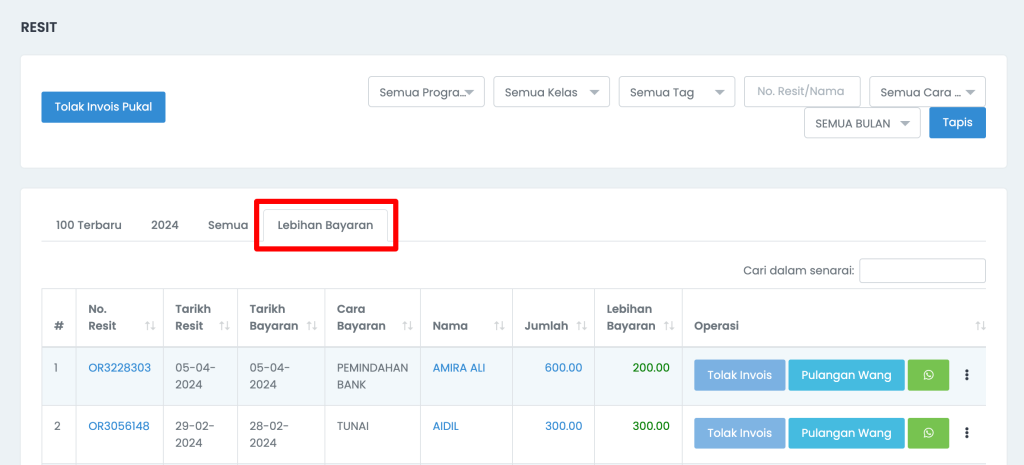
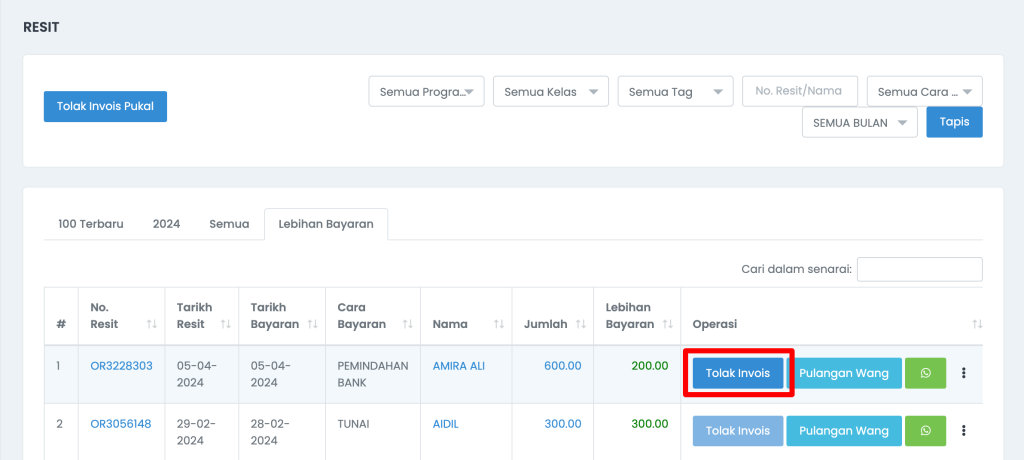
  1. Boleh ke menu Kewangan > Resit.
  2. Klik pada tab Lebihan Bayaran.
  3. Jika pelajar tersebut mempunyai invois boleh klik pada butang tolak invois.
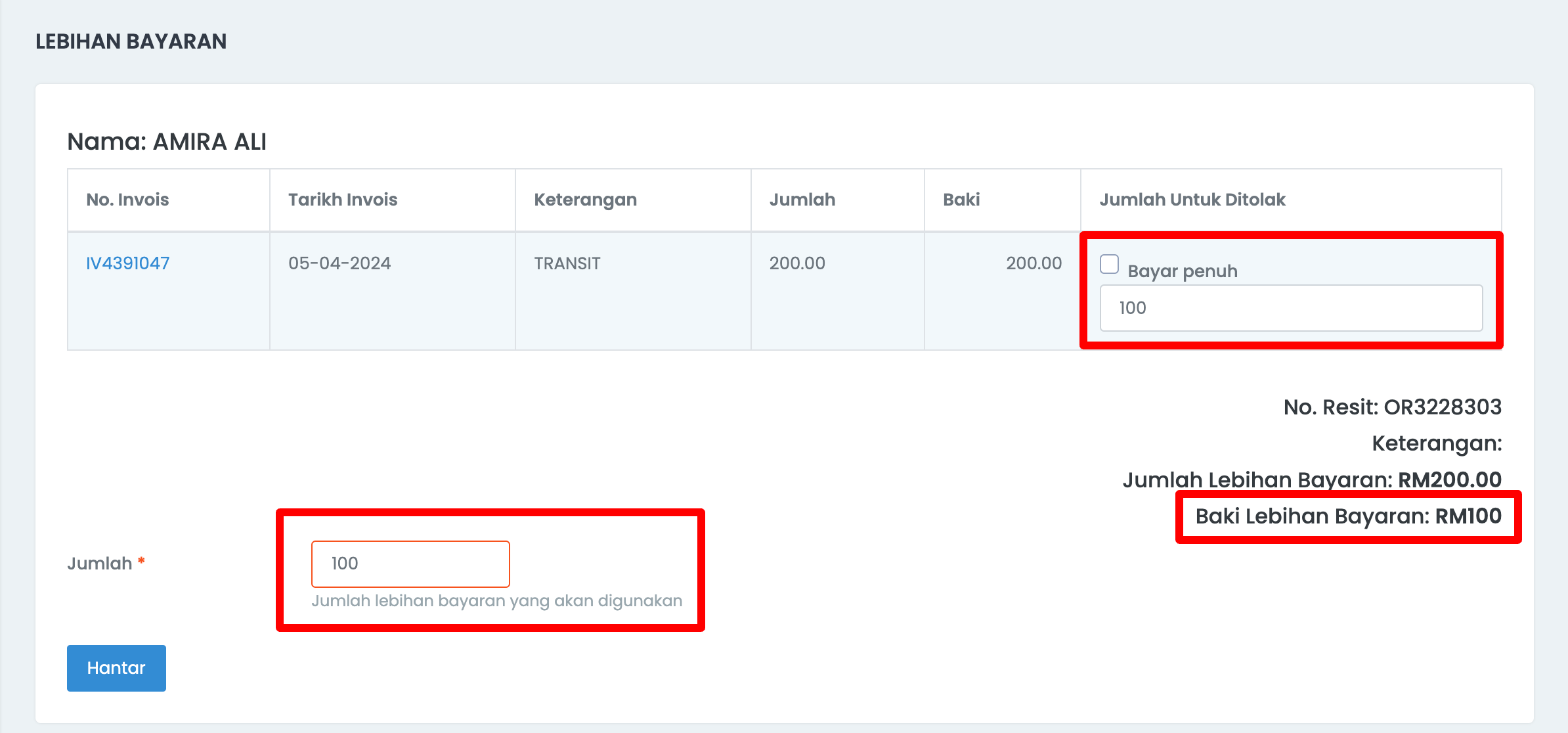
  4. Tandakan pada invois yang ingin ditolak dengan lebihan bayaran.
  5. Klik butang hantar.

Baki lebihan bayaran juga akan dipaparkan (jika ada)

Untuk menolak lebihan bayaran secara pukal.
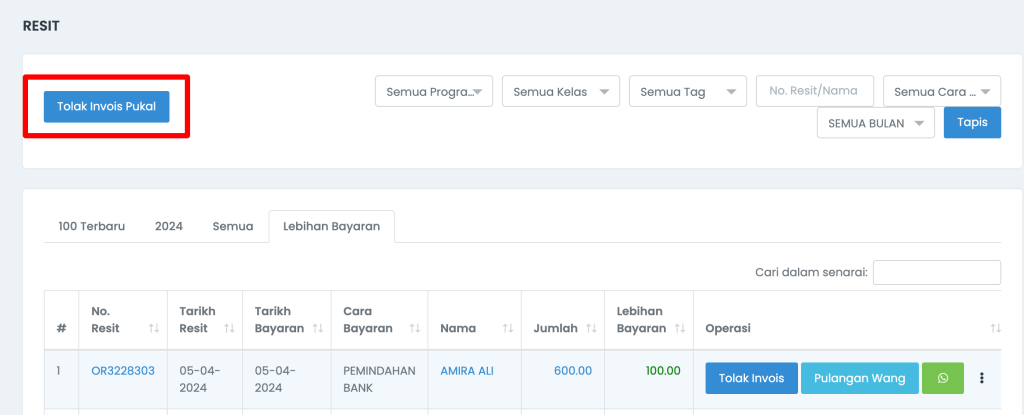
  1. Boleh ke menu Kewangan > Resit.
  2. Klik pada tab Lebihan Bayaran.
  3. Klik pada butang Tolak Invois Pukal.
  4. Klik ok jika ingin menolak secara pukal.
  5. Semua lebihan bayaran akan ditolak kepada invois pelajar yang masih berbaki

Penolakan lebihan bayaran secara automatik

  1. Boleh ke menu Tetapan > Kewangan > Kewangan.
  2. Di bahagian invois boleh set tolak invois secara automatik kepada YA.
  3. Klik Hantar untuk simpan tetapan yang telah dibuat.
  4. Apabila invois baru dikeluarkan, invois tersebut akan ditolak secara automatik jika ada lebihan bayaran.

TERBARU

Lebihan Bayaran Melalui ToyyibPay

Kini sudah ada setting untuk membenarkan ibu bapa untuk membuat lebihan bayaran melalui toyyibPay

Boleh setkan di:
1. Tetapan > Kewangan > Pembayaran Online
2. Dibahagian Bayar Lebih > set YA
3. Klik Hantar untuk save

Selepas sudah setkan bayaran, apabila ibu bapa membuat bayaran melalui toyyibPay, akan ada kotak Jumlah Keseluruhan dibahagian bawah
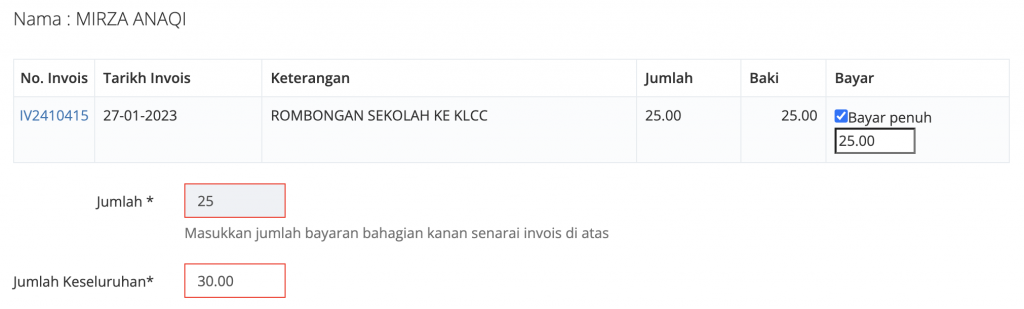
Contoh: Jumlah invois yang perlu dibayar adalah RM25. Tetapi ibu bapa ingin bayar lebih iaitu RM30. Akan ada lebihan bayaran RM5.
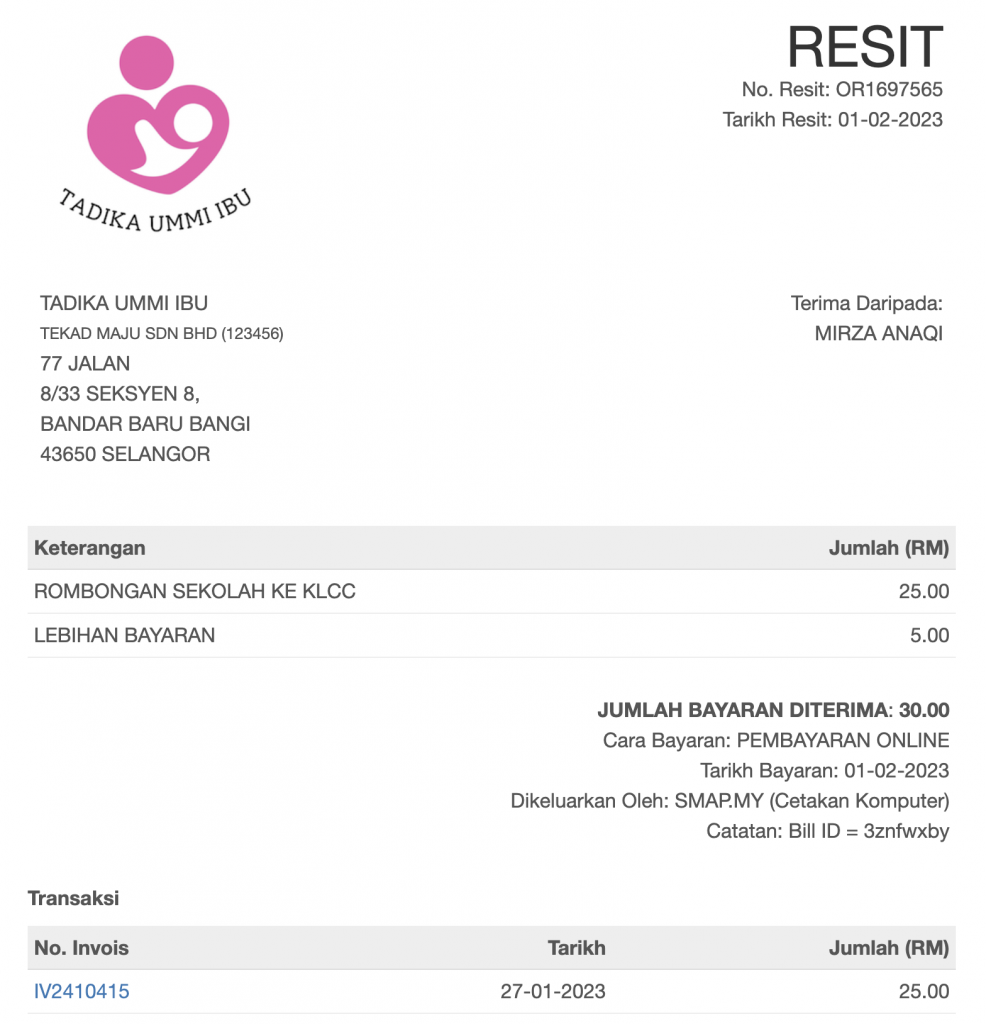
Dibahagian resit akan dipaparkan sebagai Lebihan Bayaran RM5 seperti diatas.
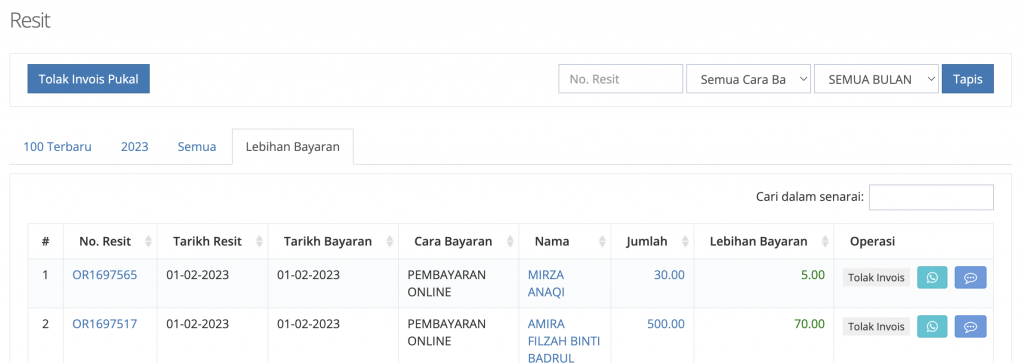
Untuk lihat rekod lebihan bayaran, boleh pergi ke:

1. Menu Kewangan > Resit
2. Klik tab Lebihan Bayaran.
3. Untuk Mirza Anaqi, akan ada lebihan bayaran RM5
Pengurusan Dokumen Pelajar

Fungsi pengurusan dokumen pelajar adalah untuk menyimpan fail seperti sijil lahir, kad pengenalan ibu bapa, sijil imunisasi dan sebagainya bagi setiap pelajar.

Sebelum ini, setiap organisasi akan menyimpan rekod-rekod tersebut secara hard-copy. Dengan adanya fungsi pengurusan dokumen ini, akan memudahkan pengurusan rekod pelajar dengan simpanan secara soft-copy.

Berikut 2 langkah untuk mula guna fungsi ini:

1. Tambah kategori dokumen

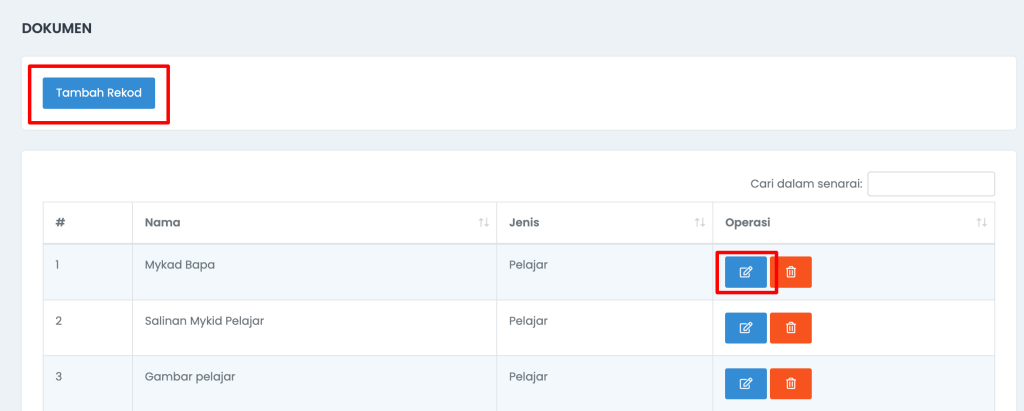
  1. Pergi ke menu Tetapan (icon gear di menu atas kanan) > dibahagian Sistem, klik Dokumen.
  2. Klik Tambah Rekod untuk tambah kategori baru. Klik butang Kemaskini jika ingin kemaskini kategori sedia ada. Klik butang Padam jika ingin padam jenis dokumen (Nota: jenis dokumen yang dah ada rekod dokumen pelajar tak boleh padam)
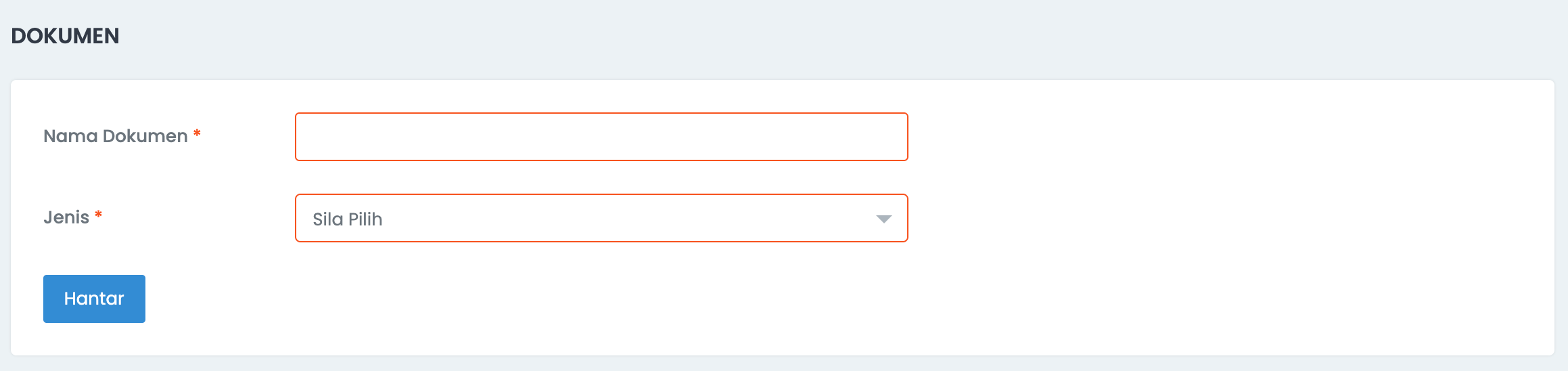
  3. Isikan Nama Dokumen dan pilih Jenis (pelajar, staf, organisasi). Jika kategori dokumen adalah untuk pelajar, pilih Pelajar.
  4. Klik Hantar untuk simpan.

2. Tetapan di borang pendaftaran

Untuk keluarkan senarai dokumen di borang pendaftaran online, boleh ikut langkah dibawah. Senarai dokumen dipaparkan di borang pendaftaran untuk membolehkan ibubapa upload dokumen anak mereka semasa membuat pendaftaran.

  1. Pergi ke menu Tetapan > dibahagian Pelajar, klik Borang Pendaftaran.
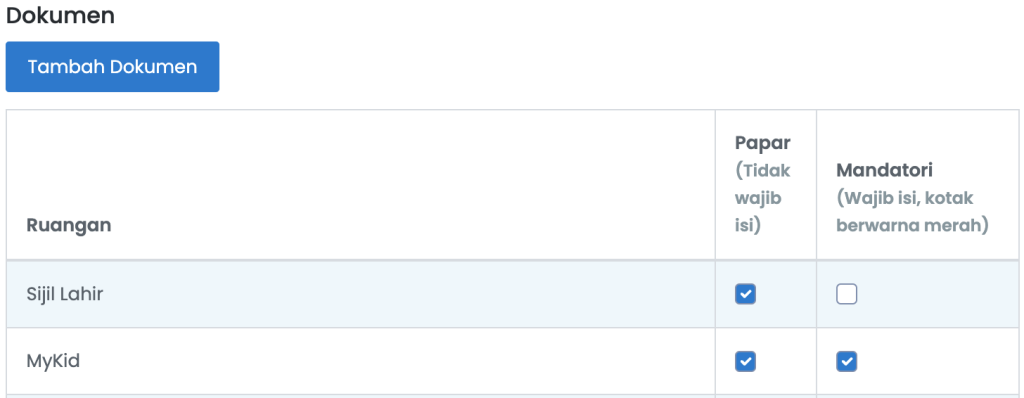
  2. Skrol ke bawah, terdapat bahagian Dokumen. Akan dipaparkan senarai kategori dokumen yang telah ditambah di Tetapan > Dokumen.
  3. Tick papar / mandatori pada dokumen yang ingin dipapar pada borang pendaftaran pelajar.

3. Tambah dokumen di profil pelajar

Selain parents upload di borang pendaftaran, dokumen pelajar juga boleh diupload oleh staf di profil pelajar.

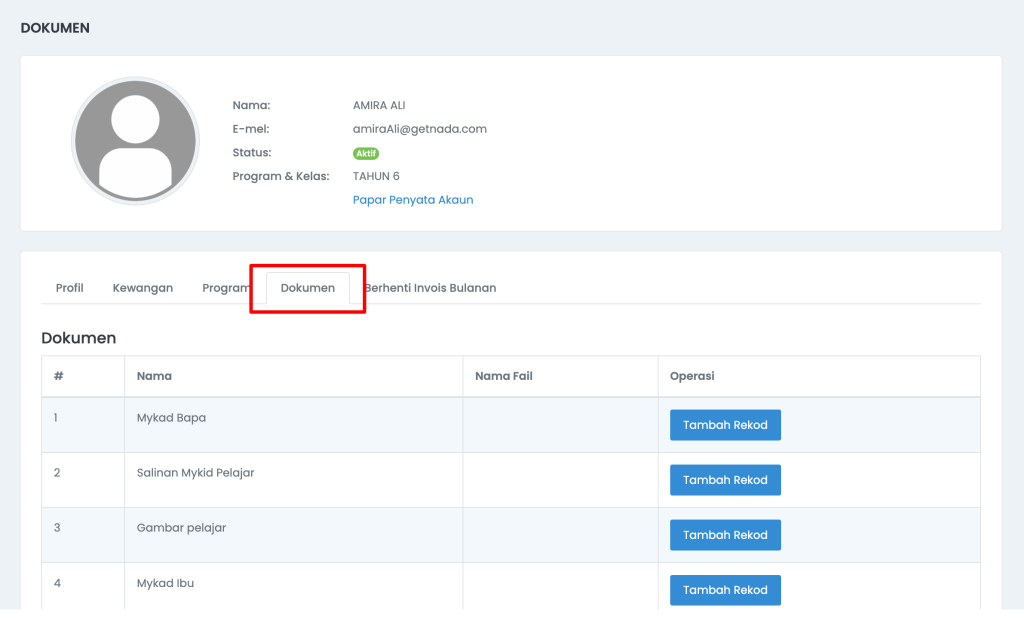
Untuk ke profil pelajar, pergi ke menu Pelajar > Pelajar > klik nama pelajar > klik tab Dokumen.

Klik butang Tambah Rekod untuk upload dokumen dan butang Padam untuk padam rekod.

Panduan untuk menambah staf

Sesebuah organisasi mungkin memerlukan beberapa orang staf untuk menguruskan data didalam sistem. Sebagai pemilik akaun, anda perlulah menambah staf anda bagi membenarkan mereka untuk akses masuk ke dalam sistem.

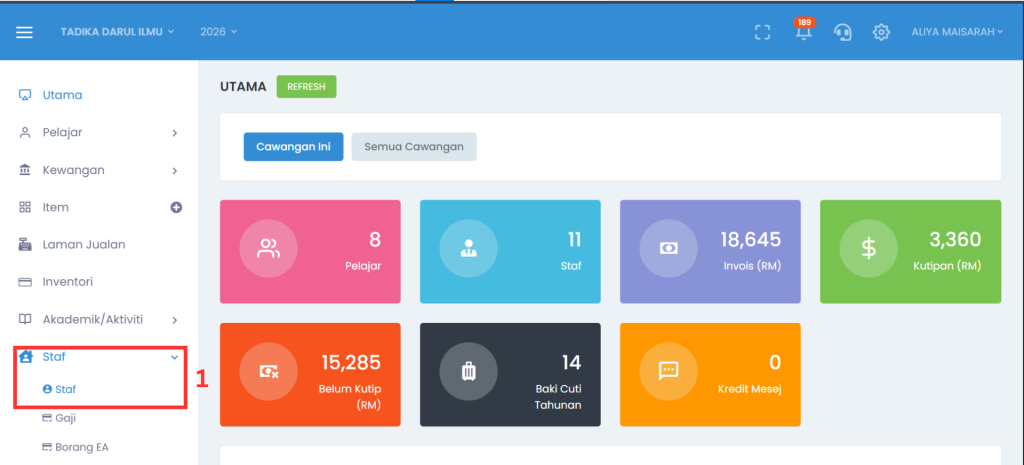
  1. Pergi ke menu ‘Staf’ > Staf > Klik button ‘Staf’

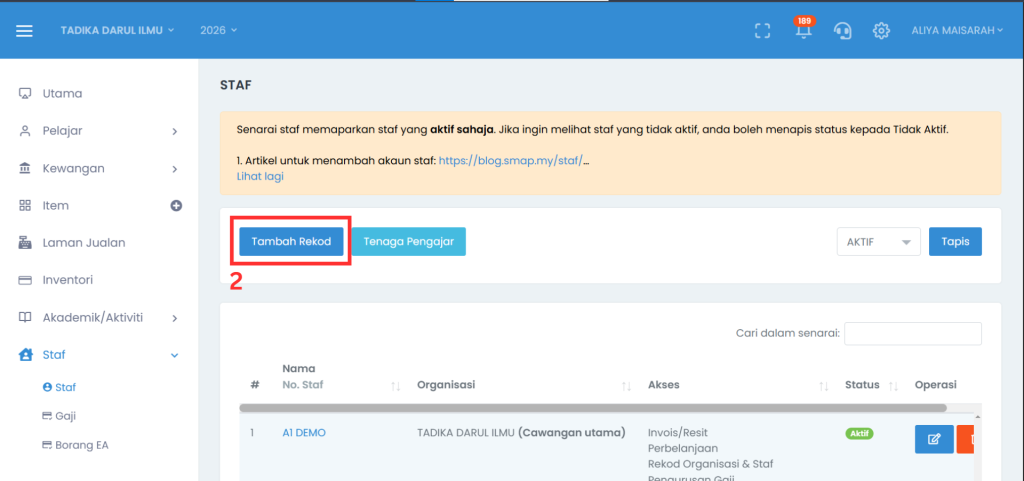
1. Cara-cara untuk menambah staf:-

2. Klik button ‘Tambah Rekod’ untuk menambah rekod staf.

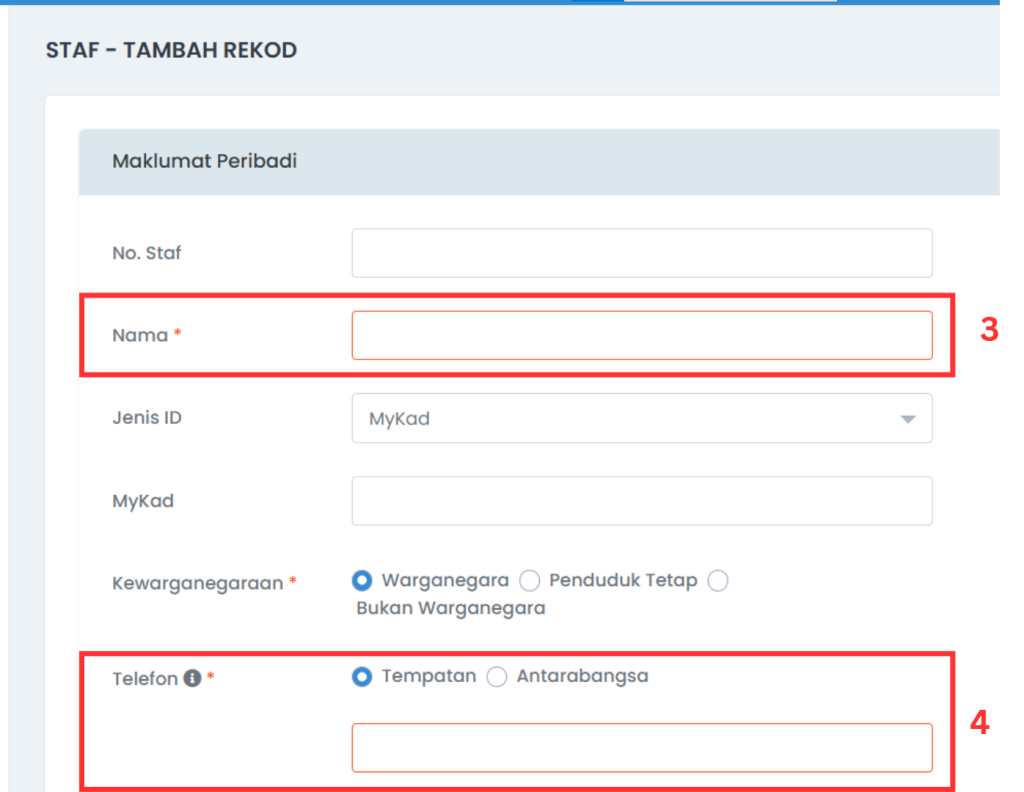
3. Isi maklumat penting staf seperti Nama di dalam kotak berwarna merah.

4. Isi maklumat penting staf seperti Nombor Telefon di dalam kotak berwarna merah.

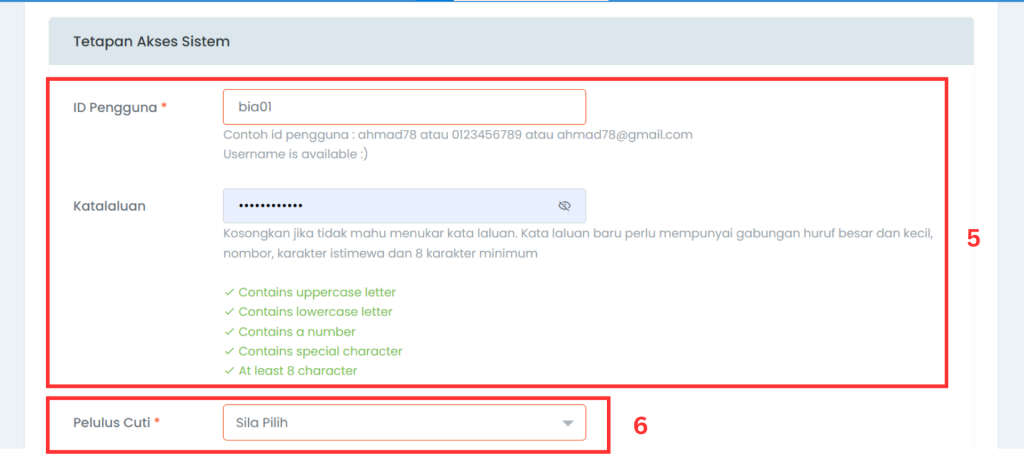
5. Di bahagian Tetapan Akses Sistem, tetapkan nama pengguna (username) staf. Jika nama available, nama pengguna itu boleh digunakan. Isi katalaluan sementara untuk akaun staf. Katalaluan boleh diubah selepas diisi oleh staf itu sendiri.

6. Di bahagian Pelulus Cuti, pilih siapa yang bertanggungjawab untuk meluluskan cuti staf tersebut.

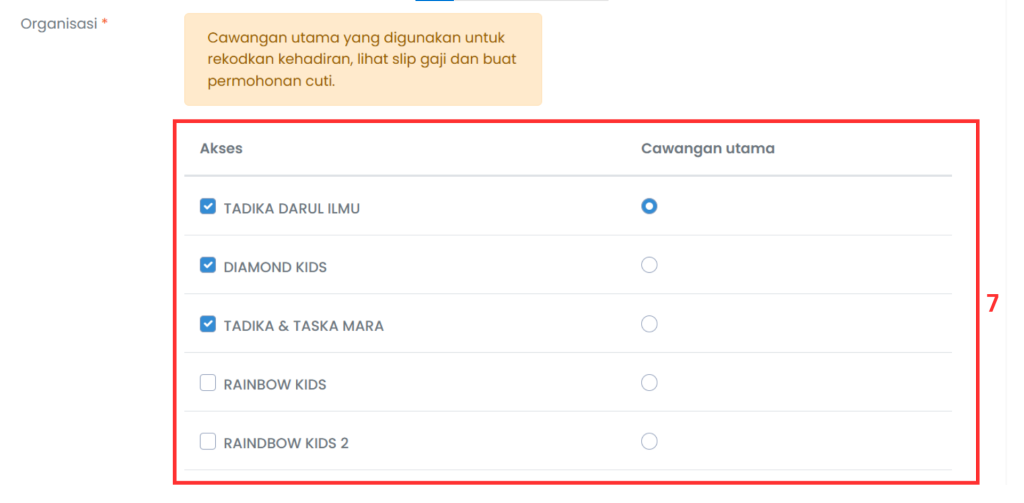
7. Di bahagian Organisasi, tanda cawangan organisasi yang boleh diakses oleh staf.

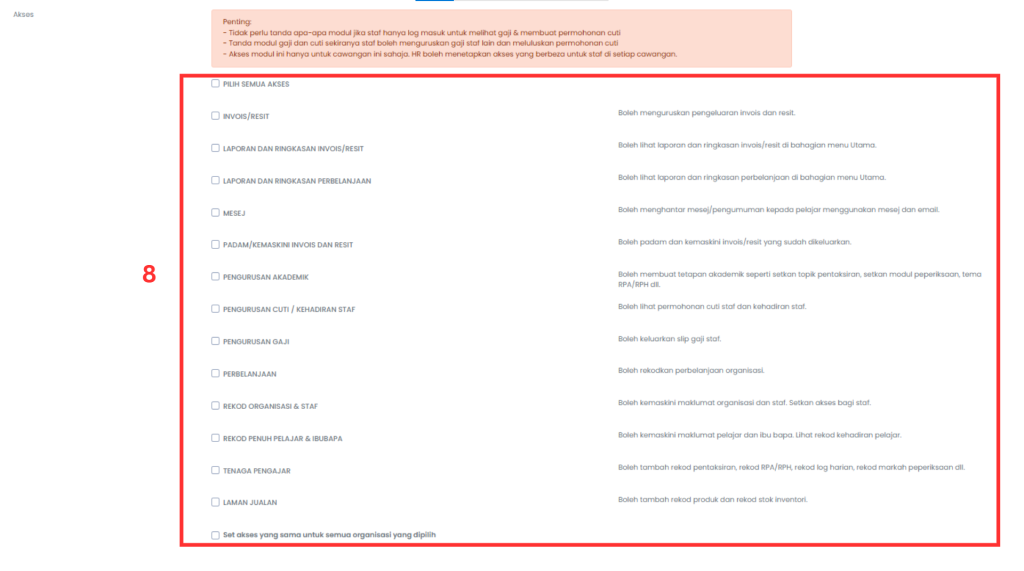
8. Di bahagian Akses:-

– Tidak perlu tanda apa-apa modul jika staf hanya log masuk untuk melihat gaji & membuat permohonan cuti
– Tanda modul gaji dan cuti sekiranya staf boleh menguruskan gaji staf lain dan meluluskan permohonan cuti

Senarai Akses Modul

ModulKeterangan
Invois/ResitBoleh keluarkan resit kepada ibu bapa.
Laporan dan Ringkasan Invois/ResitBoleh lihat laporan kesemua invois di bahagian laporan dan ringkasan invois di bahagian dashboard.
Laporan dan Ringkasan PerbelanjaanBoleh lihat laporan perbelanjaan di bahagian laporan dan ringkasan perbelanjaan di bahagian dashboard.
MesejBoleh hantar mesej kepada ibu bapa melalui sms/email.
Padam/Kemaskini InvoisPadam rekod atau kemaskini rekod invois. (biasanya owner/pengurus)
Pengurusan AkademikTetapan berkaitan akademik sebagai contoh setkan grading, topik-topik dalam pentaksiran, dll. (biasanya owner/pengurus/pengetua)
Pengurusan Cuti / Kehadiran StafMenguruskan cuti dan kehadiran staf. Contoh, berikan kuota cuti (biasanya owner/pengurus)
Pengurusan GajiMenguruskan gaji staf. (biasanya owner/pengurus)
PerbelanjaanBoleh merekodkan perbelanjaan harian organisasi.
Rekod Organisasi & StafBoleh menambah staf baharu kedalam sistem dan beri akses kepada staf. (biasanya owner/pengurus)
Rekod Pelajar & IbubapaBoleh mendaftarkan pelajar kedalam sistem.
Tenaga PengajarBoleh merekodkan pentaksiran, rekod kemajuan dan peperiksaan.

VIDEO TUTORIAL :

Cara untuk tambah staf :

Senarai Artikel

Pelajar

  1. Modul Kehadiran Pelajar dan Kod QR
  2. Pengurusan Dokumen Pelajar
  3. Tetapan Sesi Lanjutan
  4. Mesej
  5. Muatnaik Gambar Aktiviti Pelajar
  6. Pindah pelajar ke cawangan lain
  7. Lebih Masa (OT) Pelajar
  8. Penghantaran Mesej
  9. Cara untuk padam rekod pelajar
  10. Penambahan Rekod Pelajar untuk Tahun Baru
  11. Borang Pendaftaran Online (pelajar baru sahaja)
  12. Bayaran Semasa Pendaftaran (Borang Pendaftaran Online)
  13. Daftar program tahun depan bagi pelajar sedia ada oleh ibu bapa secara online
  14. Tambah Pelajar ke Tahun Baru atau Program Lain Secara Pukal
  15. Rekod Kehadiran Pelajar Secara Pukal
  16. Fungsi Tag bagi Modul Pelajar
  17. Rekod Kehadiran dan Suhu
  18. Disiplin Pelajar
  19. Menambah Pelajar Secara Manual Untuk Pusat Tuisyen

Kewangan

  1. Penggunaan Templat Invois
  2. Perkara Penting Mesti Tahu dan Faham Sebelum Menggunakan ToyyibPay
  3. Perkara Penting Mesti Tahu dan Faham Sebelum Menggunakan CHIP
  4. Perkara Penting Mesti Tahu dan Faham Sebelum Menggunakan Bizappay
  5. Tetapan Sesi Lanjutan
  6. Cara Membuat Laporan Pemulangan Wang dari Pihak Bank
  7. Sumbangan
  8. Set Lebihan Bayaran sebagai Sumbangan/Infaq/Derma
  9. Invois item
  10. Panduan Penggunaan Fungsi Pulangan Wang / Refund
  11. Inventori
  12. Panduan Penggunaan Modul Pemindahan Wang
  13. Create bill di dalam toyyibPay
  14. Prepaid toyyibPay
  15. Cara Untuk Aktifkan GO Secure Bank Islam
  16. Bayaran Awal Tanpa Invois
  17. Pengeluaran Invois Mengikut Yuran Bulanan Pelajar
  18. Berhenti Sementara Keluarkan Invois Bulanan
  19. Cara membuat semakan pembayaran toyyibPay
  20. Lebihan Bayaran
  21. Nota Kredit
  22. Nota Debit
  23. Modul Pendapatan
  24. Modul Perbelanjaan
  25. Panduan Pembayaran Secara Online
  26. Penggunaan Templat Invois
  27. Invois
  28. Resit
  29. billplz
  30. Pendaftaran Billplz untuk menerima pembayaran online
  31. e-Invois
  32. Padam Invois dan Set Nota Kredit pada invois yang sudah dibayar

Akademik

  1. Gambar aktiviti RPH
  2. Modul RPH untuk Sekolah/Pusat Tuisyen/Pusat Pengajian/dll
  3. Modul Peperiksaan
  4. Modul Pentaksiran
  5. Modul RPH untuk Tadika
  6. Modul RPA untuk Taska
  7. Modul Log Harian untuk Taska
  8. Rancangan Pembelajaran Individu (RPI)
  9. Pengajian Al-Quran

Staf

  1. Pengiraan Automatik Cuti Tanpa Gaji (Unpaid Leave) di Slip Gaji
  2. Cuti Prorata
  3. Panduan Penggunaan Fungsi Cuti Tanpa Gaji (CTG)
  4. Tuntutan Perbelanjaan Staf (Claim)
  5. Rujukan KWSP, PERKESO dan SIP
  6. Tambah staf
  7. Kehadiran Staf
  8. Pengurusan Cuti
  9. Pengurusan Gaji
  10. Panduan Cuti Tanpa Gaji
  11. Lebih Masa Staf
  12. Borang EA

Sistem

  1. Tetapan Sesi Lanjutan
  2. Mesej
  3. Jenis error sistem
  4. Isu Whatsapp
  5. Kredit SMS
  6. Info SMAP
  7. Upload Dokumen
  8. Cara mendapatkan Secure Code untuk log masuk Aplikasi Mobile SMAP (Parents)
  9. Panduan Penggunaan Mobile App SMAP untuk Ibu Bapa
  10. Daftar program tahun depan bagi pelajar sedia ada oleh Ibu Bapa secara online
  11. Onboarding Guide
  12. Panduan untuk menetapkan program dan kelas
  13. Makluman kepada Ibu Bapa
  14. Tetapan bagi emel pelanggan
  15. Tambah icon SMAP di home screen
  16. Maklumat yang diperlukan untuk mendaftar akaun SMAP
  17. Contoh paparan skrin
  18. Tambah blok pelajar
  19. Laman Jualan (Sales Page)
  20. PDPA
  21. Default WhatsApp Settings
  22. Tetapan Mobile Application (SMAP APP for Parents)