Author Archives: admin

Jenis error yang dipaparkan dalam sistem

Jika tuan/puan berdepan dengan isu website ketika menggunakan SMAP, boleh rujuk cara-cara berikut:
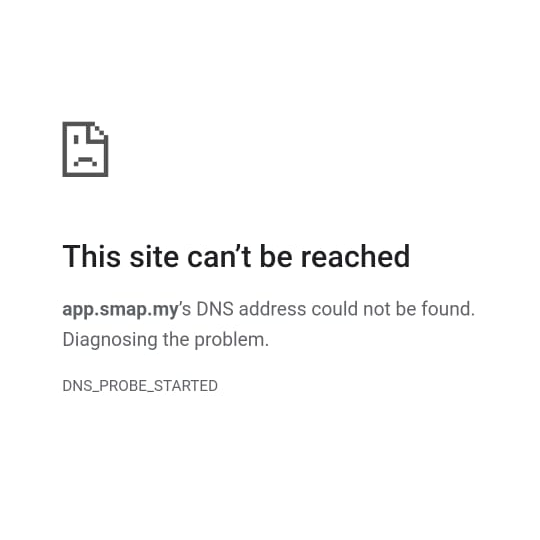
Isu This site can’t be reached – DNS_PROBE_STARTED

Solusi:

a. Cek internet connection, pastikan device yang digunakan sudah disambungkan dengan internet dan tiada masalah dengan network tersebut.
b. Restart wifi, boleh restart router wifi. Kemudian boleh cuba semula untuk buka sistem.
c. Disable antivirus atau firewall. Jika device yang digunakan mempunyai antivirus atau firewall, ia mungkin akan block server DNS dan menyebabkan error “DNS_PROBE_STARTED”.
d. Restart device, komputer. Tuan/puan boleh restart semula device yang digunakan.
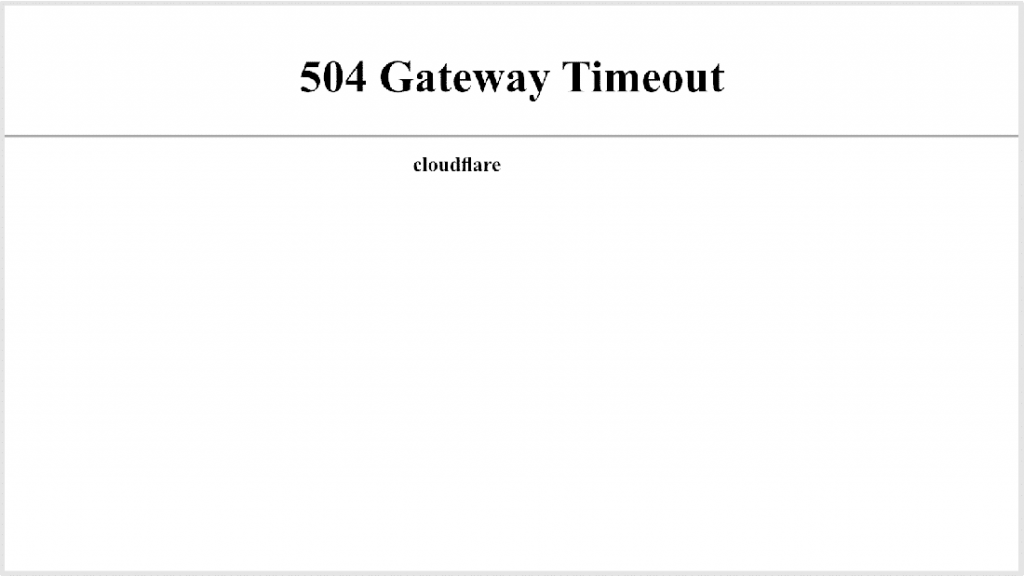
Isu 504 Gateway Time-Out

Solusi:

a. Restart wifi, boleh restart router wifi. Kemudian boleh cuba semula untuk buka sistem.
b. Clear browser cache. Clear browser cache and cookies dan cuba semula untuk buka sistem.
d. Contact kami di group support whatsapp untuk buat semakan lanjut berkenaan server.
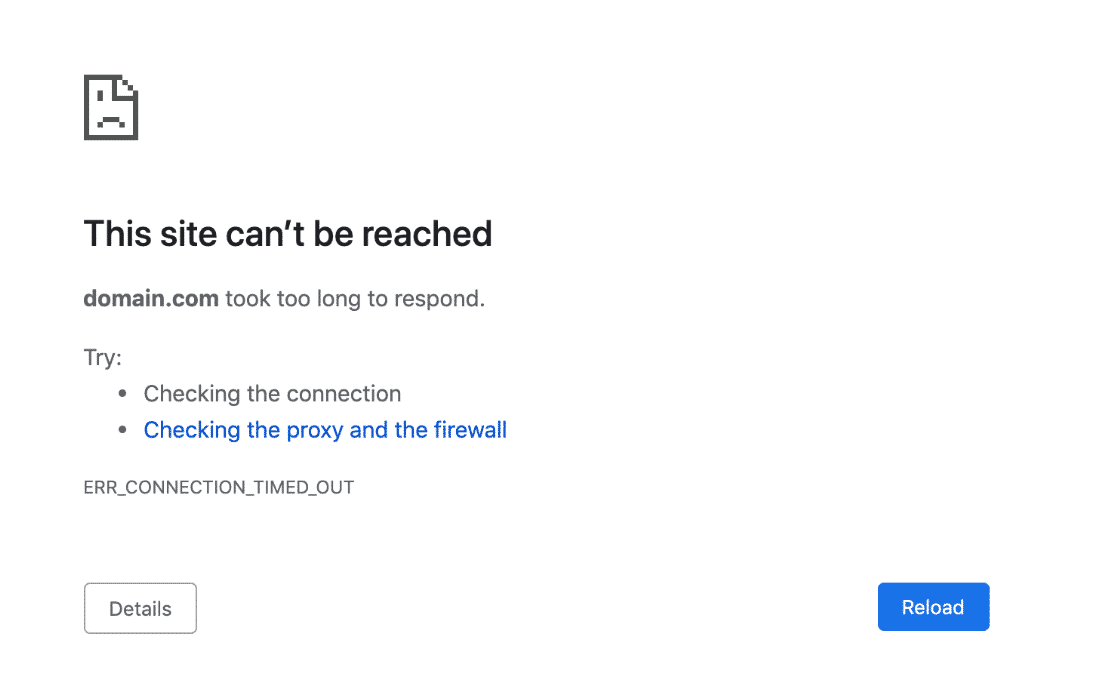
Isu This site can’t be reached – ERR_CONNECTION_TIMED_OUT

Solusi:

a. Cek internet connection, pastikan device yang digunakan sudah disambungkan dengan internet dan tiada masalah dengan network tersebut.
b. Restart wifi, boleh restart router wifi. Kemudian boleh cuba semula untuk buka sistem.
c. Clear browser cache. Clear browser cache and cookies dan cuba semula untuk buka sistem.
d. Disable antivirus atau firewall jika device yang digunakan mempunyai antivirus atau firewall.
e. Disable extensions browser yang mungkin akan mengganggu connection.

Isu Your file couldn’t be accessed – ERR_UPLOAD_FILE_CHANGED

Solusi:

a. Cek fail. Pastikan fail yang diupload tidak diubah atau dipadam semasa upload fail. Atau boleh cuba upload fail tersebut semula.
b. Cek saiz fail. Pastikan saiz fail tidak melebih saiz maksimum yang telah ditetapkan dalam sistem. Jika saiz besar, boleh compress fail kepada saiz lebih kecil.
c. Cek jenis fail. Pastikan jenis fail tersebut dibenarkan untuk diupload ke dalam sistem. d. Clear browser cache. Clear browser cache and cookies dan cuba semula untuk buka sistem.
e. Disable extensions browser yang mungkin akan mengganggu connection.
f. Gunakan browser yang berbeza. Contohnya, jika tuan/puan gunakan Google Chrome, boleh cuba gunakan Microsoft Edge/Brave.
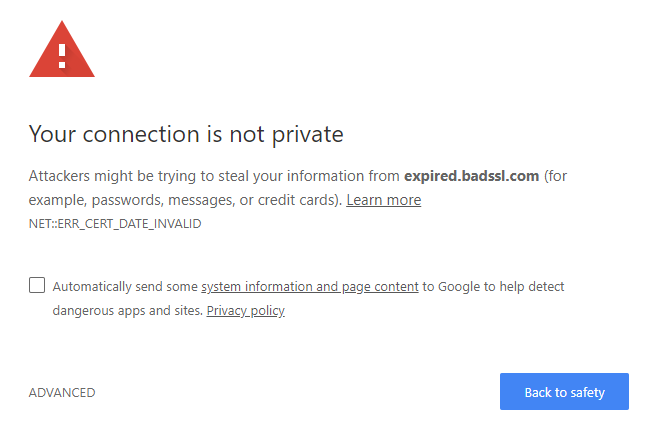
Isu Your connection is not private – NET-ERR_CERT_DATE_INVALID

Solusi:

a. Cek tarikh dan masa. Pastikan tarikh dan masa bagi device yang digunakan telah disetkan dengan betul.
b. Clear browser cache. Clear browser cache and cookies dan cuba semula untuk buka sistem.
c. Gunakan browser yang berbeza. Contohnya, jika tuan/puan gunakan Google Chrome, boleh cuba gunakan Microsoft Edge/Brave.
d. Update browser. Boleh update jika terdapat alert untuk update browser yang digunakan.


Cara untuk clear browser cache
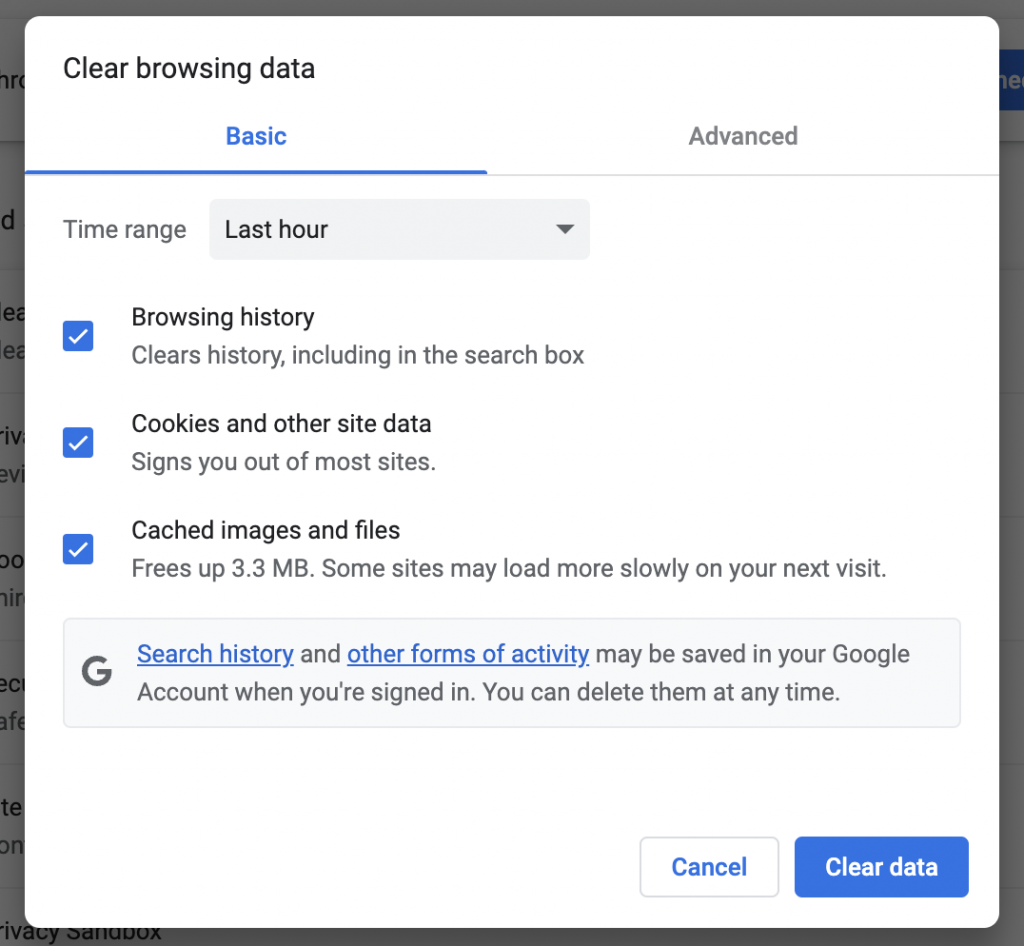
  1. Buka Google Chrome
  2. Click icon ⋮ > More Tools > Clear browsing data.
  3. Click button Clear Data.

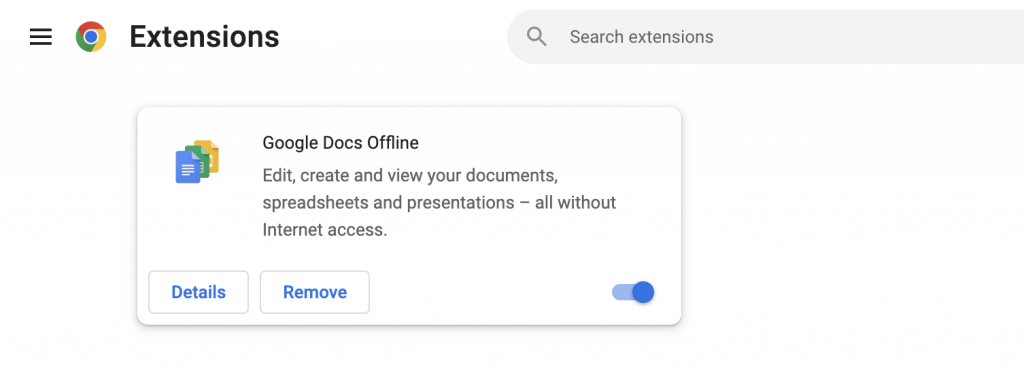
Cara untuk disable extensions atau antivirus

  1. Buka Google Chrome
  2. Click icon ⋮ > More Tools > Extensions
  3. Click button on/off

Isu HTTP ERROR 500
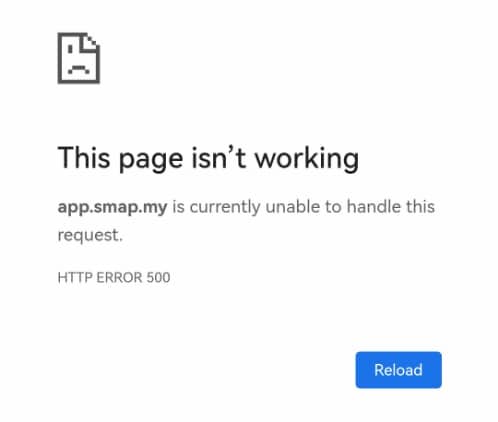
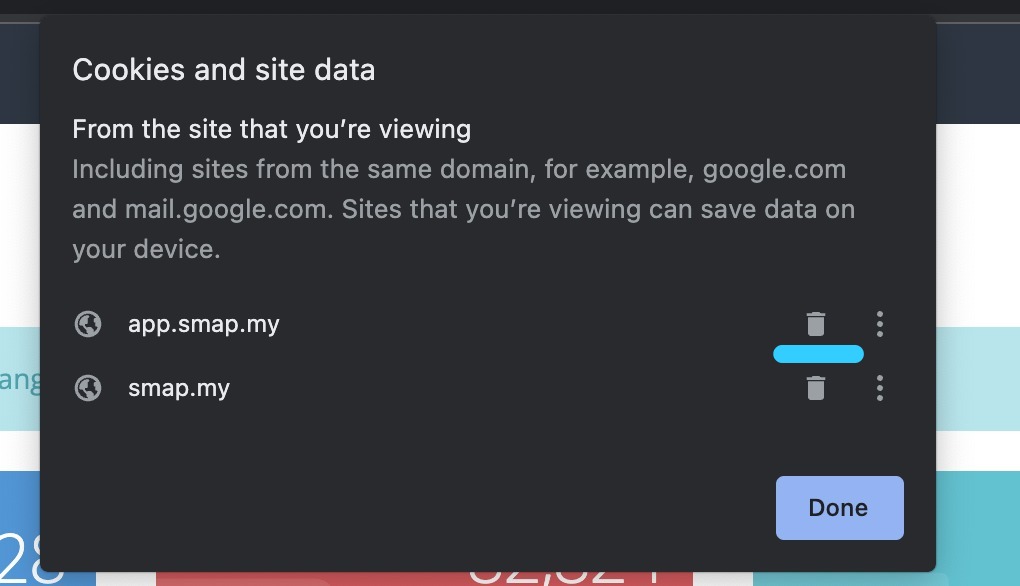
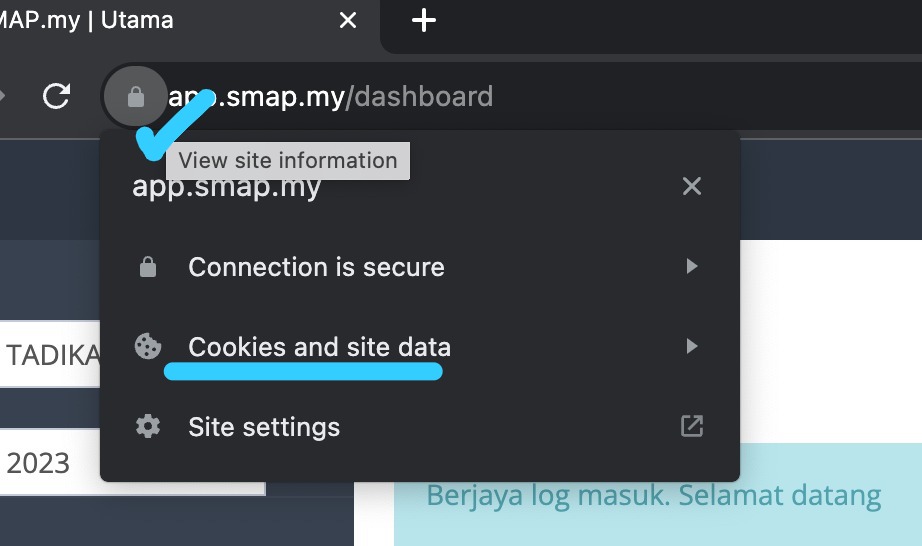
  1. Boleh click icon lock di bahagian sebelah url > boleh click Cookies and site data.

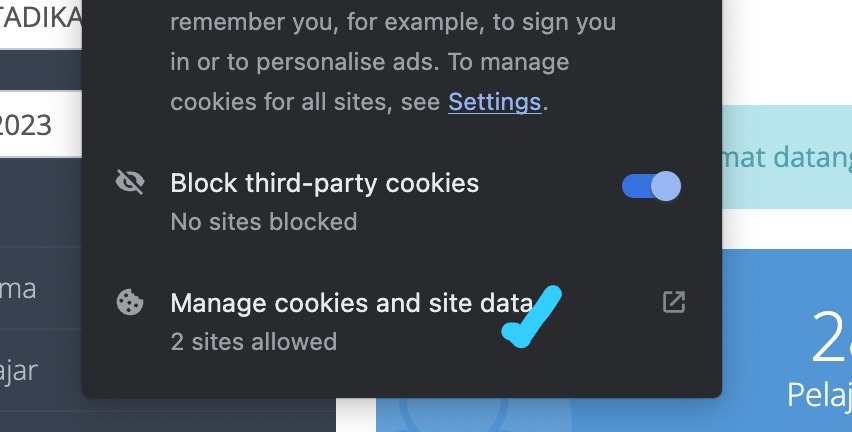
  2. Kemudian click Manage cookies and site data.

  3. Boleh padam cookies untuk app.smap.my


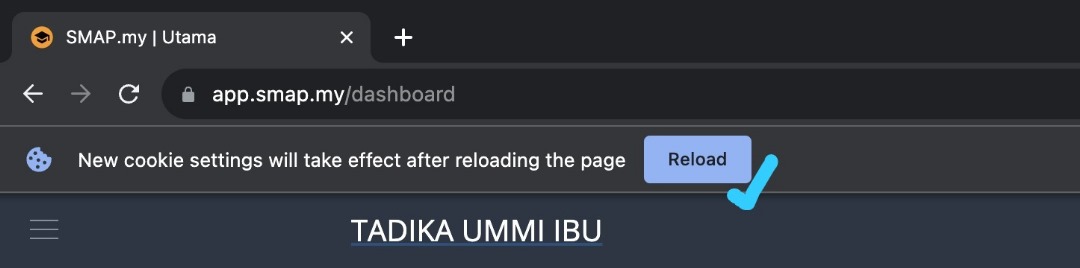
  4. Click done, dan boleh click reload untuk login semula.
Prepaid Mesej

Dengan adanya fungsi ini, tuan/puan perlu tambah nilai kredit mesej di dalam sistem SMAP untuk menggunakan SMS atau WhatsApp. Penambahan kredit ini hanya boleh diakses oleh pemilik organisasi sahaja dan tidak boleh diakses oleh staf lain.


NOTA PENTING: Menu Kredit Mesej hanya akan dipaparkan untuk akaun pemilik (owner) sahaja.


Terdapat beberapa tetapan berkenaan fungsi ini:

  1. Tambah Nilai

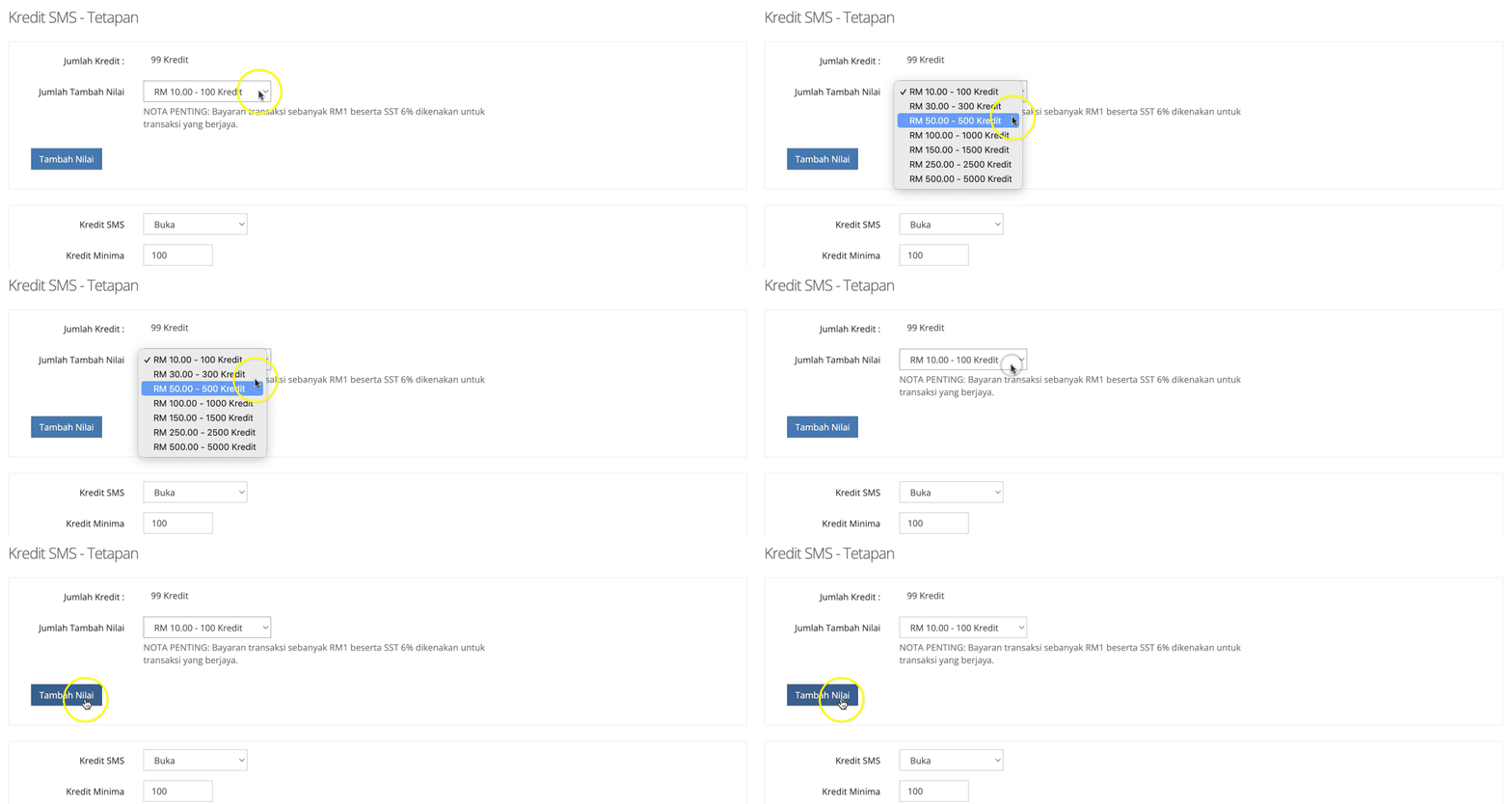
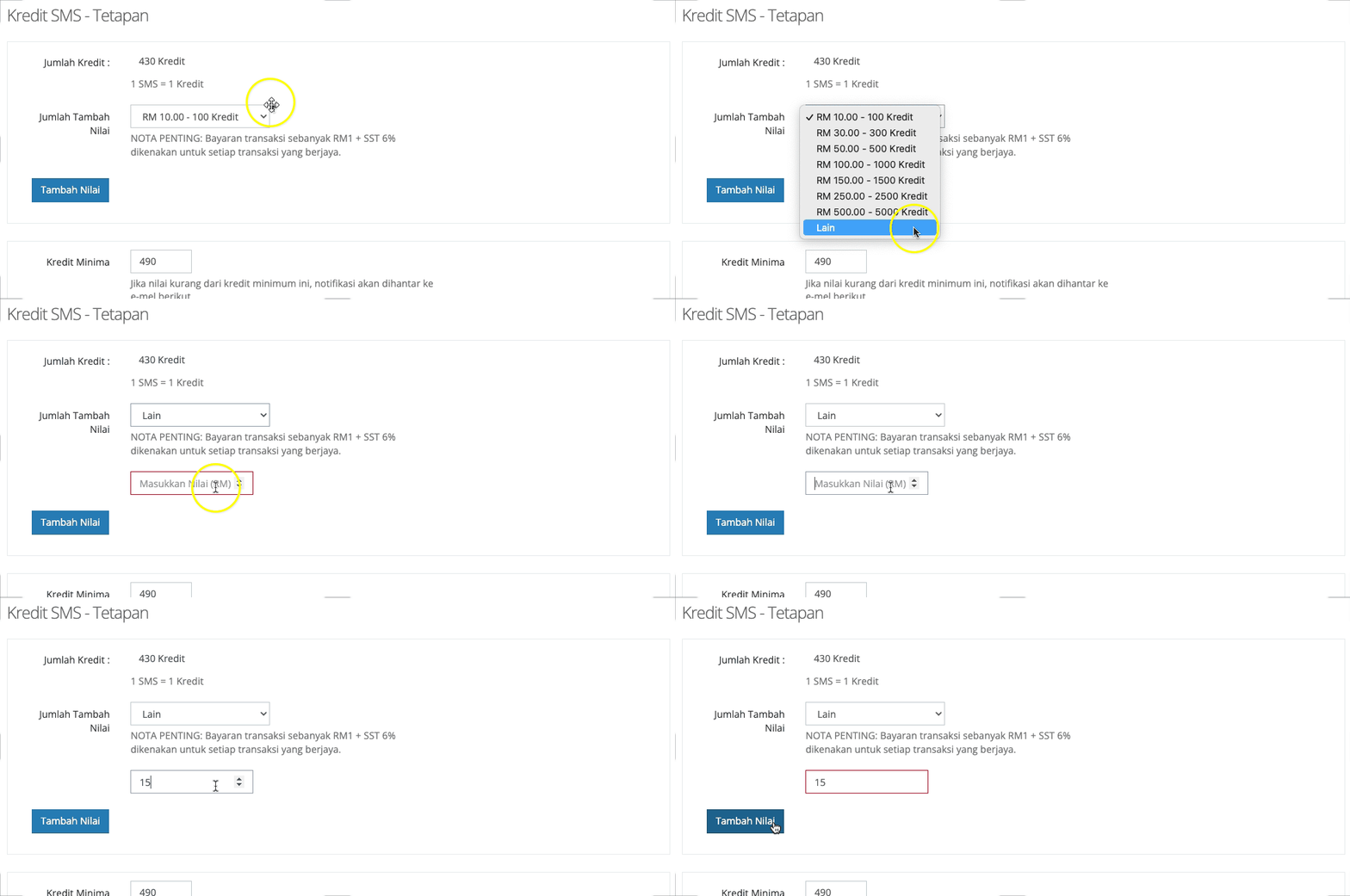
    Menu Tetapan > Bahagian Sistem, pilih Kredit Mesej > Pilih jumlah > Klik Tambah Nilai


    Penambahan kredit ini akan ditambah untuk kesemua cawangan dibawah pemilik yang sama.

    Contohnya: Puan Aina memiliki 2 cawangan didalam SMAP. Apabila Puan Aina tambah nilai kredit mesej. Kredit tersebut akan ditambah untuk kedua-dua cawangan.


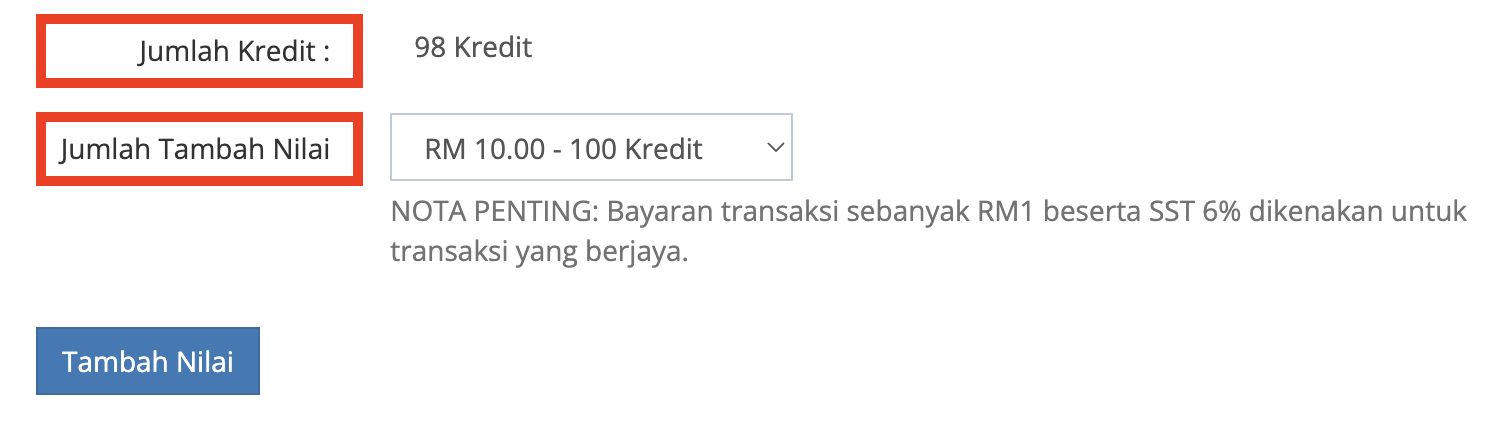
    Jumlah Kredit = Kredit sedia ada di dalam sistem.

    Jumlah Tambah Nilai = Boleh pilih jumlah untuk ditambah nilai.

    1 Kredit = 1 SMS

    2 Kredit = 1 WhatsApp

    Klik button Tambah Nilai untuk meneruskan proses. Pembayaran ini akan terus disambungkan ke sistem Toyyibpay, caj RM1 akan dikenakan untuk setiap transaksi yang berjaya.

    TAMBAHAN BARU

    Boleh tambah nilai dengan memasukkan nilai yang diingini.


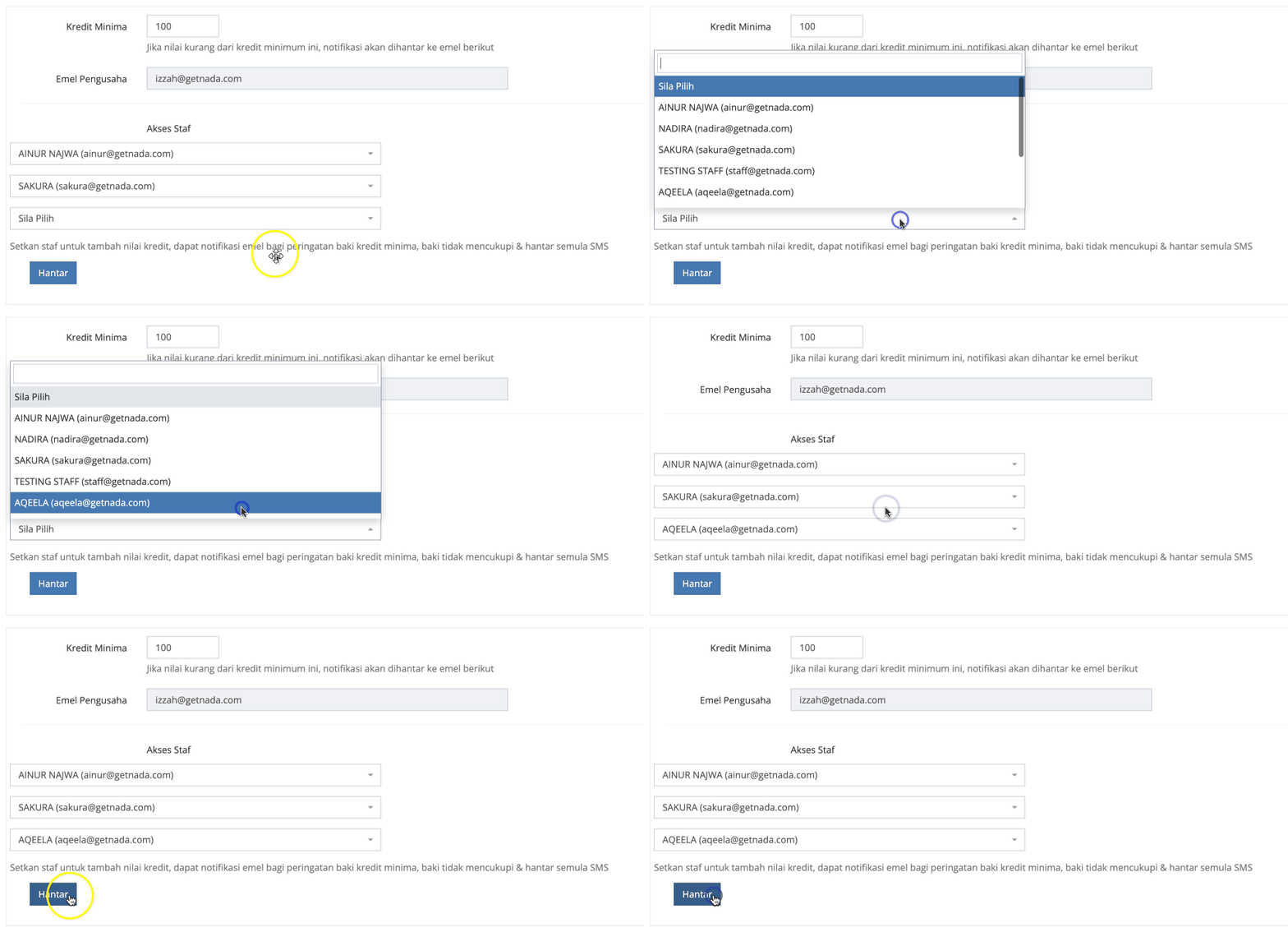
  2. Email notikasi peringatan baki kredit minima, baki tidak mencukupi & hantar semula SMS.

    Pihak organisasi boleh setkan kredit minima untuk sistem hantar emel peringatan untuk tambah nilai.

    Secara umumnya sistem akan hantarkan emel ke pemilik organisasi (owner). Boleh juga setkan 3 emel yang boleh menerima notifikasi berkenaan kredit SMS ini.

    Menu Tetapan > Bahagian Sistem, pilih Kredit Mesej


  3. SMS atau WhatsApp tidak dihantar

    2 sebab SMS atau WhatsApp tidak dihantar:

    a. Baki kredit mesej tidak mencukupi, perlu tambah nilai terlebih dahulu.

    Jika pemilik terlupa untuk tambah nilai dan baki kredit adalah 0, sistem tidak akan menghantar sms atau WhatsApp tersebut kerana baki tidak mencukupi.

    SMAP akan hantar peringatan baki kredit ke emel pemilik dan 3 emel yang disetkan (jika ada)

    Seterusnya, boleh tambah nilai kredit mesej menggunakan akaun pemilik.


    b. No telefon pelajar tidak wujud, perlu semak dan kemaskini no telefon pelajar.

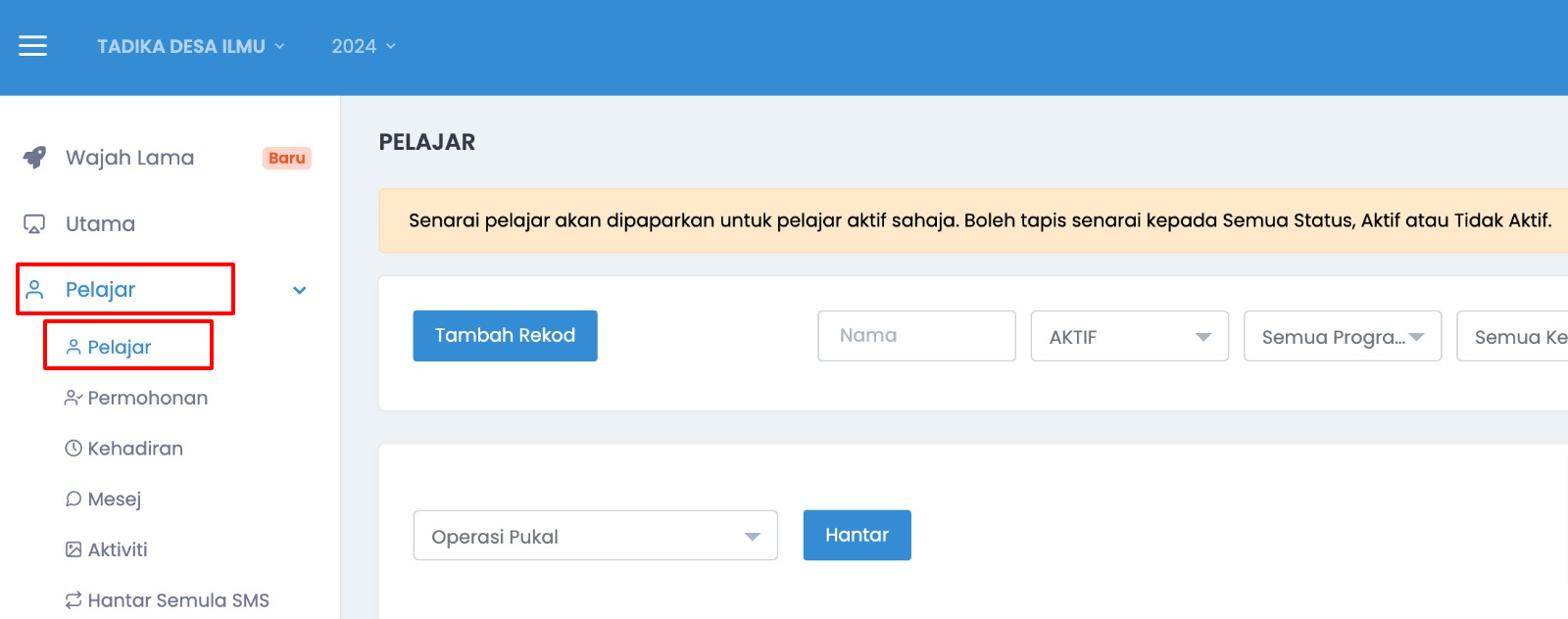
    Boleh pergi ke menu Pelajar > Pelajar > Cari nama pelajar > dibahagian Operasi > Klik Kemaskini.

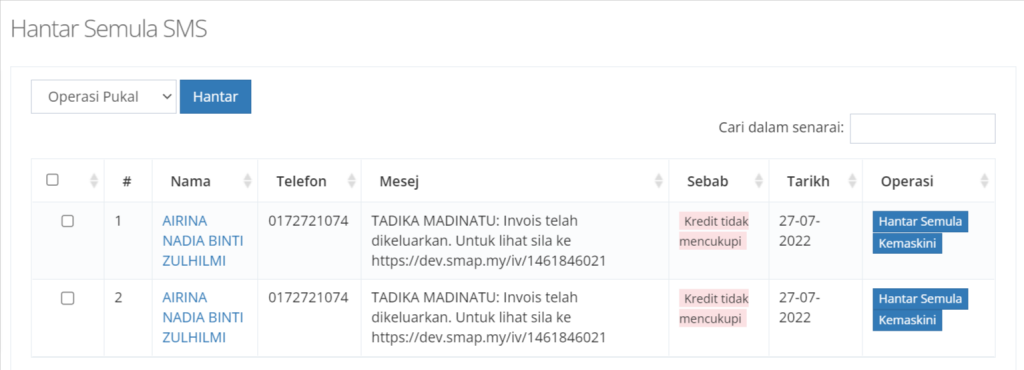
Cara untuk hantar semula SMS atau WhatsApp, boleh pergi ke:

1. Menu Pelajar > Hantar Semula Mesej
2. Dibahagian Operasi > klik Hantar Semula
3. Hantar SMS atau WhatsApp secara pukal
Tanda nama yang terlibat (kotak kiri) > Operasi Pukal > Hantar Semula > Klik Hantar.


Jika ada sebarang pertanyaan, boleh contact team SMAP di group support masing-masing. Harap maklum.

Pindah pelajar ke cawangan lain

Bila ada pelajar yang ingin berpindah dari cawangan A ke cawangan B, data pelajar boleh dipindahkan dengan mudah menggunakan operasi pukal.

Contohnya, Nurul ingin berpindah ke cawangan B dari cawangan A kerana berpindah rumah.

Hanya data pelajar sahaja dipindahkan ke cawangan baru. Rekod kewangan pelajar tidak dipindahkan sekali kerana rekod kewangan organisasi akan jadi tidak tepat. Rekod akademik juga tidak dipindahkan.

Untuk cawangan baru, perlu tambah rekod kewangan baru jika ada bayaran yang masih belum selesai. Di cawangan lama, perlu padam rekod kewangan yang masih belum selesai yang dah ditambah di cawangan baru.

Video rujukan cara pindah pelajar secara pukal:


Cara pindah pelajar:

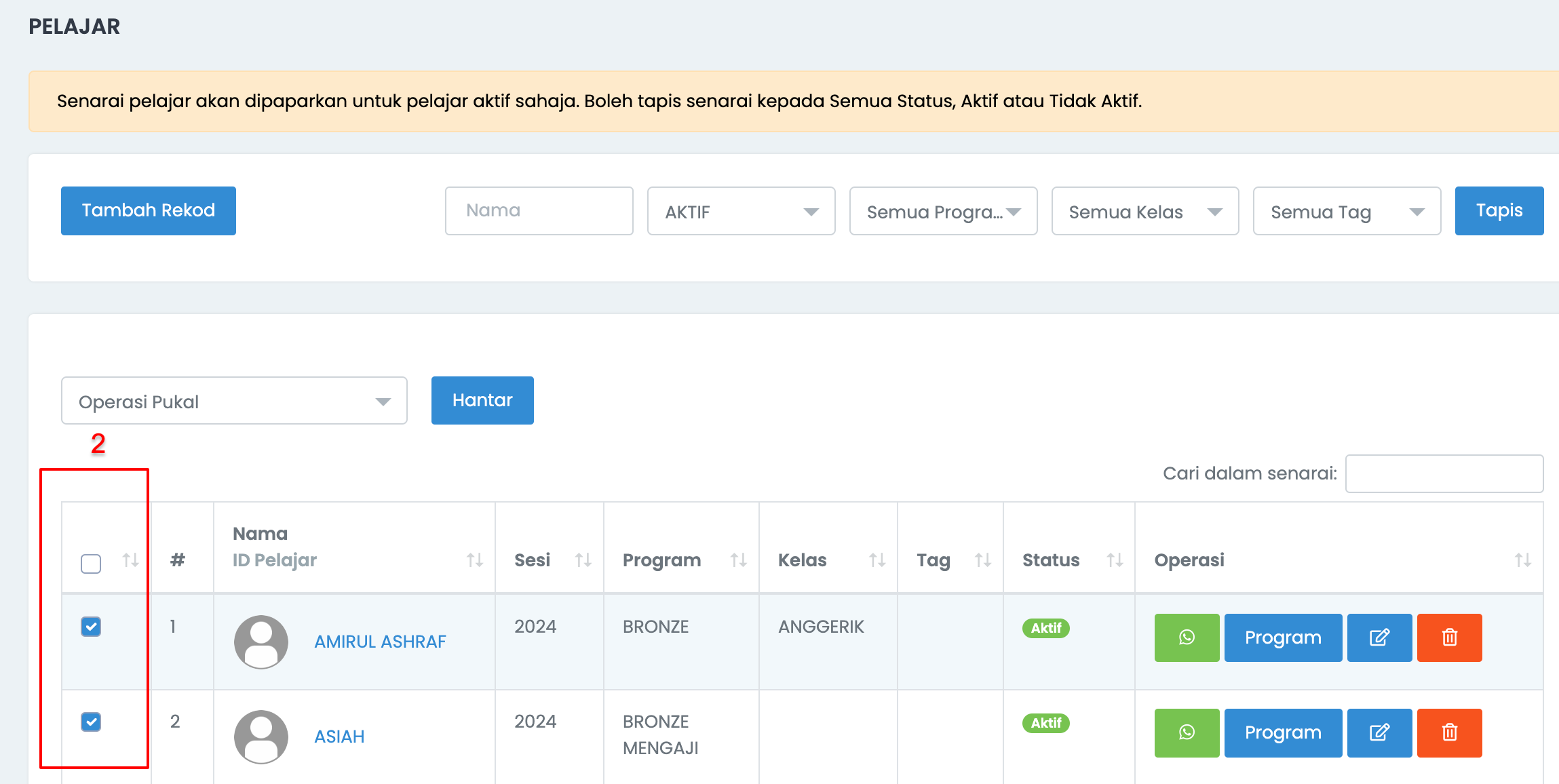
  1. Di menu Pelajar > Pelajar.


  2. Tick/Tanda nama pelajar yang ingin berpindah (dibahagian kiri).


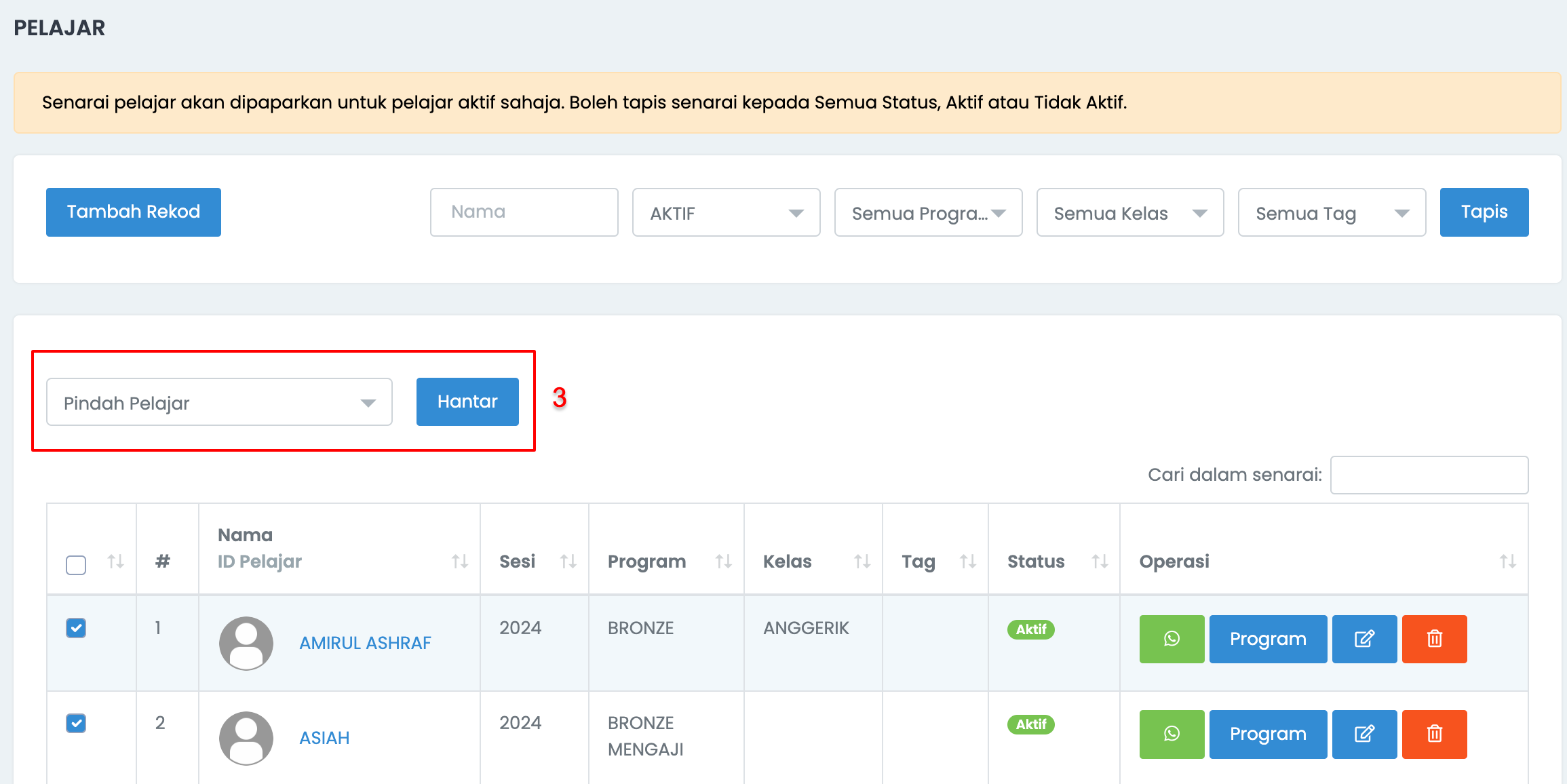
  3. Dibahagian Operasi Pukal > Pilih Pindah Pelajar > klik Hantar.


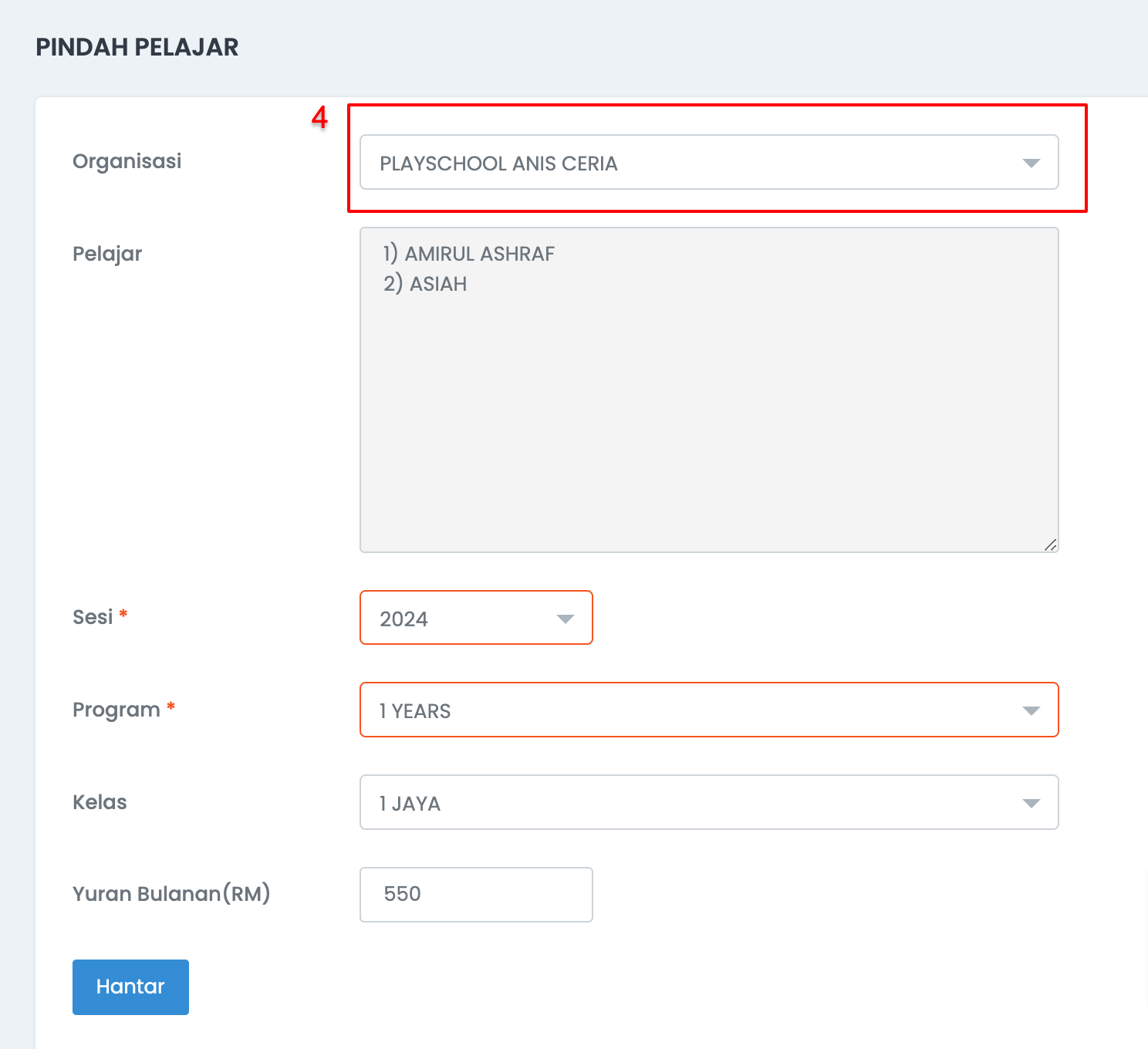
  4. Pilih Organisasi dan isikan maklumat-maklumat lain.


    5. Klik butang Hantar untuk simpan.

NOTA PENTING

  1. Rekod pelajar juga masih ada di cawangan lama, boleh set status pelajar kepada Tidak Aktif. Jika tidak set status pelajar kepada tidak aktif, invois bulanan auto akan keluar juga di cawangan lama.

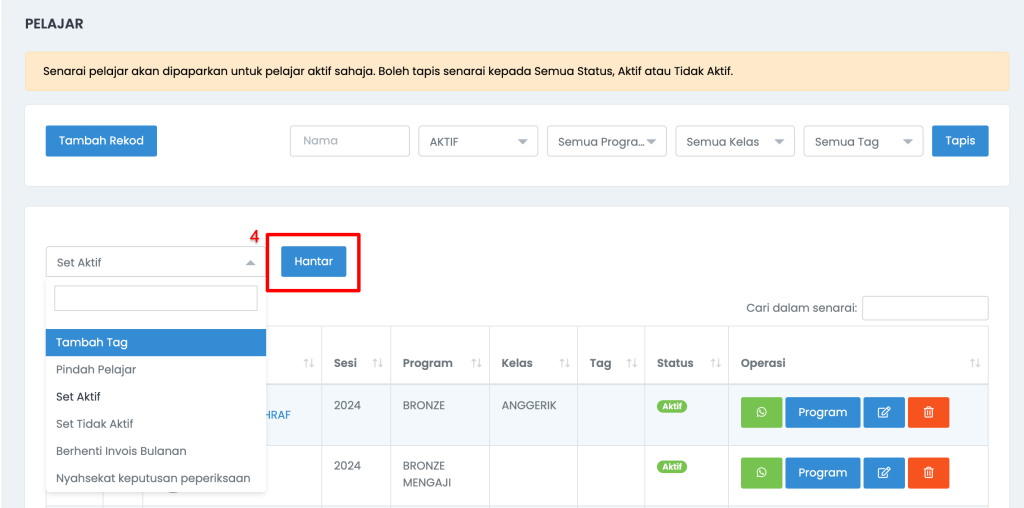
    Cara setkan status pelajar kepada Aktif/Tidak Aktif secara pukal
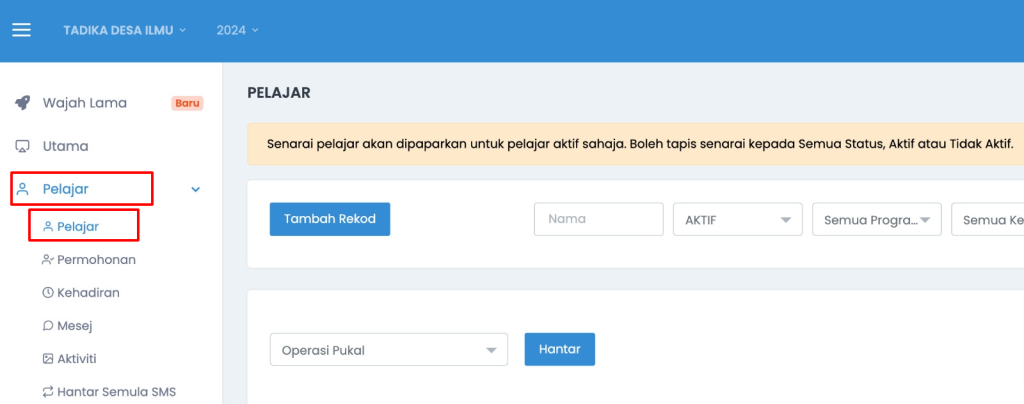
    1. Menu Pelajar > Pelajar.
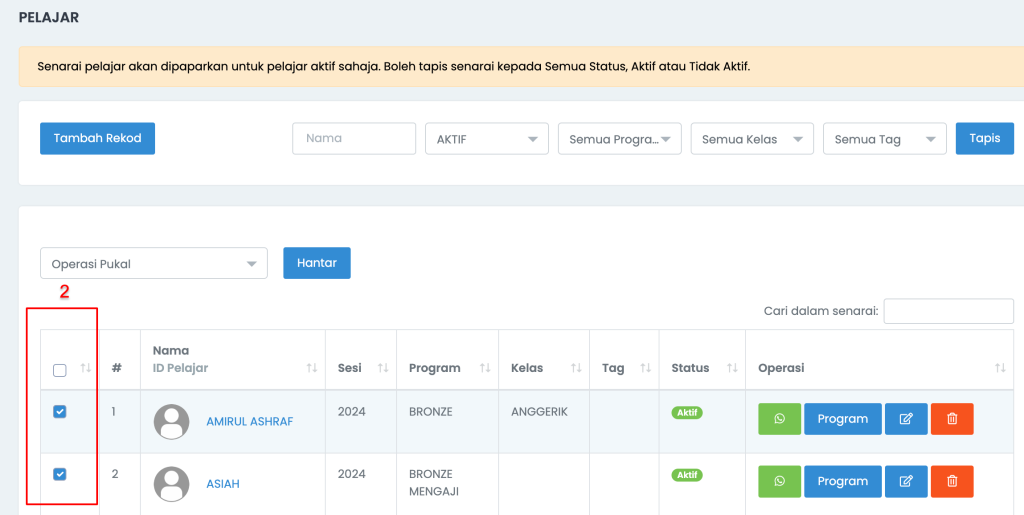
    2. Tandakan nama pelajar yang terlibat di kotak sebelah kiri.
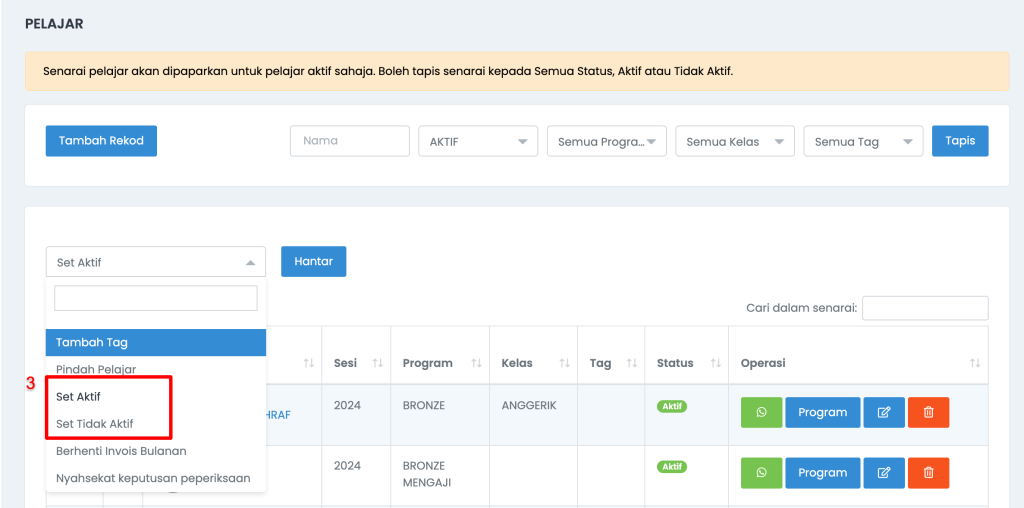
    3. Dibahagian Operasi Pukal > pilih Set Aktif / Set Tidak Aktif.
    4. Klik button Hantar.

  2. Jika pelajar masih ada tunggakan di cawangan lama, dan status pelajar Tidak Aktif, peringatan baki belum bayar masih akan dikeluarkan setiap bulan.

    Jika perlu, boleh padam rekod invois di cawangan lama.

Lebih Masa (OT) Pelajar

Fungsi Baru: Lebih Masa (OT) Pelajar

Video rujukan Lebih Masa (OT) Pelajar:

Sebelum ini, jika pelajar mempunyai bayaran lebih masa / overtime (OT), pengusaha perlu menambah program OT bagi mengeluarkan bayaran dalam yuran bulanan pelajar.

Pengusaha juga perlu menambah jumlah bayaran OT secara manual ke dalam sistem sebelum invois automatik dikeluarkan untuk setiap bulan.

Penambahan fungsi baru ini akan memudahkan pengiraan OT pelajar dikira secara automatik di dalam sistem. OT pelajar akan dipaparkan bersama yuran bulanan pelajar.

Lebihan masa (OT) pelajar boleh disetkan untuk pengiraan secara harian atau bulanan/kumulatif.

Terdapat beberapa tetapan yang perlu dilakukan: 

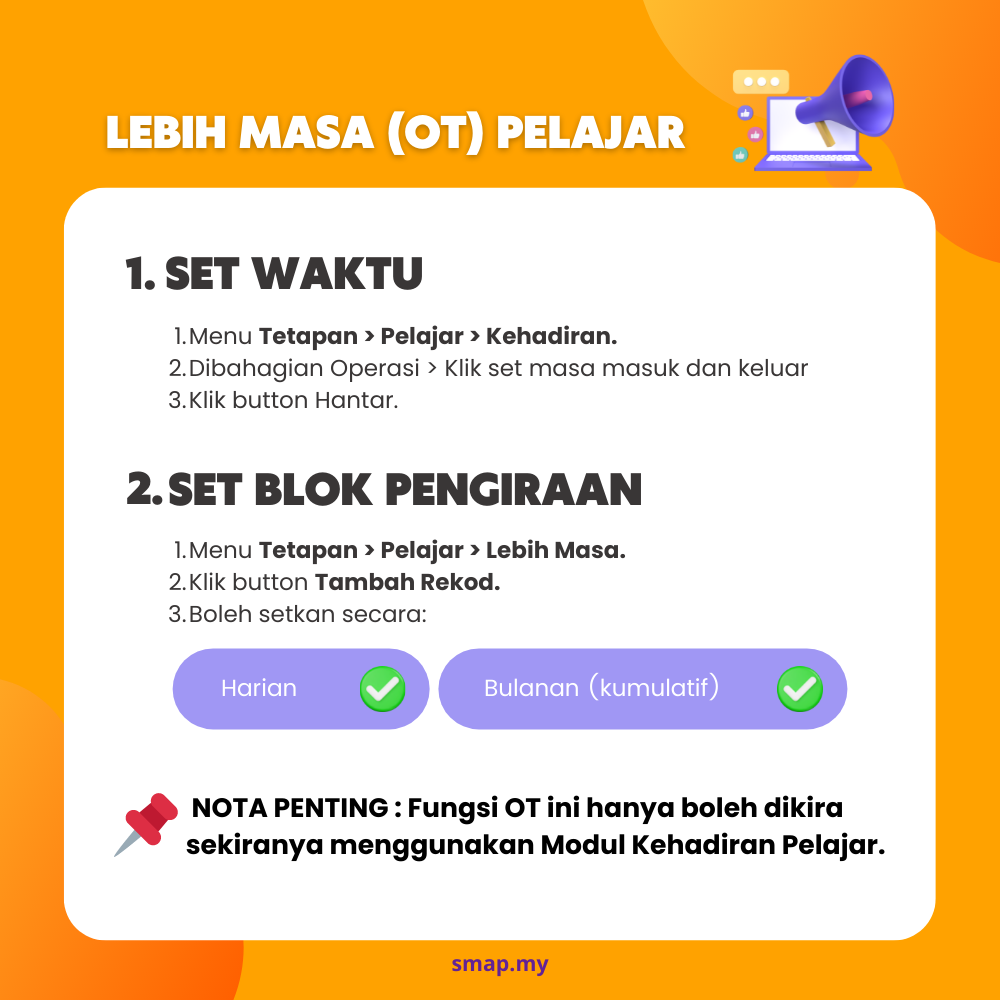
  1. Set waktu masuk & keluar pelajar
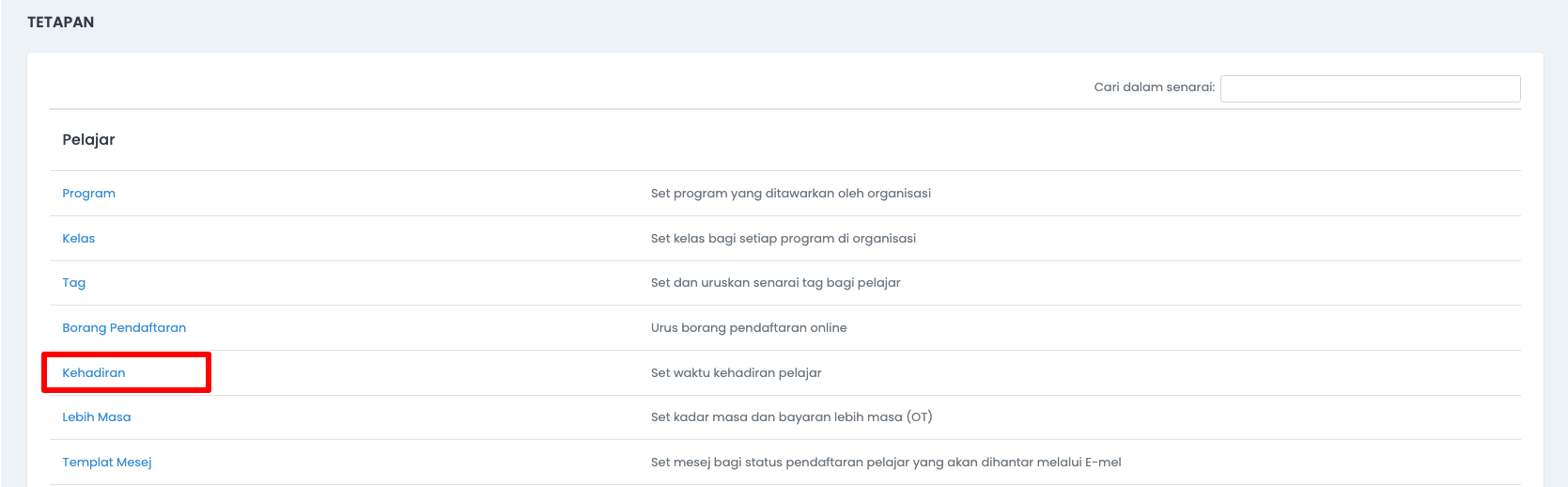
    1. Boleh ke menu Tetapan > dibahagian Pelajar, pilih Kehadiran


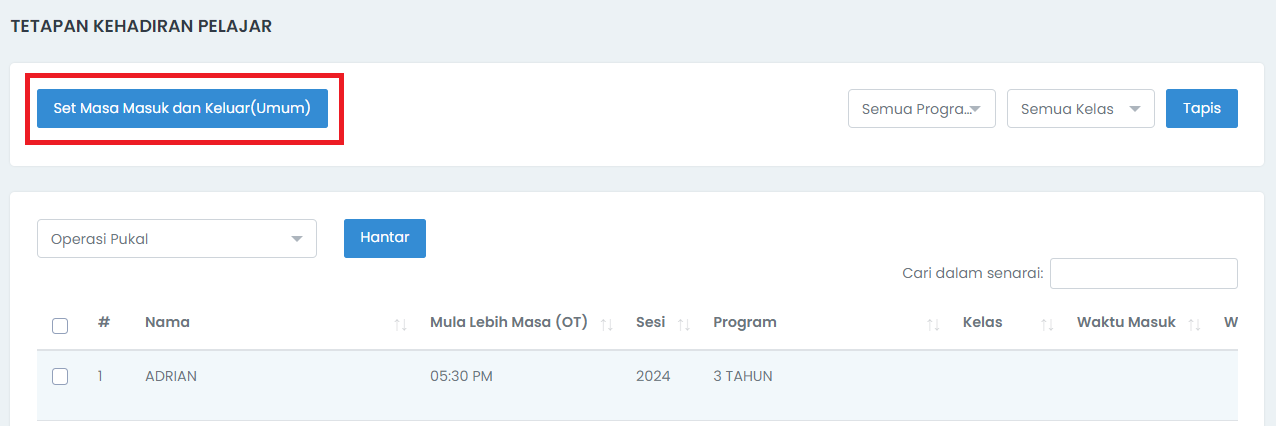
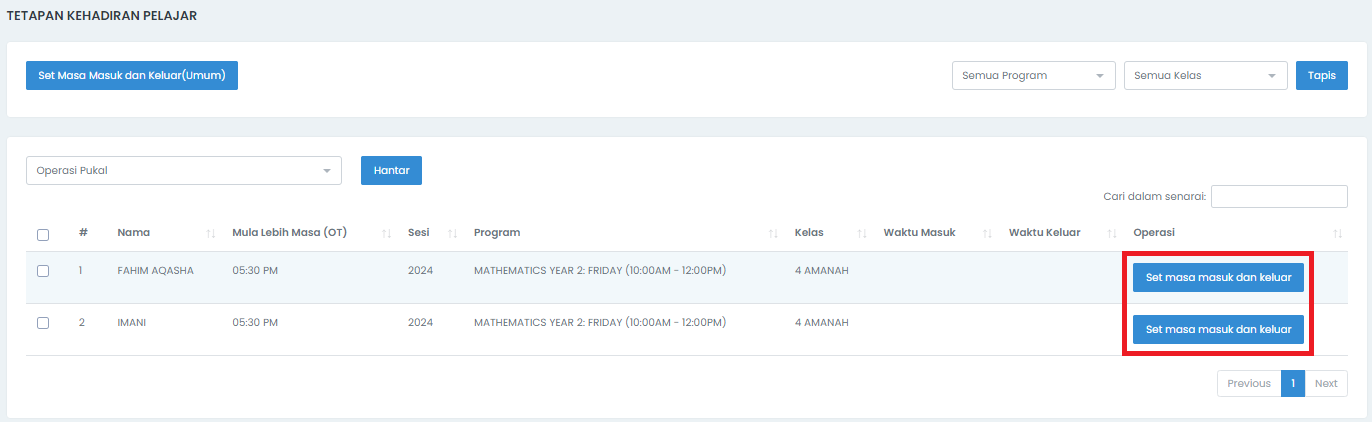
    2. Waktu masuk dan keluar boleh disetkan secara umum atau secara individu:
      1. Untuk set masa secara umum
        Boleh klik button Set Masa Masuk dan Keluar (Umum) dibahagian atas.


      2. Untuk set masa secara individu
        Boleh klik button Set Masa Masuk dan Keluar dibahagian Operasi


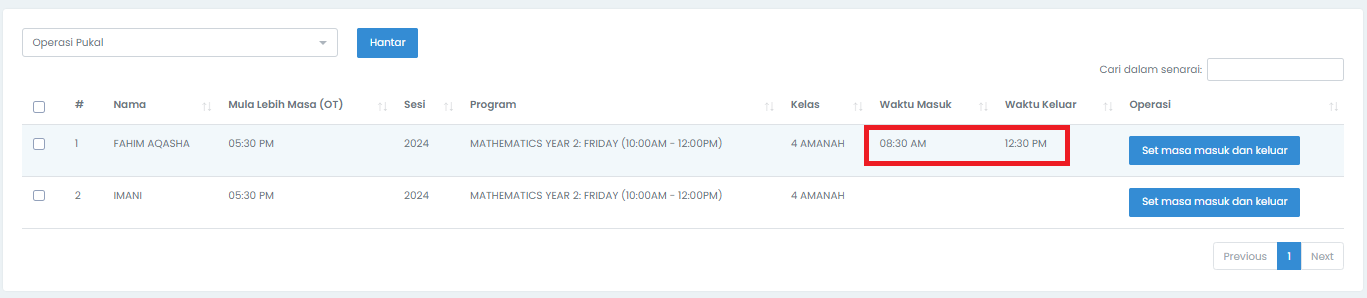
        Jika set masa secara individu, sistem akan ikut masa yang ditetapkan untuk individu.

  2. Set Mula Masa Lebih Masa (OT) Individu, Jika Perlu

    Boleh setkan masa untuk pengiraan OT bermula. Kerana tidak semua pelajar bermula pengiraan OT pada waktu yang sama atau pelajar berkenaan dikecualikan dari pengiraan OT. Contohnya:
    a. Aina Halili mula caj OT pada jam 5:30 petang
    b. Laila mula caj OT pada 6:00 petang

    Jadi boleh setkan di bahagian:
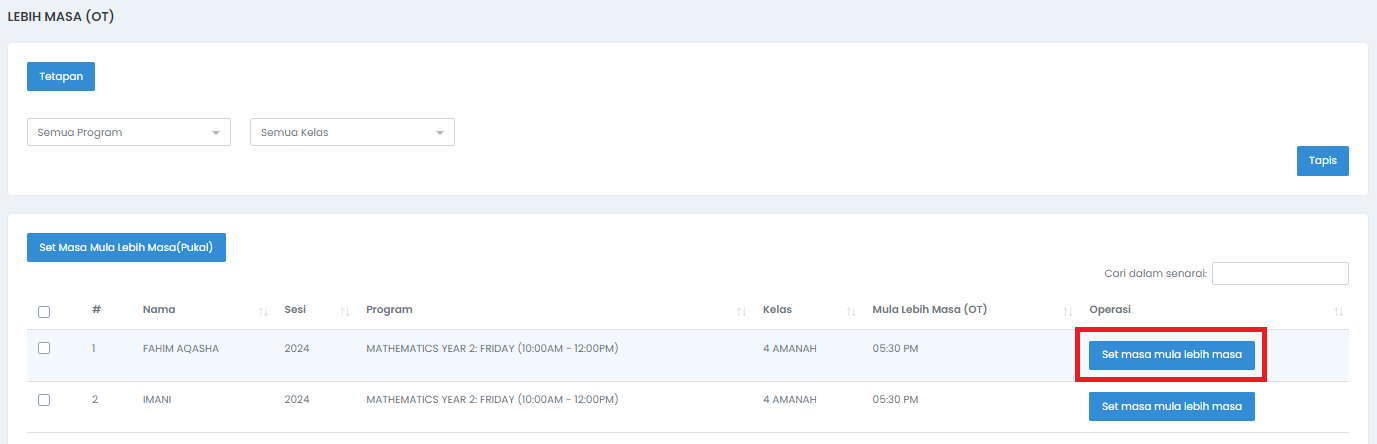
    1. Menu Tetapan > bahagian Pelajar, pilih Lebih Masa
    2. Klik button ‘Set OT Individu’
    3. Dibahagian Operasi > klik button Set Masa Mula Lebih Masa


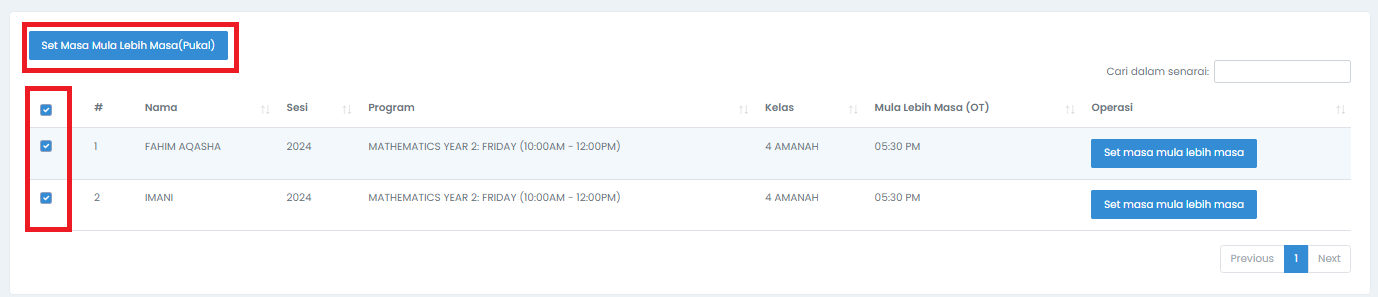
    4. Jika nak setkan masa secara pukal:


    1. Boleh tick nama pelajar yang terlibat
    2. Klik button Set Masa Mula Lebih Masa (Pukal)
    3. Setkan masa dan klik Hantar
  3. Tetapan
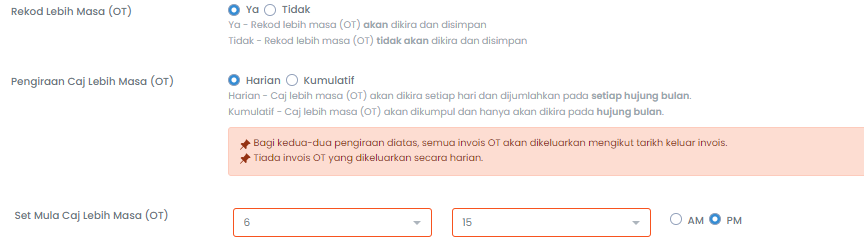
    Boleh ke menu Tetapan > bahagian Pelajar, pilih Lebih Masa


    Modul OT ini boleh direkodkan didalam sistem ataupun tidak. Jika set Ya, OT akan disimpan dan dikira. Jika set Tidak, OT tidak akan disimpan dan dikira.

    Pengiraan OT terbahagi kepada 2:
    a. Harian – Caj lebih masa (OT) akan dikira setiap hari dan dijumlahkan pada hari terakhir OT direkodkan (cut off) iaitu pada hari invois automatik dikeluarkan.
    b. Bulanan (kumulatif) – Pengiraan OT akan dikira pada hari terakhir OT direkodkan (cut off) iaitu pada hari invois automatik dikeluarkan.

    📌 Bagi kedua-dua pengiraan diatas, semua invois OT (Caj OT) akan dikeluarkan mengikut tarikh keluar invois.
    📌 Tiada invois OT yang dikeluarkan secara harian.

    Mula Lebih Masa (OT) dibahagian ini adalah untuk tetapan general yang akan melibatkan semua pelajar (kecuali pelajar ada set waktu mula OT secara individu)

  4. Set blok bagi pengiraan Lebih Masa (OT)
    1. Boleh ke menu Tetapan > Pelajar > Lebih Masa
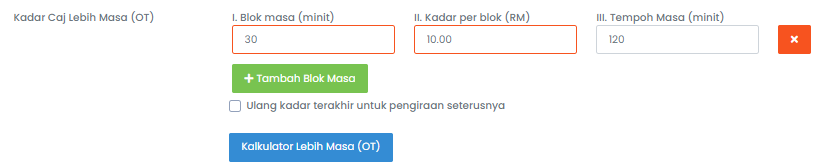
    2. Boleh setkan Blok Masa, Kadar Per Blok dan Tempoh Masa


      Contoh: RM10 per 30 minit untuk 2 jam pertama
      30 minit adalah blok masa
      RM10 adalah kadar per blok
      120 minit (2jam) adalah tempoh masa

      Sekiranya pelajar OT lebih daripada 2 jam, sistem tetap akan kira OT mengikut kadar yang telah ditetapkan seperti contoh diatas.


      Contoh jika mahu set kiraan OT RM0.20 untuk 1 minit (Sama untuk jam-jam berikutnya)

      1 minit adalah blok masa
      0.20 adalah kadar per blok
      Tempoh Masa (minit):
      **Boleh tick Ulang kadar terakhir untuk pengiraan seterusnya sekiranya pengiraan adalah sama untuk jam-jam berikutnya

      INFO TAMBAHAN!
      1. Boleh klik button Kalkulator Lebih Masa (OT) untuk semak pengiraan yang disetkan betul atau tidak.
  5. Tetapan lebih masa bagi invois automatik

    Pengiraan lebih masa (OT) akan dikeluarkan bersama yuran bulanan pelajar. Terdapat dua jenis cut off pengiraan:
    1. Jika tetapan tarikh keluar invois lebih besar dari tarikh akhir invois


      Contohnya:
      Tarikh keluar invois: 28/7/2025
      Tarikh akhir invois: 5/8/2025


      Jika tetapan invois automatik disetkan seperti diatas, cut off pengiraan OT pelajar akan diambil untuk tarikh dari 28/6 sehingga 27/7 untuk bulan sebelum.

    2. Jika tetapan tarikh keluar invois lebih kecil dari tarikh akhir invois


      Contohnya:
      Tarikh keluar invois: 1/8/2025
      Tarikh akhir invois: 10/8/2025


      Jika tetapan invois automatik disetkan seperti diatas, cut off pengiraan OT pelajar akan diambil untuk tarikh 1/7/2025 sehingga 31/7/2025

  6. Laporan Lebih Masa (OT)
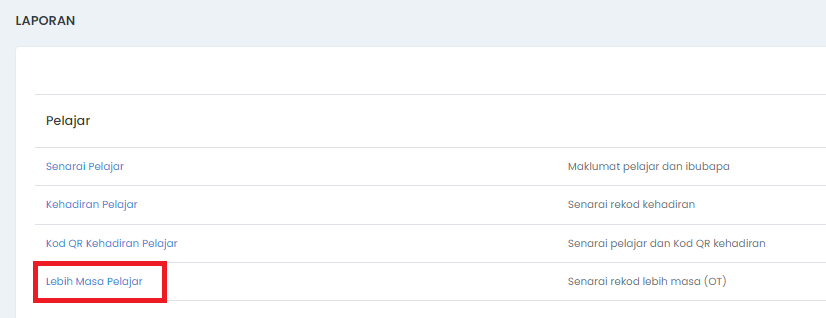
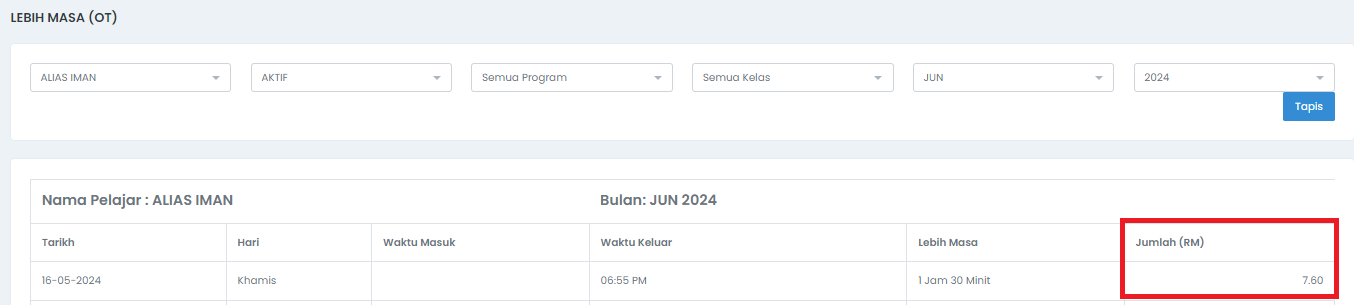
    1. Boleh ke menu Laporan > bahagian Pelajar, pilih Lebih Masa Pelajar.


    2. Boleh tapis pelajar, program, kelas, bulan atau sesi > klik button Tapis.


    3. Untuk pengiraan Lebih Masa (OT) harian, jumlah akan dipaparkan dibahagian kiri.


    4. Untuk pengiraan Lebih Masa (OT) bulanan, jumlah akan dipaparkan dibahagian bawah secara keseluruhan.


Berikut adalah contoh invois automatik bagi yuran bulanan pelajar, beserta pengiraan lebih masa (OT) pelajar.

Dibahagian item akan dipaparkan keterangan Lebih Masa / Overtime bagi bulan yang terlibat.

Sebelum ini, sistem tak boleh buat pengecualian kiraan lebih masa bagi pelajar tertentu yang tidak terlibat.

Kini, fungsi baharu telah ditambah bagi memudahkan pihak organisasi mengecualikan pelajar tertentu daripada kiraan lebih masa.

Caranya:

  1. Pergi ke menu Tetapan > bahagian pelajar Pelajar, pilih Lebih Masa
  2. Klik butang Set OT Individu
  3. Tick kotak di sebelah nama pelajar yang ingin dikecualikan
  4. Pilih Operasi Pukal = Tutup Lebih Masa
  5. Klik Hantar

📌 Laporan lebih masa pelajar: jika pelajar terkecuali dari kiraan lebih masa, pada laporan akan paparkan ‘Lebih Masa Ditutup’ untuk pelajar berkenaan.

Sekian makluman, jika ada sebarang persoalan berkaitan modul ini boleh terus tanya di group support masing-masing. Terima kasih.

Tuntutan Perbelanjaan Staf

Fungsi Baru: Tuntutan Perbelanjaan Staf (Expense Claim)

Sebelum ini, bagi staf yang ingin membuat tuntutan bayaran pembelian, bayaran tersebut akan direkodkan dibahagian Kewangan > Perbelanjaan.

Hal ini tidak begitu praktikal kerana perlu ada beberapa peringkat dan staf yang bertanggungjawab untuk membuat bayaran kembali daripada pihak organisasi kepada staf.

Penambahan fungsi baru ini dapat merekodkan tuntutan bayaran yang telah dibuat oleh staf kepada organisasi dengan lebih terperinci.

Contohnya: Staf mendahulukan duit mereka untuk membeli barang untuk organisasi. Jadi mereka boleh rekodkan tuntutan didalam sistem SMAP. Kemudian pihak atasan boleh mengesahkan, meluluskan dan membuat bayaran tuntutan kepada staf.

Fungsi tuntutan ini juga boleh disetkan secara general ataupun secara individu. Boleh digunakan mengikut kesesuaian organisasi masing-masing. 
 

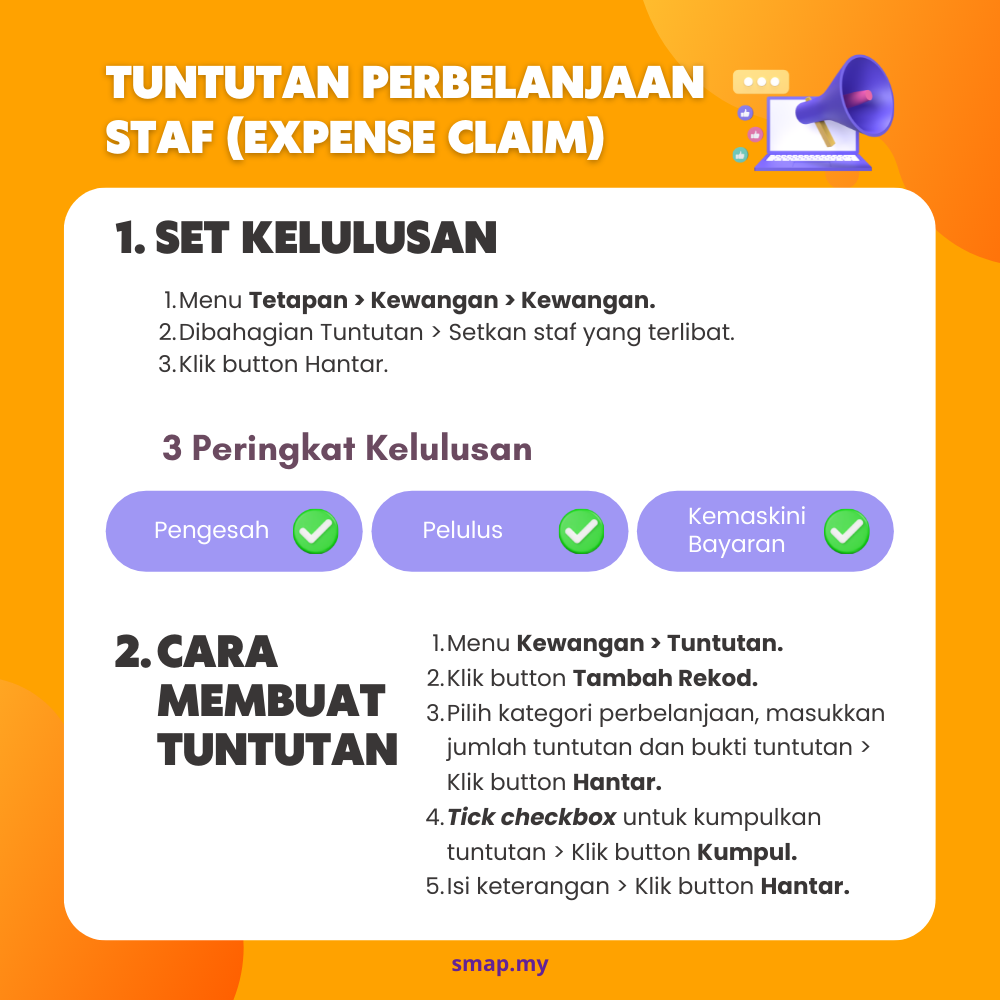
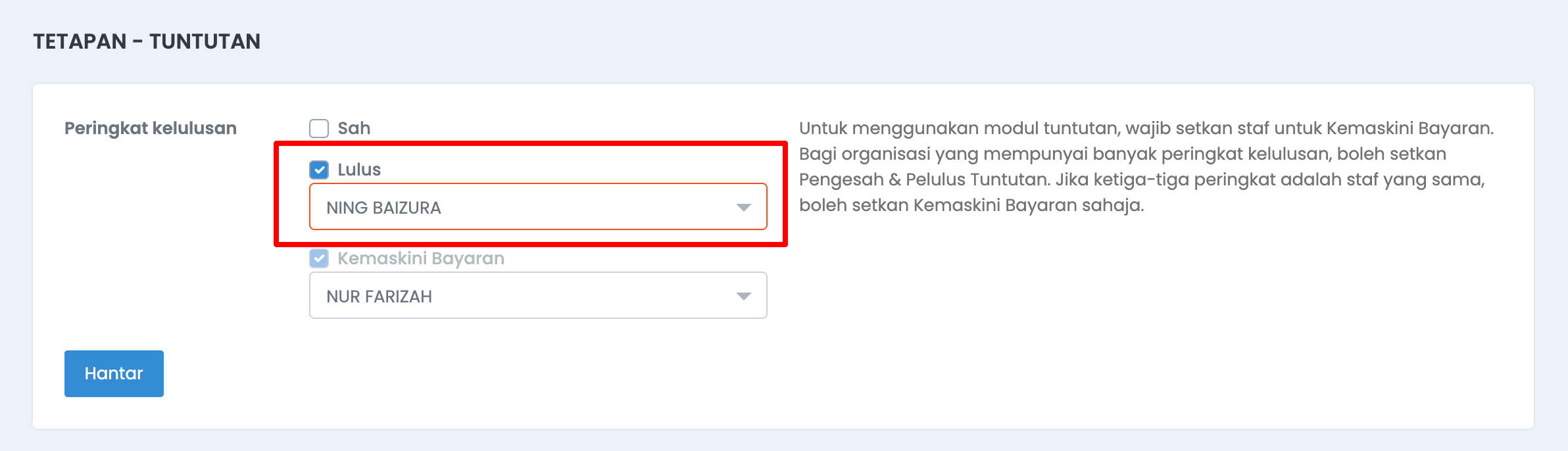
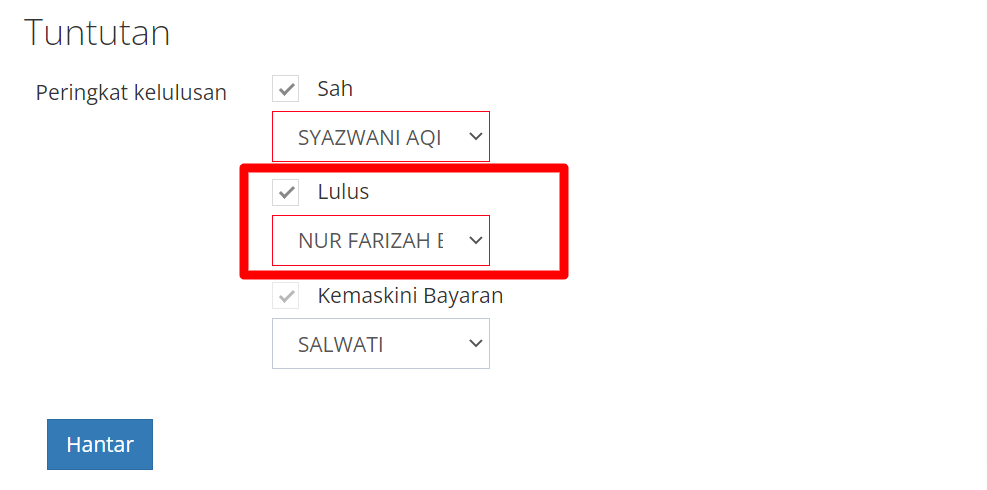
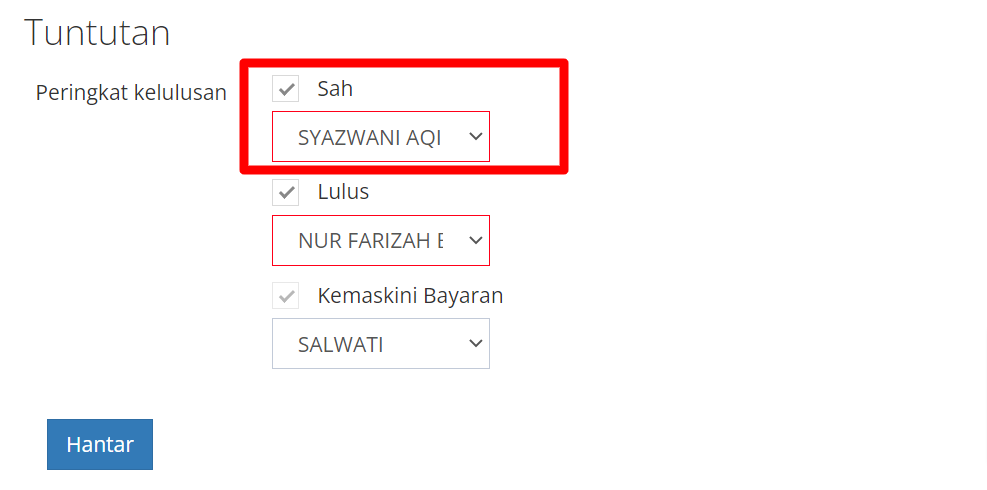
Terdapat 3 peringkat kelulusan bagi fungsi tuntutan:

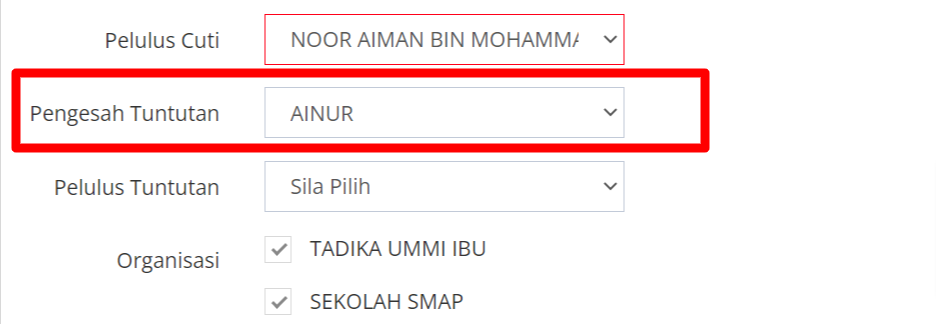
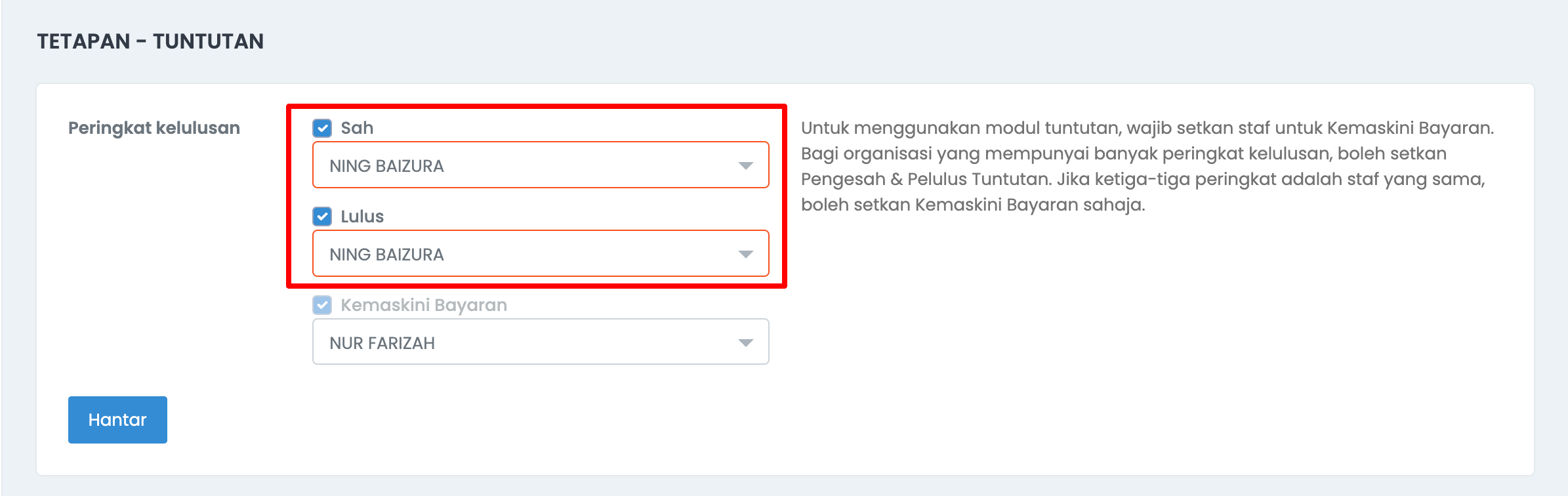
  1. Pengesah Tuntutan
  2. Pelulus Tuntutan
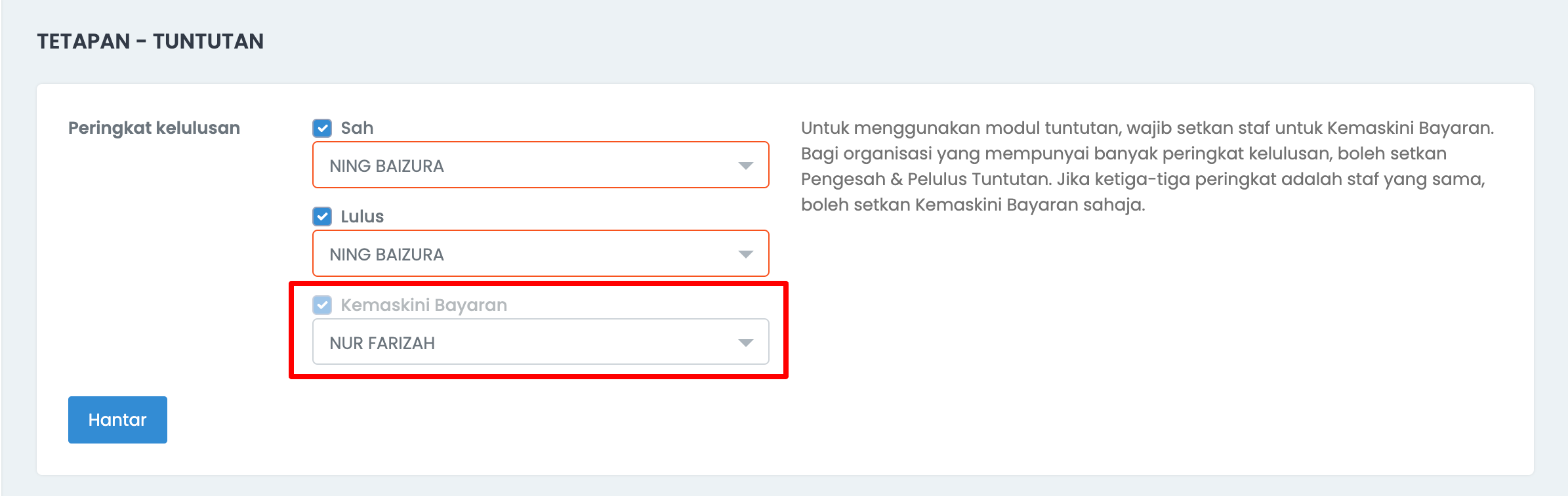
  3. Kemaskini Bayaran (Wajib)

NOTA PENTING:

  • Wajib untuk setkan staf untuk Kemaskini Bayaran
  • Jika ketiga-tiga kelulusan adalah orang yang sama, boleh set Kemaskini Bayaran SAHAJA.

Cara untuk rekodkan tuntutan:

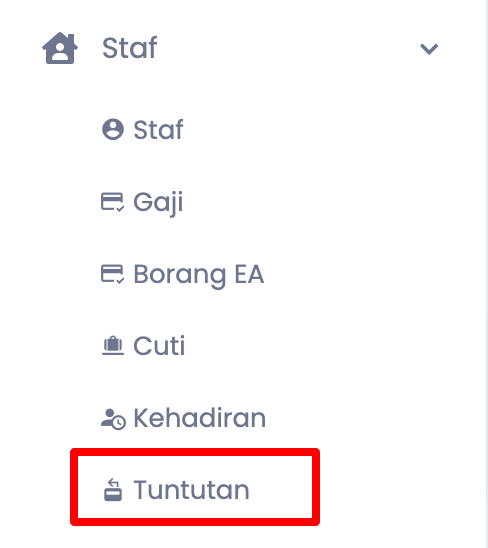
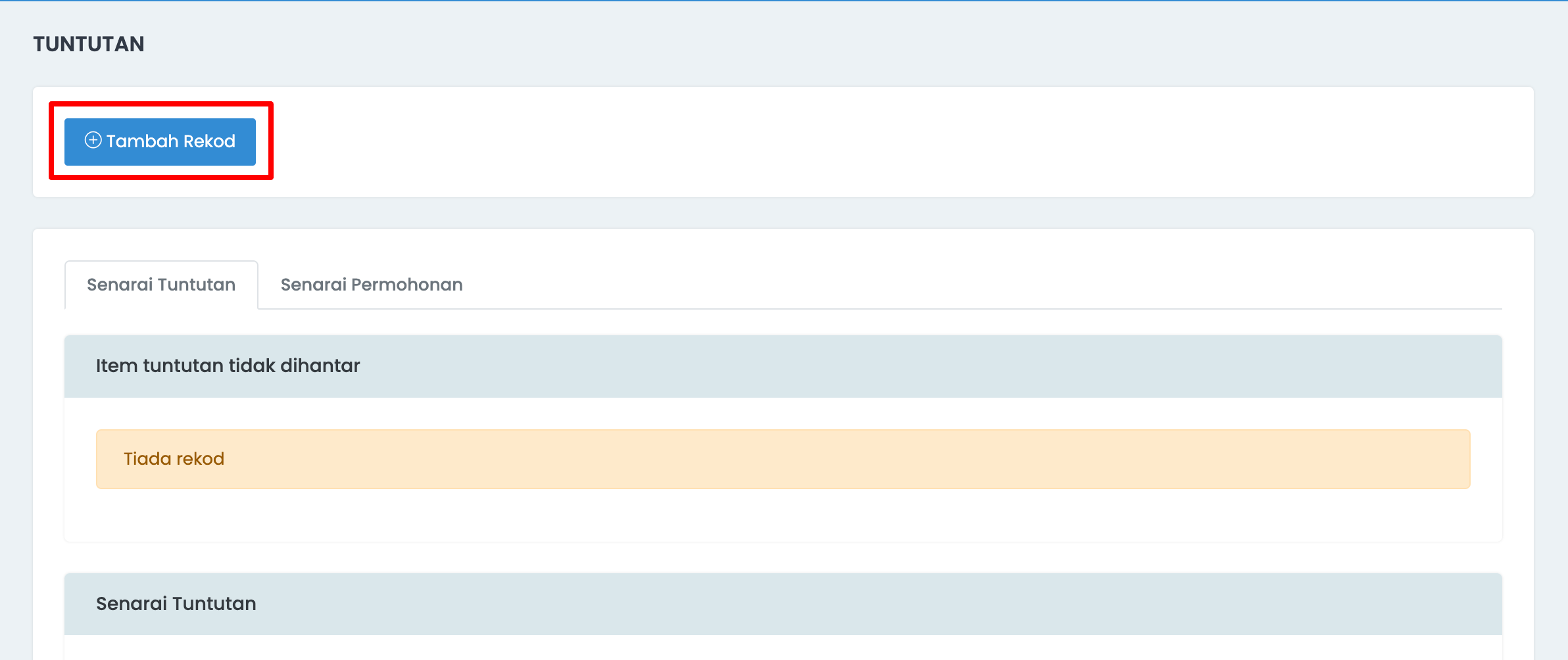
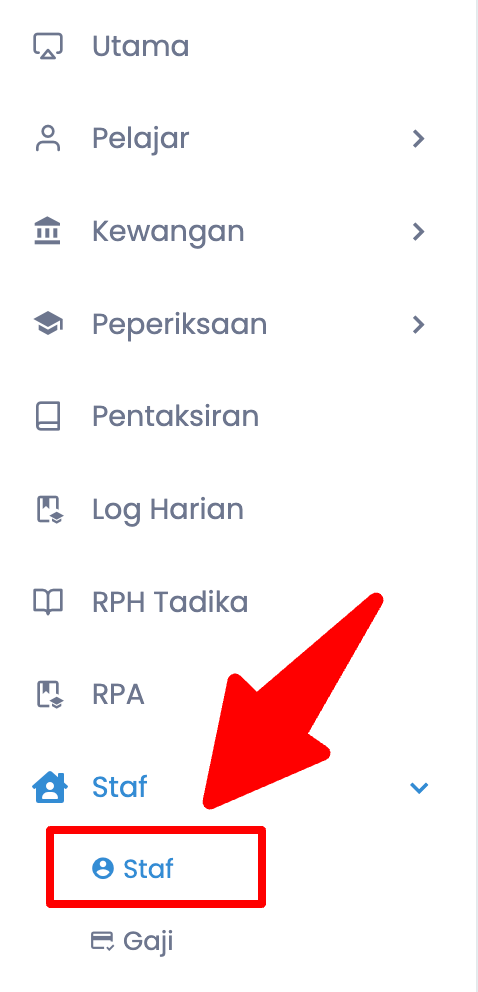
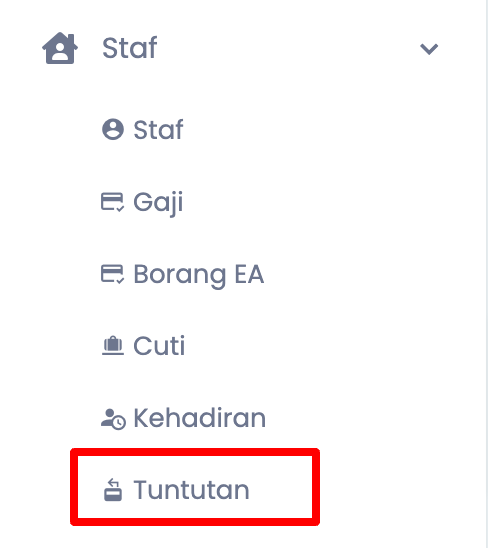
  1. Menu Staf > Tuntutan


  2. Klik butang Tambah Rekod


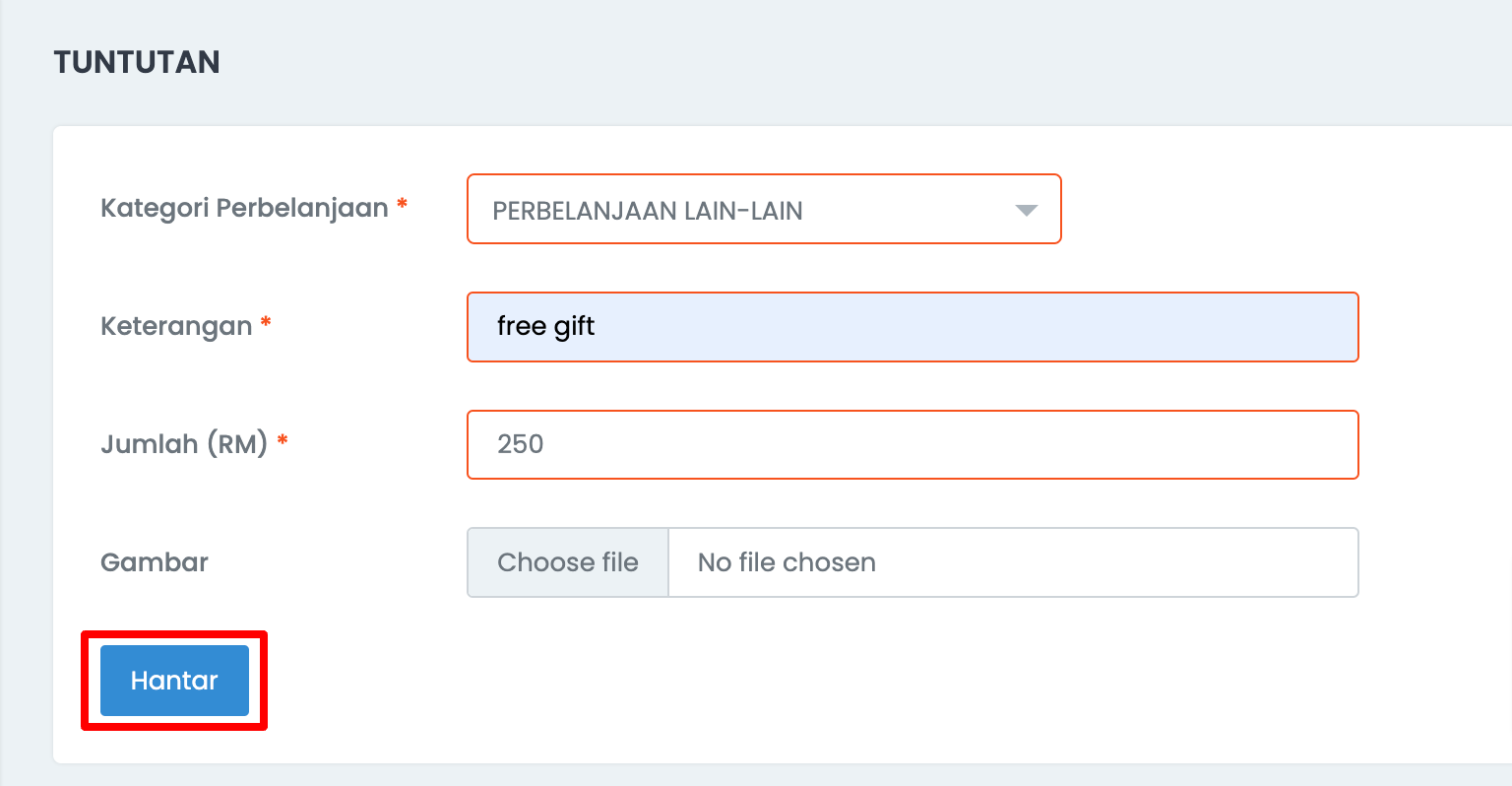
  3. Pilih Kategori Perbelanjaan, Jumlah dan Bukti Bayaran bagi tuntutan yang dibuat > klik butang Hantar.


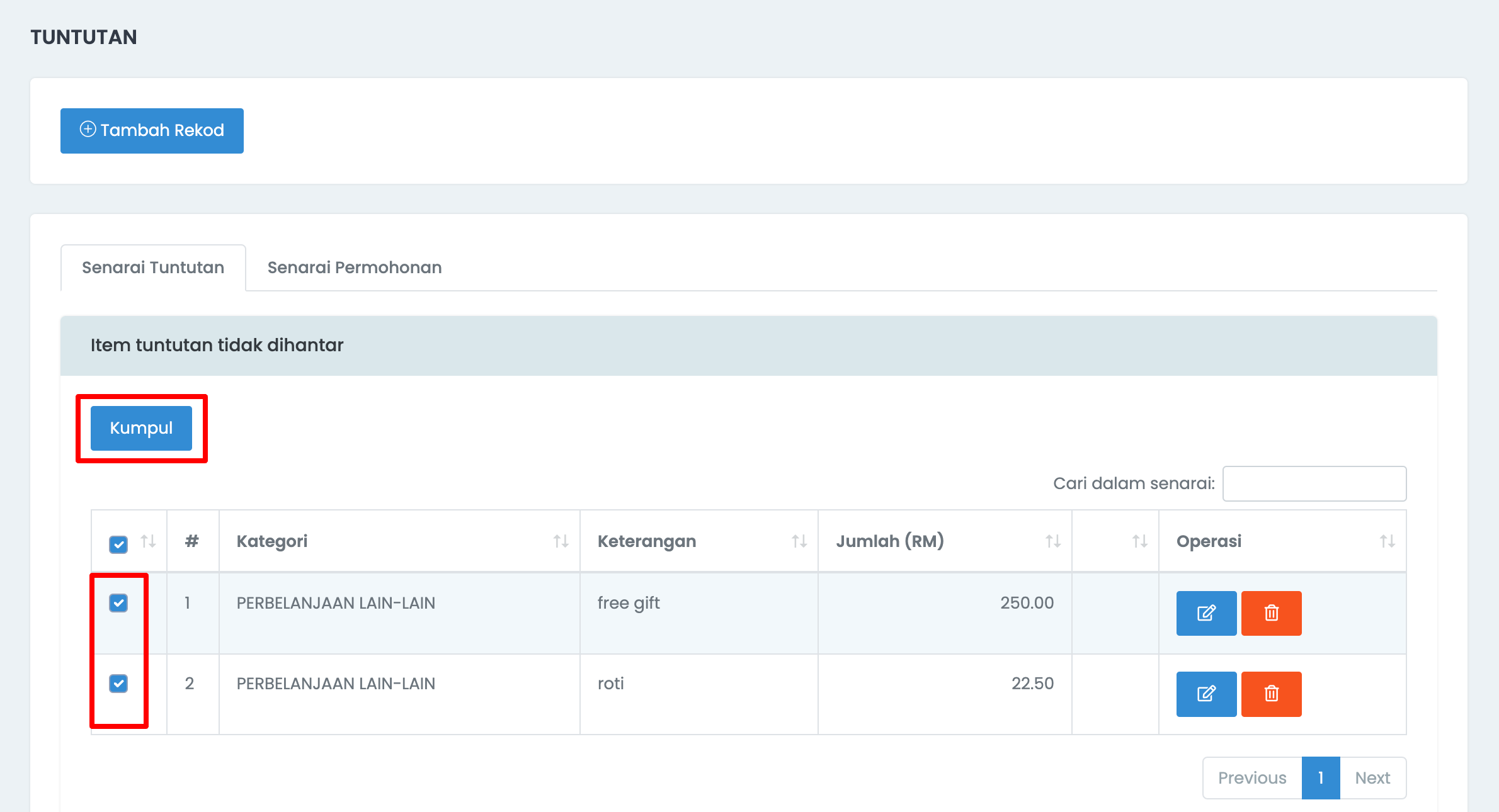
  4. Tandakan kotak dibahagian kiri untuk kumpulkan tuntutan yang telah dihantar untuk diluluskan.


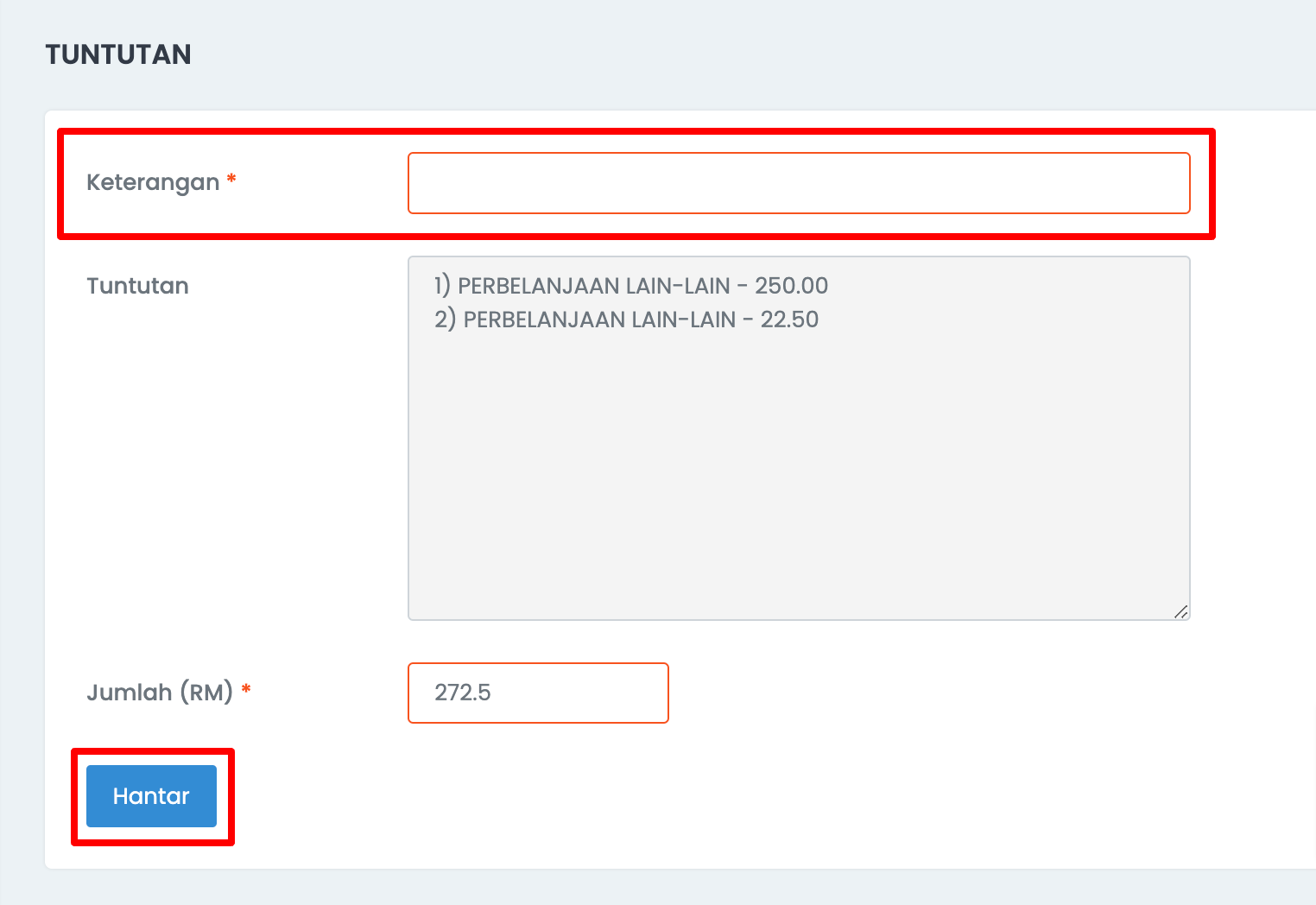
  5. Isikan keterangan bagi tuntutan yang dikumpul > klik butang Hantar.


  6. Selepas tuntutan sudah dikumpulkan dan dihantar, tuntutan tersebut akan masuk kedalam senarai tuntutan untuk menunggu kelulusan.


Peringkat kelulusan boleh dipecahkan kepada beberapa situasi:

Situasi 1: Set Kemaskini Bayaran

Tetapan ini perlu disetkan bagi memastikan bayaran tuntutan dapat direkodkan didalam sistem.

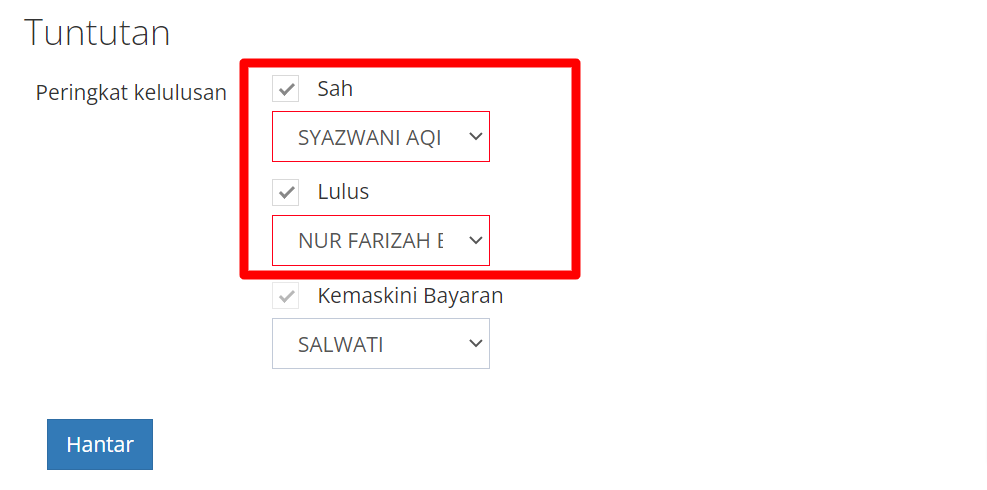
Jika tidak setkan staf yang membuat Kemaskini Bayaran, bayaran tuntuan tidak boleh direkodkan didalam sistem dan dibahagian Kewangan > Perbelanjaan.

  1. Boleh pergi ke menu Tetapan > Staf > Tuntutan.


  2. Dibahagian Tuntutan > Setkan staf yang boleh membuat Kemaskini Bayaran.


Situasi 2: Set Pengesah dan Pelulus

  1. Boleh pergi ke menu Tetapan > Staf > Tuntutan.
  2. Dibahagian Tuntutan > Setkan staf yang boleh Sah dan Luluskan permohonan tuntutan.


Situasi 3: Set Pelulus Sahaja

  1. Boleh pergi ke menu Tetapan > Kewangan > Kewangan.
  2. Dibahagian Tuntutan > Setkan staf yang boleh membuat Pengesahan Bayaran.


Situasi 4: Set Secara Individu

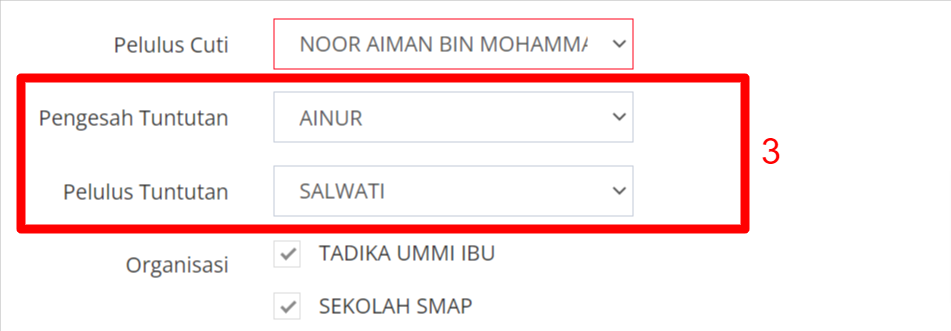
Pelulus dan pengesah tuntutan boleh disetkan mengikut staf secara individu. Jika tetapan ini dibuat, sistem akan ikut tetapan yang disetkan mengikut individu dan tidak akan ikut tetapan umum.

Tetapan ini boleh digunapakai bagi organisasi-organisasi besar yang mempunyai ramai staf dan memerlukan pengesah dan pelulus tuntutan yang berbeza-beza.

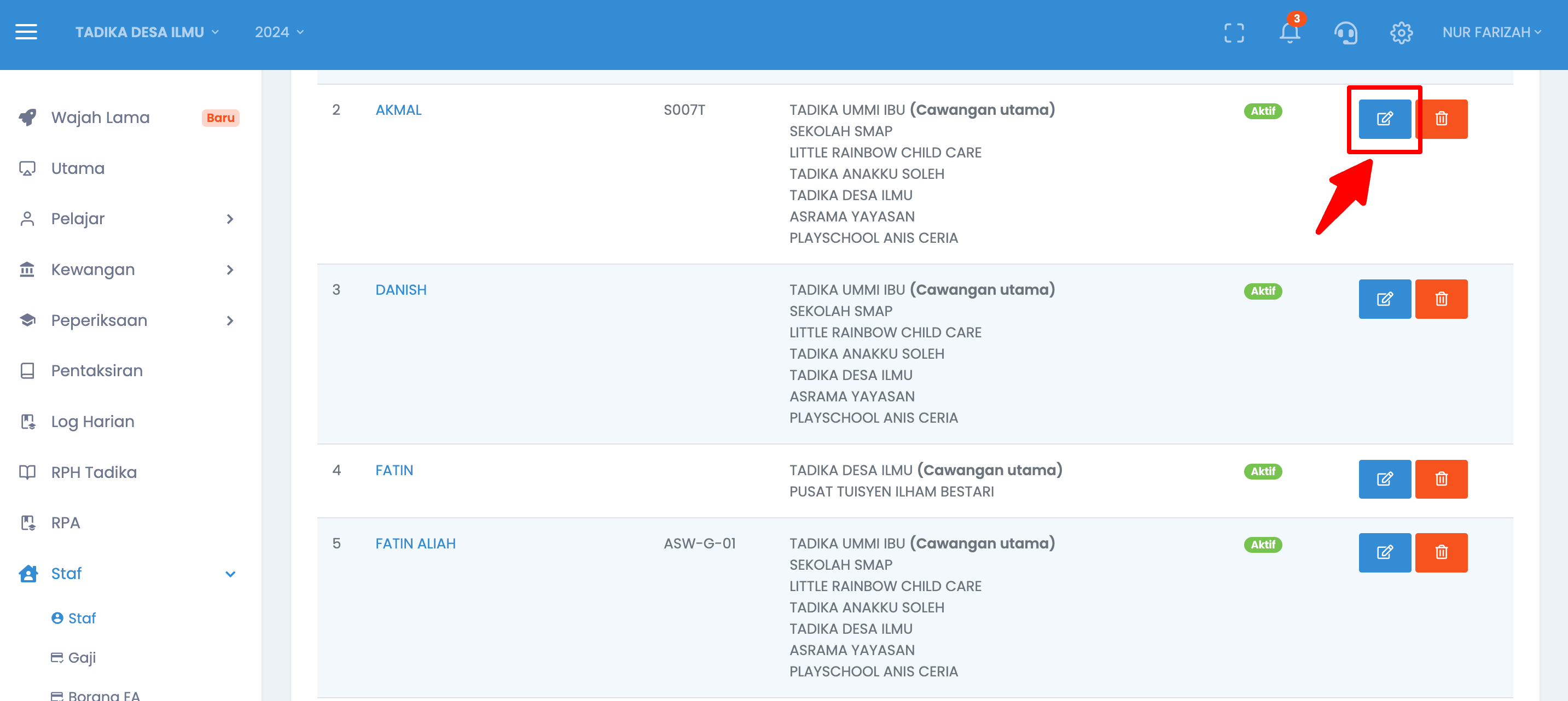
  1. Boleh pergi ke menu Staf > Staf.


  2. Pada staf berkenaan > dibahagian Operasi > Klik button Kemaskini.


  3. Dibahagian Tetapan Akses Sistem > Setkan Pengesah dan Pelulus Tuntutan.


Sila pastikan Tetapan > Kewangan > Kewangan telah disetkan untuk Pengesah dan Pelulus.


Situasi 5: Set Secara Individu untuk Pengesah Tuntutan Sahaja

Jika Pengesah Tuntutan disetkan secara individu dan Pelulus Tuntutan TIDAK disetkan.


Untuk pelulus tuntutan, sistem akan ikut tetapan bagi pelulus umum.


Situasi 6: Set Secara Individu untuk Pelulus Tuntutan Sahaja

Jika Pelulus Tuntutan disetkan secara individu dan Pengesah Tuntutan TIDAK disetkan.


Untuk pengesah tuntutan, sistem akan ikut tetapan bagi pelulus umum.


Cara untuk mengesahkan tuntutan:

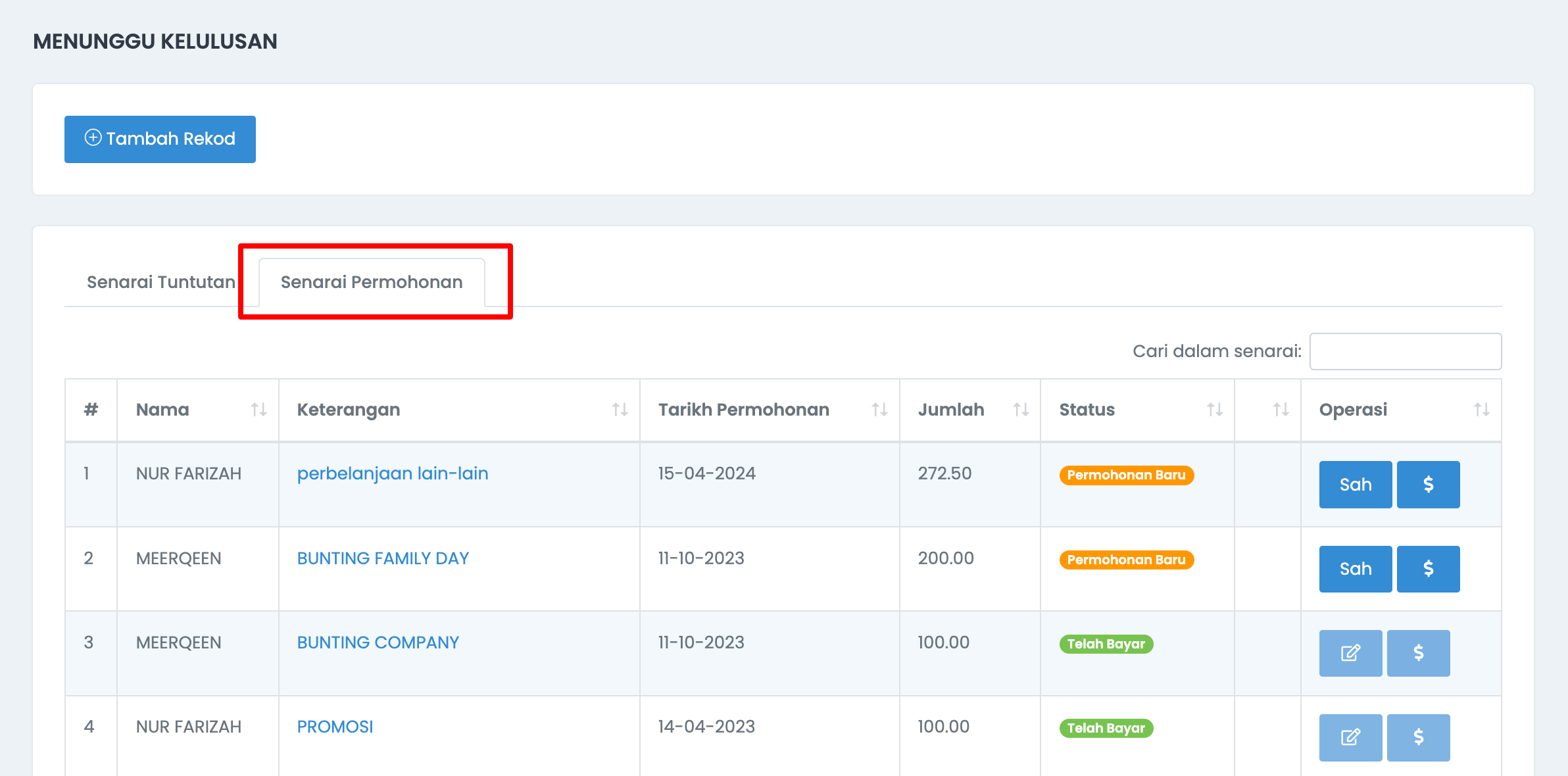
  1. Menu Staf > Tuntutan


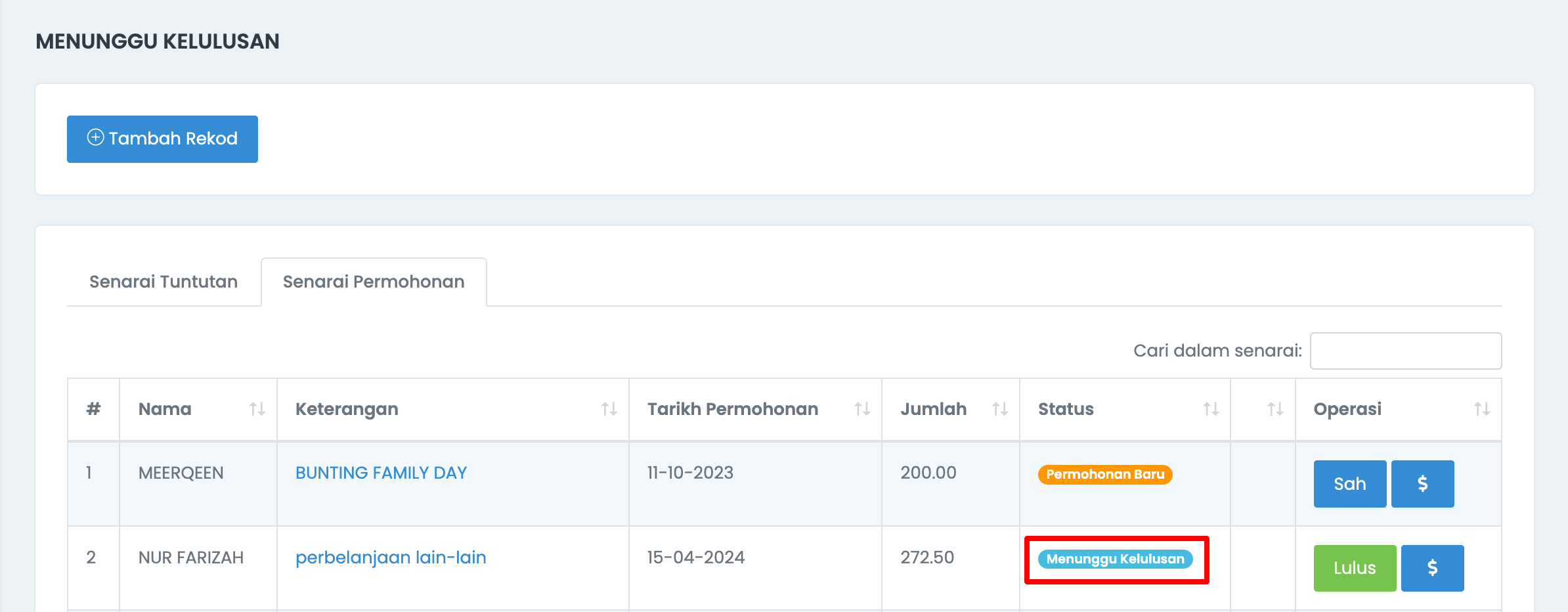
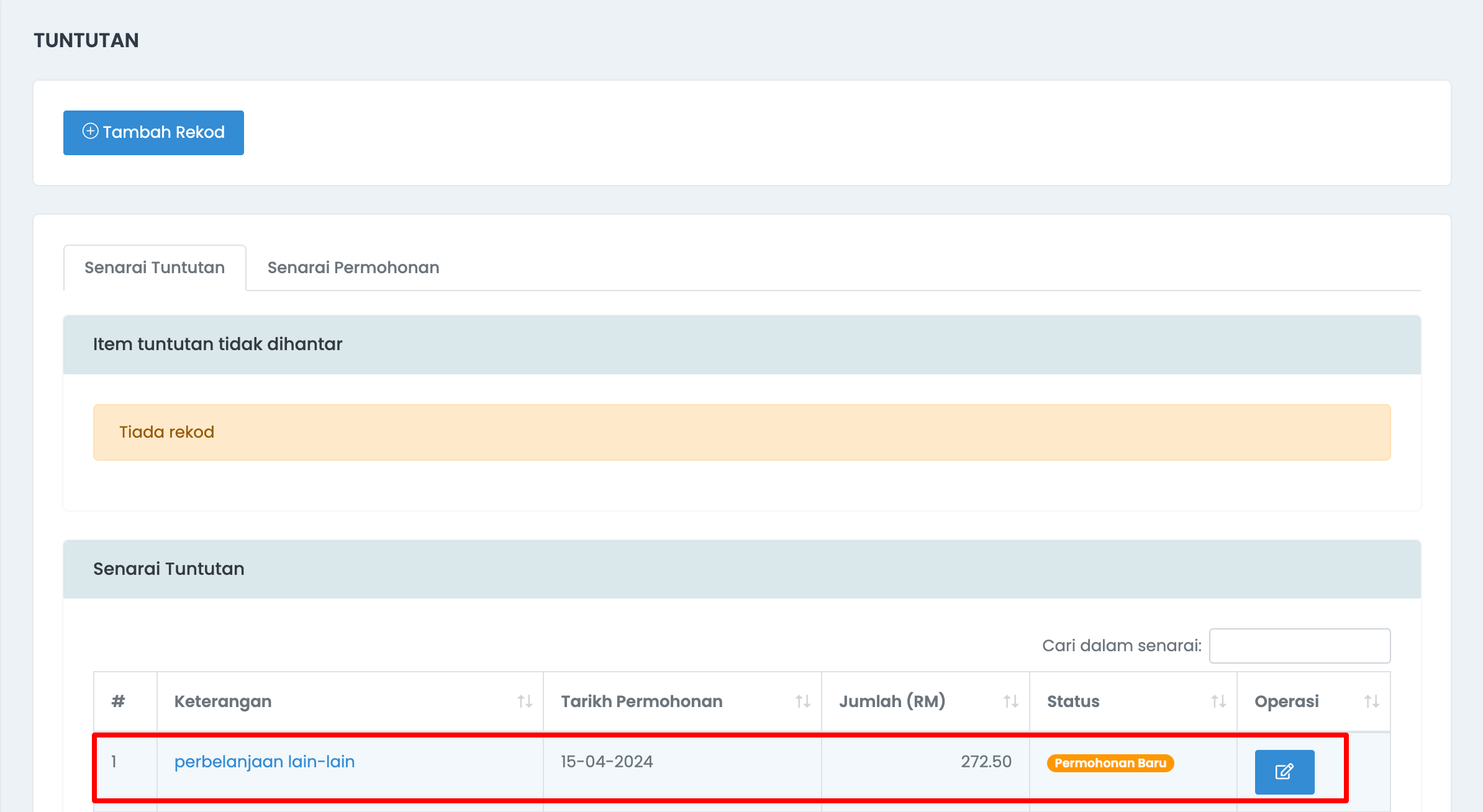
  2. Klik tab Senarai Permohonan.


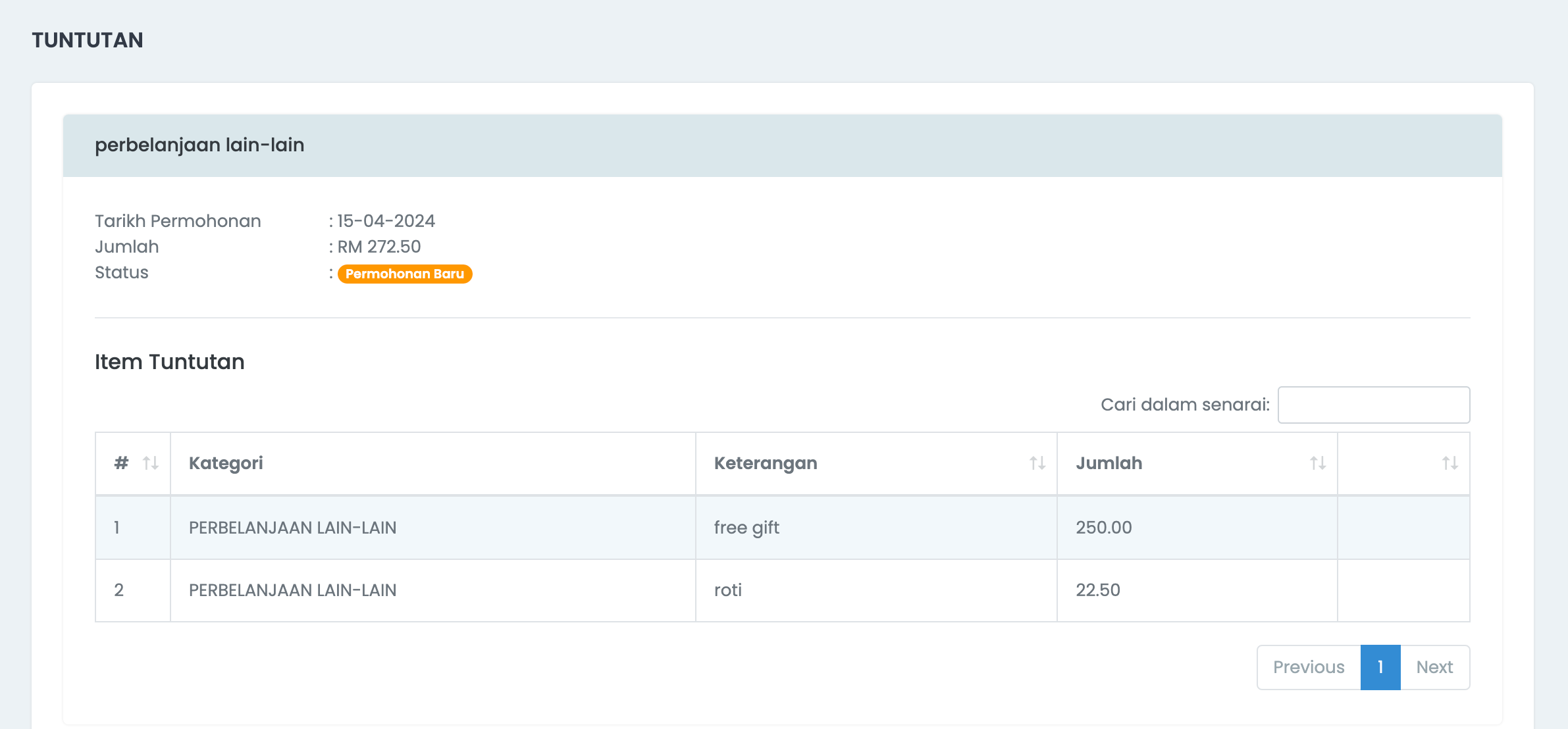
    *Klik pada nama Keterangan (berwarna biru) untuk lihat lebih maklumat berkaitan permohonan.


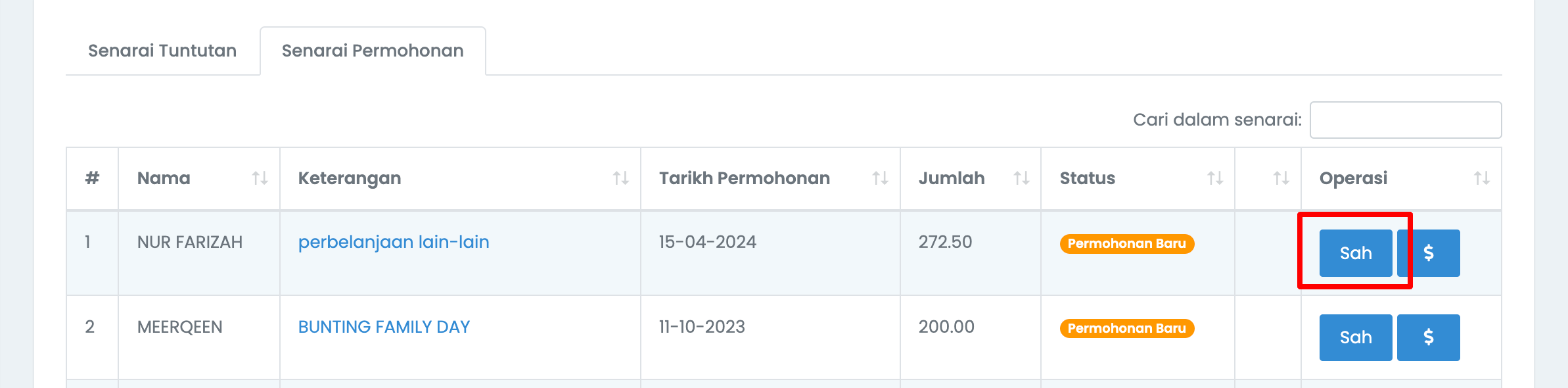
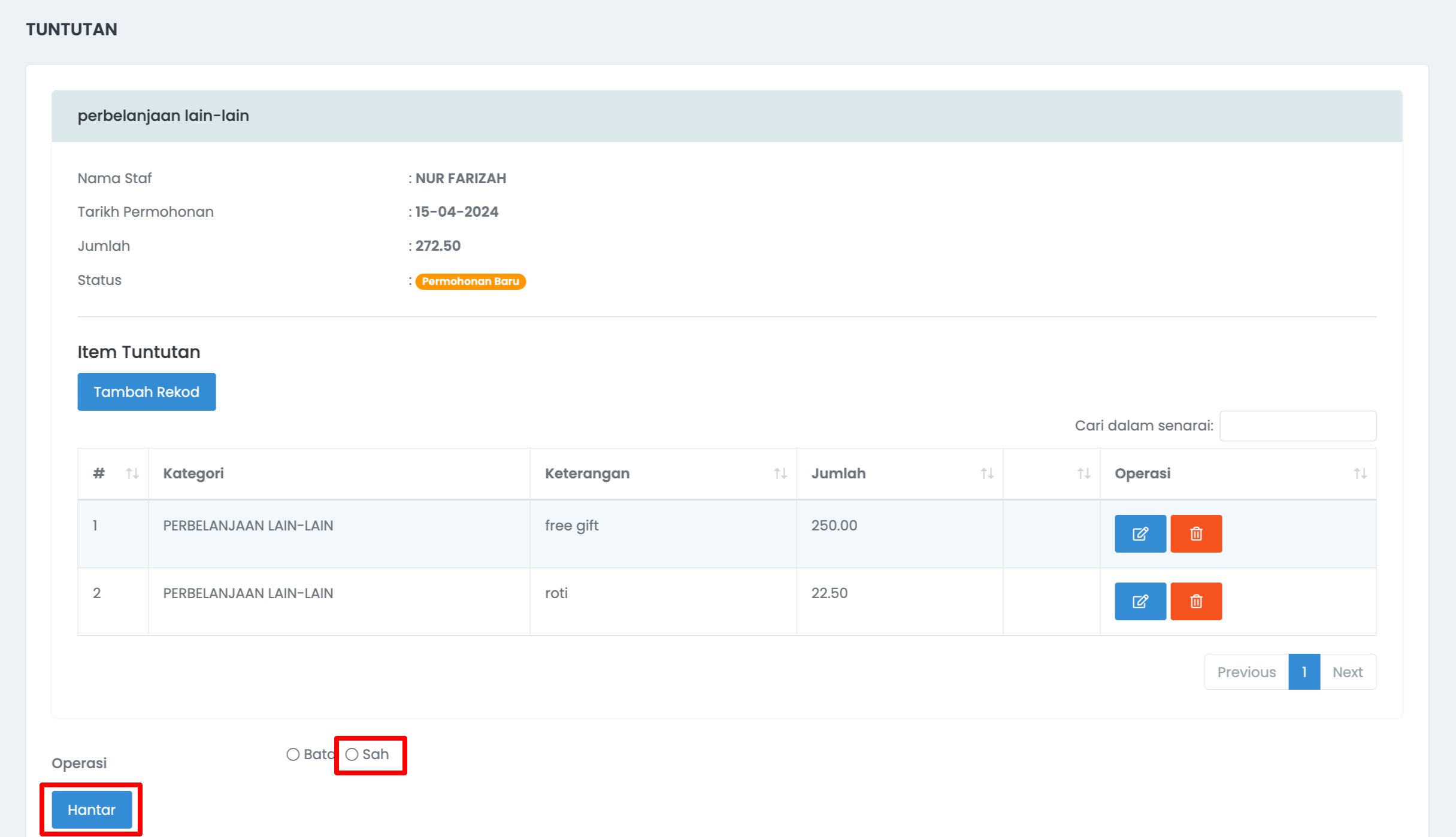
  3. Dibahagian Operasi > Klik butang Sah.


  4. Boleh Sah atau Batal > Hantar


  5. Kemudian Status bagi tuntutan tersebut sudah bertukar kepada Menunggu Kelulusan.


Cara untuk meluluskan tuntutan:

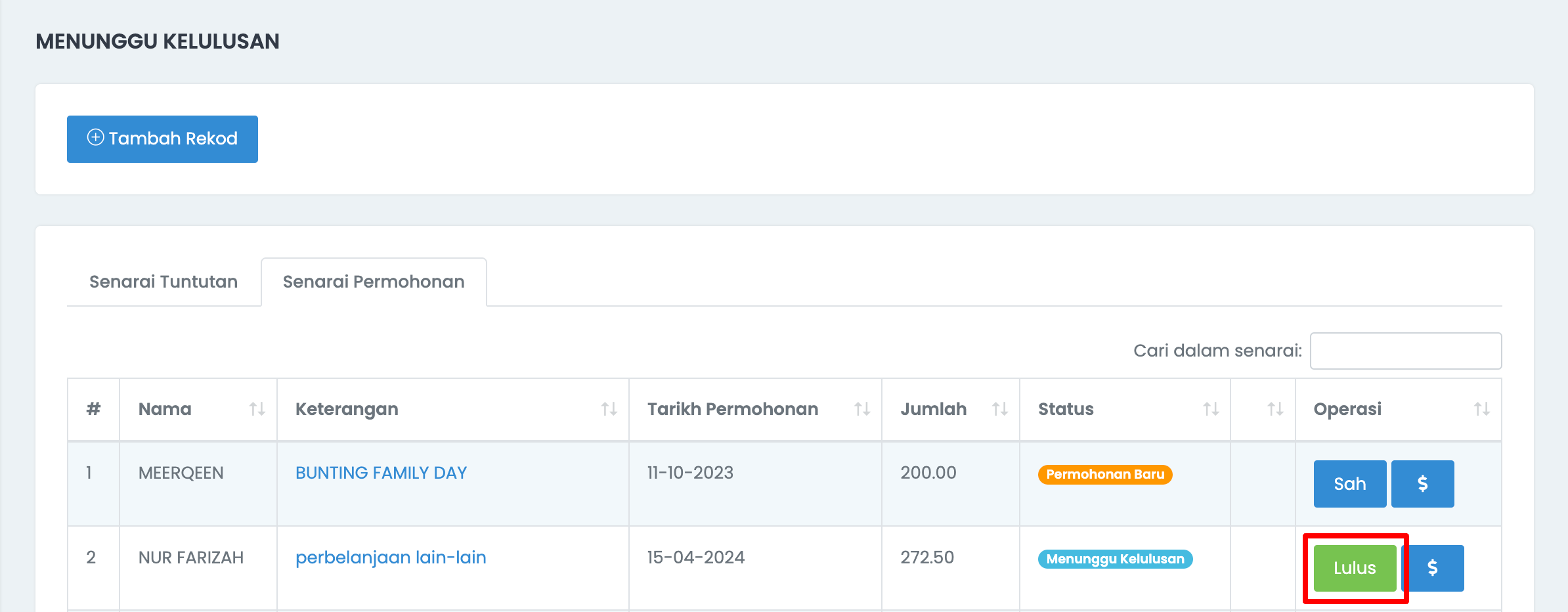
  1. Menu Staf > Tuntutan.
  2. Klik tab Senarai Tuntutan.
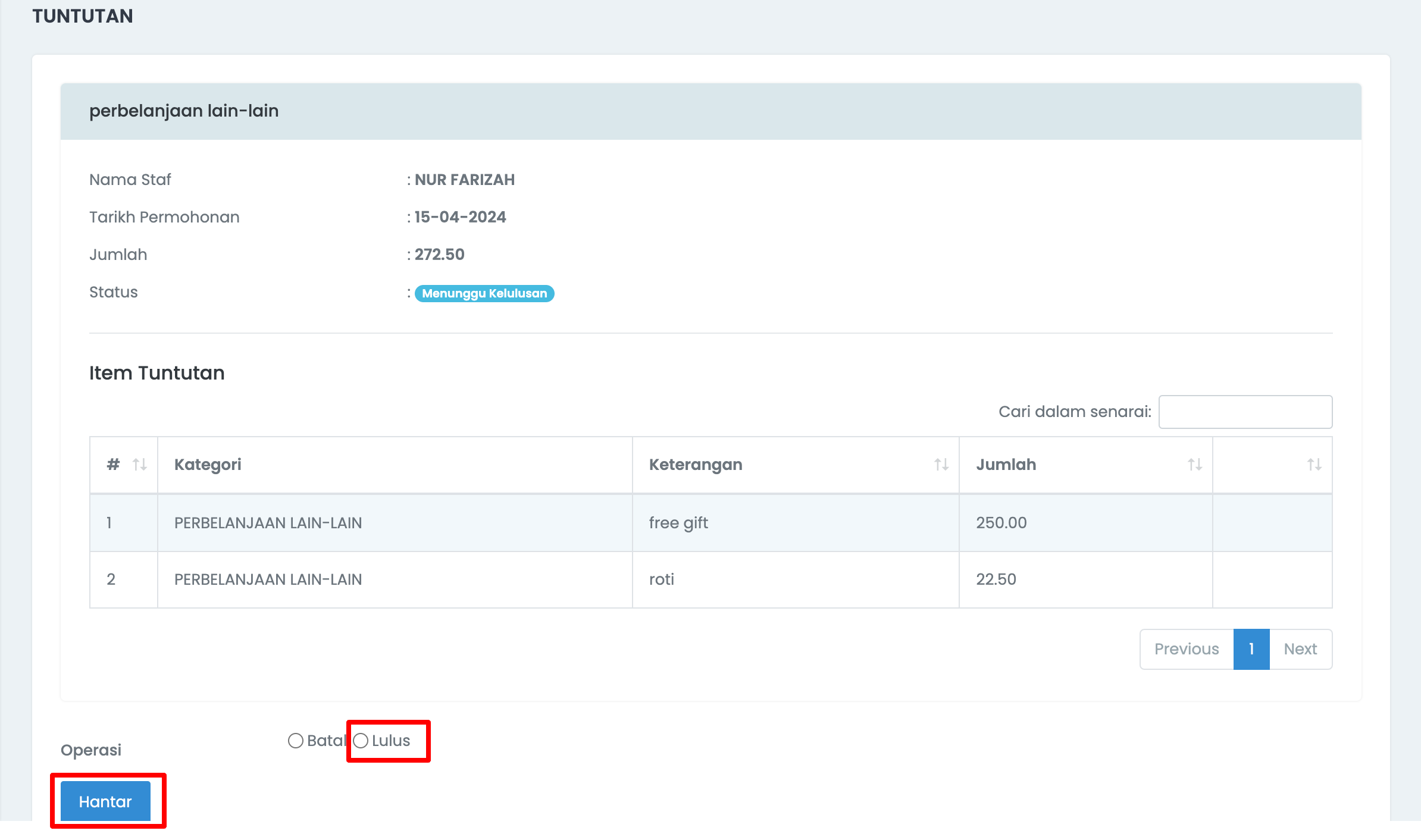
  3. Dibahagian Operasi > Klik butang Lulus.


  4. Boleh Lulus atau Batal.


  5. Kemudian Status bagi tuntutan tersebut sudah bertukar kepada Lulus.

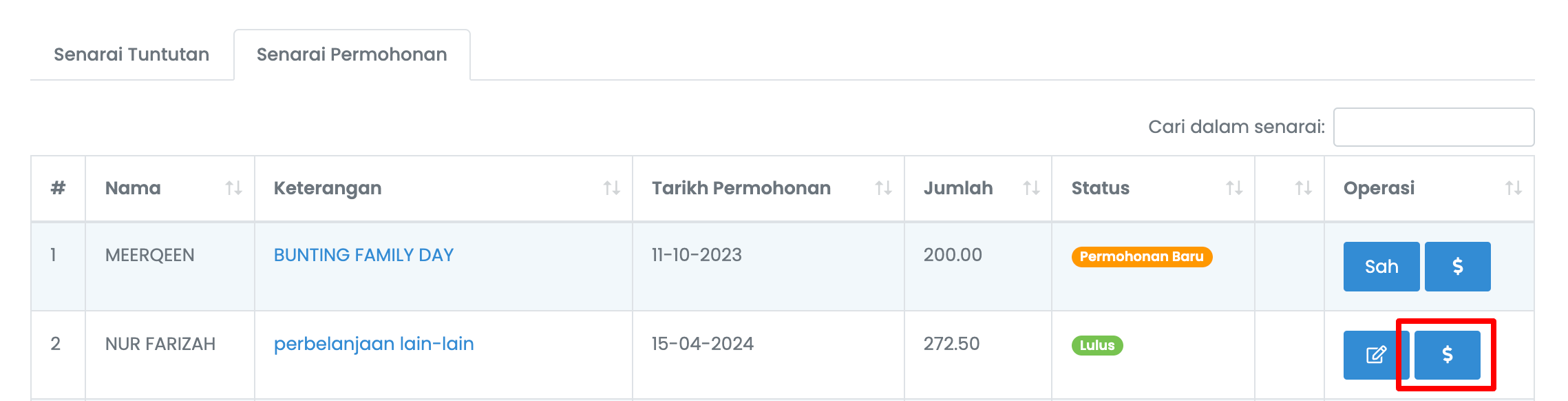
Selepas proses tuntutan diluluskan, staf yang disetkan untuk Kemaskini Bayaran perlu rekodkan bayaran tuntutan bagi perbelanjaan organisasi.


Cara untuk Kemaskini Bayaran:

  1. Menu Staf > Tuntutan.
  2. Klik tab Senarai Tuntutan.
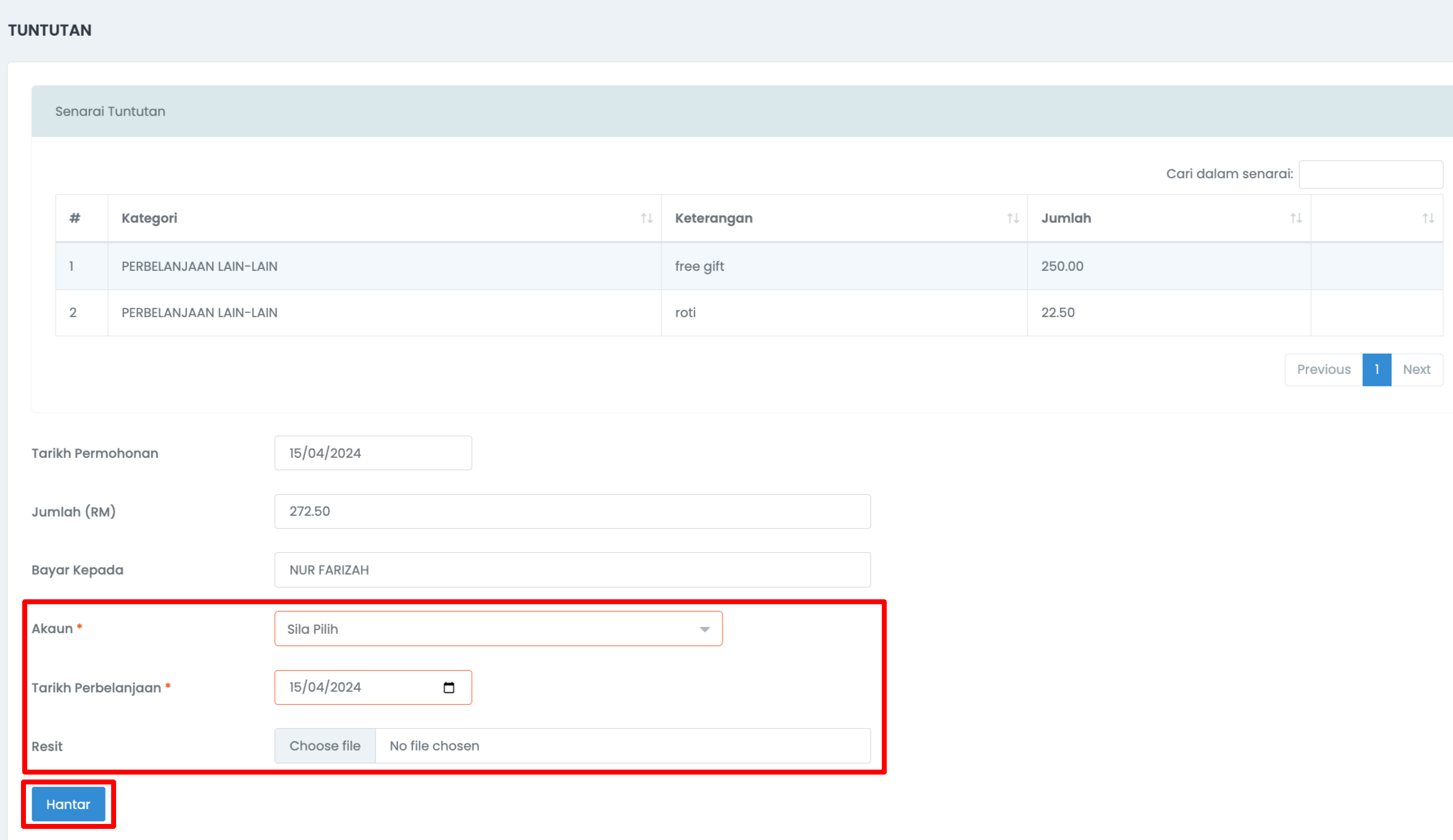
  3. Dibahagian Operasi > Klik butang ‘$’.


  4. Rekodkan Akaun, Tarikh Perbelanjaan, dan Resit Bayaran (jika ada).


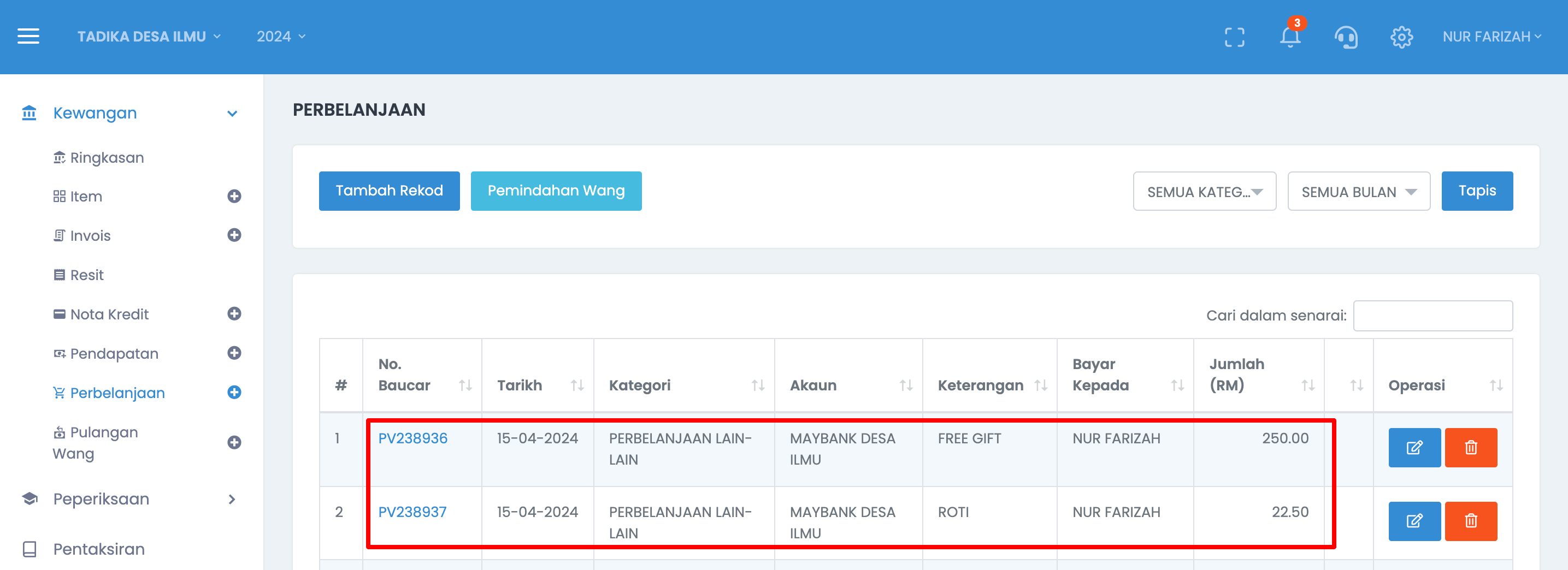
  5. Kemudian, rekod tuntutan tersebut akan ditambah secara automatik ke bahagian Perbelanjaan Organisasi (Menu Kewangan > Perbelanjaan).


    Sekian makluman, jika ada sebarang persoalan berkaitan modul ini boleh terus tanya di group support masing-masing. Terima kasih.

Bayaran awal tanpa invois

Sebelum ini, setiap pembayaran didalam sistem SMAP hanya boleh direkodkan jika pelajar tersebut mempunyai invois.

Kini, bayaran juga boleh direkodkan walaupun invois BELUM lagi dikeluarkan.

Ia berguna untuk ibu bapa yang ingin membuat bayaran yuran bulanan awal, sebelum invois bulanan dikeluarkan (secara automatik).

Contoh: Ibu bapa bayar pada 20hb, invois automatik dikeluarkan pada 25hb.

Caranya:
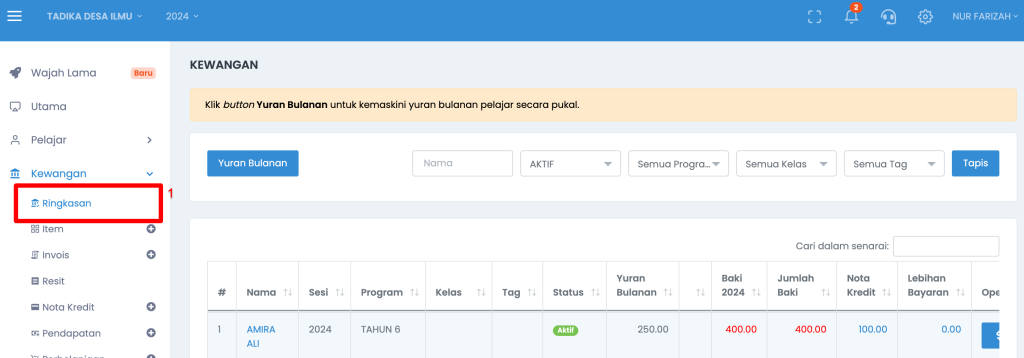
1) Klik menu Kewangan > Ringkasan.


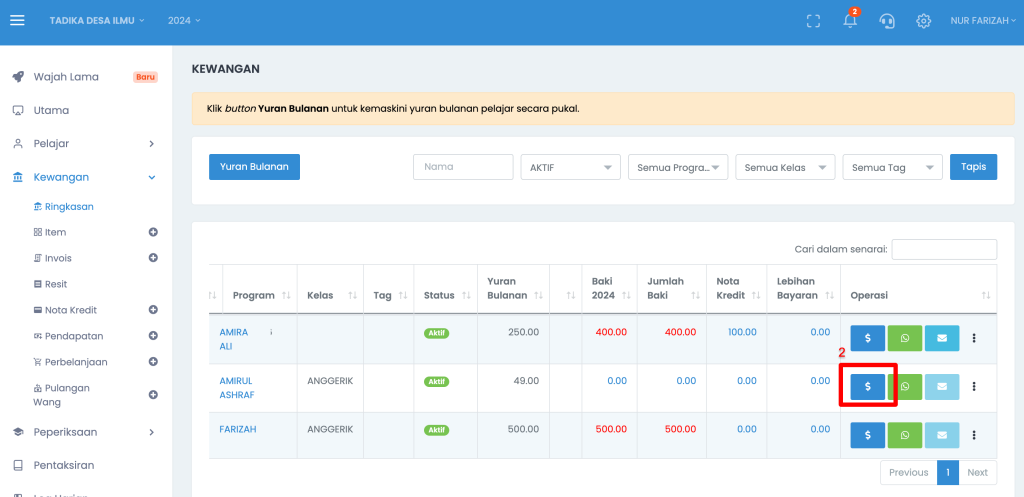
2) Dibahagian Operasi, klik button ‘$’ untuk merekodkan bayaran


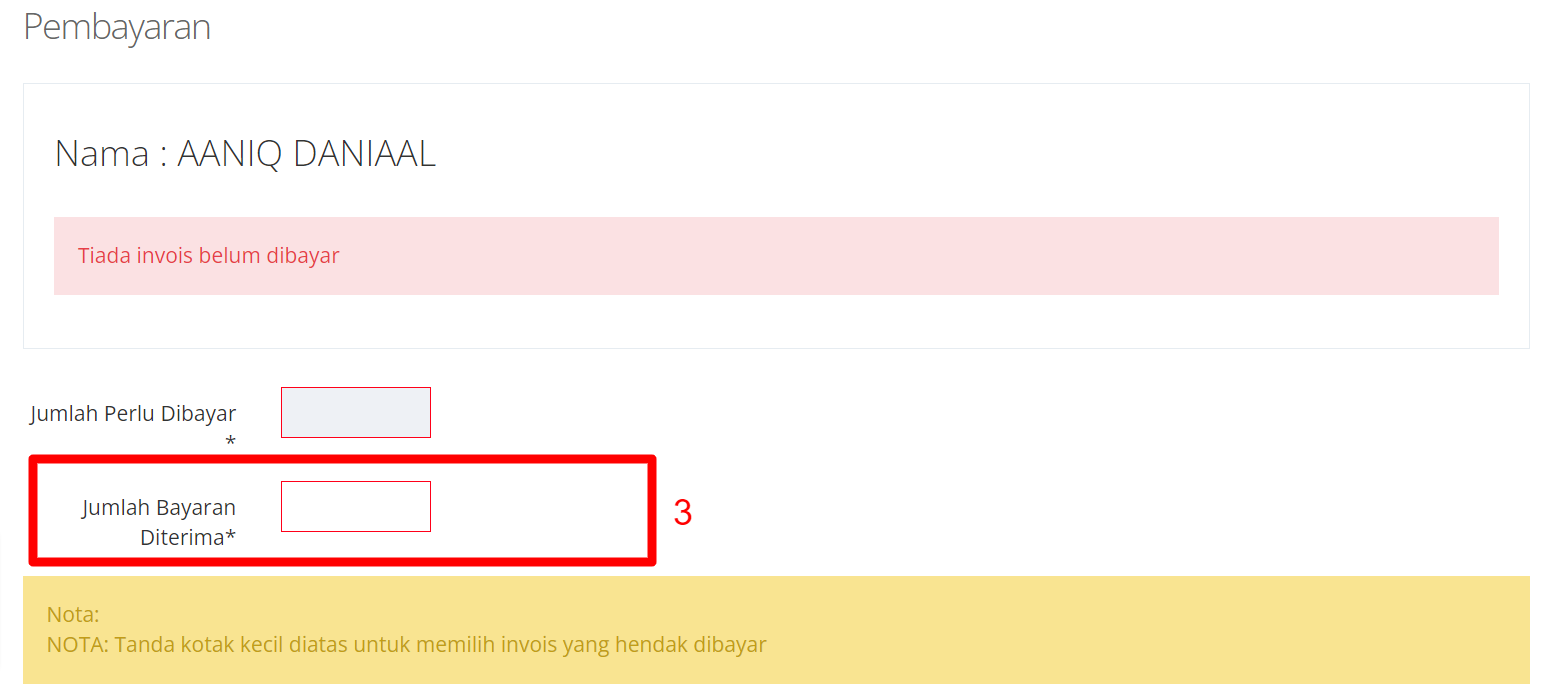
3) Oleh kerana tiada invois yang belum dibayar, boleh masukkan jumlah bayaran di kotak “Jumlah Bayaran diterima”


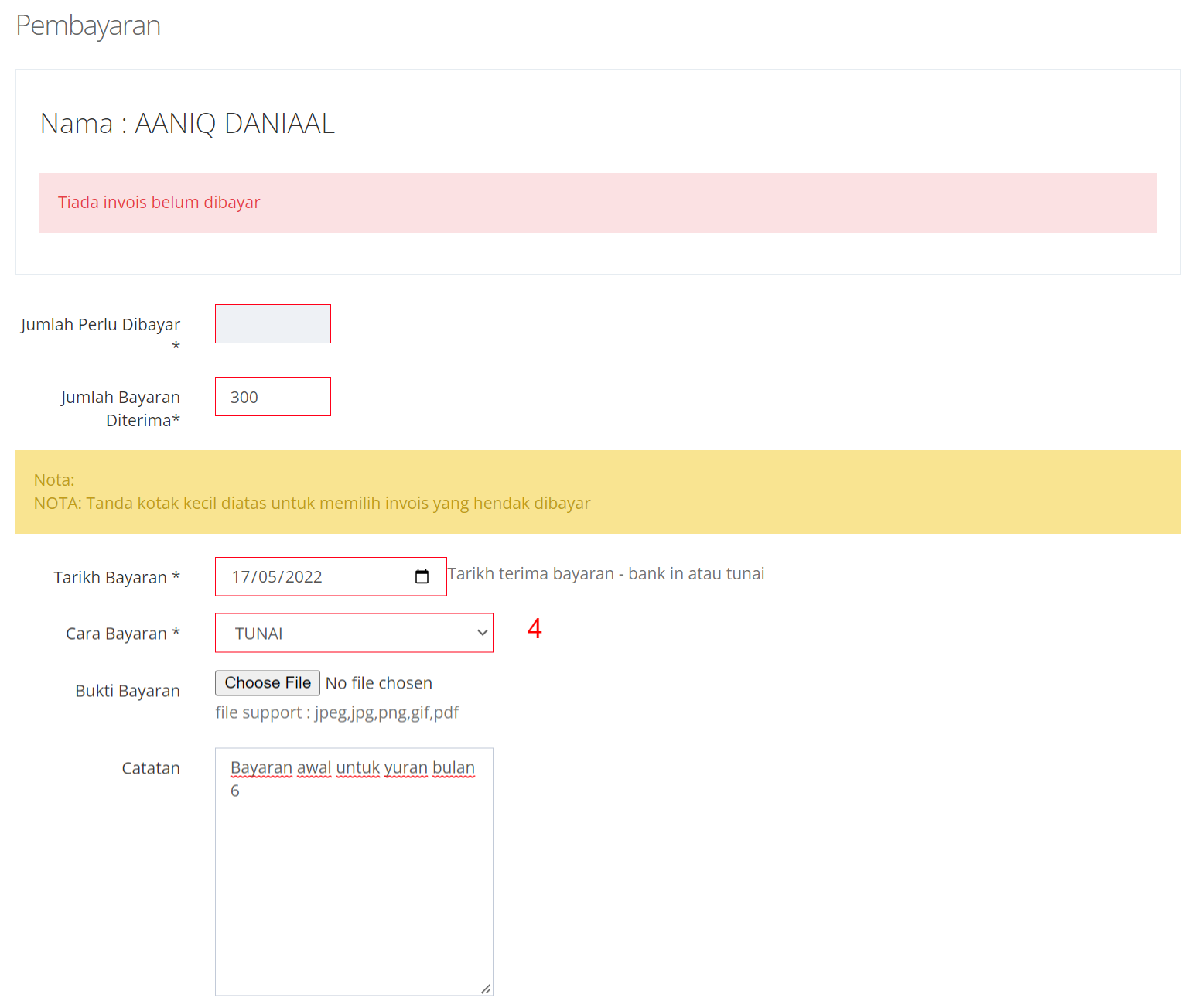
4) Kemudian isi semua maklumat selebihnya seperti biasa


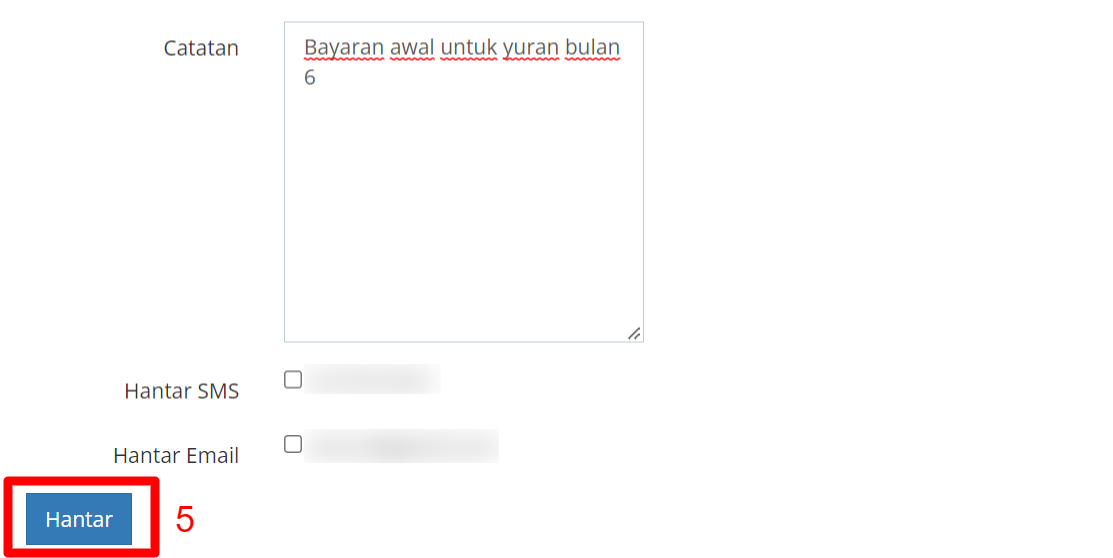
5) Klik hantar untuk save


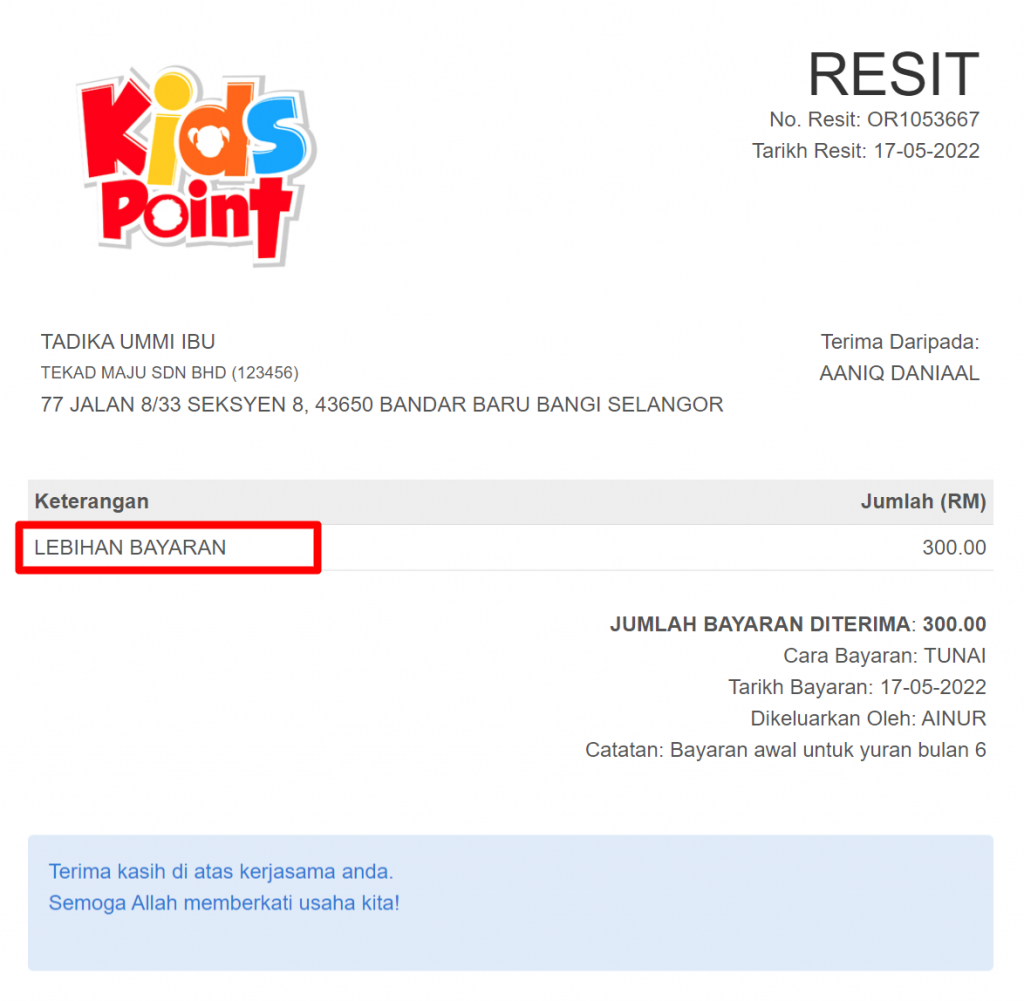
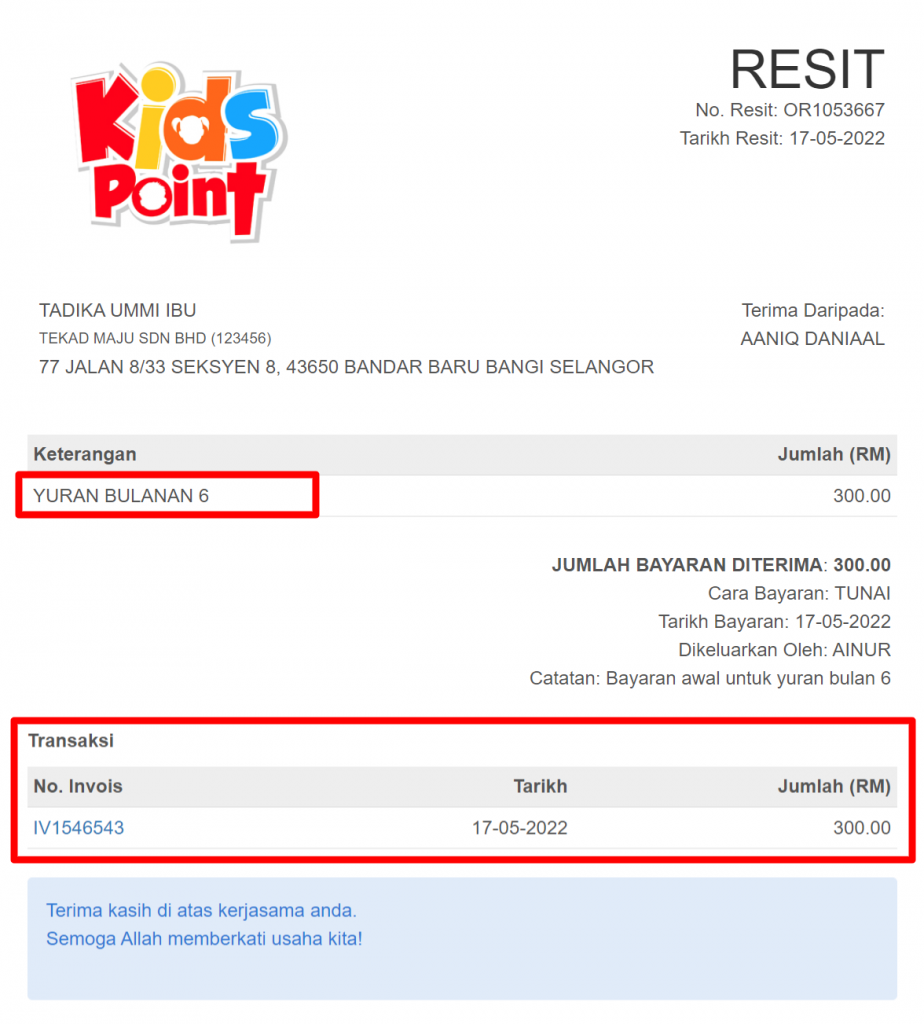
Setelah klik hantar, satu resit dengan keterangan “lebihan bayaran” akan dikeluarkan. Contoh seperti dibawah.

Apabila invois automatik dikeluarkan kemudian, bayaran ini terus akan direkodkan sebagai bayaran kepada invois tersebut.

Dibahagian transaksi akan dipaparkan invois yang dibayar.

Jika terdapat lagi baki, ia akan ditolak untuk invois akan datang pula.
NOTA TAMBAHAN:
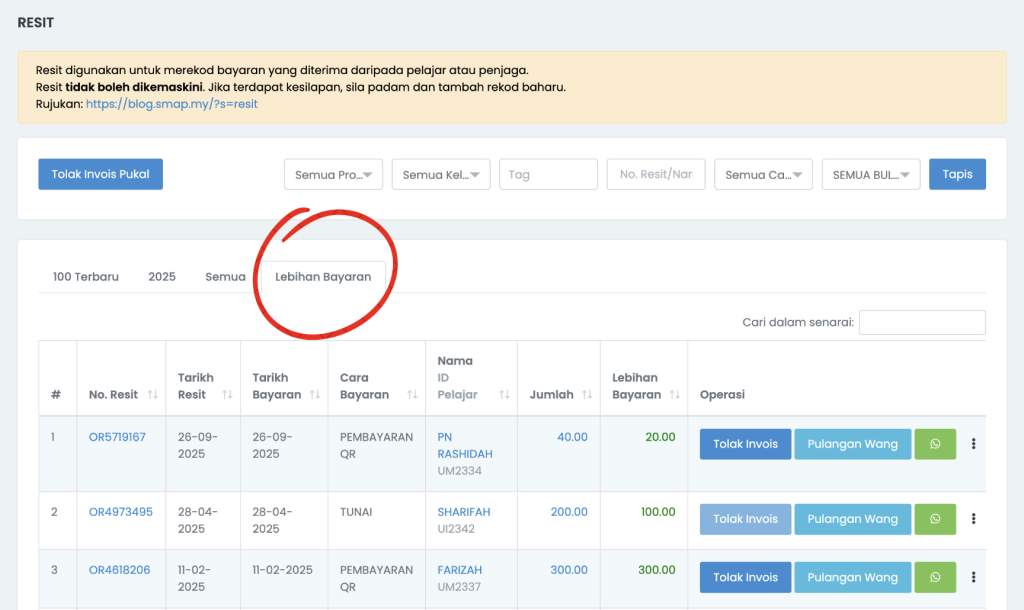
Cara untuk semak resit lebihan bayaran:

1. Menu Kewangan > Resit
2. Tab Lebihan bayaran


Sekian makluman, terima kasih.

Mesej Pelajar (Announcement)

Dari sistem smap, pihak pengusaha boleh menghantar mesej atau announcement kepada pelajar dan ibubapa. Contohnya seperti pemberitahuan tentang hari akademik, hari sukan dan lain-lain.
Mesej boleh dihantar melalui tiga (3) cara iaitu SMS, email atau mobile app notification.
– Bagi penggunaan SMS, pastikan kredit SMS adalah mencukupi (Caj untuk SMS adalah RM0.10 per mesej).
– Untuk penggunaan email, pastikan di maklumat pelajar ada rekod email.
– Manakala, bagi penggunaan mobile app notification, pastikan ibubapa telah download SMAP for Parents.

Mesej boleh dihantar mengikut:

  1. Program
  2. Kelas
  3. Tag
  4. Pelajar Tertentu

1. Cara Hantar Mesej

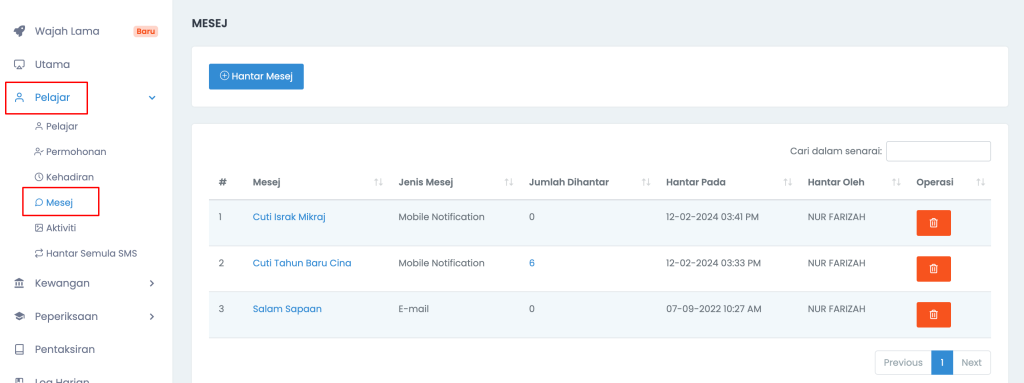
1. Pergi ke menu Pelajar > Mesej > klik button Hantar Mesej.

2. Pilih medium, ingin hantar secara SMS, emel atau mobile notification.

3. Pilih ‘Hantar kepada’ – Kumpulan atau Pelajar Tertentu


3.a) Jika pilih hantar kepada Kumpulan, tapis mengikut program, kelas atau tag dan pilih mana2 yang berkaitan. Contoh jika pilih program, pilih ‘Semua Program’ atau beberapa program yang diperlukan sahaja.

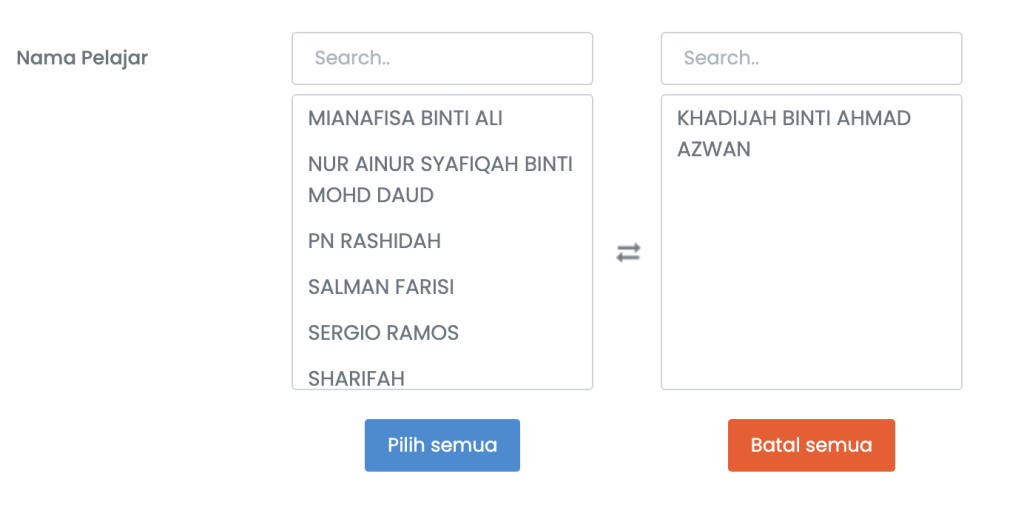
3.b) Jika pilih hantar kepada Pelajar Tertentu, klik nama pelajar yang akan menerima mesej. Pelajar yang berada di box sebelah kanan akan terima mesej yang akan dihantar.


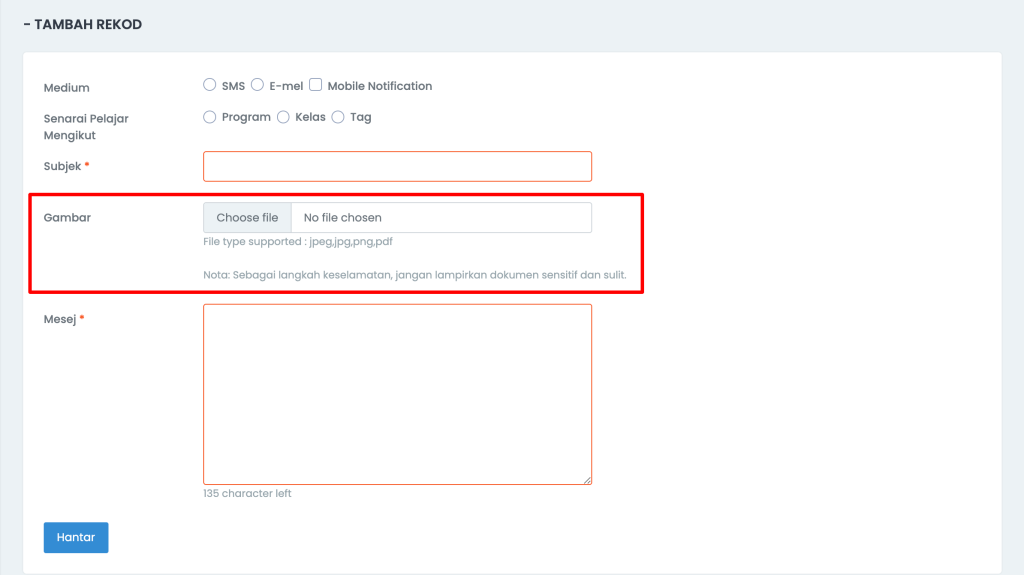
4. Isikan Subjek, Gambar dan Mesej. Klik Hantar untuk sistem simpan dan hantar mesej.

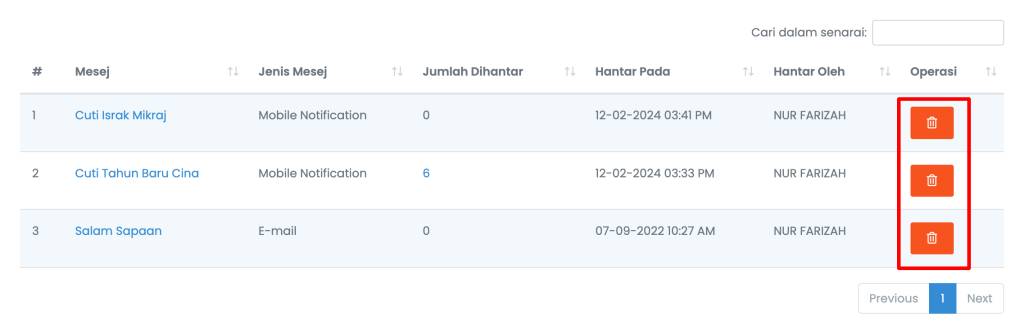
2. Cara Padam Mesej

Bagi staf yang mempunyai akses Mesej, boleh padam mesej yang telah dihantar. Fungsi padam ini akan melibatkan paparan di bahagian:

1. Senarai mesej di menu Pelajar > Mesej
2. Senarai announcement dalam mobile app SMAP for Parents (Di bahagian ‘Announcements’).

!!! Untuk makluman, sms dan email yang sudah dihantar tidak boleh dipadam. Sistem hanya akan padam untuk rekod paparan di dalam sistem dan mobile app sahaja.

NOTA PENTING!

Jangan lampirkan dokumen sensitif dan sulit sebagai langkah keselamatan


Sekian makluman.

Pengeluaran Invois Mengikut Yuran Bulanan Pelajar.

Pengeluaran invois dikeluarkan megikut yuran bulanan pelajar ini dibuat bagi memudahkan pengguna/pengusaha untuk mengeluarkan invois berasingan tetapi mengikut yuran bulanan pelajar yang telah disetkan.

Penambahan ini berguna terutama kepada pusat pengajian atau pusat tuisyen untuk mengeluarkan yuran mengikut kumpulan/kelas tetapi menggunakan yuran bulanan yang telah diset bagi setiap pelajar.

Kegunaan lain ialah untuk mengeluarkan yuran bagi bulan yang tidak semua pelajar hadir (contohnya semasa cuti sekolah). Pengguna boleh memilih pelajar tertentu sahaja dan boleh caj mengikut yuran bulanan yang telah disetkan.

Nota: Fungsi ini akan dikeluarkan bagi organisasi yang ingin menggunakannya sahaja untuk mengelakkan kekeliruan.

Jika mahu menggunakan fungsi ini, boleh maklum kan di group support masing-masing.

Cara menggunakan fungsi ini :

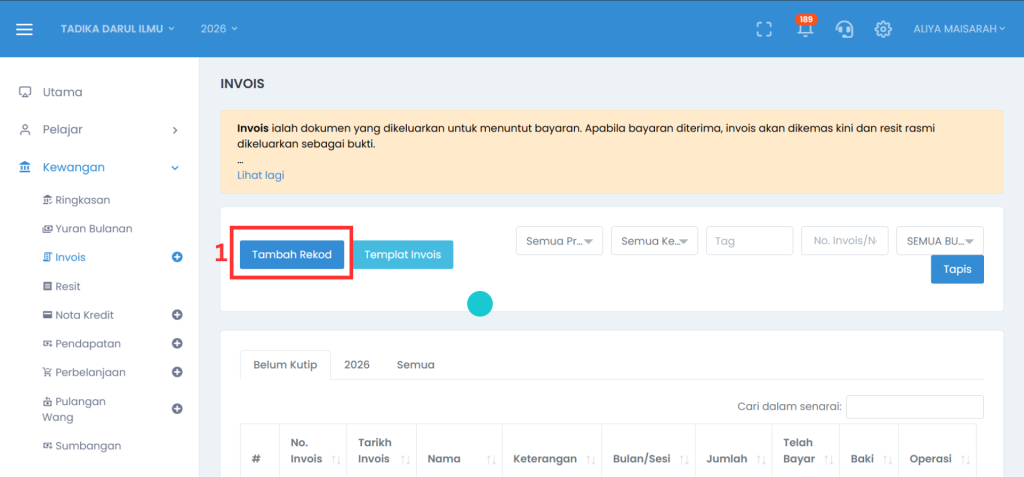
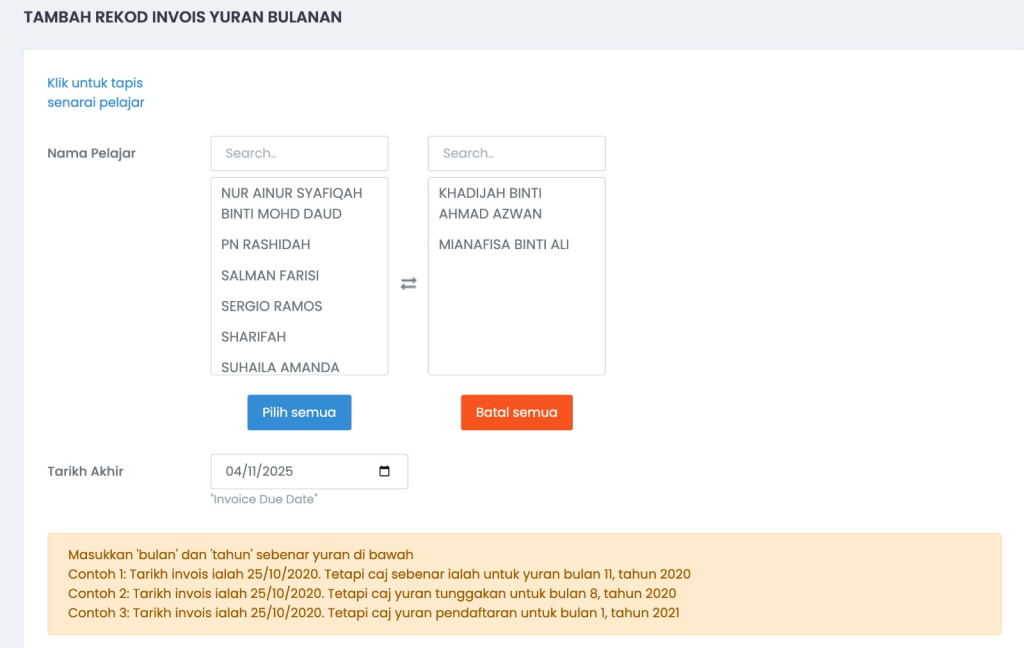
  1. Menu Kewangan > Invois > klik buttonTambah Rekod

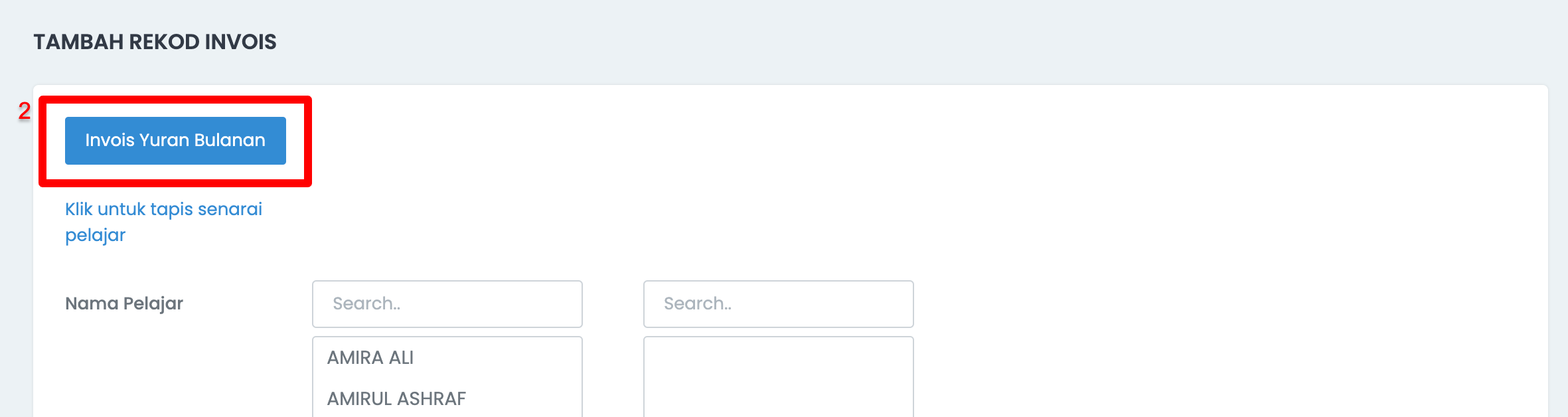
2. Boleh klik button Invois Yuran Bulanan (tambahan baru)


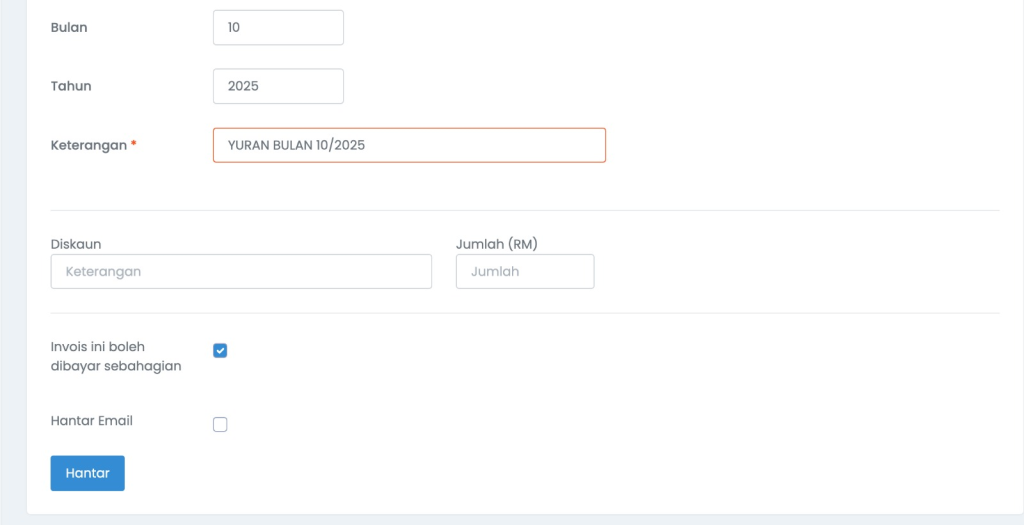
3. Isikan maklumat lain seperti biasa – Pilih nama pelajar, set tarikh akhir, bulan dan tahun invois, keterangan dan diskaun jika ada.

4. Tekan hantar untuk mengeluarkan invois.

Sekian Makluman.

Berhenti Sementara Keluarkan Invois Bulanan

Sebelum ini, pengurusan akan setkan yuran pelajar kepada 0 untuk pelajar yang membuat pembayaran awal dari tarikh invois automatik dikeluarkan supaya tidak terjadi invois double.

Dengan adanya fungsi ini, ia akan memudahkan pihak pengurusan untuk set pelajar kepada berhenti sementara bagi pengeluaran invois automatik (bagi pelajar tertentu).

Berhenti sementara ini boleh setkan sehingga tarikh yang dikehendaki agar invois bulanan tidak dikeluarkan. Jadi, yuran pelajar tidak perlu diubah kepada 0.

Contoh: Jika invois automatik dikeluarkan 25/6/2025.
Boleh set tarikh berhenti sementara dari 25/6/2025 sehingga 25/8/2025.
(Jika nak skip invois automatik untuk 3 bulan)
Selepas 3 bulan, invois automatik akan terus dikeluarkan untuk bulan 9

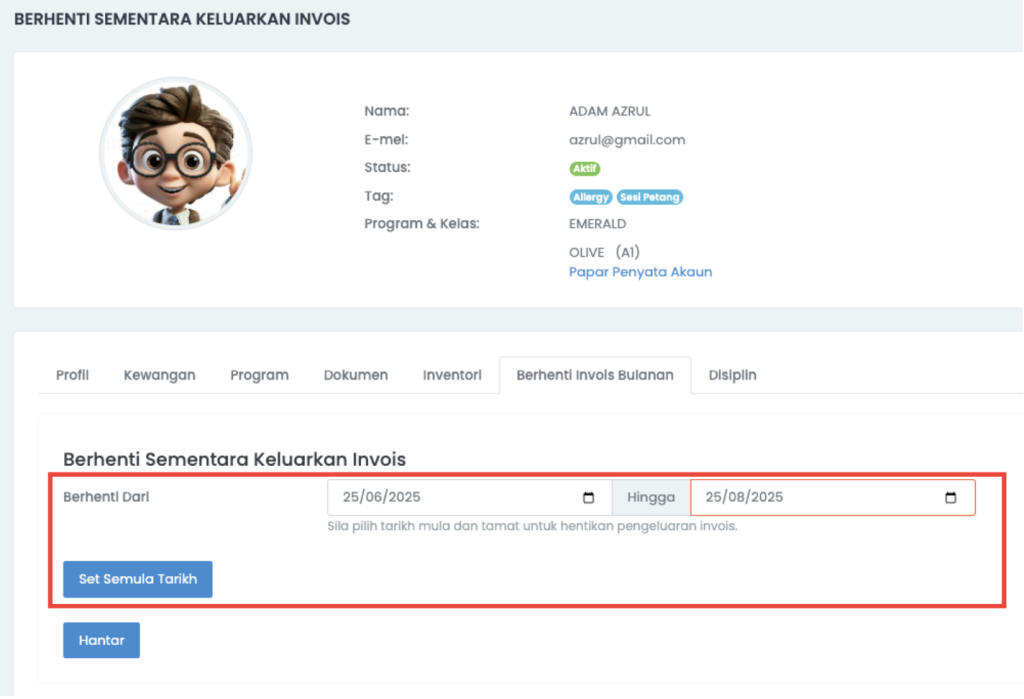
A. Jika ingin setkan tarikh berhenti sementara bagi pelajar secara individu.

Caranya:-

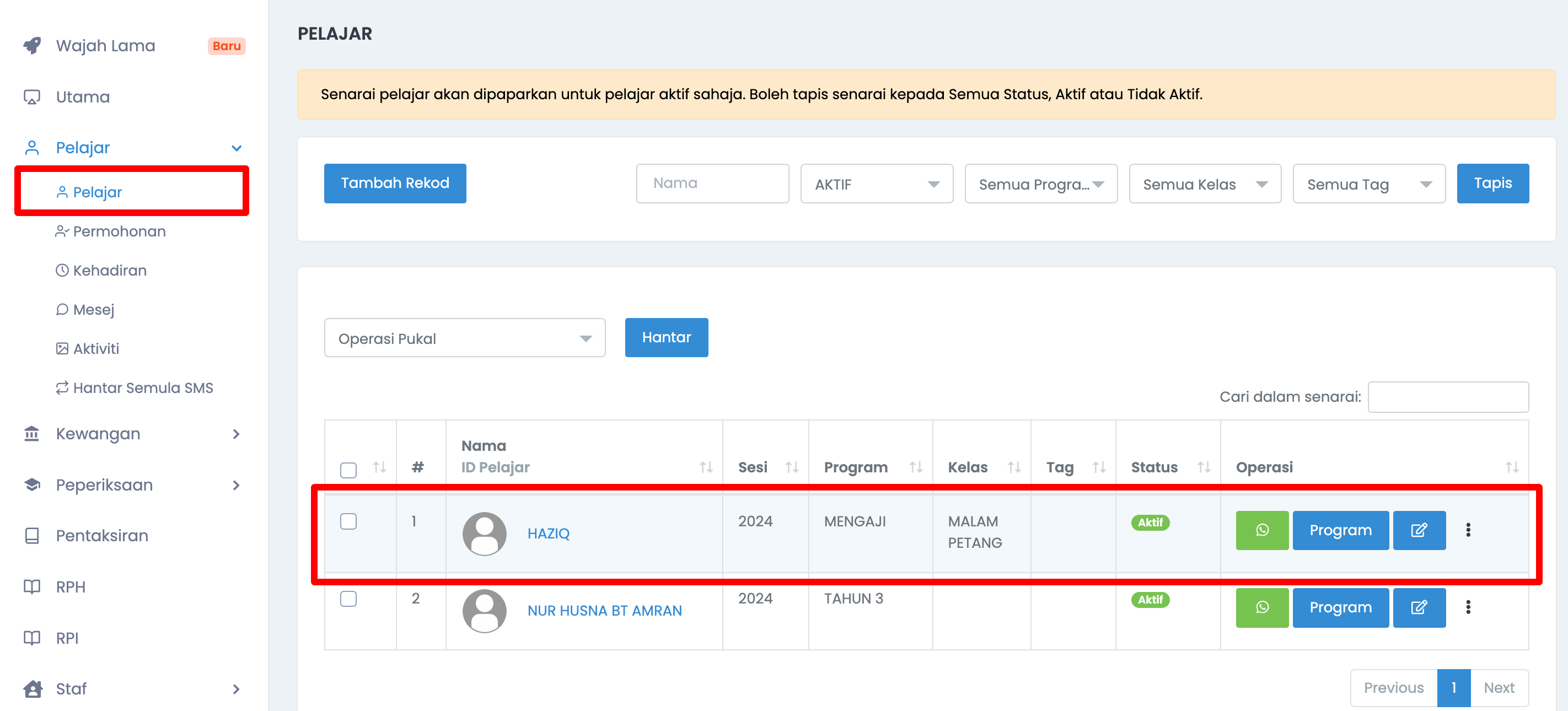
  1. Menu Pelajar > Pelajar > klik Nama Pelajar.


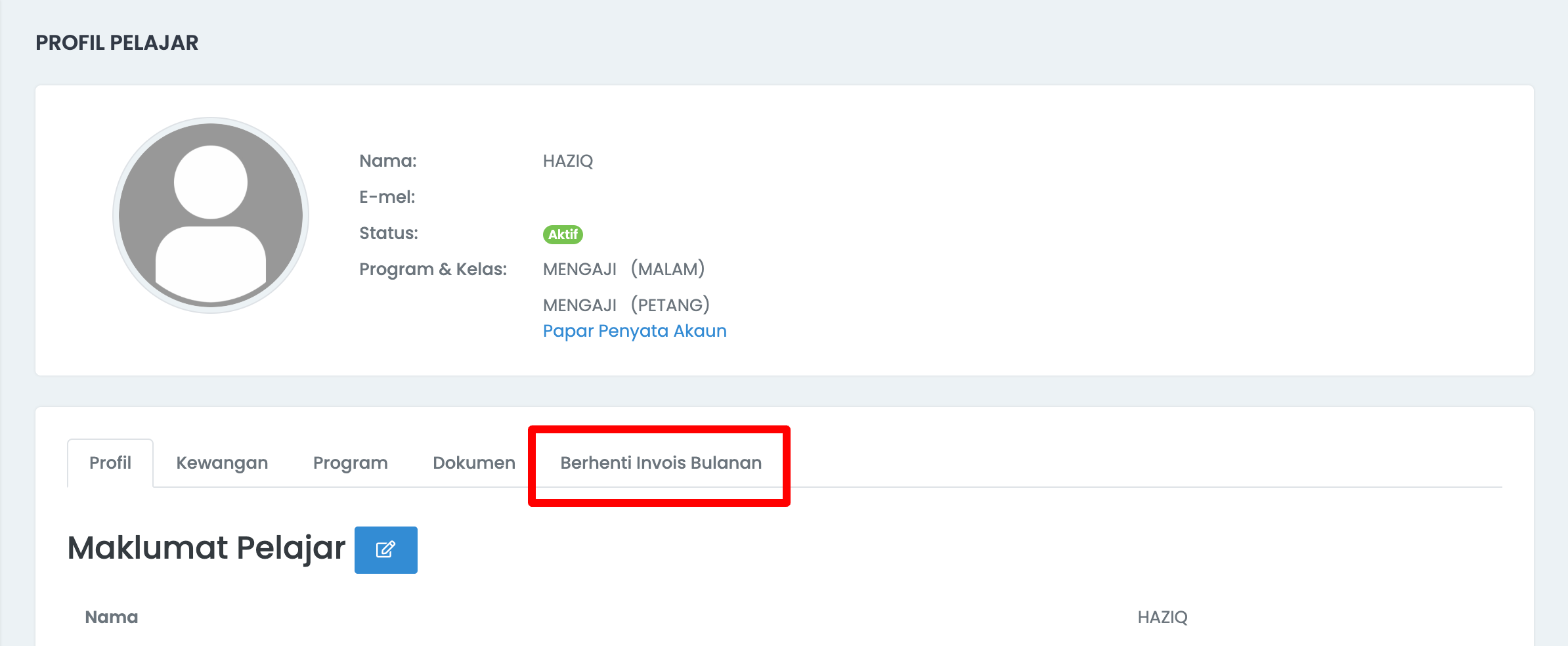
  2. Klik Tab Berhenti Invois Bulanan.


  3. Set Tarikh Sehingga kepada tarikh akhir invois ingin diberhentikan bagi mengelakkan invois automatik dikeluarkan 2 kali.


    Boleh klik button Set Semula Tarikh untuk reset tarikh selepas invois di berhentikan.
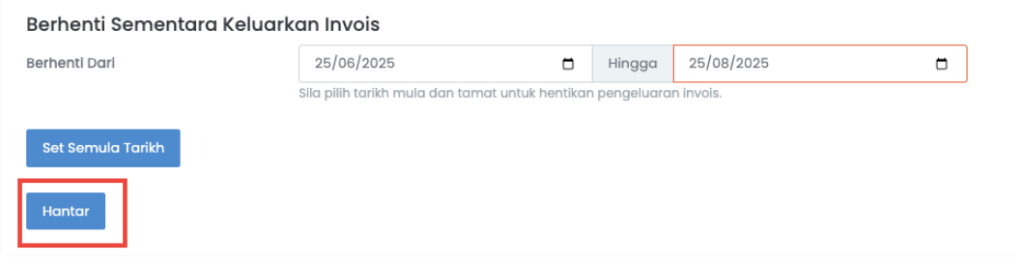
  4. Klik button Hantar untuk save tetapan yang telah dibuat.

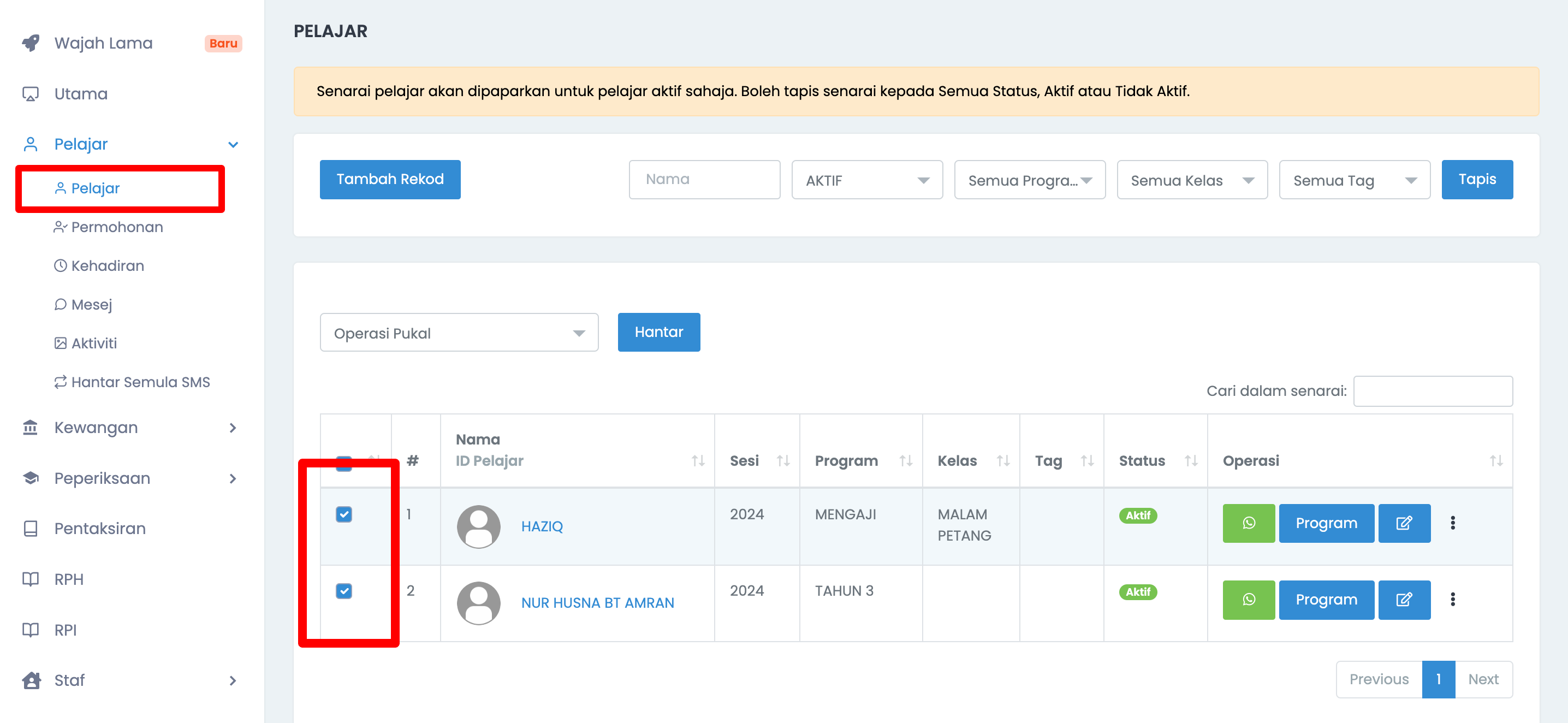
B. Jika ingin setkan tarikh berhenti sementara secara pukal.

Caranya:-

  1. Menu Pelajar > Pelajar.
  2. Tanda/tick nama pelajar yang terlibat.


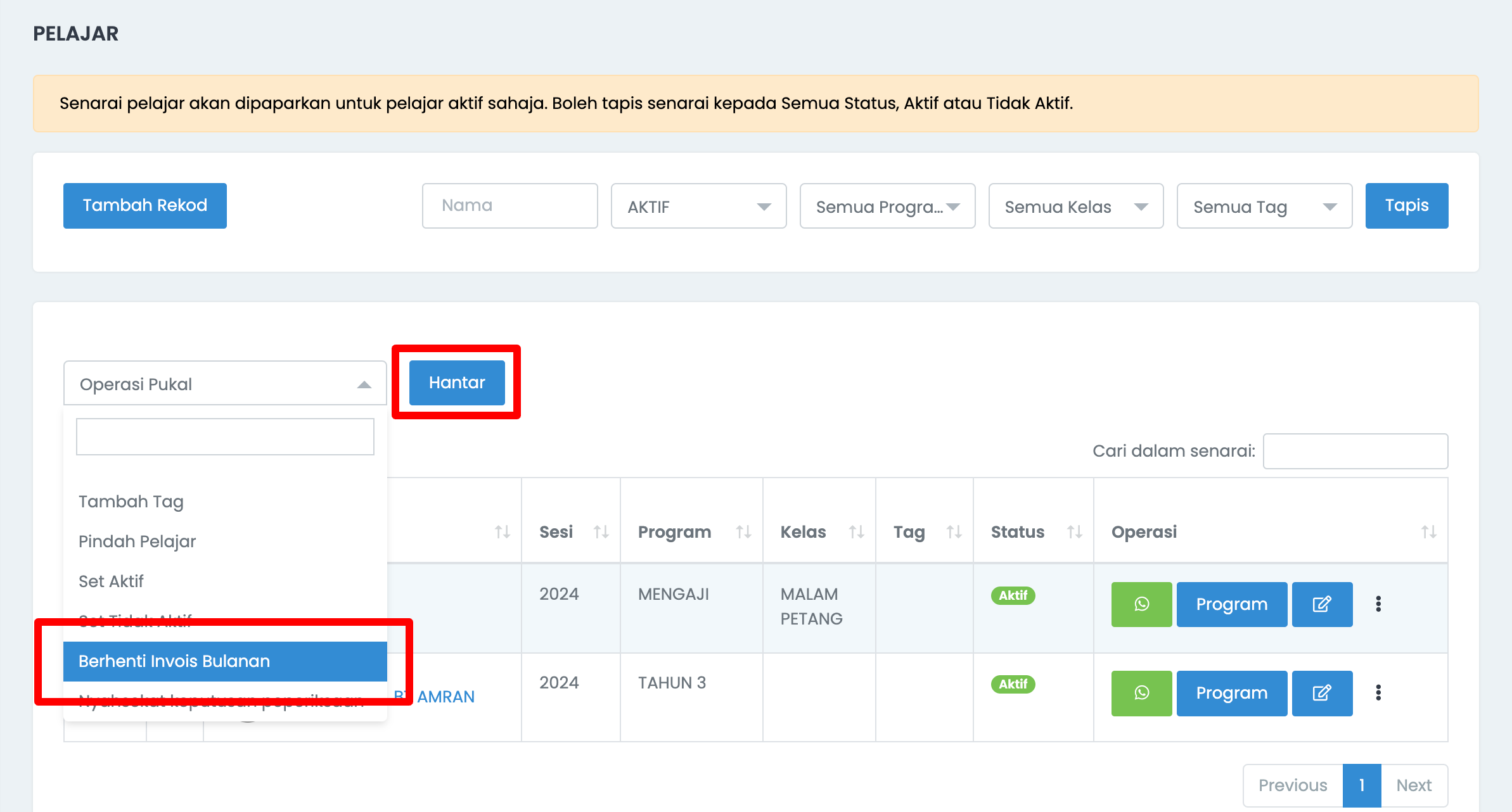
  3. Di bahagian Operasi Pukal > pilih Set Berhenti Invois Bulanan.


  4. Klik Hantar untuk save.

Kemudian sistem akan setkan tarikh yang sama bagi semua pelajar yang terlibat. Sekian harap maklum.


KEMASKINI SISTEM

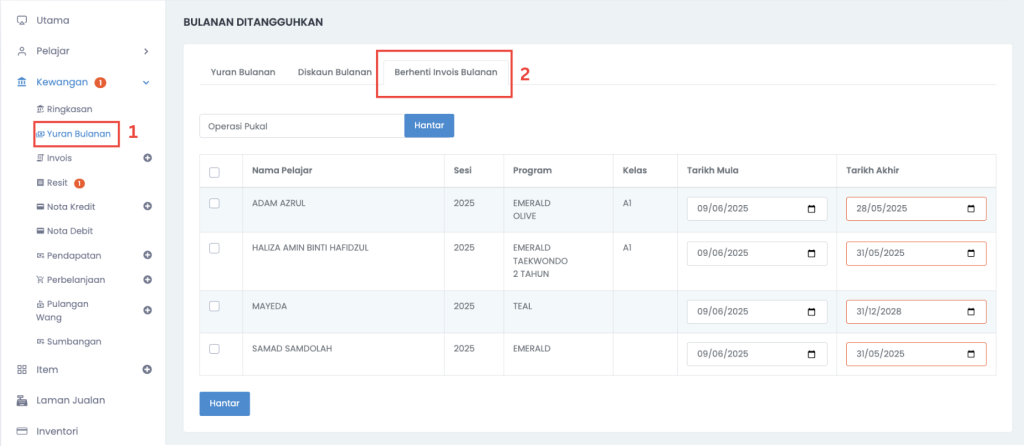
Kini, di menu kewangan > yuran bulanan, pihak pengurus boleh uruskan yuran bulanan pelajar di satu tempat yang sama:-

  1. Kemaskini Yuran Bulanan
  2. Diskaun Yuran Bulanan
  3. Berhenti Invois Bulanan

    Jika ingin setkan tarikh berhenti bagi pelajar tertentu (individu)
    Caranya:-
    1. Menu Kewangan > Yuran Bulanan > Tapis pelajar (jika perlu)
    2. Klik tab Berhenti Invois Bulanan
    3. Masukkan Tarikh Mula dan Tarikh Akhir
    4. Klik button Hantar

    Jika ingin setkan tarikh berhenti secara pukal
    Caranya:-
    1. Menu Kewangan > Yuran Bulanan > Tapis pelajar (jika perlu)
    2. Klik tab Berhenti Invois Bulanan
    3. Tick nama pelajar yang terlibat
    4. Operasi Pukal, pilih Kemaskini tarikh berhenti invois bulanan > Hantar
    5. Masukkan Tarikh Mula dan Tarikh Akhir
    6. Klik button hantar


Sekian Makluman.

Cara untuk padam rekod pelajar

Di dalam sistem smap, rekod pelajar tidak boleh dipadam jika pelajar tersebut sudah ada rekod invois dan juga resit. Sekiranya pelajar sudah berhenti daripada organisasi, di dalam sistem smap boleh setkan status kepada Tidak Aktif.

A. Cara setkan status pelajar kepada Aktif/Tidak Aktif secara pukal
1. Menu Pelajar > Pelajar.


2. Tandakan nama pelajar yang terlibat di kotak sebelah kiri.


3. Dibahagian Operasi Pukal > pilih Set Aktif / Set Tidak Aktif.


4. Klik button Hantar.


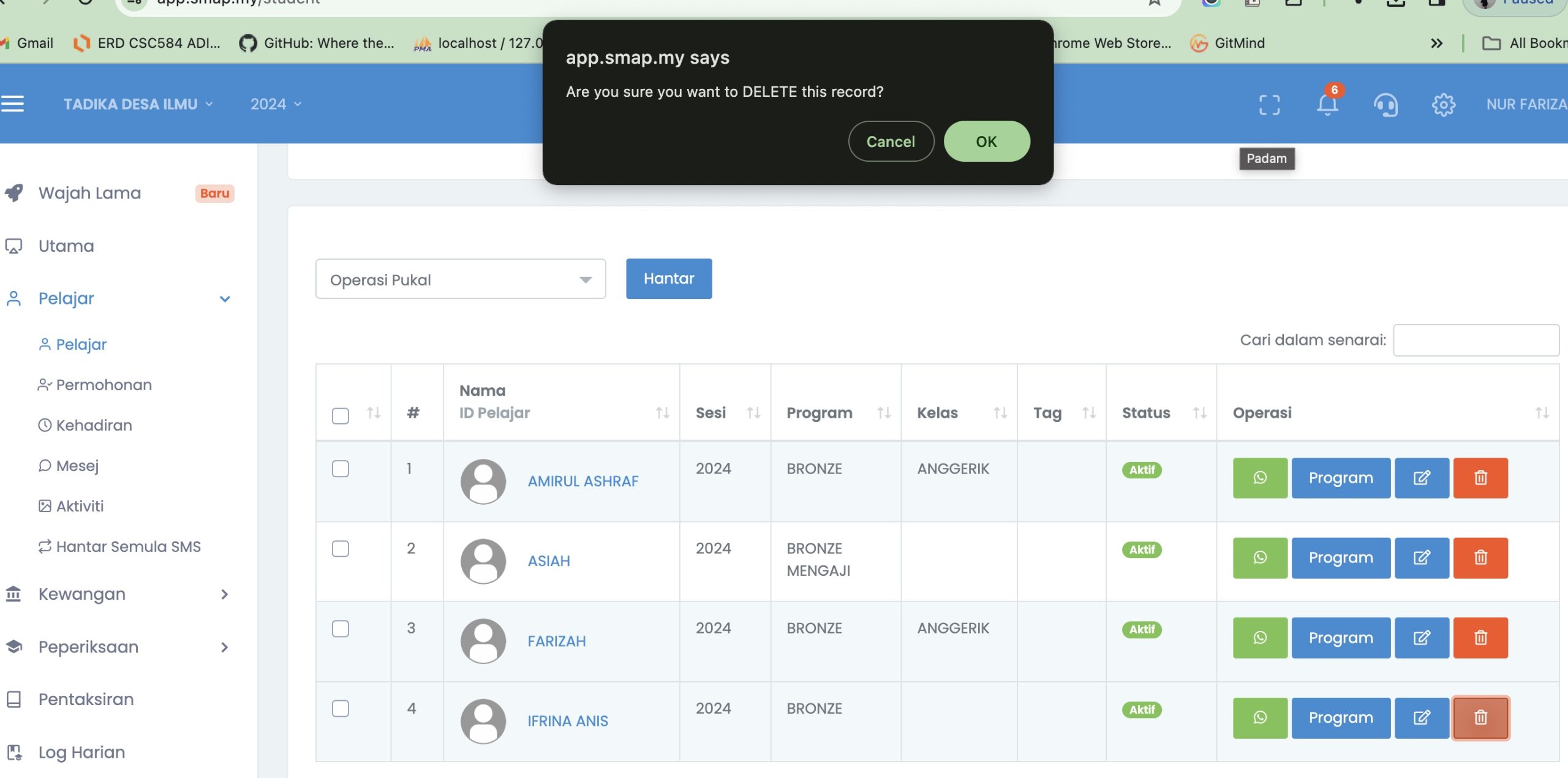
B. Cara padam rekod pelajar

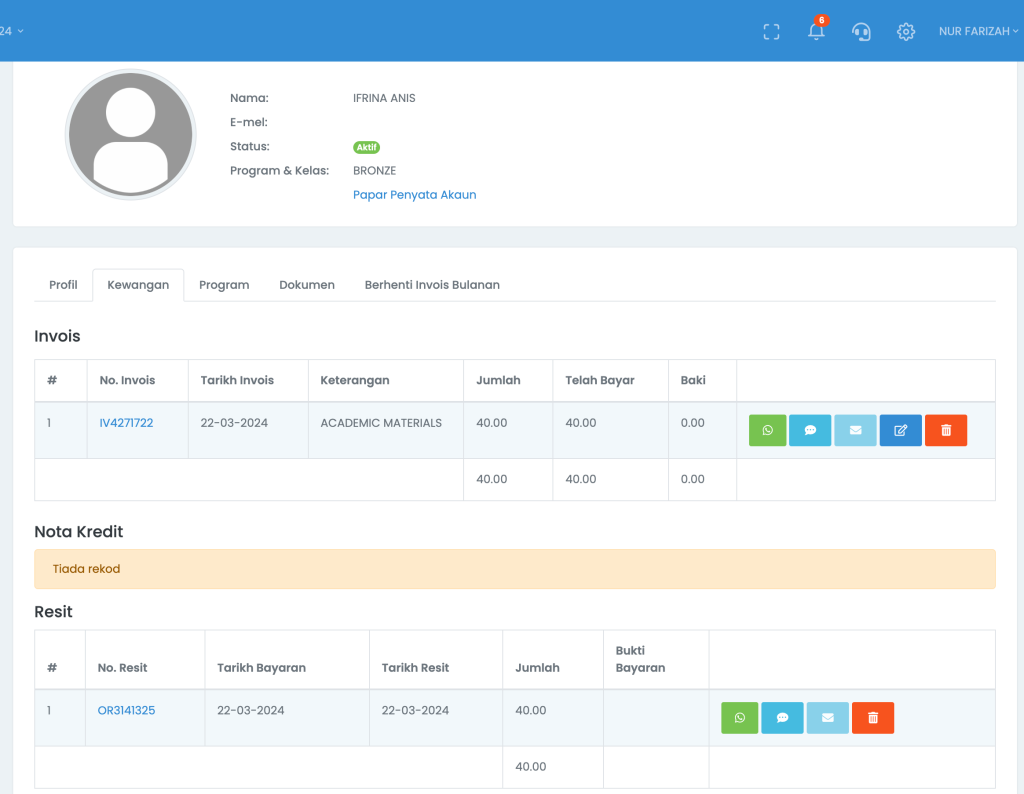
Contoh data pelajar yang mempunyai rekod resit dan invois

Untuk padam rekod pelajar:
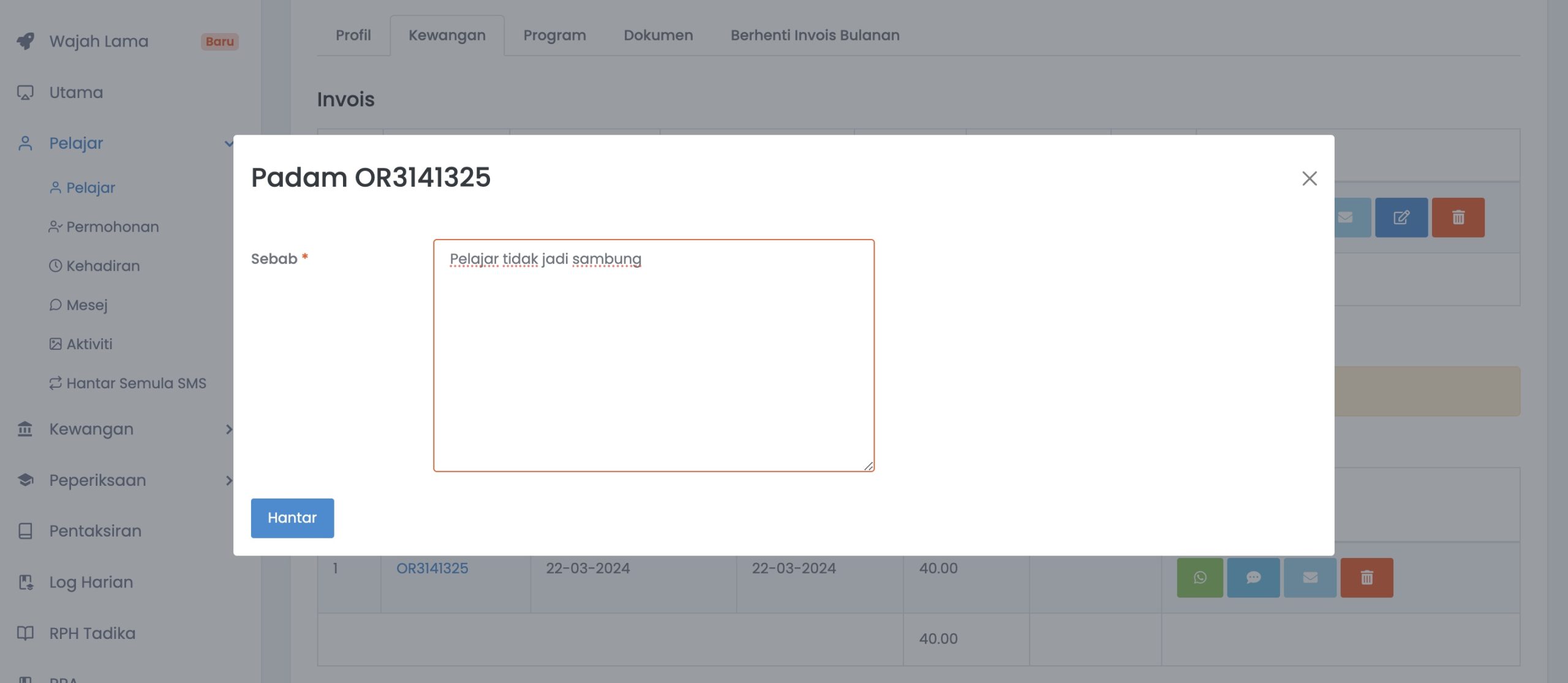
1. Jika pelajar ada resit, perlu padam resit terlebih dahulu.

Menu Kewangan > Resit > klik titik 3 pada kolum Operasi, pilih padam > Masukkan sebab > Hantar


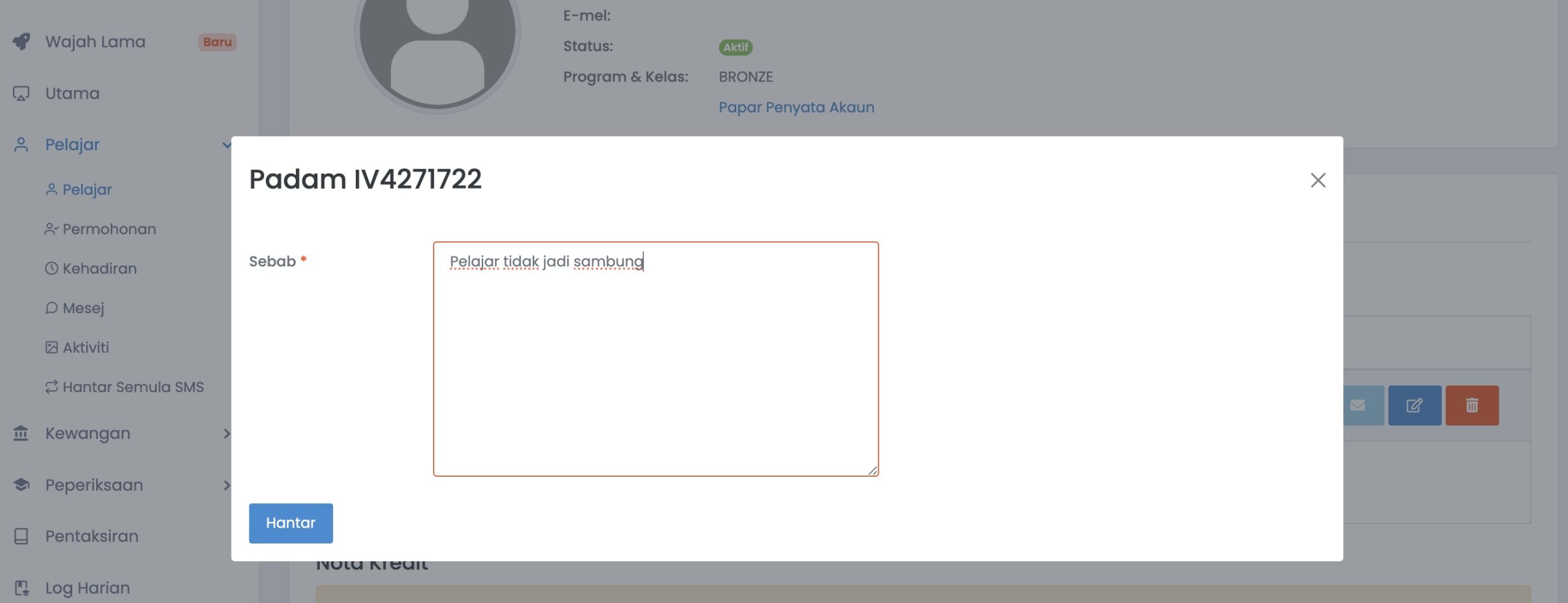
2. Jika pelajar ada invois, perlu padam invois.

Menu Kewangan > Invois > klik titik 3 pada kolum Operasi, pilih padam > Masukkan sebab > Hantar

3. Jika resit dan invois sudah dipadam, baru boleh padam nama pelajar dari sistem.

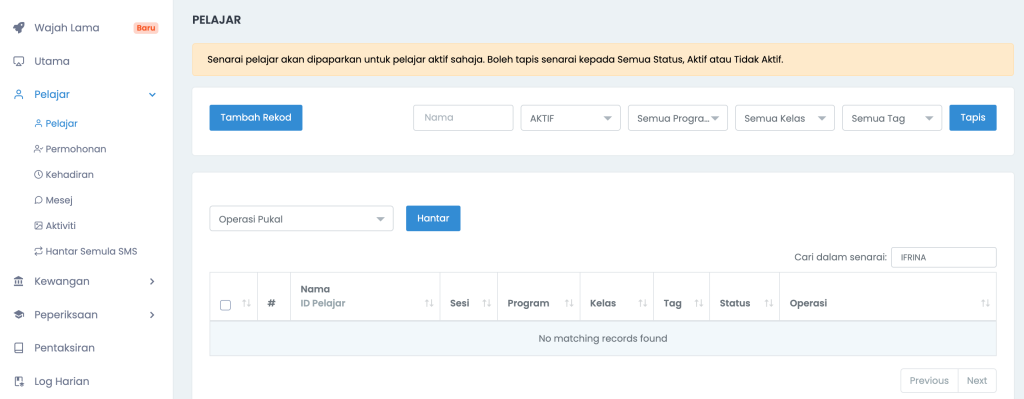
Rekod pelajar sudah dipadamkan.


Sekian Makluman. Sebarang pertanyaan boleh tanya dalam group support masing-masing.