Category Archives: Modul Kewangan

Panduan Penggunaan Modul Pemindahan Wang

Fungsi ini adalah untuk merekodkan pemindahkan wang dari satu akaun ke akaun lain.

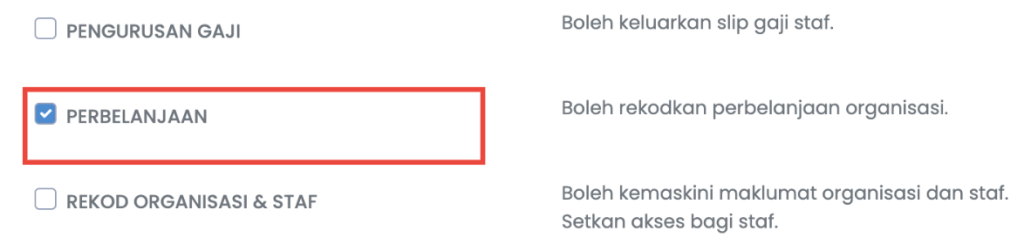
Pastikan anda telah set akses perbelanjaan di Tetapan > Staf > Kemaskini bahagian Akses. Klik Perbelanjaan untuk mendapatkan akses perbelanjaan seperti contoh di gambar bawah.

Menambah Rekod Pemindahan Wang

Caranya:

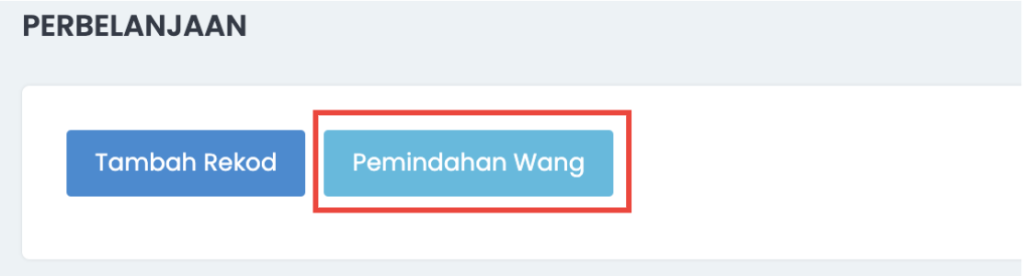
1) Di menu perbelanjaan > Tekan butang Pemindahan Wang.

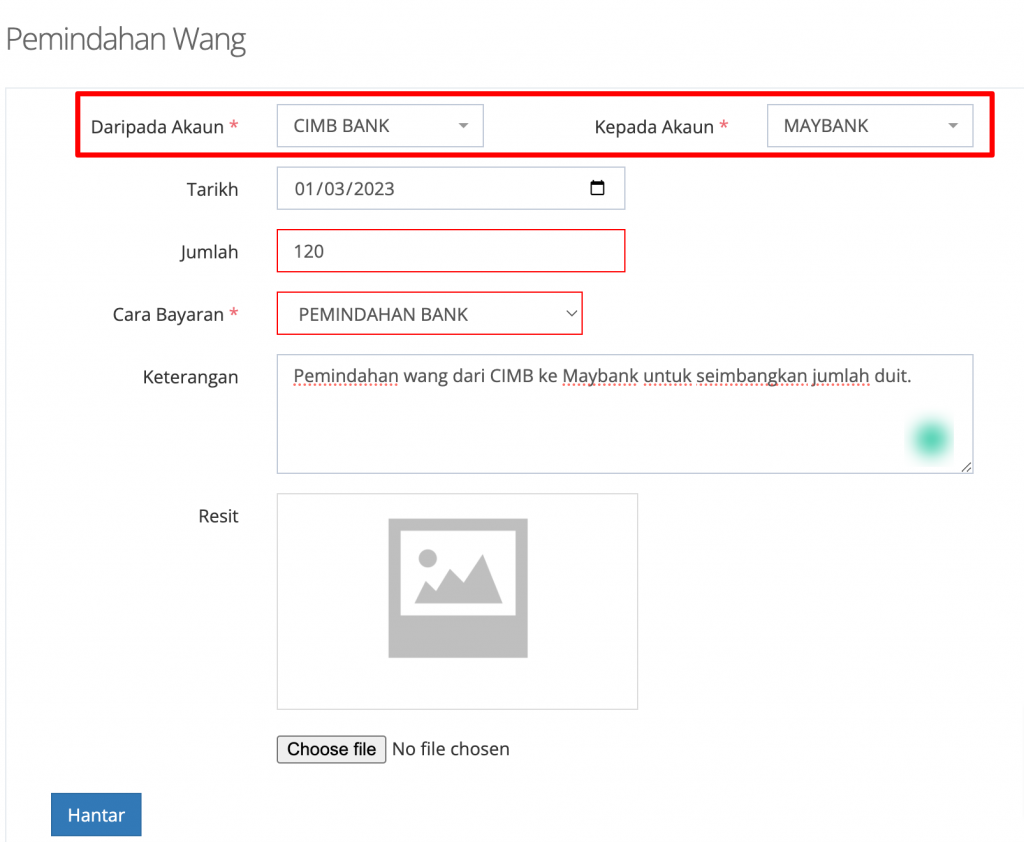
2) Boleh rekodkan pemindahan wang dari satu akaun ke akaun yang lain.

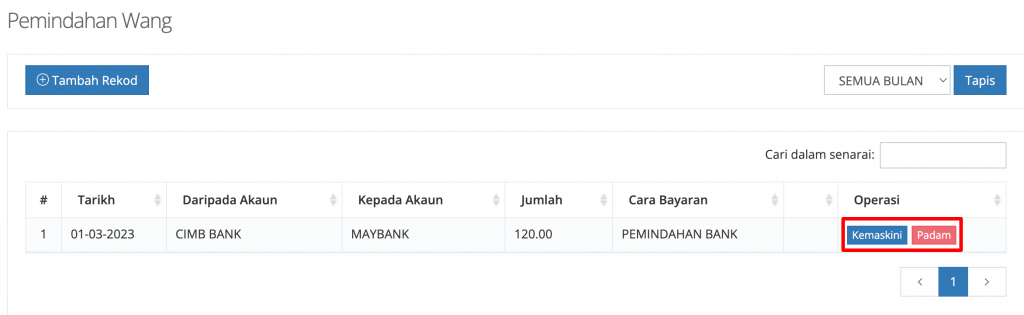
Apabila pemindahan wang telah direkodkan, pengguna boleh lihat rekod yang telah di tambah.

Pengguna juga boleh kemaskini dan padam rekod yang telah dimasukkan.

Prepaid Mesej

Dengan adanya fungsi ini, tuan/puan perlu tambah nilai kredit mesej di dalam sistem SMAP untuk menggunakan SMS atau WhatsApp. Penambahan kredit ini hanya boleh diakses oleh pemilik organisasi sahaja dan tidak boleh diakses oleh staf lain.


NOTA PENTING: Menu Kredit Mesej hanya akan dipaparkan untuk akaun pemilik (owner) sahaja.


Terdapat beberapa tetapan berkenaan fungsi ini:

  1. Tambah Nilai

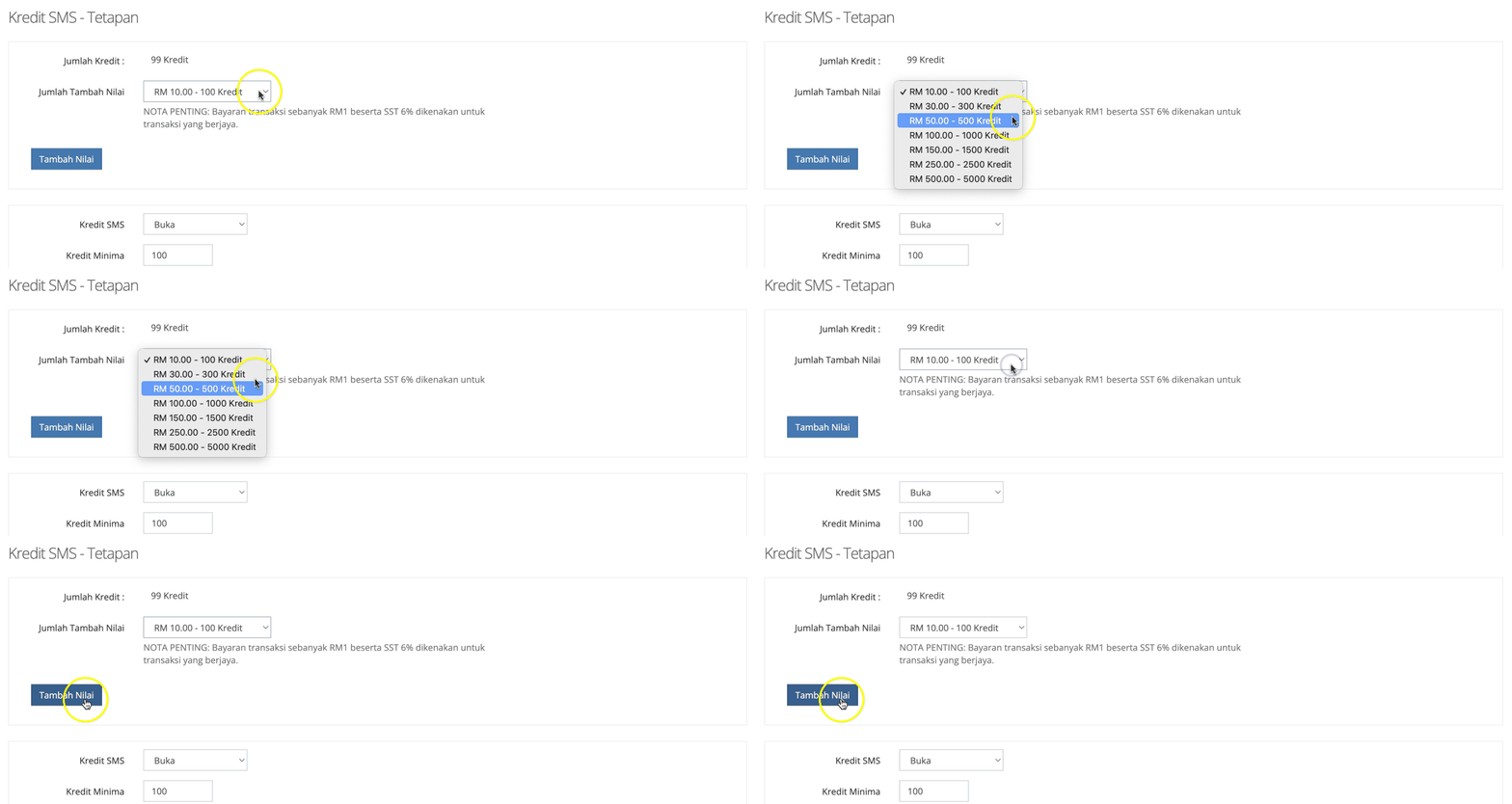
    Menu Tetapan > Bahagian Sistem, pilih Kredit Mesej > Pilih jumlah > Klik Tambah Nilai


    Penambahan kredit ini akan ditambah untuk kesemua cawangan dibawah pemilik yang sama.

    Contohnya: Puan Aina memiliki 2 cawangan didalam SMAP. Apabila Puan Aina tambah nilai kredit mesej. Kredit tersebut akan ditambah untuk kedua-dua cawangan.


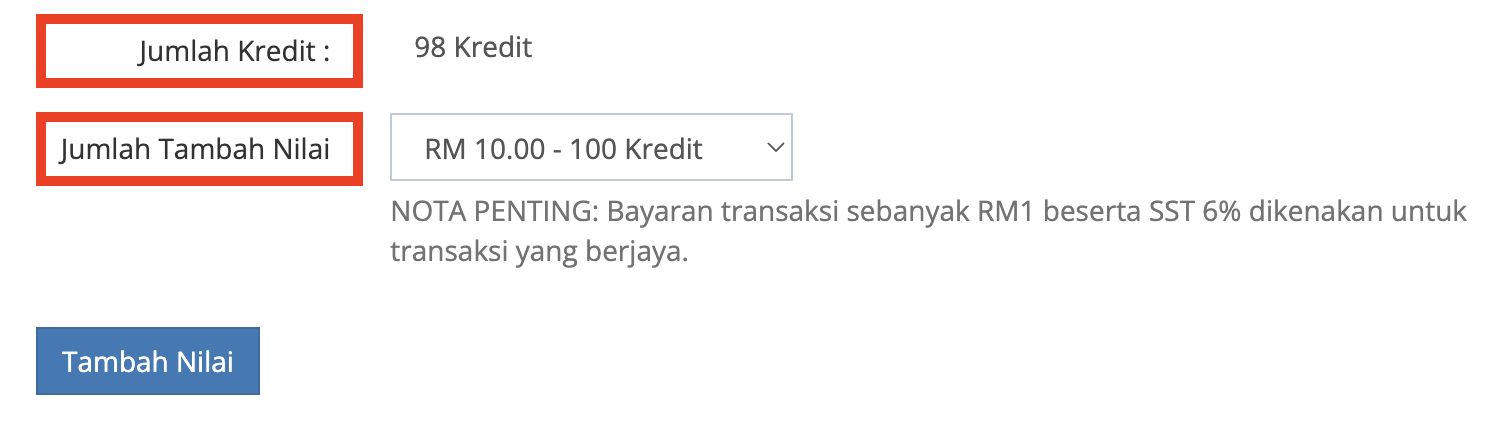
    Jumlah Kredit = Kredit sedia ada di dalam sistem.
    Jumlah Tambah Nilai = Boleh pilih jumlah untuk ditambah nilai.

    1 Kredit = 1 SMS

    2 Kredit = 1 WhatsApp

    Klik button Tambah Nilai untuk meneruskan proses. Pembayaran ini akan terus disambungkan ke sistem Toyyibpay, caj RM1 akan dikenakan untuk setiap transaksi yang berjaya.

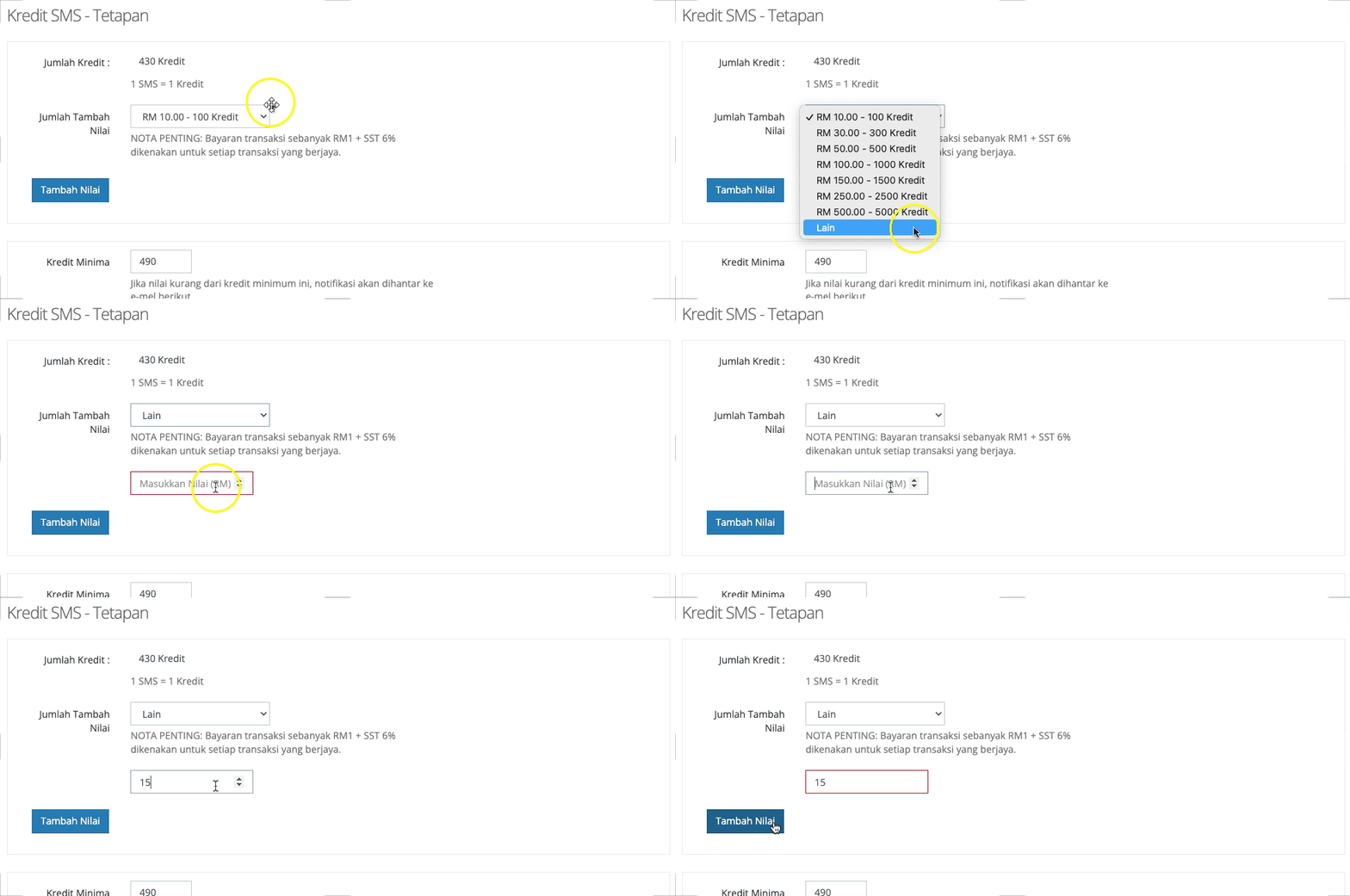
    TAMBAHAN BARU

    Boleh tambah nilai dengan memasukkan nilai yang diingini.


  2. Email notikasi peringatan baki kredit minima, baki tidak mencukupi & hantar semula SMS.

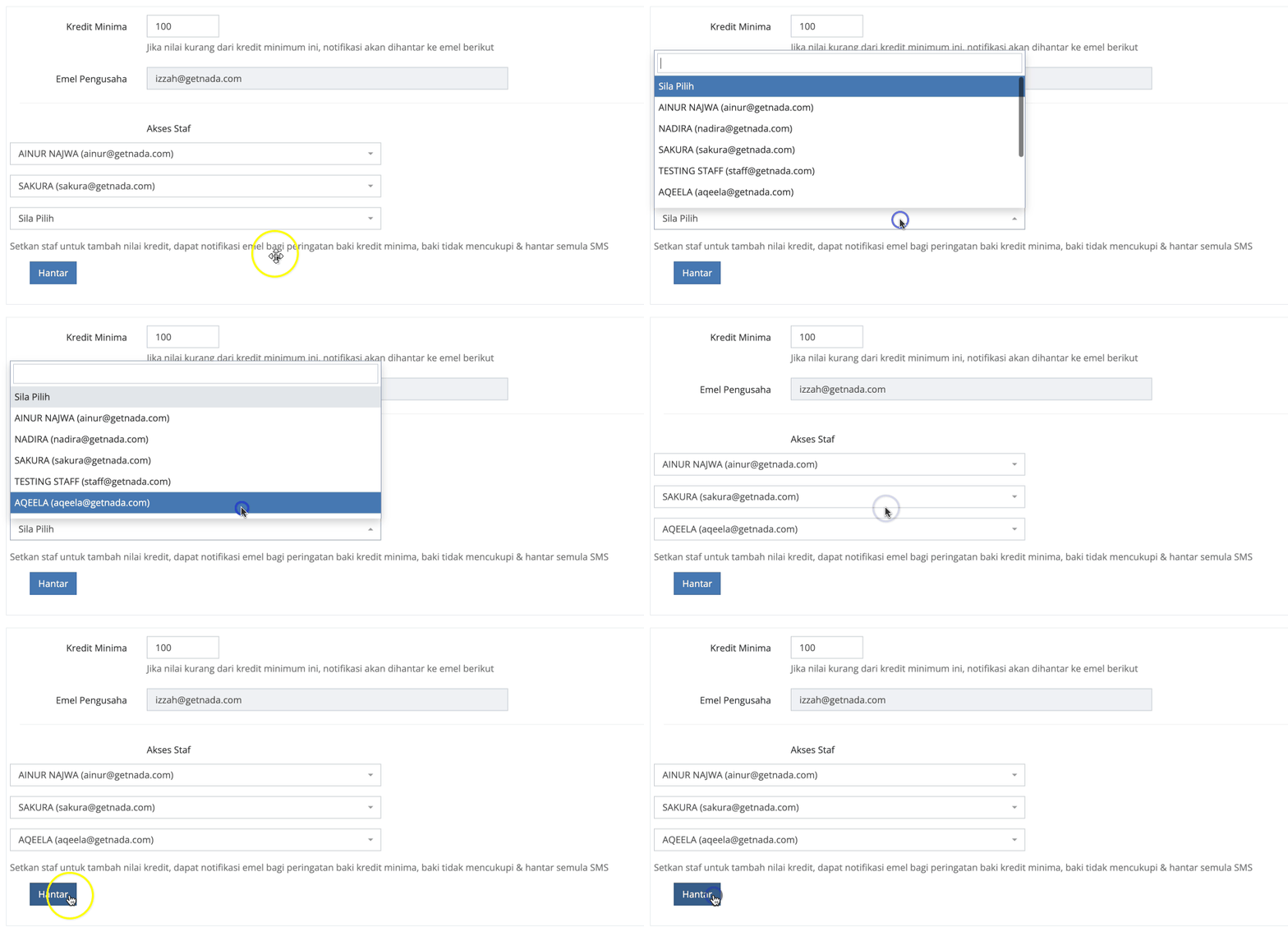
    Pihak organisasi boleh setkan kredit minima untuk sistem hantar emel peringatan untuk tambah nilai.

    Secara umumnya sistem akan hantarkan emel ke pemilik organisasi (owner). Boleh juga setkan 3 emel yang boleh menerima notifikasi berkenaan kredit SMS ini.

    Menu Tetapan > Bahagian Sistem, pilih Kredit Mesej


  3. SMS atau WhatsApp tidak dihantar

    2 sebab SMS atau WhatsApp tidak dihantar:

    a. Baki kredit mesej tidak mencukupi, perlu tambah nilai terlebih dahulu.

    Jika pemilik terlupa untuk tambah nilai dan baki kredit adalah 0, sistem tidak akan menghantar sms atau WhatsApp tersebut kerana baki tidak mencukupi.

    SMAP akan hantar peringatan baki kredit ke emel pemilik dan 3 emel yang disetkan (jika ada)

    Seterusnya, boleh tambah nilai kredit mesej menggunakan akaun pemilik.


    b. No telefon pelajar tidak wujud, perlu semak dan kemaskini no telefon pelajar.

    Boleh pergi ke menu Pelajar > Pelajar > Cari nama pelajar > dibahagian Operasi > Klik Kemaskini.

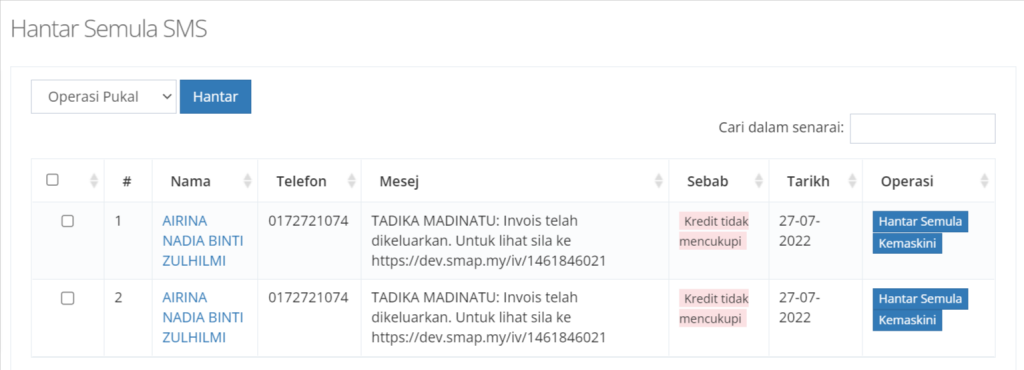
Cara untuk hantar semula SMS atau WhatsApp, boleh pergi ke:

1. Menu Pelajar > Hantar Semula Mesej
2. Dibahagian Operasi > klik Hantar Semula
3. Hantar SMS atau WhatsApp secara pukal
Tanda nama yang terlibat (kotak kiri) > Operasi Pukal > Hantar Semula > Klik Hantar.


Jika ada sebarang pertanyaan, boleh contact team SMAP di group support masing-masing. Harap maklum.

Bayaran awal tanpa invois

Sebelum ini, setiap pembayaran didalam sistem SMAP hanya boleh direkodkan jika pelajar tersebut mempunyai invois.

Kini, bayaran juga boleh direkodkan walaupun invois BELUM lagi dikeluarkan.

Ia berguna untuk ibu bapa yang ingin membuat bayaran yuran bulanan awal, sebelum invois bulanan dikeluarkan (secara automatik).

Contoh: Ibu bapa bayar pada 20hb, invois automatik dikeluarkan pada 25hb.

Caranya:
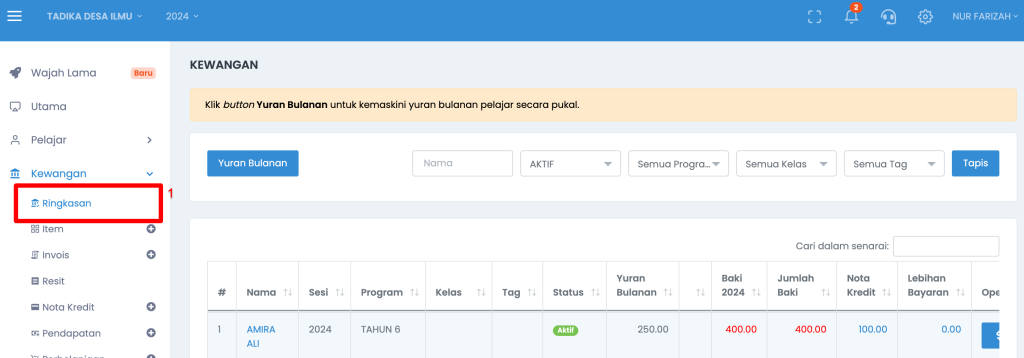
1) Klik menu Kewangan > Ringkasan.


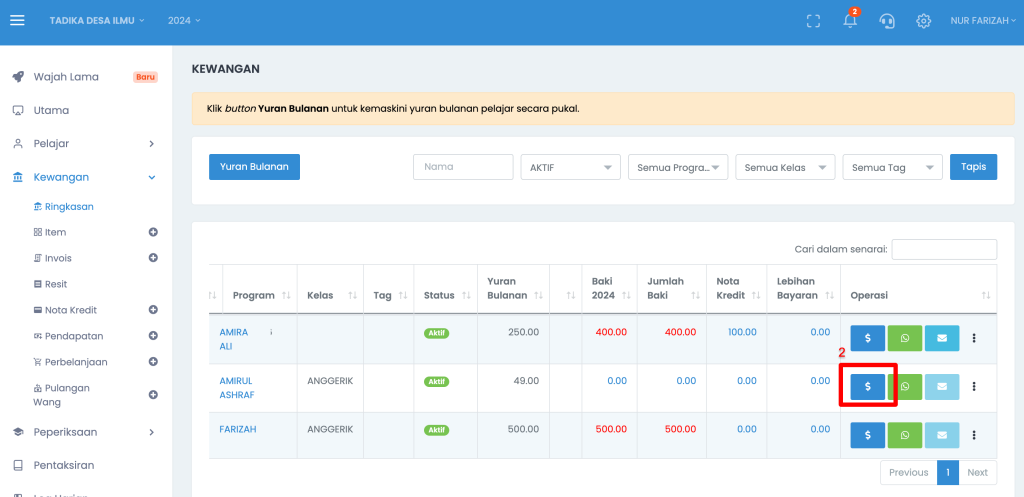
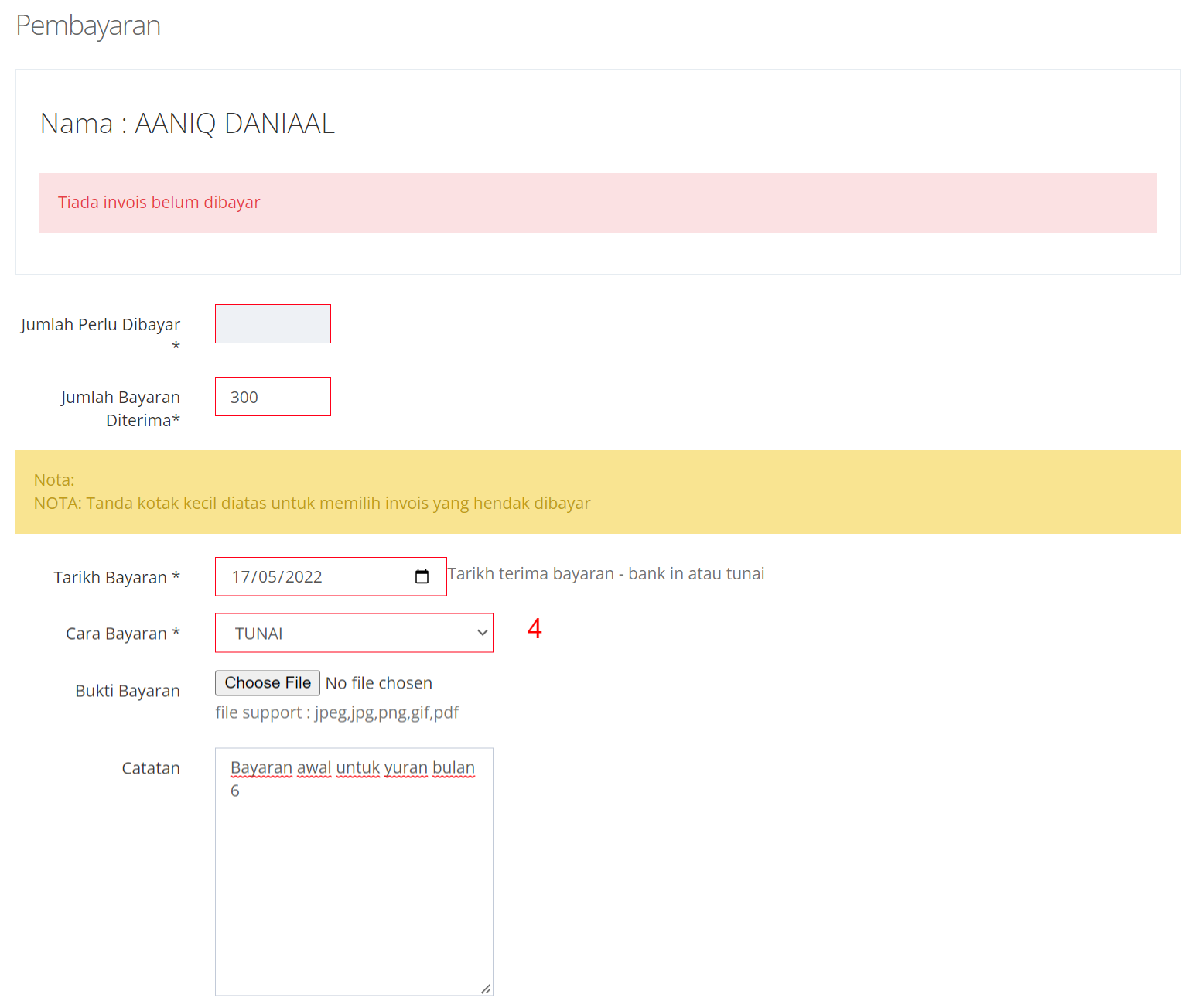
2) Dibahagian Operasi, klik button ‘$’ untuk merekodkan bayaran


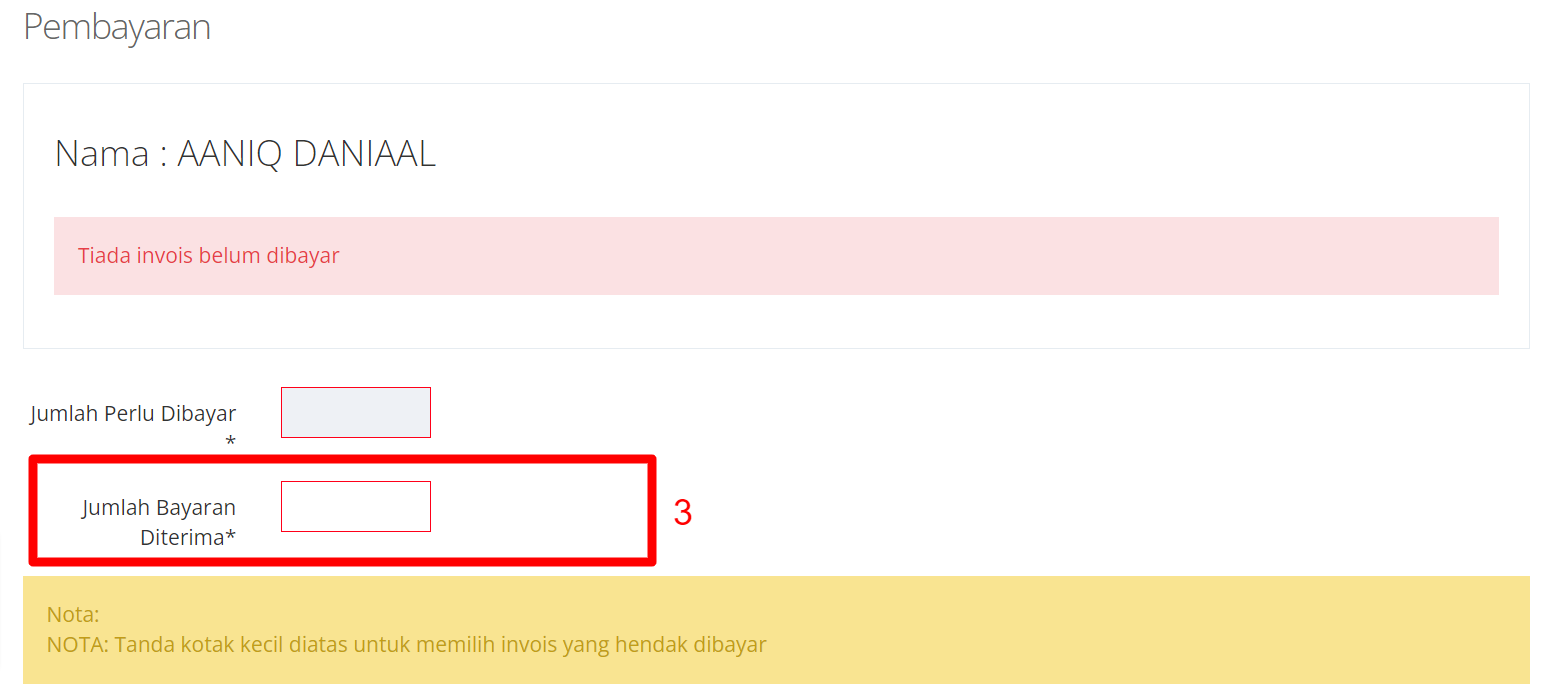
3) Oleh kerana tiada invois yang belum dibayar, boleh masukkan jumlah bayaran di kotak “Jumlah Bayaran diterima”


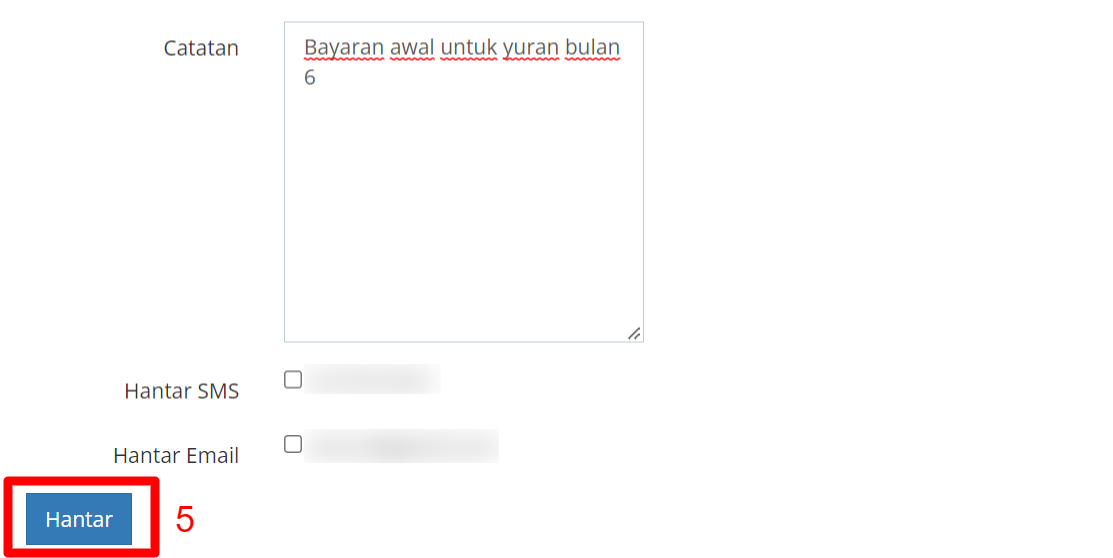
4) Kemudian isi semua maklumat selebihnya seperti biasa


5) Klik hantar untuk save


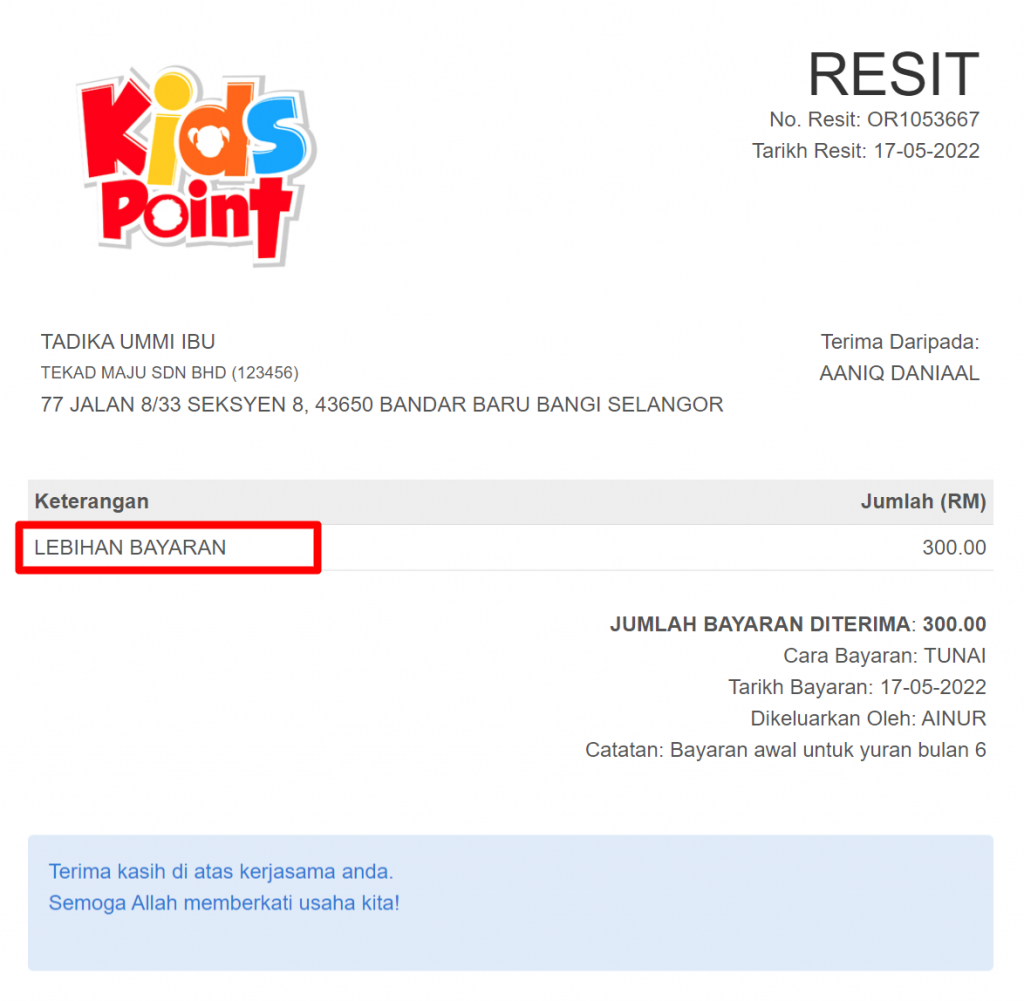
Setelah klik hantar, satu resit dengan keterangan “lebihan bayaran” akan dikeluarkan. Contoh seperti dibawah.

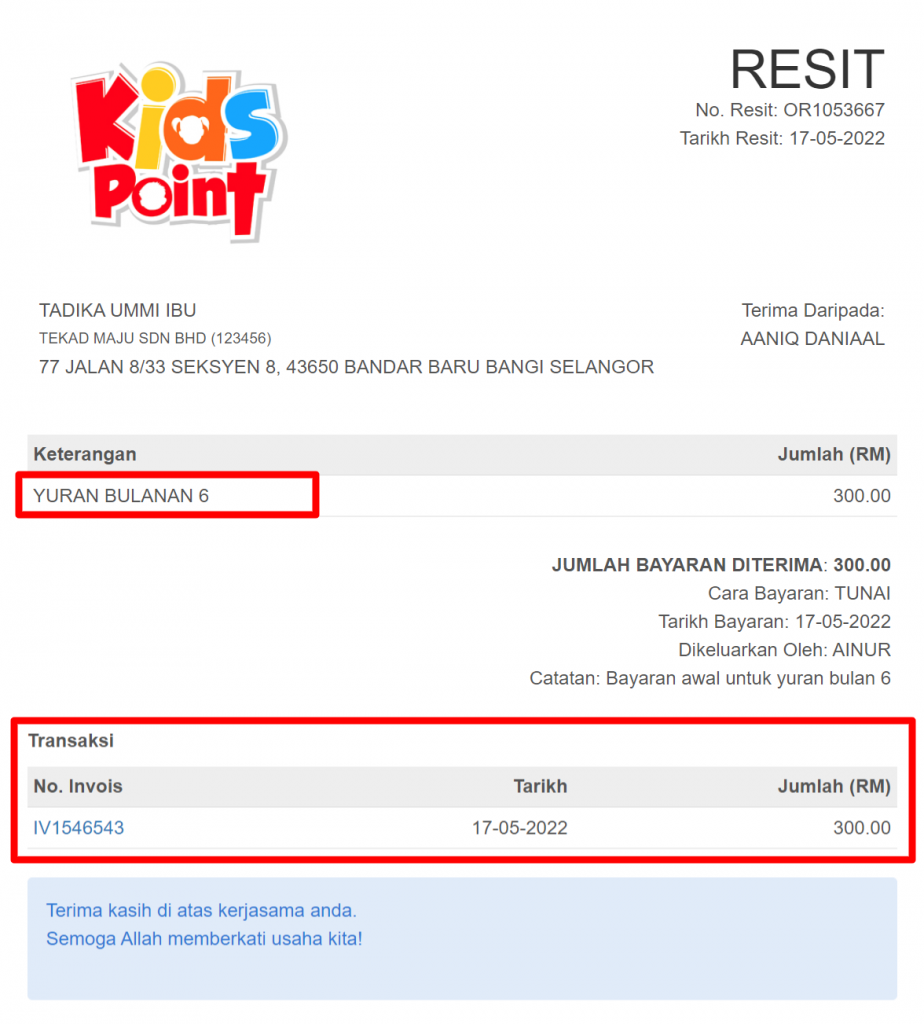
Apabila invois automatik dikeluarkan kemudian, bayaran ini terus akan direkodkan sebagai bayaran kepada invois tersebut.

Dibahagian transaksi akan dipaparkan invois yang dibayar.

Jika terdapat lagi baki, ia akan ditolak untuk invois akan datang pula.

NOTA TAMBAHAN:
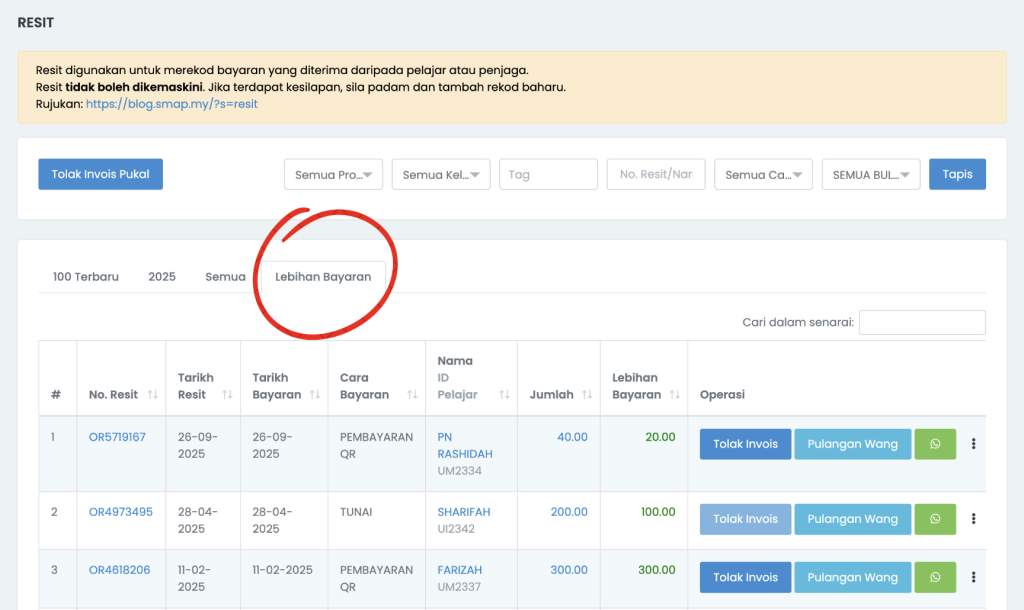
Cara untuk semak resit lebihan bayaran:

1. Menu Kewangan > Resit
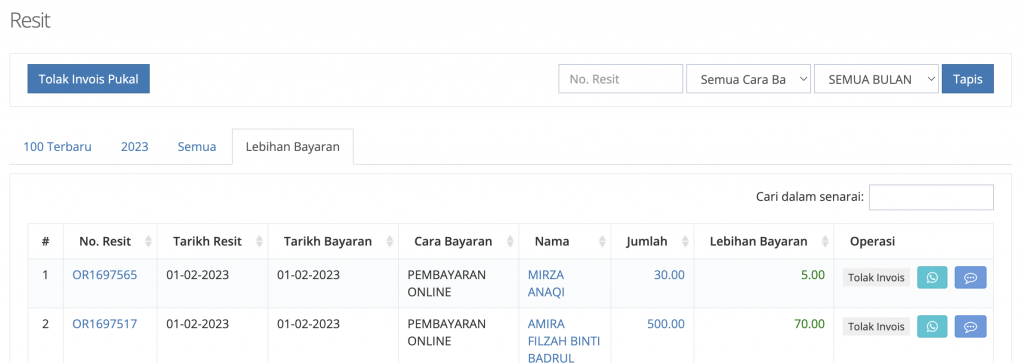
2. Tab Lebihan bayaran


Sekian makluman, terima kasih.

Pengeluaran Invois Mengikut Yuran Bulanan Pelajar.

Pengeluaran invois dikeluarkan megikut yuran bulanan pelajar ini dibuat bagi memudahkan pengguna/pengusaha untuk mengeluarkan invois berasingan tetapi mengikut yuran bulanan pelajar yang telah disetkan.

Penambahan ini berguna terutama kepada pusat pengajian atau pusat tuisyen untuk mengeluarkan yuran mengikut kumpulan/kelas tetapi menggunakan yuran bulanan yang telah diset bagi setiap pelajar.

Kegunaan lain ialah untuk mengeluarkan yuran bagi bulan yang tidak semua pelajar hadir (contohnya semasa cuti sekolah). Pengguna boleh memilih pelajar tertentu sahaja dan boleh caj mengikut yuran bulanan yang telah disetkan.

Nota: Fungsi ini akan dikeluarkan bagi organisasi yang ingin menggunakannya sahaja untuk mengelakkan kekeliruan.

Jika mahu menggunakan fungsi ini, boleh maklum kan di group support masing-masing.

Cara menggunakan fungsi ini :

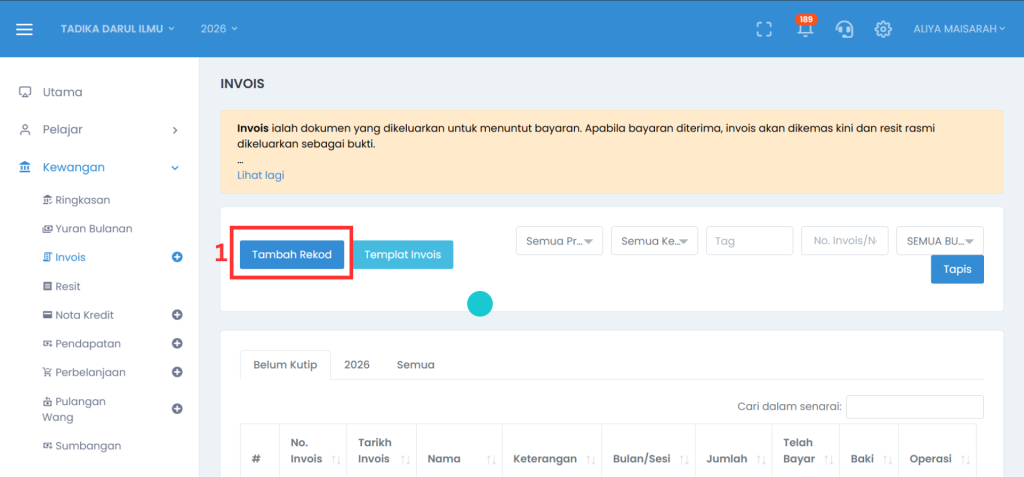
  1. Menu Kewangan > Invois > klik buttonTambah Rekod

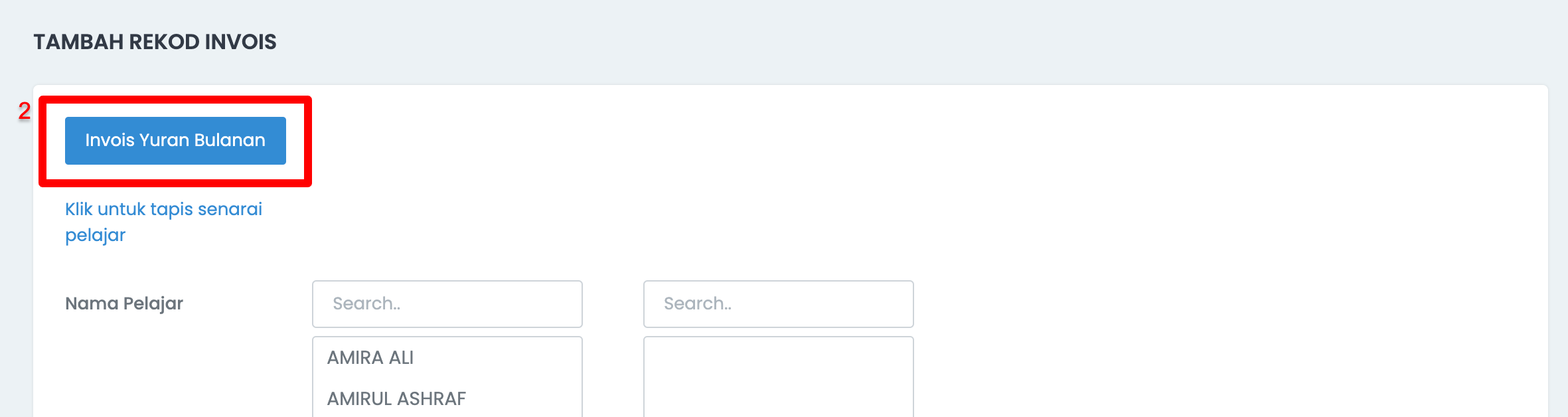
2. Boleh klik button Invois Yuran Bulanan (tambahan baru)


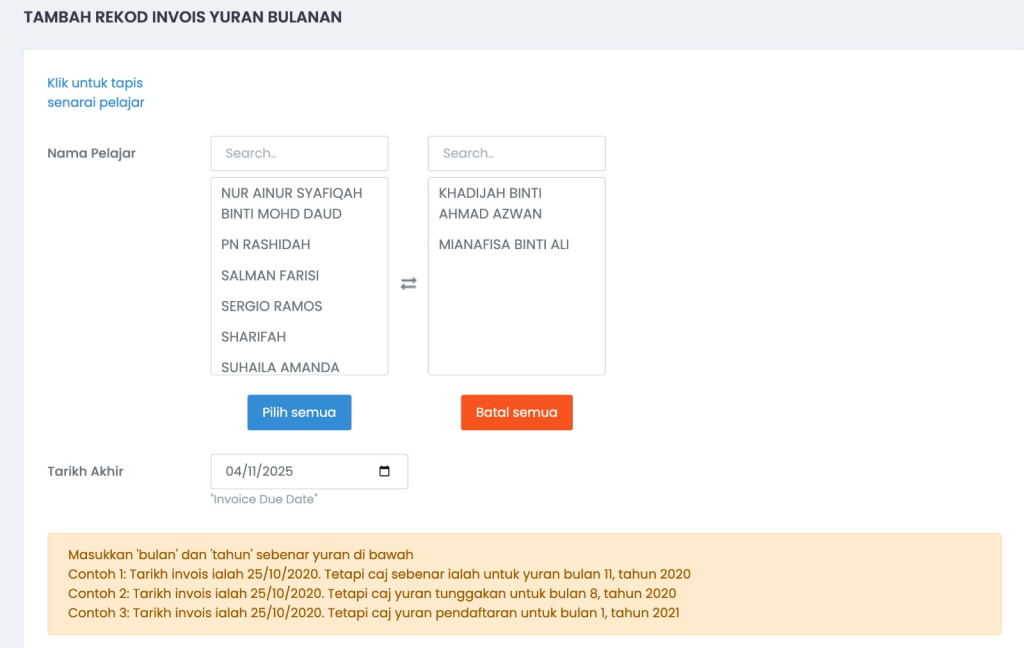
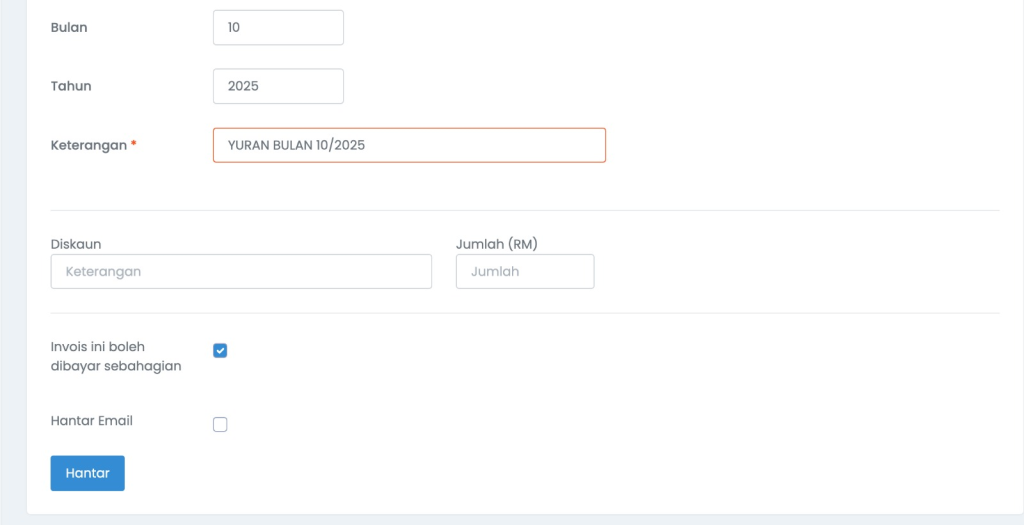
3. Isikan maklumat lain seperti biasa – Pilih nama pelajar, set tarikh akhir, bulan dan tahun invois, keterangan dan diskaun jika ada.

4. Tekan hantar untuk mengeluarkan invois.

Sekian Makluman.

Berhenti Sementara Keluarkan Invois Bulanan

Sebelum ini, pengurusan akan setkan yuran pelajar kepada 0 untuk pelajar yang membuat pembayaran awal dari tarikh invois automatik dikeluarkan supaya tidak terjadi invois double.

Dengan adanya fungsi ini, ia akan memudahkan pihak pengurusan untuk set pelajar kepada berhenti sementara bagi pengeluaran invois automatik (bagi pelajar tertentu).

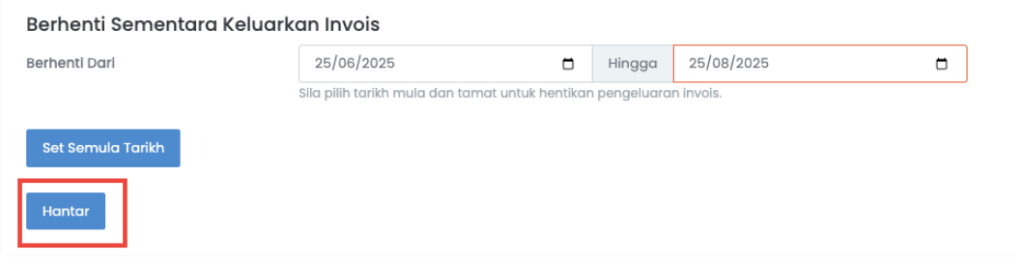
Berhenti sementara ini boleh setkan sehingga tarikh yang dikehendaki agar invois bulanan tidak dikeluarkan. Jadi, yuran pelajar tidak perlu diubah kepada 0.

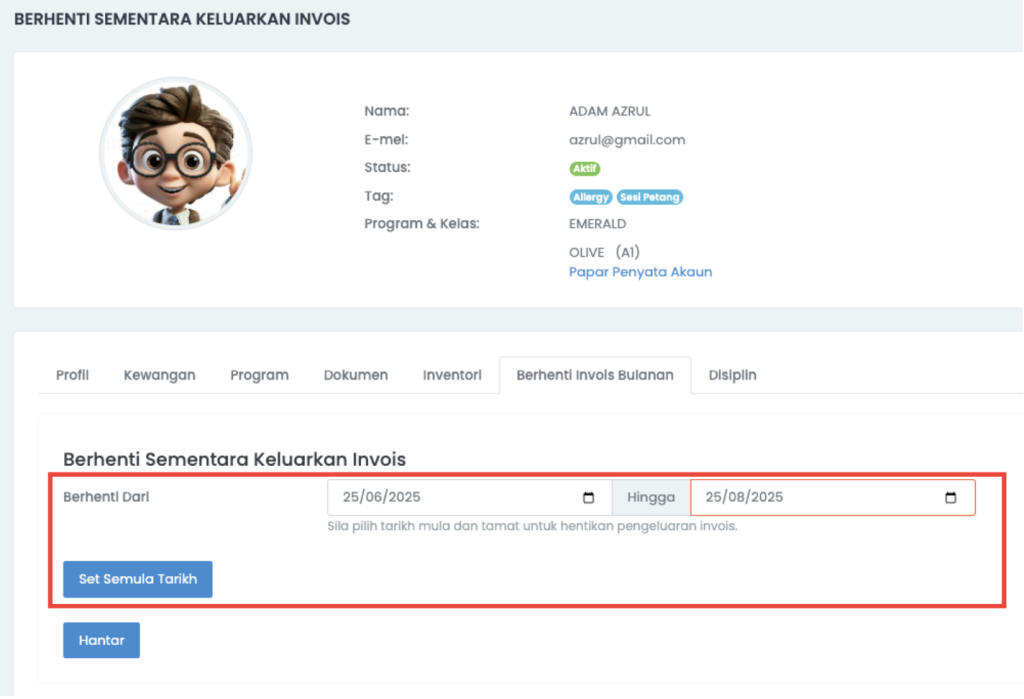
Contoh: Jika invois automatik dikeluarkan 25/6/2025.
Boleh set tarikh berhenti sementara dari 25/6/2025 sehingga 25/8/2025.
(Jika nak skip invois automatik untuk 3 bulan)
Selepas 3 bulan, invois automatik akan terus dikeluarkan untuk bulan 9

A. Jika ingin setkan tarikh berhenti sementara bagi pelajar secara individu.

Caranya:-

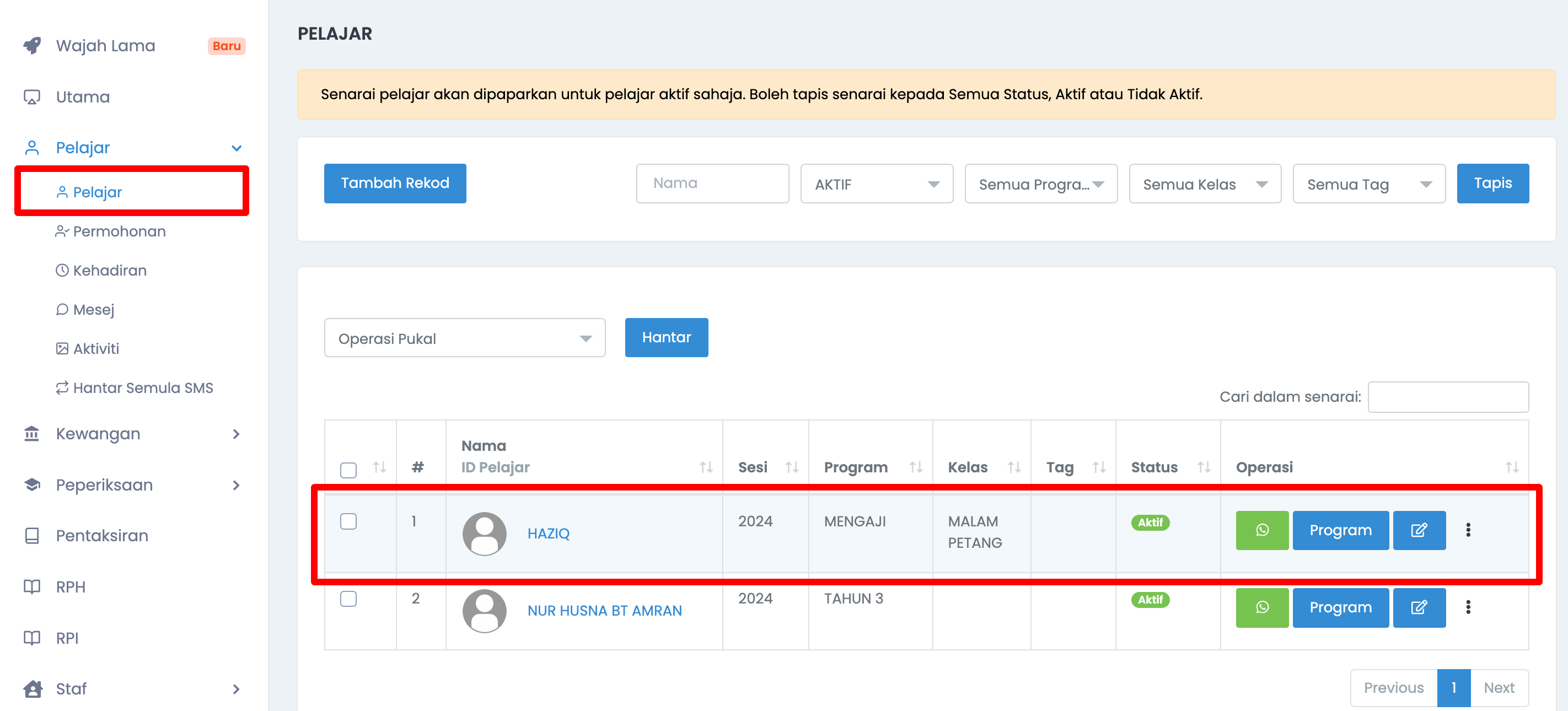
  1. Menu Pelajar > Pelajar > klik Nama Pelajar.


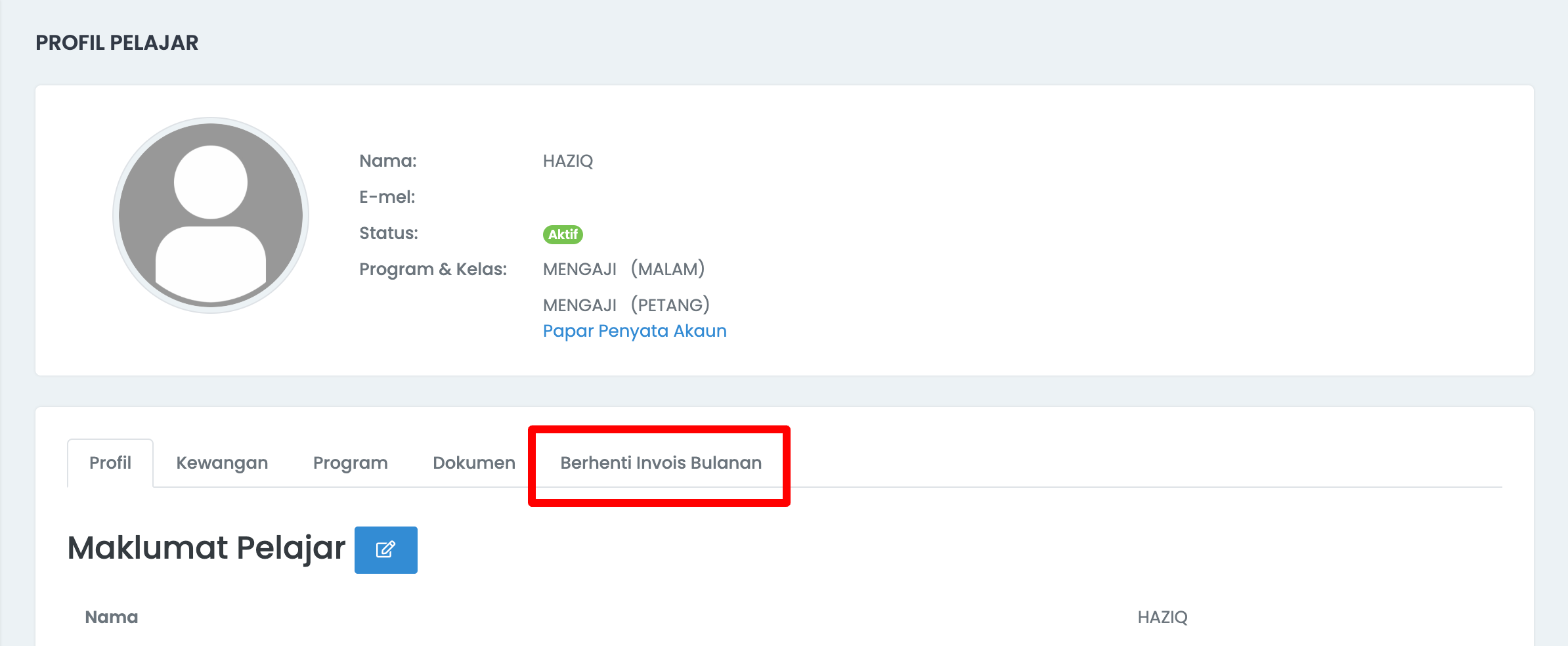
  2. Klik Tab Berhenti Invois Bulanan.


  3. Set Tarikh Sehingga kepada tarikh akhir invois ingin diberhentikan bagi mengelakkan invois automatik dikeluarkan 2 kali.


    Boleh klik button Set Semula Tarikh untuk reset tarikh selepas invois di berhentikan.
  4. Klik button Hantar untuk save tetapan yang telah dibuat.

B. Jika ingin setkan tarikh berhenti sementara secara pukal.

Caranya:-

  1. Menu Pelajar > Pelajar.
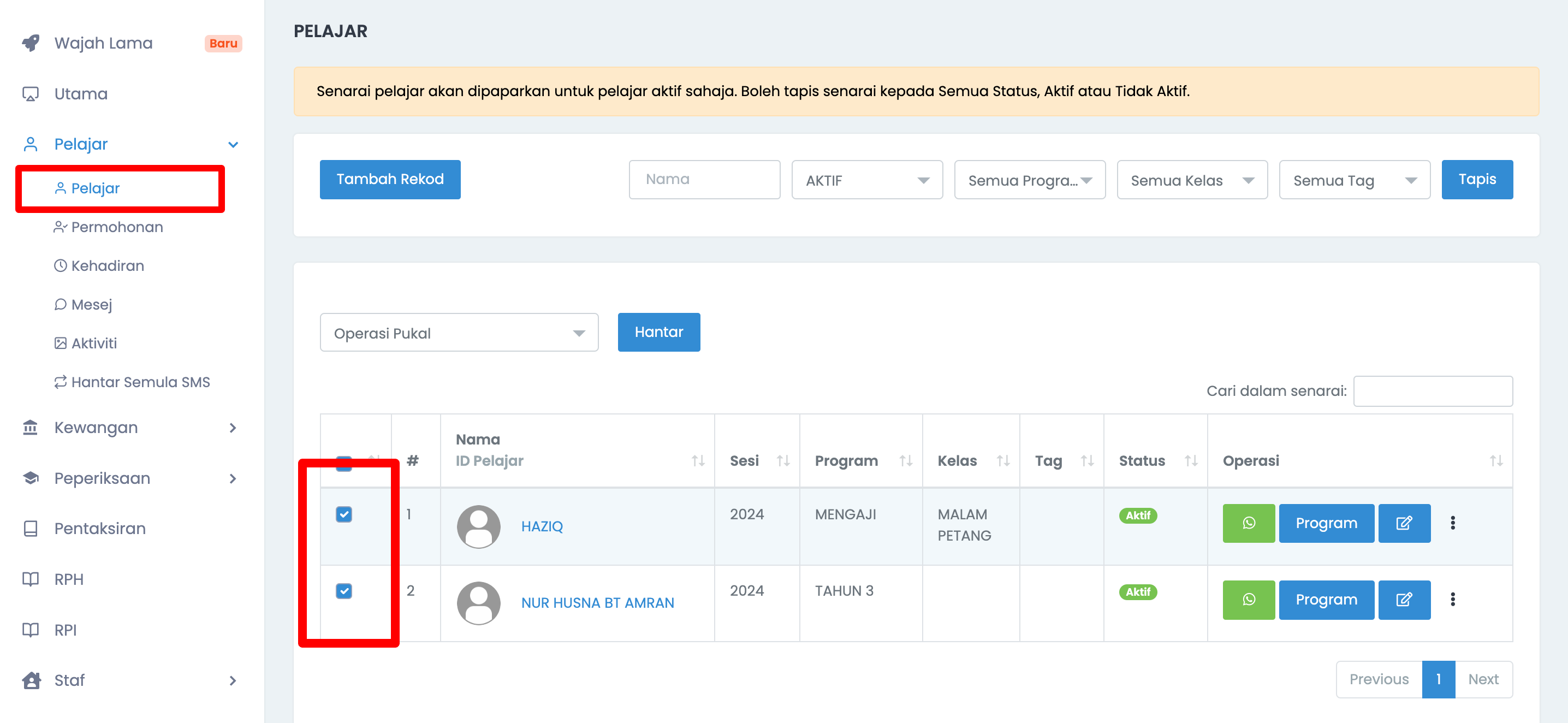
  2. Tanda/tick nama pelajar yang terlibat.


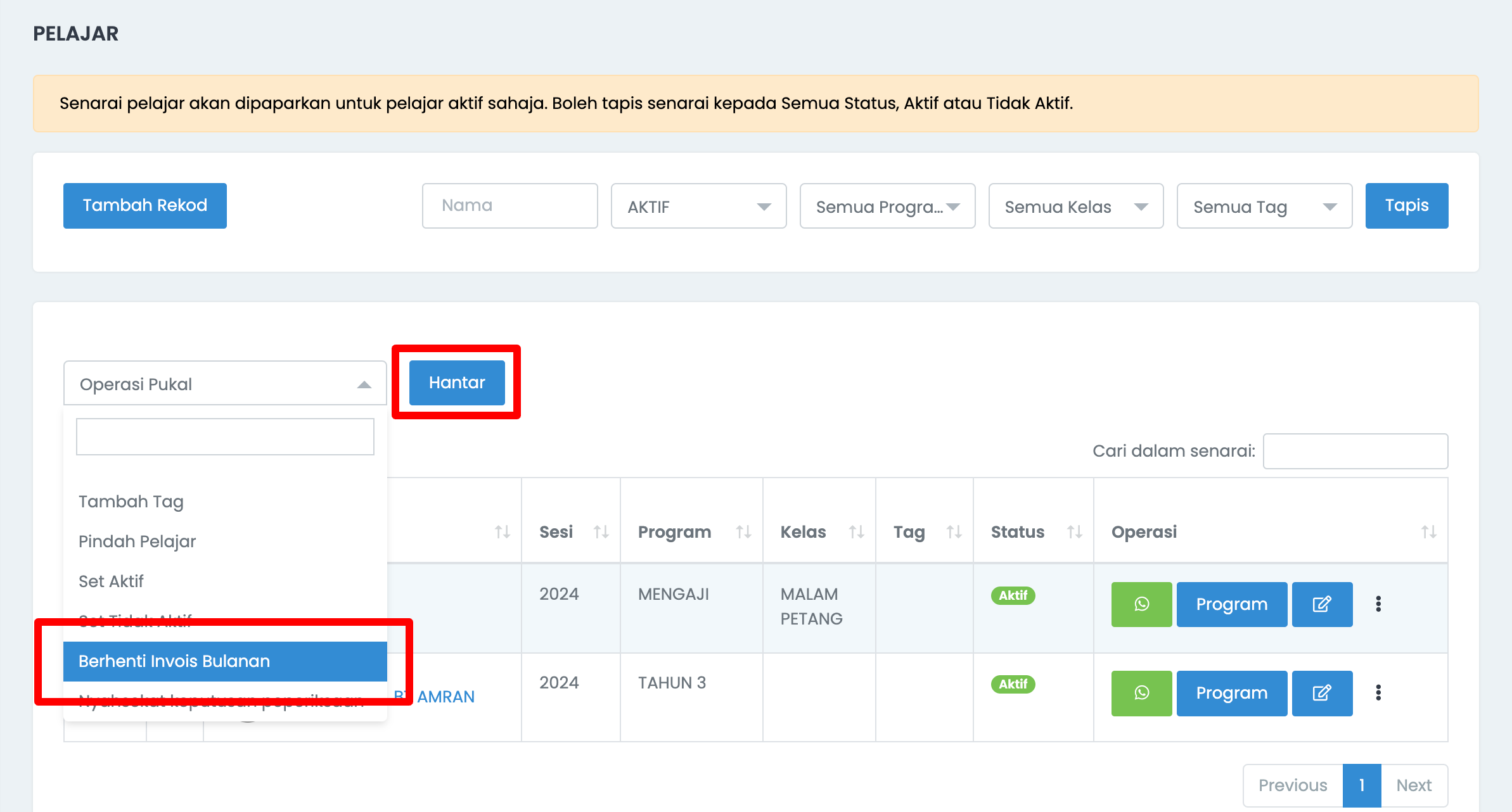
  3. Di bahagian Operasi Pukal > pilih Set Berhenti Invois Bulanan.


  4. Klik Hantar untuk save.

Kemudian sistem akan setkan tarikh yang sama bagi semua pelajar yang terlibat. Sekian harap maklum.


KEMASKINI SISTEM

Kini, di menu kewangan > yuran bulanan, pihak pengurus boleh uruskan yuran bulanan pelajar di satu tempat yang sama:-

  1. Kemaskini Yuran Bulanan
  2. Diskaun Yuran Bulanan
  3. Berhenti Invois Bulanan

    Jika ingin setkan tarikh berhenti bagi pelajar tertentu (individu)
    Caranya:-
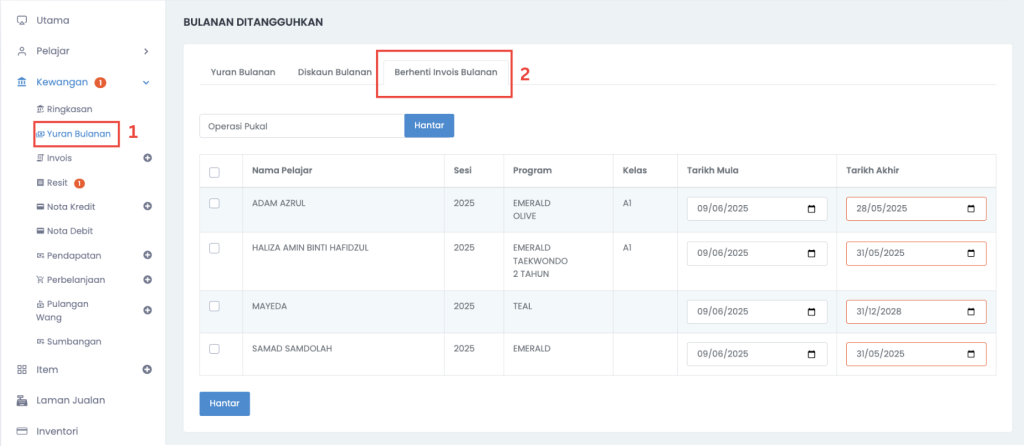
    1. Menu Kewangan > Yuran Bulanan > Tapis pelajar (jika perlu)
    2. Klik tab Berhenti Invois Bulanan
    3. Masukkan Tarikh Mula dan Tarikh Akhir
    4. Klik button Hantar

    Jika ingin setkan tarikh berhenti secara pukal
    Caranya:-
    1. Menu Kewangan > Yuran Bulanan > Tapis pelajar (jika perlu)
    2. Klik tab Berhenti Invois Bulanan
    3. Tick nama pelajar yang terlibat
    4. Operasi Pukal, pilih Kemaskini tarikh berhenti invois bulanan > Hantar
    5. Masukkan Tarikh Mula dan Tarikh Akhir
    6. Klik button hantar


Sekian Makluman.

Lebihan Bayaran

Menerima bayaran melebihi jumlah invois

Terdapat kes di mana ibu bapa membayar lebih dari yuran sepatutnya. Jadi terdapat lebihan bayaran dibuat.

Sebelum ini, invois baru perlu dikeluarkan untuk menerima bayaran tersebut.

Kini anda boleh merekodkan lebihan bayaran daripada ibu bapa tanpa perlu keluarkan invois untuk bulan hadapan. Jumlah lebihan bayaran ini akan disimpan untuk ditolak kepada invois akan datang. Sama seperti kredit dari nota kredit.

Untuk merekodkan lebihan bayaran.

  1. Boleh ke menu Kewangan > Ringkasan.
  2. Klik butang bayar.
  3. Tandakan pada Invois yang hendak dibayar.
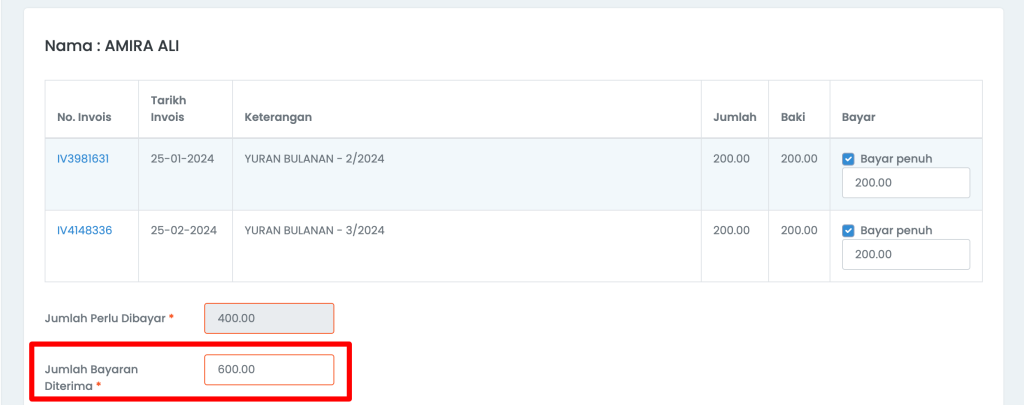
  4. Masukkan Jumlah bayaran diterima (kotak berwarna merah)
  5. “Jumlah Bayaran Diterima” adalah jumlah keseluruhan bayaran yang diterima daripada ibu bapa termasuk jumlah lebihan bayaran.

Untuk menolak jumlah lebihan bayaran bagi seorang pelajar pada masa akan datang

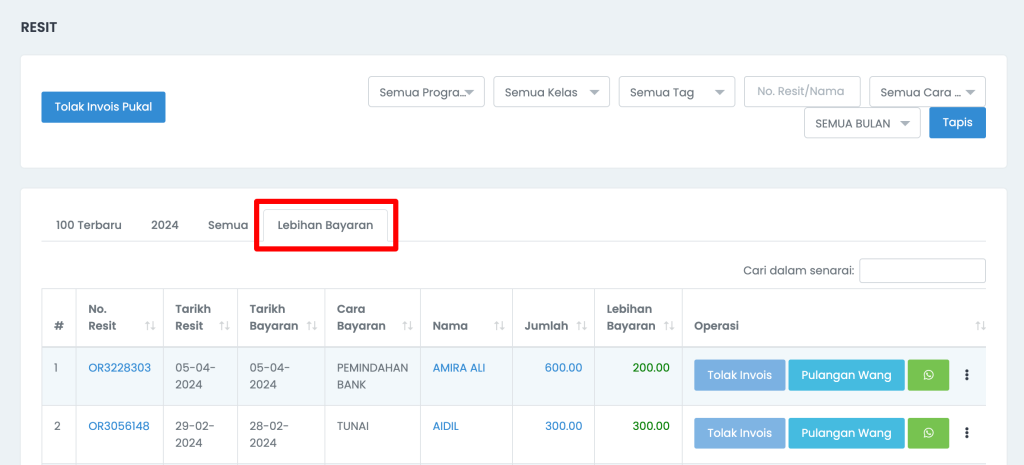
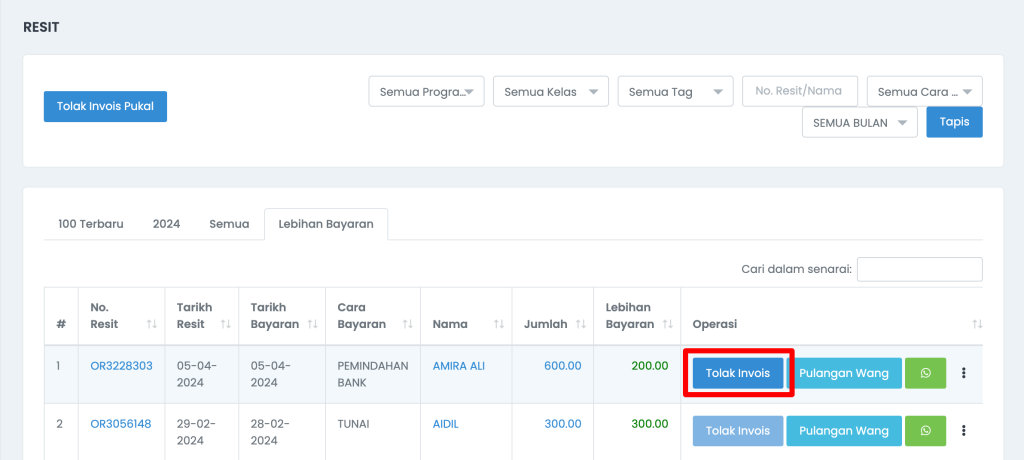
  1. Boleh ke menu Kewangan > Resit.
  2. Klik pada tab Lebihan Bayaran.
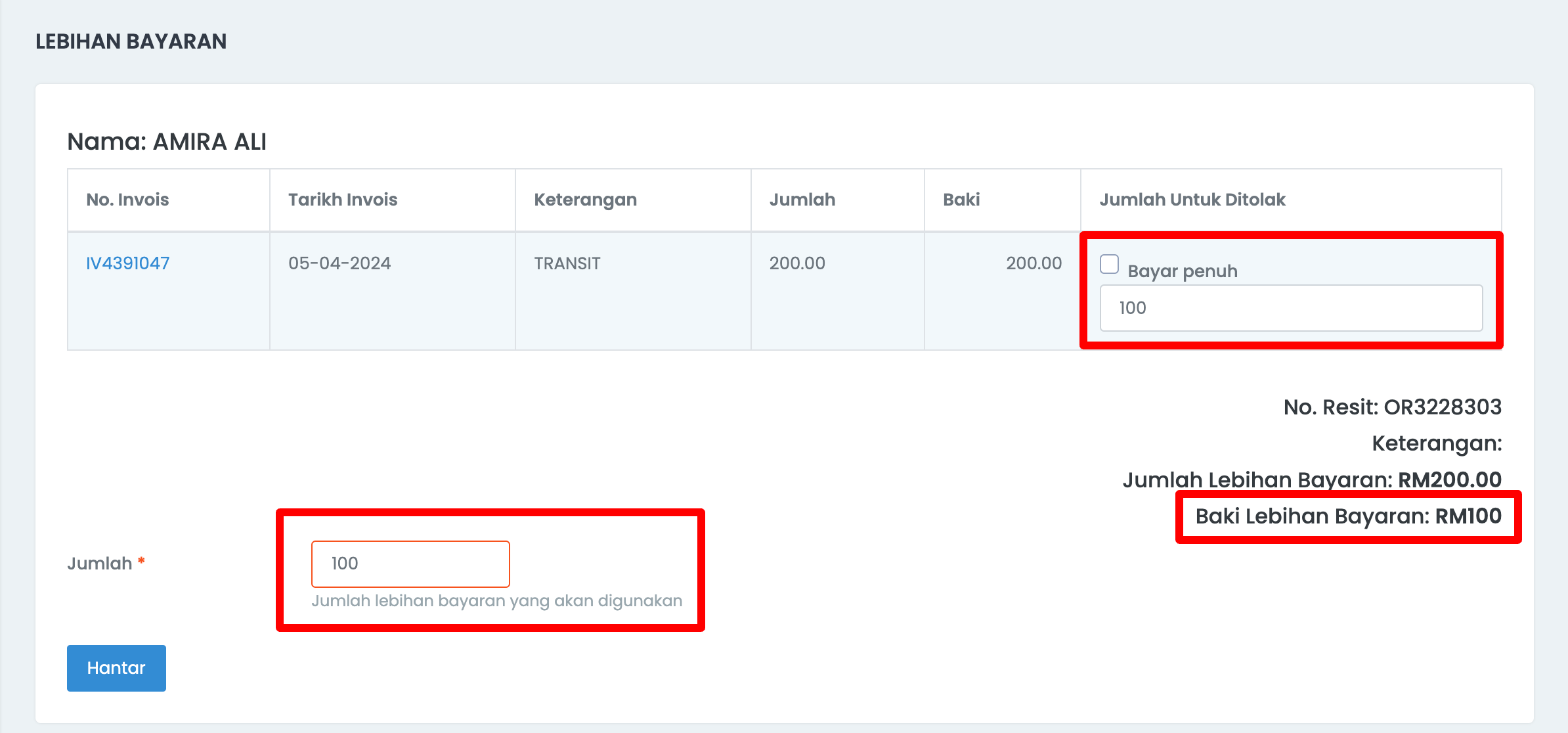
  3. Jika pelajar tersebut mempunyai invois boleh klik pada butang tolak invois.
  4. Tandakan pada invois yang ingin ditolak dengan lebihan bayaran.
  5. Klik butang hantar.

Baki lebihan bayaran juga akan dipaparkan (jika ada)

Untuk menolak lebihan bayaran secara pukal.

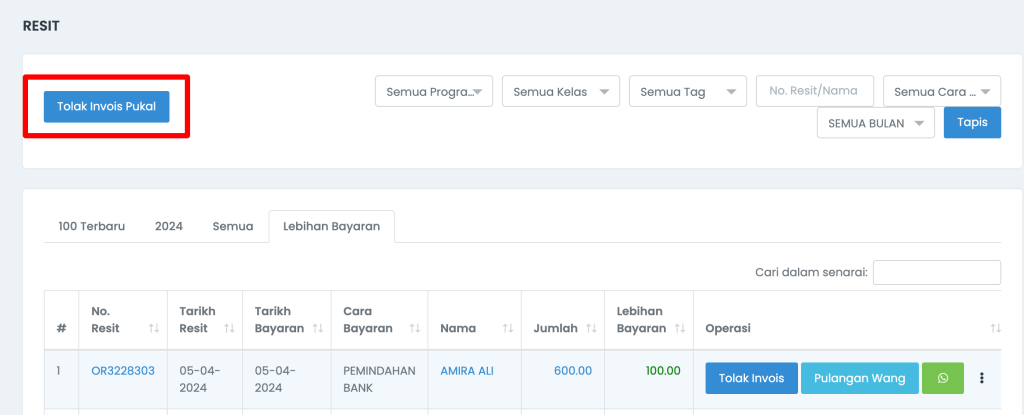
  1. Boleh ke menu Kewangan > Resit.
  2. Klik pada tab Lebihan Bayaran.
  3. Klik pada butang Tolak Invois Pukal.
  4. Klik ok jika ingin menolak secara pukal.
  5. Semua lebihan bayaran akan ditolak kepada invois pelajar yang masih berbaki

Penolakan lebihan bayaran secara automatik

  1. Boleh ke menu Tetapan > Kewangan > Kewangan.
  2. Di bahagian invois boleh set tolak invois secara automatik kepada YA.
  3. Klik Hantar untuk simpan tetapan yang telah dibuat.
  4. Apabila invois baru dikeluarkan, invois tersebut akan ditolak secara automatik jika ada lebihan bayaran.

TERBARU

Lebihan Bayaran Melalui ToyyibPay

Kini sudah ada setting untuk membenarkan ibu bapa untuk membuat lebihan bayaran melalui toyyibPay

Boleh setkan di:
1. Tetapan > Kewangan > Pembayaran Online
2. Dibahagian Bayar Lebih > set YA
3. Klik Hantar untuk save

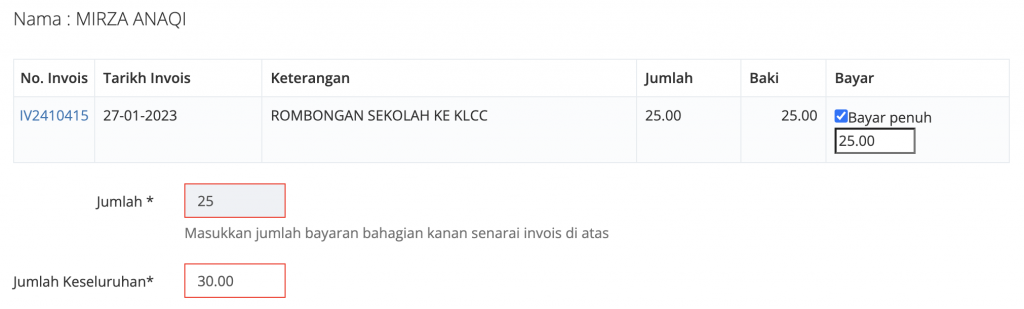
Selepas sudah setkan bayaran, apabila ibu bapa membuat bayaran melalui toyyibPay, akan ada kotak Jumlah Keseluruhan dibahagian bawah

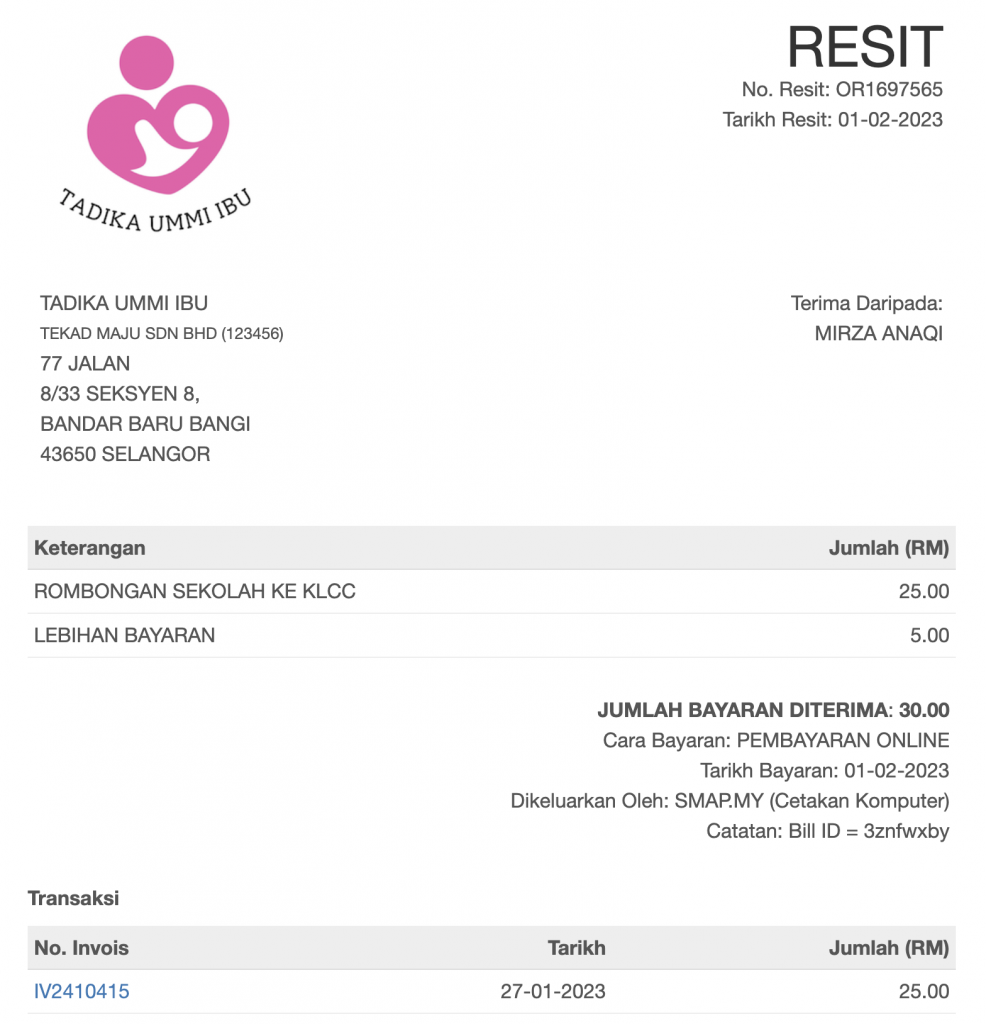
Contoh: Jumlah invois yang perlu dibayar adalah RM25. Tetapi ibu bapa ingin bayar lebih iaitu RM30. Akan ada lebihan bayaran RM5.

Dibahagian resit akan dipaparkan sebagai Lebihan Bayaran RM5 seperti diatas.

Untuk lihat rekod lebihan bayaran, boleh pergi ke:

1. Menu Kewangan > Resit
2. Klik tab Lebihan Bayaran.
3. Untuk Mirza Anaqi, akan ada lebihan bayaran RM5

Nota Kredit

Fungsi nota kredit ialah untuk membuat pengurangan kepada jumlah invois tanpa menerima bayaran. Atau menggunakan lebihan bayaran dari invois terdahulu.

Apabila nota kredit dibuat, ia seperti pihak pelanggan mempunyai baki wang lagi yang masih kita pegang untuk ditolak dengan invois akan datang.

Ia boleh diakses di menu Kewangan > Nota Kredit. 

1. Tambah nota kredit baru

Untuk menambah nota kredit, boleh tekan tambah rekod dan prosesnya lebih kurang seperti menambah Invois baru. (Menu Kewangan > Nota kredit > Klik button Tambah Rekod)

Nota kredit boleh ditambah secara pukal dengan syarat keterangan dan jumlah nota kredit adalah sama untuk semua pelajar.

Contohnya: 

Keterangan: Diskaun PKP Jun 2021. Lebihan bayaran.

Jumlah: 70

Setelah nota kredit ditambah. Ia boleh di tolak (apply) kepada mana-mana invois yang dikehendaki pada masa akan datang.

2. Menolak baki invois dengan nota kredit

Pergi ke menu Kewangan > Nota Kredit

Dalam senarai nota kredit, jika ia mempunyai baki yang belum ditolak ke mana-mana invois, terdapat satu butang “Tolak Invois” untuk menolak baki invois bagi pelajar tersebut jika ada. 

Setelah klik butang tersebut, senarai invois yang masih berbaki akan dipaparkan. Boleh pilih invois mana yang hendak dikurangkan dengan nota kredit berkenaan. 

3. Penyata akaun

Penyata akaun bagi pelajar juga telah diubahsuai untuk menunjukkan baki sebenar akaun seseorang pelajar. 

Dengan nota kredit, penyata akaun boleh jadi nilai negatif menunjukkan pelajar tersebut ada lebihan kredit yang boleh digunakan untuk mengurangkan invois akan datang. 

4. Maklumat nota kredit di invois

Dalam invois juga terdapat maklumat nota kredit jika invois itu telah dikurangkan dengan nota kredit. 

Nilai nota kredit boleh dilihat di atas nilai “Baki” invois. Ia juga akan ditunjukkan di senarai “Transaksi” di bahagian bawah bersama-sama resit yang dikeluarkan untuk invois tersebut jika ada.


Penambahbaikan : Nota Kredit boleh apply direct ke invoice!

Kami telah membuat penambahbaikan untuk nota kredit. Sebelum ini, jika nak buat pengurangan invois perlu tambah nota kredit dahulu di bahagian kewangan > nota kredit > klik ‘tambah rekod’, kemudian baru boleh tolak pada invois.

Sekarang dah boleh buat pengurangan terus pada invois tanpa perlu cipta nota kredit secara berasingan.

Caranya:

  1. Pergi ke menu Kewangan > Invois
  2. Klik button Titik Tiga (⋮) di bahagian operasi , pilih nota kredit
  3. Masukkan keterangan dan jumlah yang ingin dikurangkan
  4. Klik button Hantar

📌 Nota kredit yang dibuat ini juga boleh disemak semula di menu Kewangan > Nota Kredit.

Nota tambahan :
1️⃣ Jika ada buat nota kredit pada invois yang telah dibayar, resit pembayaran untuk invois tersebut akan dikira sebagai lebihan bayaran

2️⃣ Boleh semak lebihan bayaran tersebut di menu kewangan > resit > tab lebihan bayaran


Sekian makluman, terima kasih.

Modul Pendapatan

Modul Pendapatan disediakan untuk pengguna merekodkan pendapatan tadika/taska/sekolah yang diterima selain daripada invois. Berikut ialah panduan untuk Modul Pendapatan.

Tambah Kategori Pendapatan

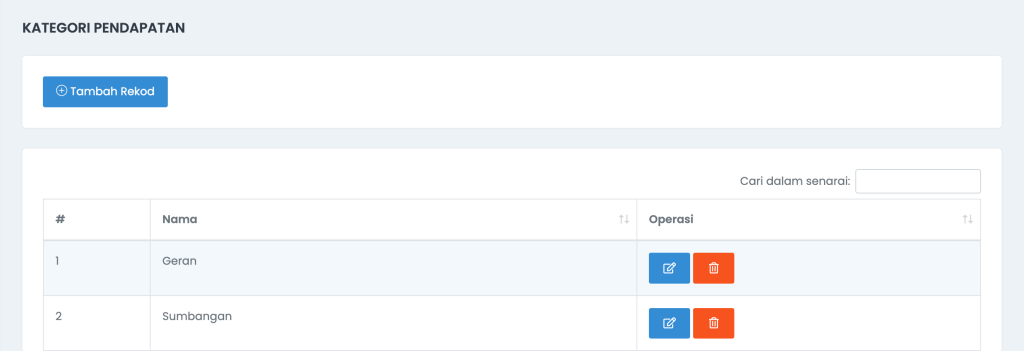
Kategori pendapatan boleh ditambah di menu Tetapan > bahagian Kewangan, pilih Kategori Pendapatan.
Untuk makluman Sistem SMAP akan automatik load 2 kategori pendapatan iaitu:

  1. Geran
  2. Sumbangan

    **Klik button Tambah Rekod sekiranya mahu tambah kategori pendapatan yang lain.

Rekodkan Pendapatan

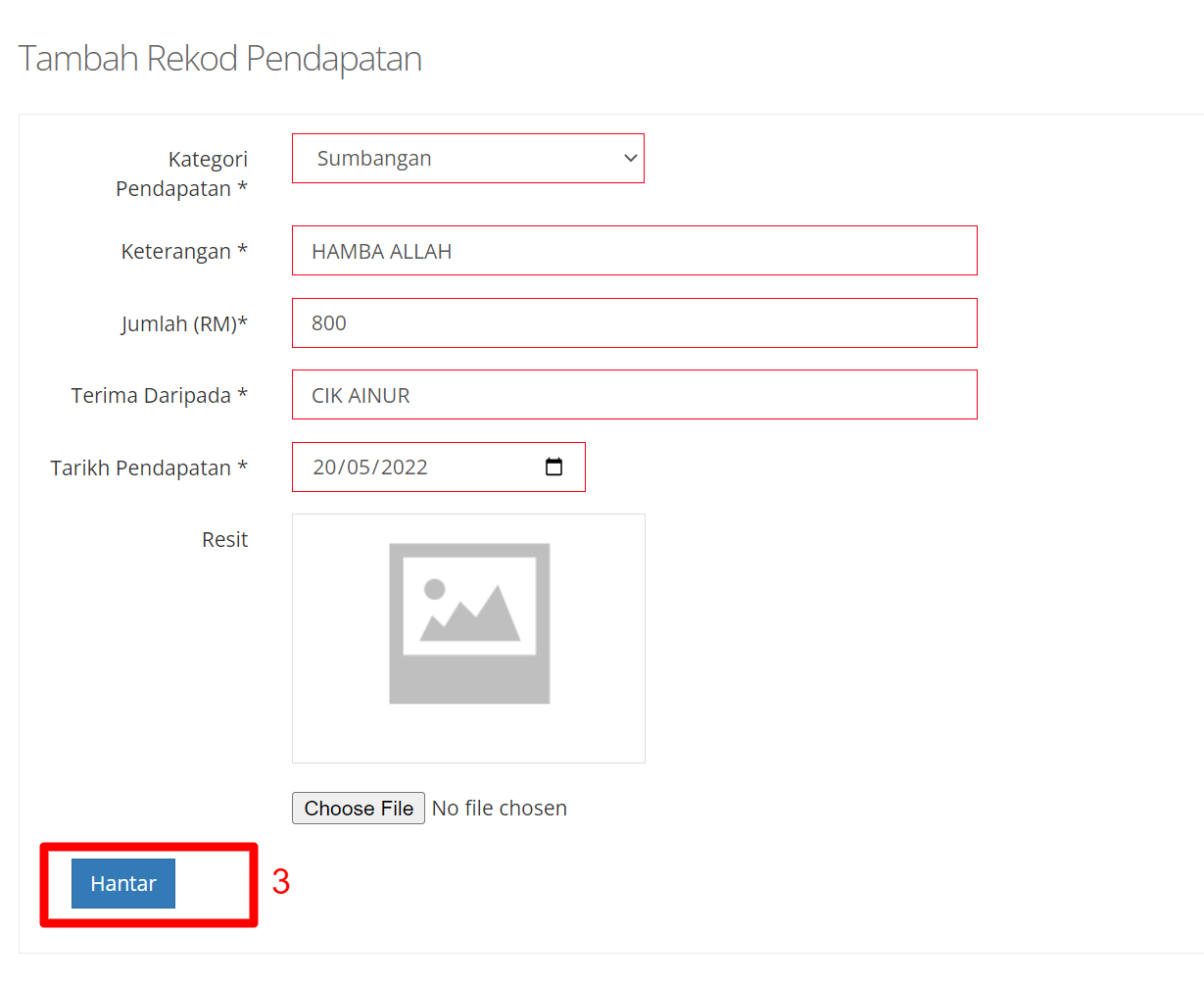
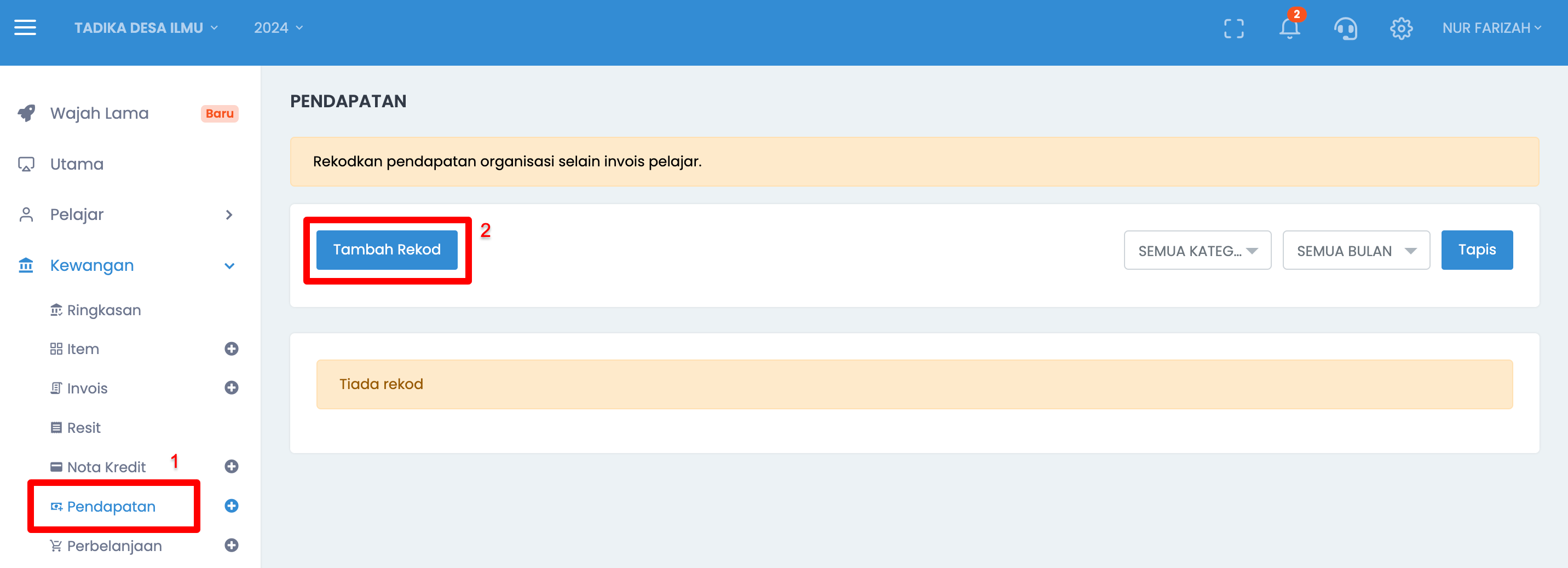
  1. Pergi ke Menu Kewangan > Pendapatan
  2. Klik Tambah Rekod


  3. Pilih kategori pendapatan > isikan keterangan, jumlah dan lain2 > Klik Hantar

Semak Laporan Perbelanjaan dan Pendapatan di Laporan Untung Rugi

  • Laporan Perbelanjaan akan menyenaraikan rekod perbelanjaan mengikut tarikh atau kategori
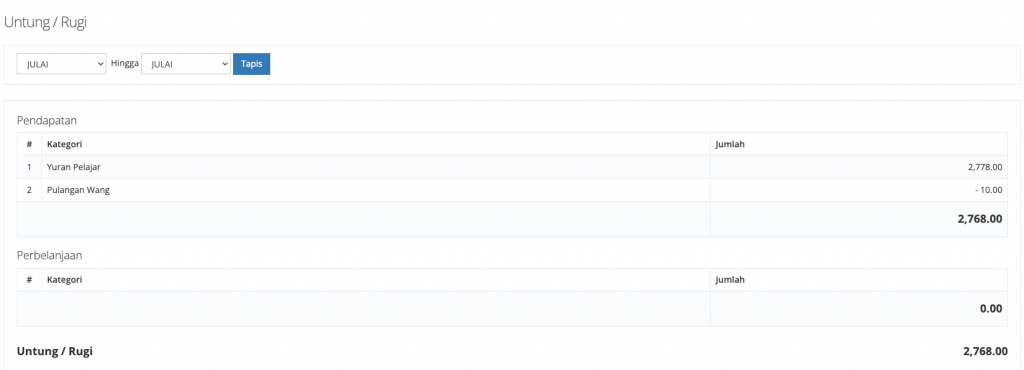
  • Laporan Untung/Rugi akan auto calculate berdasarkan rekod invois dan perbelanjaan dalam sistem.
Modul Perbelanjaan

Perbelanjaan merujuk kepada semua kos yang digunakan oleh organisasi seperti sewa, bil utiliti, bahan kebersihan dan bahan bantu mengajar.

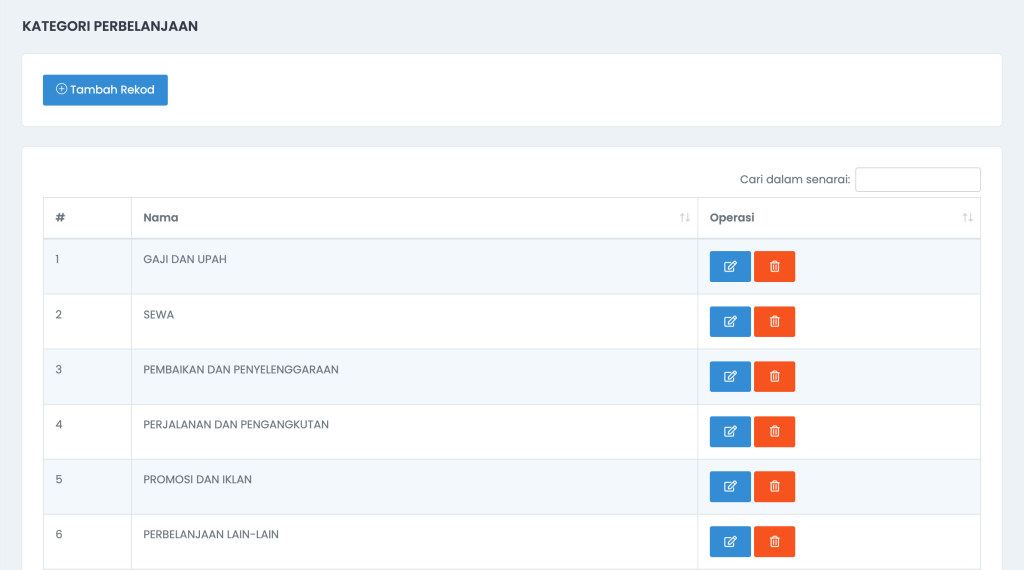
  1. Tambah kategori perbelanjaan di menu Tetapan > bahagian Kewangan, pilih Kategori Perbelanjaan.

Sistem akan automatik load 6 kategori perbelanjaan. Iaitu:

  1. Gaji dan Upah
  2. Sewa
  3. Perjalanan & Pengangkutan
  4. Pembaikan & Penyelenggaran
  5. Promosi & Iklan
  6. Perbelanjaan Lain-lain

**Klik button Tambah Rekod sekiranya mahu tambah kategori perbelanjaan yang lain.

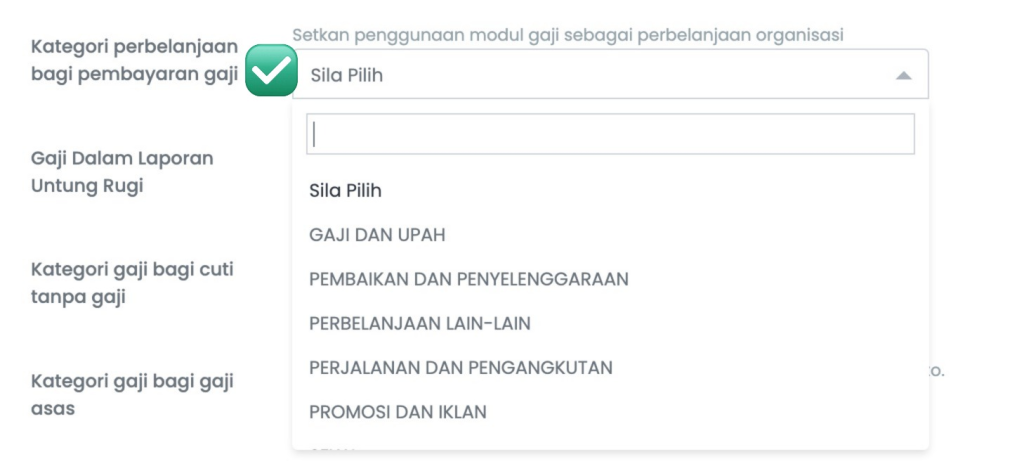
2. Set Kategori Perbelanjaan bagi Gaji. (Jika menggunakan modul Gaji di dalam SMAP)

1. Pergi ke menu Tetapan > bahagian Staf, pilih Gaji
2. Kemudian boleh pilih kategori perbelanjaan bagi pembayaran gaji.

    3. Boleh mula merekodkan perbelanjaan. Cara untuk rekodkan perbelanjaan:

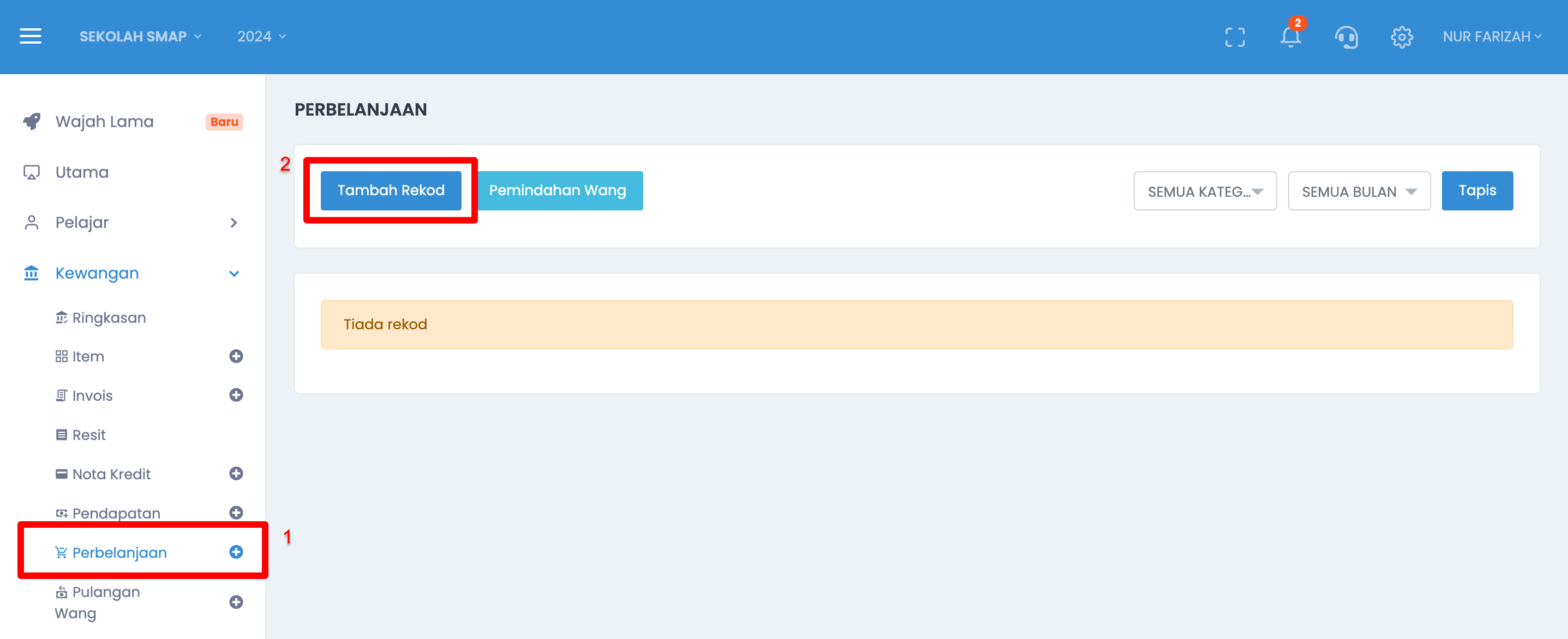
    1. Pergi ke Menu Kewangan > Perbelanjaan.
    2. Klik Tambah Rekod.


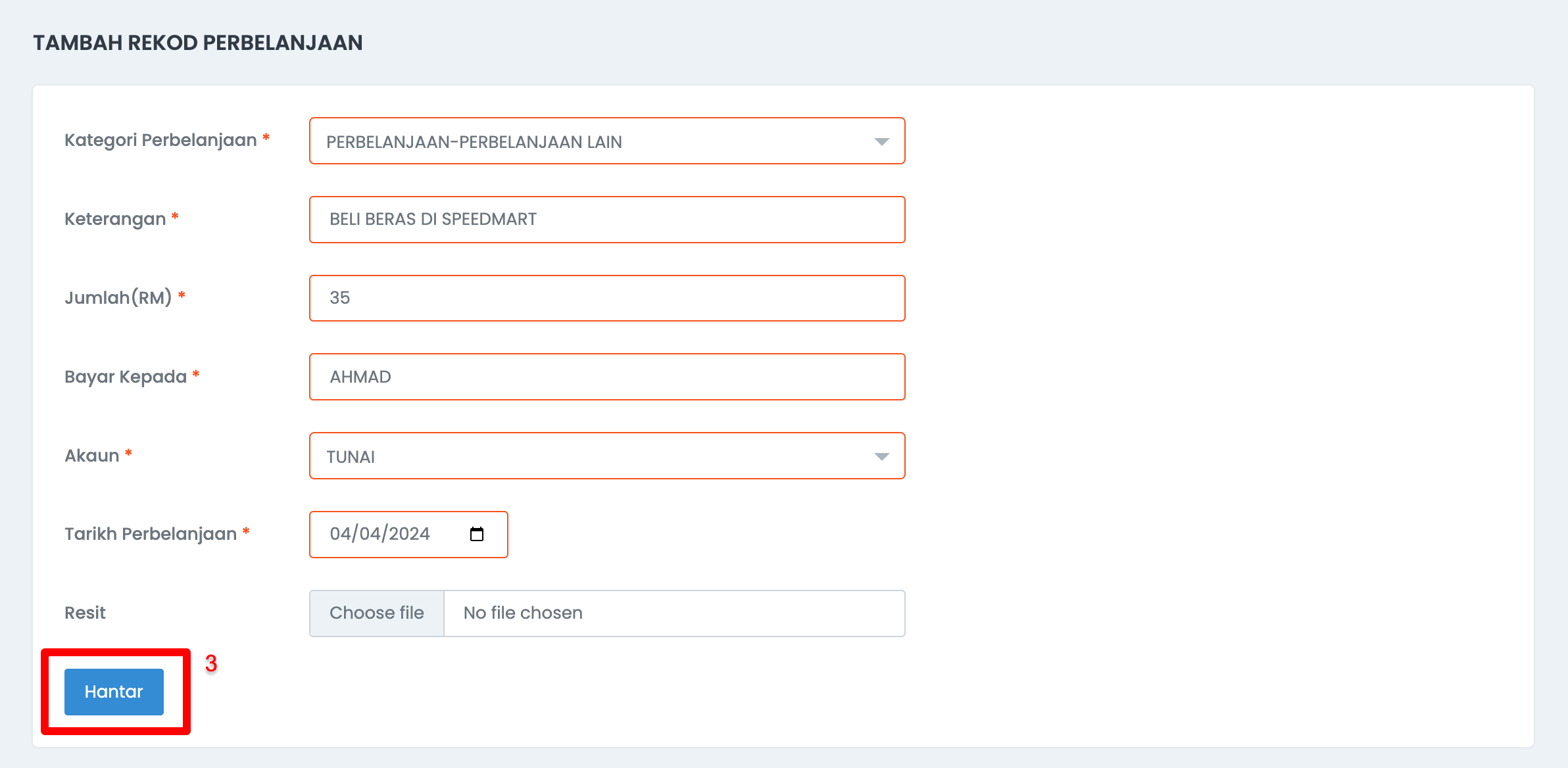
    3. Pilih kategori perbelanjaan > Isikan keterangan, jumlah dan lain2 > Klik Hantar


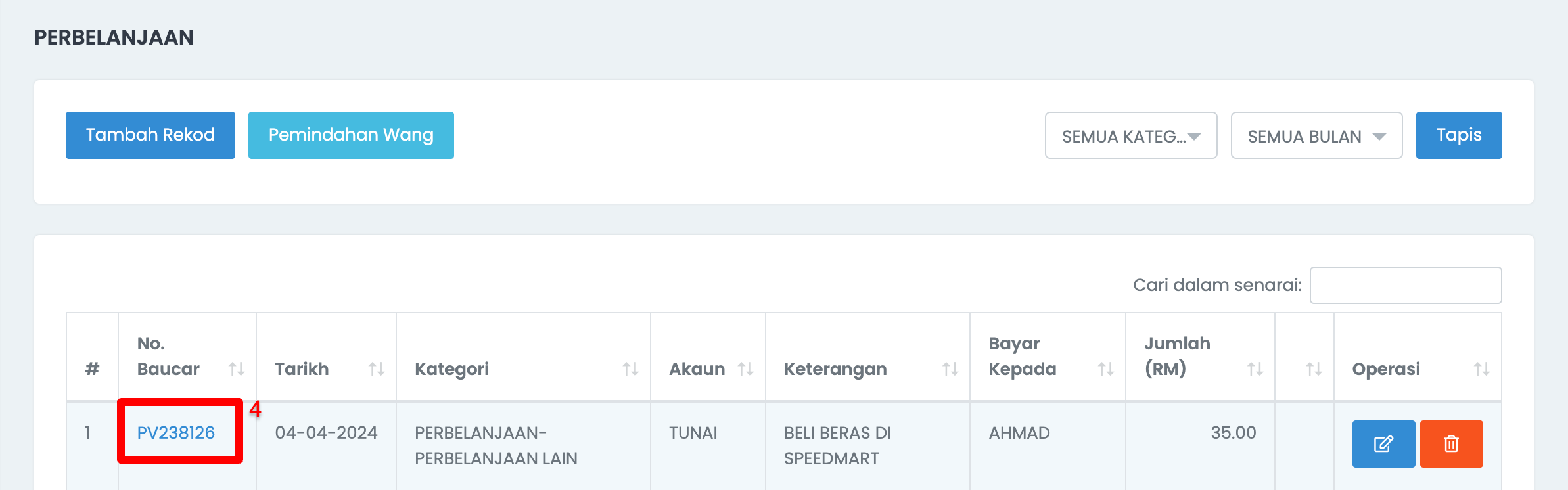
    4. Boleh Klik PV ataupun No Baucar utk melihat slip.


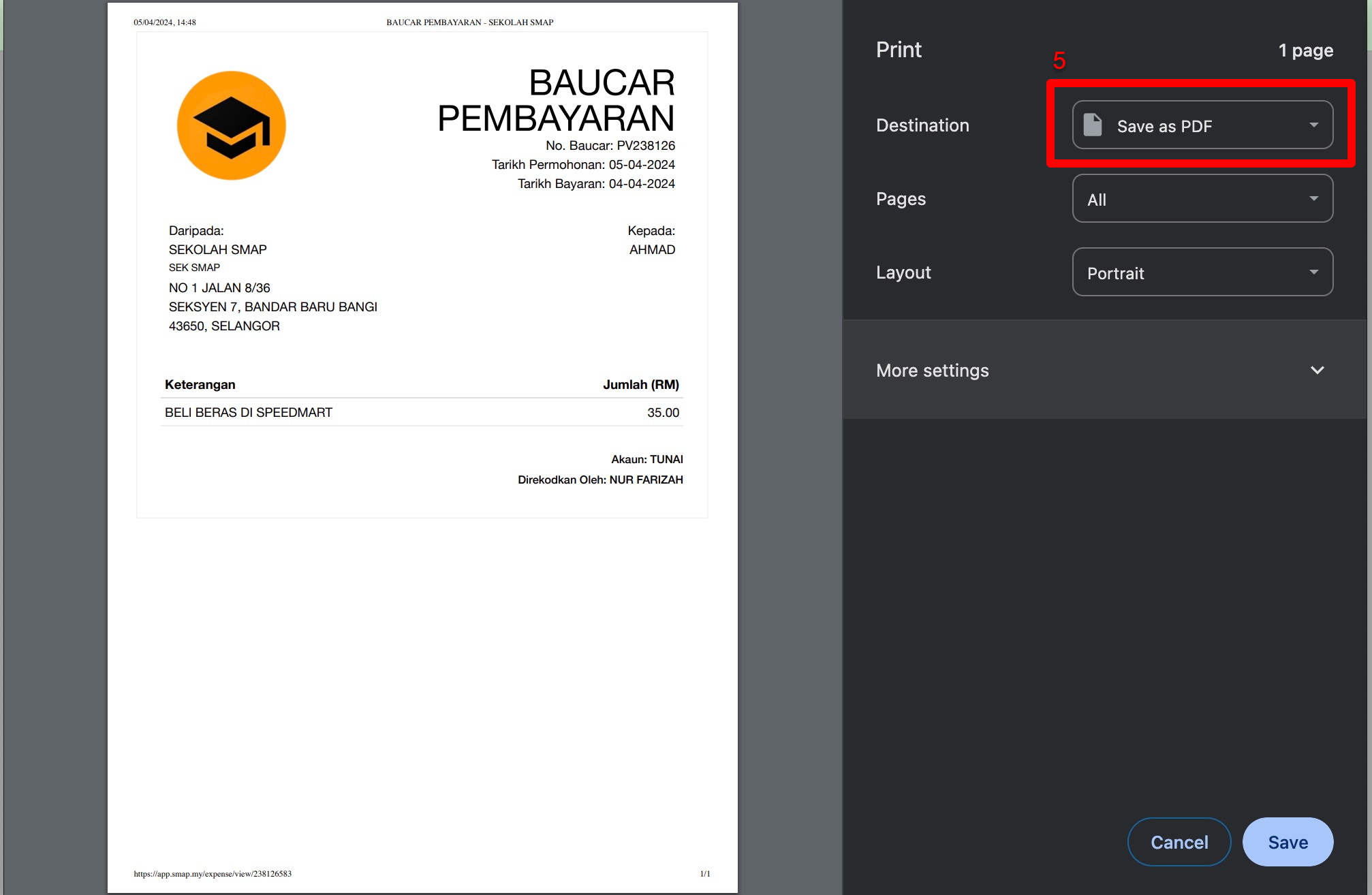
    5. Boleh save as PDF. Caranya Right-click > Print > Destination (Pilih save as PDF)

    Boleh semak Laporan Perbelanjaan atau Laporan Untung/Rugi di menu Laporan

    • Laporan Perbelanjaan akan menyenaraikan rekod perbelanjaan mengikut tarikh atau kategori
    • Laporan Untung/Rugi akan auto calculate berdasarkan rekod invois dan perbelanjaan dlm sistem.
    Panduan Pembayaran Secara Online

    Bayaran oleh ibubapa boleh dilakukan dengan dua cara:

    1. Pembayaran secara online melalui payment gateway (toyyibPay/chip/bizappay/SMAP Pay).
    2. Pembayaran melalui bank transfer atau tunai (cash).

      Video Panduan Pembayaran Secara Online:
      1. Bayar melalui aplikasi SMAP App: https://adilo.bigcommand.com/watch/CjZdcPQ7
      2. Bayar melalui link invois di email: https://adilo.bigcommand.com/watch/8_zAu1o1

      Video cara penggunaan Mobile App SMAP App (parents/pelajar):

    Bayaran online melalui payment gateaway toyyibPay (menggunakan Maybank):

    Ibu bapa akan mendapat link invois melalui sms/emel/whatsapp, dan perlu klik link tersebut untuk lihat invois.

    Klik butang ‘Bayar Online’ seperti gambar dibawah untuk meneruskan pembayaran online. Sistem akan direct ke page payment gateaway. *Untuk setiap transaksi akan dicaj RM1.00.

    1. Tick kotak ‘Pay Full‘ sekiranya ingin membuat bayaran penuh untuk invois tersebut. Atau masukkan jumlah sebahagia yang ingin dibayar didalam kotak yang disediakan.
    2. Sistem akan membuat pengiraan jumlah yang perlu dibayar secara automatik dan paparkan.
    3. Klik butang ‘Pay Online‘.

    Contoh pilihan bank: Maybank2u.com

    Masukkan username, klik butang ‘Next‘. Masukkan password yang betul, klik butang ‘Login‘.

    Pilih akaun bank untuk membuat transaksi, dan klik butang ‘Continue‘.

    Tanda bahagian ‘Secure Verification‘ untuk mendapatkan nombor notifikasi didalam app MAE.

    Boleh buka app MAE, kemudian pergi ke menu Secure2U jika notifikasi bayaran tidak dipaparkan. Boleh klik ‘Approve‘.

    Kemudian boleh pergi ke SMAP semula untuk klik butang ‘I’ve Approved/reject my transaction via Secure2u‘.

    Setelah pembayaran berjaya, klik butang ‘Return to Merchant’s Page‘.

    Klik butang ‘Return to Merchant’s Page‘ untuk mendapatkan resit bayaran.

    Invois akan diupdate dan nombor resit akan di paparkan.

    Resit akan dikeluarkan secara automatik setelah selesai membuat pembayaran.


    KEMASKINI TERBARU

    Bagi method pembayaran menggunakan toyyibpay, kini kebanyakkan bank sudah tidak menggunakan TAC dan akan menggunakan Secure Verification.

    1. Panduan menggunakan Maybank Secure2U

    https://www.youtube.com/watch?v=KJFKSEka4E4

    2. Panduan menggunakan Bank Islam GoSecure

    Boleh rujuk artikel berikut : https://blog.smap.my/go-secure/

    3. Panduan menggunakan CIMB Octo