Author Archives: admin

Set Lebihan Bayaran sebagai Sumbangan/Infaq/Derma

Terdapat situasi dimana ibu bapa ingin membuat lebihan bayaran ketika membayar invois. Tetapi lebihan tersebut bukan untuk invois, ianya adalah sumbangan kepada organisasi.

Sebelum ini tiada tempat khas untuk rekodkan sumbangan tersebut melainkan staf atau guru perlu rekodkan di bahagian Pendapatan.

Kini, kami sudah membuat penambahan input sumbangan melalui pembayaran online (toyyibpay/billplz/chip/bizappay)


Cara setkan fungsi Sumbangan:

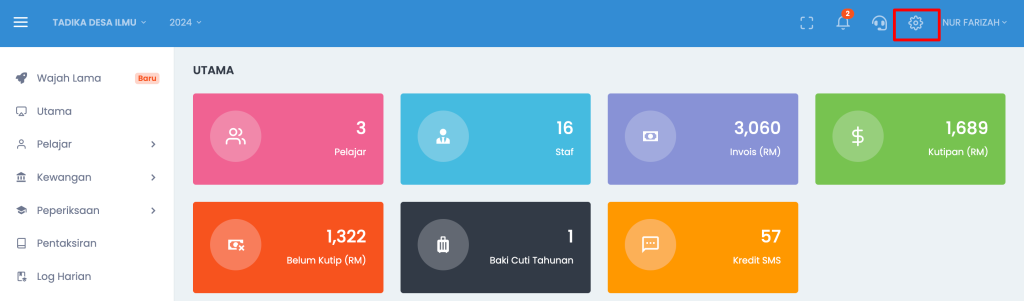
1️⃣ Menu Tetapan > Bahagian Kewangan, pilih Pembayaran Online.

2️⃣ Set Ya untuk tetapan ‘Bayar Lebih’, kemudian tetapan Sumbangan akan dipaparkan.
Setkan untuk terima sumbangan atau tidak.
Setkan akaun bank untuk sumbangan.

3️⃣ Setkan akaun bagi rekod sumbangan di modul Pendapatan.


Selepas tetapan sudah dibuka, ibu bapa boleh membuat pembayaran melalui Payment Gateway (toyyibpay/billplz/chip/bizappay) dan boleh masukkan bayaran untuk sumbangan.
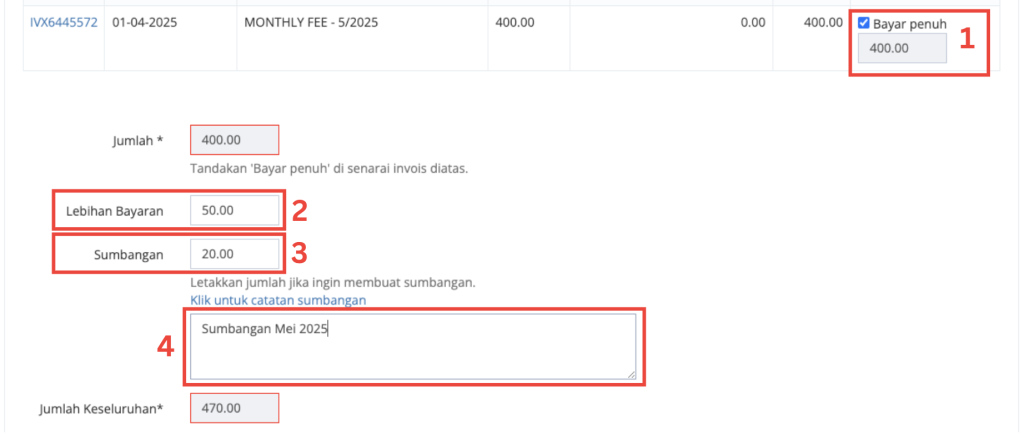
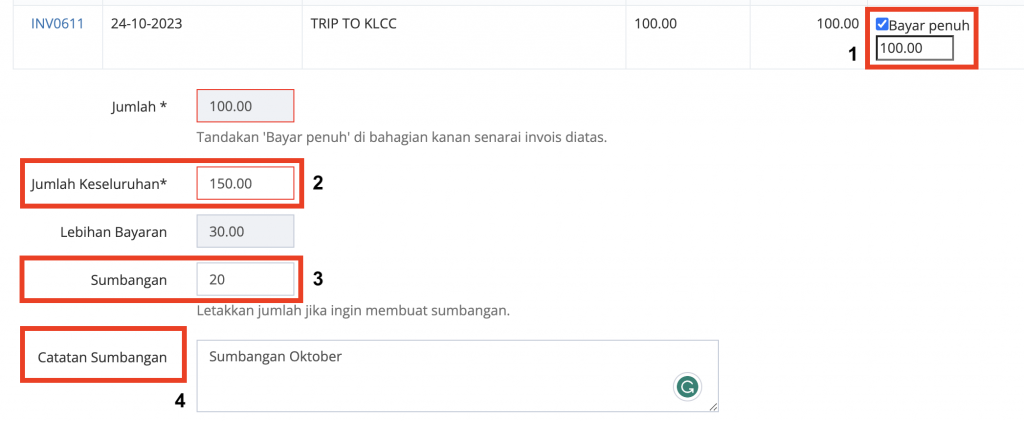
  1. Tandakan bayar penuh.
  2. Boleh masukkan lebihan bayaran. Contoh RM50, sistem akan rekodkan lebihan bayaran sebanyak RM50.
  3. Setkan jumlah untuk disumbangkan ke organisasi. Contoh RM20, sistem akan rekodkan sumbangan sebanyak RM20.
  4. Catatan untuk sumbangan tersebut.
  5. Kotak jumlah keseluruhan akan memaparkan jumlah bayaran yang akan dibuat oleh ibubapa.


Jika tiada invois yang perlu dibayar tetapi mahu buat sumbangan:

1️⃣ Pihak organisasi boleh pergi ke menu Kewangan > Ringkasan.

2️⃣ Cari nama relajar dan dibahagian operasi, akan ada icon titik tiga, kemudian ada pilihan untuk ‘Copy Link Sumbangan’.

3️⃣ Sharekan kepada ibu bapa.
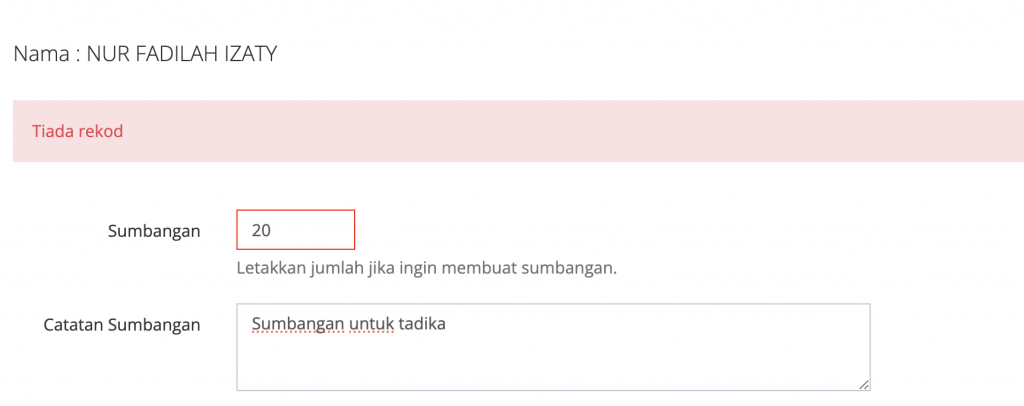
Contoh paparan jika sharekan Link Sumbangan
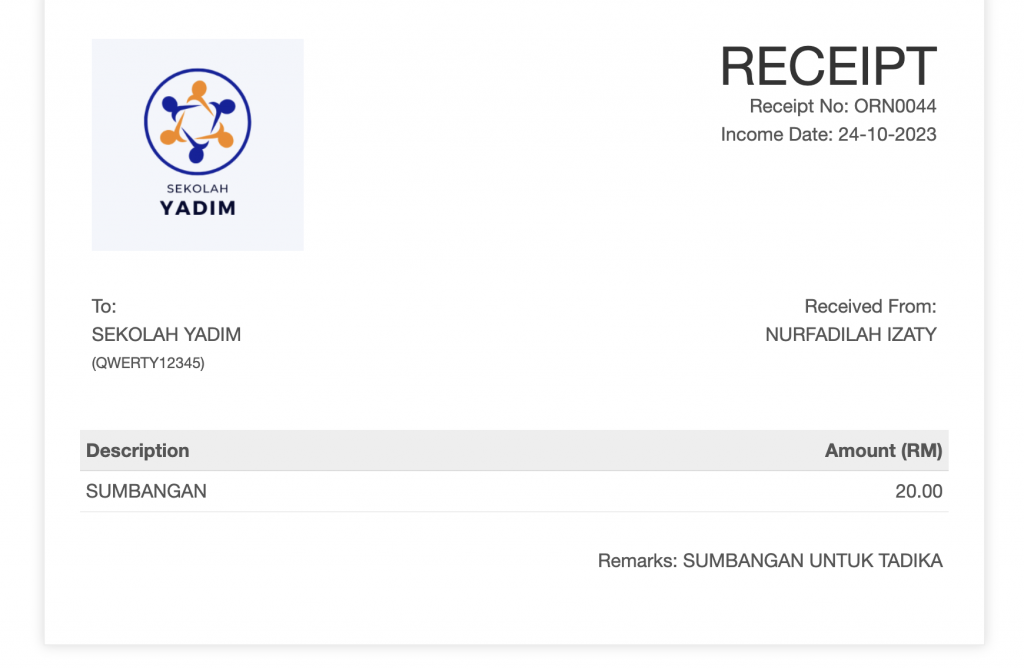
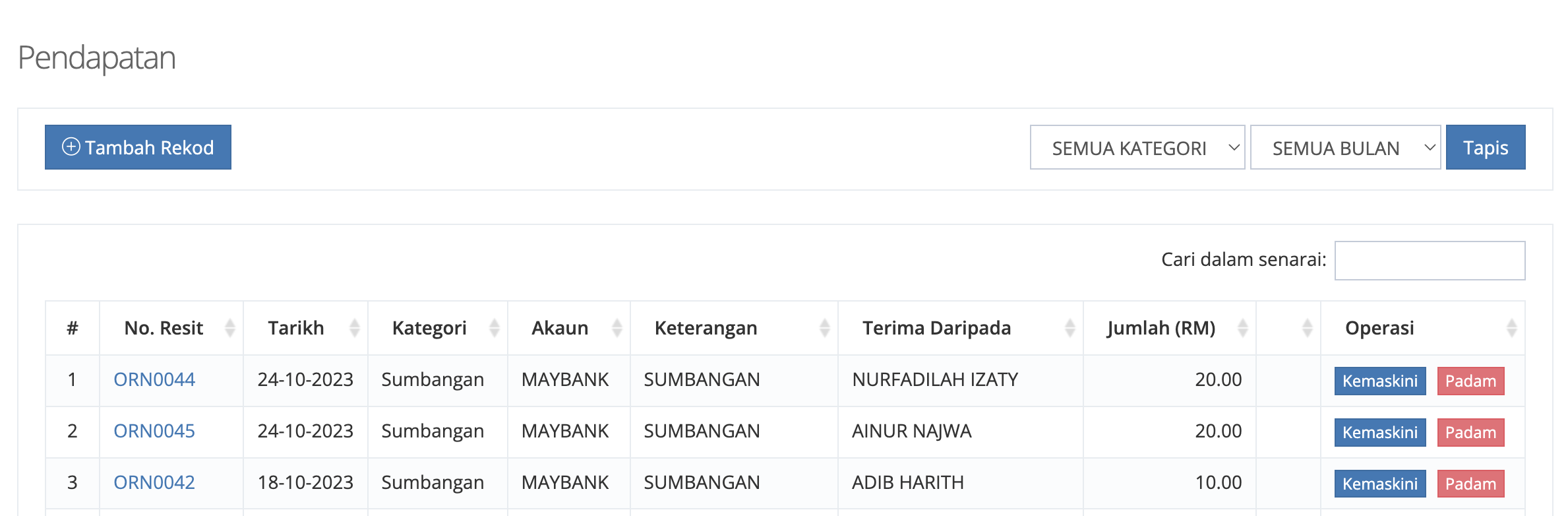
Resit pendapatan akan dikeluarkan untuk setiap sumbangan.


Contoh paparan dalam Menu Kewangan > Pendapatan
Sekian makluman.

Pemindahan Wang (Transfer)

Sebelum ini, dalam modul kewangan tiada bahagian untuk rekodkan pemindahan wang antara akaun dalam sistem.

Kini, sudah kami sudah tambahkan modul pemindahan wang di dalam modul perbelanjaan.

Cara rekodkan pemindahan wang

  1. Menu Kewangan > Perbelanjaan
  2. Klik butang Pemindahan Wang > butang Tambah Rekod


  3. Isikan maklumat


  4. Klik butang Hantar untuk simpan

Nota Tambahan:

Cara untuk tambah jenis akaun:
1. Menu tetapan
2. Bahagian kewangan, pilih akaun
3. Klik button tambah rekod
4. Isi maklumat
5. Klik Hantar untuk simpan


Cara semak laporan transaksi

Untuk setiap pemindahan wang yang direkodkan dalam sistem akan dimasukkan terus ke dalam Laporan Transaksi

  1. Menu Laporan > Kewangan > Transaksi


  2. Boleh klik butang Export to Excel

Sebarang persoalan boleh contact kami dalam group support masing-masing ya

Invois Item

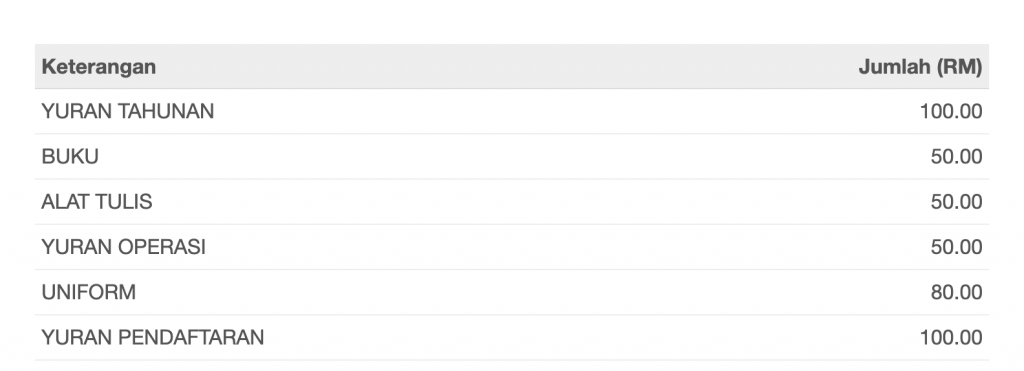
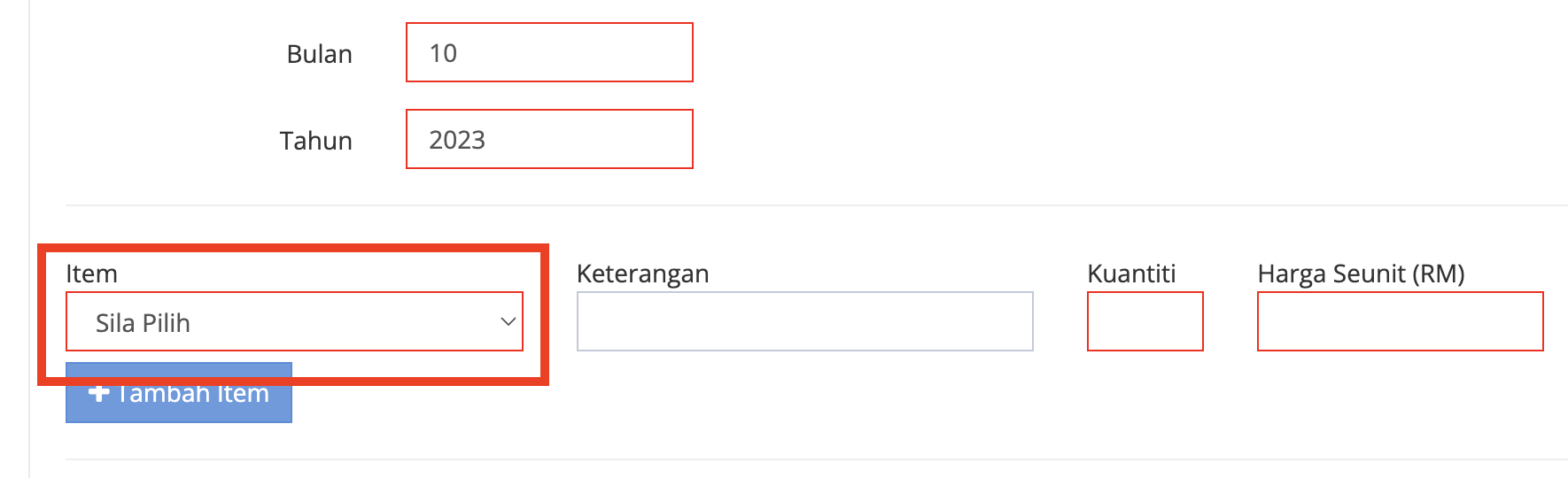
Sebelum ini, item yang dikeluarkan dalam invois smap hanya dipaparkan dalam bentuk keterangan seperti contoh dibawah:

Paparan invois lama

Untuk organisasi yang semakin membesar, perlu ada satu report untuk paparkan berapa jumlah item yang telah dikeluarkan dalam invois.

Contoh 1: Pengusaha ingin tau berapa rekod invois dengan item ‘Yuran Pendaftaran’ telah dikeluarkan.
Contoh 2: Pengusaha ingin tau berapa jumlah (RM) invois dengan item ‘Yuran Pendaftaran’ telah dikeluarkan.

Dengan adanya item invois ini, tuan/puan boleh dapatkan jumlah item dengan lebih spesifik dalam laporan invois (mengikut item).

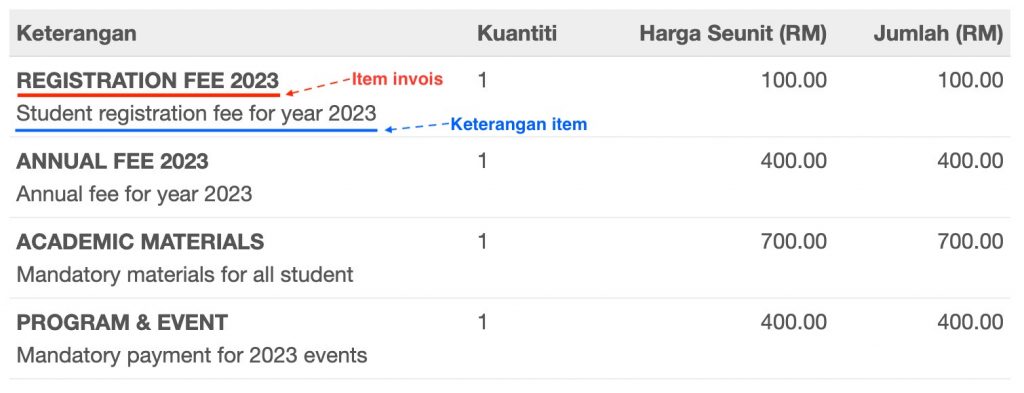
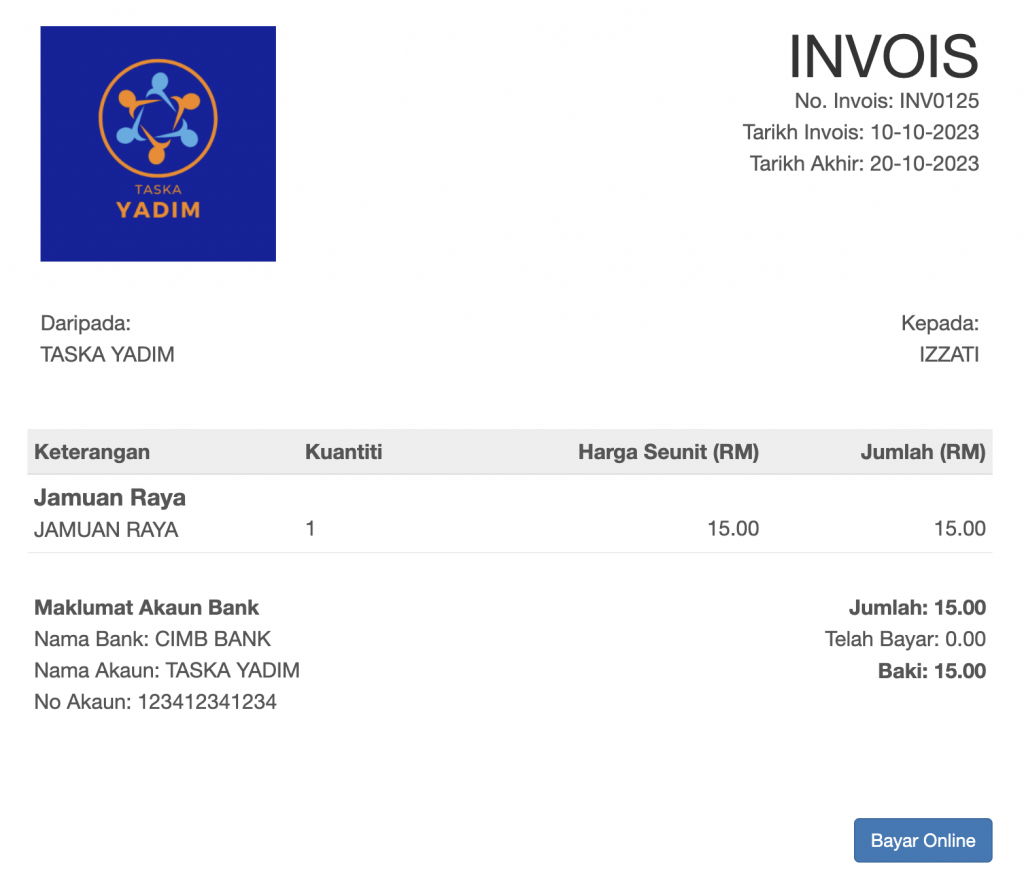
Contoh paparan baru untuk invois beserta item:

Paparan invois baru

Perkara yang PERLU dilakukan sebelum guna invois item

  1. Tambah item invois.
  2. Set item bagi invois terdahulu.

1. Cara untuk tambah item:

1. Menu Item.
2. Klik button Tambah Rekod.
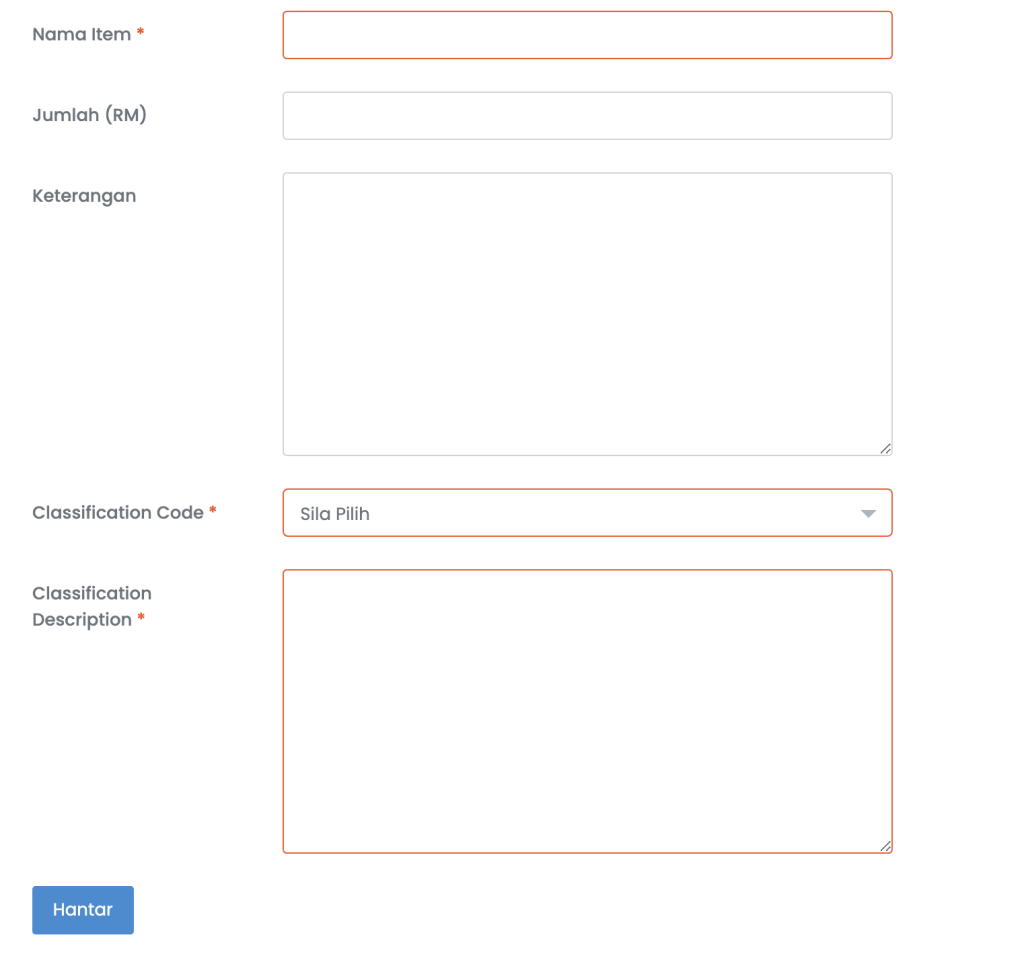
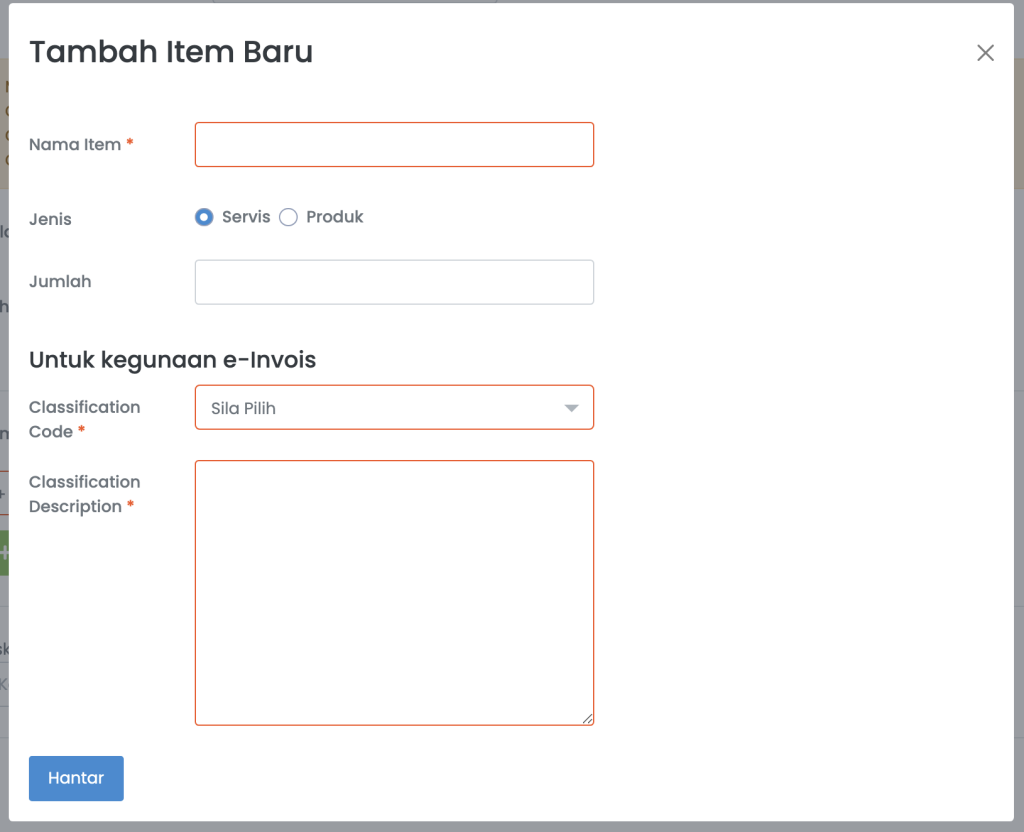
3. Isikan nama, jumlah (harga untuk satu item), keterangan (jika perlu), classification code dan classification description (untuk kegunaan e-invois).

4. Klik Hantar untuk save.

ATAU

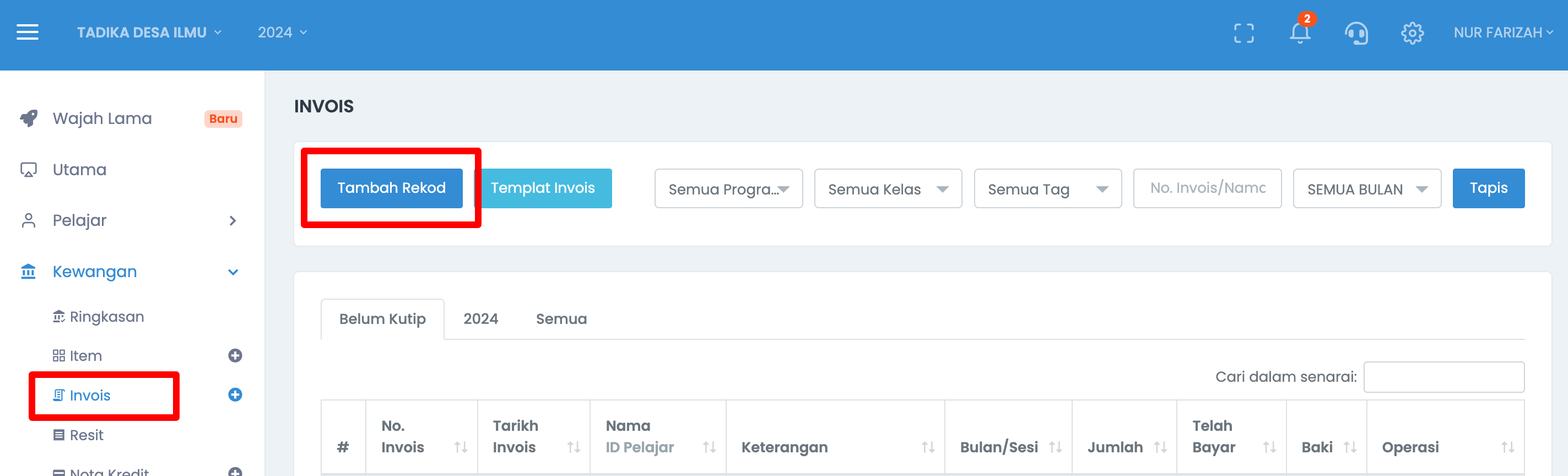
  1. Menu Kewangan > Invois.
  2. Klik button Tambah Rekod.


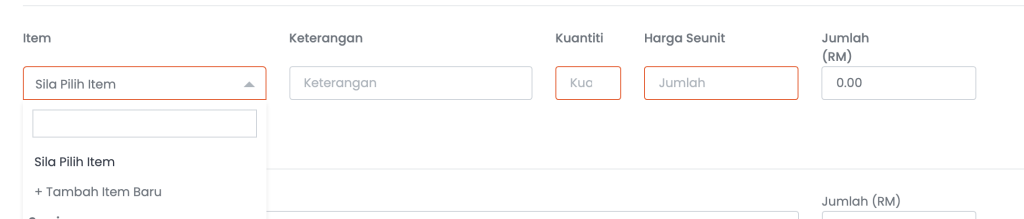
  3. Klik dropdown Item.


  4. Klik ‘+ Tambah Item Baru’ > Isi maklumat > Hantar
  5. Isikan kuantiti dan harga seunit. Klik Hantar untuk save.

Selepas tambah item, boleh setkan item ini bagi keterangan invois terdahulu untuk tujuan memudahkan tuan/puan semak laporan.

2. Cara untuk setkan item bagi invois terdahulu:

  1. Menu Tetapan > Kewangan > Item.
  2. Klik butang ‘Set item invois’.


  3. Boleh tick checkbox untuk pilih keterangan yang ingin disetkan kepada item invois. Kemudian, klik butang ‘Set Item’.
  4. Pilih item invois.


  5. Klik butang Hantar untuk save.

Paparan Invois

Paparan invois bagi invois yang sudah disetkan item adalah seperti berikut:

Invois dengan satu item dan keterangan
Jika letakkan item sahaja, tanpa keterangan
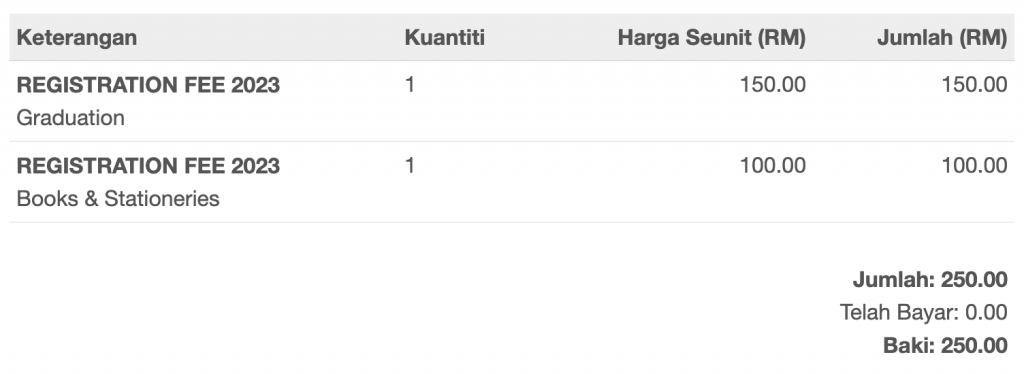
Invois dengan 2 item yang sama

Contoh paparan diatas menunjukkan keterangan ‘Graduation’ dan ‘Books & Stationeries’ yang disetkan kepada item Registration Fee 2023.


Sebarang persoalan boleh inform team support di group support masing-masing.

Sekian, harap maklum.

Cuti Prorata

Fungsi cuti prorata adalah untuk mengehadkan pengambilan cuti staf dalam setahun. Sebelum ini, staf boleh memohon cuti tanpa had dalam tahun yang sama

Contoh: Staf mempunyai kuota cuti tahunan 12 hari. Pada bulan Januari sahaja staf apply 10 hari cuti.

Jadi staf boleh memohon cuti dengan kuota cuti yang mereka ada dalam tempoh yang singkat.

Kini pengurus cuti boleh setkan had pengambilan cuti tersebut.

Formula pengiraan cuti prorata = Annual quota / 12 x current working month
Layak dimohon = cuti prorata – jumlah cuti diambil

Cara untuk setkan cuti prorata:

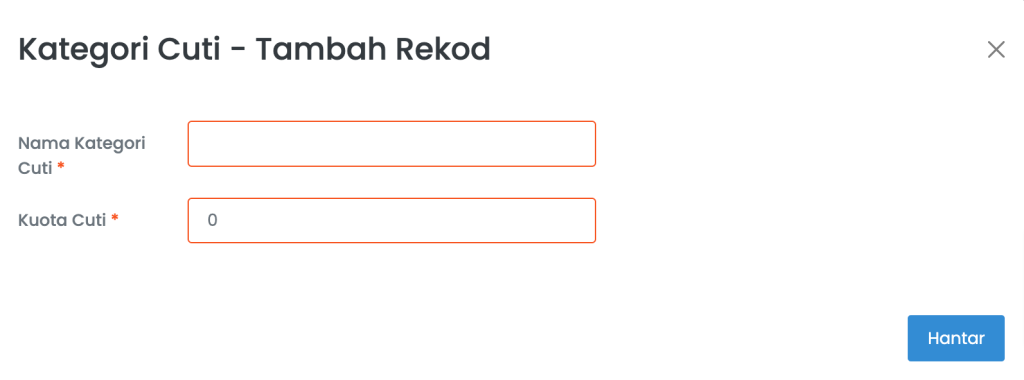
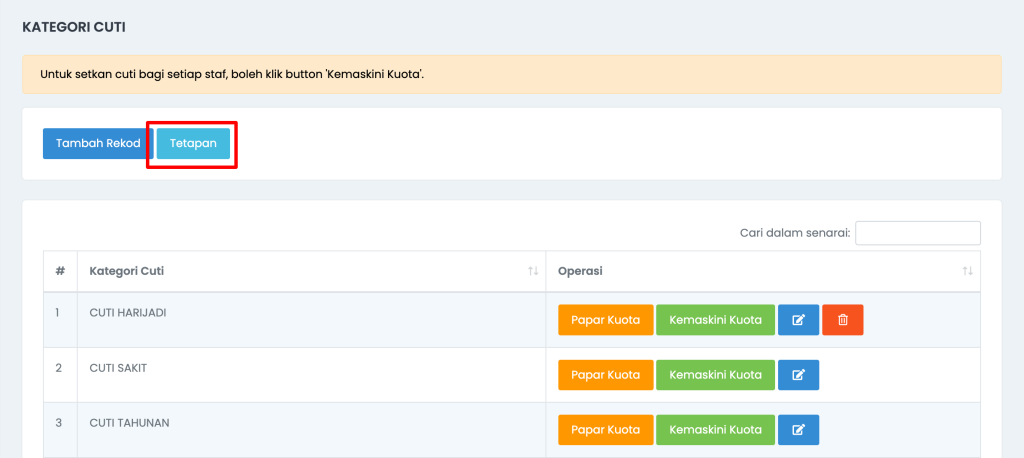
  1. Menu Tetapan > Staf > Cuti
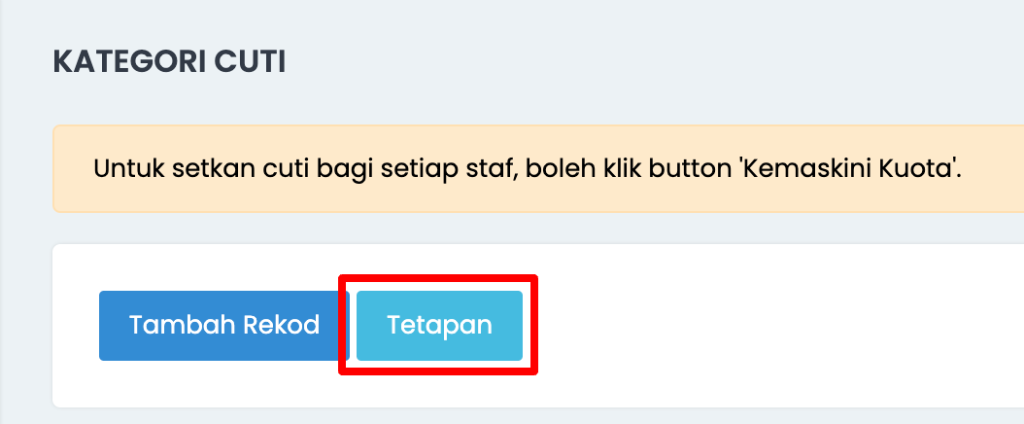
  2. Klik button Tetapan
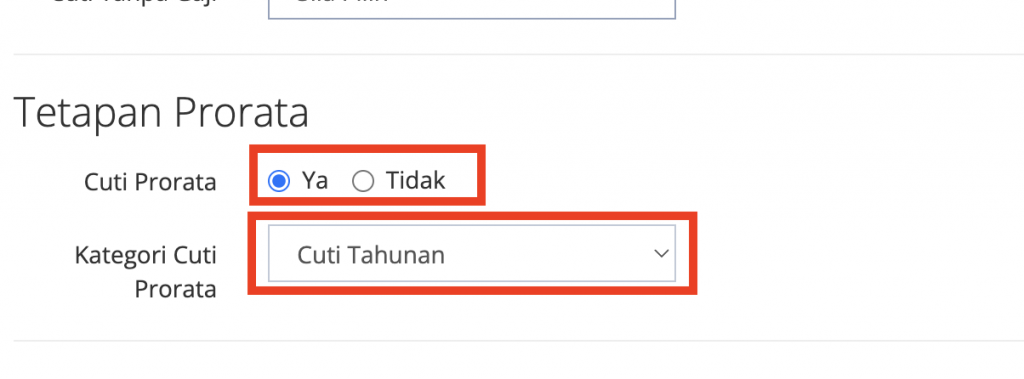
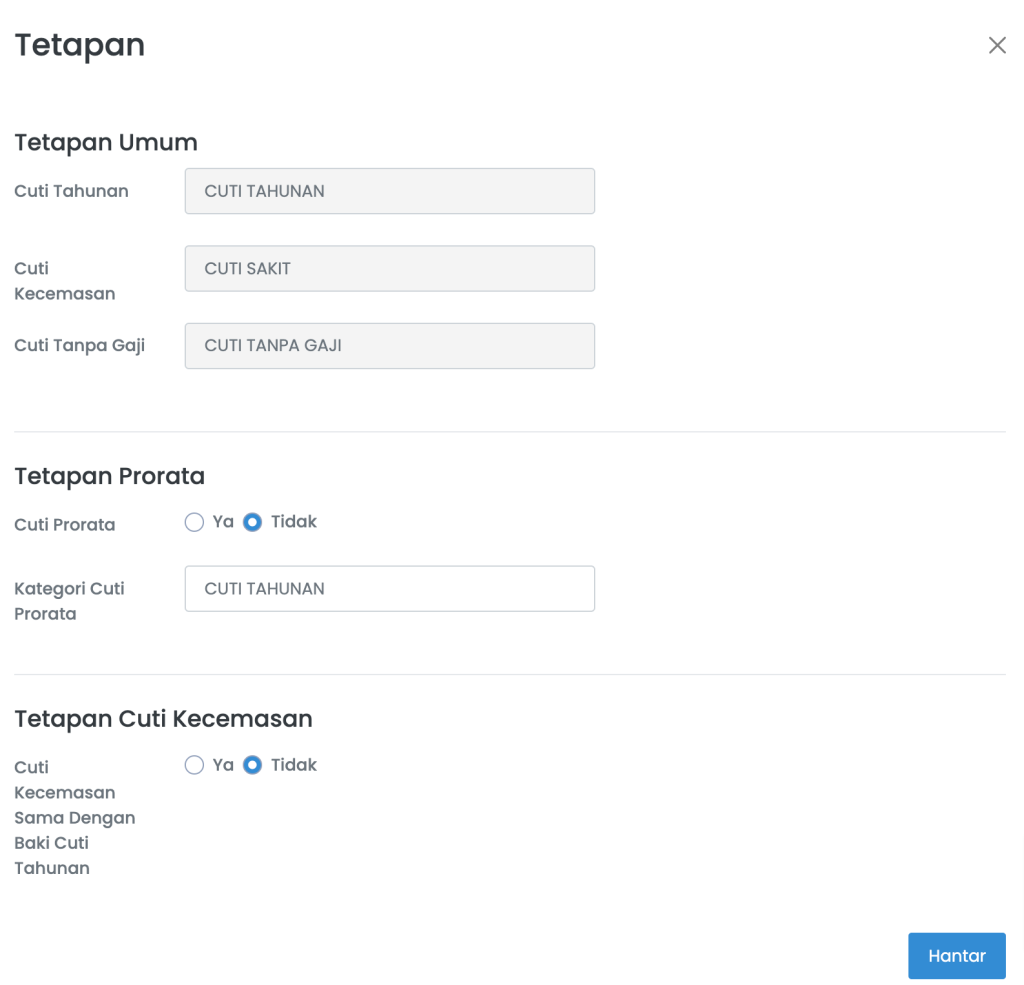
  3. Setkan Ya bagi Cuti Prorata
  4. Setkan Kategori Cuti Prorata

Terdapat 2 cara pengiraan cuti prorata

  1. Tarikh mula bekerja

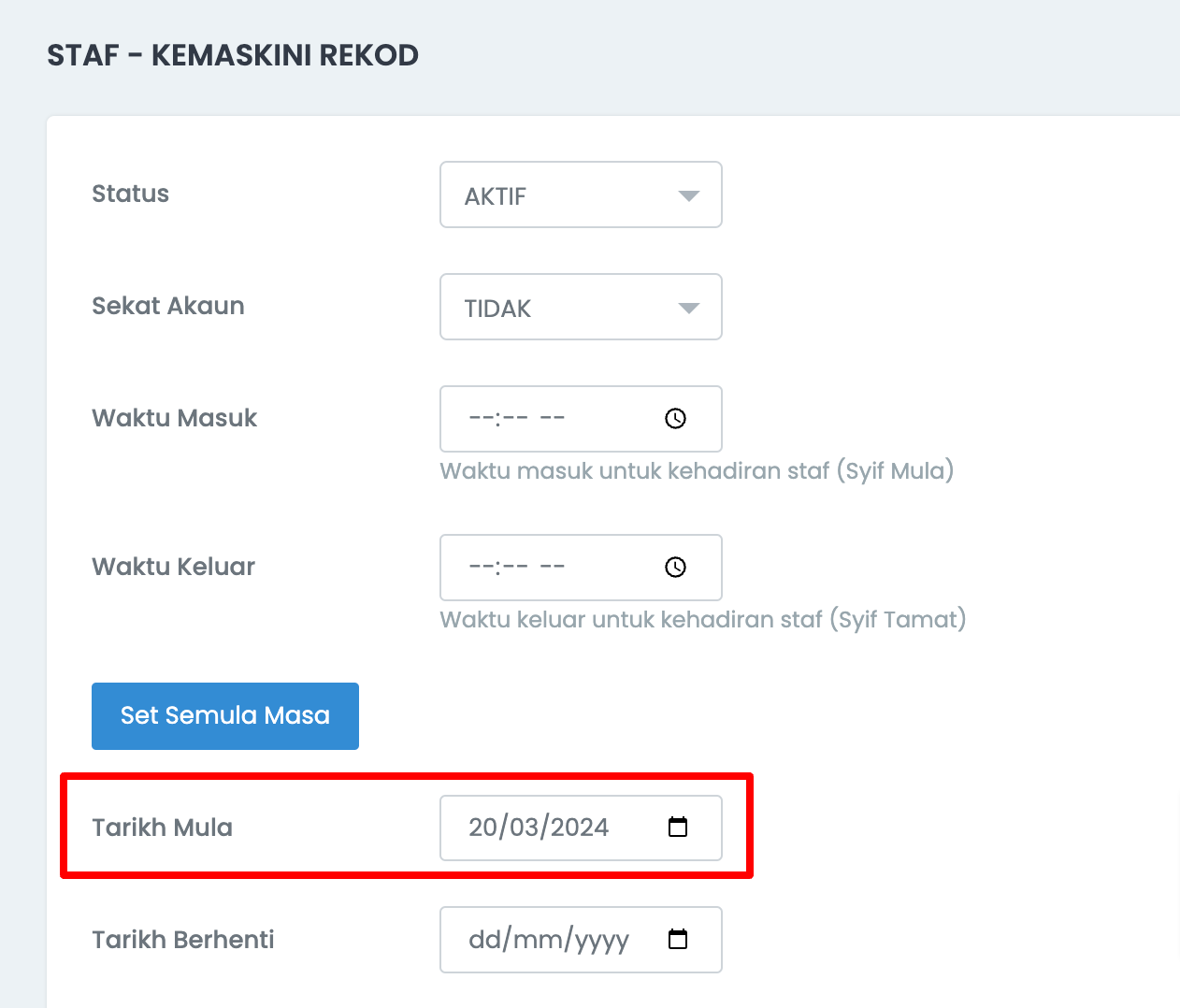
    Jika staf mempunyai rekod tarikh mula bekerja, sistem akan kira cuti prorata dari tarikh tersebut.

    Boleh semak tarikh tersebut di menu Staf > Staf > Kemaskini


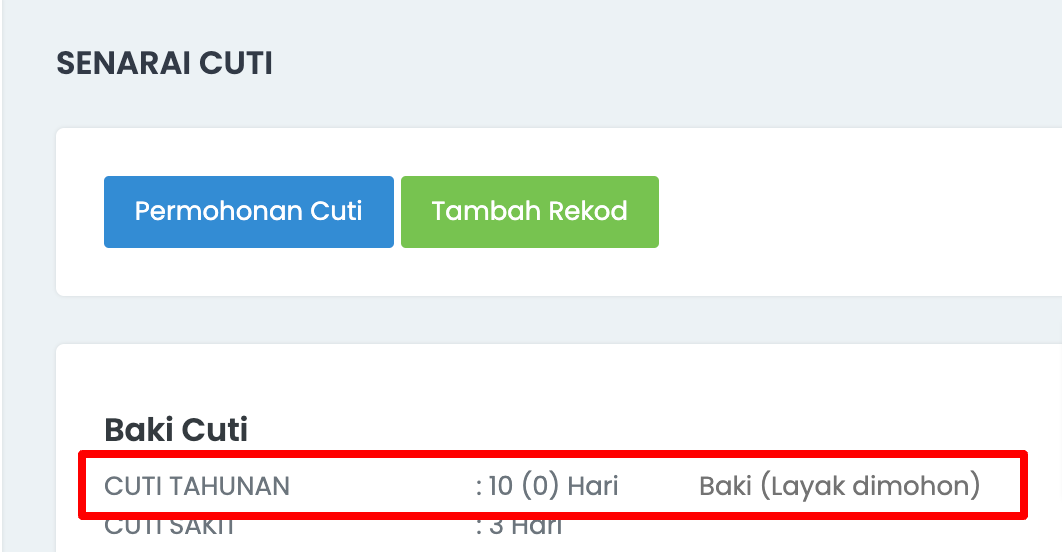
    Contoh paparan untuk cuti prorata bagi pengiraan dari tarikh mula bekerja pada 20/03/2024


  2. Pengiraan 12 bulan

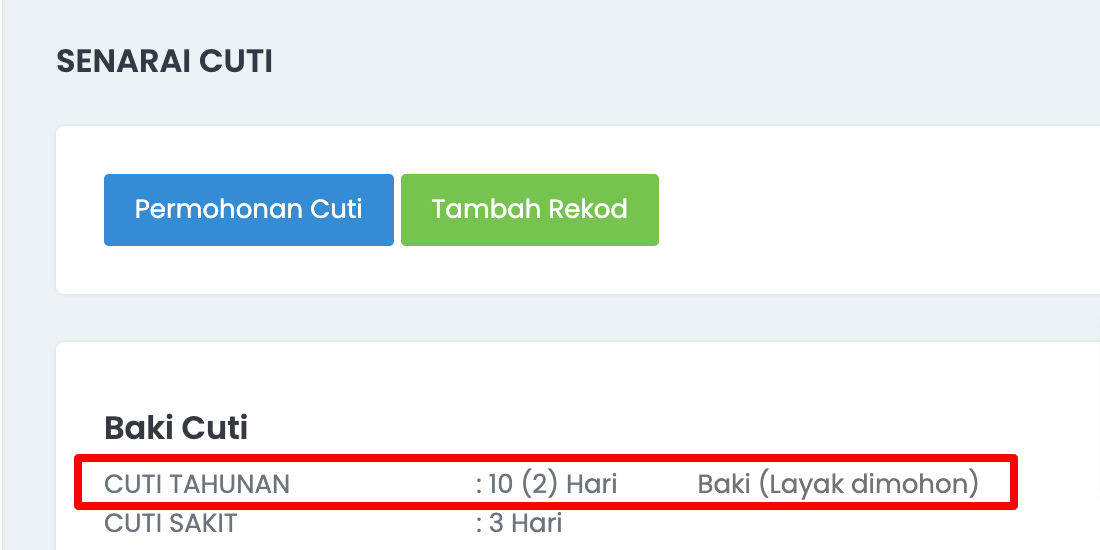
    Jika staf tidak setkan tarikh mula bekerja, sistem akan kira cuti prorata untuk setahun (bermula Jan sehingga Dec)

Contoh paparan untuk cuti prorata bagi pengiraan 12 bulan

Contoh paparan untuk cuti prorata bagi pengiraan 12 bulan
Jika kuota tersebut adalah kosong (0), staf tidak boleh membuat permohonan cuti.
Sebarang pertanyaan boleh tanya di dalam group support masing-masing.
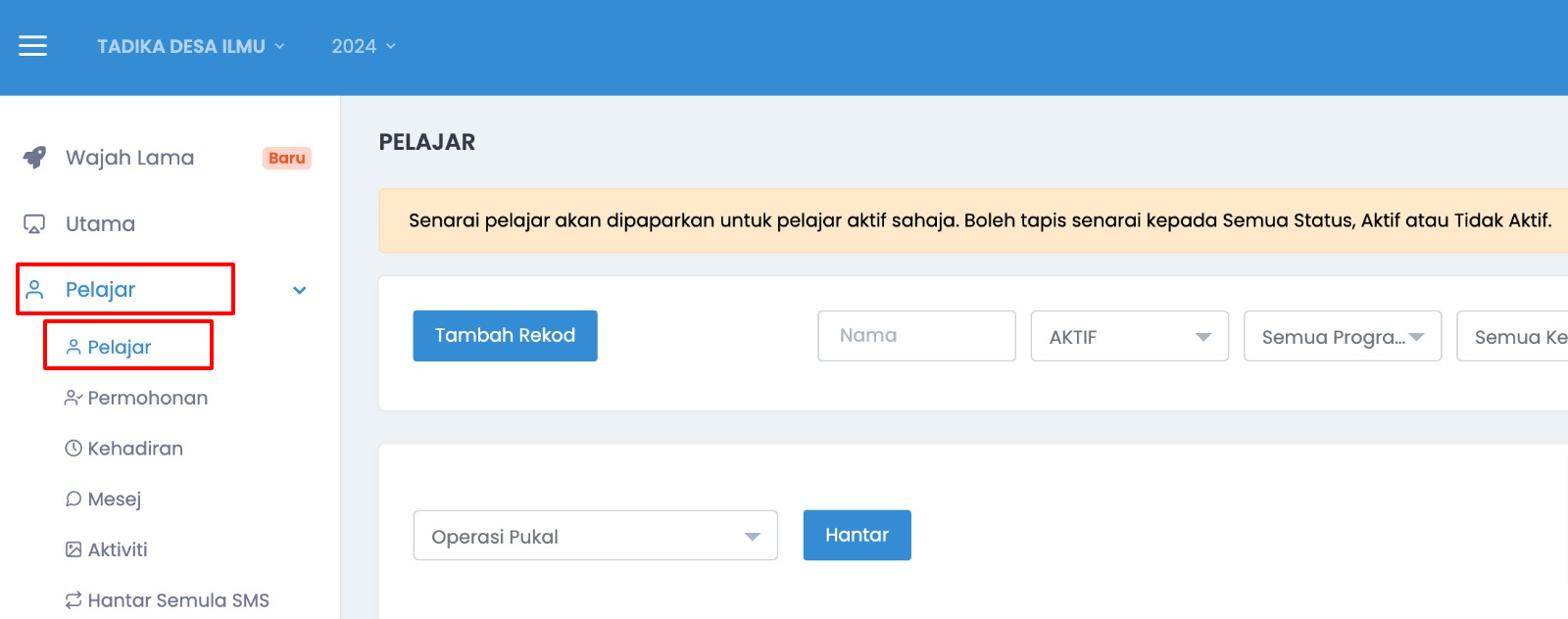
Muatnaik Gambar Aktiviti Pelajar

Sebelum ini, organisasi selain taska atau yang tidak menggunakan log harian tidak boleh memuatnaik gambar aktiviti pelajar.

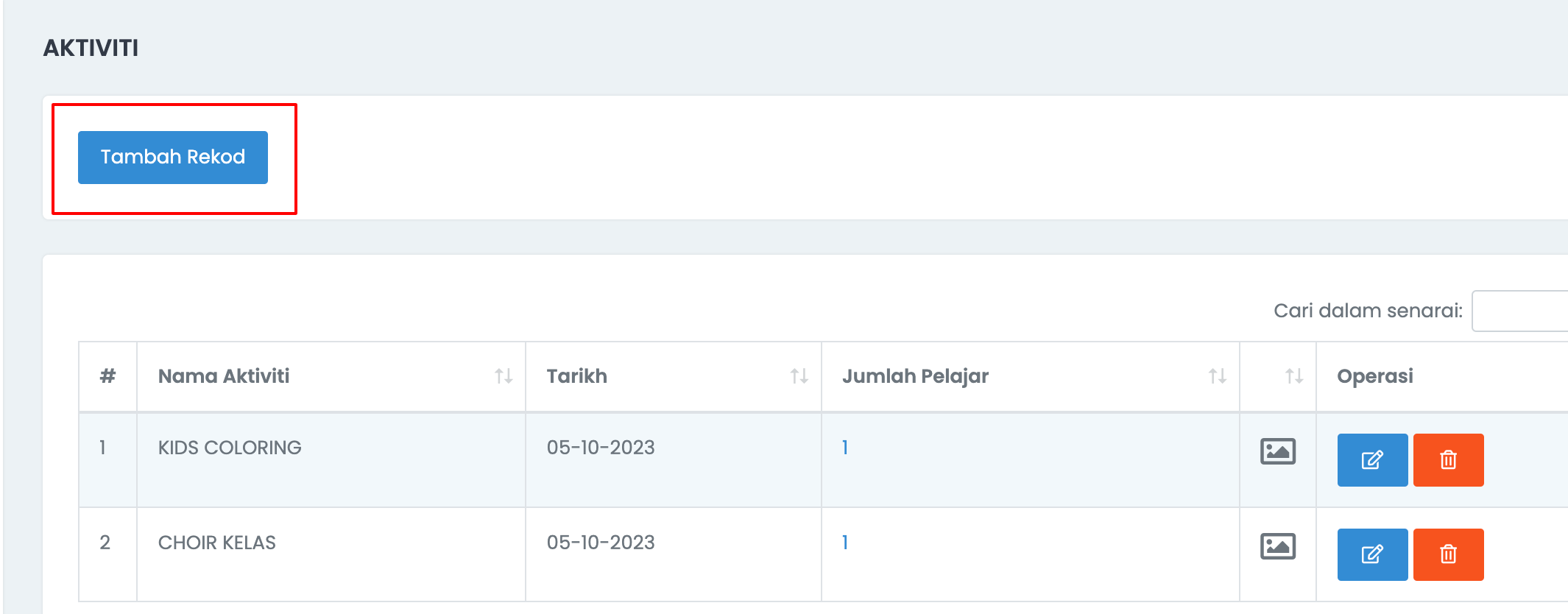
Kini, kami telah memperkenalkan modul Aktiviti. Modul ini membolehkan organisasi memuatnaik gambar aktiviti pelajar untuk ibu bapa lihat melalui mobile app SMAP for Parents.

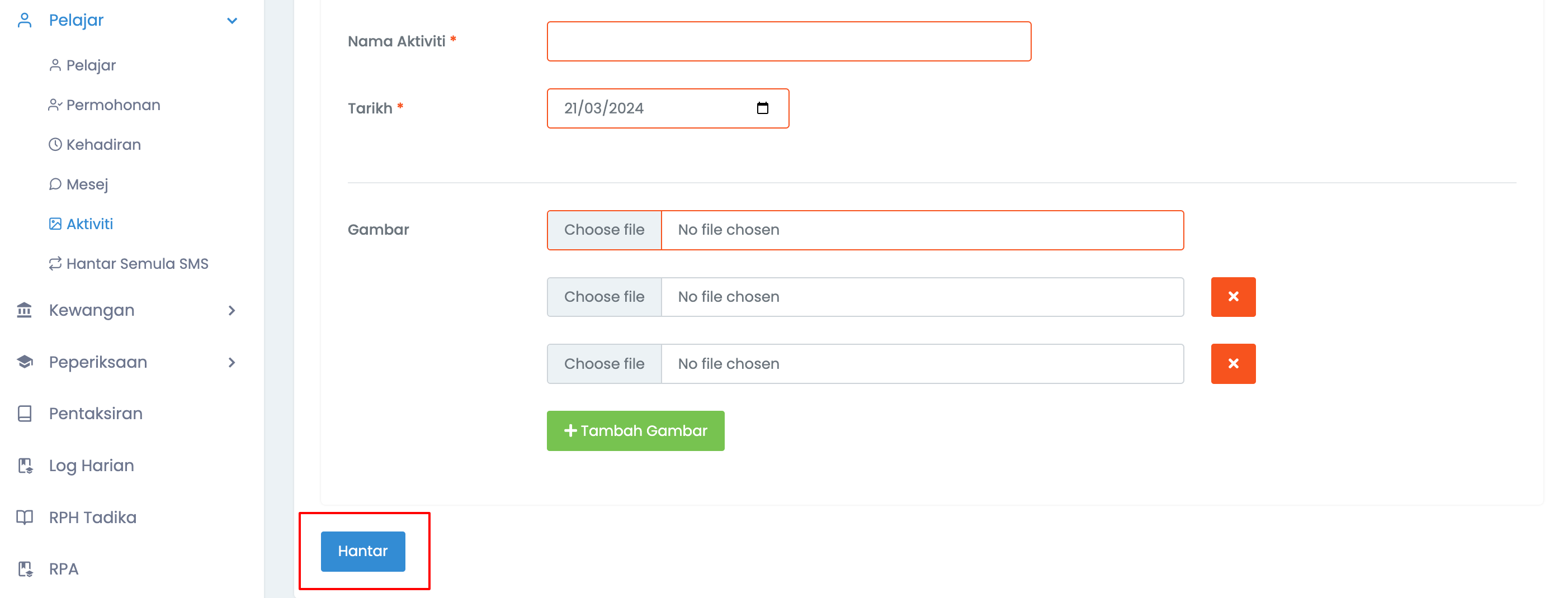
Cara muatnaik gambar aktiviti:

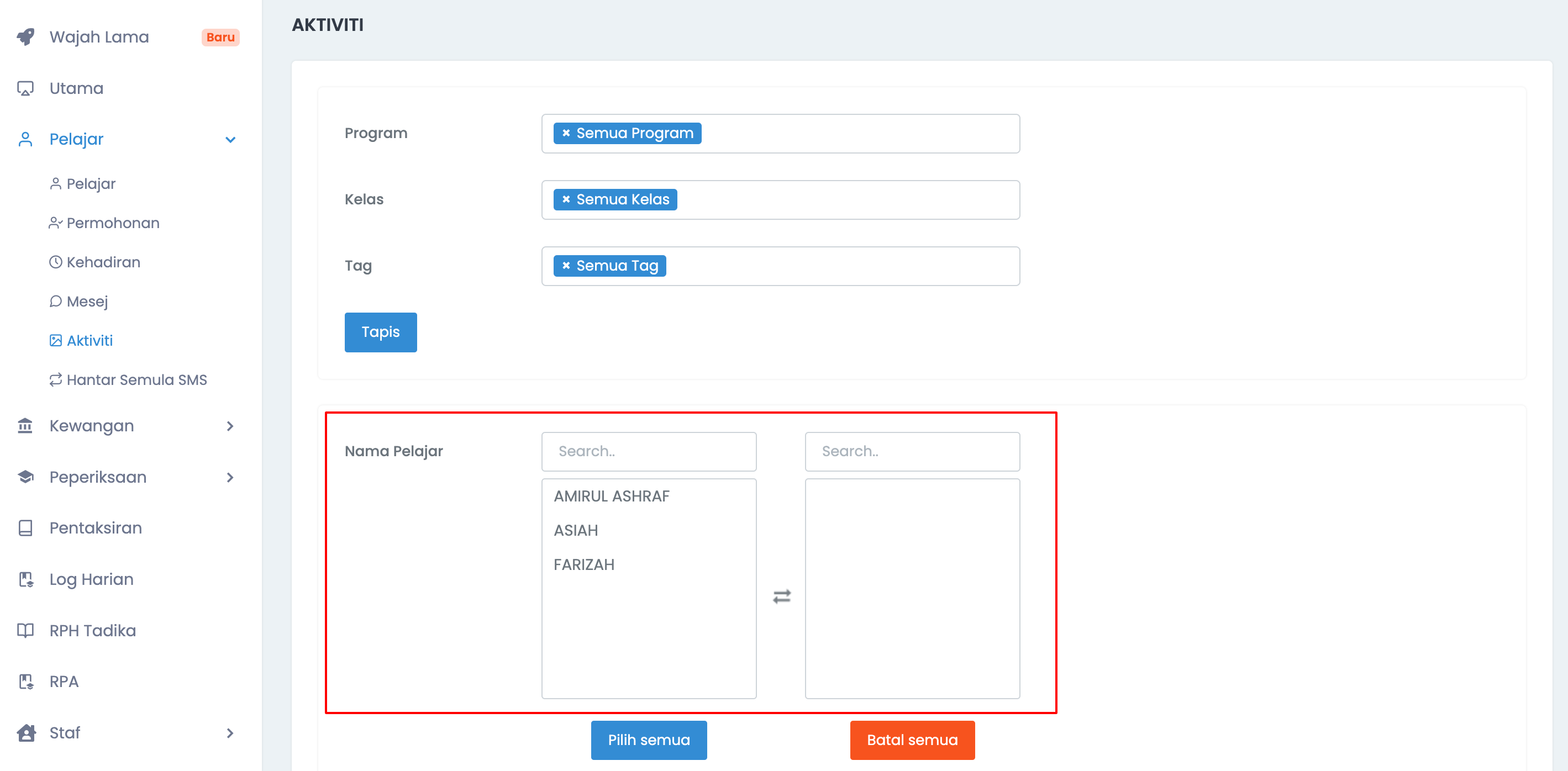
  1. Menu Pelajar > Aktiviti.

  2. Klik butang Tambah Rekod.

  3. Pilih nama pelajar yang terlibat.

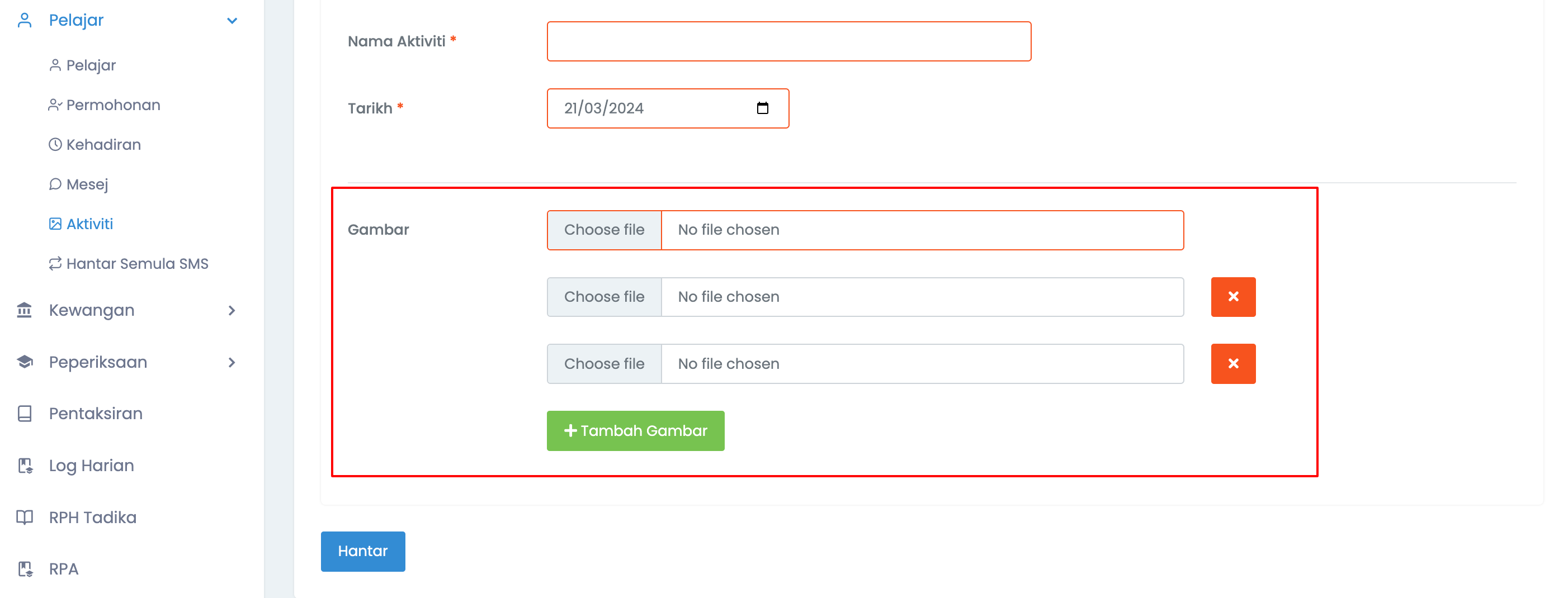
  4. Masukkan nama, tarikh aktiviti dan catatan (jika ada).

  5. Masukkan gambar, maksimum gambar yang boleh dimasukkan adalah 30 gambar

  6. Klik hantar.

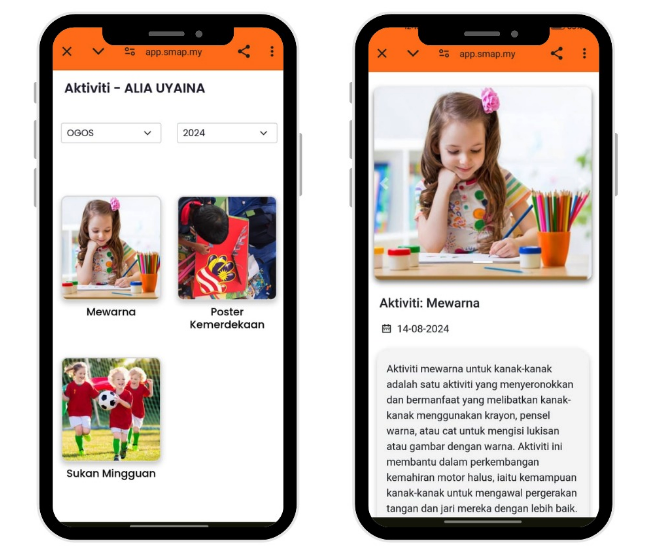
Nota: Ibubapa boleh klik menu Photos di mobile app SMAP App untuk melihat senarai aktiviti beserta gambar

Contoh:

Sekian makluman.

Pengiraan Automatik Cuti Tanpa Gaji (unpaid leave) di Slip Gaji

Sebelum ini, pengiraan cuti tanpa gaji perlu dilakukan secara manual, di mana pengurus gaji perlu mengira cuti tanpa gaji yang digunakan staf.

Dengan fungsi ini, pengiraan dapat dilakukan secara automatik dengan hanya menekan butang “Kira” semasa rekod gaji. Pengiraan ini akan diambil dari kategori cuti tanpa gaji yang telah digunakan dan terus dikira dalam gaji yang direkodkan dalam sistem.

Cara menggunakan fungsi ini:

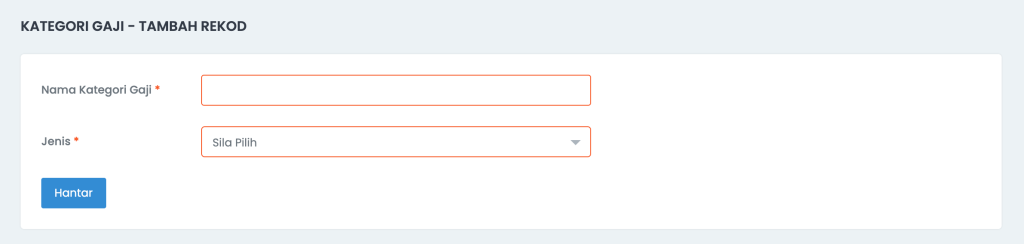
  1. MENAMBAH KATEGORI GAJI & KATEGORI CUTI TANPA GAJI

a) KATEGORI GAJI

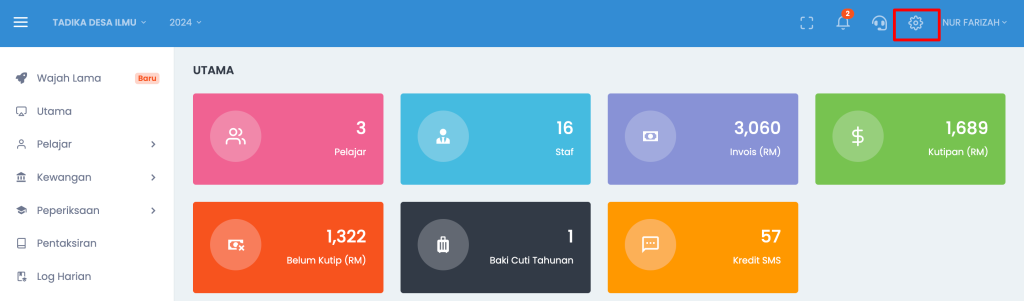
1 – Pergi ke menu tetapan.

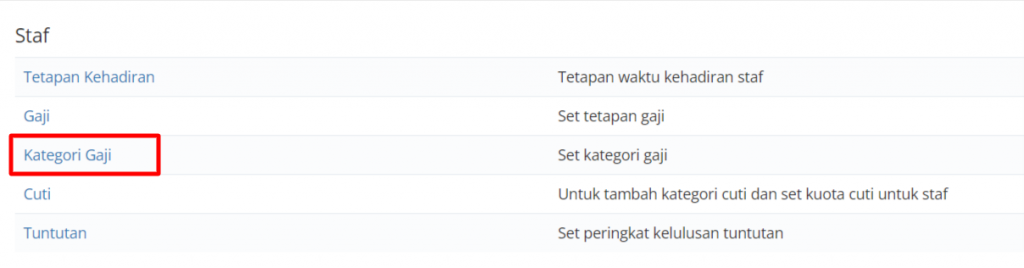
2- Pergi ke bahagian Staf dan pilih kategori gaji

3- Klik pada button tambah rekod dan isikan maklumat kemudian hantar.

b) KATEGORI CUTI

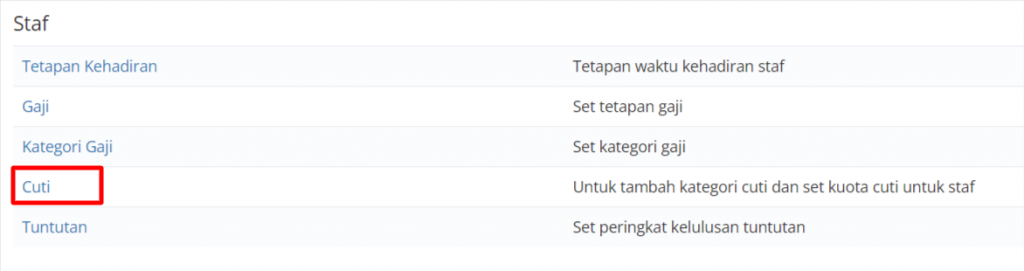
1 – Pergi ke tetapan

2 – Pergi ke bahagian Staf dan pilih kategori cuti

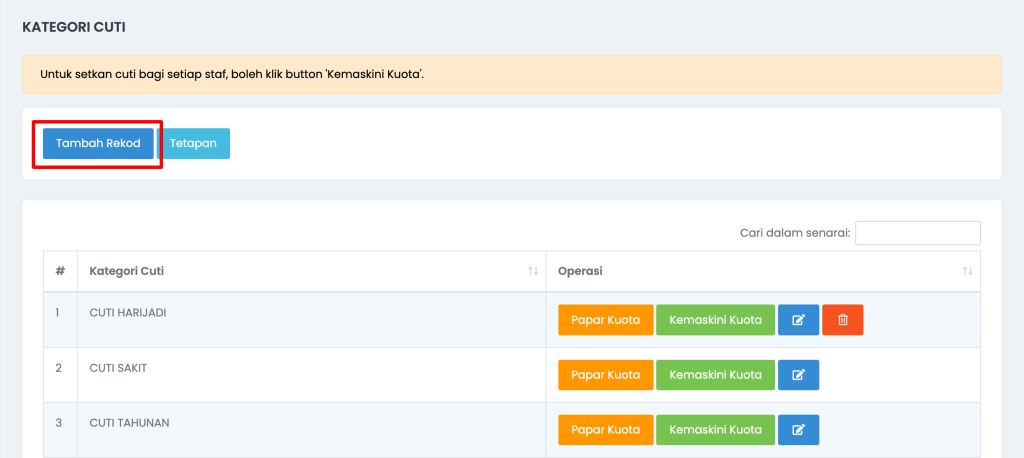
3 – Klik pada button tambah rekod dan isikan maklumat kemudian hantar.

2 – SET KATEGORI GAJI DAN CUTI UNTUK CUTI TANPA GAJI

a) KATEGORI CUTI

1- Pergi ke menu tetapan dan klik pada cuti di bahagian staff.

2 – Klik pada tetapan di bahgaian Kategori Cuti.

3 – Pilih maklumat tersebut dan hantar.

b) KATEGORI GAJI

1 – Pergi ke menu tetapan dan klik pada gaji di bahagian Staf.

Dikehendaki untuk mengisi maklumat tersebut dan klik pada button hantar.

3 – SET CUTI TANPA GAJI SECARA AUTO

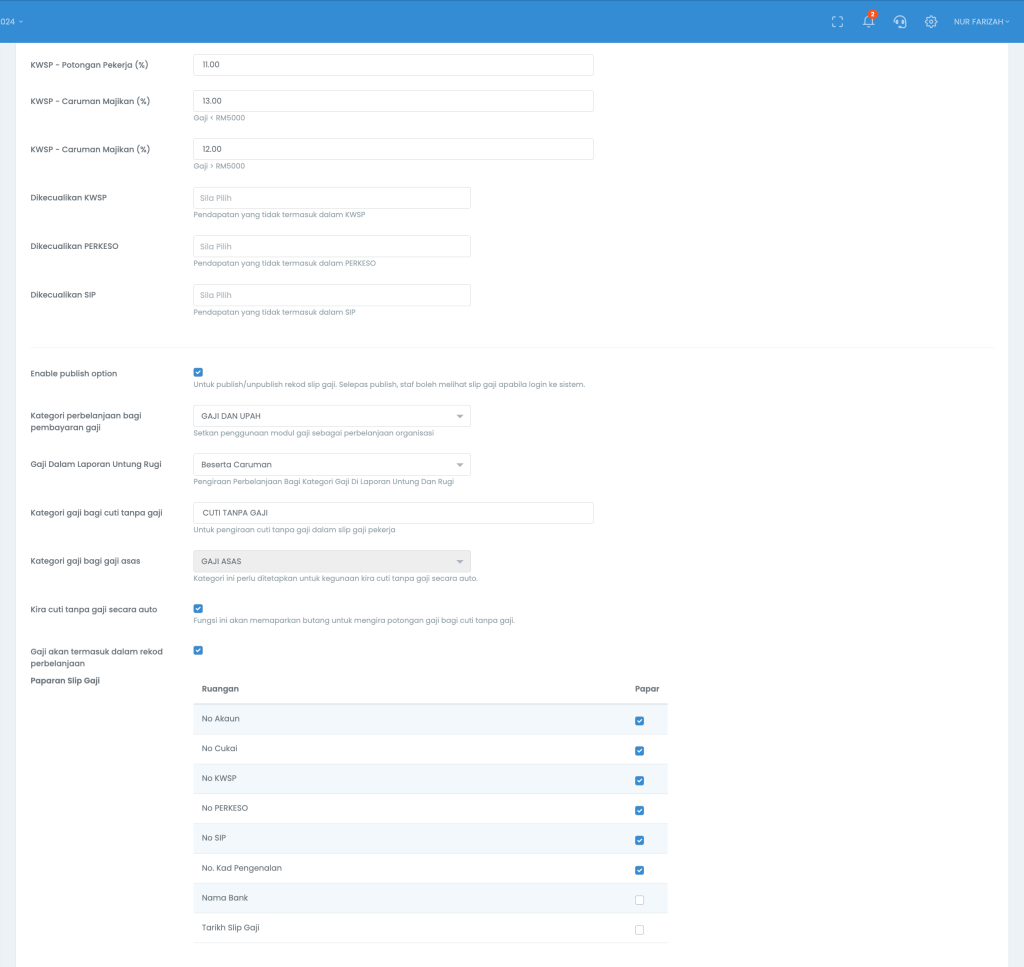
1 – Pergi kepada menu tetapan, dan klik pada gaji di bahagian staff.

Klik pada fungsi tersebut untuk set cuti tanpa gaji secara auto
  • Apabila tetapan ini di set, pelulus cuti akan melihat column ‘Gaji Dikira’ di senarai permohonan cuti sebagai rekod bahawa cuti tersebut telah dikira atau belum didalam modul gaji.
  • Gaji Dikira:

    Tick – Mahu kira secara manual untuk Cuti Tanpa Gaji dan masukkan secara manual pada Slip Gaji

    Untick – Sistem kirakan Cuti Tanpa Gaji (Bila keluarkan slip gaji, klik button kira semasa keluarkan slip gaji, jadi Cuti Tanpa Gaji akan dikira secara automatik)

Fungsi pengiraan cuti tanpa gaji secara auto ini dapat memudahkan pengurus gaji merekodkan gaji staf dengan lebih cepat dan tepat.

Video Rujukan Untuk Flow Cuti Tanpa Gaji Berfungsi: https://adilo.bigcommand.com/watch/H0wiT3vJ

Sekian, terima kasih.

Gambar Aktiviti RPH

Sebelum ini, gambar aktiviti hanya boleh digunakan oleh organisasi taska sahaja.

Kini sekolah dan tadika yang menggunakan Modul RPH juga boleh tambah gambar aktiviti untuk rujukan ibu bapa!

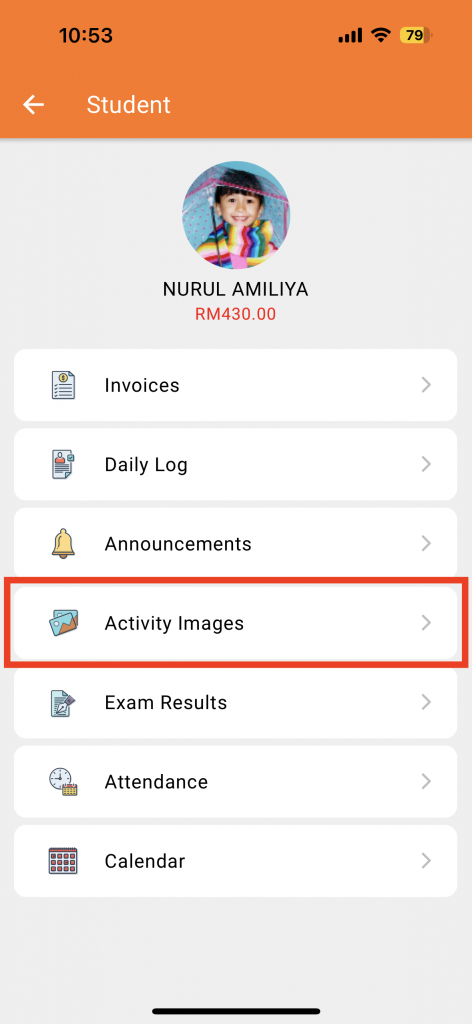
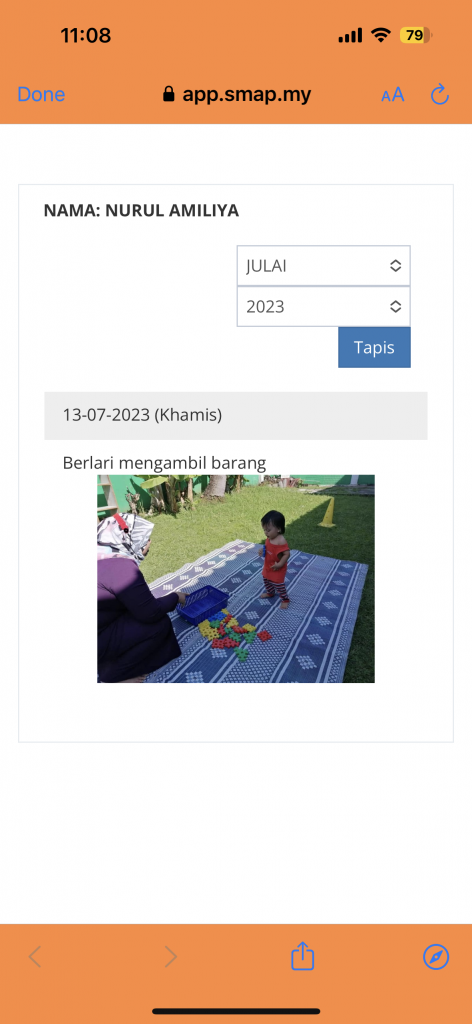
Ibu bapa boleh lihat dalam mobile app SMAP, akan dipaparkan menu Photos

Ibu bapa boleh lihat aktiviti pelajar melalui gambar RPH yang direkodkan oleh guru-guru.

Jika tidak setkan kelas, gambar tidak akan dipaparkan


Terdapat beberapa cara untuk rekodkan gambar:

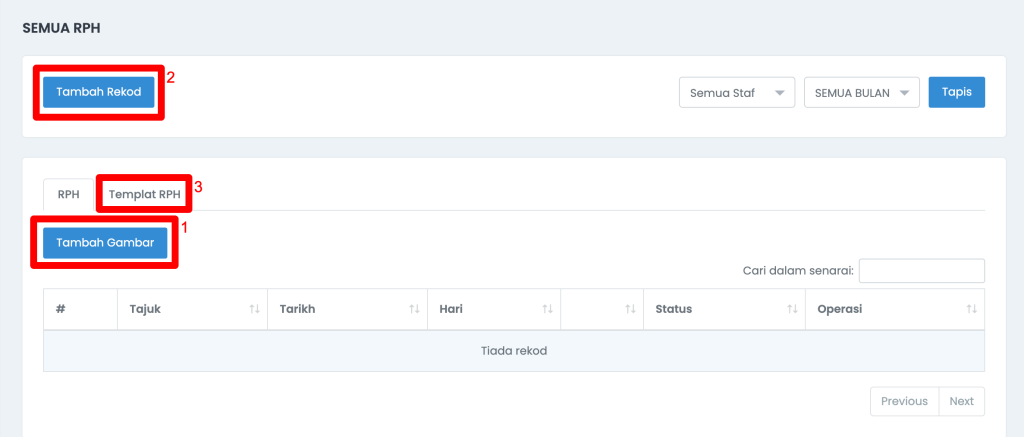
1️⃣ Button Tambah Gambar

1. Menu RPH > Klik button Tambah Gambar.

2. Isikan maklumat RPH.

3. Pilih kelas yang spesifik untuk dipaparkan dalam mobile app.

4. Tambah gambar.

5. Klik button Hantar.

2️⃣ Button Tambah Rekod

1. Menu RPH > Klik button Tambah Rekod.

2. Isikan maklumat RPH.

3. Pilih kelas yang spesifik untuk dipaparkan dalam mobile app.

4. Tambah gambar.

5. Boleh juga tandakan Simpan Sebagai Templat jika nak jadikan RPH ini sebagai templat.

6. Klik button Hantar.

3️⃣ Button Guna di bahagian Templat RPH

1. Menu RPH > Klik button Templat RPH

2. Pilih templat yang nak digunakan.

3. Dibahagian Operasi klik button Guna.

4. Isikan maklumat RPH

3. Pilih kelas yang spesifik untuk dipaparkan dalam mobile app.

4. Tambah gambar.

5. Klik button Hantar.

? Pihak organisasi boleh masukkan sehingga 10 gambar untuk setiap RPH yang dibuat.

? Gambar hanya akan dipaparkan dalam mobile app untuk RPH yang sudah Disemak sahaja.

Sekian makluman.

Jenis error yang dipaparkan dalam sistem

Jika tuan/puan berdepan dengan isu website ketika menggunakan SMAP, boleh rujuk cara-cara berikut:

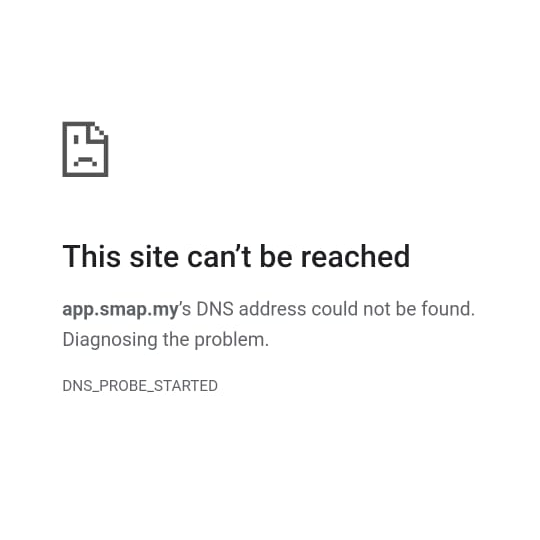
Isu This site can’t be reached – DNS_PROBE_STARTED

Solusi:

a. Cek internet connection, pastikan device yang digunakan sudah disambungkan dengan internet dan tiada masalah dengan network tersebut.
b. Restart wifi, boleh restart router wifi. Kemudian boleh cuba semula untuk buka sistem.
c. Disable antivirus atau firewall. Jika device yang digunakan mempunyai antivirus atau firewall, ia mungkin akan block server DNS dan menyebabkan error “DNS_PROBE_STARTED”.
d. Restart device, komputer. Tuan/puan boleh restart semula device yang digunakan.

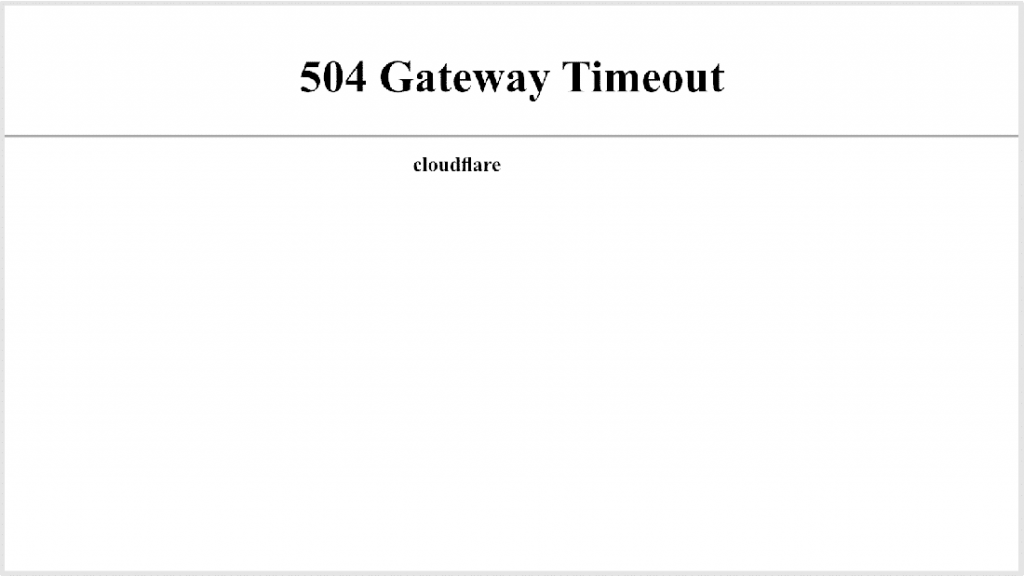
Isu 504 Gateway Time-Out

Solusi:

a. Restart wifi, boleh restart router wifi. Kemudian boleh cuba semula untuk buka sistem.
b. Clear browser cache. Clear browser cache and cookies dan cuba semula untuk buka sistem.
d. Contact kami di group support whatsapp untuk buat semakan lanjut berkenaan server.

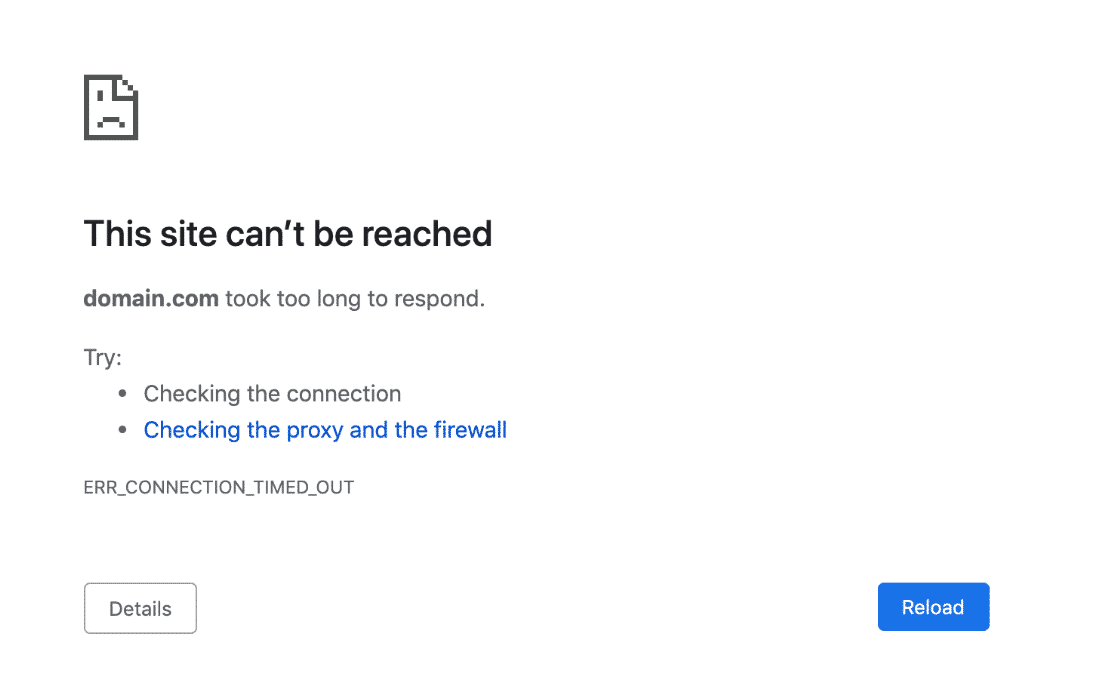
Isu This site can’t be reached – ERR_CONNECTION_TIMED_OUT

Solusi:

a. Cek internet connection, pastikan device yang digunakan sudah disambungkan dengan internet dan tiada masalah dengan network tersebut.
b. Restart wifi, boleh restart router wifi. Kemudian boleh cuba semula untuk buka sistem.
c. Clear browser cache. Clear browser cache and cookies dan cuba semula untuk buka sistem.
d. Disable antivirus atau firewall jika device yang digunakan mempunyai antivirus atau firewall.
e. Disable extensions browser yang mungkin akan mengganggu connection.

Isu Your file couldn’t be accessed – ERR_UPLOAD_FILE_CHANGED

Solusi:

a. Cek fail. Pastikan fail yang diupload tidak diubah atau dipadam semasa upload fail. Atau boleh cuba upload fail tersebut semula.
b. Cek saiz fail. Pastikan saiz fail tidak melebih saiz maksimum yang telah ditetapkan dalam sistem. Jika saiz besar, boleh compress fail kepada saiz lebih kecil.
c. Cek jenis fail. Pastikan jenis fail tersebut dibenarkan untuk diupload ke dalam sistem. d. Clear browser cache. Clear browser cache and cookies dan cuba semula untuk buka sistem.
e. Disable extensions browser yang mungkin akan mengganggu connection.
f. Gunakan browser yang berbeza. Contohnya, jika tuan/puan gunakan Google Chrome, boleh cuba gunakan Microsoft Edge/Brave.

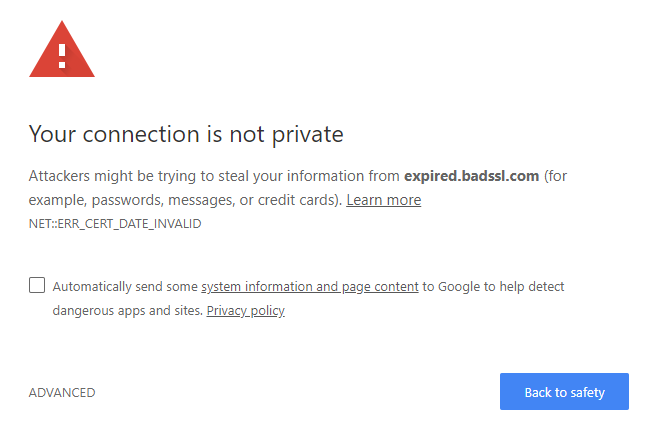
Isu Your connection is not private – NET-ERR_CERT_DATE_INVALID

Solusi:

a. Cek tarikh dan masa. Pastikan tarikh dan masa bagi device yang digunakan telah disetkan dengan betul.
b. Clear browser cache. Clear browser cache and cookies dan cuba semula untuk buka sistem.
c. Gunakan browser yang berbeza. Contohnya, jika tuan/puan gunakan Google Chrome, boleh cuba gunakan Microsoft Edge/Brave.
d. Update browser. Boleh update jika terdapat alert untuk update browser yang digunakan.


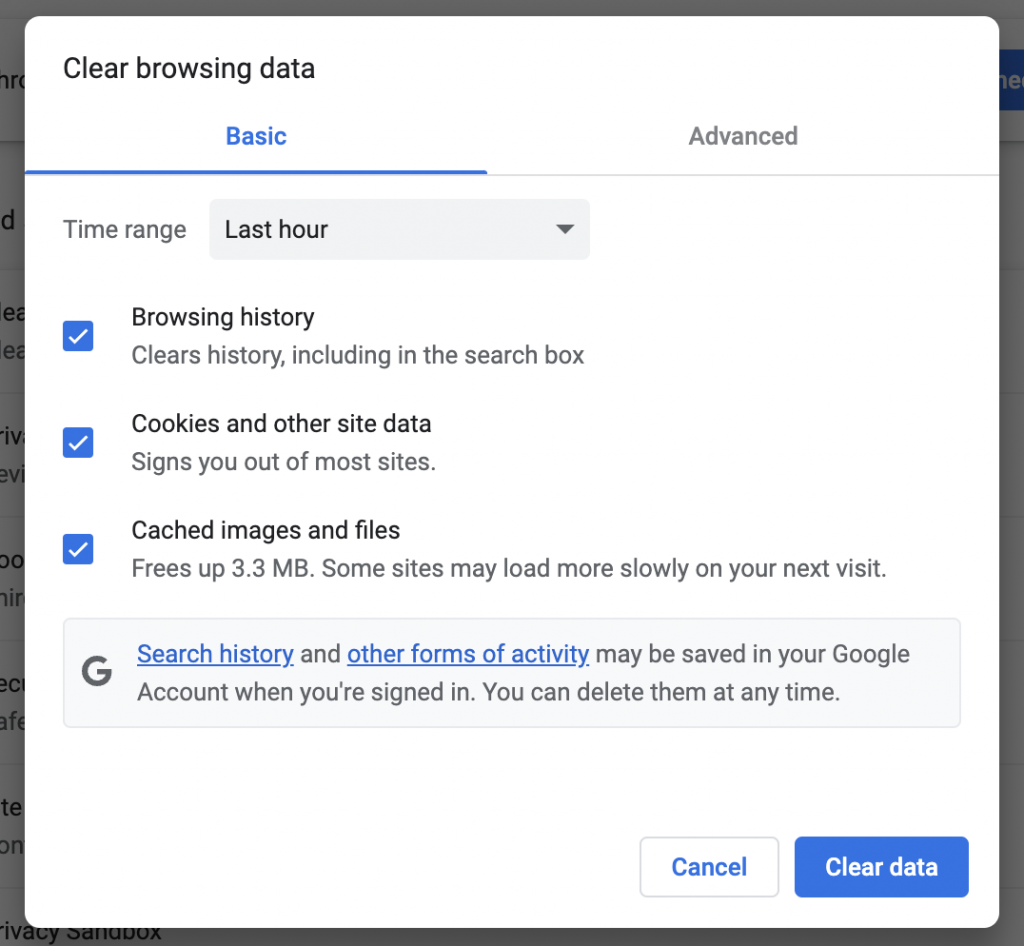
Cara untuk clear browser cache

  1. Buka Google Chrome
  2. Click icon ⋮ > More Tools > Clear browsing data.
  3. Click button Clear Data.

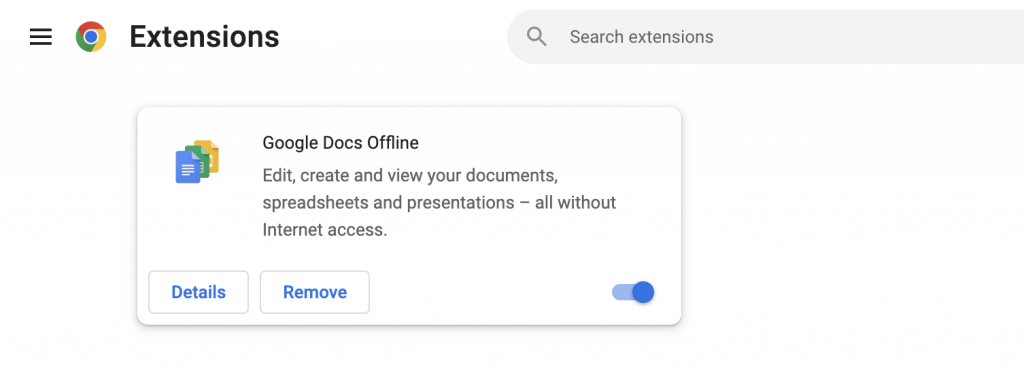
Cara untuk disable extensions atau antivirus

  1. Buka Google Chrome
  2. Click icon ⋮ > More Tools > Extensions
  3. Click button on/off

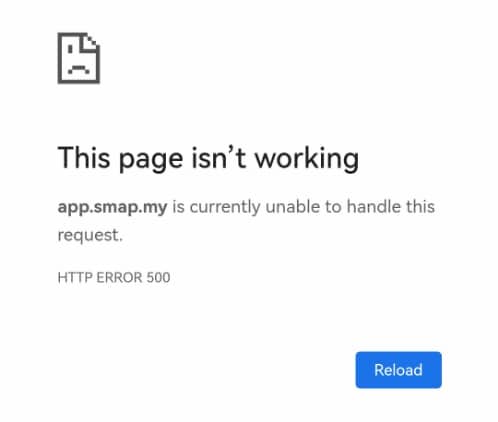
Isu HTTP ERROR 500

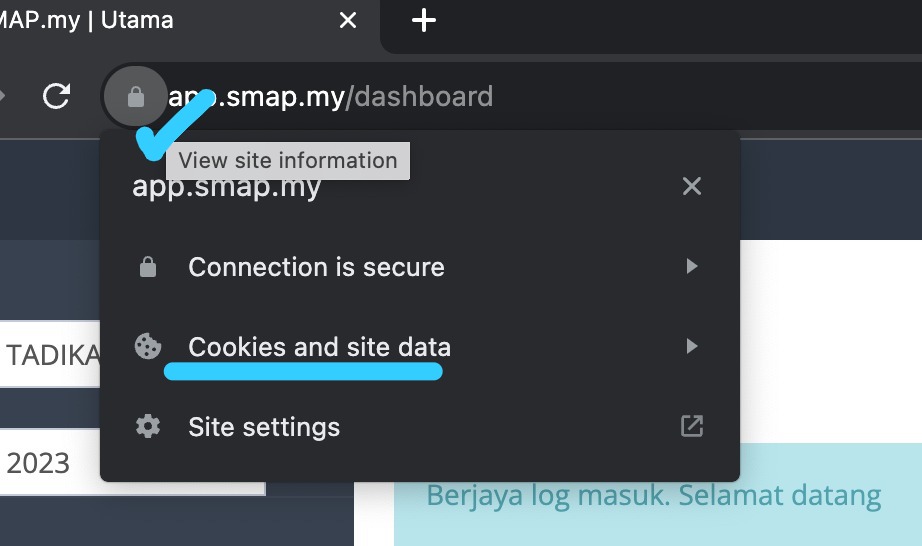
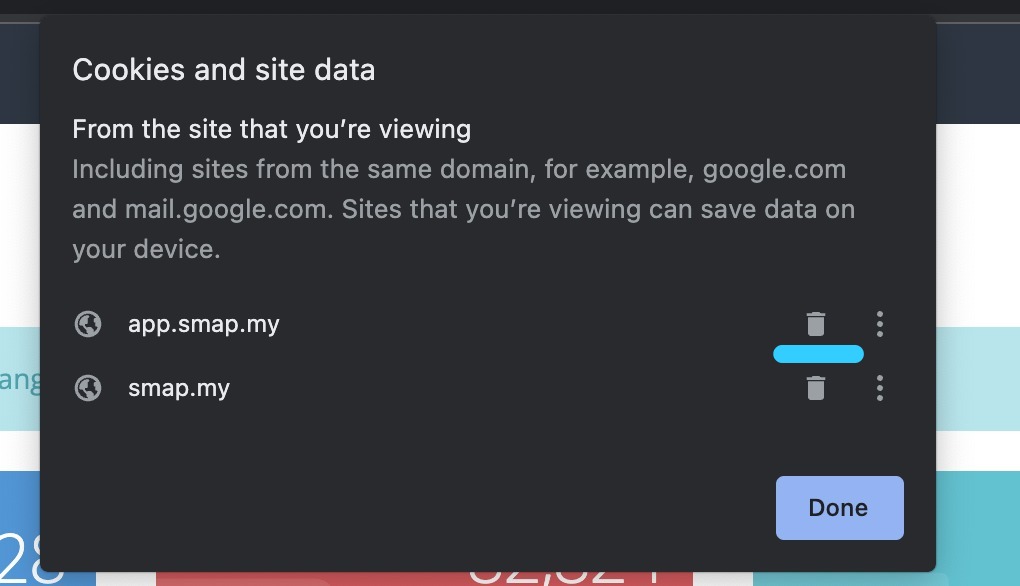
  1. Boleh click icon lock di bahagian sebelah url > boleh click Cookies and site data.


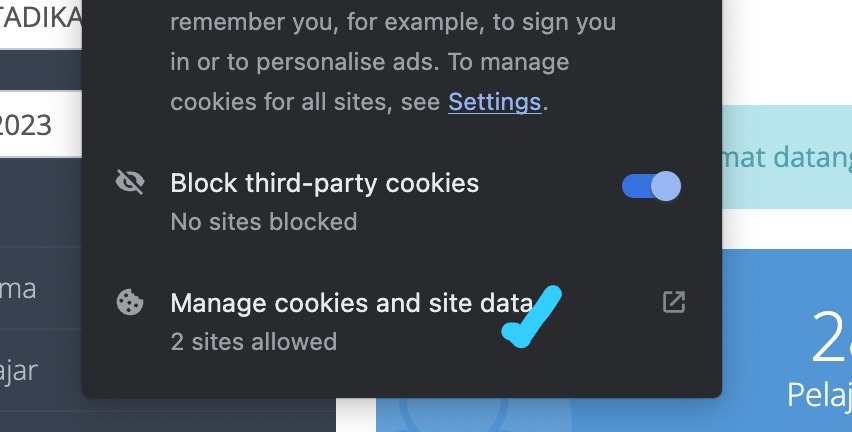
  2. Kemudian click Manage cookies and site data.


  3. Boleh padam cookies untuk app.smap.my


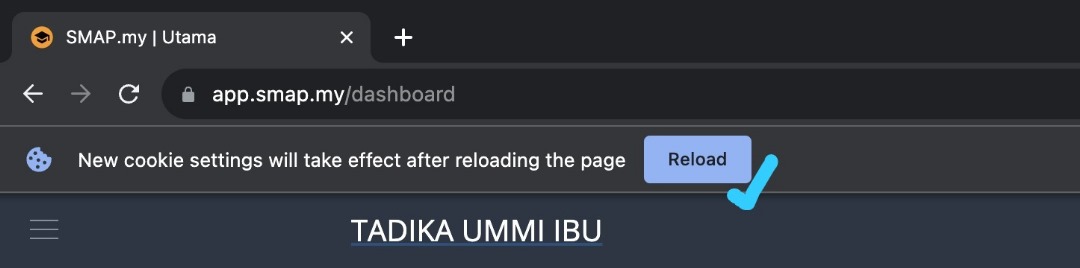
  4. Click done, dan boleh click reload untuk login semula.

Prepaid Mesej

Dengan adanya fungsi ini, tuan/puan perlu tambah nilai kredit mesej di dalam sistem SMAP untuk menggunakan SMS atau WhatsApp. Penambahan kredit ini hanya boleh diakses oleh pemilik organisasi sahaja dan tidak boleh diakses oleh staf lain.


NOTA PENTING: Menu Kredit Mesej hanya akan dipaparkan untuk akaun pemilik (owner) sahaja.


Terdapat beberapa tetapan berkenaan fungsi ini:

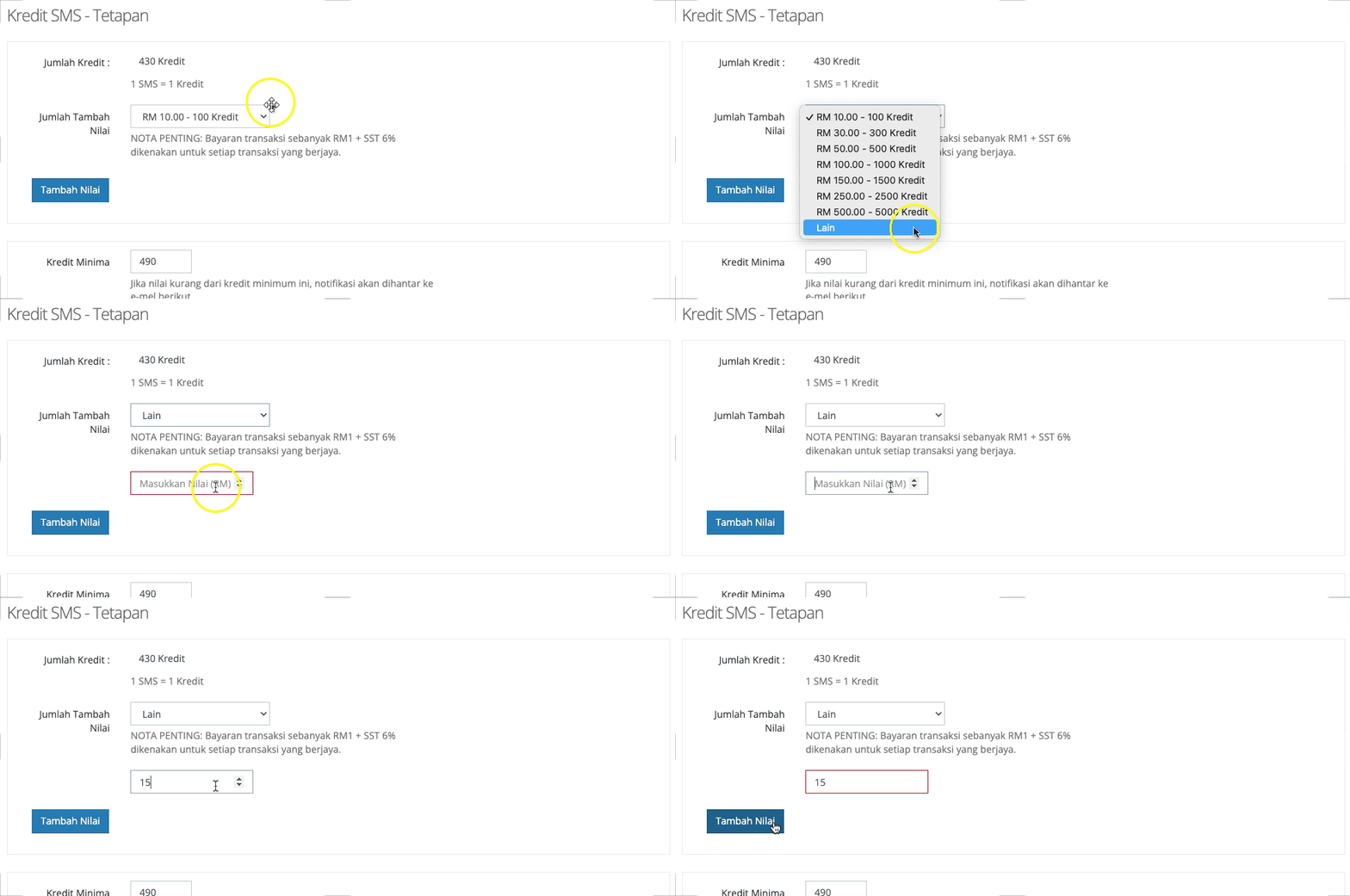
  1. Tambah Nilai

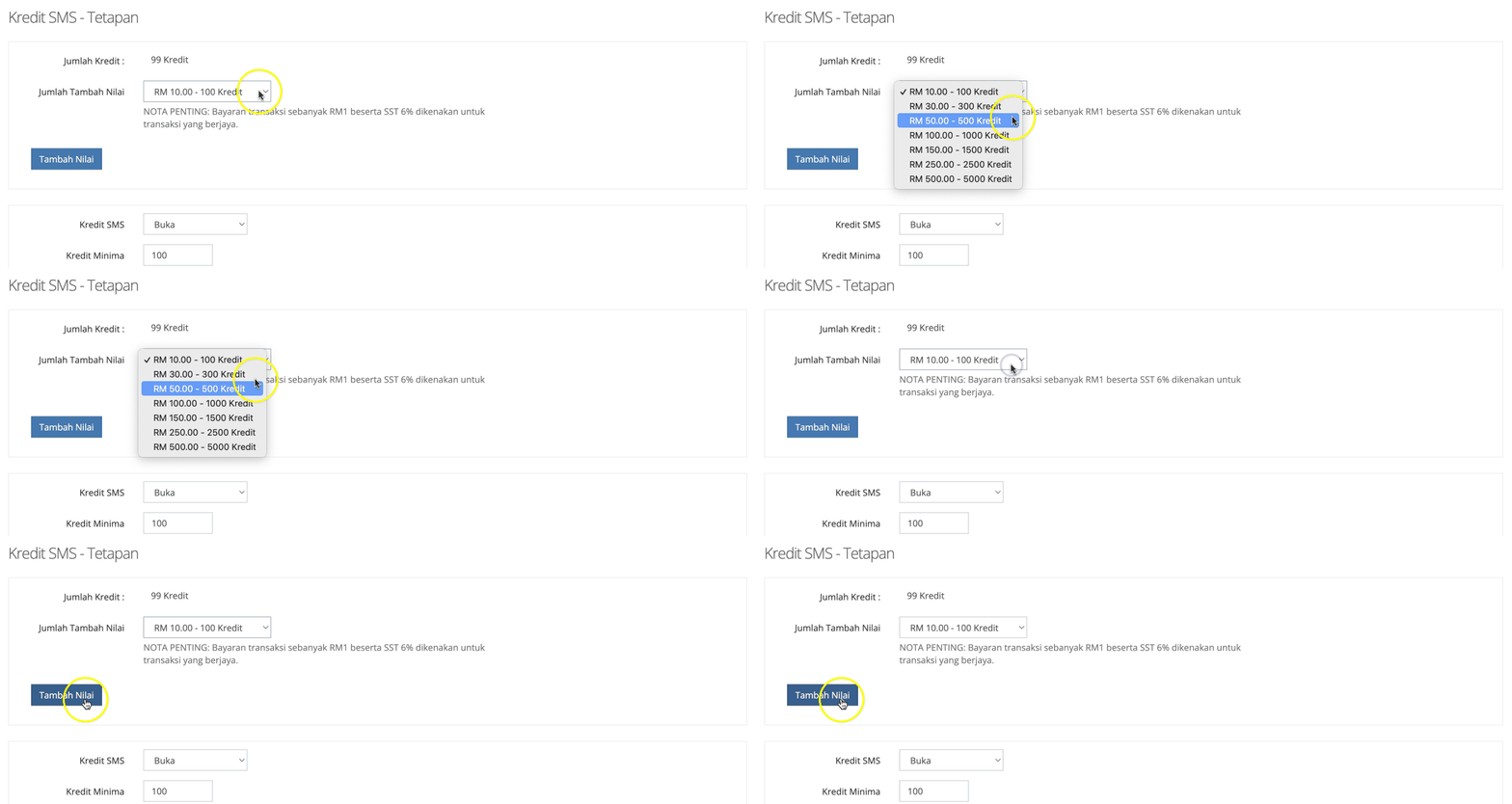
    Menu Tetapan > Bahagian Sistem, pilih Kredit Mesej > Pilih jumlah > Klik Tambah Nilai


    Penambahan kredit ini akan ditambah untuk kesemua cawangan dibawah pemilik yang sama.

    Contohnya: Puan Aina memiliki 2 cawangan didalam SMAP. Apabila Puan Aina tambah nilai kredit mesej. Kredit tersebut akan ditambah untuk kedua-dua cawangan.


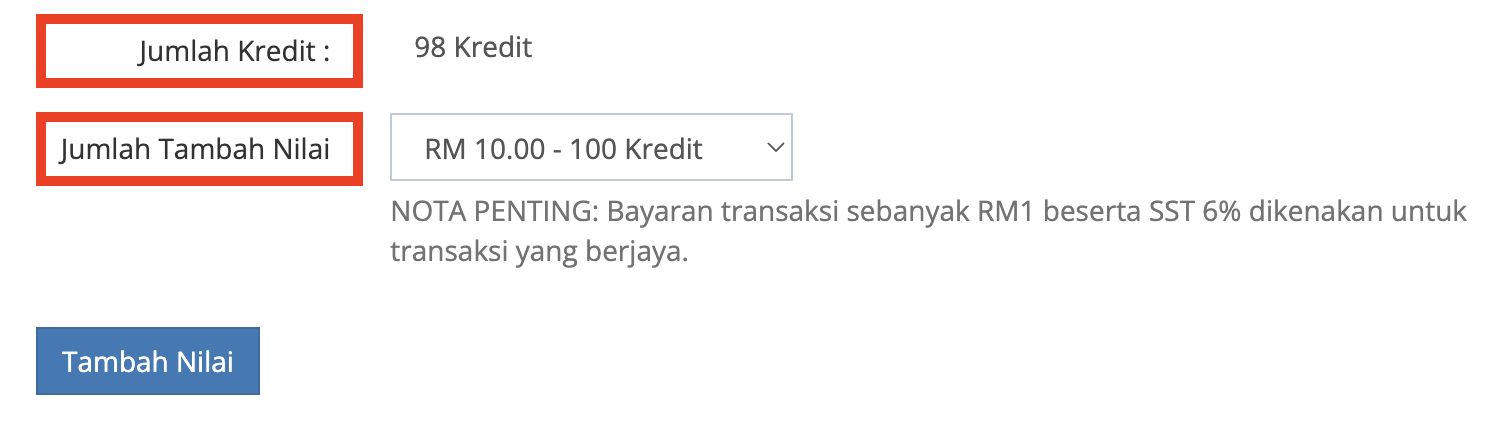
    Jumlah Kredit = Kredit sedia ada di dalam sistem.

    Jumlah Tambah Nilai = Boleh pilih jumlah untuk ditambah nilai.

    1 Kredit = 1 SMS

    2 Kredit = 1 WhatsApp

    Klik button Tambah Nilai untuk meneruskan proses. Pembayaran ini akan terus disambungkan ke sistem Toyyibpay, caj RM1 akan dikenakan untuk setiap transaksi yang berjaya.

    TAMBAHAN BARU

    Boleh tambah nilai dengan memasukkan nilai yang diingini.


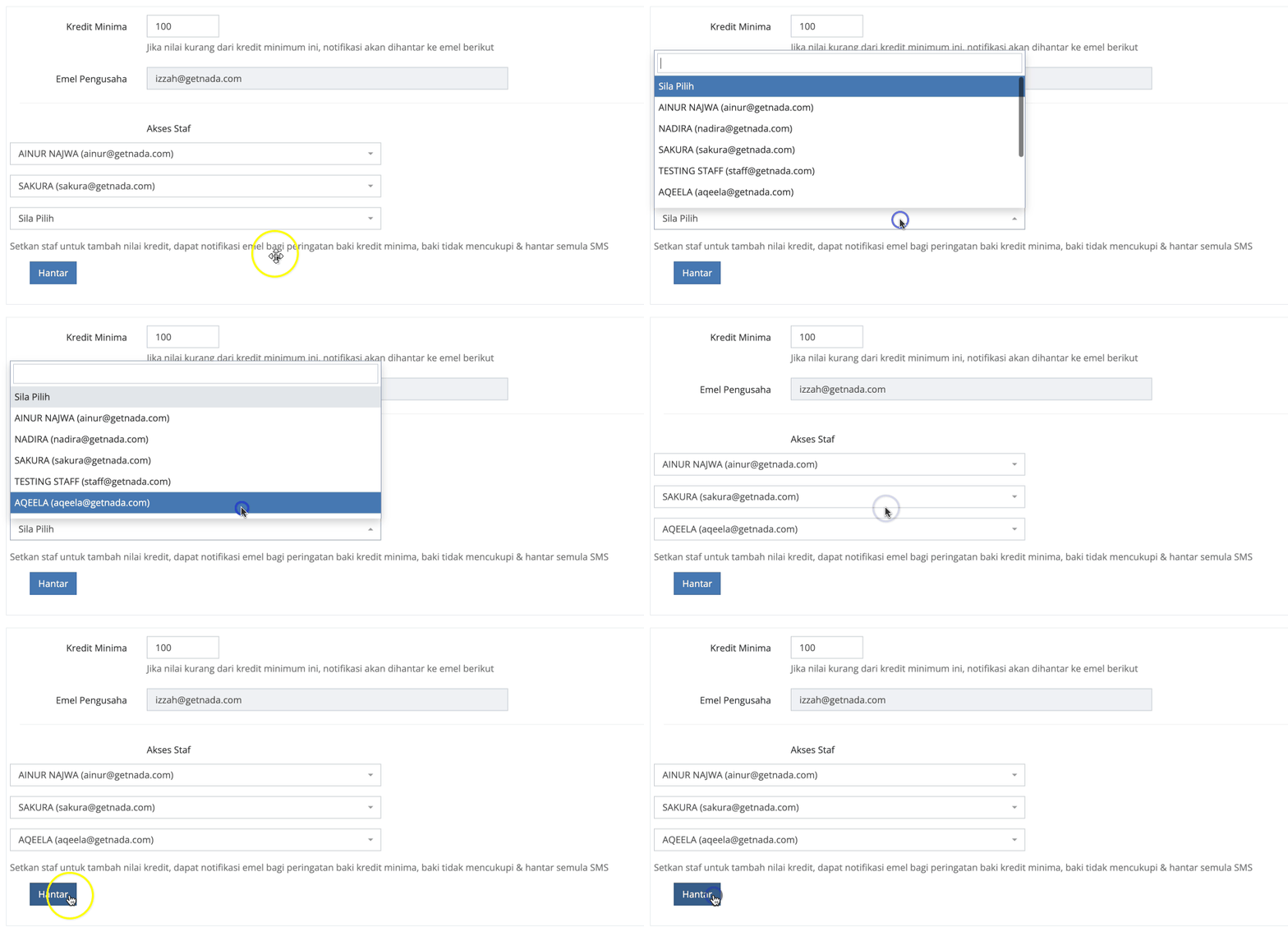
  2. Email notikasi peringatan baki kredit minima, baki tidak mencukupi & hantar semula SMS.

    Pihak organisasi boleh setkan kredit minima untuk sistem hantar emel peringatan untuk tambah nilai.

    Secara umumnya sistem akan hantarkan emel ke pemilik organisasi (owner). Boleh juga setkan 3 emel yang boleh menerima notifikasi berkenaan kredit SMS ini.

    Menu Tetapan > Bahagian Sistem, pilih Kredit Mesej


  3. SMS atau WhatsApp tidak dihantar

    2 sebab SMS atau WhatsApp tidak dihantar:

    a. Baki kredit mesej tidak mencukupi, perlu tambah nilai terlebih dahulu.

    Jika pemilik terlupa untuk tambah nilai dan baki kredit adalah 0, sistem tidak akan menghantar sms atau WhatsApp tersebut kerana baki tidak mencukupi.

    SMAP akan hantar peringatan baki kredit ke emel pemilik dan 3 emel yang disetkan (jika ada)

    Seterusnya, boleh tambah nilai kredit mesej menggunakan akaun pemilik.


    b. No telefon pelajar tidak wujud, perlu semak dan kemaskini no telefon pelajar.

    Boleh pergi ke menu Pelajar > Pelajar > Cari nama pelajar > dibahagian Operasi > Klik Kemaskini.

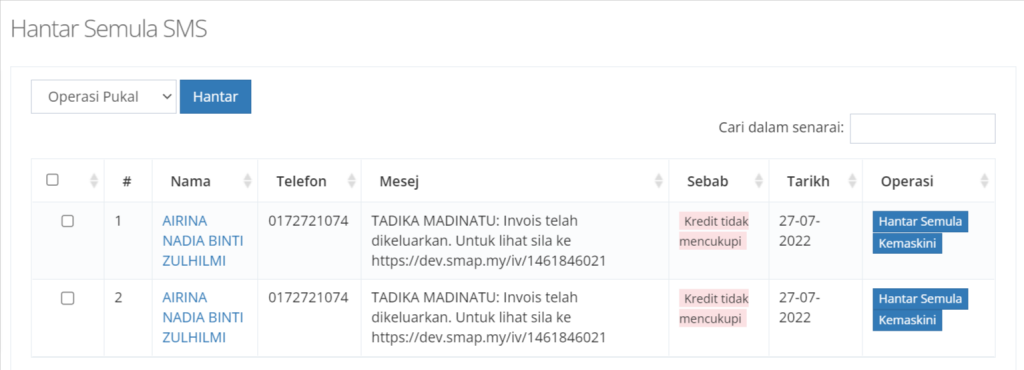
Cara untuk hantar semula SMS atau WhatsApp, boleh pergi ke:

1. Menu Pelajar > Hantar Semula Mesej
2. Dibahagian Operasi > klik Hantar Semula
3. Hantar SMS atau WhatsApp secara pukal
Tanda nama yang terlibat (kotak kiri) > Operasi Pukal > Hantar Semula > Klik Hantar.


Jika ada sebarang pertanyaan, boleh contact team SMAP di group support masing-masing. Harap maklum.

Pindah pelajar ke cawangan lain

Bila ada pelajar yang ingin berpindah dari cawangan A ke cawangan B, data pelajar boleh dipindahkan dengan mudah menggunakan operasi pukal.

Contohnya, Nurul ingin berpindah ke cawangan B dari cawangan A kerana berpindah rumah.

Hanya data pelajar sahaja dipindahkan ke cawangan baru. Rekod kewangan pelajar tidak dipindahkan sekali kerana rekod kewangan organisasi akan jadi tidak tepat. Rekod akademik juga tidak dipindahkan.

Untuk cawangan baru, perlu tambah rekod kewangan baru jika ada bayaran yang masih belum selesai. Di cawangan lama, perlu padam rekod kewangan yang masih belum selesai yang dah ditambah di cawangan baru.

Video rujukan cara pindah pelajar secara pukal:


Cara pindah pelajar:

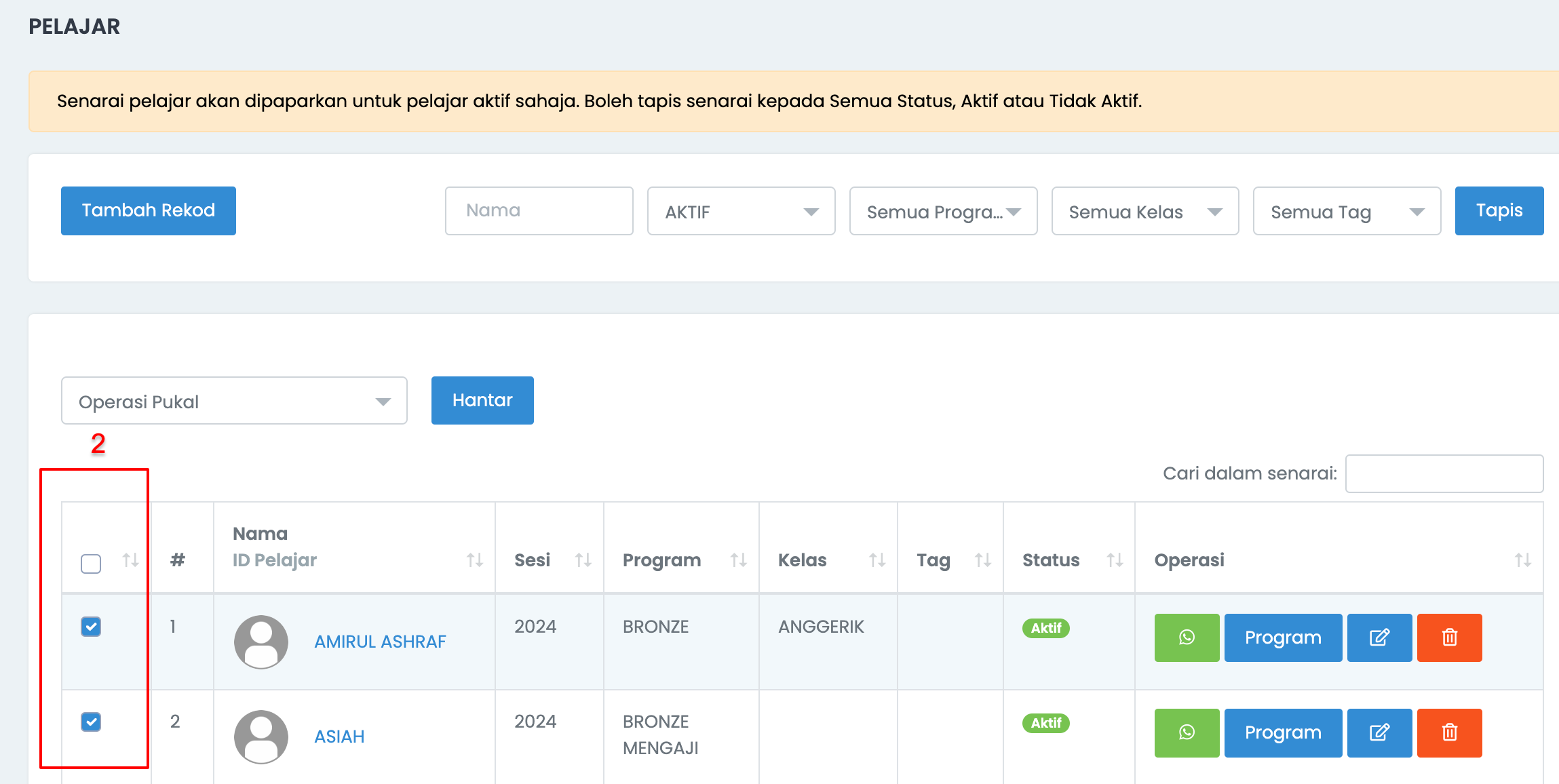
  1. Di menu Pelajar > Pelajar.


  2. Tick/Tanda nama pelajar yang ingin berpindah (dibahagian kiri).


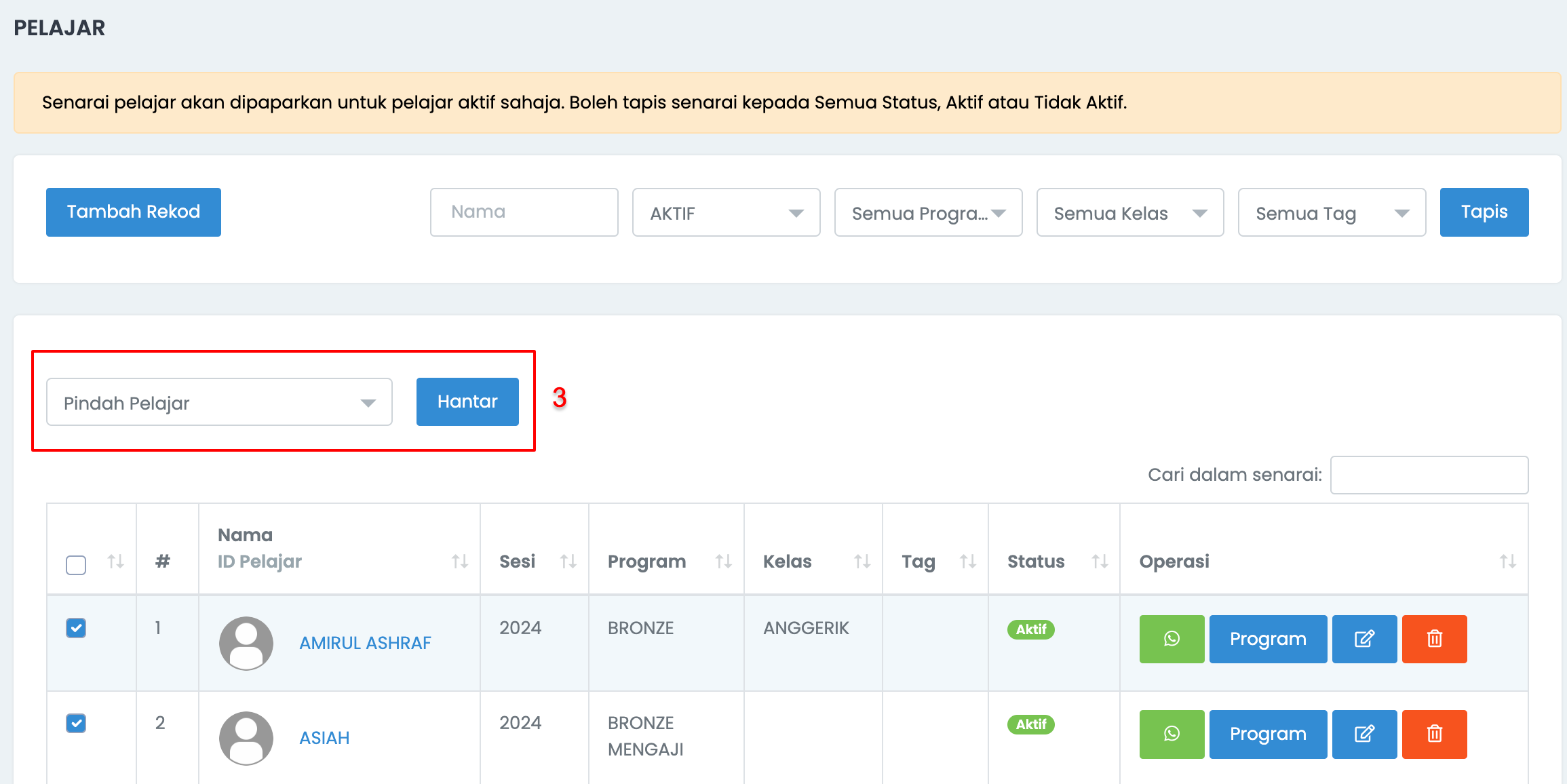
  3. Dibahagian Operasi Pukal > Pilih Pindah Pelajar > klik Hantar.


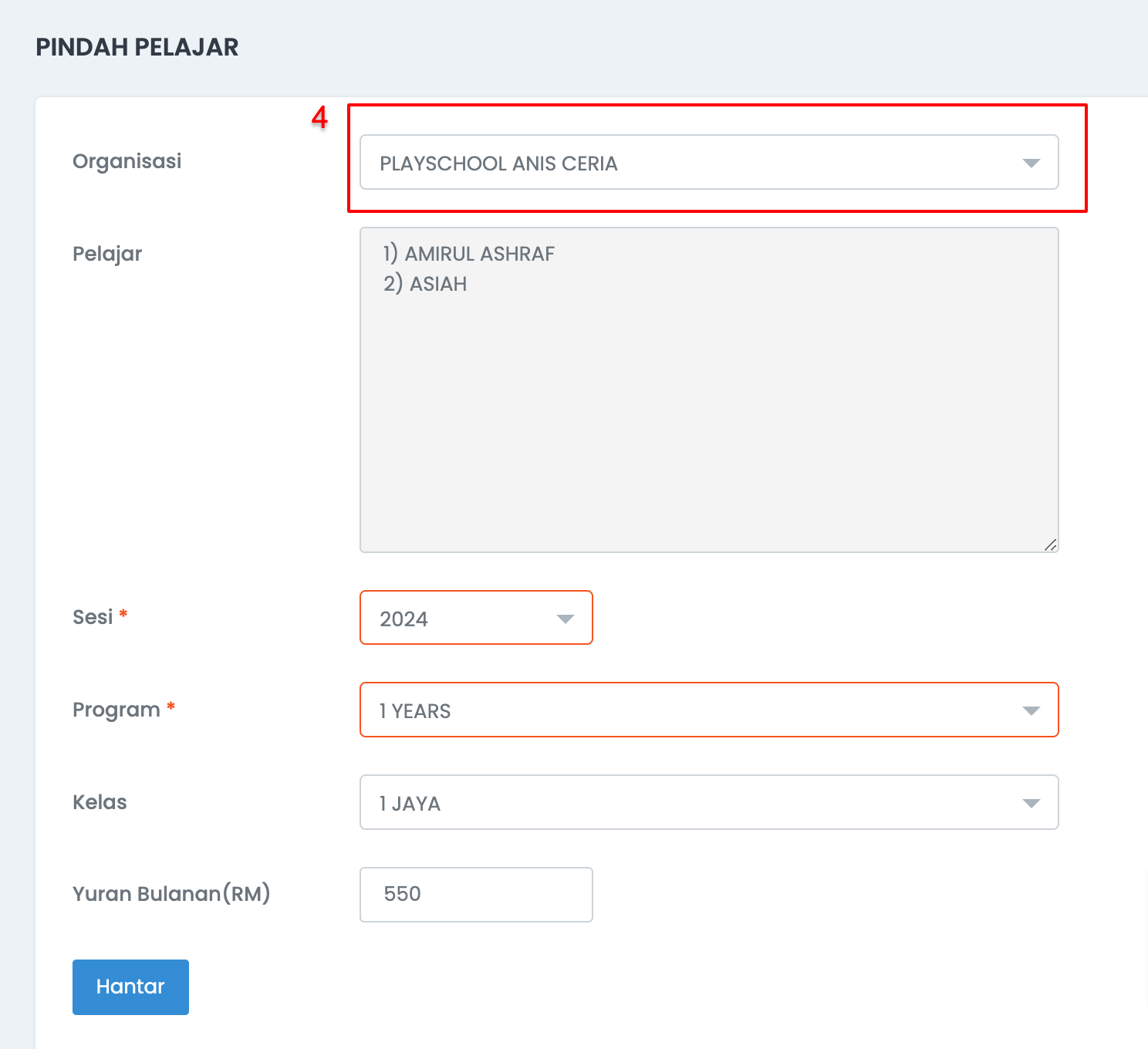
  4. Pilih Organisasi dan isikan maklumat-maklumat lain.


    5. Klik butang Hantar untuk simpan.

NOTA PENTING

  1. Rekod pelajar juga masih ada di cawangan lama, boleh set status pelajar kepada Tidak Aktif. Jika tidak set status pelajar kepada tidak aktif, invois bulanan auto akan keluar juga di cawangan lama.

    Cara setkan status pelajar kepada Aktif/Tidak Aktif secara pukal
    1. Menu Pelajar > Pelajar.
    2. Tandakan nama pelajar yang terlibat di kotak sebelah kiri.
    3. Dibahagian Operasi Pukal > pilih Set Aktif / Set Tidak Aktif.
    4. Klik button Hantar.

  2. Jika pelajar masih ada tunggakan di cawangan lama, dan status pelajar Tidak Aktif, peringatan baki belum bayar masih akan dikeluarkan setiap bulan.

    Jika perlu, boleh padam rekod invois di cawangan lama.