Ringkasan Topik:
1. Tambah Slot Masa
2. Setkan Slot Masa Mengikut Subjek (Jika Subjek Belum Ditambah)
3. Paparan Slot Masa Mengikut Subjek
4. Paparan Jadual Waktu
5. Urus Jadual Waktu (Kelas Ganti)
6. Tetapan Notifikasi Peringatan Kelas
7. Cara Tambah Slot Masa Pelajar (Secara Individu) – ditambah oleh staf
8. Cara Tambah Slot Masa Pelajar (Secara Pukal) – ditambah oleh staf
1. Tambah Slot Masa
1. Menu Tetapan
2. Bahagian Akademik, pilih Subjek
3. Klik button Slot Masa
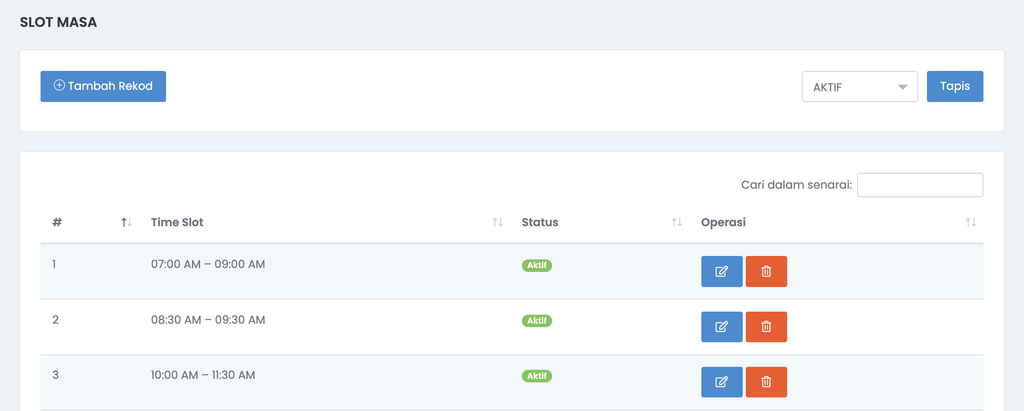
4. Klik button Tambah Rekod
5. Isi maklumat
6. Klik button Hantar untuk simpan
2. Setkan Slot Masa Mengikut Subjek (Jika Subjek Belum Ditambah)
1. Menu Tetapan
2. Bahagian Akademik, pilih Subjek
3. Klik button Tambah Rekod
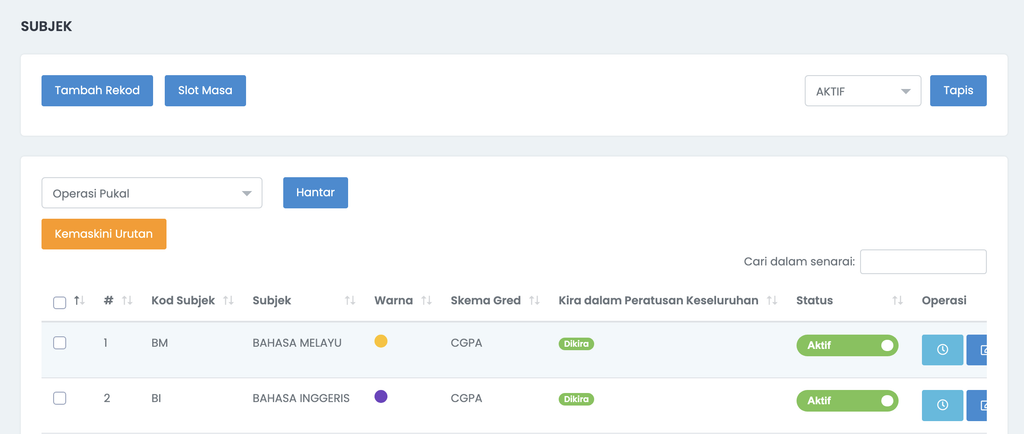
4. Isi maklumat, Tick box Aktifkan di bahagian Slot Masa
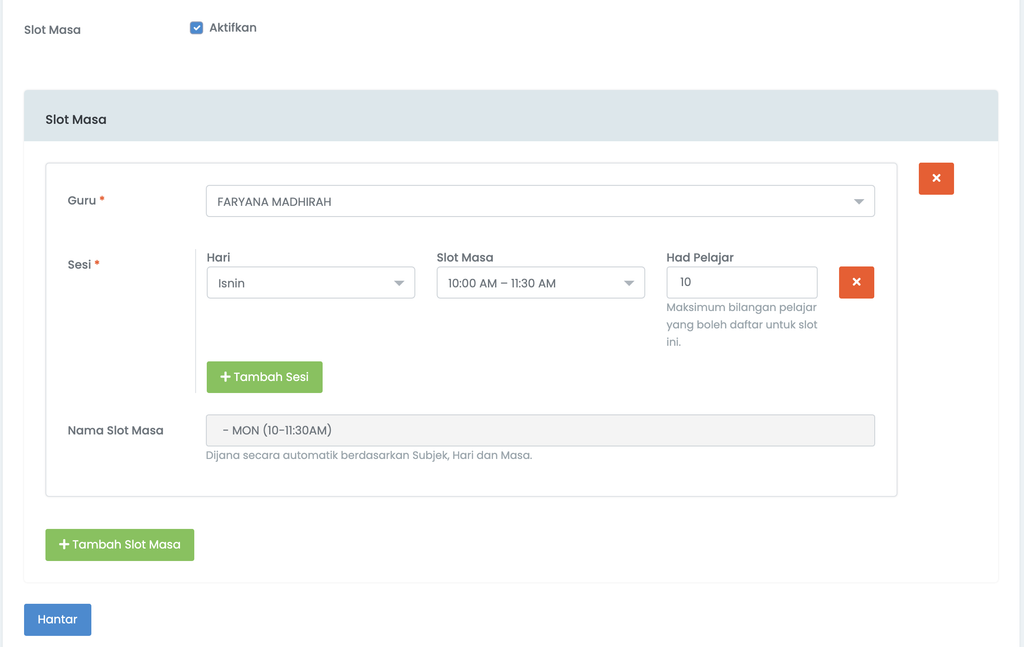
- Setkan Nama Guru
- Setkan Sesi (Hari, Slot Masa, Had Pelajar – jika perlu)
- Klik button Tambah Sesi – untuk tambah sesi guru yang sama
- Klik button Slot Masa – untuk tambah Slot Masa guru yang berbeza
5. Klik button Hantar untuk Simpan
3. Paparan Slot Masa Mengikut Subjek
1. Menu Tetapan
2. Bahagian Akademik, pilih Subjek
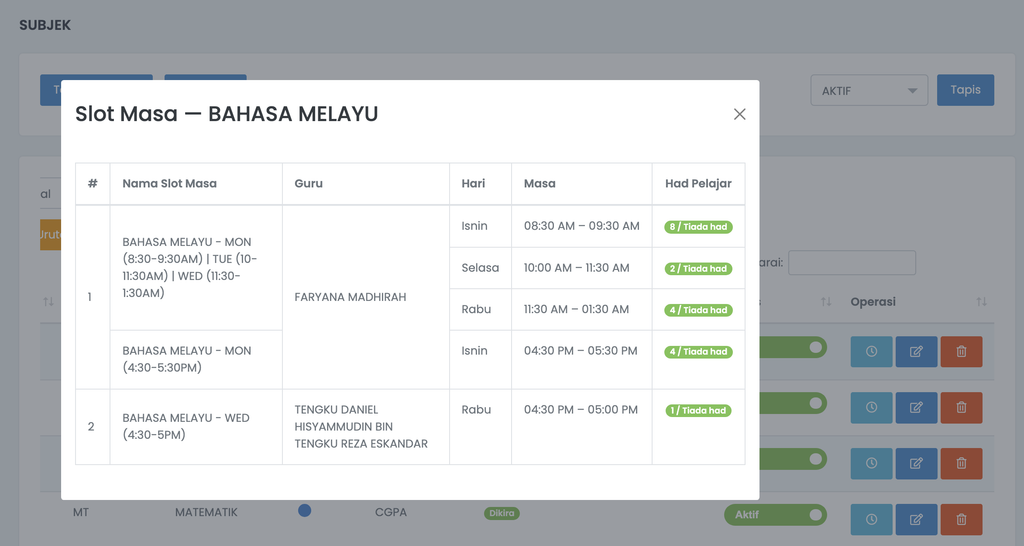
3. Klik icon Masa (Papar Slot Masa) di column Operasi

4. Contoh paparan slot masa:
4. Paparan Jadual Waktu
1. Menu Jadual Waktu
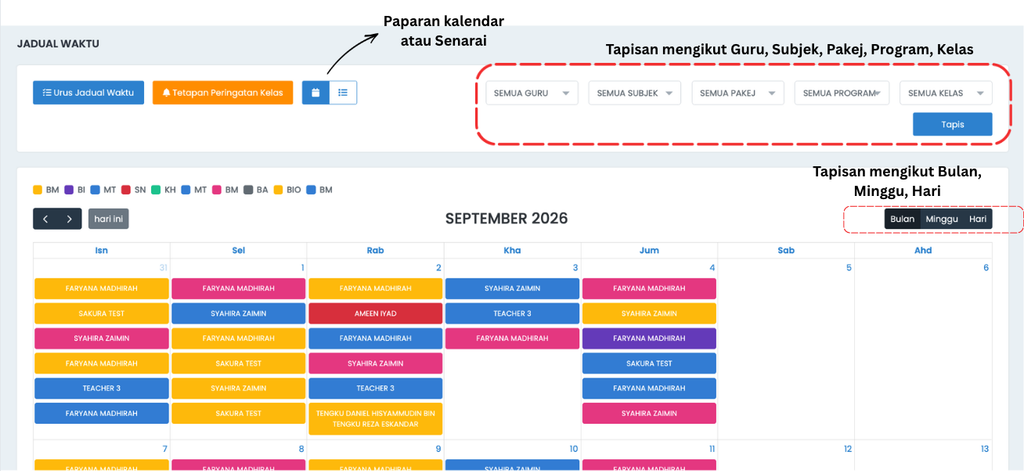
- Boleh lihat dalam bentuk Kalendar atau Senarai
- Boleh buat tapisan mengikut guru, subjek, pakej, program, kelas
- Boleh lihat jadual mengikut Bulan, Minggu atau Hari
5. Urus Jadual Waktu (Kelas Ganti)
1. Menu Jadual Waktu
2. Klik button Urus Jadual Waktu
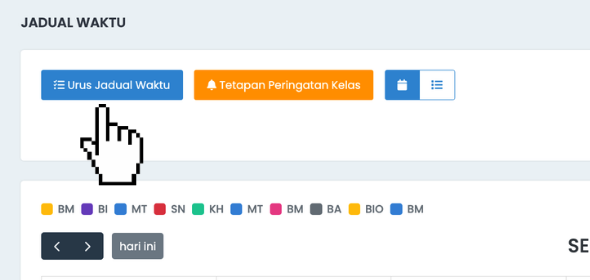
3. Klik button [+] pada slot masa berkenaan untuk tambah rekod kelas ganti
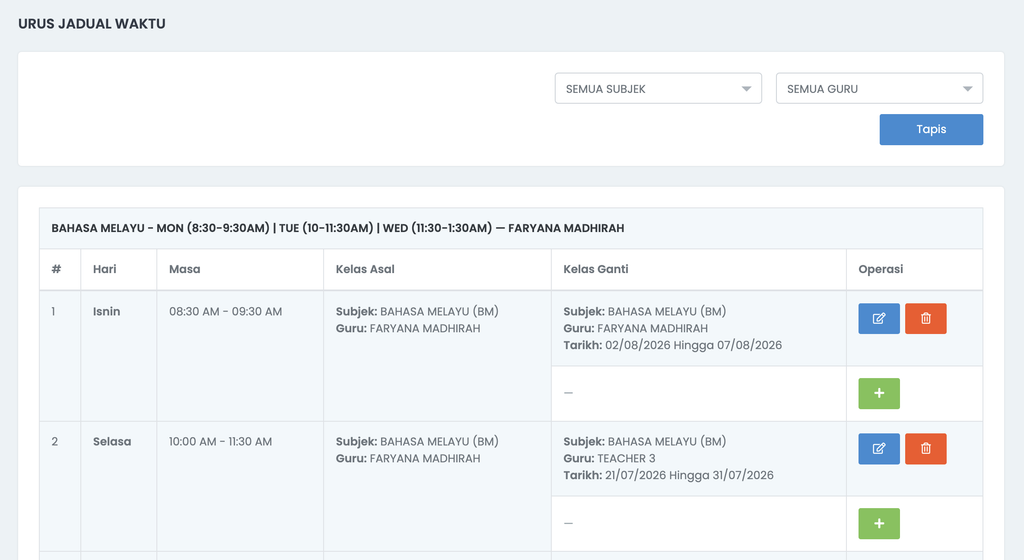
4. Isi Maklumat
5. Klik button Hantar untuk simpan
Nota tambahan:
🔵 Klik button Kemaskini [ikon pensel] untuk kemaskini rekod kelas ganti
🔴 Klik button Padam [ikon dustbin] untuk pada rekod kelas ganti
▪️Boleh tapis senarai mengikut Subjek dan Guru
6. Tetapan Notifikasi Peringatan Kelas
📌 Peringatan akan dihantar kepada Mobile App Parent sebelum setiap kelas berdasarkan timeslot subjek.
1. Menu Jadual Waktu
2. Klik button Tetapan Peringatan Kelas
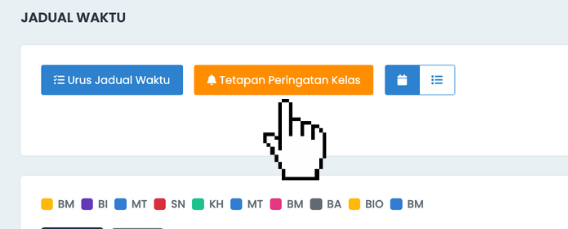
3. Setkan Peringatan Kelas = Ya (jika perlu) dan Isi Maklumat
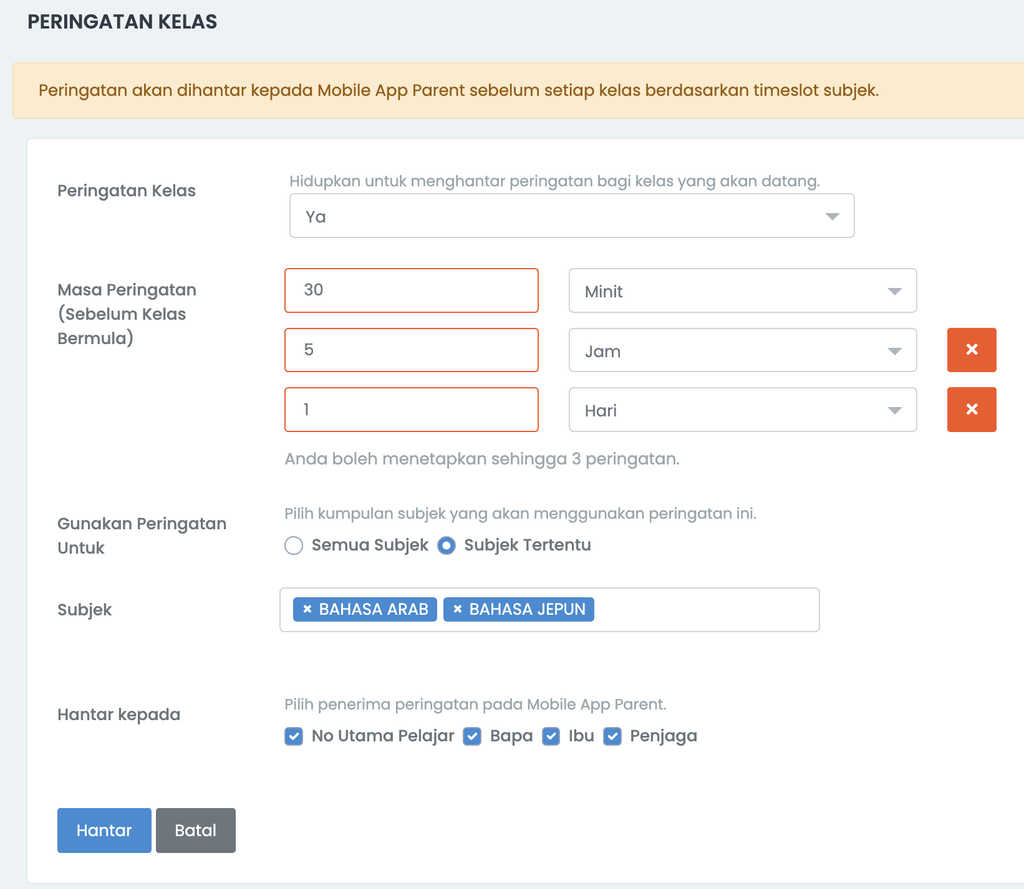
- Set Masa Peringatan (Sebelum Kelas Bermula), boleh setkan maksimum 3 kali dan mengikut minit, jam atau hari.
- Setkan Peringatan Untuk Semua Subjek atau Subjek Tertentu (Jika pilih Subjek Tertentu, boleh pilih subjek yang berkenaan untuk hantar notifikasi peringatan)
- Tick box Hantar kepada (No telefon Utama Pelajar/Bapa/Ibu/Penjaga)
4. Klik button Hantar untuk simpan
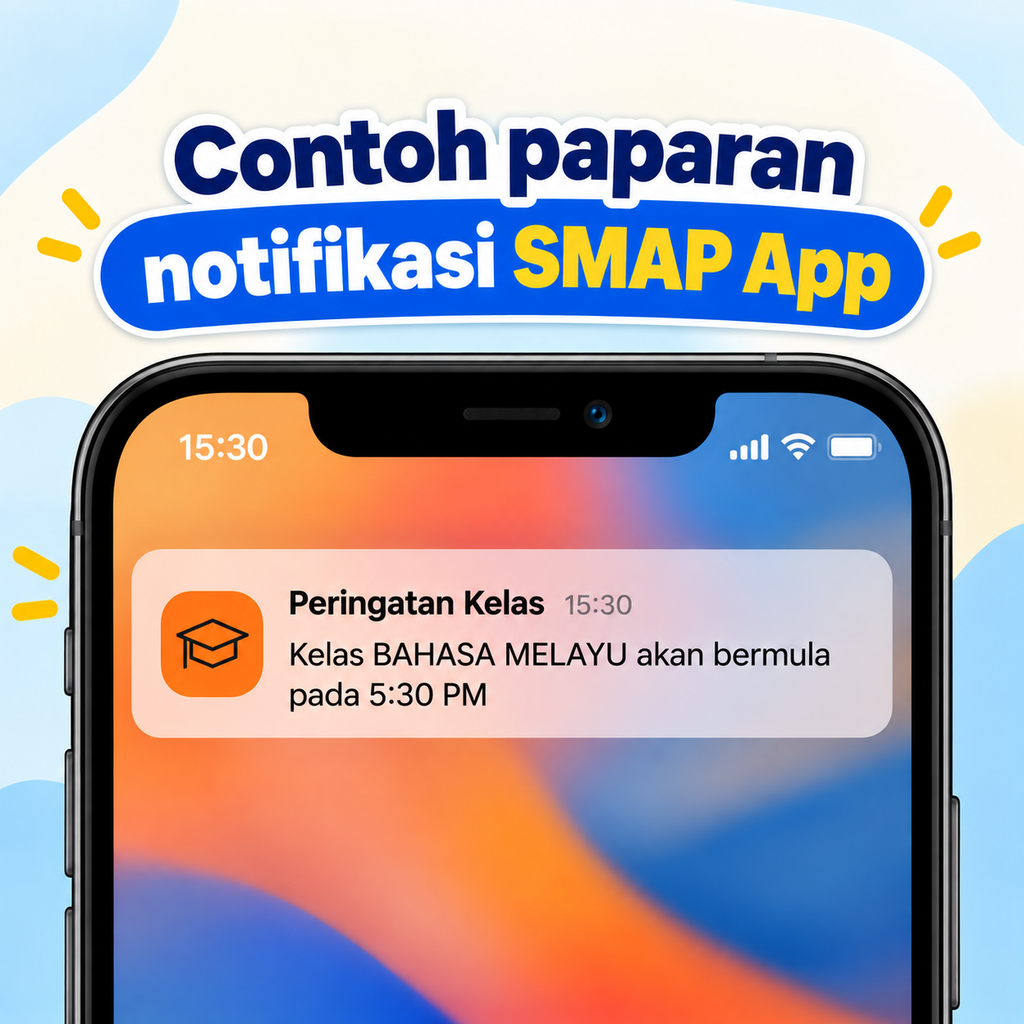
Contoh paparan notifikasi SMAP App:
7. Cara Tambah Slot Masa Pelajar (Secara Individu) – ditambah oleh staf
1. Menu Pelajar > Pelajar
2. Klik button Program pada pelajar berkenaan
3. Klik button Kemaskini
4. Tick pada slot masa yang berkenaan
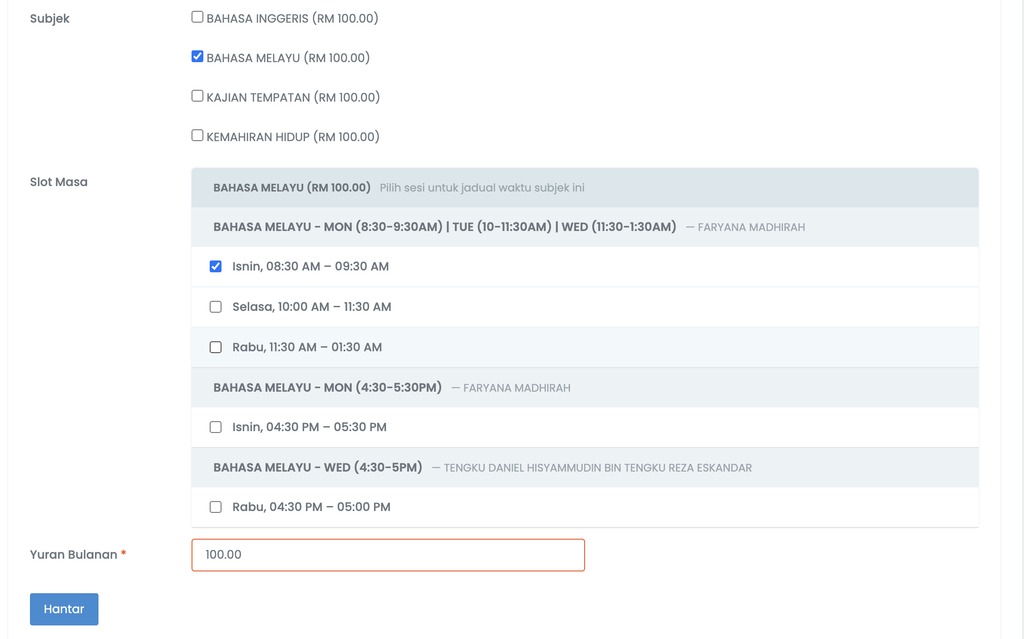
5. Klik button Hantar untuk simpan
8. Cara Tambah Slot Masa Pelajar (Secara Pukal) – ditambah oleh staf
1. Menu Pelajar > Pelajar (buat tapisan jika perlu)
2. Tapis Pakej dan Subjek > klik button Tapis
3. Tick box sebelah kiri nama pelajar
4. Operasi Pukal, pilih Tetapankan Slot Masa
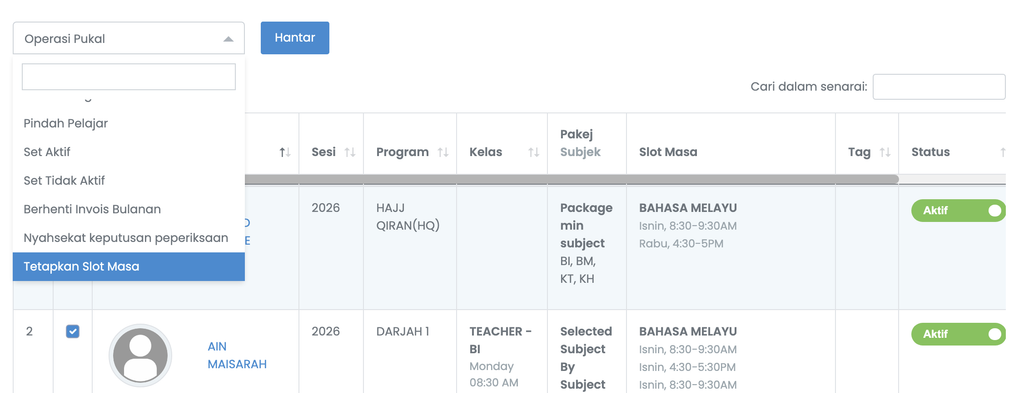
5. Klik button Hantar
6. Tick Slot Masa yang berkaitan
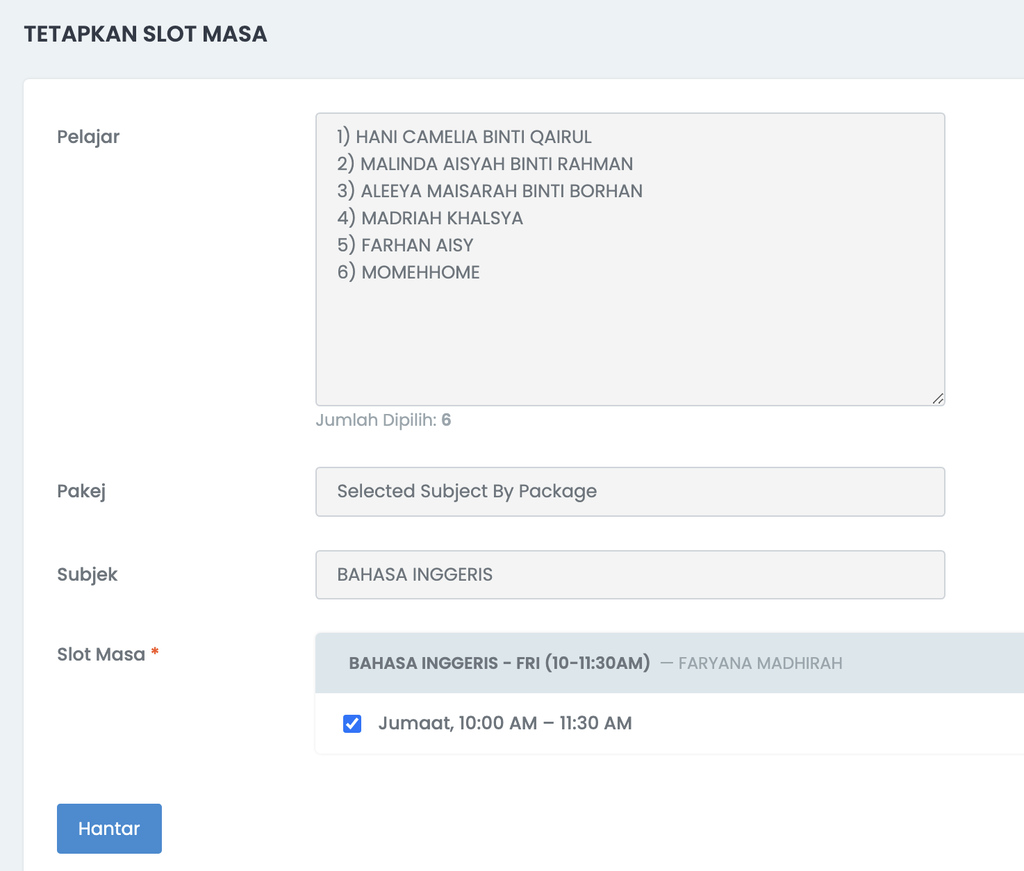
7. Klik button Hantar untuk simpan
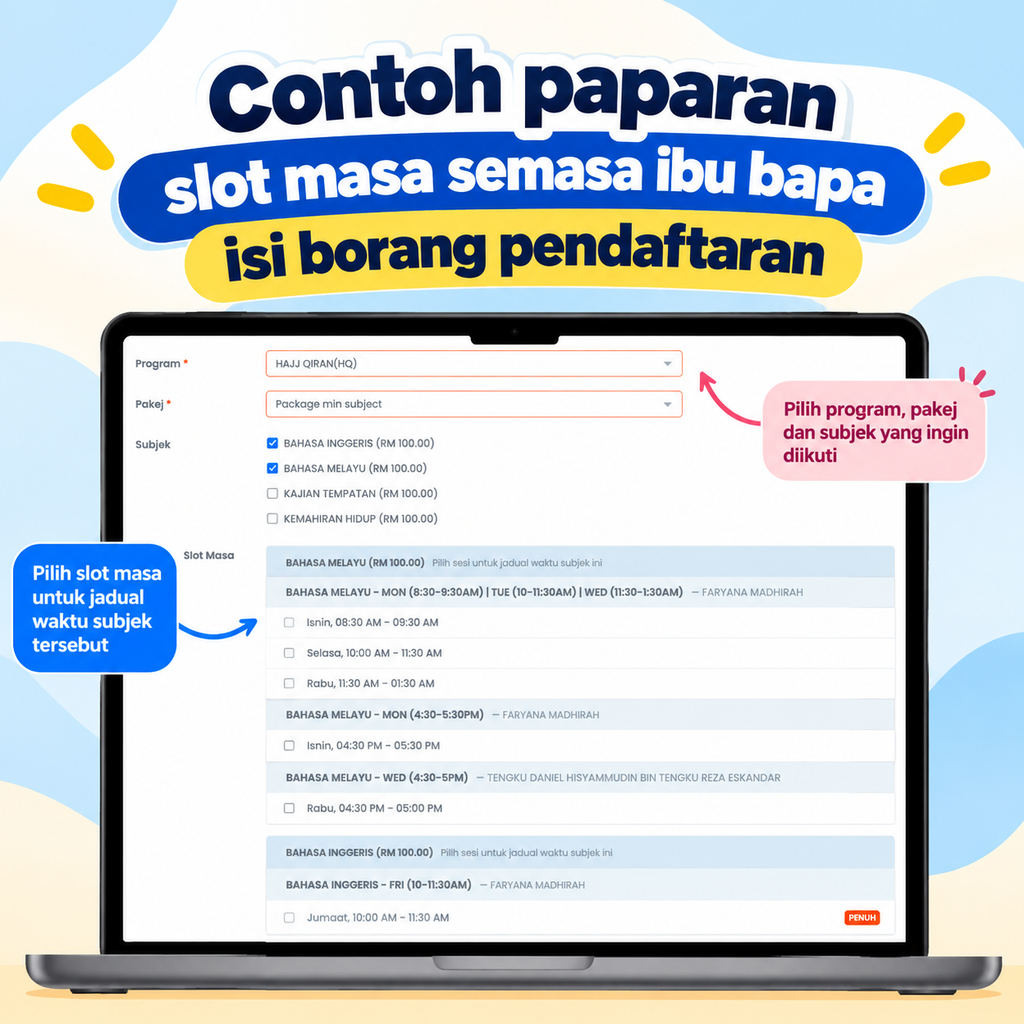
Contoh paparan slot masa semasa ibu bapa atau waris isi borang pendaftaran:
Sebarang persoalan. boleh tanya di group support masing-masing. Selamat Mencuba! Terima Kasih 🌹