Bagi yang menggunakan modul Outing pelajar dalam SMAP, NFC Scan Device akan diterima mengikut pakej yang diberikan.
Macam mana nak setup?
Cara setkan simcard
- Selepas terima device, boleh buka penutup dibahagian belakang untuk masukkan simcard
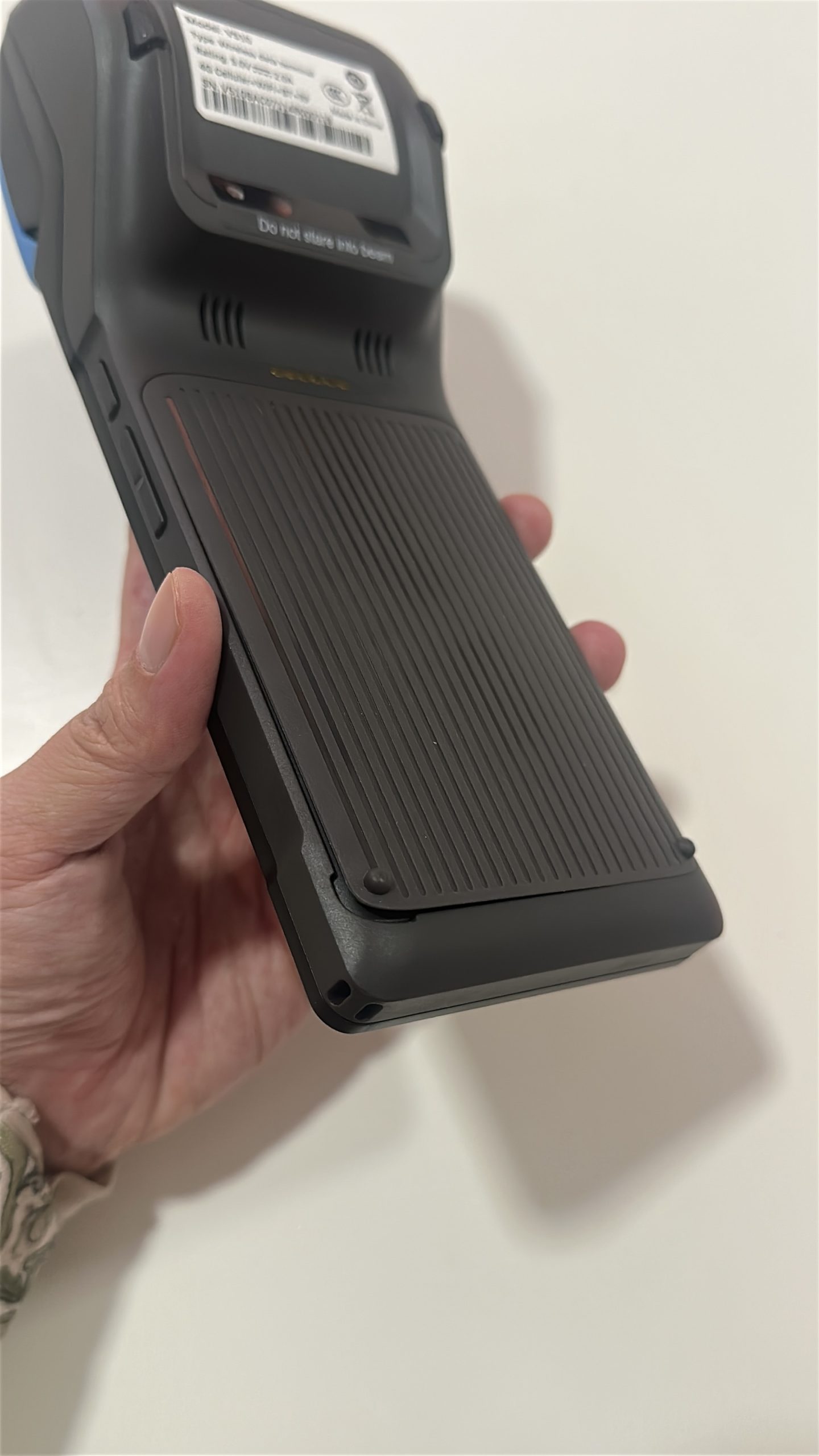
- Boleh buka bateri
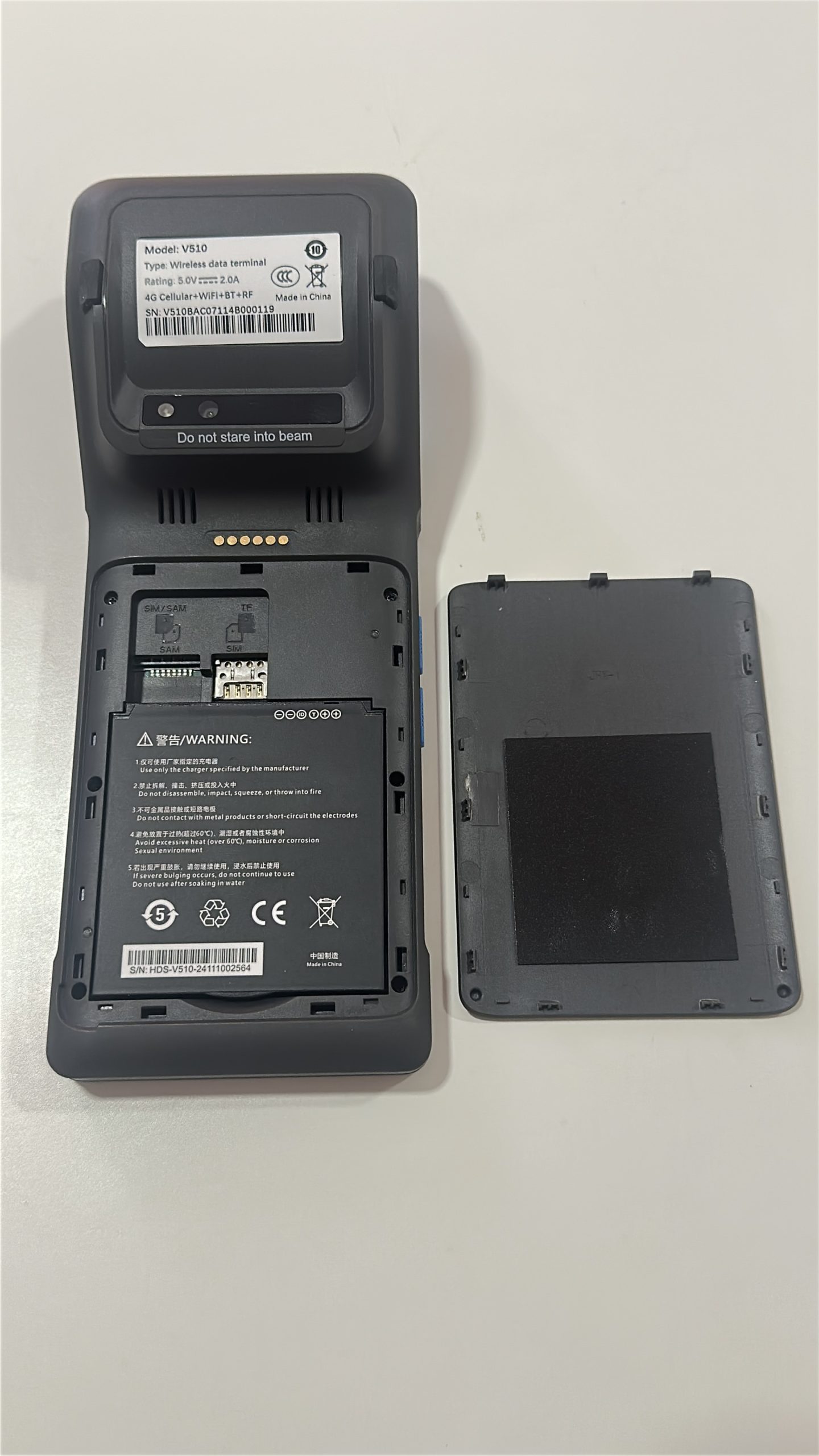
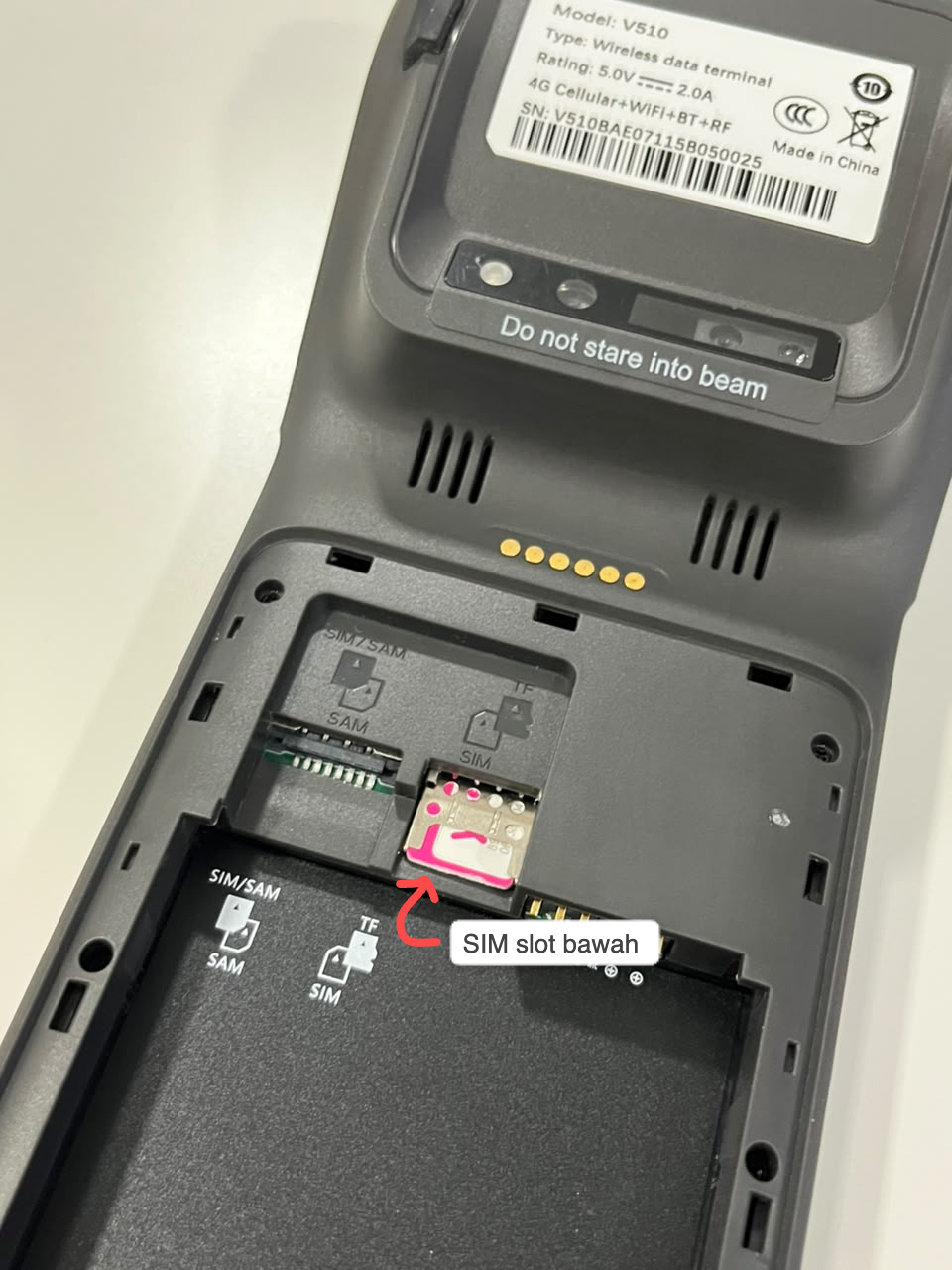
- Masukkan simcard
- Kemudian boleh hidupkan device
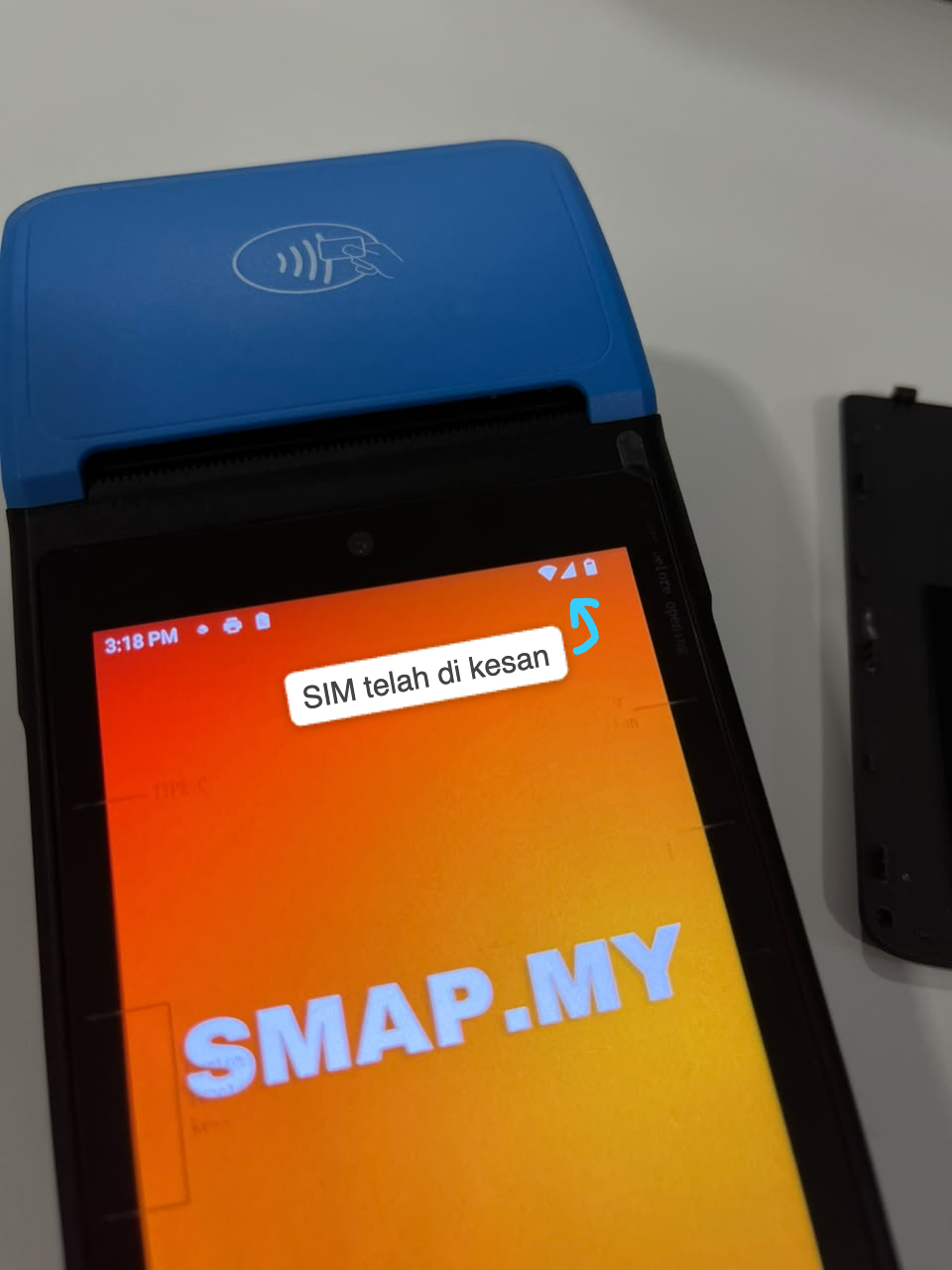
Cara setkan Wifi
- Buka device
- Scroll down icon wifi dibahagian atas paparan device
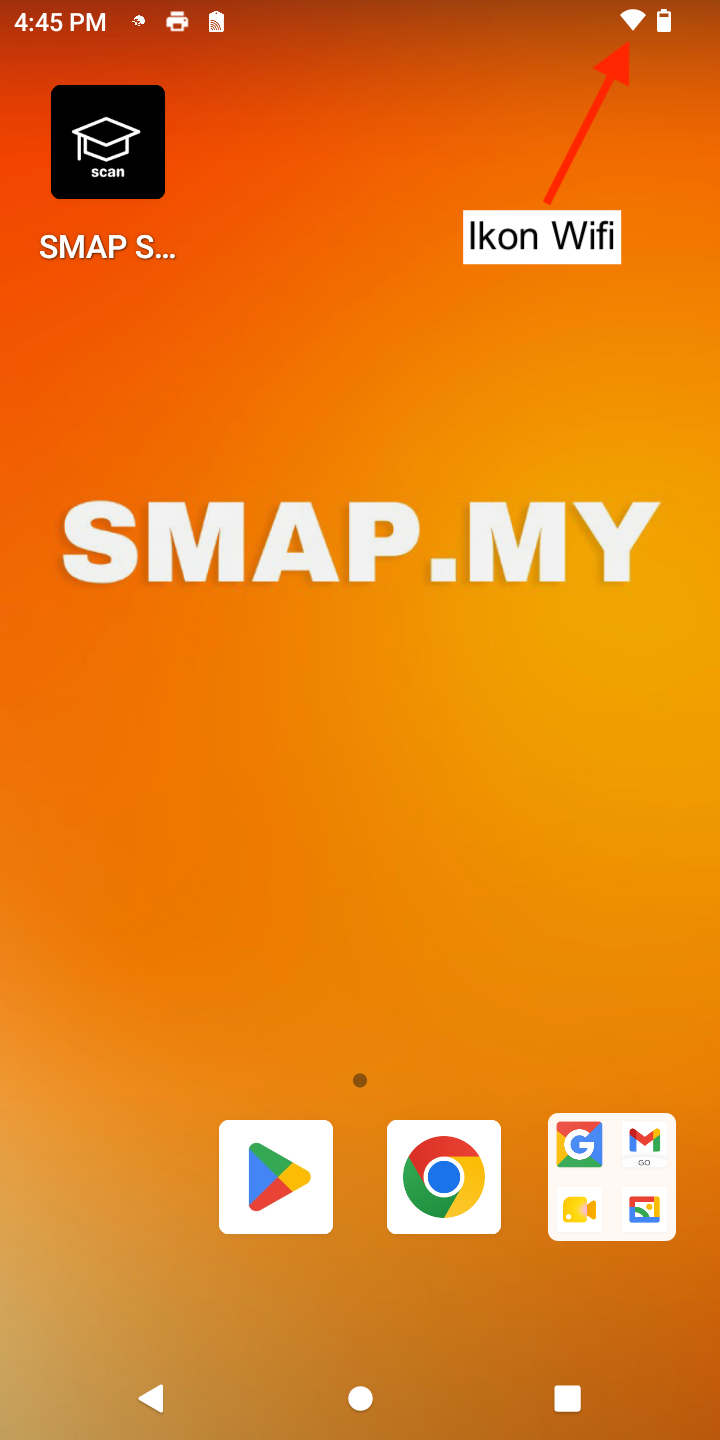
- Klik kotak Wifi
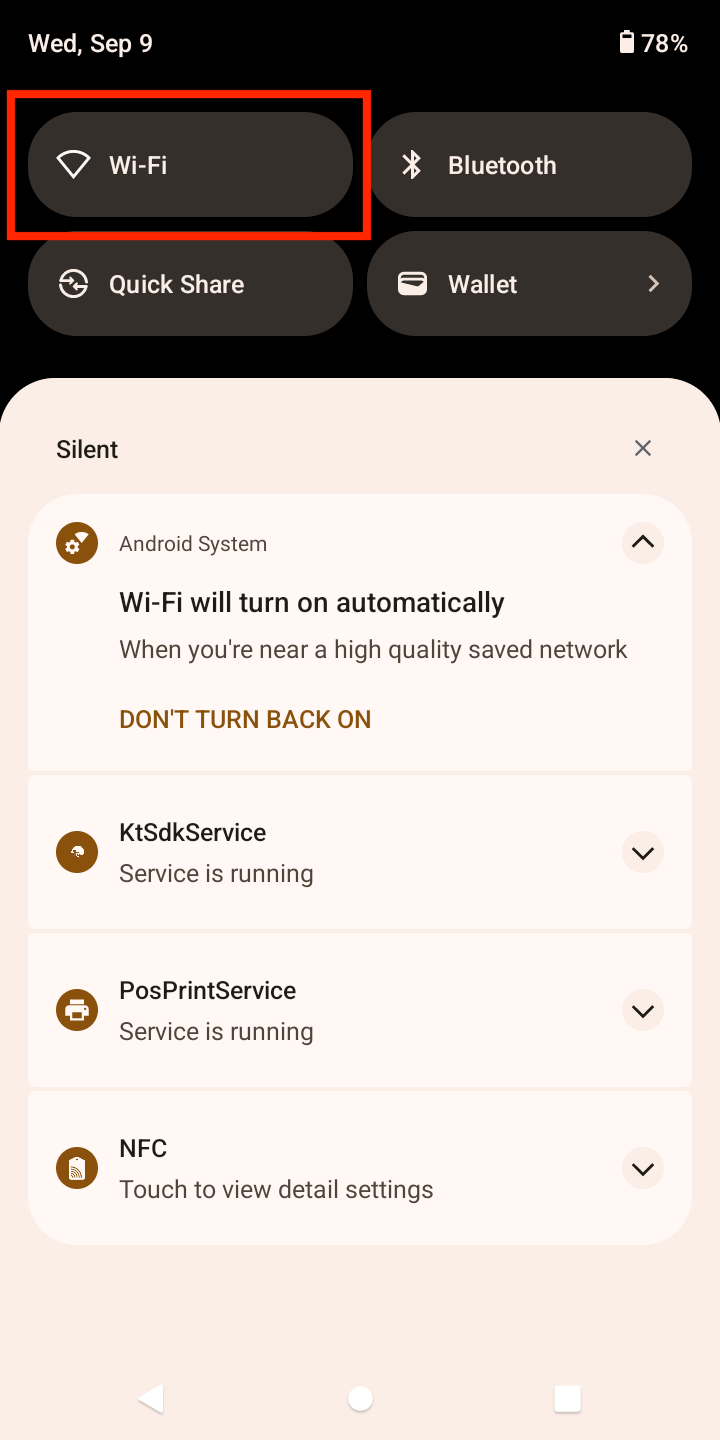
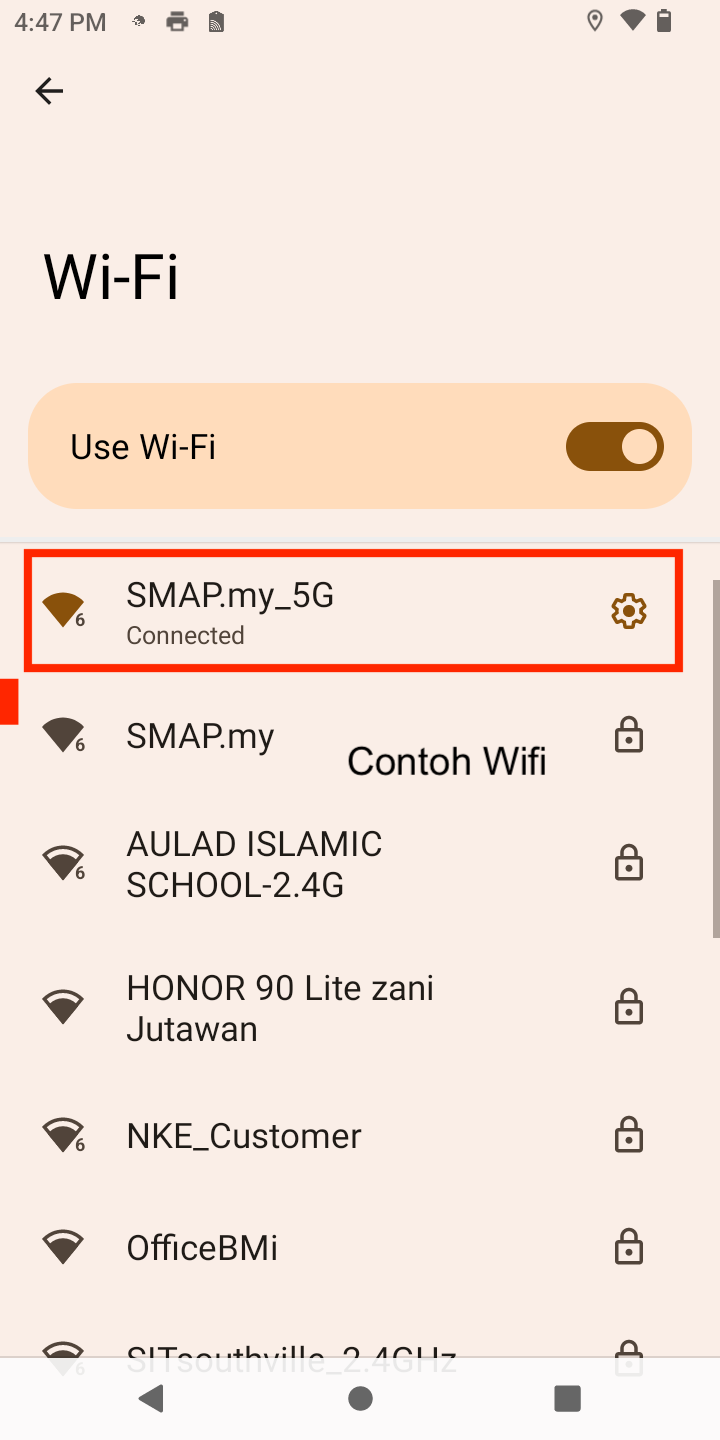
- Pilih Wifi
Cara gunakan device
- Install mobile app SMAP Scan di Appstore atau Play Store
Appstore: https://app.smap.my/ma/ios_scan
Playstore: https://app.smap.my/ma/android_scan - Boleh login menggunakan akses staf
Pastikan staf ini mempunyai akses Imbasan Outing
Cara setkan akses:
a. Menu Staf > Staf
b. Kemaskini nama staf yang terlibat
c. Setkan akses Imbasan Outing
- Selepas berjaya login ke sistem, akan nampak paparan summary untuk outing
Total today – jumlah pelajar yang akan outing pada tarikh hari ini
Check out – jumlah pelajar yang sudah keluar dari sekolah/organisasi
Check in – jumlah pelajar yang sudah masuk ke sekolah/organisasi
Not Scan – jumlah pelajar yang ada permohonan outing, tetapi belum keluar lagi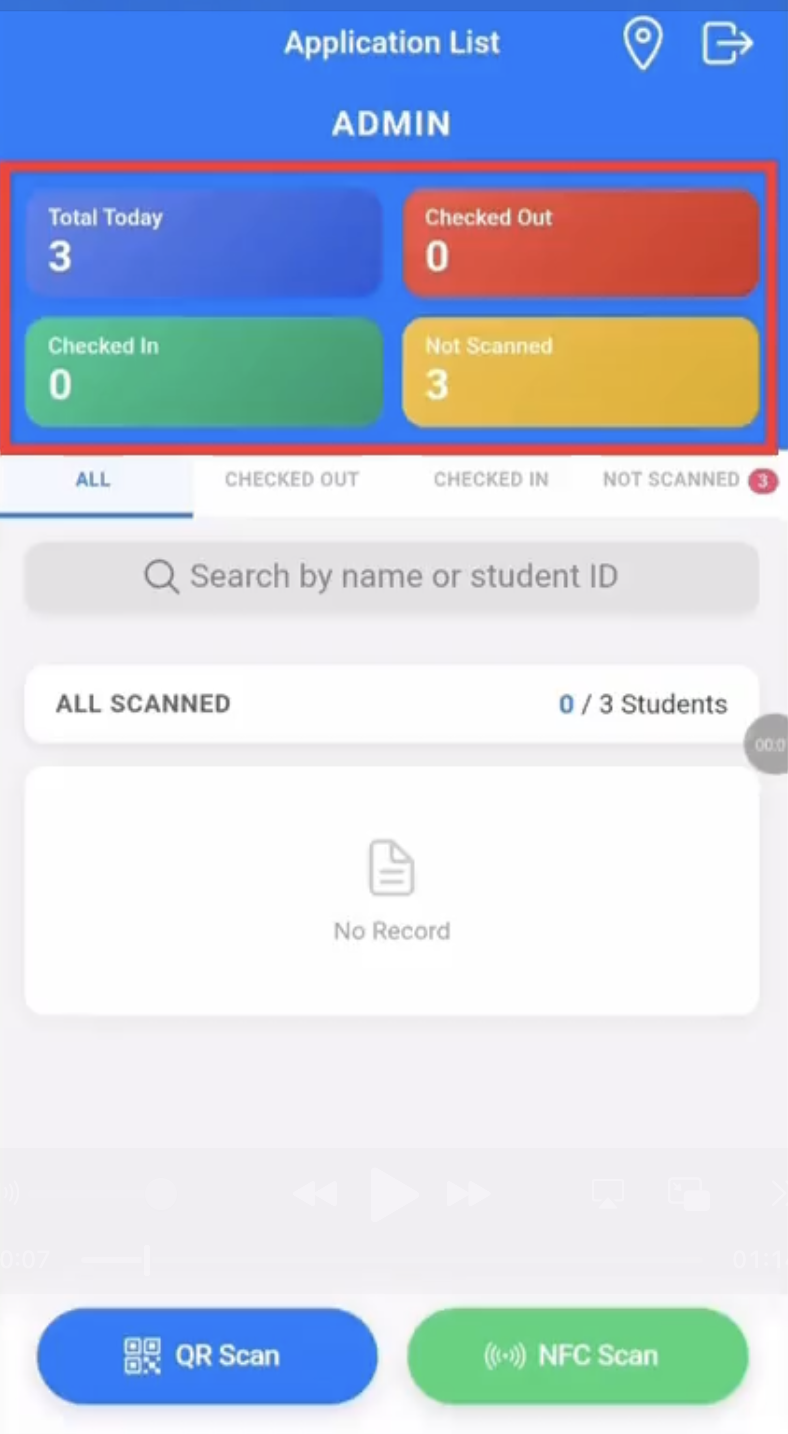
Jika click 4 kotak diatas, sistem akan tunjukkan senarai nama pelajar di bahagian Check Out, Check In dan juga Not Scanned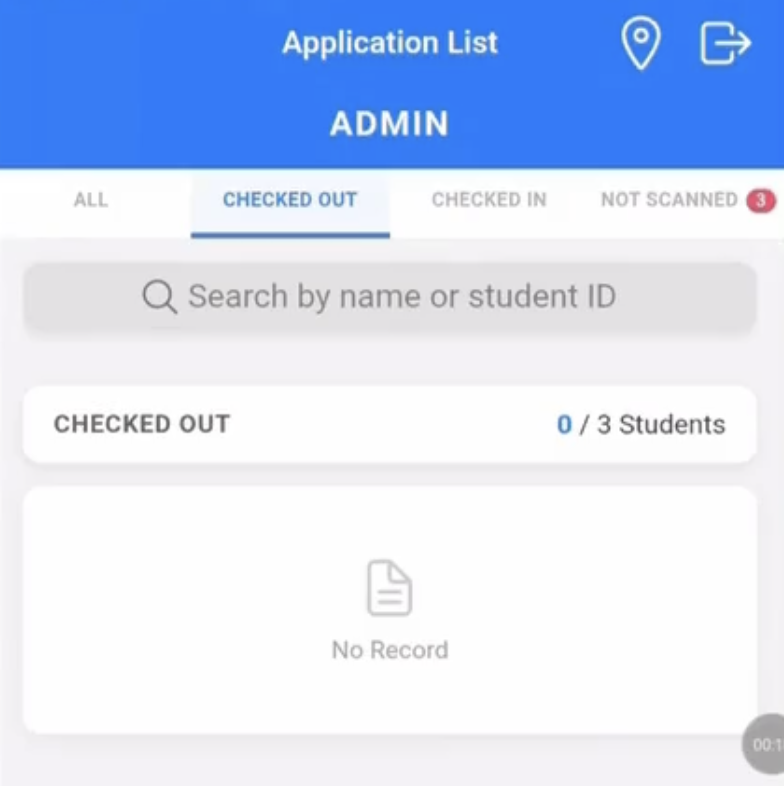
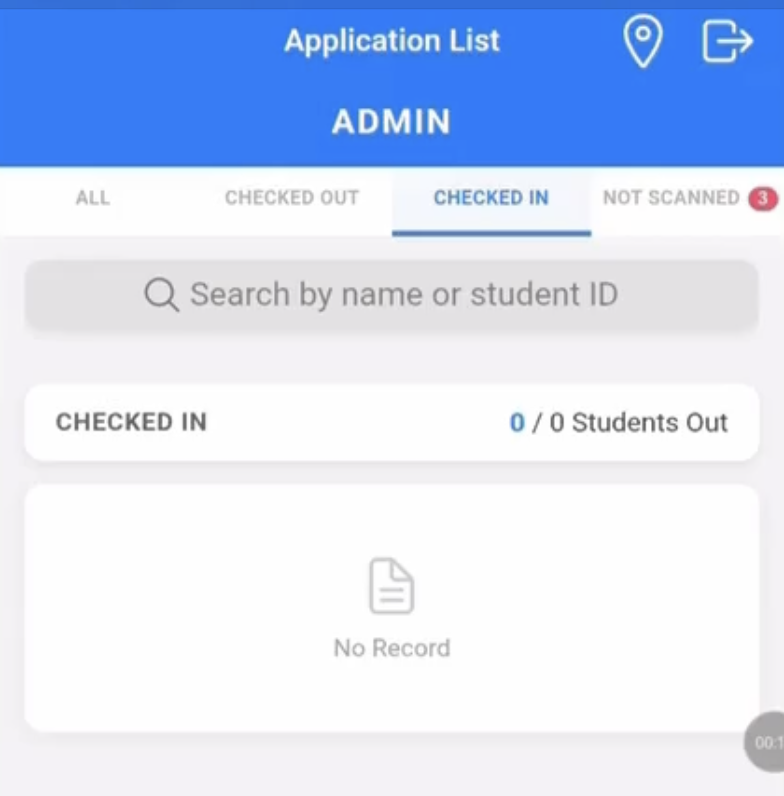
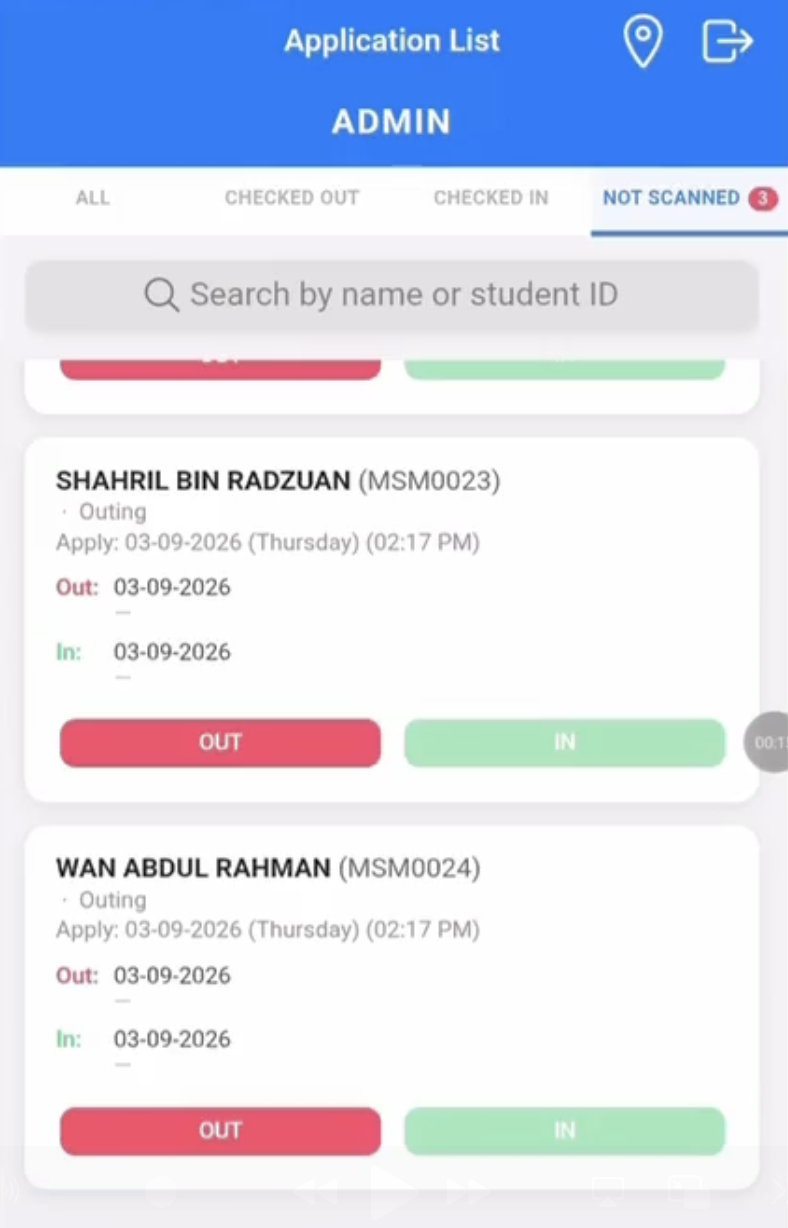
- Terdapat dua cara untuk rekodkan masuk/keluar pelajar
1. NFC Scan
Boleh digunakan melalui scanner device yang pihak SMAP sediakan atau telefon pintar yang mempunyai fungsi NFC
Klik butang NFC Scan dibahagian bawah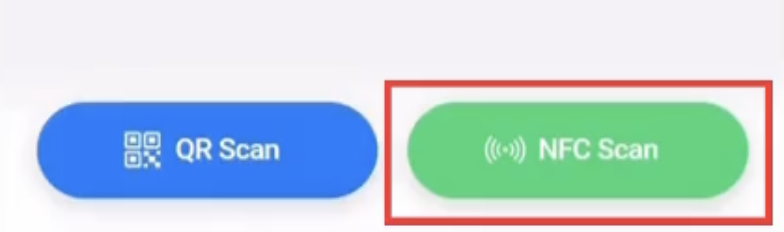
Kemudian boleh sentuhkan kad NFC pelajar dibahagian atas scanner device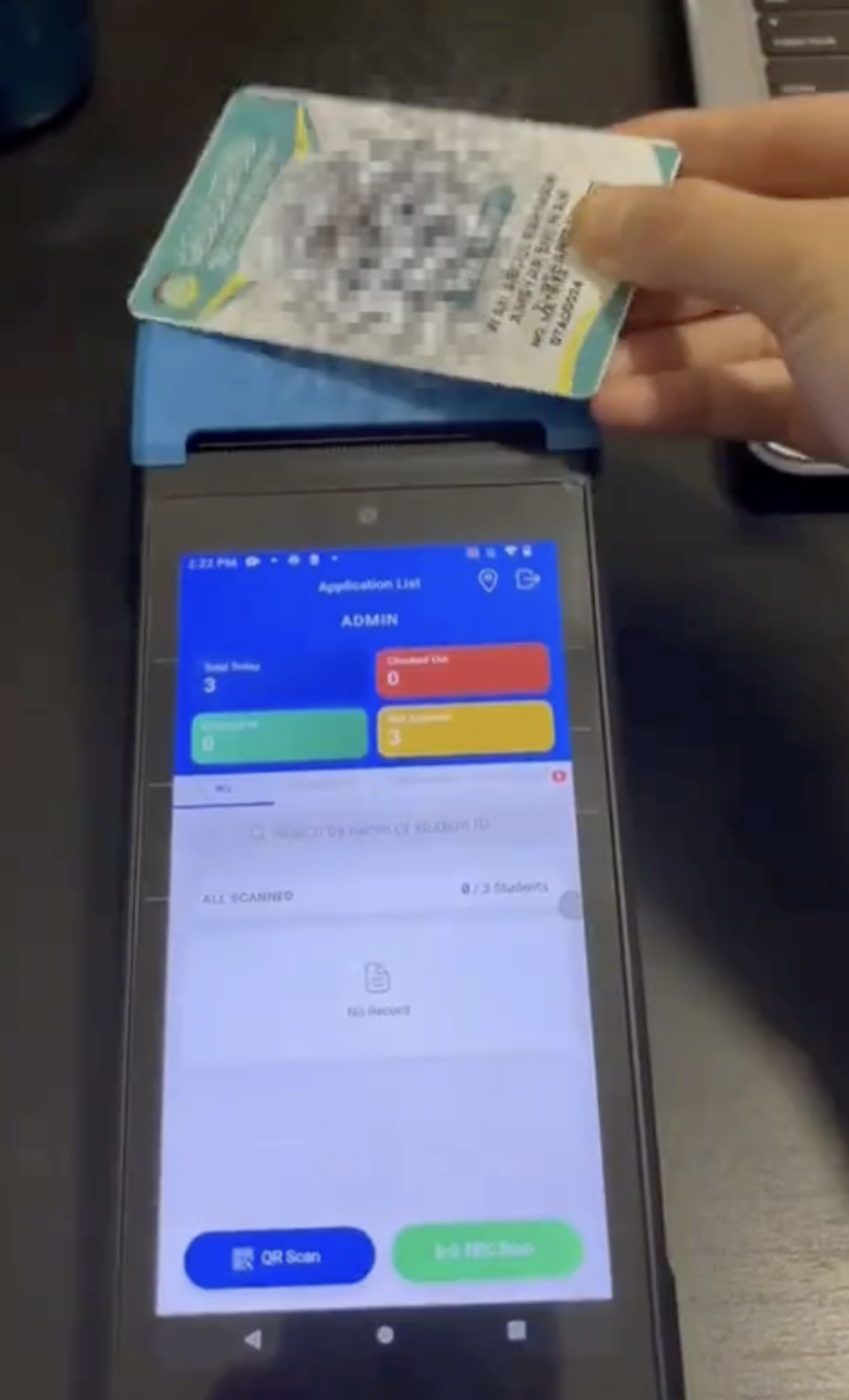
Selepas sentuh kad, rekod Success akan dipaparkan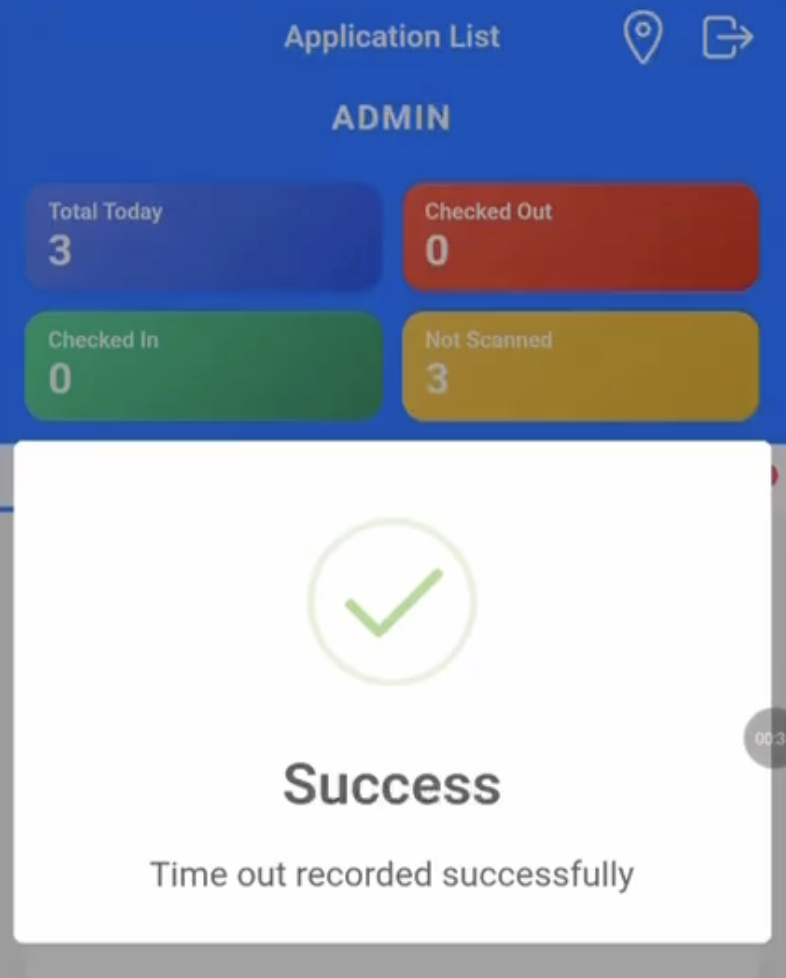
Jumlah Check Out akan berubah kepada satu, dan sistem akan tunjukkan ada satu rekod check out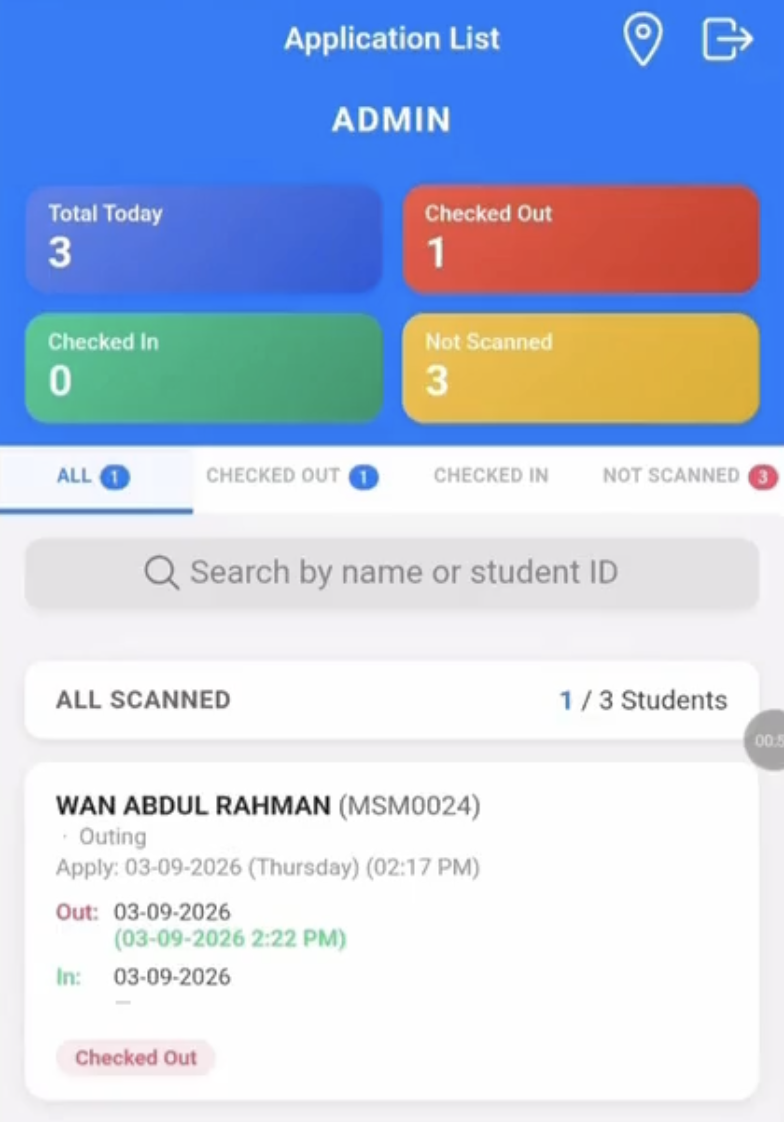
2. QR scan
Klik butang QR Scan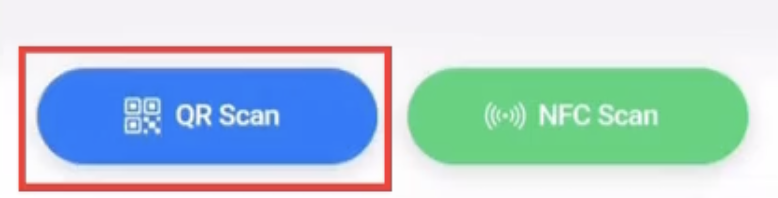
Kemudian boleh scan QR yang ada di kad pelajar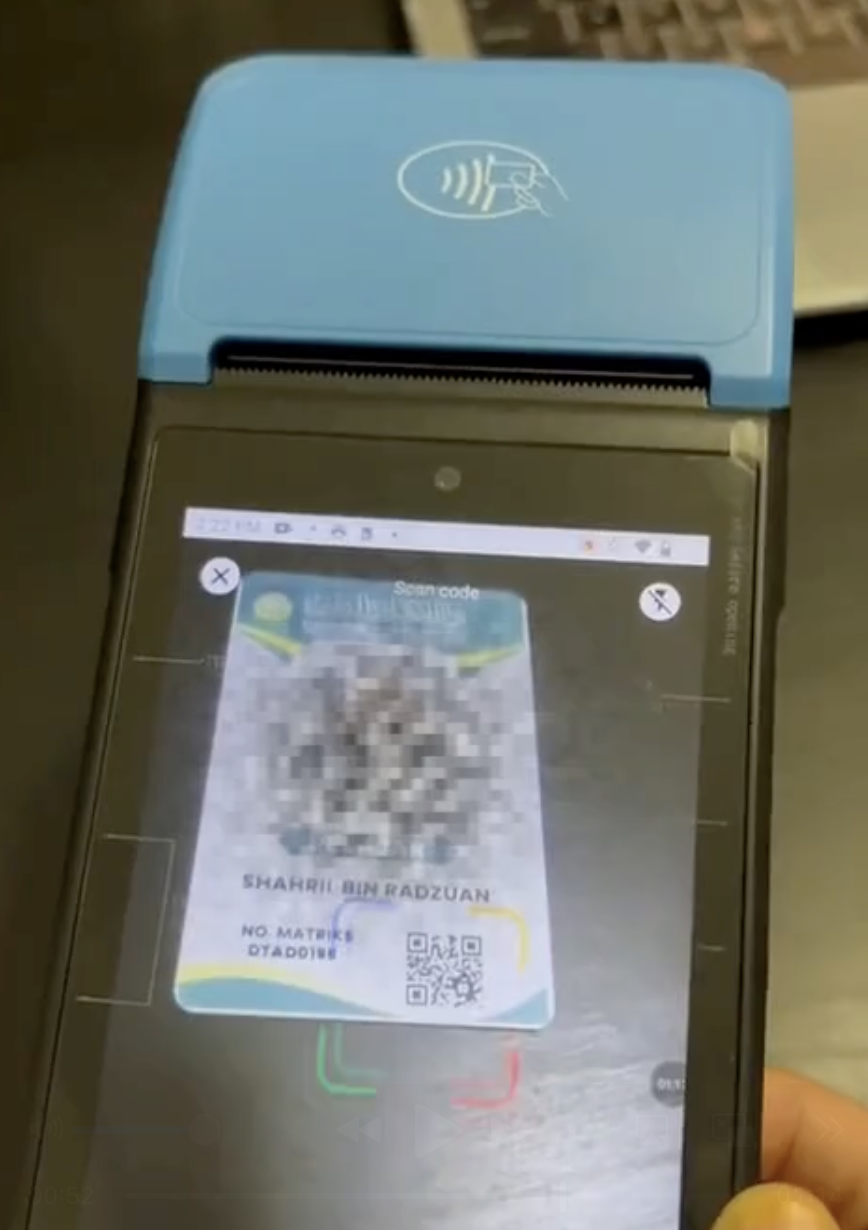
Selepas scan, rekod Success akan dipaparkan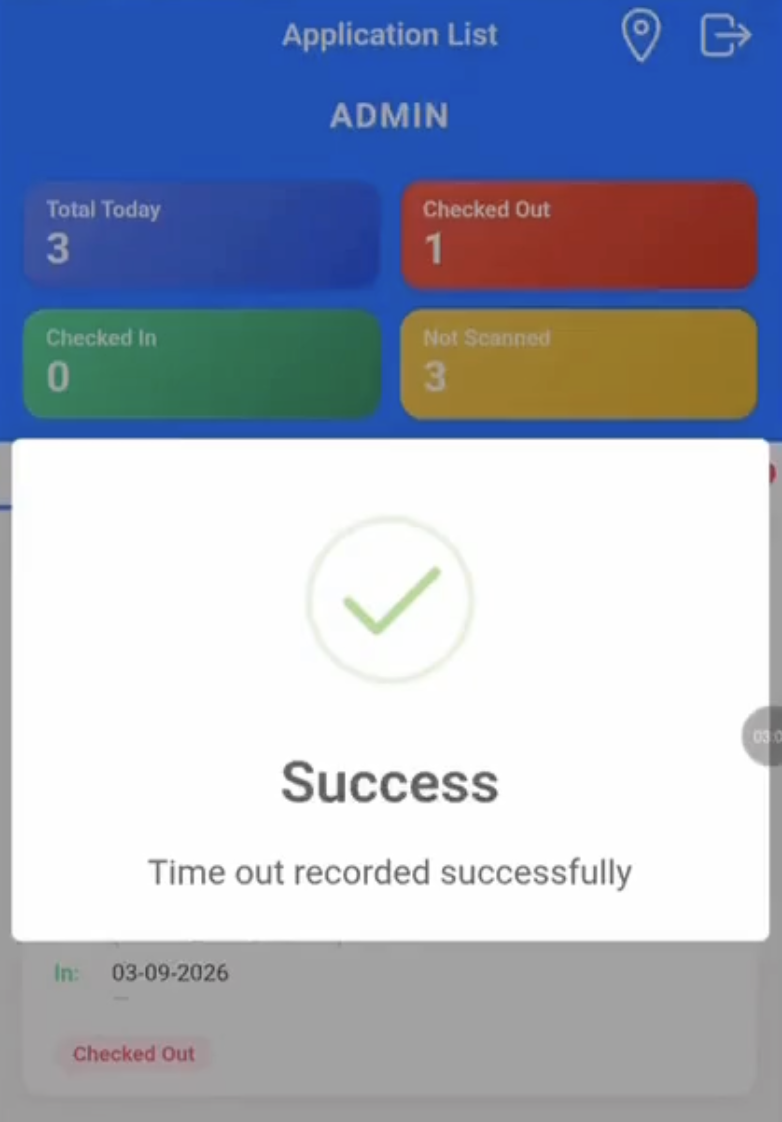
Senarai Check Out juga akan bertambah jadi dua pelajar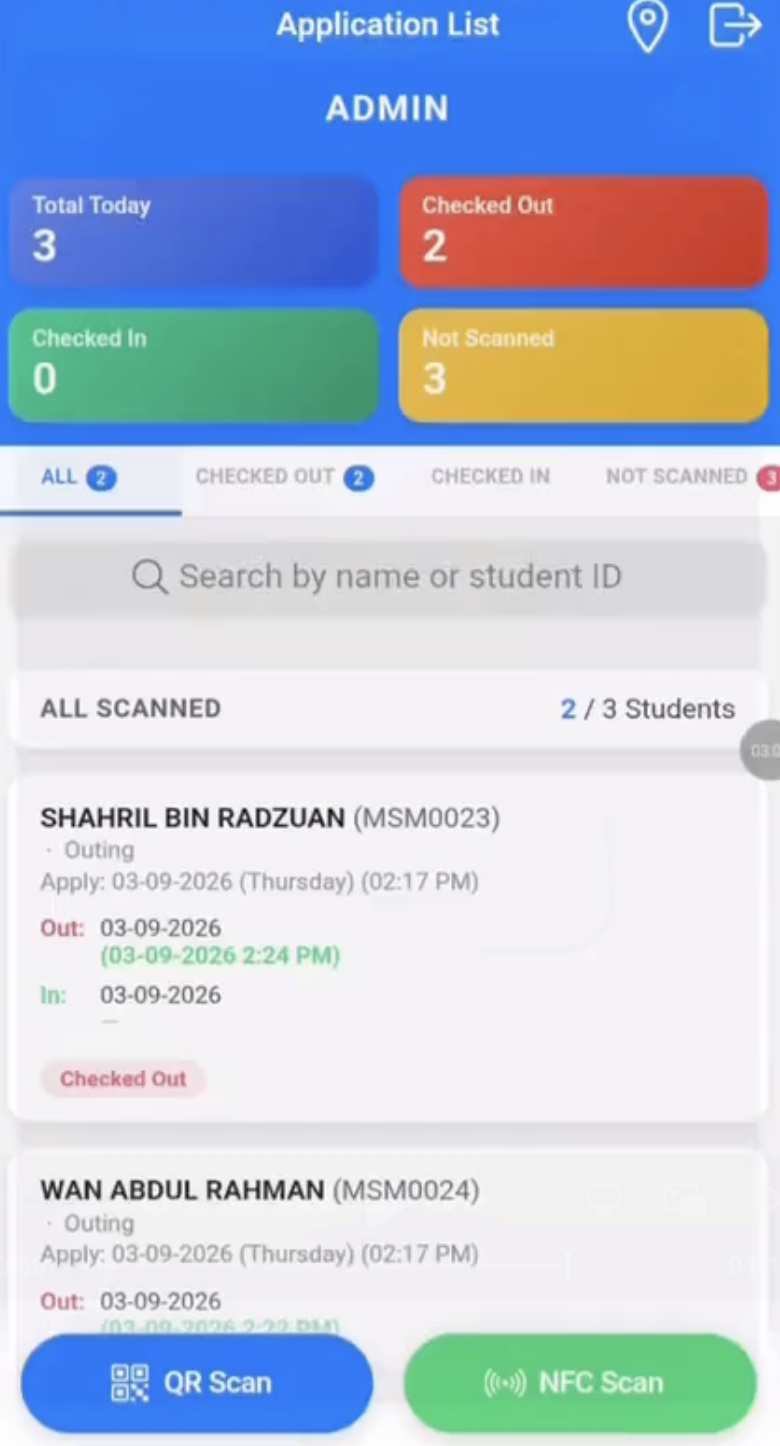
Seterusnya, di bahagian atas senarai rekod, ada kotak untuk search nama dan nombor pelajar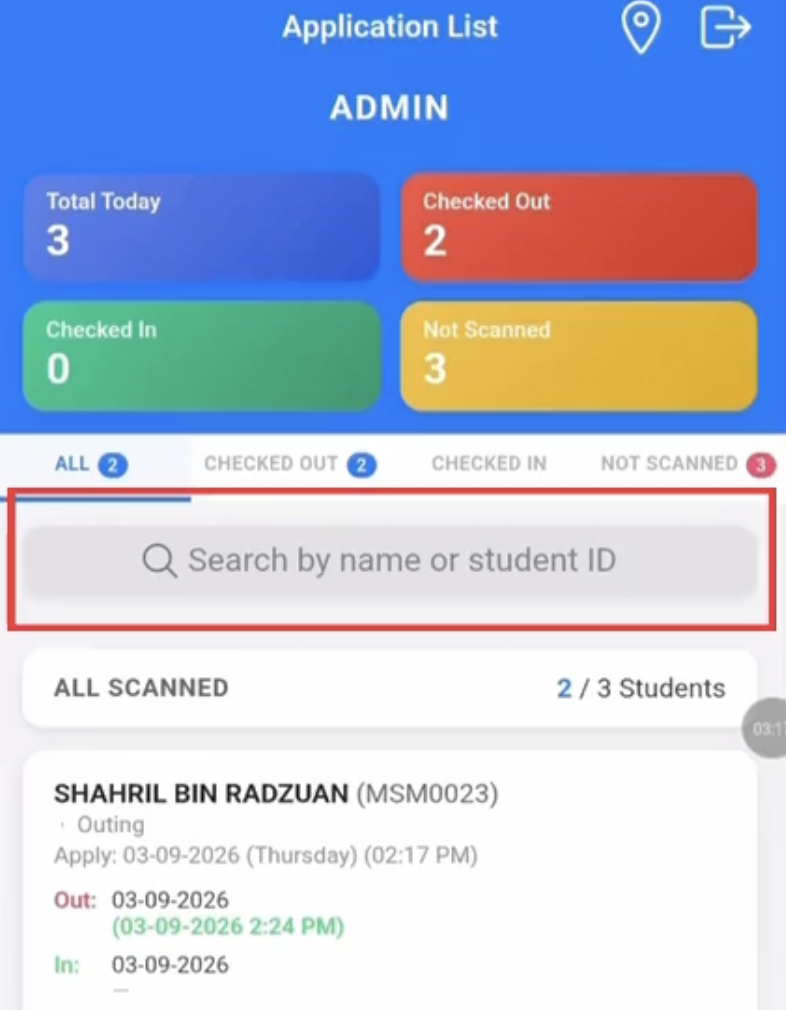
Kami sharekan juga video rujukan untuk cara penggunaan Mobile App SMAP Scan – https://drive.google.com/file/d/1WqNYGlQe11vXUNQZizctGLtxykpUueC6/view?usp=sharing