Yearly Archives: 2023

Modul RPH

Modul Rancangan Pengajaran Harian ataupun RPH untuk Sekolah/Pusat Tuisyen/Pusat Pengajian,

Pastikan staf yang menguruskan modul RPH ada akses Pengurusan Akademik agar dapat membuat tetapan berkaitan RPH.

Cara-cara menggunakan Modul RPH adalah seperti berikut

1) Subjek

1.1) Sila pergi ke menu Tetapan > Akademik > Subjek
1.2) Klik Tambah Rekod untuk menambah subjek
1.3) Klik kemaskini/padam untuk mengemaskini nama subjek atau padam rekod

2) Set Kandungan RPH

2.1) Sila pergi ke menu Tetapan > Akademik > RPH

2.2) Klik Tab dan Klik Tambah Rekod untuk
2.2.1) Tambah Standard Kandungan
2.2.2) Tambah Standard Pembelajaran
2.2.3) Tambah Strategi PDP
2.2.4) Tambah Bahan Bantu Belajar
2.2.5) Tambah Pembelajaran Abad 21
2.2.6) Tambah Peta Pemikiran I-THINK
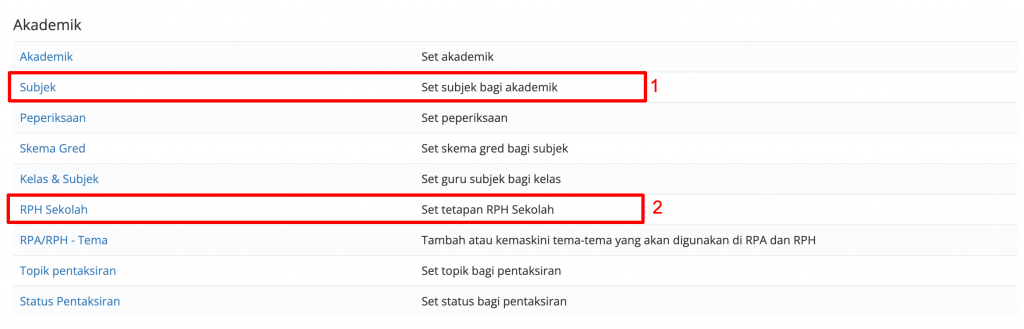
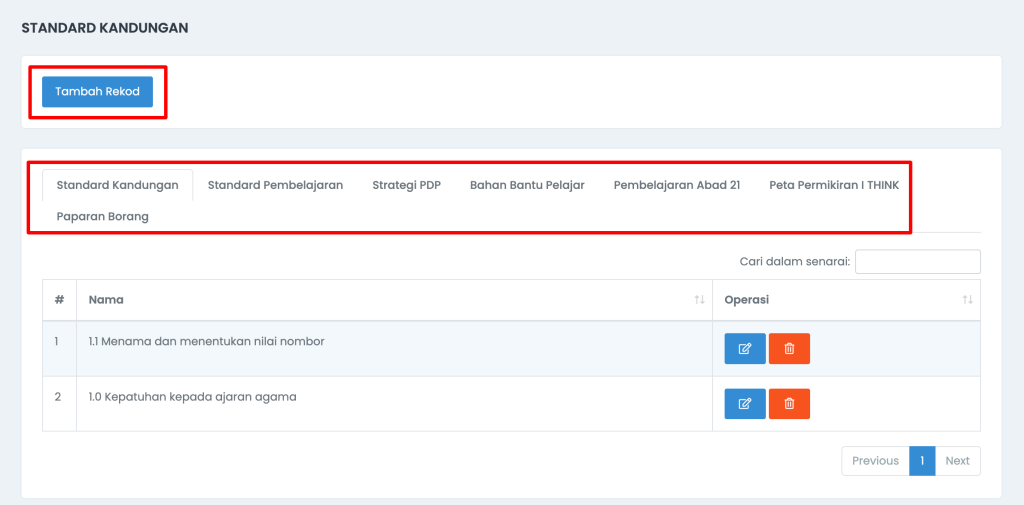
Tetapan Akademik
Tetapan RPH

3) Set Paparan Borang Dalam RPH Sekolah di Tab Ruangan
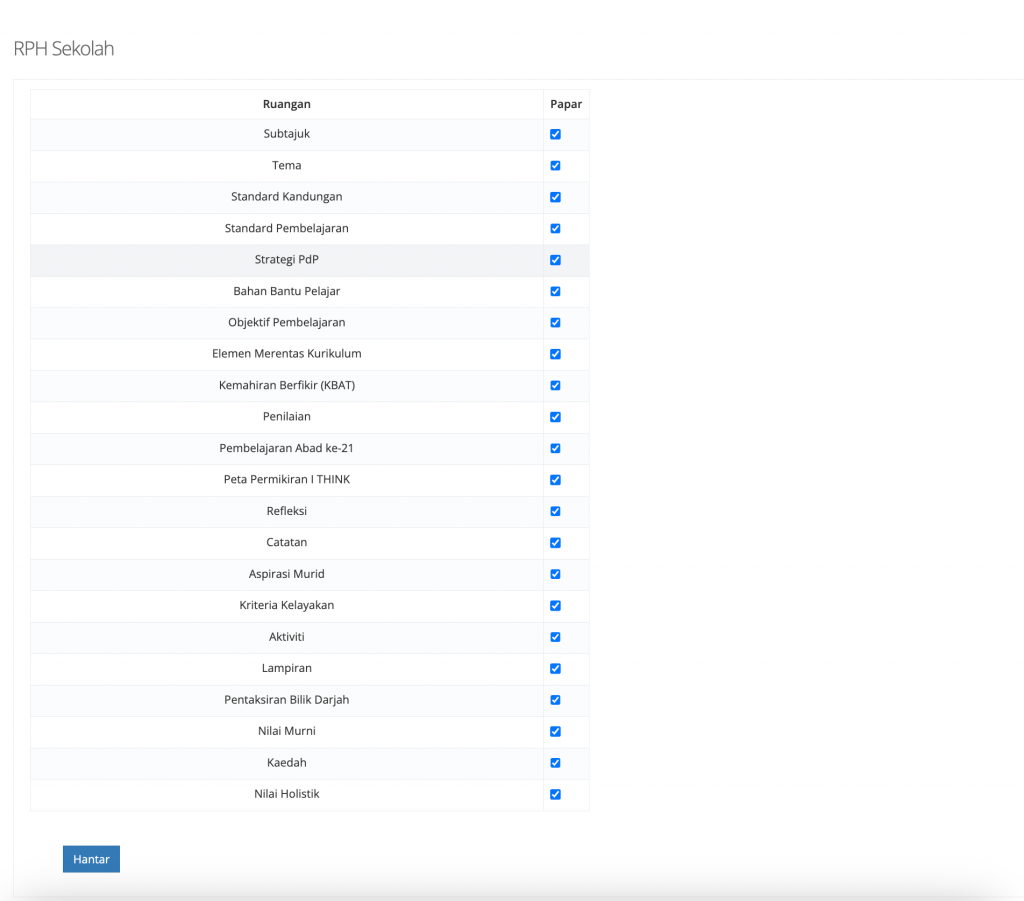
Paparan Borang RPH Sekolah

4) RPH

Guru-guru perlu rekod RPH dan RPH juga boleh dijadikan templat. Templat RPH ialah rangka RPH yang boleh digunakan dan dirujuk oleh semua guru.

4.1) Sila pergi ke menu RPH
4.2) Klik tambah rekod untuk menambah RPH baru
4.3) Isikan maklumat yang diperlukan
4.4) Boleh Tick Simpan sebagai templat jika ingin simpan rekod RPH sebagai templat
4.5) Klik Hantar
4.6) Rekod RPH berjaya disimpan. Boleh mula digunakan oleh guru

5) Cara-cara menggunakan RPH Templat oleh guru

5.1) Sila pergi ke menu RPH > Klik tab Templat RPH
5.2) Buat tapisan mengikut Tema, Staf, atau Organisasi berdasarkan keperluan
5.3) Klik button “Guna” di Templat RPH yang diingini
5.4) Boleh isikan maklumat seperti tarikh, masa, bilangan murid, refleksi dan lain-lain
5.5) Klik hantar untuk simpan rekod RPH
5.6) Guru juga boleh mengemaskini rekod RPH mereka. Boleh pergi ke menu RPH > dan klik kemaskini.
5.7) RPH juga boleh dicetak, sila klik pada Tajuk RPH anda.
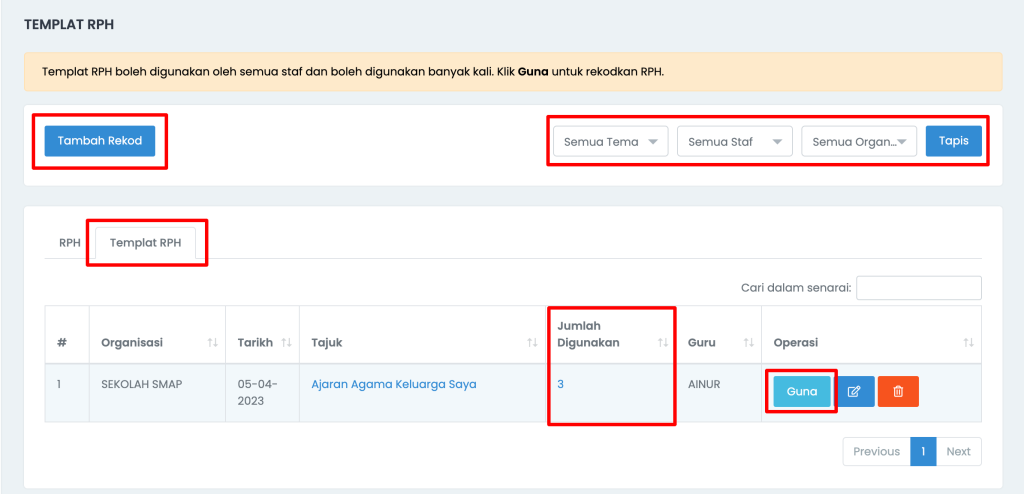
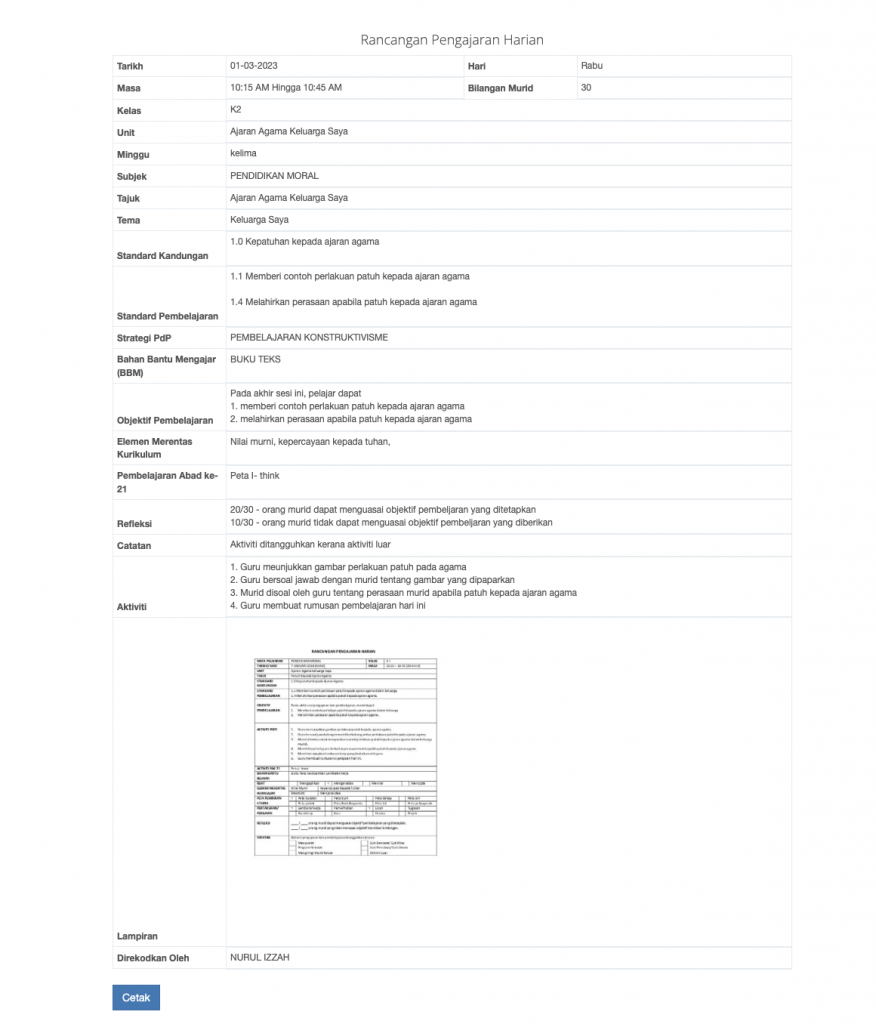
Butiran RPH Sekolah

6) Semak Rekod RPH

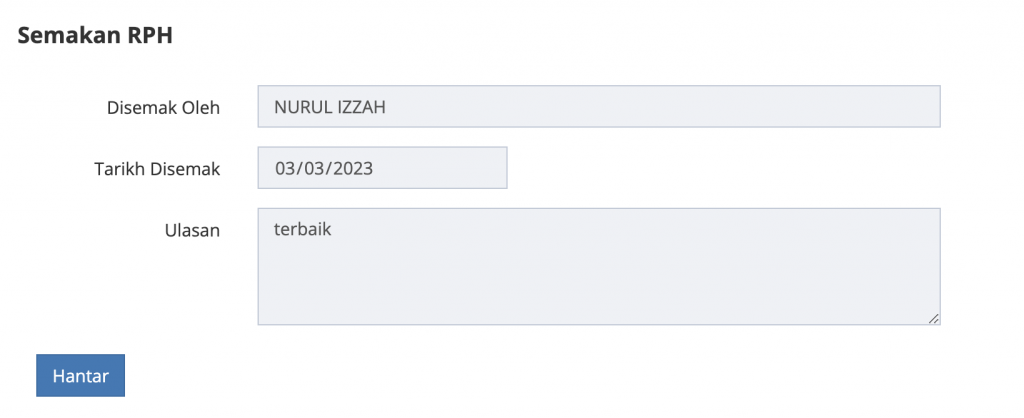
Staf yang mempunyai akses Pengurusan Akademik boleh membuat semakan dan memberikan ulasan di RPH yang telah dibuat oleh guru. Bagi RPH yang telah disemak, status mereka akan berubah kepada telah disemak.

Selain itu, Staf yang mempunyai akses ini juga akan dapat melihat senarai semua RPH oleh guru-guru tadika di menu RPH.

Ulasan dan maklumat semakan ini akan dipaparkan di borang RPH dan juga di paparan cetakan RPH.

1. menambah akses Pengurusan Akademik, sila pergi ke menu tetapan > staf > kemaskini.
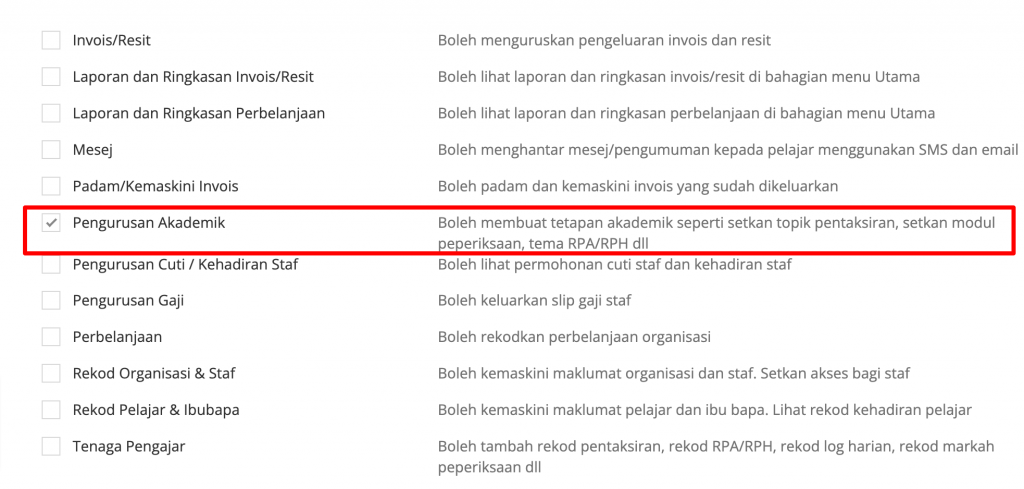
Tetapan Akses Staf

2. Membuat semakan dan ulasan, sila pergi ke menu RPH > Klik button Semak.
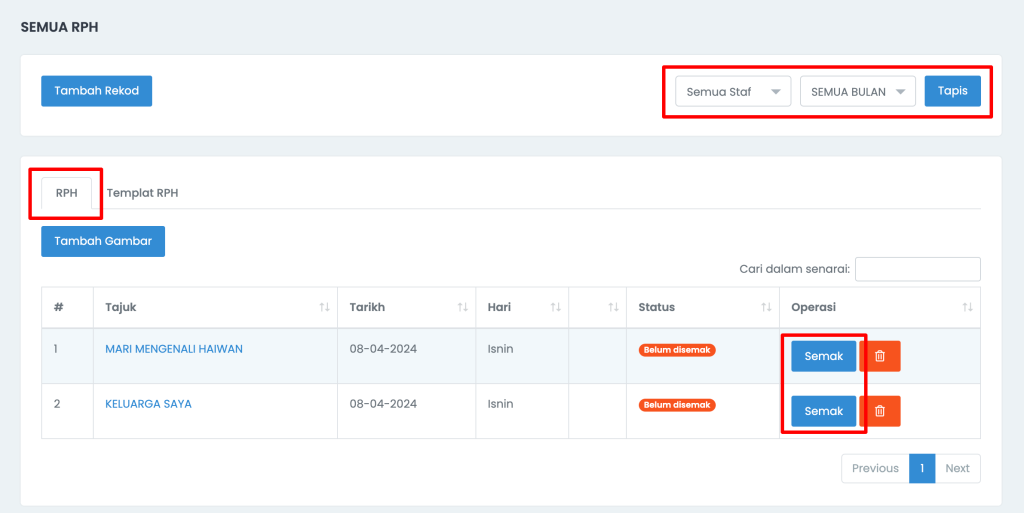
Senarai RPH Guru
Paparan Semakan RPH

Selamat Mencuba!

Pihak SMAP.MY akan menambah baik modul ini secara berkala. Jika terdapat sebarang cadangan penambahbaikan, boleh hubungi kami di group whatsapp support. Terima Kasih
Panduan Penggunaan Modul Pemindahan Wang

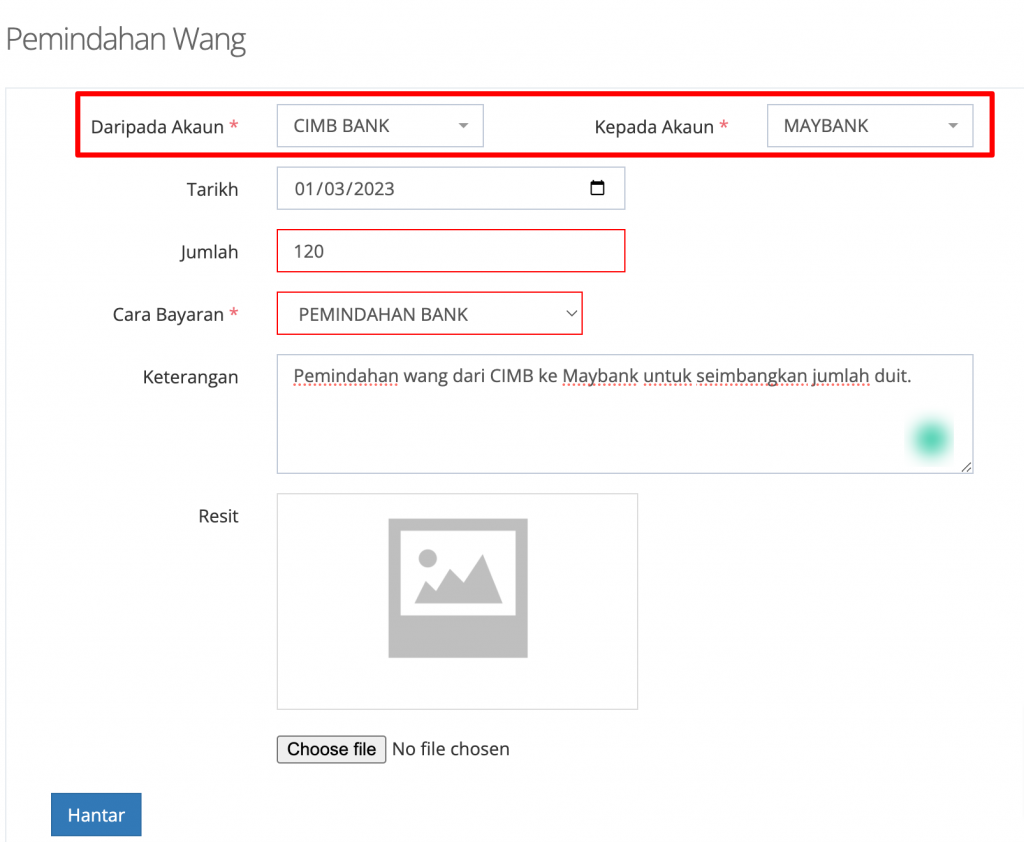
Fungsi ini adalah untuk merekodkan pemindahkan wang dari satu akaun ke akaun lain.

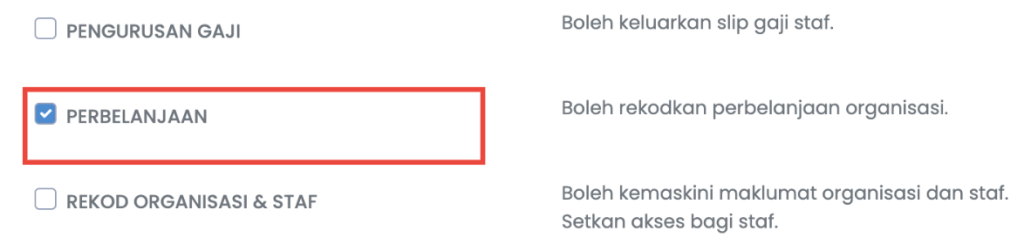
Pastikan anda telah set akses perbelanjaan di Tetapan > Staf > Kemaskini bahagian Akses. Klik Perbelanjaan untuk mendapatkan akses perbelanjaan seperti contoh di gambar bawah.

Menambah Rekod Pemindahan Wang

Caranya:

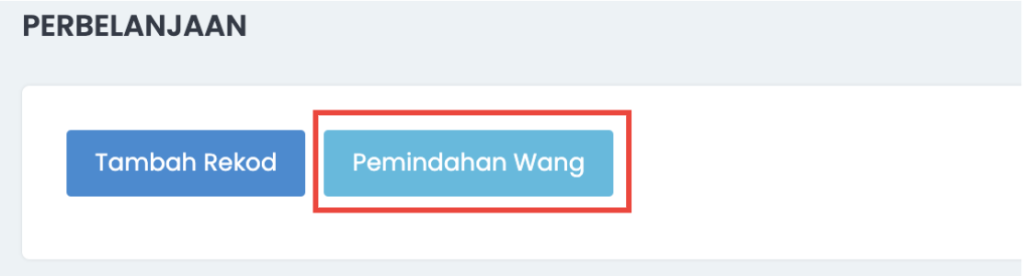
1) Di menu perbelanjaan > Tekan butang Pemindahan Wang.

2) Boleh rekodkan pemindahan wang dari satu akaun ke akaun yang lain.

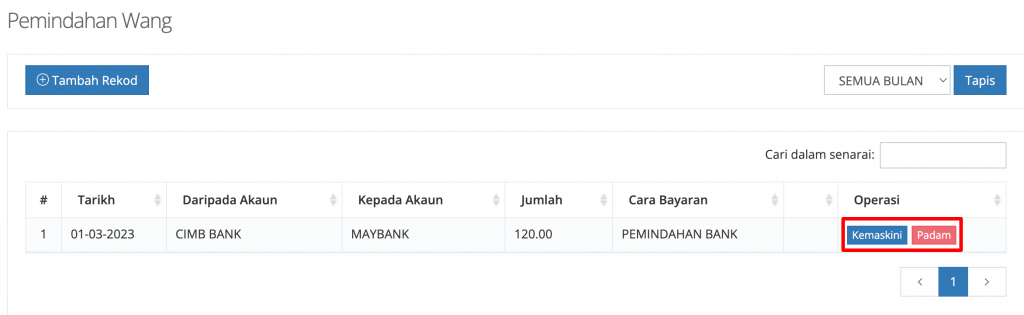
Apabila pemindahan wang telah direkodkan, pengguna boleh lihat rekod yang telah di tambah.

Pengguna juga boleh kemaskini dan padam rekod yang telah dimasukkan.

Prepaid Mesej

Dengan adanya fungsi ini, tuan/puan perlu tambah nilai kredit mesej di dalam sistem SMAP untuk menggunakan SMS atau WhatsApp. Penambahan kredit ini hanya boleh diakses oleh pemilik organisasi sahaja dan tidak boleh diakses oleh staf lain.


NOTA PENTING: Menu Kredit Mesej hanya akan dipaparkan untuk akaun pemilik (owner) sahaja.


Terdapat beberapa tetapan berkenaan fungsi ini:

  1. Tambah Nilai

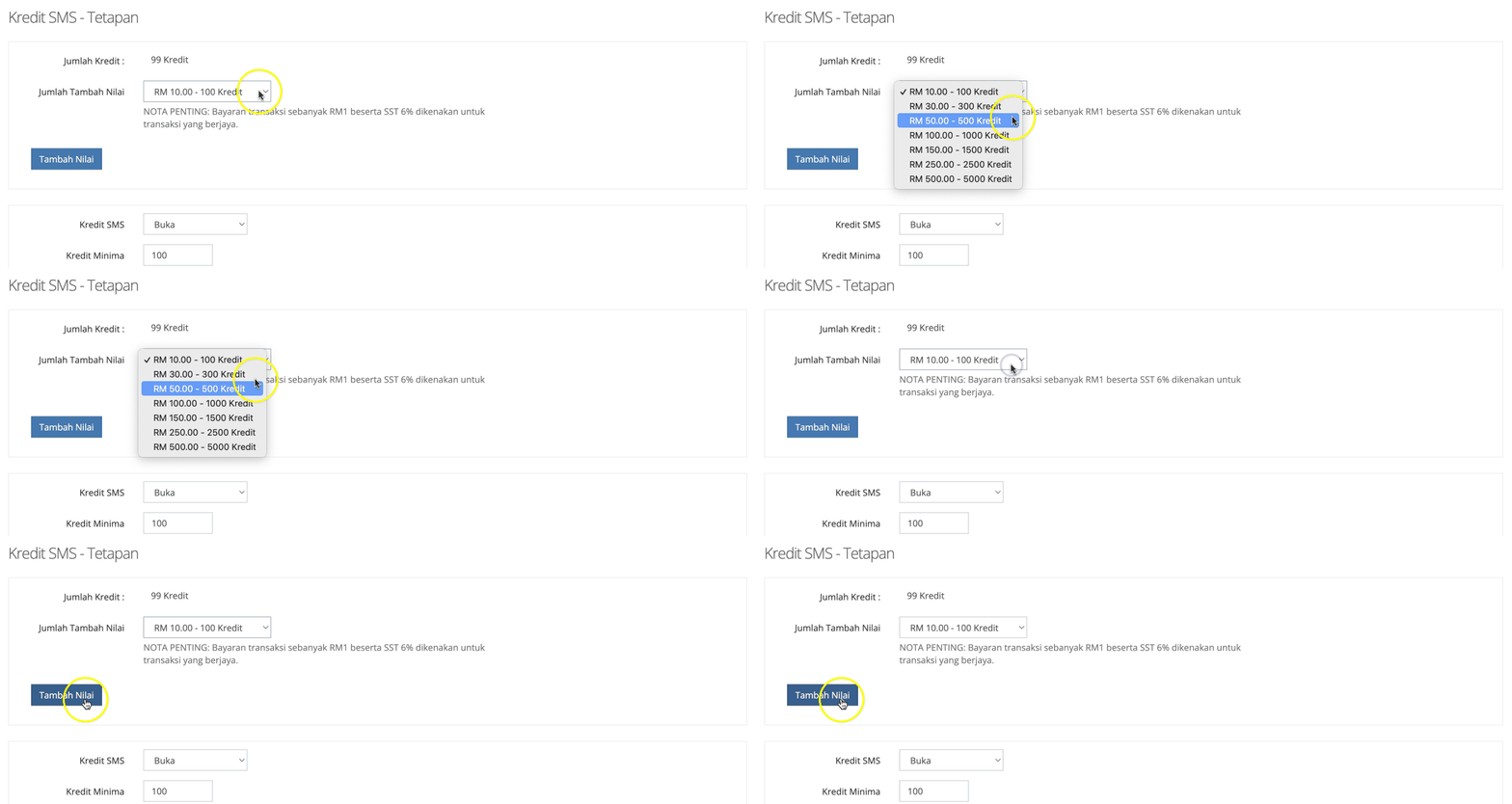
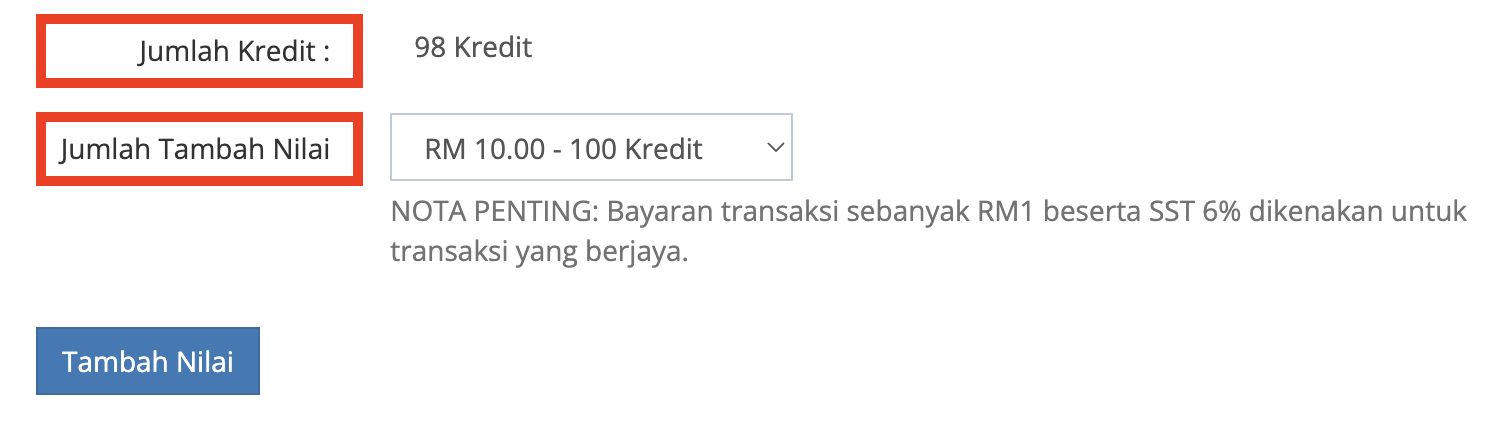
    Menu Tetapan > Bahagian Sistem, pilih Kredit Mesej > Pilih jumlah > Klik Tambah Nilai


    Penambahan kredit ini akan ditambah untuk kesemua cawangan dibawah pemilik yang sama.

    Contohnya: Puan Aina memiliki 2 cawangan didalam SMAP. Apabila Puan Aina tambah nilai kredit mesej. Kredit tersebut akan ditambah untuk kedua-dua cawangan.


    Jumlah Kredit = Kredit sedia ada di dalam sistem.

    Jumlah Tambah Nilai = Boleh pilih jumlah untuk ditambah nilai.

    1 Kredit = 1 SMS

    2 Kredit = 1 WhatsApp

    Klik button Tambah Nilai untuk meneruskan proses. Pembayaran ini akan terus disambungkan ke sistem Toyyibpay, caj RM1 akan dikenakan untuk setiap transaksi yang berjaya.

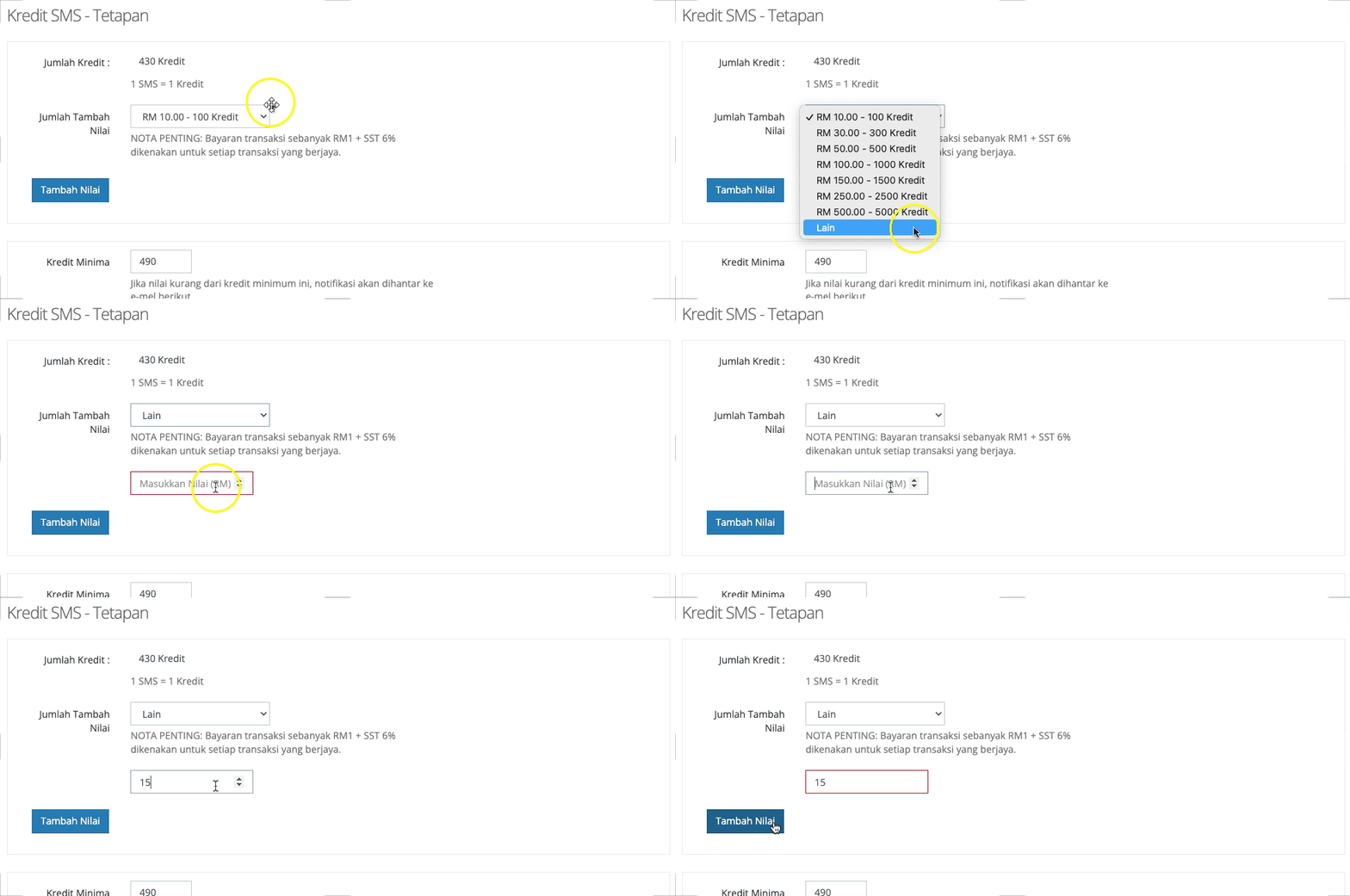
    TAMBAHAN BARU

    Boleh tambah nilai dengan memasukkan nilai yang diingini.


  2. Email notikasi peringatan baki kredit minima, baki tidak mencukupi & hantar semula SMS.

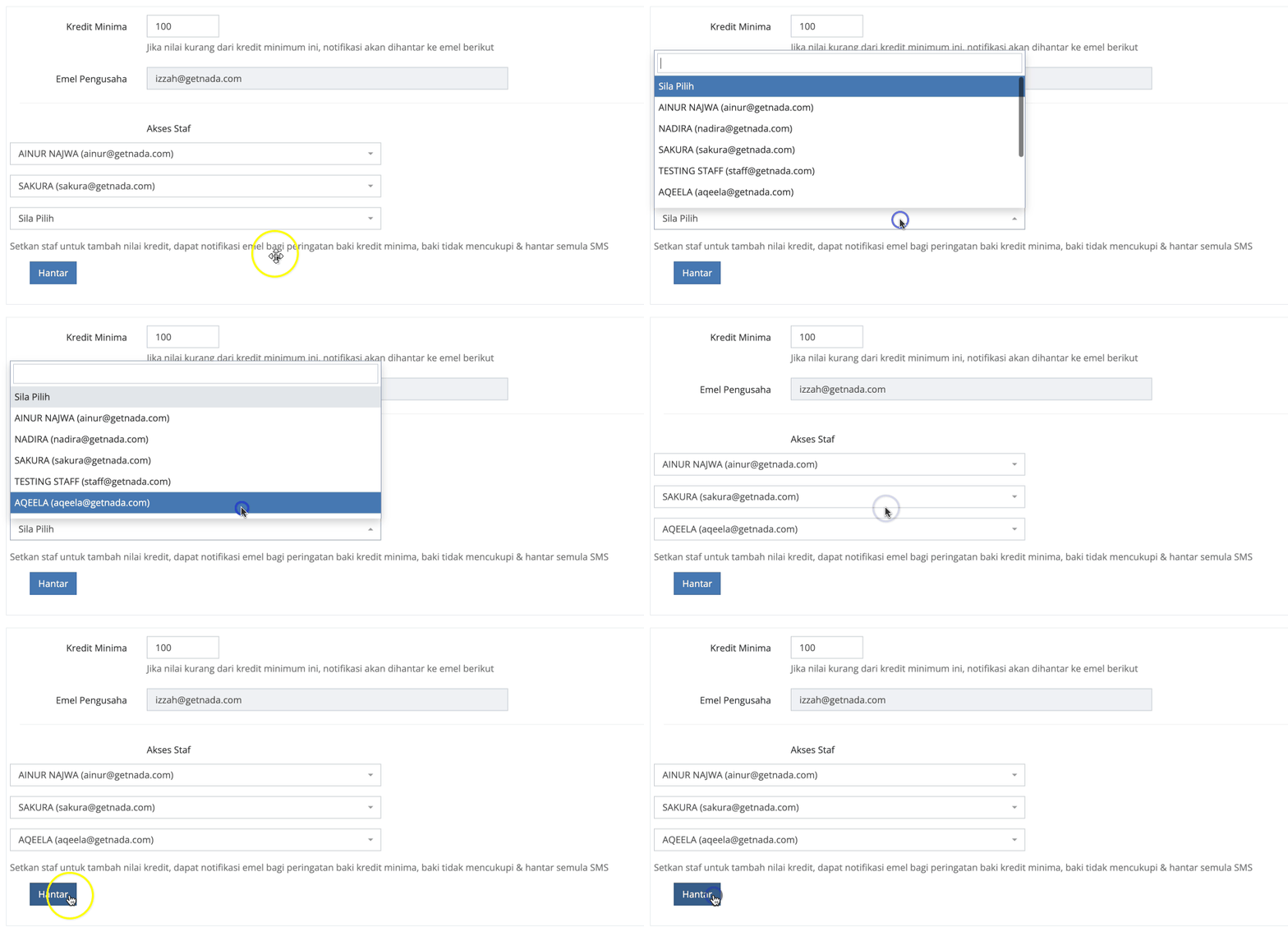
    Pihak organisasi boleh setkan kredit minima untuk sistem hantar emel peringatan untuk tambah nilai.

    Secara umumnya sistem akan hantarkan emel ke pemilik organisasi (owner). Boleh juga setkan 3 emel yang boleh menerima notifikasi berkenaan kredit SMS ini.

    Menu Tetapan > Bahagian Sistem, pilih Kredit Mesej


  3. SMS atau WhatsApp tidak dihantar

    2 sebab SMS atau WhatsApp tidak dihantar:

    a. Baki kredit mesej tidak mencukupi, perlu tambah nilai terlebih dahulu.

    Jika pemilik terlupa untuk tambah nilai dan baki kredit adalah 0, sistem tidak akan menghantar sms atau WhatsApp tersebut kerana baki tidak mencukupi.

    SMAP akan hantar peringatan baki kredit ke emel pemilik dan 3 emel yang disetkan (jika ada)

    Seterusnya, boleh tambah nilai kredit mesej menggunakan akaun pemilik.


    b. No telefon pelajar tidak wujud, perlu semak dan kemaskini no telefon pelajar.

    Boleh pergi ke menu Pelajar > Pelajar > Cari nama pelajar > dibahagian Operasi > Klik Kemaskini.

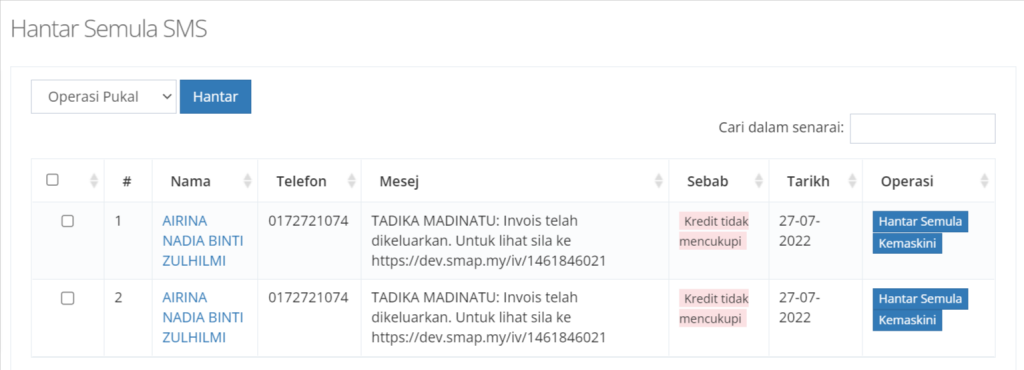
Cara untuk hantar semula SMS atau WhatsApp, boleh pergi ke:

1. Menu Pelajar > Hantar Semula Mesej
2. Dibahagian Operasi > klik Hantar Semula
3. Hantar SMS atau WhatsApp secara pukal
Tanda nama yang terlibat (kotak kiri) > Operasi Pukal > Hantar Semula > Klik Hantar.


Jika ada sebarang pertanyaan, boleh contact team SMAP di group support masing-masing. Harap maklum.

Panduan Penggunaan Fungsi Cuti Tanpa Gaji (CTG)

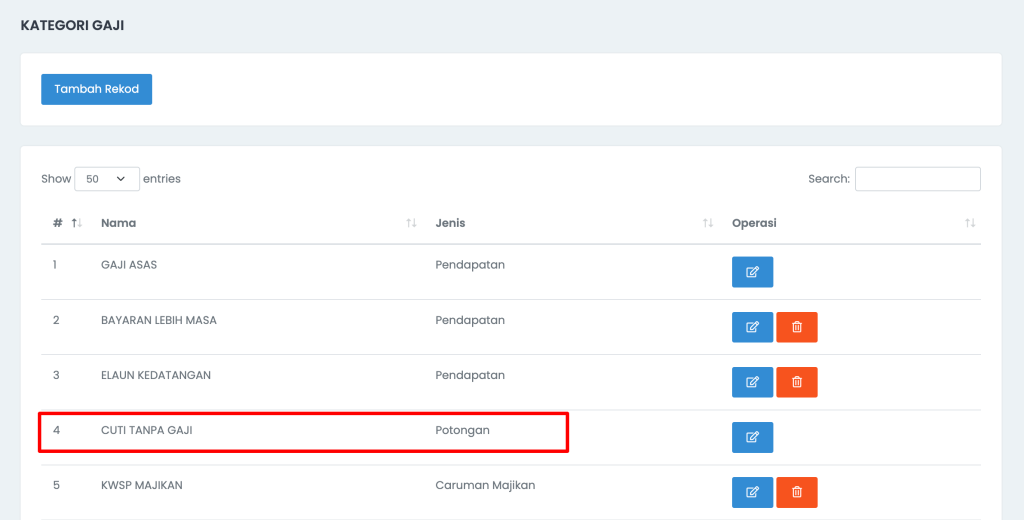
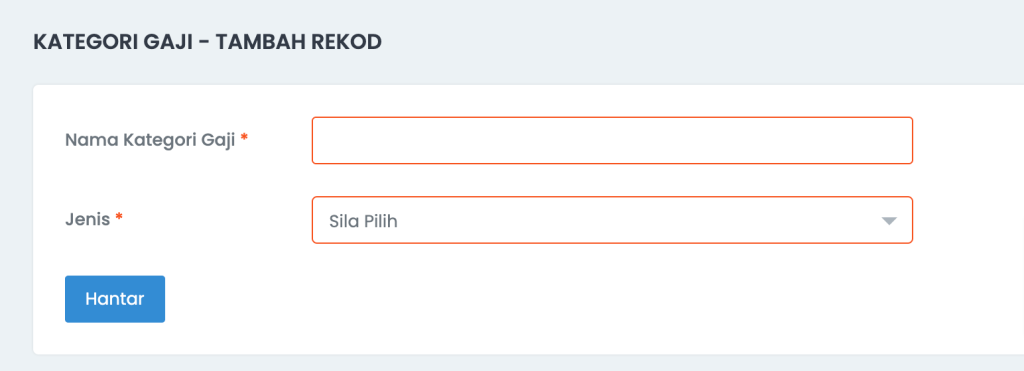
1. Menambah Kategori Gaji

Cara menambah kategori gaji:

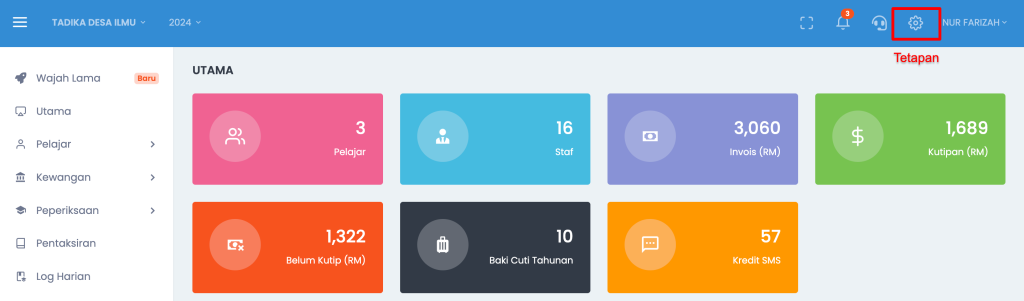
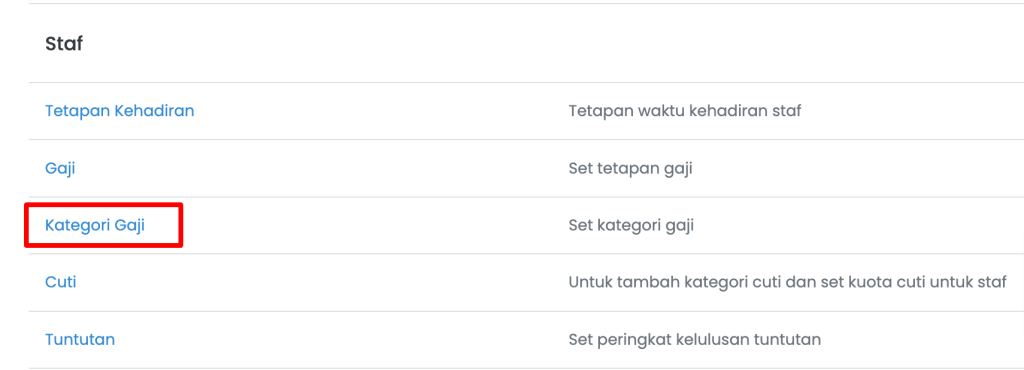
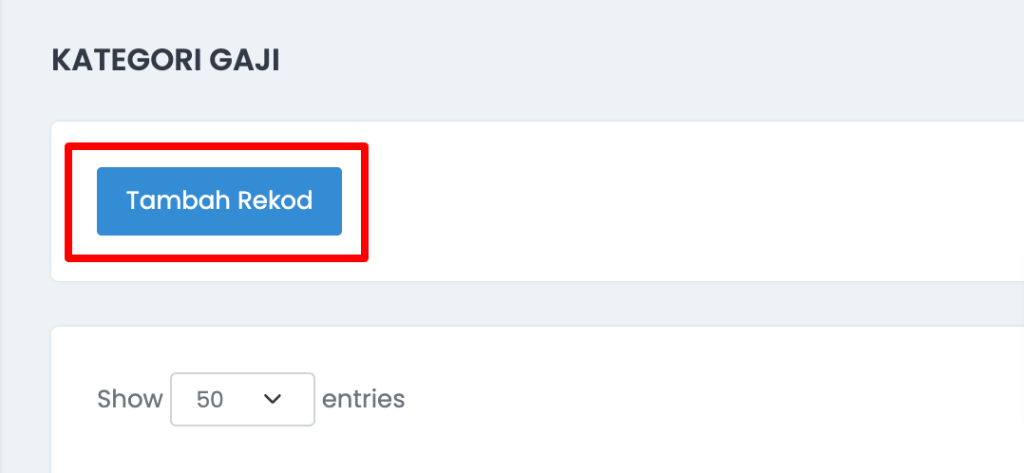
  1. Boleh ke menu Tetapan > Staf > Kategori Gaji > Tambah Rekod

2. Menetapkan Cuti Tanpa Gaji Dalam Sistem

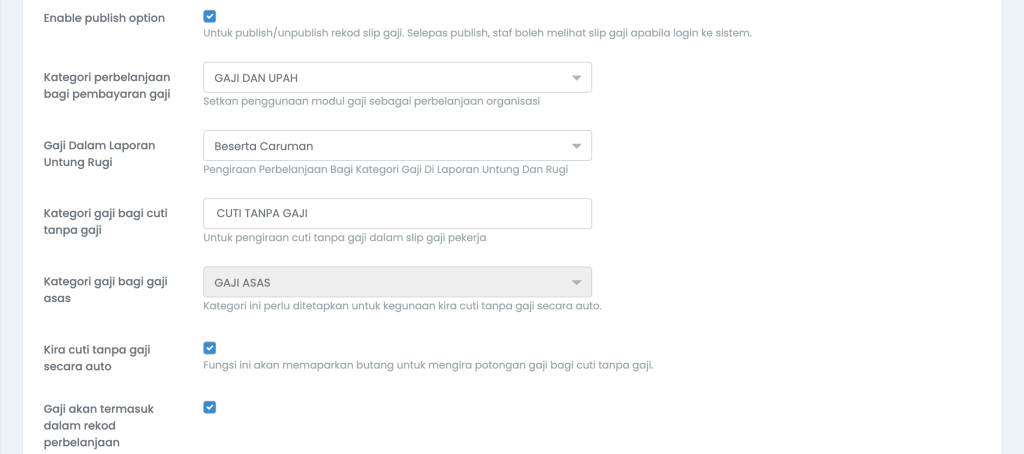
  1. Boleh ke menu Tetapan > Staf > Gaji.
  2. Setkan Kategori gaji bagi cuti tanpa gaji kepada “Cuti Tanpa Gaji” atau nama-nama lain yang merujuk kepada cuti tanpa gaji organisasi masing-masing.

Rekodkan gaji seperti biasa bagi pekerja yang mempunyai cuti tanpa gaji dan klik butang kira KWSP/PERKESO/SIP.

Apabila anda dah setkan CTG, sistem akan buat kiraan seperti berikut:

(Gaji Asas – CTG) – (KWSP Pekerja + PERKESO Pekerja + SIP Pekerja)

Fungsi ini dapat memudahkan pengusaha mendapat pengiraan pendapatan bersih yang sebenar apabila cuti tanpa gaji telah direkodkan didalam sistem.


BARU

Pengiraan Automatik Cuti Tanpa Gaji (unpaid leave) di Slip Gaji

Sebelum ini, pengiraan cuti tanpa gaji perlu dilakukan secara manual, di mana pengurus gaji perlu mengira cuti tanpa gaji yang digunakan staf.

Dengan fungsi ini, pengiraan dapat dilakukan secara automatik dengan hanya menekan butang “Kira” semasa rekod gaji. Pengiraan ini akan diambil dari kategori cuti tanpa gaji yang telah digunakan dan terus dikira dalam gaji yang direkodkan dalam sistem.

Cara menggunakan fungsi ini:

  1. MENAMBAH KATEGORI GAJI & KATEGORI CUTI TANPA GAJI

a) KATEGORI GAJI

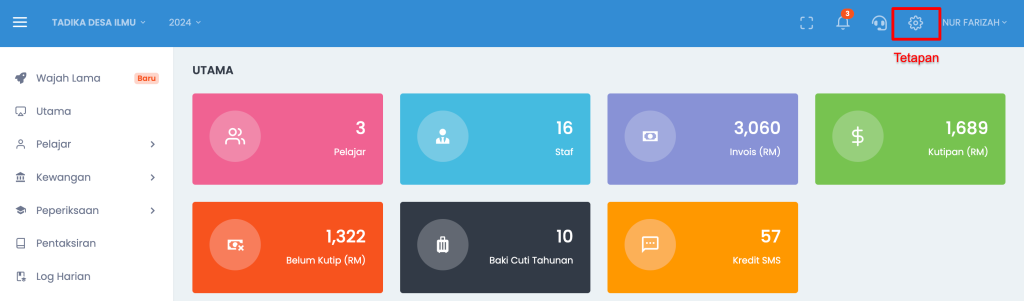
1 – Pergi ke menu tetapan.

2- Pergi ke bahagian Staf dan pilih kategori gaji

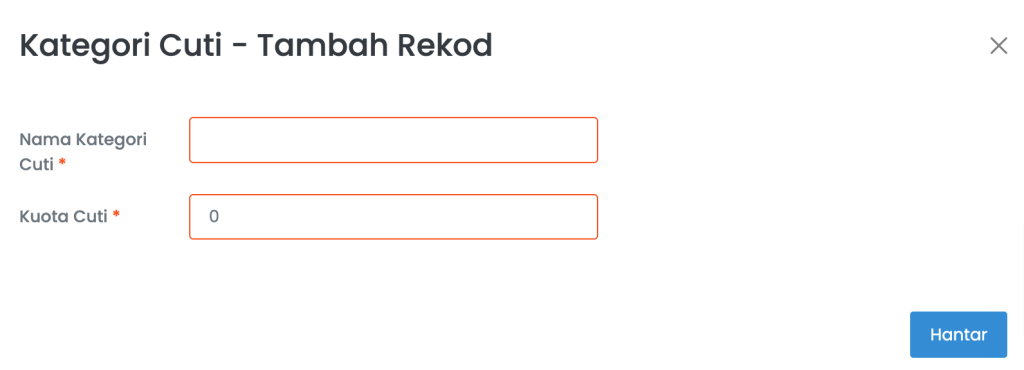
3- Klik pada button tambah rekod dan isikan maklumat kemudian hantar.

b) KATEGORI CUTI

1 – Pergi ke tetapan

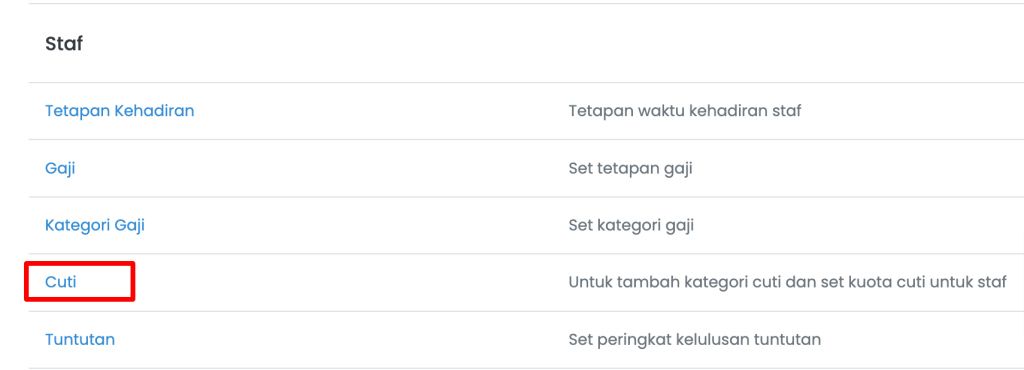
2 – Pergi ke bahagian Staf dan pilih kategori cuti

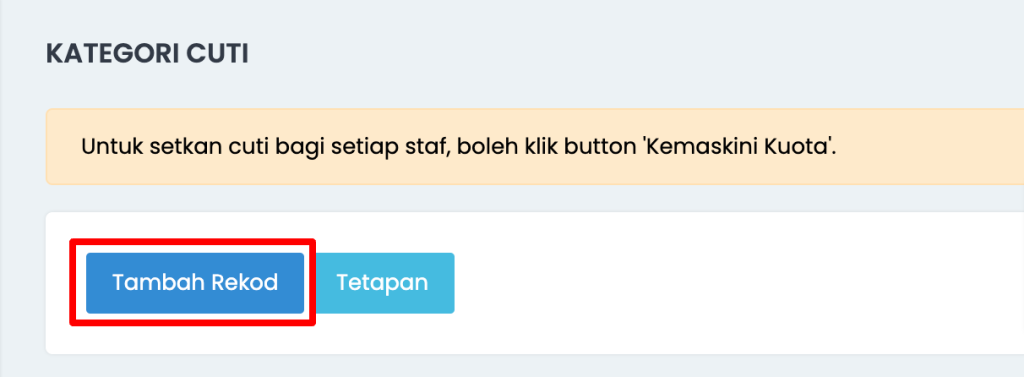
3 – Klik pada button tambah rekod dan isikan maklumat kemudian hantar.

2 – SET KATEGORI GAJI DAN CUTI UNTUK CUTI TANPA GAJI

a) KATEGORI CUTI

1- Pergi ke menu tetapan dan klik pada cuti di bahagian staff.

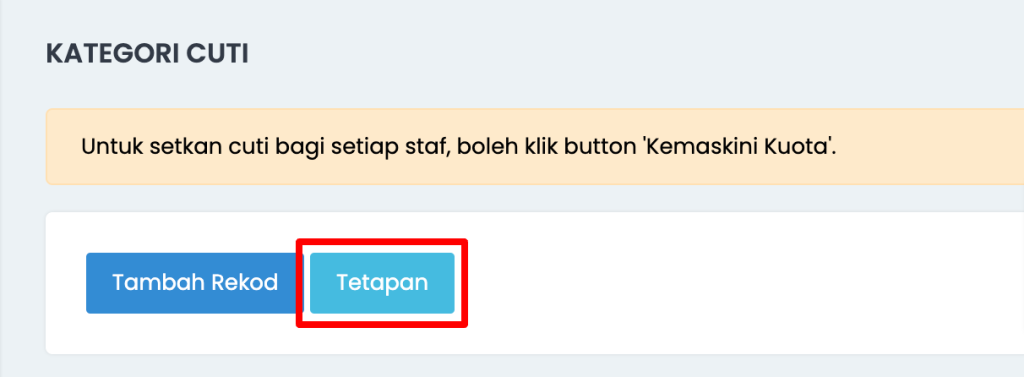
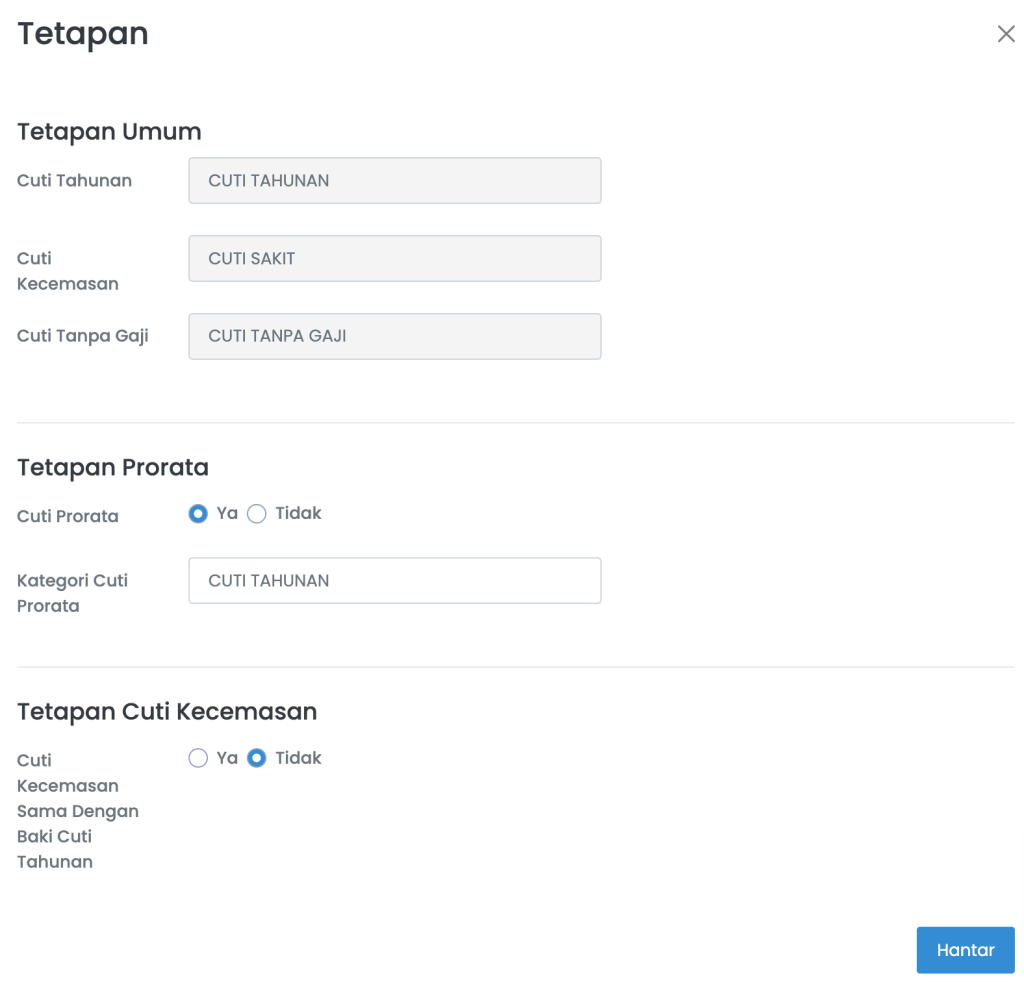
2 – Klik pada tetapan di bahgaian Kategori Cuti.

3 – Pilih maklumat tersebut dan hantar.

b) KATEGORI GAJI

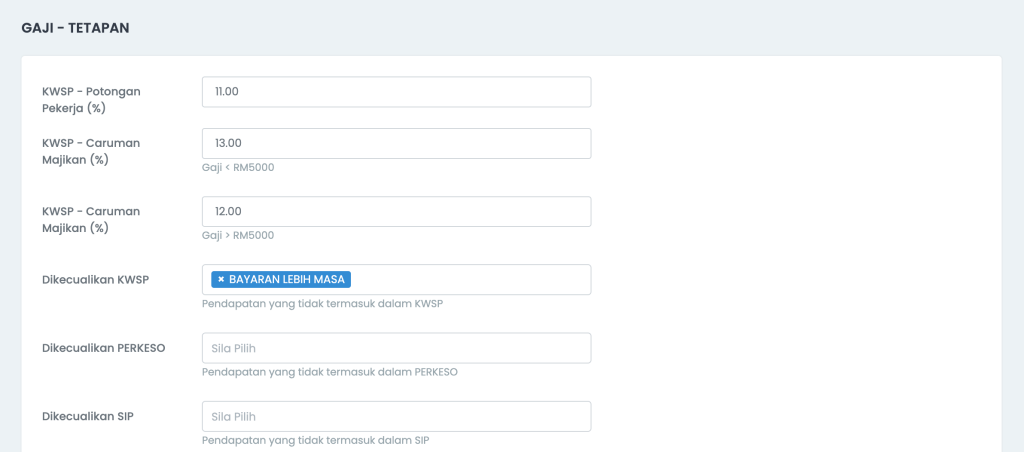
1 – Pergi ke menu tetapan dan klik pada gaji di bahagian Staf.

Dikehendaki untuk isi maklumat di atas dan klik button Hantar

3 – SET CUTI TANPA GAJI SECARA AUTO

Formula
Gaji bersih = Gaji asas – (CTG + KWSP Pekerja + PERKESO Pekerja + SIP Pekerja)

1 – Pergi kepada menu tetapan, dan klik pada gaji di bahagian staff.

Klik pada fungsi tersebut untuk set cuti tanpa gaji secara auto
  • Apabila tetapan ini di set, pelulus cuti akan melihat column ‘Gaji Dikira’ di senarai permohonan cuti sebagai rekod bahawa cuti tersebut telah dikira atau belum didalam modul gaji.

Fungsi pengiraan cuti tanpa gaji secara auto ini dapat memudahkan pengurus gaji merekodkan gaji staf dengan lebih cepat dan tepat.

Video Rujukan Untuk Flow Cuti Tanpa Gaji Berfungsi: https://adilo.bigcommand.com/watch/H0wiT3vJ

Sekian Makluman ?