Sebelum ini, jika pelajar mempunyai bayaran lebih masa / overtime (OT), pengusaha perlu tambah program OT bagi mengeluarkan bayaran dalam yuran bulanan pelajar.
Pengusaha juga perlu tambah jumlah bayaran OT secara manual ke dalam sistem sebelum invois automatik dikeluarkan untuk setiap bulan.
Penambahan fungsi baru ini akan memudahkan pengiraan OT pelajar dikira secara automatik di dalam sistem. OT pelajar akan dipaparkan bersama yuran bulanan pelajar.
Lebih masa (OT) pelajar boleh disetkan untuk pengiraan secara harian atau bulanan/kumulatif. Dan boleh setkan untuk lebih masa Pagi (Masuk Awal) dan Petang (Pulang Lewat).
Terdapat beberapa tetapan yang perlu dilakukan:
1. Set waktu masuk & keluar pelajar
*Waktu masuk dan keluar boleh disetkan secara umum atau secara individu atau secara pukal:
Untuk set masa secara umum
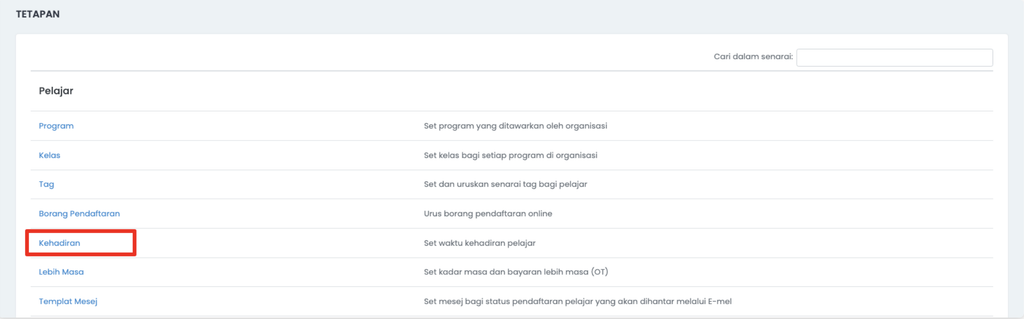
1. Menu Tetapan > dibahagian Pelajar, pilih Kehadiran
2. Klik button Set Masa Masuk dan Keluar(Umum)
3. Setkan Waktu Masuk, Waktu Keluar
4. Klik button Hantar
Untuk set masa secara individu
1. Menu Tetapan > dibahagian Pelajar, pilih Kehadiran
2. Pada pelajar berkenaan, klik button Set masa masuk dan keluar
3. Setkan Waktu Masuk, Waktu Keluar
4. Klik button Hantar
*Jika set masa secara individu, sistem akan ikut masa yang ditetapkan untuk individu.
Untuk set masa secara pukal
1. Menu Tetapan > dibahagian Pelajar, pilih Kehadiran
2. Tick box sebelah kiri nama pelajar > Operasi Pukal, pilih (Tambah Waktu Masuk/Tambah Waktu Keluar) > Hantar
3. Setkan Waktu Masuk, Waktu Keluar
4. Klik button Hantar
*Jika set masa secara individu, sistem akan ikut masa yang ditetapkan untuk individu.
2. Set Tetapan Lebih Masa Pelajar
Modul OT ini boleh direkodkan didalam sistem ataupun tidak. Jika set Ya, OT akan disimpan dan dikira. Jika set Tidak, OT tidak akan disimpan dan dikira.
Mula Lebih Masa (OT) dibahagian ini adalah untuk tetapan umum yang akan melibatkan semua pelajar (kecuali pelajar ada set waktu mula OT secara individu)
Caranya:
1. Menu Tetapan > dibahagian Pelajar, pilih Lebih Masa
Tetapan Umum
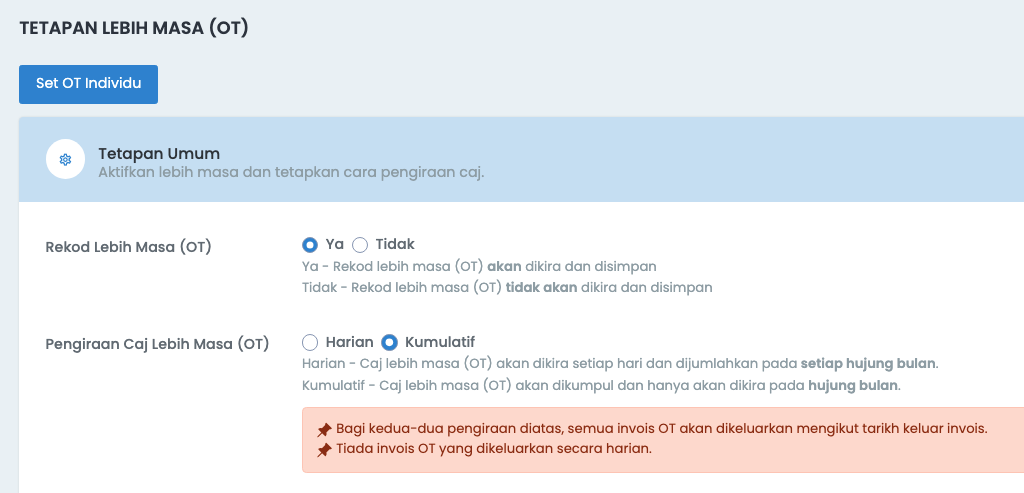
1. Setkan Ya/Tidak untuk Rekod Lebih Masa (OT)
2. Setkan Pengiraan Caj Lebih Masa (OT)
a. Harian – Caj lebih masa (OT) akan dikira setiap hari dan dijumlahkan pada hari terakhir OT direkodkan (cut off) iaitu pada hari invois automatik dikeluarkan.
b. Bulanan (kumulatif) – Pengiraan OT akan dikira pada hari terakhir OT direkodkan (cut off) iaitu pada hari invois automatik dikeluarkan.
📌 Bagi kedua-dua pengiraan diatas, semua invois OT (Caj OT) akan dikeluarkan mengikut tarikh keluar invois.
📌 Tiada invois OT yang dikeluarkan secara harian.
Lebih Masa Pagi (Daftar Masuk Awal)
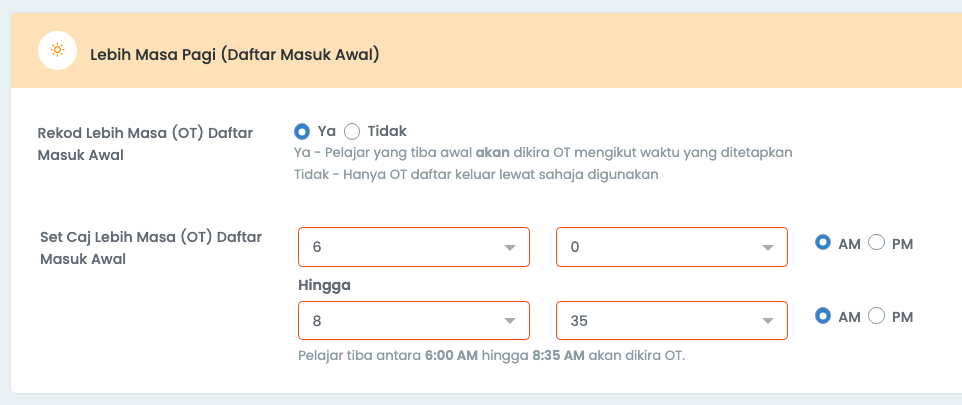
1. Setkan Ya/Tidak untuk Rekod Lebih Masa (OT) Daftar Masuk Awal
2. Set Caj Lebih Masa (OT) Daftar Masuk Awal (Dari jam berapa sehingga jam berapa)
Lebih Masa Petang (Daftar Keluar Lewat)
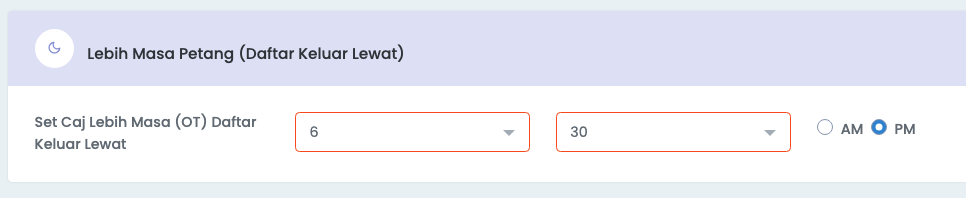
1. Set Caj Lebih Masa (OT) Daftar Keluar Lewat
Kadar Caj Lebih Masa (OT)
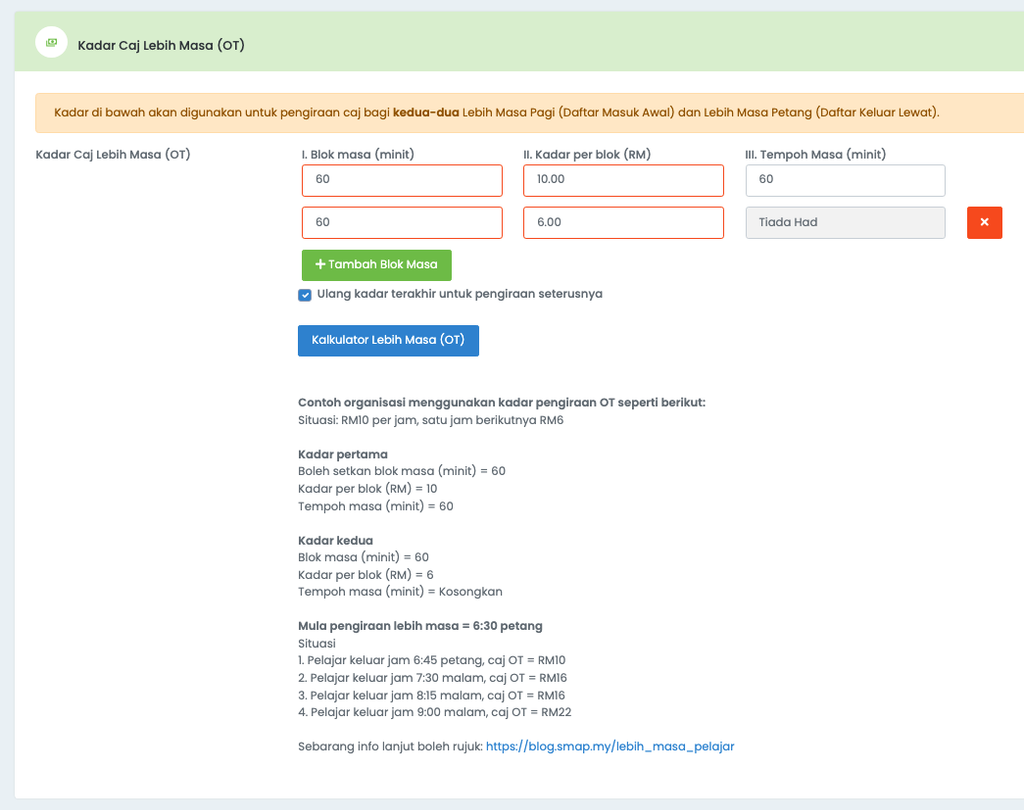
1. Setkan Kadar Caj Lebih Masa (OT)
2. Klik button Hantar untuk simpan rekod tetapan yang telah disetkan
Contoh 1: RM10 per 30 minit untuk 2 jam pertama
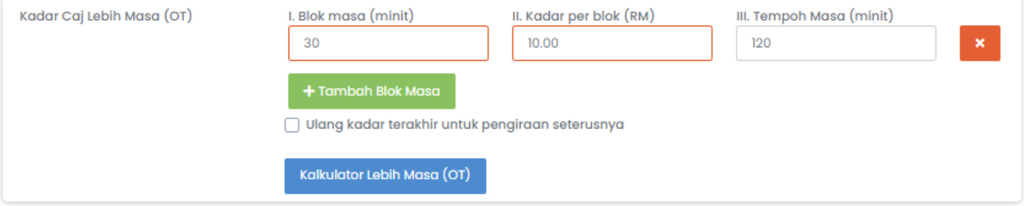
30 minit adalah blok masa
RM10 adalah kadar per blok
120 minit (2jam) adalah tempoh masa
Sekiranya pelajar OT lebih daripada 2 jam, sistem tetap akan kira OT mengikut kadar yang telah ditetapkan seperti contoh diatas.
Contoh 2: Jika mahu set kiraan OT RM0.20 untuk 1 minit (Sama untuk jam-jam berikutnya)
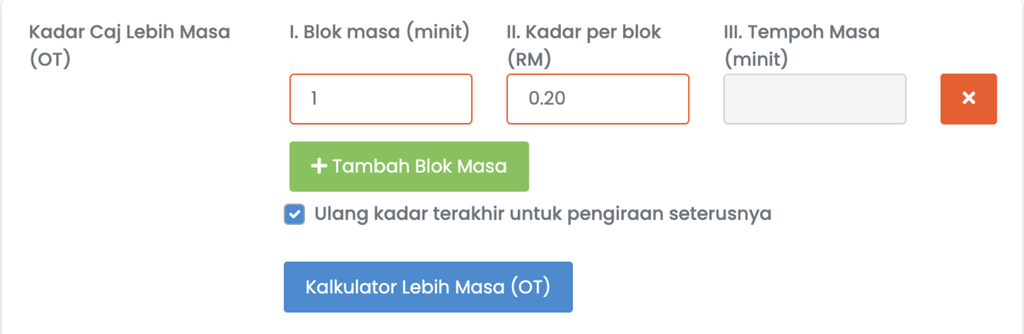
1 minit adalah blok masa
0.20 adalah kadar per blok
Tempoh Masa (minit):
**Boleh tick Ulang kadar terakhir untuk pengiraan seterusnya sekiranya pengiraan adalah sama untuk jam-jam berikutnya
INFO TAMBAHAN:
Boleh klik button Kalkulator Lebih Masa (OT) untuk semak pengiraan yang disetkan betul atau tidak.
3. Set Mula Masa Lebih Masa (OT) Individu, Jika Perlu
Boleh setkan masa untuk pengiraan OT bermula. Kerana tidak semua pelajar bermula pengiraan OT pada waktu yang sama atau pelajar berkenaan dikecualikan dari pengiraan OT. Contohnya:
a. Aina Halili mula caj OT pada jam 5:30 petang
b. Laila mula caj OT pada 6:00 petang
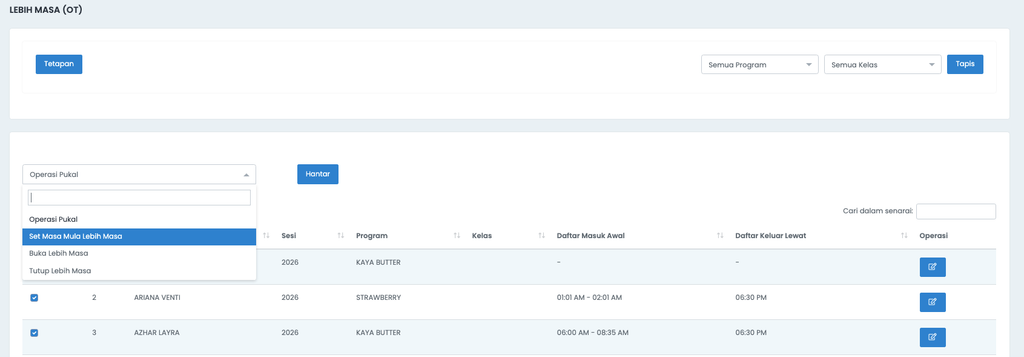
Cara set OT Individu:
1. Menu Tetapan > dibahagian Pelajar, pilih Lebih Masa
2. Klik button ‘Set OT Individu’
3. Boleh tick kotak sebelah kiri nama pelajar yang terlibat
4. Operasi pukal, pilih Set Masa Mula Lebih Masa > Hantar
5. Setkan masa di bahagian Lebih Masa Pagi (Jika tak berkenaan, set tidak) dan Lebih Masa Petang > klik Hantar
4. Pengecualian Kiraan Lebih Masa Bagi Pelajar Tertentu, Jika perlu
Pihak organisasi boleh mengecualikan pelajar tertentu daripada kiraan lebih masa
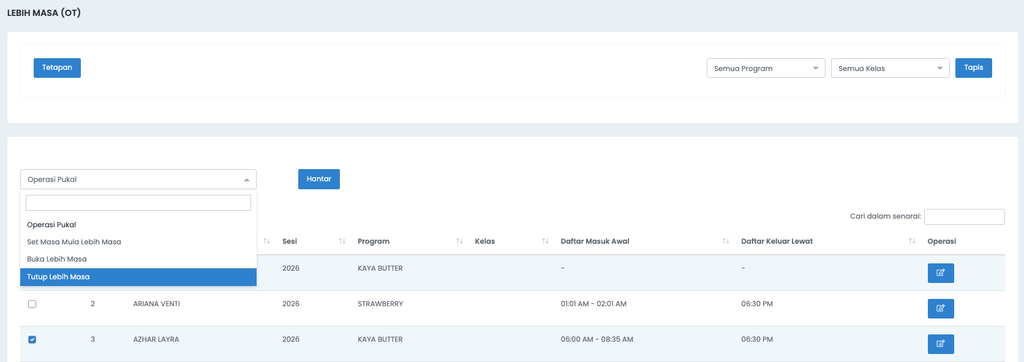
Caranya:
1. Menu Tetapan > dibahagian Pelajar, pilih Lebih Masa
2. Klik button ‘Set OT Individu’
3. Boleh tick kotak sebelah kiri nama pelajar yang terlibat
4. Operasi pukal, pilih Tutup Lebih Masa
5. Hantar
📌 Laporan lebih masa pelajar: jika pelajar terkecuali dari kiraan lebih masa, pada laporan akan paparkan ‘Lebih Masa Ditutup’ untuk pelajar berkenaan.
5. Cut off tarikh pengiraan Lebih Masa (OT)
Pengiraan lebih masa (OT) akan dikeluarkan bersama yuran bulanan pelajar.
Boleh semak di tetapan invois bulanan auto:
1. Menu Tetapan > dibahagian Kewangan, pilih Invois Bulanan Auto
2. Semak Tarikh Keluar Invois dan Tarikh Akhir Invois/Bulan Akhir Bayaran
Pengiraan lebih masa (OT) akan dikeluarkan bersama yuran bulanan pelajar. Terdapat dua jenis cut off pengiraan:
1. Jika tetapan tarikh keluar invois lebih besar dari tarikh akhir invois.


Contohnya:
Tarikh keluar invois: 28/7/2026
Tarikh akhir invois: 5/8/2026
Jika tetapan invois automatik disetkan seperti diatas, cut off pengiraan OT pelajar akan diambil untuk tarikh dari 28/6 sehingga 27/7 untuk bulan sebelum.
2. Jika tetapan tarikh keluar invois lebih kecil dari tarikh akhir invois.

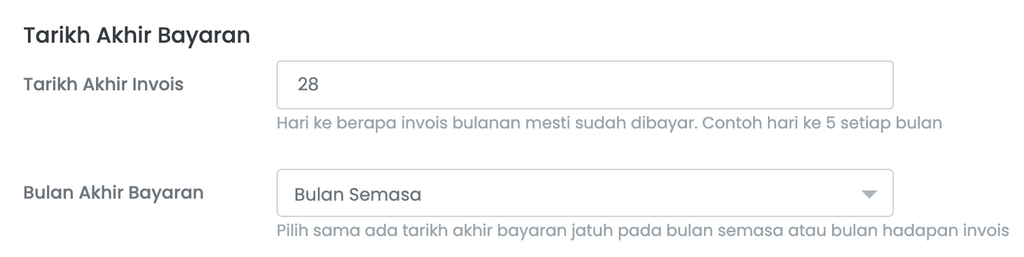
Contohnya:
Tarikh keluar invois: 1/8/2026
Tarikh akhir invois: 28/8/2026
Jika tetapan invois automatik disetkan seperti diatas, cut off pengiraan OT pelajar akan diambil untuk bulan semasa, tarikh 1/8/2026 sehingga 31/8/2026.
6. Laporan Lebih Masa (OT)
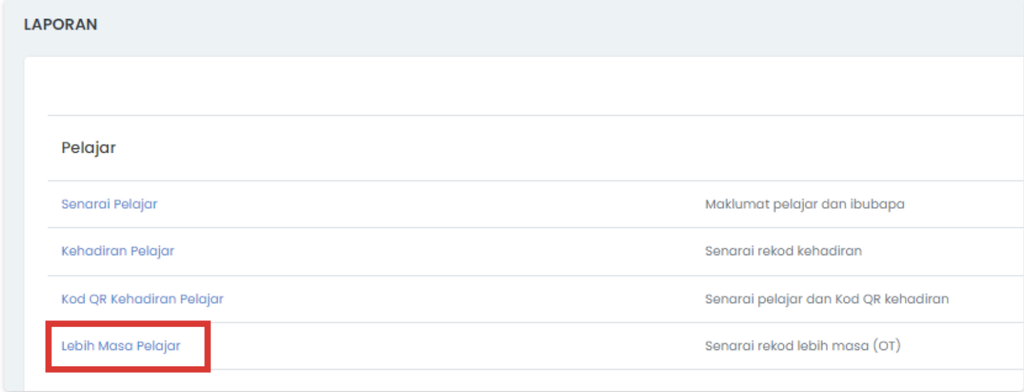
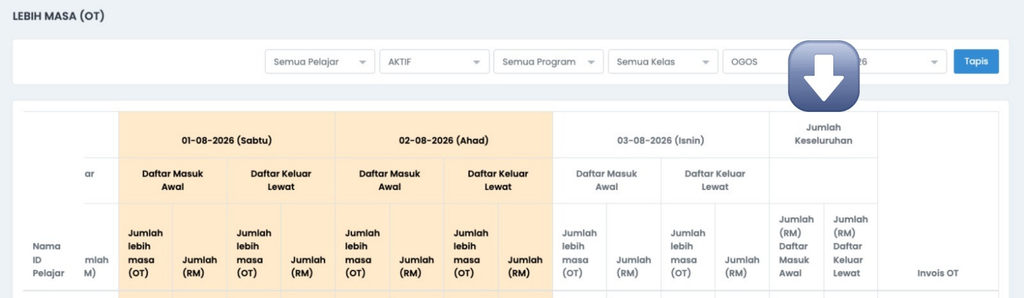
1. Menu Laporan > dibahagian Pelajar, pilih Lebih Masa Pelajar
2. Boleh tapis pelajar, program, kelas, bulan atau sesi > klik button Tapis.

3. Untuk pengiraan Lebih Masa (OT) harian, jumlah akan dipaparkan dibahagian colum Jumlah mengikut hari.
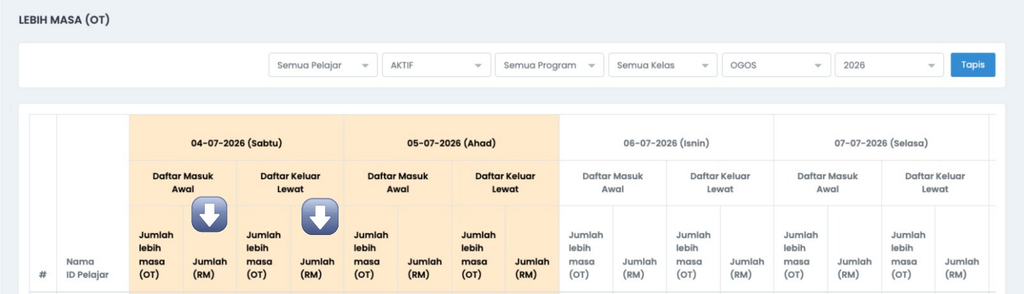
4. Untuk pengiraan Lebih Masa (OT) bulanan, jumlah akan dipaparkan dibahagian column Jumlah Keseluruhan.
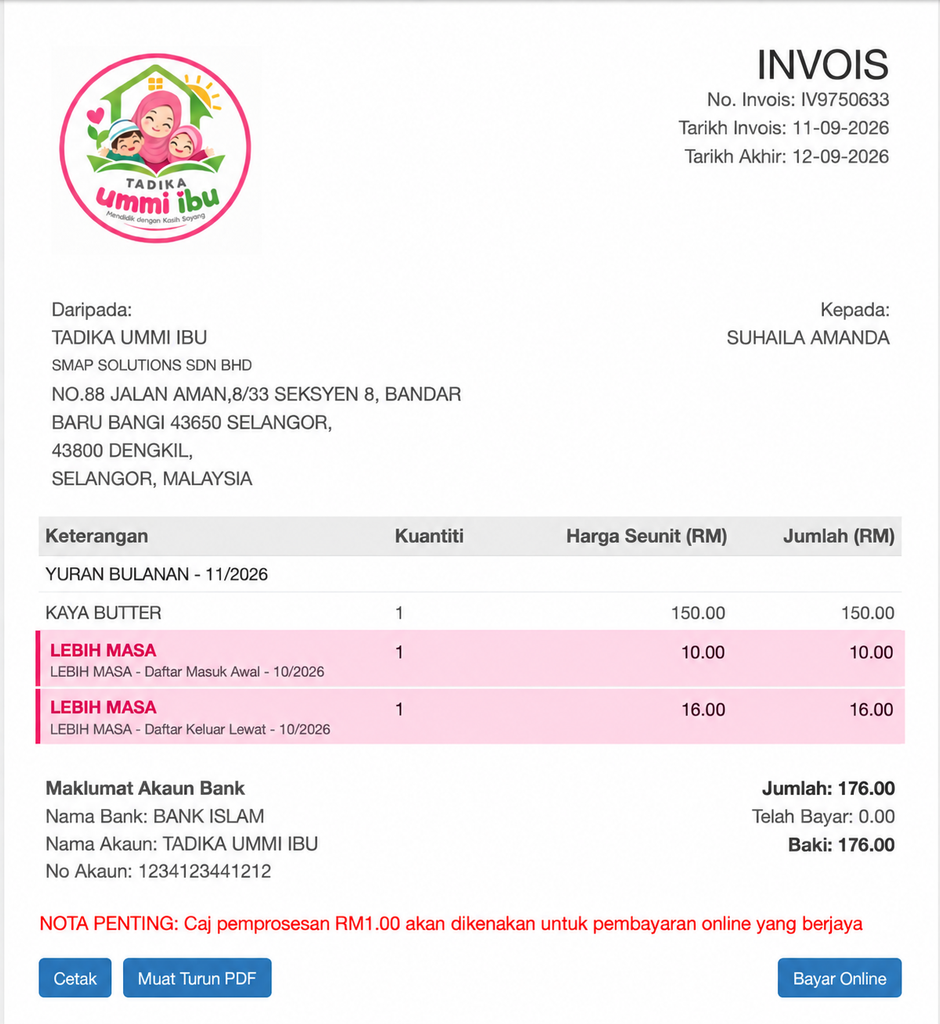
7. Contoh paparan item Lebih Masa pada invois bulanan automatik
Berikut adalah contoh invois automatik bagi yuran bulanan pelajar, beserta pengiraan lebih masa (OT) pelajar:
Sekian makluman, jika ada sebarang persoalan berkaitan modul ini boleh terus tanya di group support masing-masing. Terima kasih.
Video rujukan Lebih Masa (OT) Pelajar: