Monthly Archives: July 2023

Panduan Penggunaan Fungsi Pulangan Wang (Refund)

Sebelum ini, cara untuk merekodkan pulangan wang adalah di bahagian perbelanjaan. Cara ini tidak tepat dari segi kewangan kerana pemulangan yang dibuat bukan dari perbelanjaan organisasi.

Kini, smap.my telah tambah satu fungsi pulangan wang dalam sistem.

1. Menambah Akses Invois/Resit

  1. Boleh ke menu Staf > Staf > butang Kemaskini.
  2. Di bahagian Tetapan Akses Sistem, Tick akses invois/resit

2. Menambah Rekod Pulangan Wang

  1. Boleh ke menu Kewangan > Pulangan Wang
  2. Tekan button Tambah Rekod dan pilih jenis pulangan

2.1 Pulangan Normal

  • Digunakan untuk memulangkan wang lebihan pelajar (Menu Kewangan > Resit > tab Lebihan Bayaran)

2.2 Cara merekodkan pulangan normal (Menu Kewangan > Pulangan Wang)

2.2.1 Pilih jenis Pulangan Normal

2.2.2 Senarai pelajar yang mempunyai lebihan bayaran akan dikeluarkan

2.2.3 Pilih pelajar yang ingin rekod pulangan wang dan tekan button Pulangan Wang

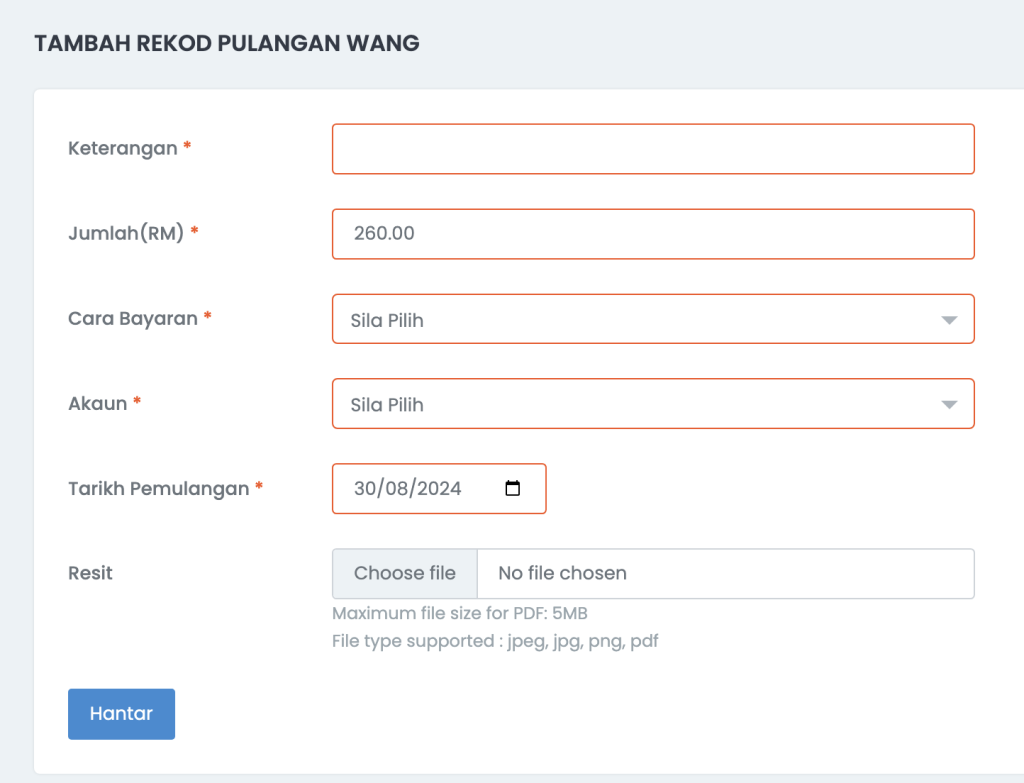
2.2.4 Masukkan semua maklumat yang diperlukan

2.2.5 Tekan button Hantar
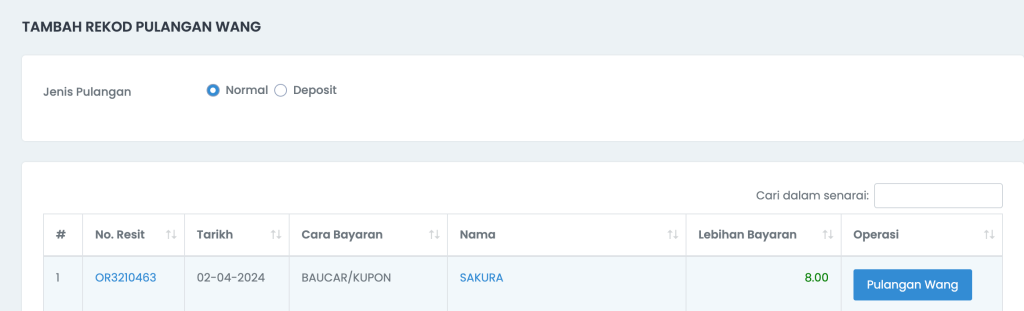
Senarai Pulangan Biasa
Borang rekod pulangan wang bagi lebihan bayaran

2.3 Pulangan deposit (Menu Kewangan > Pulangan Wang)

  • Digunakan untuk memulangkan wang deposit pelajar

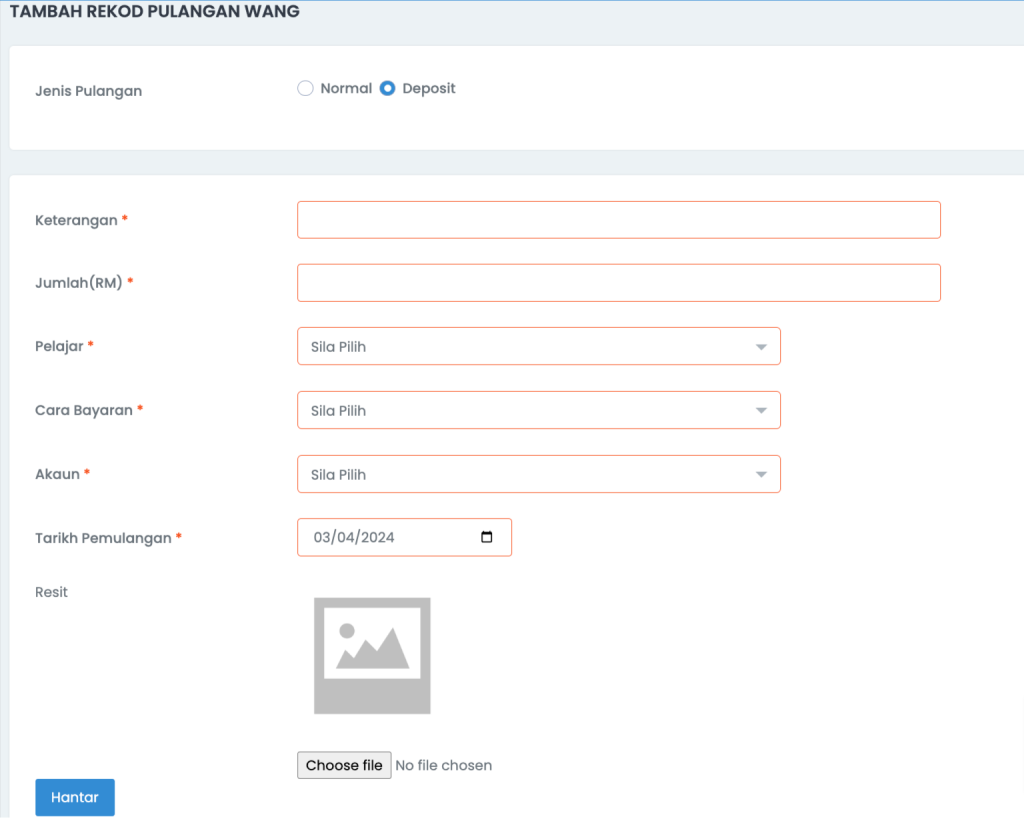
2.4 Cara merekodkan pulangan deposit

2.4.1 Pilih jenis Pulangan Deposit

2.4.2 Masukkan semua maklumat yang diperlukan

2.4.3 Tekan button Hantar
3. Rekod pulangan wang ini akan tercatat dalam penyata akaun pelajar, profail kewangan pelajar, laporan untung/rugi serta laporan kutipan organisasi

Profail kewangan pelajar

4. Rekod pulangan ini juga akan di masukkan dalam laporan untung/rugi sebagai pendapatan yang ditolak
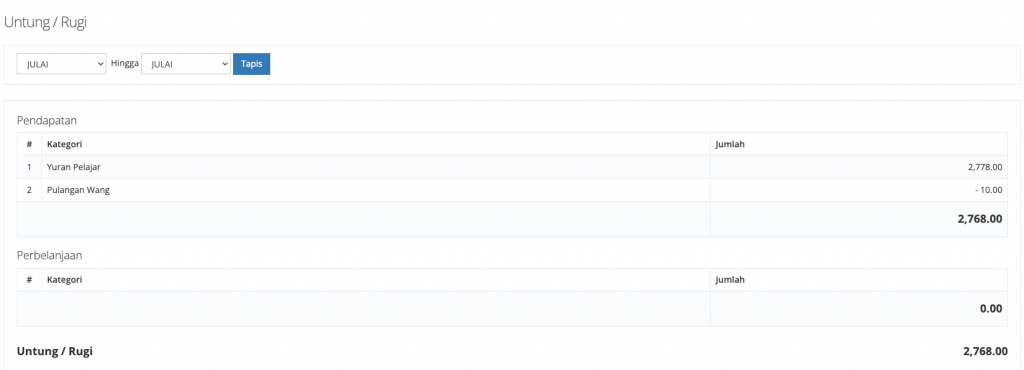
Laporan untung/rugi

Fungsi ini dapat memudahkan pengguna merekodkan pulangan wang secara sistematik dalam sistem.
Gambar Aktiviti RPH

Sebelum ini, gambar aktiviti hanya boleh digunakan oleh organisasi taska sahaja.

Kini sekolah dan tadika yang menggunakan Modul RPH juga boleh tambah gambar aktiviti untuk rujukan ibu bapa!

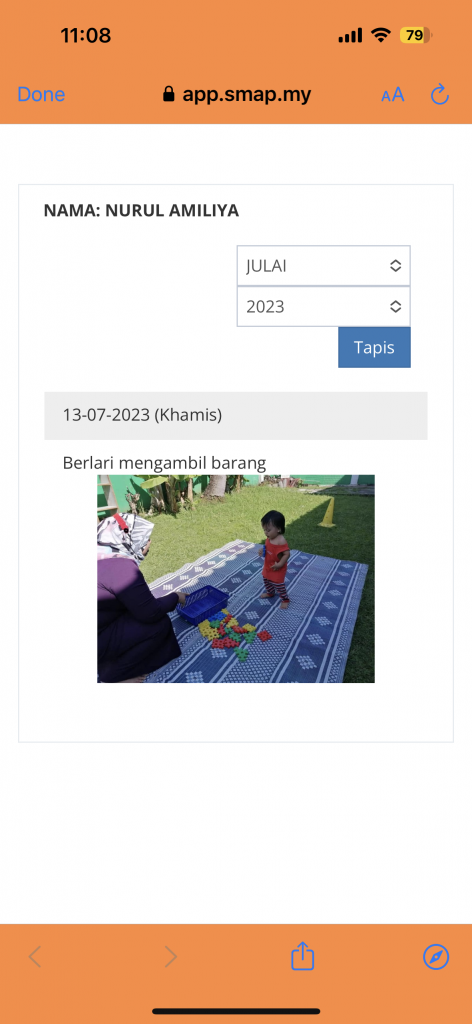
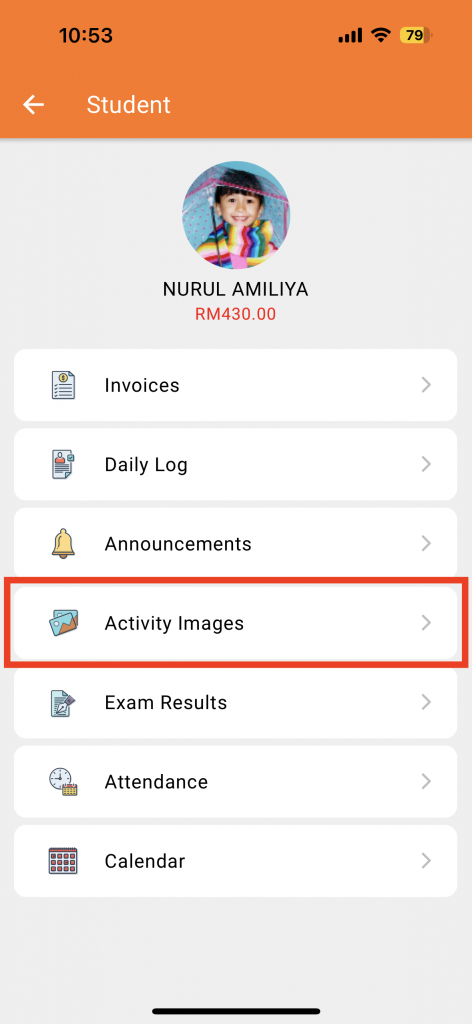
Ibu bapa boleh lihat dalam mobile app SMAP, akan dipaparkan menu Photos

Ibu bapa boleh lihat aktiviti pelajar melalui gambar RPH yang direkodkan oleh guru-guru.

Jika tidak setkan kelas, gambar tidak akan dipaparkan


Terdapat beberapa cara untuk rekodkan gambar:

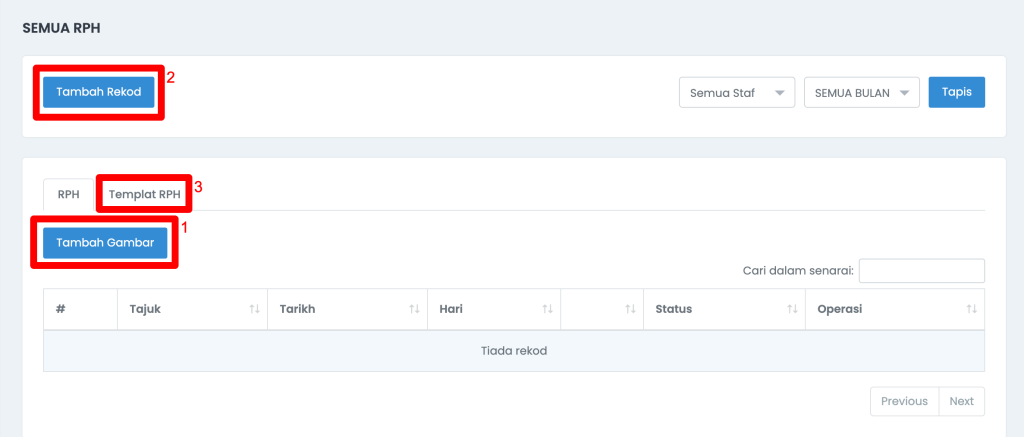
1️⃣ Button Tambah Gambar

1. Menu RPH > Klik button Tambah Gambar.

2. Isikan maklumat RPH.

3. Pilih kelas yang spesifik untuk dipaparkan dalam mobile app.

4. Tambah gambar.

5. Klik button Hantar.

2️⃣ Button Tambah Rekod

1. Menu RPH > Klik button Tambah Rekod.

2. Isikan maklumat RPH.

3. Pilih kelas yang spesifik untuk dipaparkan dalam mobile app.

4. Tambah gambar.

5. Boleh juga tandakan Simpan Sebagai Templat jika nak jadikan RPH ini sebagai templat.

6. Klik button Hantar.

3️⃣ Button Guna di bahagian Templat RPH

1. Menu RPH > Klik button Templat RPH

2. Pilih templat yang nak digunakan.

3. Dibahagian Operasi klik button Guna.

4. Isikan maklumat RPH

3. Pilih kelas yang spesifik untuk dipaparkan dalam mobile app.

4. Tambah gambar.

5. Klik button Hantar.

? Pihak organisasi boleh masukkan sehingga 10 gambar untuk setiap RPH yang dibuat.

? Gambar hanya akan dipaparkan dalam mobile app untuk RPH yang sudah Disemak sahaja.

Sekian makluman.