Sila baca nota penting berikut sebelum menggunakan modul ini:
- Buat masa ini, modul kehadiran staf adalah untuk memudahkan organisasi merekodkan kehadiran staf sahaja.
- Ia tidak boleh mengelak dari penipuan kerana tiada penjejak lokasi staf ketika merekodkan kehadiran.
- Cadangan kami, tampal QR Code di depan CCTV premis. Hanya di situ staf boleh scan dan rekodkan kehadiran.
- Bila terdapat sebarang pertikaian (dispute) tentang rekod, boleh buat semakan dengan rekod CCTV.
Berikut adalah panduan untuk menggunakan Modul Kehadiran Staf.
Terdapat beberapa langkah yang perlu dibuat untuk menggunakan modul kehadiran staf iaitu:
Tetapan Kehadiran Staf
1. Pergi ke Tetapan > Bahagian Staf, pilih Tetapan Kehadiran.
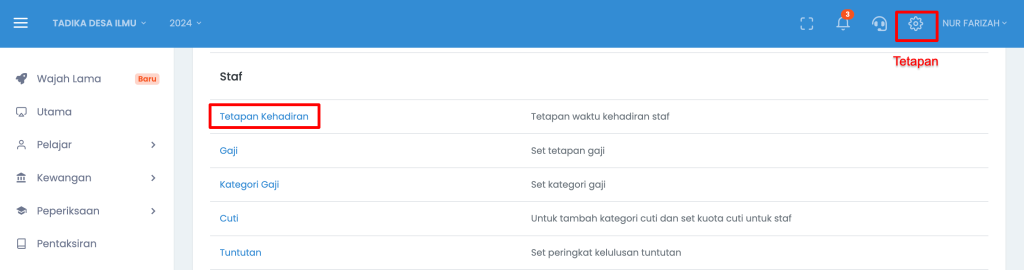

2. Set Waktu Masuk dan Waktu Keluar organisasi (masa bekerja). Klik butang ‘Hantar’ untuk simpan tetapan yang dibuat.
3. Pilih/Set Kaedah Kehadiran Staf
4. Set Semak Lokasi untuk setkan lokasi organisasi bagi kehadiran staf. (Tick jika mahu semak lokasi semasa staf mingimbas kod QR Kehadiran)
Jika sudah setkan lokasi, staf hanya boleh scan kehadiran menggunakan mobile app SMAP for Staff dalam anggaran 50 meter dari lokasi yang disetkan.
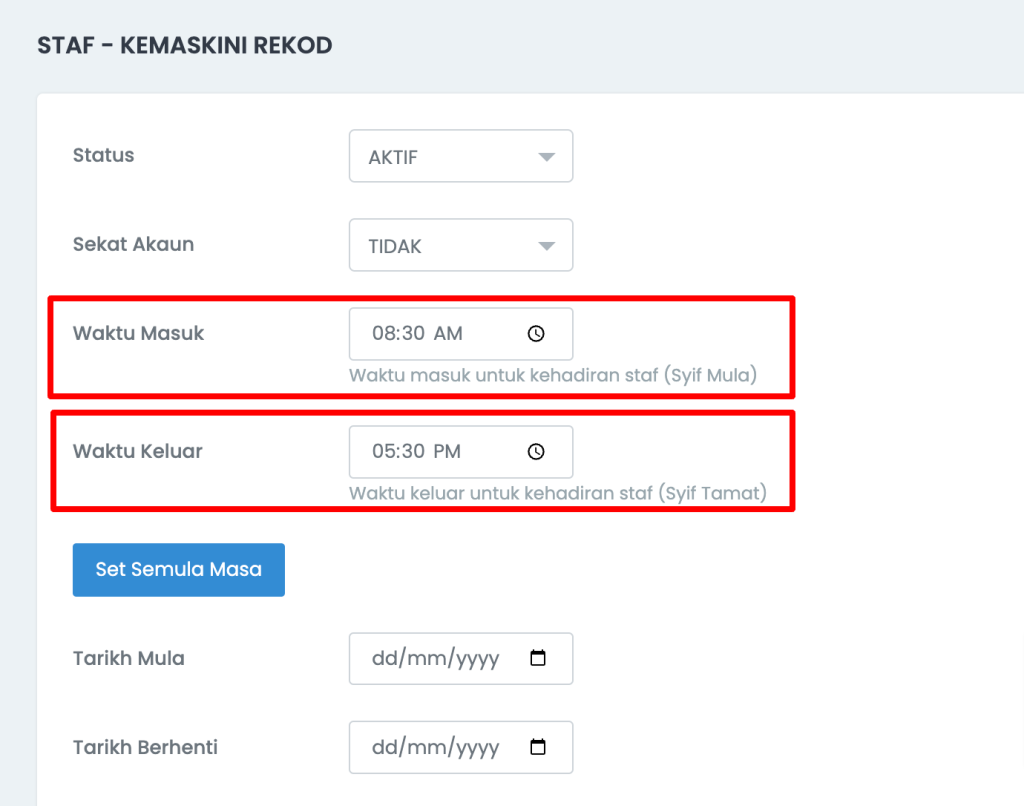
Bagi staf yang mempunyai waktu bekerja yang berbeza seperti mempunyai syif tersendiri, boleh set waktu bekerja mereka di menu Staf > Staf.
1. Cari nama staf dan klik butang Kemaskini.
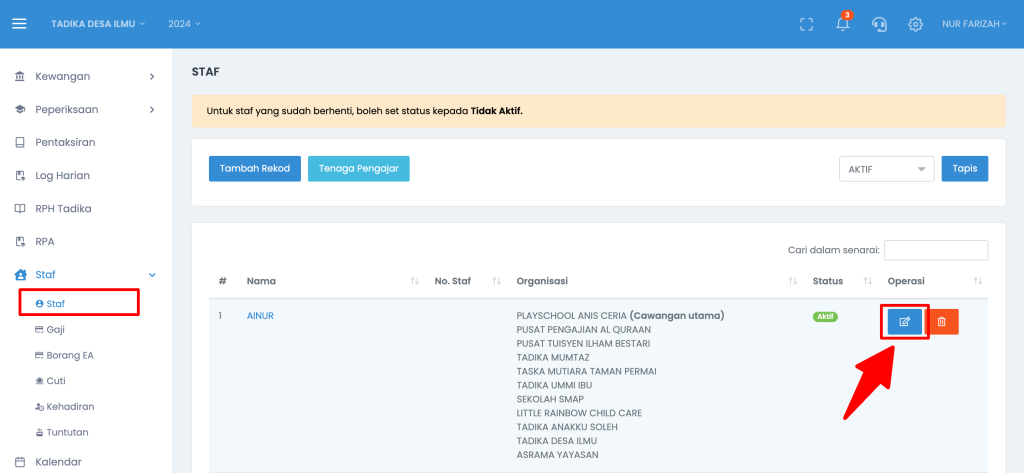
2. Setkan Waktu Masuk dan Waktu Keluar untuk staf tersebut dan klik butang ‘Hantar’ untuk simpan maklumat.
Kod QR Kehadiran Staf
Semak Kod QR organisasi di menu Laporan > Bahagian Staf, pilih Kod QR Kehadiran Staf.
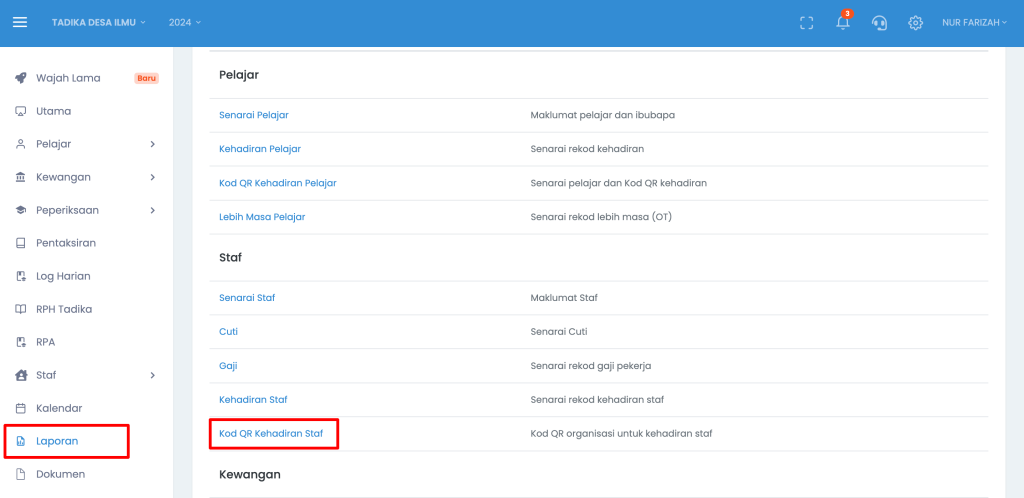
Boleh dicetak menjadi hard copy atau save as PDF sebagai gambar dengan mengklik butang ‘Cetak’.
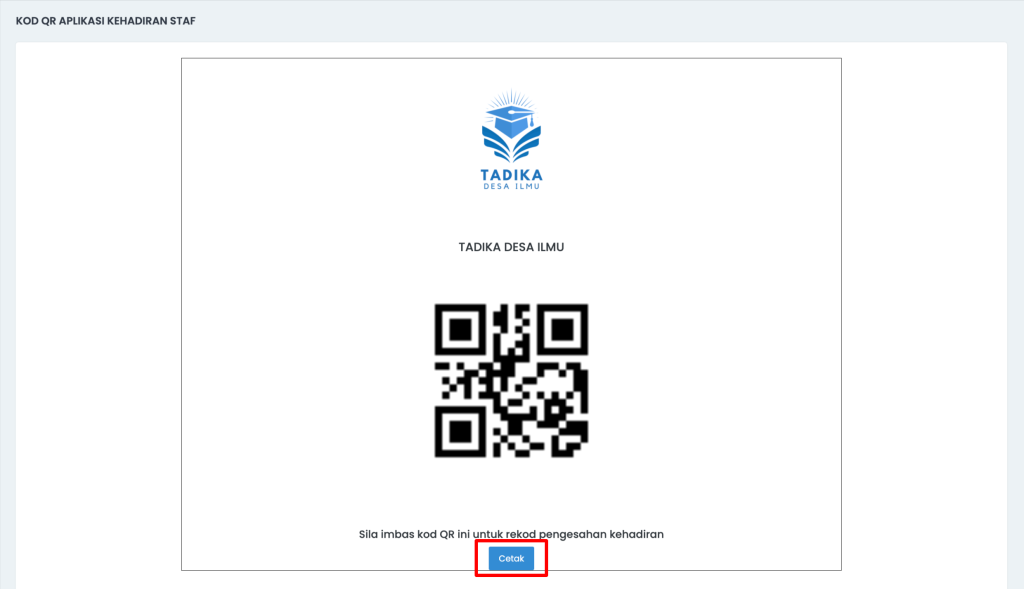
Cara Staf Menggunakan Modul Kehadiran
- Staf mesti mempunyai akaun SMAP dan log masuk ke dalam sistem.
- Staf login ke Mobile App (SMAP for Staff)
- Pada waktu masuk dan balik, staf hanya perlu mengimbas (scan) Kod QR organisasi yang telah disediakan. (Boleh didapatkan di menu Laporan > Kod QR Kehadiran Staf). Boleh rujuk video contoh dibawah.
- Jika untuk kaedah Swafoto, klik butang Swafoto.
- Staf dan Admin boleh melihat Laporan Kehadiran mengikut bulan di menu Laporan > Kehadiran Staf.
–> Boleh tapis kehadiran mengikut staf dan bulan.
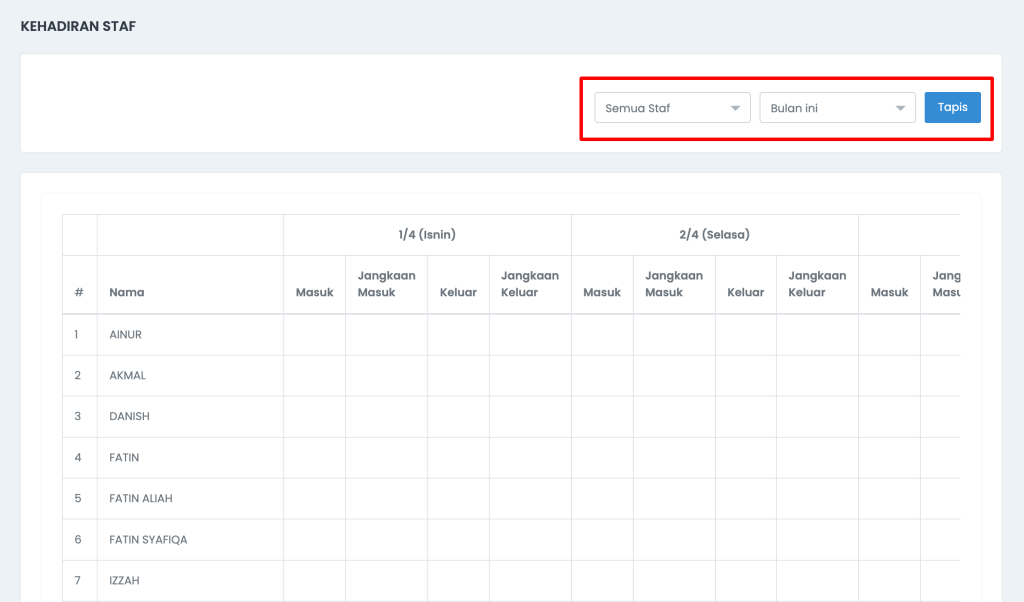
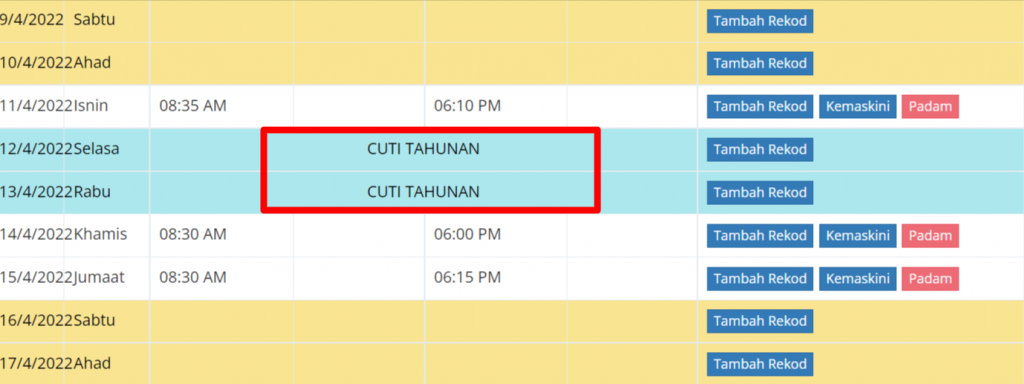
Jika staff membuat permohonan cuti, cuti tersebut akan dipaparkan di bahagian kehadiran staf dan laporan kehadiran staf seperti contoh dibawah.
Jika terdapat sebarang persoalan boleh hubungi kami di group support masing2. Terima kasih.
Laporan Bulanan Kehadiran Staf
Staf yang mempunyai akses kehadiran staf boleh melihat laporan kehadiran untuk semua staf.
1. Pergi ke menu Laporan > Staf > Kehadiran Staf > (pilih nama staf) > klik button Tapis.
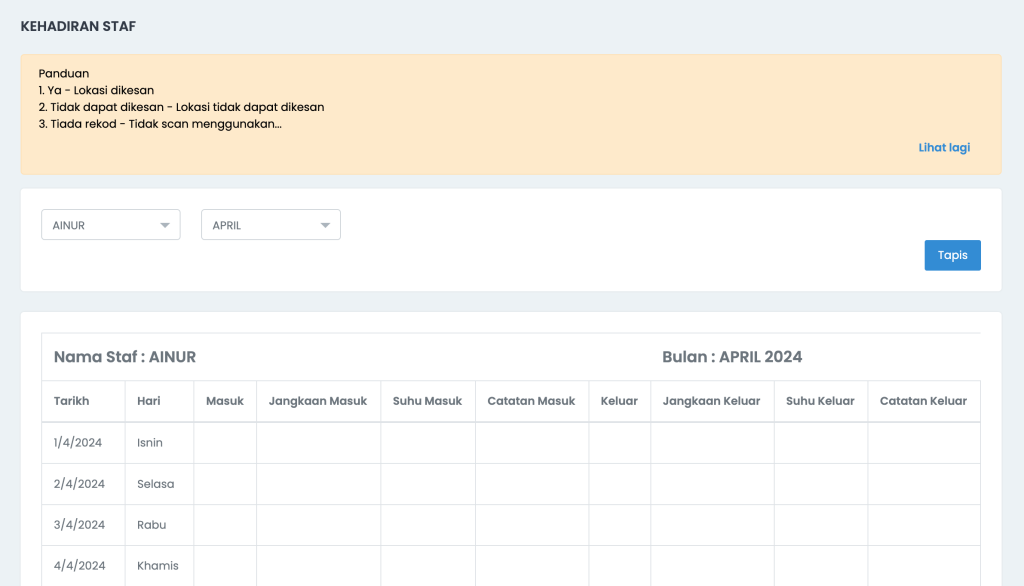
2. Scroll ke bawah dan klik button Export to Excel untuk melihat laporan kehadiran staf tersebut (individu).
Video panduan- Cara scan kehadiran staff menggunakan kod QR organisasi: https://adilo.bigcommand.com/watch/311RgEk4
Sekian makluman.